



W skrócieMicrosoft 365 Copilot to asystent AI wbudowany w aplikacje Microsoft 365, który łączy duży model językowy z Twoimi danymi firmowymi: mailami, plikami i spotkaniami. Ta jedna cecha odróżnia go od chatbota znającego wyłącznie wiedzę ogólną z internetu. Nazwa mówi resztę: to drugi pilot, nie autopilot, więc decyzje zostają po Twojej stronie.
Ta lekcja jest częścią bezpłatnego kursu Copilot w Microsoft 365 - dwudziestu lekcji od pierwszego uruchomienia do wdrożenia w całej firmie.
<-- Spis wszystkich lekcjiZ tej lekcji dowiesz się:
- Czym jest Microsoft 365 Copilot i czym różni się od zwykłego chatbota
- Jak Copilot łączy duży model językowy z Twoimi danymi firmowymi przez Microsoft Graph i czym dokładnie jest grounding
- Czym różni się darmowy Copilot Chat od Copilota z licencją Microsoft 365 oraz jak działają przełącznik Work IQ
- W czym Copilot bije ChatGPT, a w czym nie (konkretna tabela porównawcza)
- W jakich aplikacjach M365 działa Copilot i do czego konkretnie w każdej z nich jest używany
- Sześć realnych scenariuszy biznesowych z gotowymi promptami do skopiowania, po jednym dla różnych działów
- Jakie są wymagania licencyjne, co Copilot daje, a czego nie zrobi za człowieka, i co sprawdzić przed wdrożeniem pod kątem RODO
Jeśli masz wrażenie, że temat "AI w pracy biurowej" sprowadza się do wklejania tekstów w ChatGPT i liczenia, że coś sensownego wyjdzie, to nie jesteś odosobniony. Dla większości firm tak to na razie wygląda. Microsoft 365 Copilot robi coś innego. Zamiast zmuszać Cię do przeskakiwania między okienkiem czatu a aplikacją, wbudowuje AI bezpośrednio w narzędzia, z których korzystasz przez większość dnia pracy: Word, Excel, Outlook, Teams i PowerPoint.
Różnica jest zasadnicza. ChatGPT nic o Tobie nie wie. Copilot z licencją firmową ma dostęp do Twoich maili, dokumentów, spotkań i notatek. Zamiast kopiować kawałki raportu do zewnętrznego okna, po prostu piszesz "podsumuj ten dokument" i to dzieje się w środku Worda. W tej lekcji rozłożymy Copilota na czynniki pierwsze: pokażemy, z czego się składa, na czym polega grounding (czyli oparcie odpowiedzi na Twoich danych), czym różni się darmowy czat od wersji z pełną licencją, oraz co konkretnie Copilot potrafi w każdej aplikacji. To pierwszy odcinek kursu, w którym przez kolejne lekcje przechodzimy krok po kroku przez Copilota w każdym narzędziu M365.
Definicja: czym właściwie jest Microsoft 365 Copilot
Zacznijmy od jednego zdania, które warto zapamiętać. Microsoft 365 Copilot to asystent AI wbudowany w aplikacje Microsoft 365, który łączy duży model językowy (silnik rozumiejący i piszący tekst) z Twoimi danymi firmowymi (maile, pliki, spotkania) i dzięki temu wykonuje realne zadania biurowe na podstawie tego, co faktycznie dzieje się w Twojej organizacji.

Rozbijmy tę definicję na trzy człony, bo każdy z nich niesie ważną konsekwencję:
- Asystent AI oznacza, że rozmawiasz z nim po ludzku. Nie wybierasz opcji z menu, tylko piszesz polecenie zwykłym zdaniem, tak jakbyś prosił o coś kolegę z zespołu.
- Wbudowany w aplikacje oznacza, że nie jest osobnym programem, do którego się przełączasz. Siedzi w Wordzie, Excelu, Outlooku i pozostałych narzędziach, więc pracuje tam, gdzie Ty już jesteś.
- Na Twoich danych firmowych oznacza, że zna Twoich klientów, Twoje projekty i Twoją korespondencję, bo widzi zawartość Twojej dzierżawy Microsoft 365. To ta cecha odróżnia go od każdego chatbota, który zna tylko wiedzę ogólną z internetu.
Nazwa "Copilot" (drugi pilot) nie jest przypadkowa. Microsoft świadomie nie nazwał tego "Autopilotem". To nie jest system, który przejmuje za Ciebie stery i sam prowadzi firmę. To drugi pilot, który siedzi obok, podpowiada, przygotowuje pierwszą wersję i odciąża od żmudnej pracy, ale to Ty zostajesz kapitanem i podejmujesz decyzje. Ta filozofia wraca w całym kursie, więc warto ją zapamiętać już teraz.
Jak działa Microsoft 365 Copilot: trzy warstwy
Microsoft 365 Copilot nie jest jednym programem. To integracja trzech osobnych warstw, które razem tworzą asystenta zdolnego do rozumienia Twoich danych firmowych. Rozłóżmy to na czynniki pierwsze, bo bez tej mapy trudno zrozumieć, dlaczego Copilot potrafi rzeczy, których ChatGPT nie potrafi.

Warstwa 1: Duży model językowy (LLM)
Duży model językowy (po angielsku large language model, w skrócie LLM) to program, który rozumie i generuje tekst w języku naturalnym. To ten sam typ silnika, który napędza ChatGPT. Rozumie polecenia, pisze, tłumaczy, streszcza, generuje kod. Sam w sobie, bez dwóch pozostałych warstw, byłby zwykłym chatbotem bez wiedzy o Twojej firmie: potrafiłby napisać ogólny mail, ale nie znałby ani jednego Twojego klienta ani jednej Twojej faktury.
Warstwa 2: Microsoft Graph
Microsoft Graph to interfejs (po angielsku API, czyli sposób, w jaki programy wymieniają dane), który łączy wszystkie informacje w Twojej dzierżawie Microsoft 365. Dzierżawa (po angielsku tenant) to Twoja odizolowana przestrzeń w chmurze Microsoftu, w której siedzą konta, maile i pliki Twojej firmy, oddzielone od danych innych firm. Graph ma dostęp do maili w Exchange, dokumentów w SharePoint i OneDrive, spotkań w Teams i kalendarzu, notatek w OneNote oraz zadań w Planner. Przeszukuje je w czasie rzeczywistym, zawsze z uwzględnieniem Twoich uprawnień, więc nigdy nie pokaże Ci pliku, do którego nie masz dostępu.
Kiedy piszesz "podsumuj ostatnie maile od klienta XYZ", Copilot nie pyta modelu językowego o te maile, bo model nic o nich nie wie. Zamiast tego Graph przeszukuje Twój Outlook, wyciąga odpowiednie wiadomości i dopiero wtedy przekazuje je modelowi do przetworzenia. Ten proces, w którym AI opiera odpowiedź na Twoich realnych danych, a nie na wiedzy ogólnej, nazywa się groundingiem (dosłownie: ugruntowaniem). To sedno tego, czym Copilot różni się od zwykłego czatu, więc poświęcimy mu za chwilę osobną sekcję.
Warstwa 3: Integracja z aplikacją
Każda aplikacja M365 ma własną integrację z Copilotem, dopasowaną do kontekstu. Copilot w Word rozumie strukturę dokumentu i może go edytować w miejscu. Copilot w Excel operuje na tabelach i formułach. Copilot w Outlook zna wątek mailowy i proponuje odpowiedź. To nie jest jeden chatbot doklejony wszędzie, tylko wyspecjalizowany asystent w każdej aplikacji, który wie, gdzie akurat jesteś i na czym pracujesz. Dzięki temu wynik nie wraca do Ciebie jako tekst do przepisania, tylko trafia dokładnie tam, gdzie ma być: do akapitu w dokumencie, do komórek arkusza, do okna nowej wiadomości.
Grounding: dlaczego Copilot cytuje Twoje pliki, a nie zgaduje
Grounding to pojęcie, które warto naprawdę zrozumieć, bo to na nim opiera się cała przewaga Copilota. Prześledźmy krok po kroku, co dzieje się od chwili, gdy naciskasz Enter, do chwili, gdy pojawia się odpowiedź. Wyobraź sobie, że piszesz w Copilot Chat polecenie: "podsumuj ustalenia z ostatniego spotkania w sprawie projektu Alfa i wypisz otwarte zadania".

- Krok 1. Copilot rozbiera Twoje polecenie na intencję. Rozumie, że chodzi o konkretne spotkanie, o konkretny projekt i o dwie rzeczy: podsumowanie oraz listę otwartych zadań. To zadanie modelu językowego, który interpretuje polecenie.
- Krok 2. Microsoft Graph rusza na poszukiwania w Twojej dzierżawie. Przeszukuje transkrypcje spotkań Teams, maile i pliki powiązane z frazą "projekt Alfa". Cały czas respektuje Twoje uprawnienia, więc jeśli nie masz dostępu do jakiegoś pliku, Graph go nie zwróci, nawet jeśli pasowałby tematycznie.
- Krok 3. Graph zwraca konkretne fragmenty. Nie cały internet, nie wiedzę ogólną, tylko wybrane kawałki Twoich realnych danych: fragment transkrypcji, dwa maile, jeden plik z notatkami.
- Krok 4. Te fragmenty stają się kontekstem dla modelu. Model językowy dostaje Twoje polecenie plus znalezione dane i dopiero na tej podstawie formułuje odpowiedź. To jest właśnie ugruntowanie: model nie zgaduje, tylko odpowiada na bazie faktów wyciągniętych z Twojej firmy.
- Krok 5. Copilot dołącza źródła. W odpowiedzi zobaczysz odnośniki do plików i maili, z których skorzystał. Możesz kliknąć i sprawdzić, czy podsumowanie jest wierne. To ważne, bo dopiero źródło pozwala odróżnić zdanie oparte na Twoim pliku od zdania opartego na ogólnej wiedzy modelu.
Porównajmy to ze zwykłym chatbotem. Gdybyś zadał to samo pytanie ChatGPT, dostałbyś albo grzeczną odmowę ("nie mam dostępu do Twoich danych"), albo, co gorsza, wymyśloną odpowiedź, która brzmi wiarygodnie, ale nie ma pokrycia w rzeczywistości. Zjawisko, w którym model wymyśla fakty, nazywa się halucynacją. Grounding to główna broń przeciw halucynacjom, bo model odpowiada na podstawie realnych fragmentów, a nie na podstawie tego, co "wydaje mu się prawdopodobne". Jak mocna jest ta obrona, sprawdzamy w lekcji o ograniczeniach i pułapkach Copilota na ośmiu pytaniach o nasze własne pliki: przy włączonym Work IQ Copilot ani razu nie podstawił danych, których nie miał, a gdy brakowało mu podstaw, pisał to wprost.
Copilot Chat bez licencji kontra Microsoft 365 Copilot z licencją
To jedno z najczęstszych nieporozumień, więc rozłóżmy je dokładnie. Pod nazwą „Copilot” kryją się w praktyce dwa różne poziomy dostępu, a różnica między nimi decyduje o tym, czy AI zna Twoją firmę, czy nie.
Copilot Chat bez licencji
Copilot Chat jest dostępny dla użytkowników Microsoft 365 nawet bez wykupionej osobnej licencji Copilota. W tej formie działa jak solidny asystent oparty na modelu językowym: rozmawia, pisze, tłumaczy i podpowiada, ale nie widzi Twoich danych firmowych. Nie zajrzy do maili, nie otworzy pliku z SharePointa, nie podsumuje spotkania w Teams.
Kiedy to wystarcza? Gdy piszesz ogólny tekst, potrzebujesz pomysłów, tłumaczysz zdanie, sprawdzasz definicję albo świadomie nie chcesz, żeby AI mieszało do odpowiedzi dane firmy. Rozmowy prowadzone kontem służbowym są przy tym objęte ochroną danych komercyjnych, więc nie trafiają do trenowania publicznego modelu.
Microsoft 365 Copilot z licencją
Dopiero osobna, płatna licencja Microsoft 365 Copilot daje dwie rzeczy naraz. Po pierwsze dostęp do Twoich danych przez Microsoft Graph, czyli do maili, plików, spotkań i czatów, do których Ty masz dostęp. Po drugie Copilota wbudowanego w Word, Excel, PowerPoint, Outlook i Teams, więc nie musisz przełączać się do osobnego okna.
W interfejsie widać to po jednym elemencie. Na koncie z licencją w górnym pasku Copilot Chat pojawia się przełącznik Work IQ. To on decyduje, czy Copilot sięgnie po firmowe dane. Na koncie bez licencji tego przełącznika po prostu nie ma, bo nie ma czym sterować.


Drugą widoczną różnicą jest ukośnik. Na koncie z licencją wpisanie znaku / w polu wiadomości otwiera listę Twoich zasobów Microsoft 365 z podziałem na kontakty, pliki, spotkania, adresy e-mail, czaty, kanały i witryny. Wpisujesz fragment nazwy, wybierasz pozycję z listy i Copilot pracuje dokładnie na tym dokumencie.

Zestawienie: co daje licencja
| Cecha | Copilot Chat bez licencji | Microsoft 365 Copilot z licencją |
|---|---|---|
| Przełącznik Work IQ w górnym pasku | Nie ma go wcale | Jest, można go włączyć i wyłączyć |
| Dostęp do Twoich maili, plików i spotkań | Nie | Tak, przy włączonym Work IQ |
| Odsyłacze do źródeł pod odpowiedzią | Nie | Tak, do konkretnych wiadomości i plików |
| Odwołania do plików przez ukośnik | Nie | Tak, z listą Twoich plików, osób i spotkań |
| Copilot wewnątrz Word, Excel, Outlook, Teams | Nie | Tak |
| Rozmowa z modelem, pomoc przy tekstach | Tak | Tak |
| Agenci Badacz i Analityk | Nie | Tak |
Co odróżnia Copilot od ChatGPT
Pytanie "po co mi Copilot, skoro mam ChatGPT?" wraca niemal zawsze, gdy firma rozważa zakup licencji. Odpowiedź zależy od tego, czego szukasz. Kluczowa różnica jest jedna i już ją znasz: Copilot z włączonym Work IQ zna Twoje dane firmowe, a ChatGPT zna je tylko wtedy, gdy sam mu je dostarczysz. Reszta wynika z tej jednej rzeczy. Poniższa tabela zestawia oba narzędzia w wymiarach, które w firmie naprawdę mają znaczenie.

| Cecha | Microsoft 365 Copilot | ChatGPT (Plus / Enterprise) |
|---|---|---|
| Kontekst firmowy | Tak, sięga do maili, dokumentów i spotkań z Twojego M365 | Nie, musisz sam wklejać fragmenty |
| Integracja z aplikacjami | Wbudowana w Word, Excel, Outlook, Teams i pozostałe apki | Osobne okno, praca metodą kopiuj-wklej |
| Bezpieczeństwo danych | Dane zostają w Twojej dzierżawie M365 (opcjonalnie centra danych w UE) | W wersji Enterprise dane są izolowane, w wersji Plus trafiają do OpenAI |
| Wymagania | Subskrypcja M365 Business Standard/Premium lub E3/E5 plus licencja Copilot | Konto OpenAI, opcjonalnie plan płatny |
| Praca z Twoimi plikami | Naturalna, pyta wprost o Twoje dokumenty i cytuje źródła | Wymaga ręcznego wgrania lub wklejenia treści |
| Najlepszy do | Pracy z dokumentami, danymi i korespondencją firmową | Tworzenia treści od zera, eksperymentów, programowania |
Krótko: jeśli pracujesz z dokumentami i danymi firmowymi, Copilot jest wygodniejszy, bo nie musisz mu niczego wklejać. Jeśli piszesz treści marketingowe od zera albo programujesz, ChatGPT daje większą elastyczność. ChatGPT też potrafi pracować na firmowych danych, ale nie robi tego sam z siebie. Trzeba mu je dać: albo wgrać pliki do rozmowy, albo zbudować własnego agenta, czyli GPT osadzonego na wiedzy firmowej. Pokazujemy to krok po kroku w artykule Własny GPT dla firmy bez kodowania: asystent na wiedzy firmowej krok po kroku. Różnica polega na tym, że Copilot ma dostęp do danych z definicji, a w ChatGPT ten dostęp trzeba najpierw zbudować i utrzymywać.
Jeśli stoisz przed decyzją, które z tych dwóch narzędzi kupić do firmy, rozłożyliśmy to na czynniki pierwsze w osobnym artykule: ChatGPT Business kontra Microsoft Copilot: co wybrać do firmy. Znajdziesz tam porównanie kosztów, zakresu danych i tego, co realnie dostaje pracownik w jednym i drugim rozwiązaniu.
W praktyce wiele firm używa obu narzędzi i traktuje je jako uzupełniające się, a nie konkurencyjne. Copilot do pracy z firmowym kontekstem, ChatGPT do tworzenia i eksperymentów.
Zobacz też: Szkolenie Copilot w Microsoft 365 - zwiększ efektywność dzięki AI
W jakich aplikacjach działa Copilot

Z pełną licencją Copilot jest dostępny w głównych aplikacjach M365. W każdej robi coś innego, bo kontekst pracy jest inny. Poniżej pełna lista, a w kolejnych lekcjach kursu przechodzimy przez każdą pozycję osobno, krok po kroku, na realnych scenariuszach. Po klasycznych aplikacjach wymieniamy też powierzchnie, które nie są dokumentem: Copilot Chat, Pages, magazyn plików w OneDrive i SharePoint oraz Copilot Studio do budowania agentów.
Word
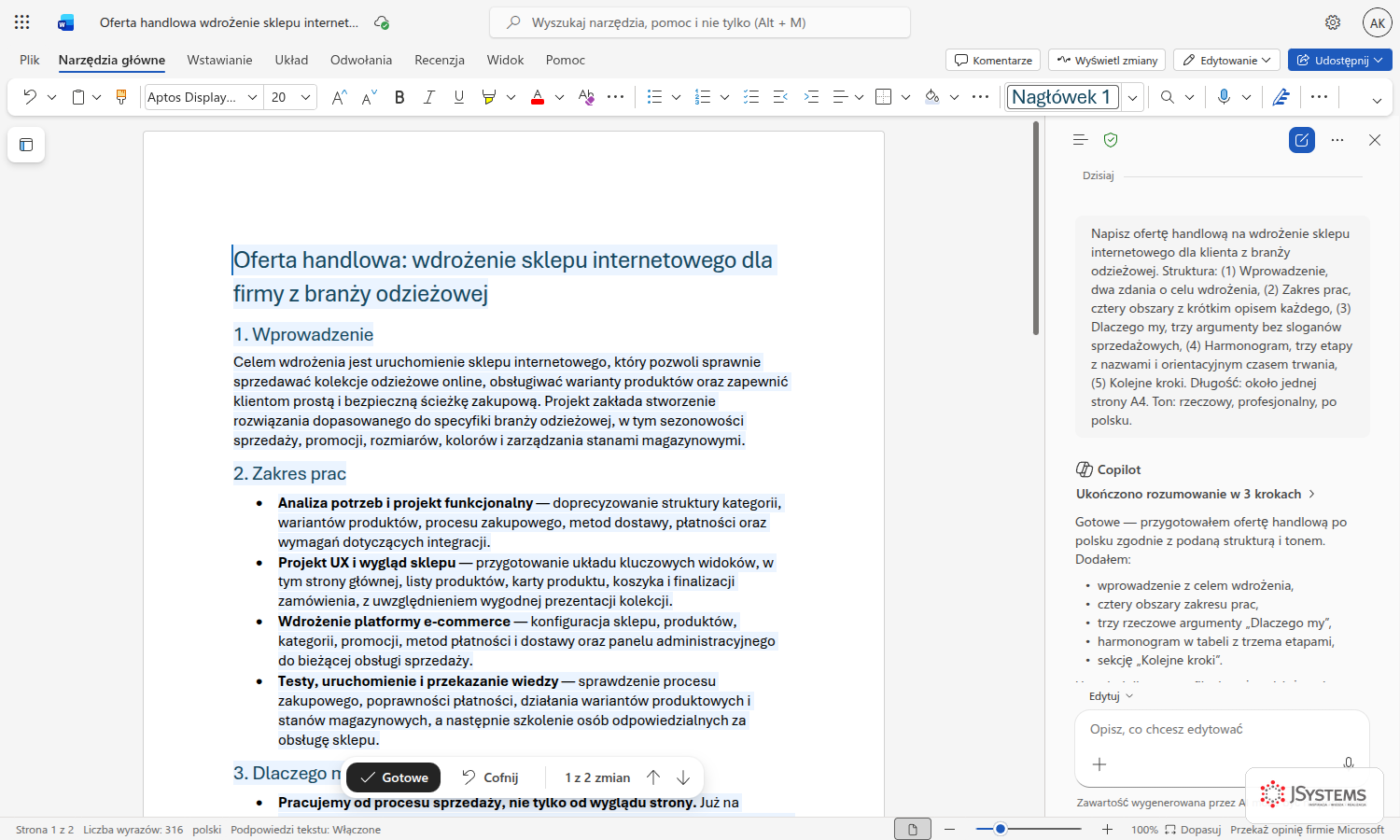
Tworzy dokumenty na podstawie opisu, streszcza długie pliki, przepisuje fragmenty zmieniając styl lub ton, wyszukuje konkretne informacje w wielostronicowych raportach. Z włączonym Work IQ potrafi zbudować dokument na bazie innego pliku albo maila.
- Generowanie pierwszego szkicu na podstawie briefu lub istniejącego pliku
- Streszczanie dokumentu w kilku punktach dla różnych odbiorców
- Zmiana tonu (formalny, nieformalny, techniczny) zaznaczonego fragmentu
Excel
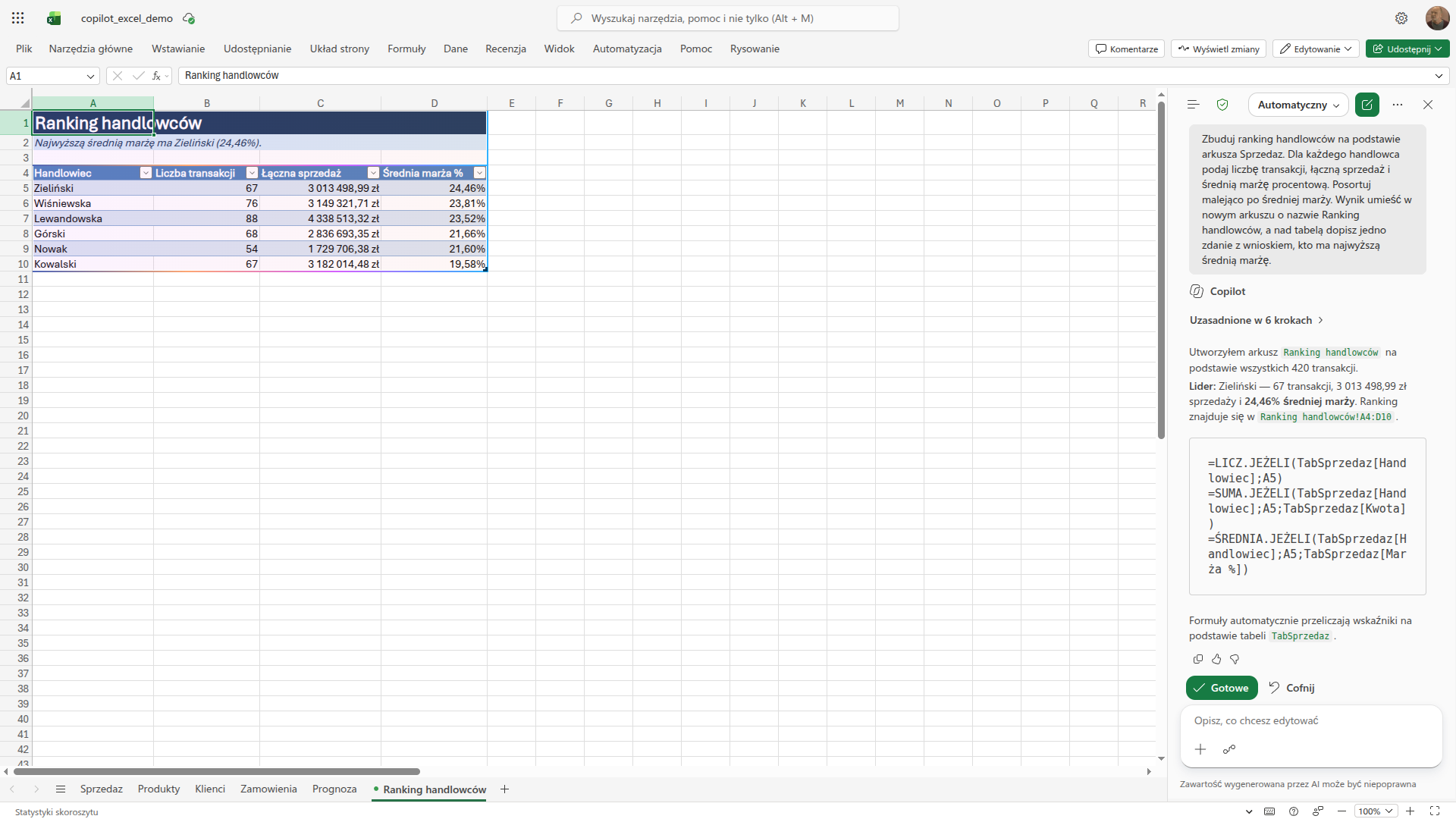
Analizuje dane przez pytania w języku naturalnym, generuje formuły na żądanie, tworzy wykresy, wykrywa anomalie i trendy. Możesz zapytać "które produkty mają najwyższą marżę w tym kwartale?" bez znajomości funkcji SUMA.JEŻELI. Copilot sam dobierze formułę i wyjaśni, co policzył.
- Analiza danych sprzedażowych przez pytania w języku naturalnym
- Generowanie formuł wraz z wyjaśnieniem, co robią
- Wykrywanie wartości odstających i anomalii
PowerPoint
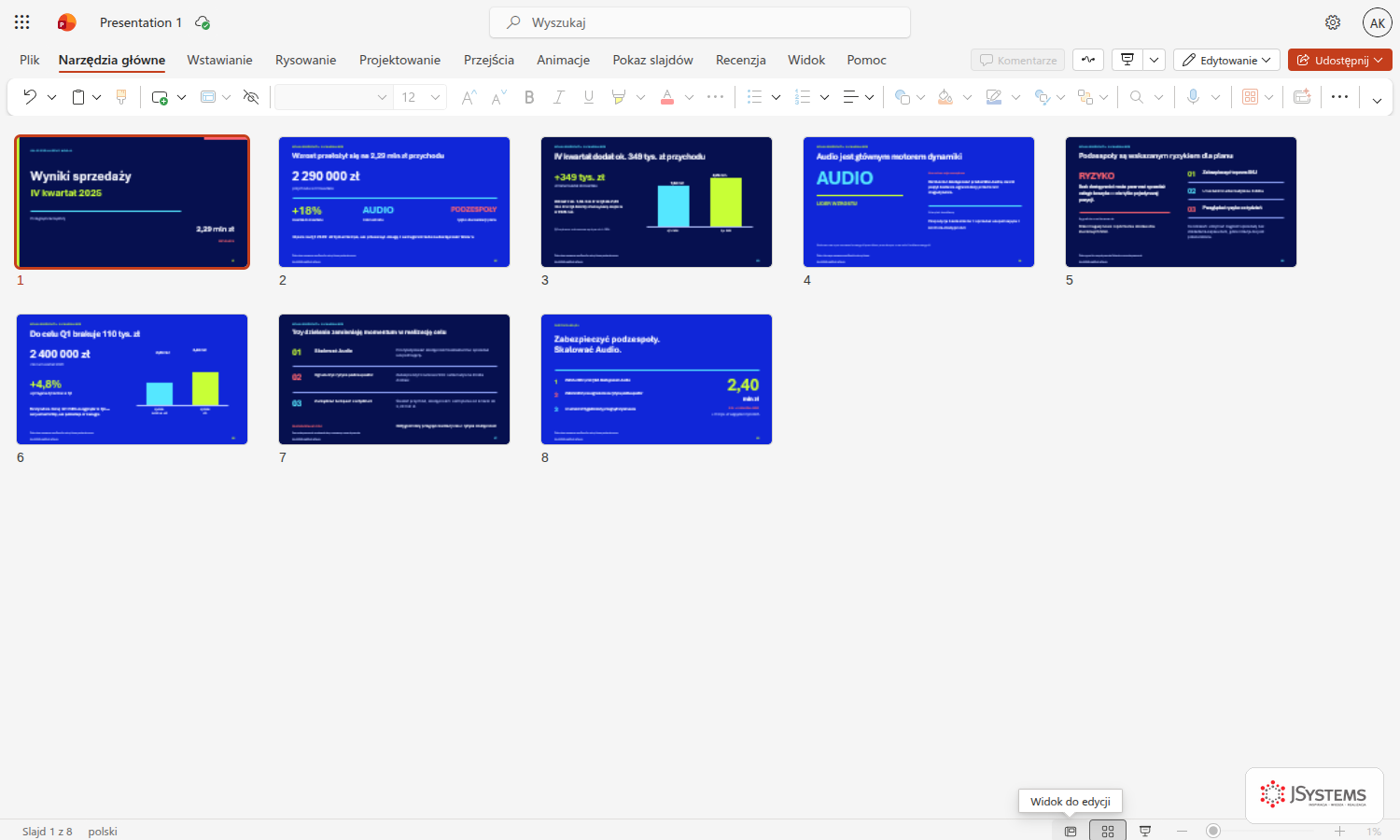
Tworzy prezentacje z dokumentu Word lub z opisu, sugeruje układ slajdów, przepisuje zbyt długie punkty, dodaje notatki prelegenta. Nie zastąpi grafika, ale solidny szkielet prezentacji przygotuje w chwilę.
- Generowanie prezentacji z istniejącego dokumentu Word
- Skracanie przeładowanych slajdów do kluczowych punktów
- Dodawanie notatek prelegenta do każdego slajdu
Outlook

Podsumowuje długie wątki mailowe, generuje odpowiedzi na podstawie historii konwersacji, pomaga uporządkować skrzynkę, proponuje terminy spotkań z uwzględnieniem dostępności uczestników.
- Podsumowanie wątku: kto za co odpowiada, otwarte pytania, podjęte decyzje
- Wersja robocza odpowiedzi we właściwym tonie do konkretnego rozmówcy
- Propozycja terminu spotkania na podstawie kalendarzy uczestników
Teams
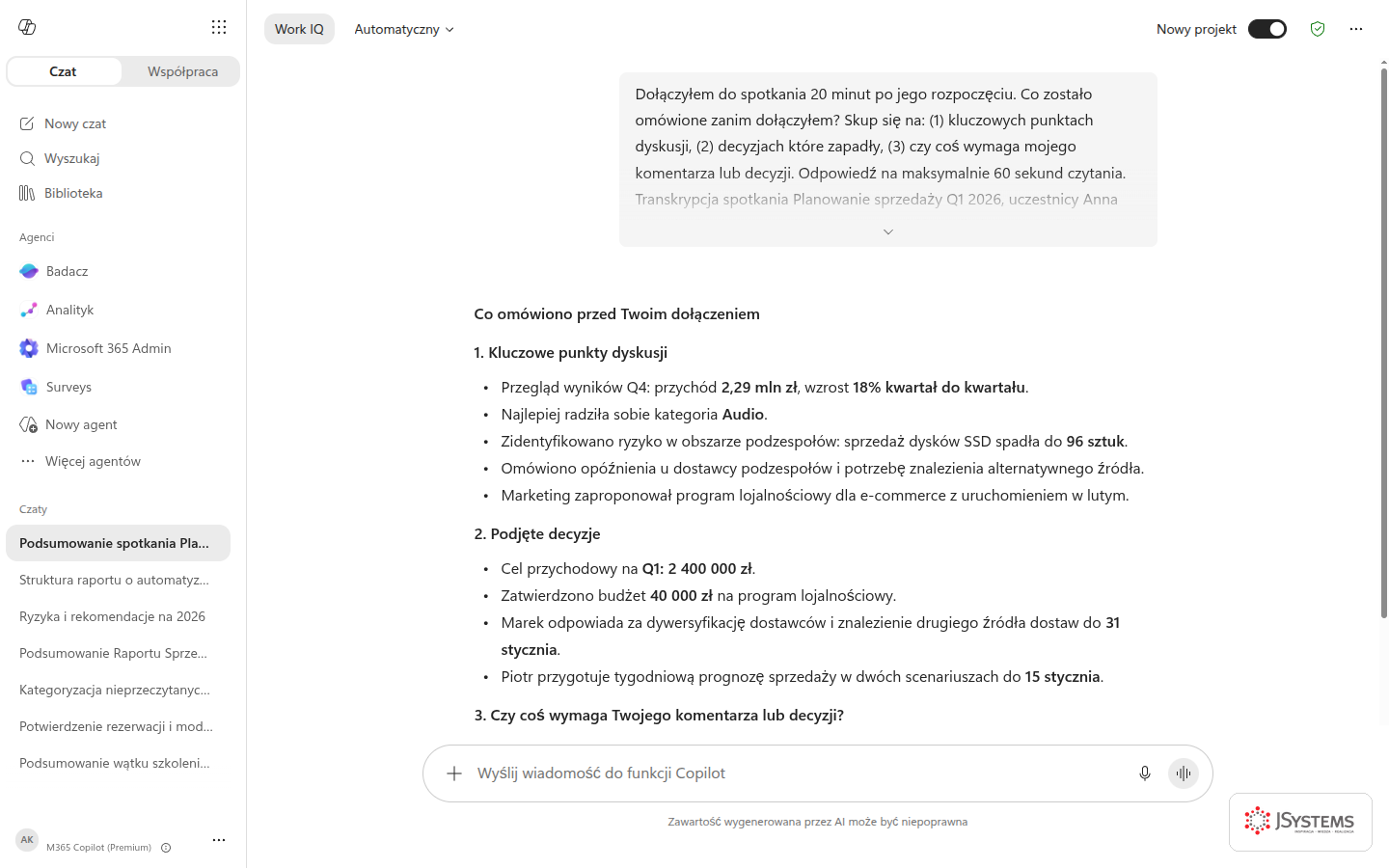
Transkrybuje i podsumowuje spotkania, generuje listę zadań z osobami i terminami, pozwala zadawać pytania o przebieg spotkania, które już się odbyło. To jedna z funkcji, które najszybciej zwracają zainwestowany czas.
- Automatyczne podsumowanie spotkania po jego zakończeniu
- Wyciąganie zadań i ustaleń z transkrypcji
- Odpowiedzi na pytania typu "co ustalono w sprawie budżetu?"
OneNote
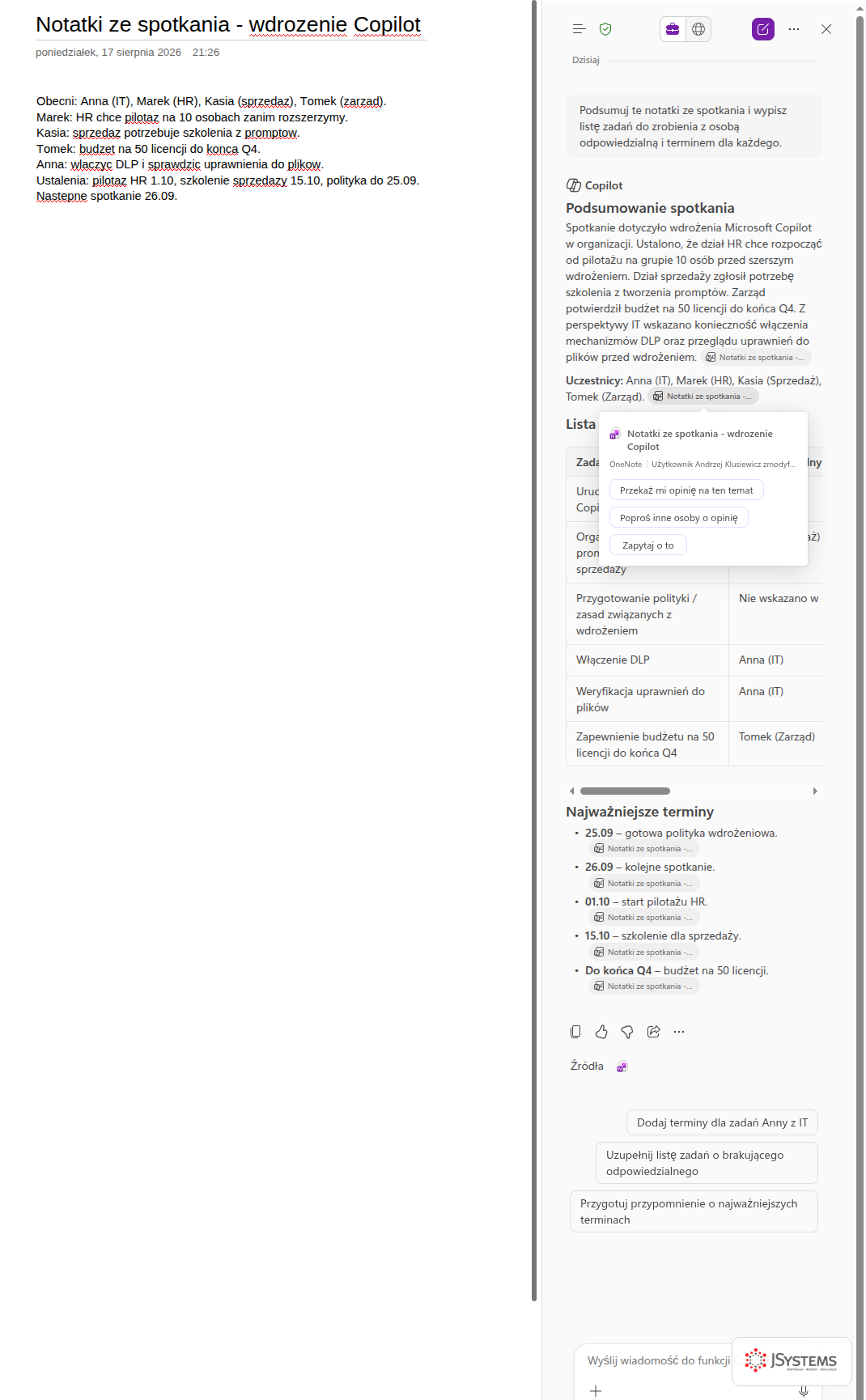
Porządkuje notatki, generuje plany projektów i agendy spotkań, streszcza strony notatnika. Przydaje się, gdy w notatniku zebrał się chaos z wielu spotkań.
- Generowanie planu projektu na podstawie notatek z burzy mózgów
- Tworzenie agendy spotkania z istniejących punktów
- Streszczanie strony notatnika według tematu
Loop
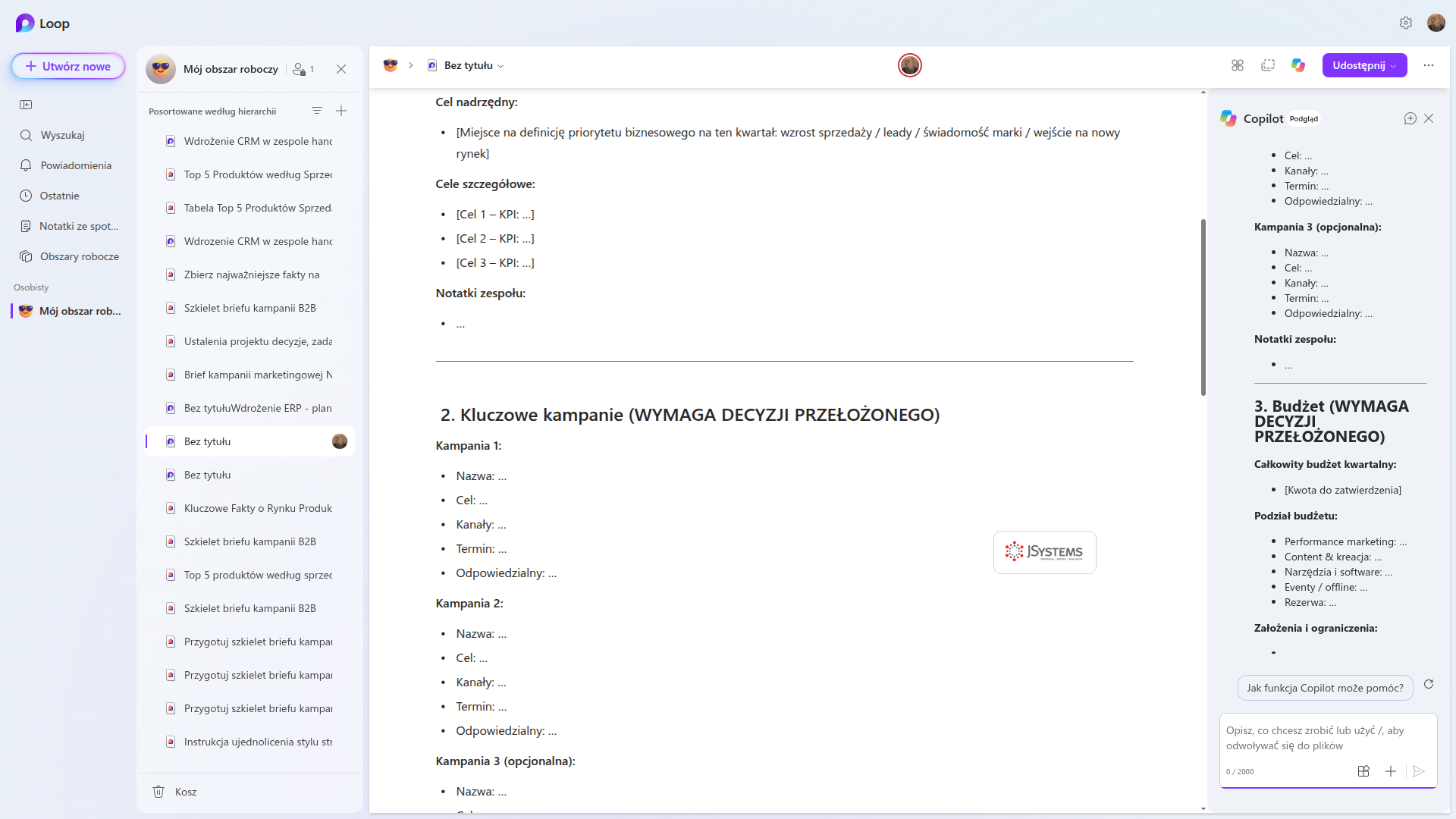
Loop to współdzielona strona, na której treść żyje w jednym egzemplarzu zamiast rozjeżdżać się na kolejne wersje w załącznikach. Copilot pisze na niej wprost: układa plan z surowych notatek, zamienia listę w tabelę ze statusami, dopisuje brakujące punkty. Całość rozkładamy w lekcji o Copilocie w Loop.
- Zamiana surowych notatek ze spotkania w plan z sekcjami
- Lista kontrolna procesu z miejscem na osobę odpowiedzialną
- Przerobienie listy w tabelę z kolumnami zadanie, właściciel, termin i status
Forms
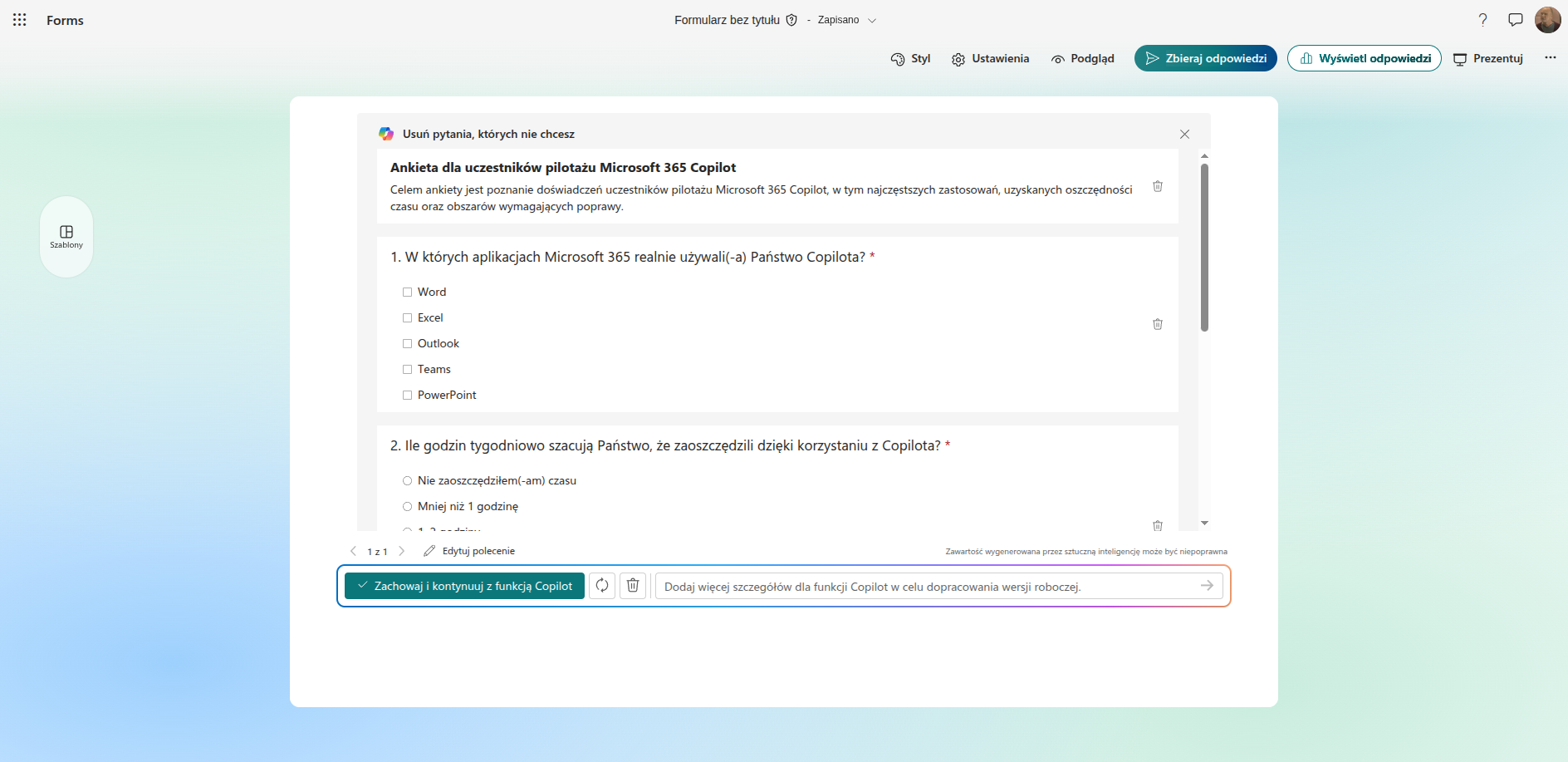
Buduje ankiety i quizy z jednego opisu celu badania, proponuje pytania oraz skale odpowiedzi i poprawia je na polecenie, bez przepisywania formularza od nowa. Pokazujemy to w lekcji o Copilocie w Forms.
- Ankieta z opisu celu badania, z gotowymi pytaniami i skalami
- Zmiana typu pytania albo skali bez budowania formularza od nowa
- Podsumowanie zebranych odpowiedzi po zamknięciu ankiety
Copilot Chat
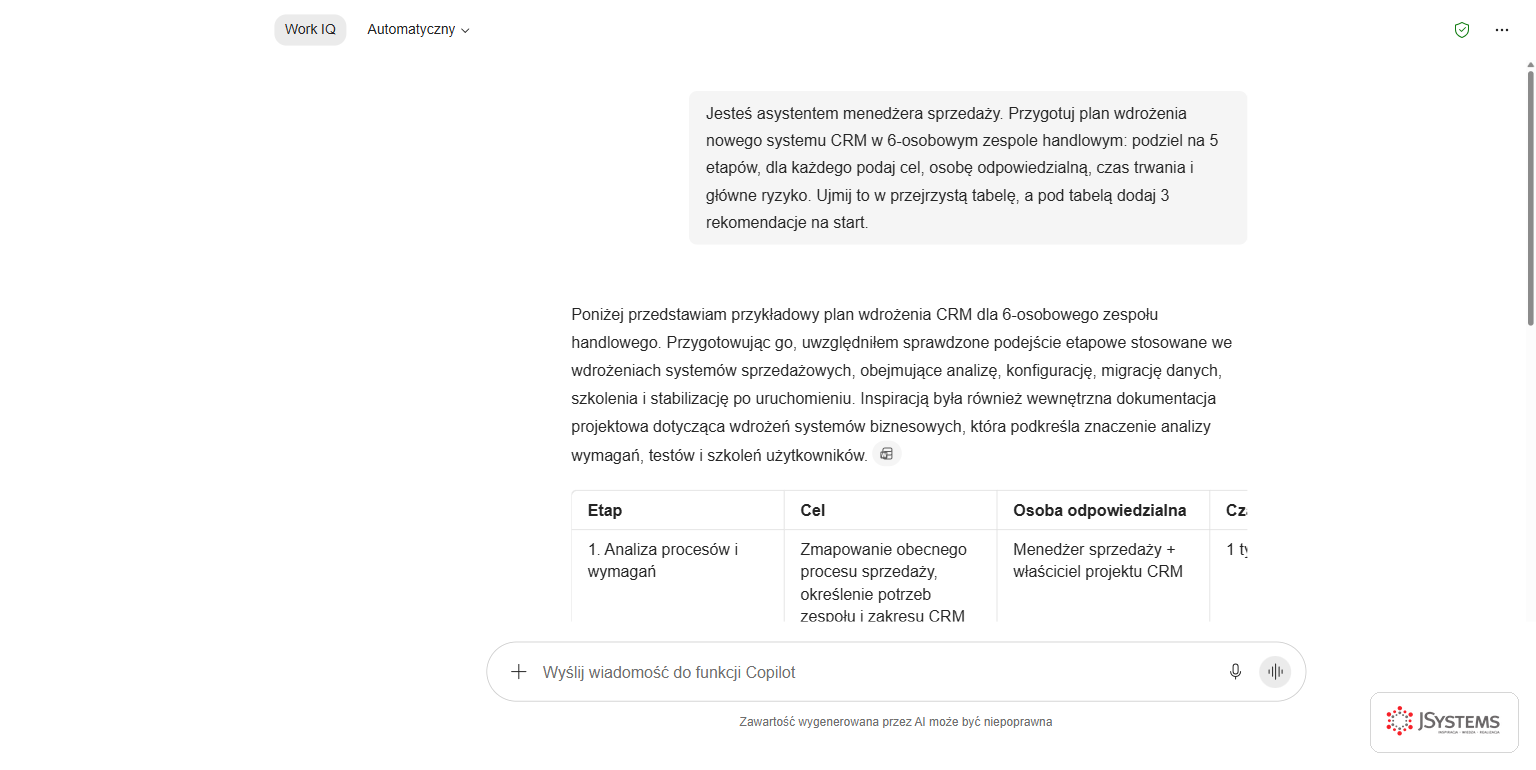
Osobne okno rozmowy, nieprzypięte do żadnego dokumentu. Tutaj sięgasz po pliki ukośnikiem, łączysz dane z kilku źródeł naraz i korzystasz z agentów. To najszersza powierzchnia Copilota, więc poświęcamy jej osobną sekcję niżej w tym rozdziale oraz całą lekcję o zaawansowanym Copilot Chat.
- Praca na kilku plikach naraz, wskazanych ukośnikiem
- Agenci Badacz i Analityk oraz agenci zbudowani w firmie
- Wybór modelu odpowiedzi i gotowe polecenia z Laboratorium poleceń
Copilot Pages
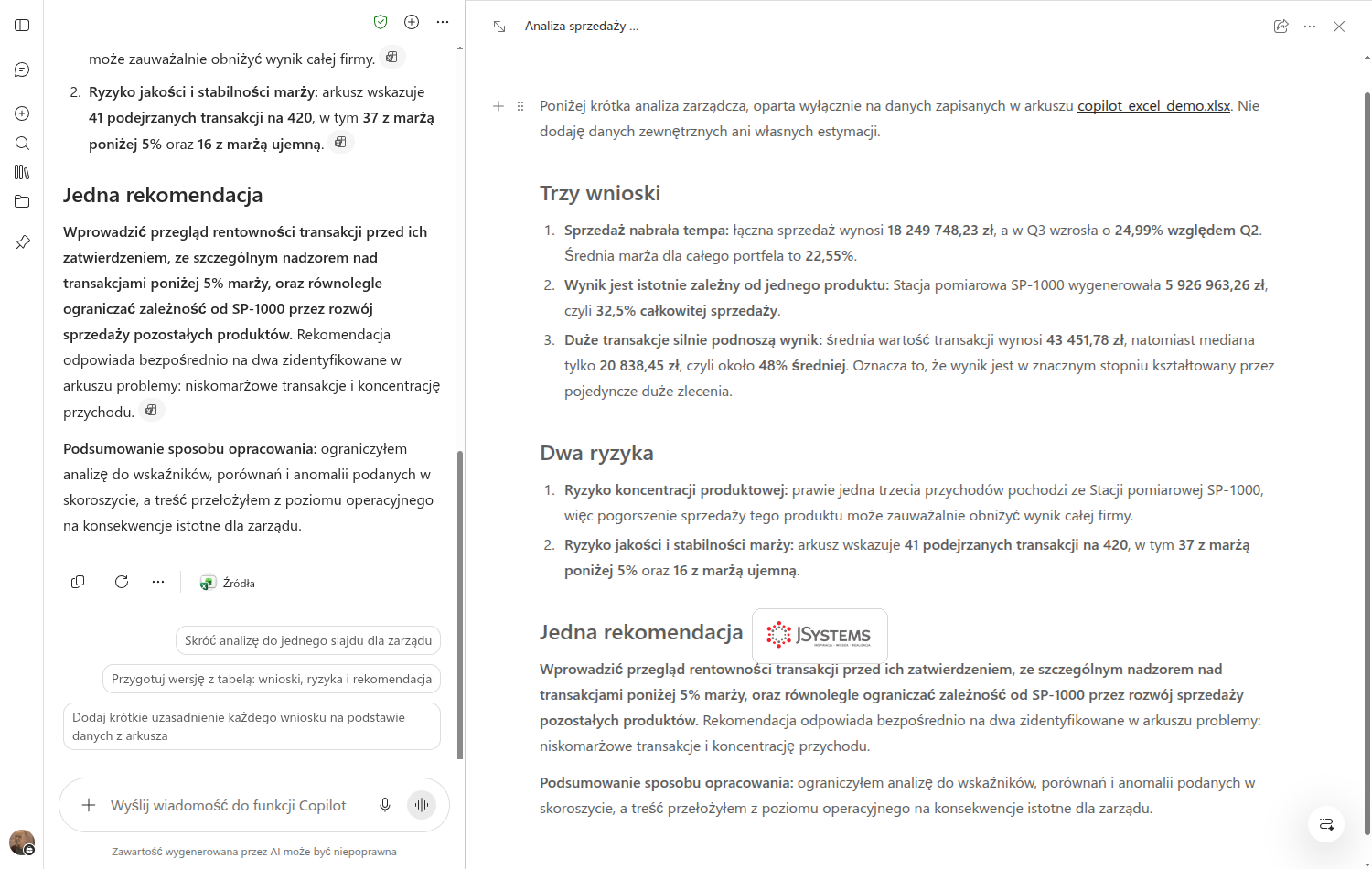
Przenosi odpowiedź z ulotnej rozmowy na trwałą stronę, którą można edytować ręcznie i udostępnić zespołowi. Rozmowa zostaje obok, więc dalej dopytujesz Copilota, pracując na tym samym dokumencie. Szczegóły w lekcji o Copilot Pages.
- Przeniesienie odpowiedzi z czatu na edytowalną stronę
- Ręczne dopisywanie i poprawianie treści obok podpowiedzi Copilota
- Wspólna praca kilku osób na jednej stronie
OneDrive i SharePoint
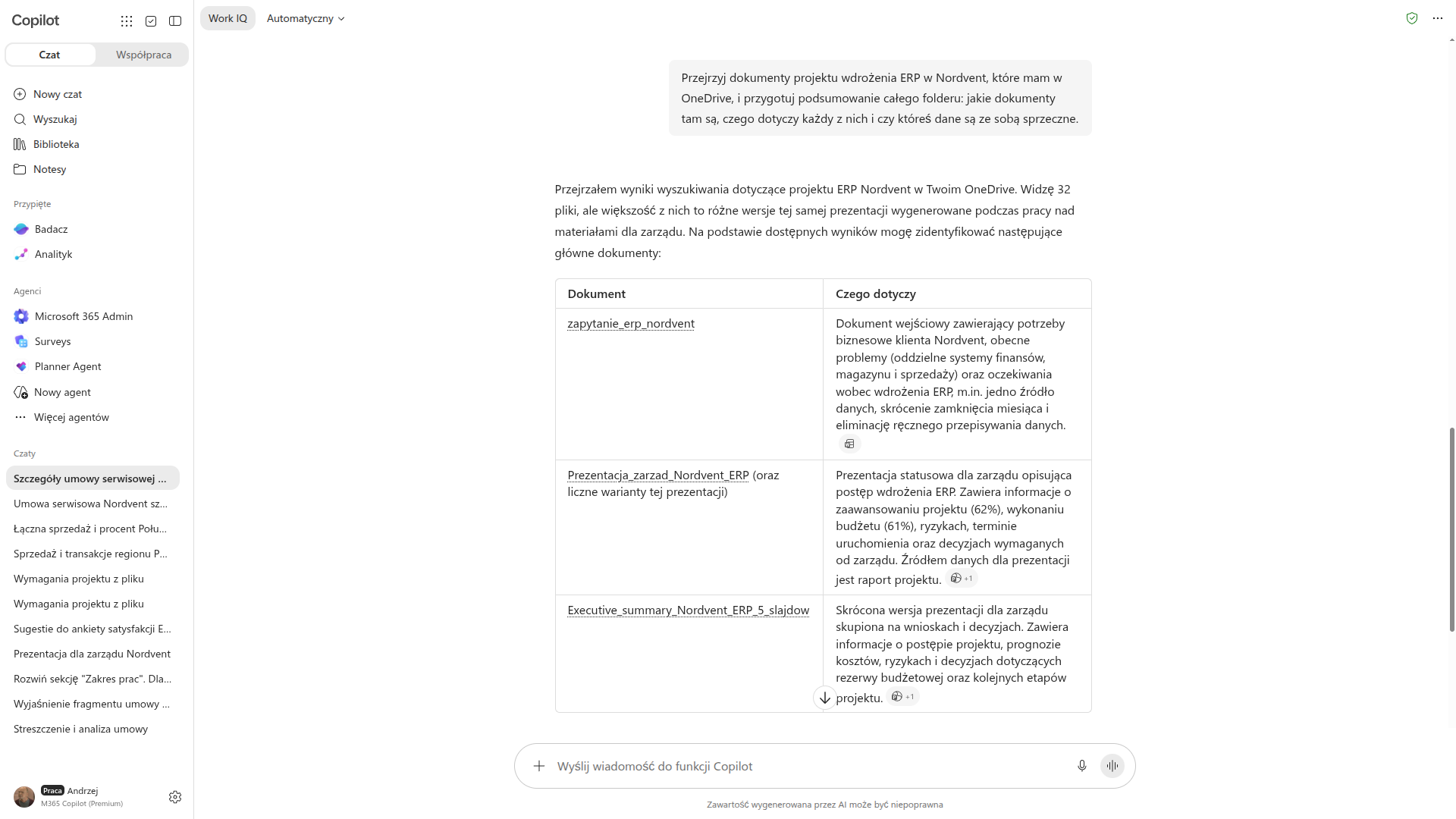
To nie jest kolejna aplikacja z panelem Copilota, tylko magazyn, z którego Copilot czyta. Wskazujesz plik albo folder ukośnikiem, a odpowiedź niesie odwołania do konkretnych miejsc w dokumencie, więc da się ją sprawdzić. Cały mechanizm opisujemy w lekcji o plikach w OneDrive i SharePoint.
- Streszczenie i analiza wskazanego dokumentu wraz z odwołaniami do źródła
- Porównanie dwóch wersji tego samego pliku i wskazanie różnic
- Podsumowanie całego folderu projektu, dokument po dokumencie
Copilot Studio
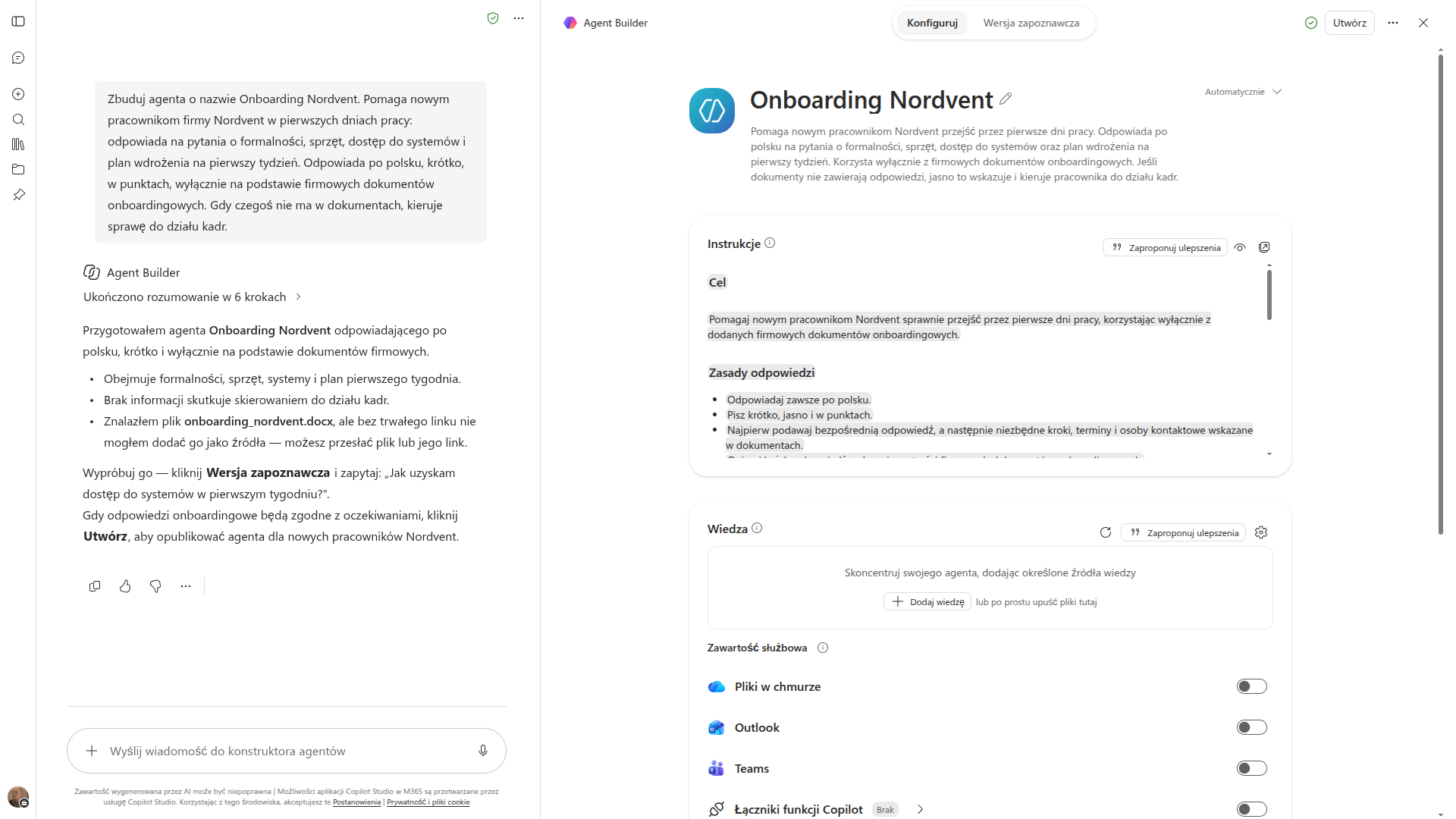
Narzędzie do budowania własnych agentów bez kodu. Dajesz agentowi instrukcję, wiedzę z firmowych dokumentów i narzędzia, a potem rozmawiasz z nim tak jak z Copilotem. Do lekkiego agenta opartego na plikach i SharePoint zwykle wystarcza dostęp z poziomu Copilota; agenci z akcjami w systemach zewnętrznych albo publikowani poza Microsoft 365 mogą wymagać licencji Copilot Studio. Budujemy takiego agenta krok po kroku w lekcji o agentach w Copilot Studio.
- Agent z własną instrukcją i wiedzą z firmowych dokumentów
- Akcje zapisujące dane, na przykład nowy wiersz w arkuszu
- Lekki konstruktor agentów dostępny wprost w oknie Copilot Chat
Copilot Chat: centralne miejsce pracy z AI
Obok integracji w aplikacjach Copilot oferuje dedykowany interfejs czatu, dostępny w przeglądarce oraz przez aplikację Microsoft 365. To odpowiednik ChatGPT, ale z jedną kluczową różnicą, którą już znasz: przy włączonym Work IQ Copilot Chat ma dostęp do wszystkich Twoich danych M365 przez Microsoft Graph. Traktuj go jako punkt startowy, gdy nie pracujesz akurat w konkretnym dokumencie, tylko chcesz coś odszukać, zebrać albo podsumować w poprzek wielu źródeł.

Możesz zapytać "pokaż dokumenty, nad którymi pracowałem w tym tygodniu", "znajdź maile od Jana Kowalskiego z ostatnich dwóch tygodni dotyczące projektu X", "o czym było spotkanie projektowe w środę?". Takie pytania nie miałyby sensu w ChatGPT, bo on tych danych nie widzi. Copilot na nie odpowie i, co ważne, wskaże, z których plików czy maili wziął informacje. To ten sam mechanizm groundingu, który omówiliśmy wcześniej, tylko rozłożony na wiele źródeł naraz.
Znajdź dokumenty i wiadomości dotyczące projektu wdrożenia systemu ERP z ostatnich tygodni i podsumuj ich główne punkty. Na końcu wypisz otwarte kwestie, które wymagają decyzji.

Co zobaczysz: Copilot najpierw mówi, ile materiałów znalazł i które z nich uznał za najbardziej konkretne, wymieniając je z nazwy jako klikalne odsyłacze. Potem składa z nich streszczenie podzielone na sekcje, a przy poszczególnych zdaniach zostawia małe ikony źródeł. Na zrzucie widać, że oparł się na transkrypcji spotkania i na materiałach dla zarządu, i że wyciągnął z nich konkrety: termin uruchomienia, liczbę sklepów i użytkowników oraz kwotę budżetu przedstawioną do akceptacji. Jeśli materiałów nie ma, Copilot powie to wprost, zamiast zmyślać treść - w lekcji o ograniczeniach i pułapkach Copilota sprawdzamy to na ośmiu próbach i za każdym razem, gdy brakowało podstaw, Copilot pisał o tym otwarcie.
Sześć scenariuszy biznesowych, które wdrożysz od razu
Teoria teorią, ale Copilot pokazuje pazur dopiero, gdy dasz mu konkretne zadanie z Twojej pracy. Zebraliśmy sześć scenariuszy z różnych działów firmy. Każdy ma gotowy prompt (czyli polecenie dla AI) w ramce "DO SKOPIOWANIA": wystarczy, że podmienisz nazwy klientów, produktów czy plików na własne. Kolejne lekcje kursu rozwijają te scenariusze w pełne tutoriale w danej aplikacji, tutaj chodzi o to, żebyś zobaczył skalę zastosowań i wartość dla różnych działów.
1. Oferta handlowa dla klienta (Word, dział handlowy)
Handlowiec ma zapytanie ofertowe w mailu i notatki ze spotkania. Zamiast pisać ofertę od zera, prosi Copilota o pierwszy szkic na podstawie tych danych. Z włączonym Work IQ Copilot zaciąga treść zapytania z Outlooka i układa dokument, a handlowiec dopracowuje finalną wersję. To skraca "puste patrzenie w biały dokument", które zwykle zjada najwięcej czasu.
Napisz ofertę handlową dla klienta "Nova Logistics" na podstawie ich zapytania z maila oraz moich notatek ze spotkania. Struktura: krótkie wprowadzenie, zakres usług, propozycja wdrożenia w etapach, warunki współpracy. Ton profesjonalny, ale przystępny. Zostaw pola do uzupełnienia ceny w formie [do ustalenia].
Oczekiwany wynik: gotowy szkielet oferty z nagłówkami i wypełnioną treścią wprowadzenia oraz zakresu usług, z widocznymi znacznikami [do ustalenia] tam, gdzie trzeba wpisać cenę. Twoja rola: sprawdzić fakty, dopisać cenę, doszlifować ton pod konkretnego klienta.
2. Procedura reklamacyjna (Word, dział obsługi klienta)
Dział obsługi klienta potrzebuje jasnej, wewnętrznej procedury reklamacyjnej. Copilot generuje szkielet dokumentu, który potem redagujesz pod realia firmy. Zamiast szukać wzoru w internecie i przerabiać go od nowa, dostajesz punkt wyjścia dopasowany do Twojego opisu.
Przygotuj wewnętrzną procedurę obsługi reklamacji dla działu obsługi klienta. Uwzględnij: kanały zgłoszeń, terminy odpowiedzi, klasyfikację zgłoszeń według priorytetu, ścieżkę eskalacji oraz szablon odpowiedzi do klienta. Dodaj tabelę z terminami dla każdego typu zgłoszenia. Napisz w formie gotowego dokumentu wewnętrznego.
Oczekiwany wynik: uporządkowany dokument z sekcjami, tabelą terminów i przykładowym szablonem odpowiedzi. Twoja rola: uzgodnić realne terminy z tymi, które obowiązują w firmie, i dopisać kanały zgłoszeń, których faktycznie używacie.

3. Analiza marż i wykrycie anomalii sprzedaży (Excel, controlling)
Controller dostaje arkusz ze sprzedażą i chce szybko zobaczyć, gdzie marże spadają i czy nie ma podejrzanych wartości. Zamiast budować tabele przestawne i pisać formuły ręcznie, po prostu pyta w polu Copilota, jak na zrzucie poniżej.
Przeanalizuj tę tabelę sprzedaży. Pokaż marżę procentową dla każdej kategorii produktów, wskaż trzy kategorie z najniższą marżą oraz oznacz wiersze, w których wartość sprzedaży odbiega znacząco od średniej dla danej kategorii. Wnioski przedstaw w kilku punktach, a szczegóły w tabeli.
Oczekiwany wynik: krótkie podsumowanie wniosków, tabela z policzoną marżą procentową dla każdej kategorii i wskazanie trzech najsłabszych oraz wierszy odstających od średniej. Copilot wyjaśni, jak liczył marżę, więc możesz sprawdzić metodę. Twoja rola: zweryfikować, czy definicja marży zgadza się z tą używaną w firmie.
4. Podsumowanie spotkania z listą zadań (Teams, każdy dział)
Po dłuższym spotkaniu projektowym nikomu nie chce się przepisywać ustaleń. Copilot na podstawie transkrypcji wyciąga decyzje i zadania z przypisaniem do osób. To scenariusz, który potrafi wyeliminować "notatnika spotkań", czyli osobę, która musiała spisywać wszystko na bieżąco zamiast uczestniczyć w rozmowie.
Podsumuj to spotkanie. Osobno wypisz: podjęte decyzje, listę zadań z osobą odpowiedzialną i terminem oraz otwarte kwestie bez rozstrzygnięcia. Jeśli termin dla zadania nie padł wprost, oznacz go jako [do ustalenia]. Całość w zwięzłej formie do wysłania zespołowi.
Oczekiwany wynik: trzy wyraźnie oddzielone sekcje (decyzje, zadania, otwarte kwestie), gotowe do wklejenia w mail lub kanał zespołu. Wymaga to jednak, żeby spotkanie było nagrane lub transkrybowane, o czym mówimy w lekcji o Teams.
5. Follow-up do klienta po spotkaniu (Outlook, dział handlowy)
Handlowiec chce wysłać klientowi mail podsumowujący rozmowę, zanim ustalenia wywietrzeją. Copilot w Outlooku układa wiadomość na podstawie wątku i tonu wcześniejszej korespondencji, więc mail brzmi spójnie z tym, jak firma zwykle pisze do tego klienta.
Napisz mail z podziękowaniem za dzisiejsze spotkanie do klienta z tego wątku. Podsumuj krótko, co ustaliliśmy, wypisz następne kroki po naszej stronie i po stronie klienta oraz zaproponuj termin kolejnej rozmowy w przyszłym tygodniu. Ton ciepły i konkretny, bez rozwlekłych zdań.
Oczekiwany wynik: gotowa wersja robocza maila w oknie odpowiedzi, którą tylko przeczytasz i wyślesz. Twoja rola: upewnić się, że następne kroki są zapisane wiernie, bo to one zobowiązują obie strony.
6. Porządkowanie skrzynki i raport dla zarządu (Copilot Chat, kadra menedżerska)
Menedżer wraca z urlopu do przepełnionej skrzynki i potrzebuje szybko odzyskać kontrolę, a potem złożyć krótki raport statusowy dla zarządu na podstawie tego, co działo się w kluczowych projektach. Tu widać siłę groundingu w praktyce: Copilot czyta setki maili, których nikt nie chce przeglądać ręcznie.
Przejrzyj moje maile z ostatnich pięciu dni roboczych i pogrupuj je według tematów. Dla każdej grupy podaj: czego dotyczy, kto czeka na moją odpowiedź oraz co jest pilne. Na końcu przygotuj zwięzły raport statusowy dla zarządu obejmujący trzy najważniejsze projekty: status, ryzyka i najbliższe kamienie milowe.
Oczekiwany wynik: maile pogrupowane tematycznie, z wyraźnym oznaczeniem tego, co pilne i kto czeka na Twoją reakcję, oraz zwięzły raport statusowy dla zarządu. Twoja rola: sprawdzić, czy Copilot dobrze rozpoznał priorytety, bo to nadal Ty odpowiadasz za to, co trafia do zarządu.
Co Copilot daje, a czego nie zrobi za człowieka
Żeby wdrożenie Copilota Cię nie rozczarowało, warto trzeźwo rozdzielić to, w czym Copilot jest mocny, od tego, w czym go łatwo przecenić. To rozróżnienie chroni przed dwoma skrajnościami: nierealnymi oczekiwaniami i zbyt szybkim spisaniem narzędzia na straty.

Co Copilot robi dobrze
- Pierwszy szkic wszystkiego. Ofert, maili, procedur, prezentacji. Puste okno zamienia w wersję roboczą, którą tylko dopracowujesz.
- Podsumowania i wyciąganie wniosków. Z długiego wątku, spotkania, wielostronicowego raportu wyciągnie to, co istotne, i uporządkuje.
- Analiza danych bez znajomości formuł. Pytasz o dane w Excelu ludzkim zdaniem, a Copilot liczy i tłumaczy metodę.
- Szukanie w firmowych zasobach. Znajdzie plik, mail albo ustalenie ze spotkania, którego nie pamiętasz gdzie zapisałeś.
Czego Copilot nie zrobi
- Nie podejmie decyzji za Ciebie. Przygotuje materiał, ale wybór strategii, ceny czy kierunku należy do człowieka. Copilot jest drugim pilotem, nie autopilotem.
- Nie ponosi odpowiedzialności za treść. Jeśli w ofercie znajdzie się błąd, to Ty odpowiadasz przed klientem, nie AI. Dlatego wynik zawsze trzeba przeczytać.
- Może się mylić. Nawet z groundingiem zdarza się przekręcenie liczby czy terminu. Liczby i cytaty weryfikuj zawsze, zwłaszcza gdy trafiają na zewnątrz.
- Nie zastąpi specjalisty przy zaawansowanej pracy. Nie przygotuje dopracowanej graficznie prezentacji zamiast grafika ani skomplikowanego modelu finansowego zamiast analityka. Da solidny szkielet, resztę robi ekspert.
- Nie sięgnie tam, gdzie nie masz dostępu. Uprawnienia w M365 obowiązują Copilota tak samo jak Ciebie. Nie połączy się też z systemami spoza Microsoft 365, dopóki nie zbudujesz osobnego agenta, o czym mówimy w dalszej części kursu.
Wymagania i licencje
Pełny Copilot (Work IQ plus integracja w aplikacjach) nie jest wbudowany w standardową subskrypcję M365. To osobna licencja. Żeby z niego korzystać, potrzebujesz dwóch rzeczy:
- Bazowej subskrypcji M365: Business Standard, Business Premium, E3 lub E5. Microsoft 365 Business Basic nie wystarczy.
- Licencji Microsoft 365 Copilot: kupowanej osobno dla każdej osoby, która ma używać Copilota. Aktualny cennik znajdziesz na oficjalnej stronie planów i cen Microsoft 365 Copilot, w portalu administracyjnym Microsoftu lub u partnera CSP, bo warunki bywają aktualizowane.

Co obejmuje licencja Copilot: Copilot Chat z Work IQ oraz Copilot w Word, Excel, PowerPoint, Outlook, Teams, OneNote, Loop, Forms, a także Copilot Pages i możliwość budowania własnych agentów w Copilot Studio (temu poświęcamy osobną lekcję kursu).
Co jest osobno: GitHub Copilot (dla programistów, inna licencja), Power BI Copilot (wymaga odpowiedniego planu Power BI), Copilot w Dynamics 365 (moduły per aplikacja). To pokrewne produkty z tej samej rodziny, ale rozliczane oddzielnie.
Przy zakupie przez partnera Microsoft CSP często dostępne są elastyczne warunki rozliczeń. Warto o to zapytać dostawcę, zanim podpiszesz dłuższą umowę.
Czy Copilot uczy się na Twoich danych?
To pytanie pojawia się na każdym spotkaniu z klientem, zanim ktokolwiek podpisze umowę. Oficjalne stanowisko Microsoftu jest jednoznaczne: Nie.

Microsoft nie używa danych klientów (dokumentów, maili, wiadomości Teams) do trenowania modeli językowych. Twoje dane nie trafiają do żadnego globalnego modelu. Każda konwersacja z Copilotem jest izolowana w ramach Twojej dzierżawy (tenant) M365.
Szczegóły techniczne dla prawników i inspektorów ochrony danych:
- Zapytania do Copilota są przetwarzane w chmurze Microsoft Azure. Jeśli Twoja dzierżawa M365 ma centrum danych w UE, przetwarzanie odbywa się w UE.
- Microsoft występuje jako procesor danych w rozumieniu RODO. Klauzule dotyczące przetwarzania danych (DPA) są dostępne w Microsoft Trust Center.
- Logi konwersacji są dostępne przez Microsoft Purview, więc można nimi zarządzać, poddawać retencji lub usuwać zgodnie z polityką firmy.
Jednym zdaniem: Copilot to bardzo mocne narzędzie, ale w środowisku, gdzie uprawnienia wymagają uporządkowania, potrafi uwypuklić dane, które powinny być dostępne tylko dla wybranych osób. Wdrożenie Copilota to dobry moment na sprzątanie uprawnień. Jeśli tego nie zrobisz teraz, zrobisz to i tak, tyle że po pierwszym incydencie. Temu tematowi, wraz z governance (czyli zarządzaniem i nadzorem nad narzędziem) i adopcją w organizacji, poświęcamy osobną lekcję na końcu kursu. Jeśli dopiero zastanawiasz się, czy Copilot ma sens w Twojej firmie, zebraliśmy najczęstsze wątpliwości i odpowiedzi na nie w artykule Czy warto wdrażać Microsoft Copilot.
Co dalej w kursie
Masz już mapę: wiesz, czym Copilot różni się od ChatGPT, jak działa grounding na Twoich danych przez Microsoft Graph, czym różni się stan z włączonym Work IQ od stanu z wyłączonym i gdzie Copilota szukać w każdej aplikacji. W kolejnych lekcjach schodzimy z poziomu ogólnego na poziom praktyki. Pokażemy, jak dostać się do Copilota i wysłać pierwszy prompt, jak budować polecenia, które dają wyniki gotowe do użycia, a potem przechodzimy przez Word, Excel, PowerPoint, Outlook, Teams i pozostałe aplikacje, każdą krok po kroku, na realnych scenariuszach biznesowych. Jeśli wolisz przyspieszyć naukę pod okiem praktyka, na końcu artykułu znajdziesz nasze warsztatowe szkolenie.
W następnej lekcji, lekcji o pierwszych krokach, pokażemy, gdzie Copilot siedzi w każdej aplikacji, jak czytać okno czatu i co naprawdę zmienia przełącznik Work IQ.
Szkolenie Copilot w Microsoft 365 to dwa dni praktycznych warsztatów z trenerem praktykiem. Uczysz się Microsoft 365 Copilota w każdej aplikacji, w Word, Excel, Outlook, Teams, PowerPoint i OneNote, na realnych przykładach z codziennej pracy: maile, dokumenty, arkusze, prezentacje i spotkania. Wychodzisz z gotową biblioteką promptów dla swojego zespołu. Szkolenie ma terminy gwarantowane, więc odbędzie się niezależnie od liczby zapisanych.



Komentarze (0)
Brak komentarzy...