



W skrócieCopilot Chat to centralne miejsce Microsoft 365 Copilota, które patrzy na Twoją firmę w całości, a nie na jeden otwarty plik. Przełącznik Work IQ decyduje, czy odpowiedź opiera się na danych firmowych, ukośnik wskazuje konkretny plik lub osobę, a agenci Badacz i Analityk prowadzą zadania wieloetapowe.
Ta lekcja jest częścią bezpłatnego kursu Copilot w Microsoft 365 - dwudziestu lekcji od pierwszego uruchomienia do wdrożenia w całej firmie.
<-- Spis wszystkich lekcjiZ tej lekcji dowiesz się:
- Czym różni się Copilot Chat od Copilota w poszczególnych aplikacjach M365 i kiedy który wybrać
- Co dokładnie robi przełącznik Work IQ, gdzie go znajdziesz i dlaczego przy wyłączonym Copilot nie odpowie na pytanie o Twój projekt
- Jak Microsoft Graph daje Copilotowi dostęp do danych całej organizacji, na czym polega grounding i jak czytać cytowania w odpowiedzi
- Jak odwoływać się do plików i osób przez znak / oraz jak łączyć wiele źródeł w jednym zadaniu
- Jak używać agentów Badacz i Analityk na konkretnych zadaniach biznesowych, krok po kroku
- Co to Zastanów się, dawny Think Deeper, i kiedy jest warte czekania na wolniejszą, ale głębszą odpowiedź
- Jak zlecać długie zadania wieloetapowe i jak wyeksportować wynik do Copilot Pages, Worda lub pliku
- Gdzie szukać galerii gotowych poleceń oraz zestaw 10 zaawansowanych promptów do wklejenia
W poprzednich lekcjach pracowaliśmy z Copilotem osadzonym w konkretnych aplikacjach: w Wordzie pisaliśmy dokumenty, w Excelu analizowaliśmy arkusze, w Outlooku porządkowaliśmy skrzynkę. Teraz wchodzimy na wyższy poziom. Copilot Chat to centralne miejsce całego ekosystemu M365 Copilot: w odróżnieniu od Copilota w Wordzie czy Excelu patrzy na Twoją firmę w całości, a nie na jeden otwarty plik. Pokażemy Ci, jak wycisnąć z niego maksimum: od świadomego przełączania zakresu danych, przez precyzyjne wskazywanie źródeł, aż po zaawansowanych agentów, którzy prowadzą wielokrokowe badania i uruchamiają realny kod.
Przy każdym elemencie interfejsu powiemy Ci dokładnie, gdzie go szukać, co w nim kliknąć, co wpisać i jak zinterpretować to, co pojawi się na ekranie. Do każdego scenariusza dostaniesz gotowy prompt (czyli polecenie dla AI) do skopiowania i opis oczekiwanego wyniku. Zaczynajmy.
Gdzie znaleźć Copilot Chat i dlaczego to nie zwykły chatbot
Copilot Chat jest dostępny w kilku miejscach, a wszystkie prowadzą do tego samego silnika i tej samej historii rozmów:
- Pod adresem m365.cloud.microsoft/chat w przeglądarce, jako pełnoekranowa aplikacja webowa. Starszy adres microsoft365.com/copilot przekierowuje w to samo miejsce.
- W aplikacji Teams, jako zakładka Copilot na lewym pasku aplikacji.
- Na pasku bocznym przeglądarki Edge, jako panel Copilota, który towarzyszy Ci podczas przeglądania.

W odróżnieniu od publicznego chatbota "z ulicy", który nie wie o Twojej firmie absolutnie nic, Copilot Chat z włączonym Work IQ operuje na Twoich realnych danych: mailach, kalendarzu, dokumentach na OneDrive i SharePoint, czatach i nagraniach z Teams. Publiczny model językowy potrafi napisać ładny akapit, ale nie odpowie Ci na pytanie, co ustaliliście na spotkaniu z klientem w zeszły wtorek. Copilot Chat odpowie, bo widzi to spotkanie. I to jest cała jego wartość biznesowa: nie to, że umie pisać, tylko to, że pisze wiedząc, co dzieje się w Twojej organizacji.
Copilot Chat vs Copilot w aplikacjach - kiedy co
To pierwsza decyzja, którą podejmujesz za każdym razem: czy w ogóle iść do Copilot Chat, czy zostać w aplikacji. Reguła jest prosta i warto ją sobie zapamiętać na stałe.
| Copilot Chat | Copilot w aplikacji (Word/Excel/Teams) |
|---|---|
| Pytania łączące wiele aplikacji: "Co się działo z projektem X w ostatnich 30 dniach?" | Zadania na jednym pliku: "Popraw ten akapit", "Dodaj formułę do kolumny B" |
| Research i analiza: zbieranie informacji z wielu źródeł | Praca na konkretnym pliku, który właśnie edytujesz |
| Pytania o ludzi i procesy: "Kto zajmuje się kontraktami z Niemcami?" | Podsumowanie lub przekształcenie konkretnego dokumentu |
| Agenci: Badacz i Analityk do zadań wieloetapowych | Szybkie pytanie kontekstowe podczas pracy w aplikacji |
Praktyczna reguła, która działa w 95 procentach przypadków: jeśli pytanie dotyczy jednego pliku, który masz przed sobą, otwórz go i użyj Copilota w tej aplikacji. Jeśli pytanie wychodzi poza jedną aplikację, łączy maile z dokumentami albo dotyczy ludzi i procesów w firmie, idź do Copilot Chat. Jeden wyjątek dotyczy poczty: przeglądu wielu wątków naraz nie musisz przenosić do Chatu, bo panel w Outlooku obejmie całą skrzynkę, gdy zdejmiesz plakietkę z tematem wiadomości. Sygnałem, że powinieneś być w Chacie, jest słowo "różne" w Twojej głowie: różne źródła naraz, czyli maile razem z dokumentami, spotkaniami i czatami.

Work IQ, czyli najważniejszy przełącznik w Copilot Chat
Zanim wpiszesz cokolwiek do Copilot Chat, spójrz na lewy koniec górnego paska. Siedzi tam przycisk Work IQ i to on decyduje o sensie całej odpowiedzi: czy Copilot zajrzy do danych Twojej firmy, czy odpowie z wiedzy ogólnej. Obok niego jest druga lista, selektor modelu, ale ona rozstrzyga tylko, jak długo Copilot ma się zastanawiać, a nie skąd bierze fakty.
Jeśli pamiętasz z wcześniejszych wersji przełącznik Praca i Sieć web nad polem promptu, to jest jego następca. Microsoft zamienił dwa tryby na jeden przełącznik przy koncie służbowym, więc dziś decyzja wygląda inaczej. O tym, czy jesteś na koncie firmowym, czy prywatnym, mówi plakietka z nazwą konta w lewym dolnym rogu okna, a konto zmieniasz klikając w nią albo wybierając Zmień konto w menu z trzema kropkami.


Różnica jest dokładnie taka, jak na obu zrzutach. Włączony Work IQ oznacza, że Copilot przeszukuje maile, dokumenty, spotkania i czaty, do których Ty masz dostęp, i podaje odsyłacze do źródeł. Wyłączony oznacza, że odpowiada z wiedzy ogólnej i firmowych danych nie widzi, więc na pytanie o wewnętrzny projekt powie, że takich informacji nie ma, zamiast zgadywać.
Klasyczny błąd: dobre pytanie przy wyłączonym Work IQ
Ta różnica bywa źródłem nieporozumień, które psują pierwsze wrażenie z Copilota. Ktoś pyta o status wewnętrznego projektu, dostaje odpowiedź w rodzaju „nie mam do tego dostępu” i stwierdza, że narzędzie jest bezużyteczne. A to nie wada narzędzia, tylko wyłączony Work IQ. Pytanie o wewnętrzny projekt wymaga dostępu do firmowych maili i dokumentów, więc bez tego przełącznika nie ma z czego odpowiedzieć.


W drugą stronę bywa podobnie. Przy włączonym Work IQ pytanie o trendy rynkowe albo o konkurencję Copilot potraktuje przez pryzmat tego, co znajdzie u Ciebie w firmie, i odpowie na podstawie kilku starych prezentacji z SharePointa zamiast na podstawie aktualnej wiedzy branżowej. Do takich pytań albo wyłącz Work IQ, albo sięgnij po agenta Badacz, który łączy jedno z drugim i wyraźnie oznacza, skąd pochodzi każda informacja. Jeśli porównujesz Copilota z ChatGPT na poziomie licencji i możliwości, mamy o tym osobny artykuł: ChatGPT Business kontra Microsoft Copilot.
Microsoft Graph i grounding - dlaczego Copilot "wie" o Twojej firmie
Za możliwością Copilot Chat do przeszukiwania danych firmowych stoi technologia o nazwie Microsoft Graph. Bez wchodzenia w szczegóły techniczne: Graph to warstwa, która spina wszystkie usługi M365 (Exchange z pocztą, SharePoint, OneDrive, Teams, kalendarze) w jeden zasób danych, przeszukiwalny przez Copilota. Kiedy zadajesz pytanie przy włączonym Work IQ, Copilot najpierw przeszukuje Graph, znajduje pasujące maile i pliki, a dopiero potem formułuje odpowiedź na ich podstawie.
To przeszukanie i oparcie odpowiedzi na realnych danych to właśnie grounding (osadzenie). Grounding to techniczne słowo na prostą rzecz: Copilot nie zmyśla, tylko sięga do Twoich dokumentów i cytuje z nich. Dzięki temu odpowiedź przy włączonym Work IQ jest konkretna, sprawdzalna i związana z Twoją firmą, a nie z ogólną wiedzą modelu.

Co to oznacza w praktyce? Że przy włączonym Work IQ możesz zapytać o rzeczy, których żaden zewnętrzny chatbot nie zna. Oto cztery przykładowe pytania, które działają tylko dzięki groundingowi na Graph:
/copilot-dane-sprzedazowe przygotuj podsumowanie zarządcze w trzech punktach: co się wydarzyło, dlaczego to ważne, co rekomendujemy. Maksymalnie sto słów, bez wstępu, konkretne liczby z dokumentu.
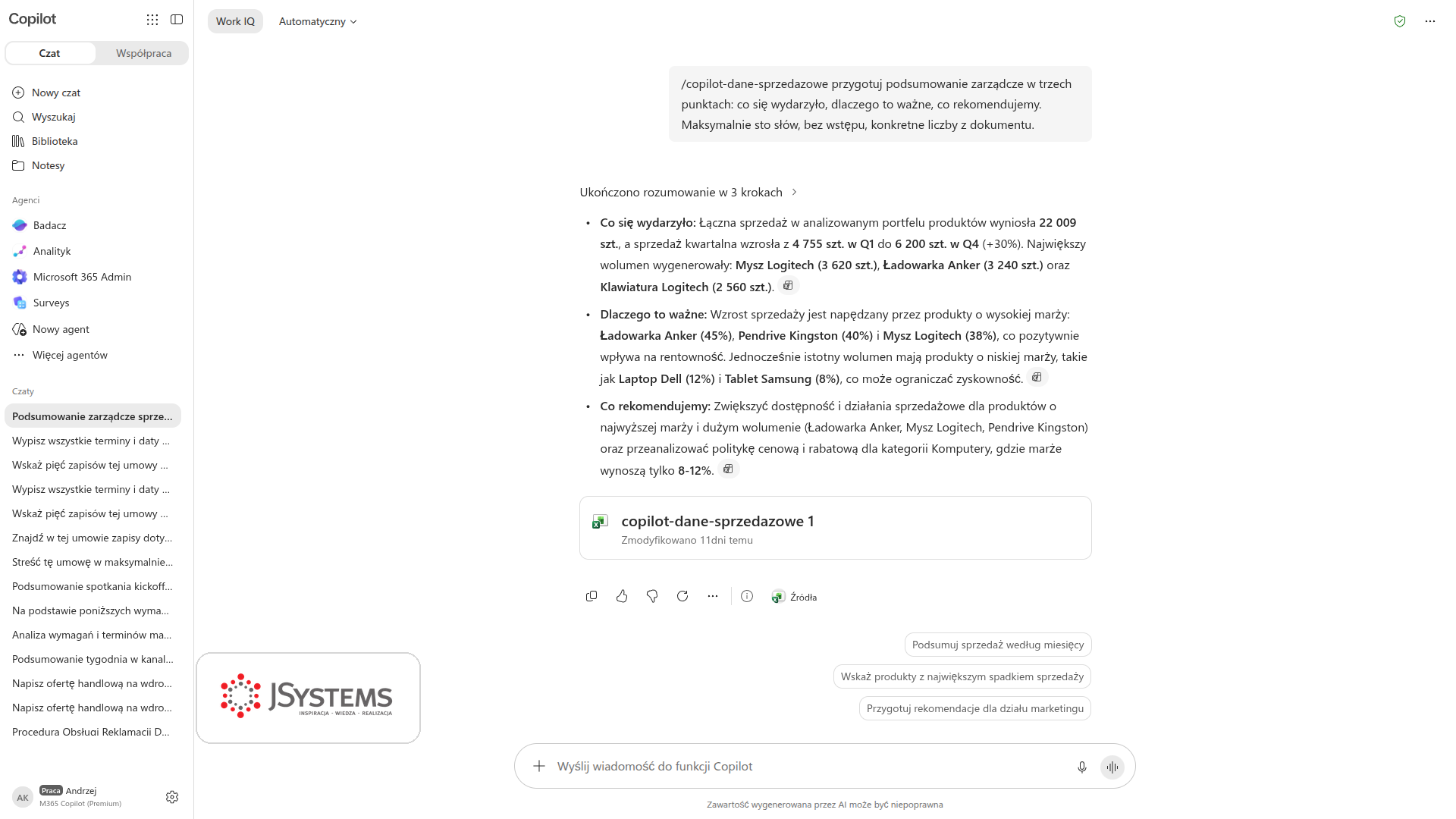
Copilot odpowiada na takie pytania wyłącznie na podstawie danych, do których Ty masz dostęp, nie więcej. To ważne zastrzeżenie: jeśli nie masz uprawnień do folderu SharePoint, Copilot nie pokaże jego zawartości. Mechanizm bezpieczeństwa M365 jest w pełni zachowany, Copilot nie jest furtką do obejścia uprawnień. Współpracownik, który nie ma dostępu do umów kadrowych, nie wyciągnie ich przez Copilota, choćby zapytał wprost.
Zobacz też: Szkolenie Copilot w Microsoft 365 - zwiększ efektywność dzięki AI
Cytowania - jak sprawdzić, skąd Copilot wziął odpowiedź
Grounding ma widoczny i celowy skutek, jedną z najcenniejszych funkcji Copilot Chat: cytowania. Pod odpowiedzią przy włączonym Work IQ zobaczysz numerowane odnośniki albo małe kafelki ze źródłami. Każde cytowanie wskazuje konkretny mail, plik lub spotkanie, z którego Copilot wziął dany fragment. Klikając cytowanie, otwierasz oryginał i weryfikujesz na własne oczy, czy liczba lub zdanie faktycznie stamtąd pochodzą.
To zmienia sposób pracy. Zamiast ślepo ufać modelowi, traktujesz odpowiedź jak wstępny szkic z przypisami. Krok po kroku:
- Zadaj pytanie przy włączonym Work IQ (na przykład o status projektu).
- Poczekaj na odpowiedź i zjedź wzrokiem pod nią, do sekcji ze źródłami. Znajdziesz tam listę cytowanych plików i maili.
- Najedź kursorem na numer w tekście (na przykład [1]), żeby zobaczyć, którego źródła dotyczy dane zdanie.
- Kliknij cytowanie, żeby otworzyć oryginalny dokument lub mail w nowej karcie i potwierdzić fakt.
Odwołania do plików i osób: znak / w prompcie
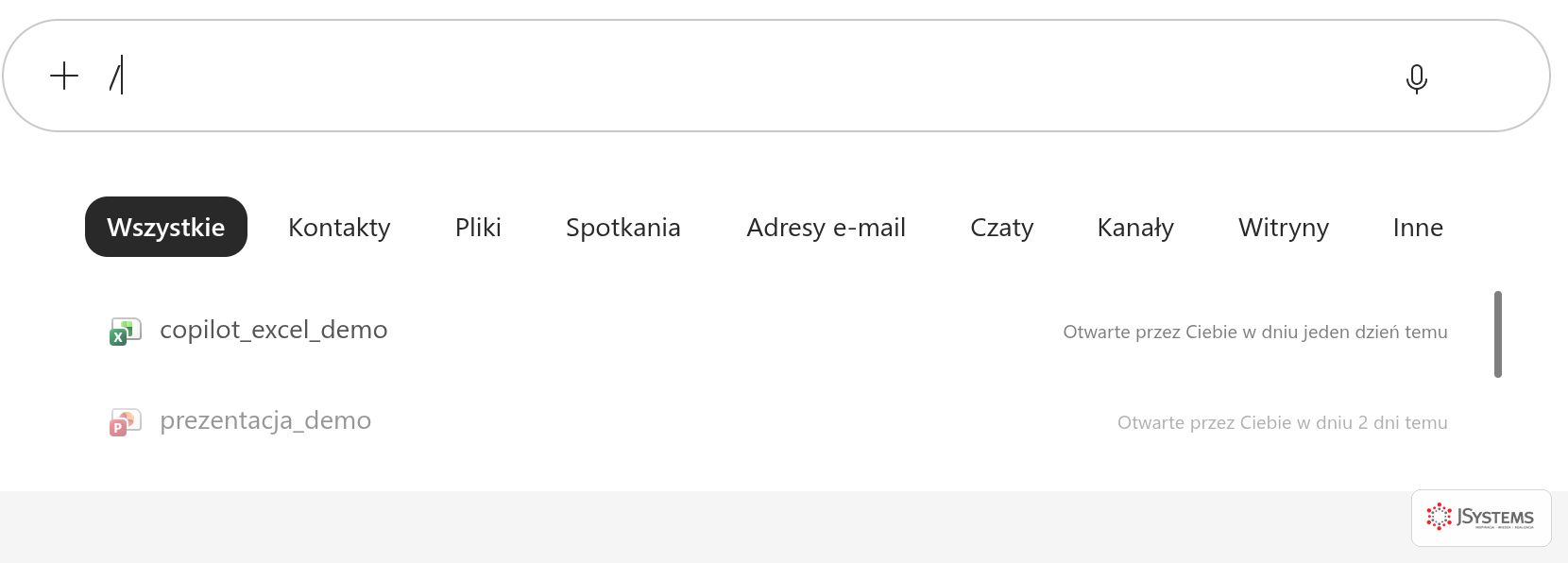
Nie musisz opisywać dokumentu słowami i liczyć, że Copilot go znajdzie. W polu promptu wpisz znak ukośnika /, a pojawi się lista Twoich ostatnich plików, maili i osób. Wybierz konkretny plik, żeby wskazać Copilotowi dokładne źródło. To odpowiednik powiedzenia "chodzi mi o ten dokument, nie żaden inny", i jest to jedna z najbardziej niedocenianych funkcji Copilot Chat.

Krok po kroku: wskazanie pojedynczego pliku
- Upewnij się, że Work IQ jest włączony, bo odwołania przez / działają na Twoich firmowych zasobach.
- Zacznij pisać prompt. W miejscu, gdzie chcesz odwołać się do pliku, wpisz znak /. Otworzy się lista podpowiedzi.
- Zacznij wpisywać nazwę pliku, żeby zawęzić listę. Copilot filtruje w locie, więc po kilku literach zwykle widać właściwą pozycję.
- Kliknij plik (lub osobę, lub wiadomość). W prompcie pojawi się kafelek odwołania, a Copilot potraktuje wskazany plik jako główne źródło.
- Dokończ polecenie normalnym tekstem i wyślij.
/oferta_klient_Nowak przygotuj skróconą wersję jednostronicową dla zarządu. Zostaw tylko zakres prac, cenę i harmonogram. Ton rzeczowy, bez marketingowych ozdobników.
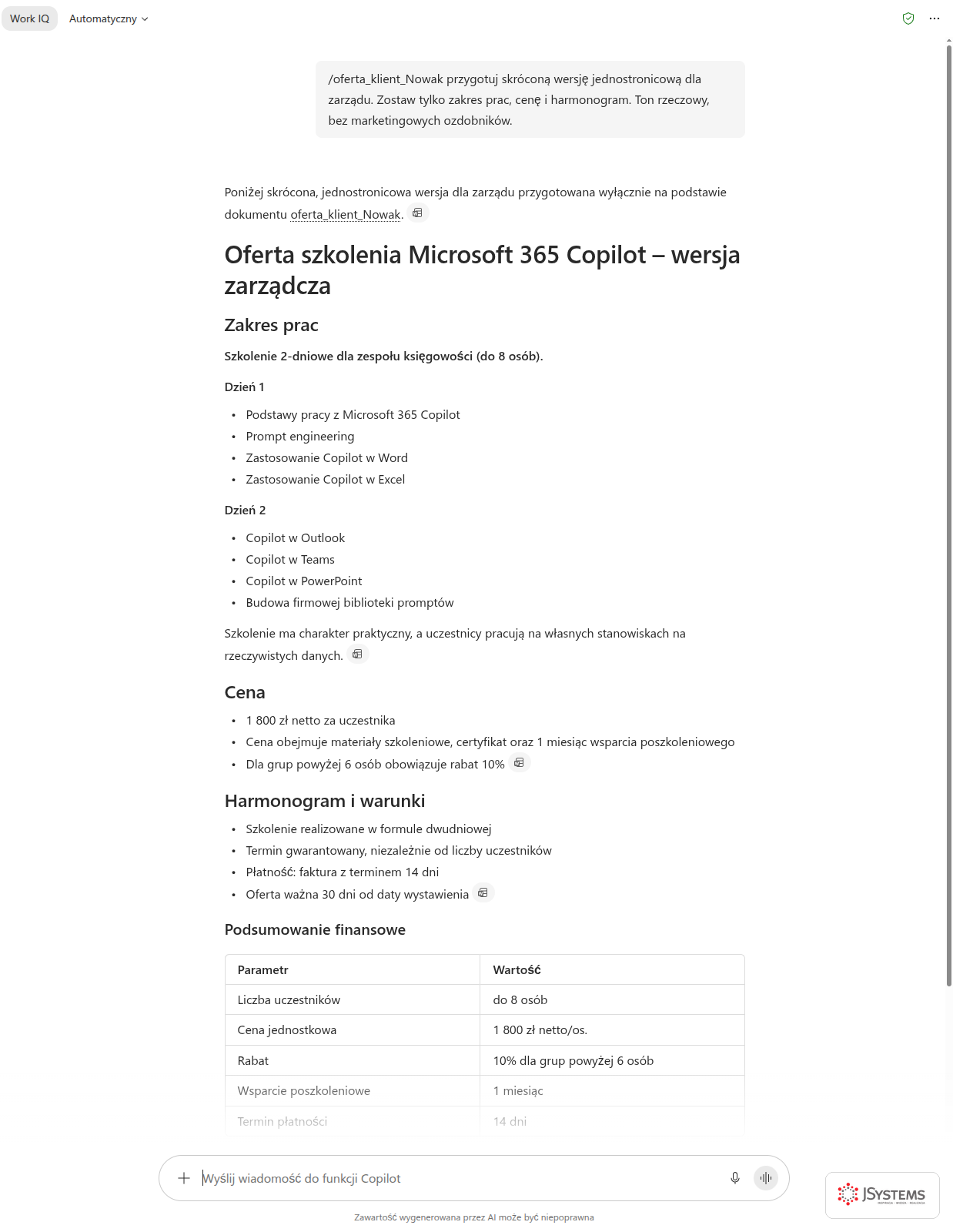
Czego się spodziewać: Copilot otworzy wskazany plik, wyciągnie z niego dokładnie te trzy elementy (zakres, cena, harmonogram), pominie resztę i zwróci zwięzłe streszczenie. Ponieważ wskazałeś jeden konkretny plik, nie ma ryzyka, że pomyli go z inną ofertą o podobnej nazwie.
Łączenie źródeł: dwa pliki i osoba w jednym prompcie
Znak / możesz użyć wielokrotnie w jednym prompcie. To otwiera drzwi do zadań, których nie zrobisz w jednej aplikacji: zestawienie dwóch dokumentów albo powiązanie pliku z osobą.
/oferta_klient_Nowak_v1 /oferta_klient_Nowak_v2 Porównaj te dwie wersje oferty. Wypisz w tabeli, co się zmieniło w zakresie prac, cenie i terminach. Zaznacz zmiany, które zwiększają nasze ryzyko. Na końcu jednym zdaniem oceń, czy druga wersja jest korzystniejsza dla nas.
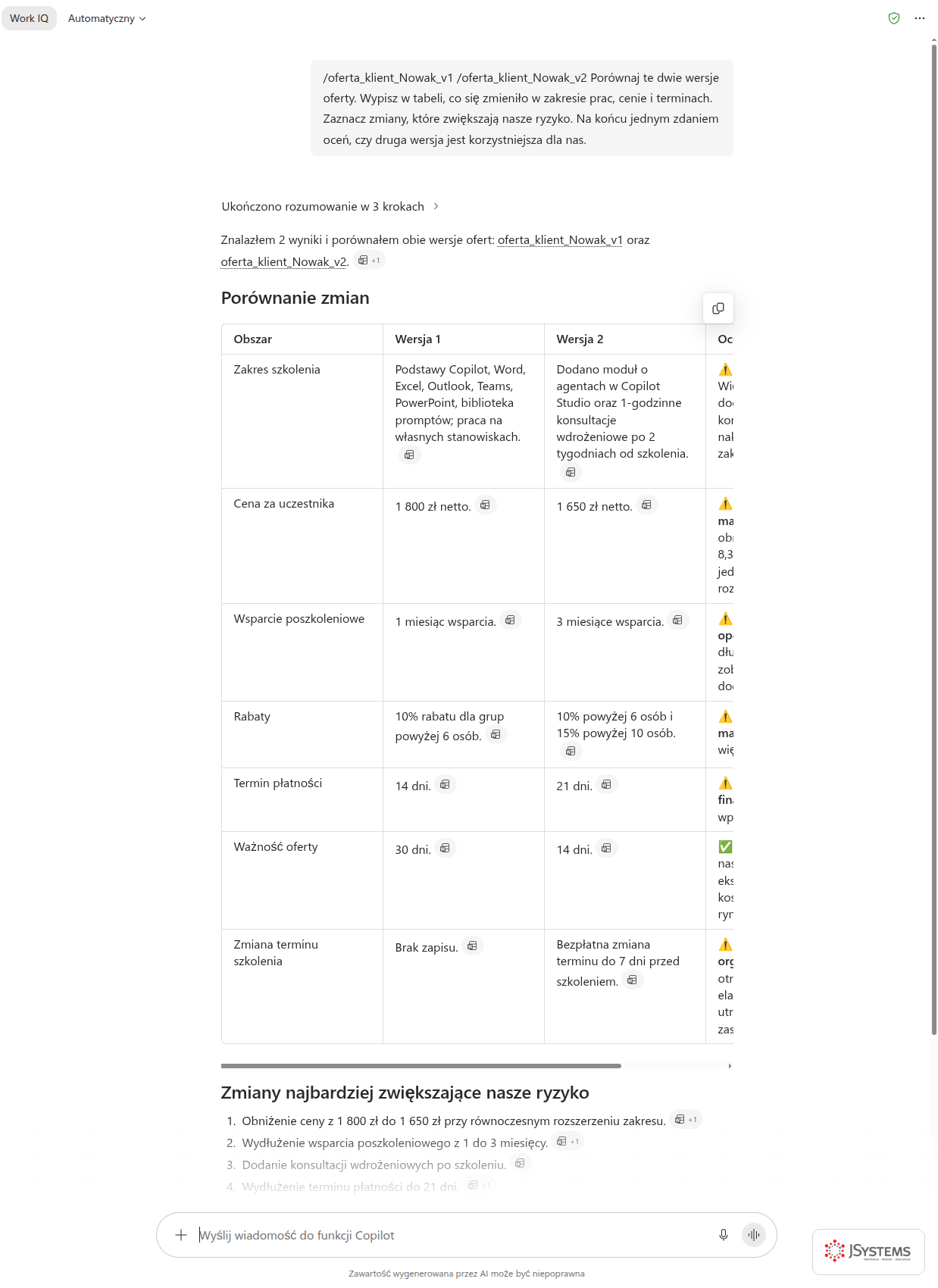
Czego się spodziewać: Copilot otworzy oba pliki, ustawi je obok siebie i zwróci tabelę różnic. To zadanie, które ręcznie zajmuje kilkanaście minut czytania obu wersji linijka po linijce, a przez / z dobrym promptem dostajesz je w kilkanaście sekund. Odwołania przez / eliminują najczęstszy powód złych odpowiedzi Copilota, czyli sytuację, gdy model zgaduje, o który z podobnych plików Ci chodzi. Wskazujesz go palcem i po sprawie.
Długie zadania wieloetapowe - jeden prompt, wiele kroków
Do tej pory zadawaliśmy Copilotowi pojedyncze pytania. Ale jego prawdziwa siła ujawnia się przy zadaniach złożonych, gdzie w jednym prompcie rozpisujesz kilka kroków, wskazujesz źródła i określasz format wyniku. Copilot wykona kroki po kolei i połączy dane z maili, plików i spotkań w jedną, spójną odpowiedź.
Sekret dobrego długiego promptu to podział na etapy. Zamiast prosić o "wszystko naraz" jednym zdaniem, rozbij zadanie na etapy. Model traktuje je jak listę zadań do odhaczenia i rzadziej coś pomija.
Jesteś asystentem menedżera sprzedaży. Przygotuj plan wdrożenia nowego systemu CRM w 6-osobowym zespole handlowym: podziel na 5 etapów, dla każdego podaj cel, osobę odpowiedzialną, czas trwania i główne ryzyko. Ujmij to w przejrzystą tabelę, a pod tabelą dodaj 3 rekomendacje na start.
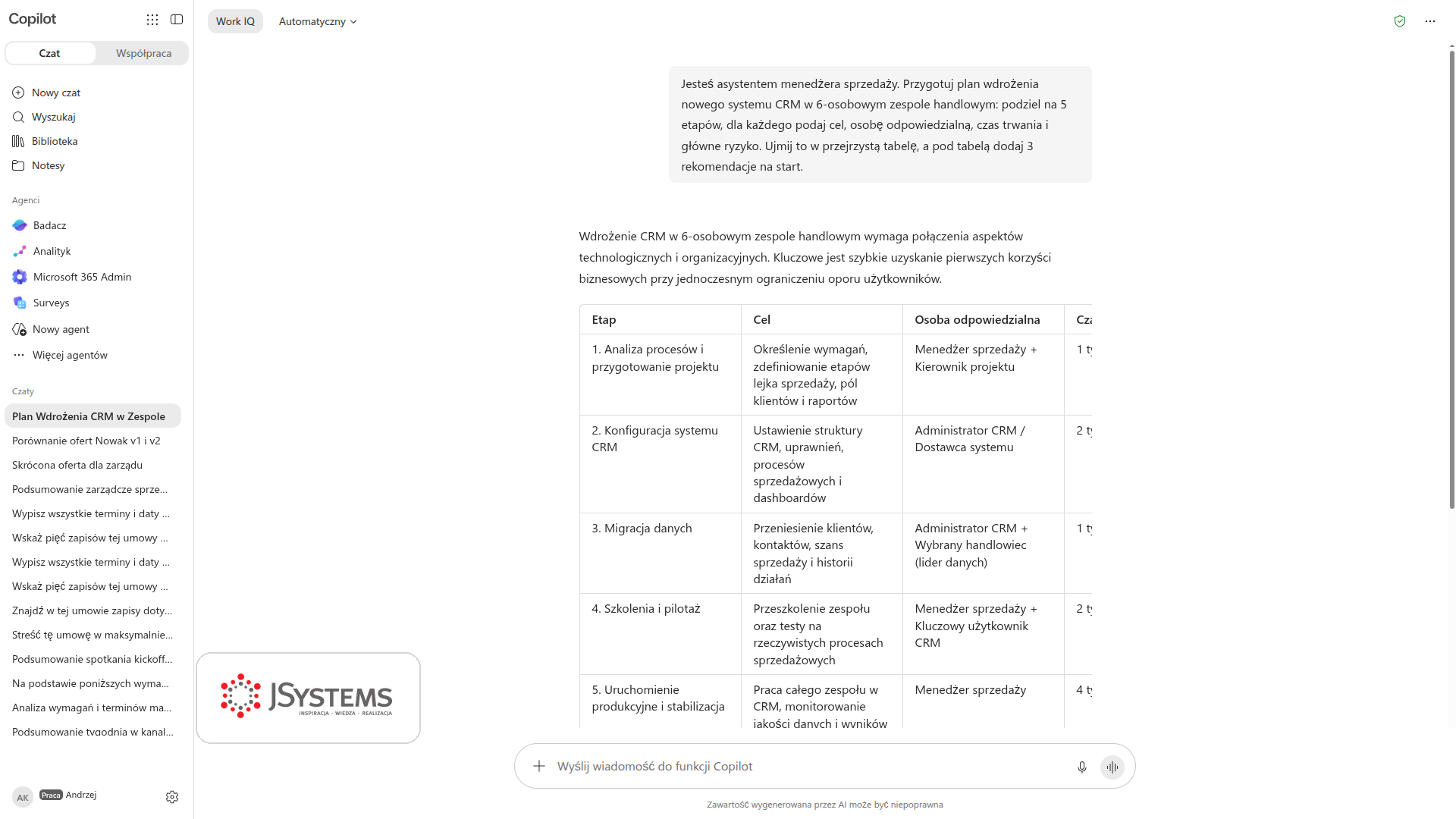
Czego się spodziewać: Copilot przejdzie przez pięć kroków i zwróci jeden dokument, w którym każda sekcja to efekt osobnego etapu. To zadanie łączy przeszukanie Graph (krok 1), analizę (kroki 2 i 3), tworzenie treści (kroki 4 i 5) i formatowanie. Ręcznie zajęłoby to pół dnia zbierania i pisania. Jeśli któryś krok wyjdzie płytko, dopytaj o niego pojedynczo w kolejnej wiadomości, bez powtarzania całego promptu, bo Copilot pamięta kontekst rozmowy.

Agenci Badacz i Analityk, czyli Copilot, który liczy i szuka
Pracuj tu na tym samym skoroszycie, co na zrzutach: copilot_excel_demo.xlsx ↓
W lewym panelu Copilot Chat, nad listą rozmów, siedzą dwa przypięte agenty: Badacz i Analityk. W anglojęzycznym interfejsie nazywają się Researcher i Analyst. To nie są osobne aplikacje, tylko tryby pracy tego samego Copilota, przygotowane pod dwa różne zadania.
Analityk dostaje do dyspozycji interpreter kodu. Zamiast opisywać, jak policzyłby dane, faktycznie je liczy: pisze program w Pythonie, uruchamia go na Twoim pliku i pokazuje wynik razem z wykresem. Badacz nie liczy, tylko zbiera. Przeszukuje dane firmowe i internet, porządkuje znaleziska i przy każdej tezie zostawia odsyłacz do źródła.
Analityk w akcji: prawdziwe liczenie na Twoim arkuszu
Kliknij Analityk w lewym panelu. Pole wiadomości zmieni podpowiedź na „Co chcesz przeanalizować dzisiaj?”. Wpisz ukośnik, wybierz z listy plik z danymi, a potem napisz, co ma policzyć. Poniższe polecenie wykonaliśmy na skoroszycie demo z tej lekcji.
Na arkuszu Sprzedaż policz sprzedaż miesiąc po miesiącu. Podaj tabelę ze zmianą miesiąc do miesiąca w procentach, wypisz trzy produkty o największym wzroście i trzy o największym spadku, oznacz miesiące odstające od trendu i narysuj wykres trendu. Na końcu napisz w jednym zdaniu, jaką metodą policzyłeś wartości odstające.


Czego się spodziewać: tabela miesięczna ze zmianą procentową, lista produktów rosnących i spadających, wskazane miesiące odstające, wykres oraz zdanie o metodzie. Pod odpowiedzią jest przycisk Źródła z plikiem, na którym Analityk pracował, a wykres możesz pobrać jako obraz. Jeśli chcesz zweryfikować obliczenie, dopisz w kolejnej wiadomości „pokaż kod, którym to policzyłeś”. To odróżnia Analityka od zwykłej rozmowy: każde wyliczenie da się sprawdzić.
Analityk potrzebuje pliku. Bez wskazanego arkusza albo wklejonej tabeli odpowie, że może to zrobić, ale potrzebuje danych źródłowych, i wypunktuje, co potrzebuje, byś dostarczył. To nie jest odmowa, tylko brak wsadu.
Badacz, gdy potrzebujesz zebrać wiedzę, a nie policzyć liczby
Badacza wybierasz tak samo, klikając go w lewym panelu. Sprawdza się tam, gdzie odpowiedź wymaga zebrania i uporządkowania wiedzy z wielu miejsc naraz, a nie policzenia czegoś na arkuszu. Odpowiada dłużej niż zwykły czat, bo najpierw przeszukuje, a dopiero potem pisze, i przy tezach zostawia odsyłacze do źródeł.
Przygotuj krótką analizę tematu: wdrożenie agentów AI w obsłudze klienta w firmie szkoleniowej. Zbierz kluczowe fakty, wypisz ryzyka i trzy rekomendacje. Przy każdej tezie podaj źródło.
Czego się spodziewać: najpierw pytania o zakres, a po ich doprecyzowaniu uporządkowany materiał z sekcjami, listą ryzyk i rekomendacjami, z odsyłaczami przy tezach. Badacz nadaje się do przygotowania gruntu pod decyzję, a Analityk do policzenia jej skutków. Do jednego zadania zwykle potrzebujesz jednego z nich, nie obu naraz.


Zastanów się, czyli tryb dłuższego myślenia
Obok przełącznika Work IQ, w górnym pasku okna, jest druga lista. To selektor modelu i domyślnie pokazuje Automatyczny. Rozwiń go, a zobaczysz cztery pozycje, z których każda inaczej rozkłada czas między szybkością a jakością odpowiedzi.

Pozycja Zastanów się to dawny Think Deeper. Jeśli szukasz tej nazwy w interfejsie albo w starszych poradnikach, to jest dokładnie ta funkcja. Copilot poświęca wtedy na odpowiedź wyraźnie więcej czasu, rozbija problem na części i sprawdza własne wnioski, zanim cokolwiek napisze. Odpowiedź przychodzi później, ale jest lepiej uporządkowana i mniej powierzchowna.
Kiedy to się opłaca: przy decyzji z kilkoma wariantami do porównania, przy analizie, w której trzeba powiązać ze sobą kilka źródeł, przy ocenie ryzyka i wszędzie tam, gdzie liczy się raczej trafność niż tempo. Do streszczenia maila albo wyciągnięcia listy zadań z notatki nie ma sensu czekać, bo Szybka odpowiedź zrobi to równie dobrze.
Zaawansowana analiza biznesowa, czyli dwie frazy, które zmieniają odpowiedź
Zostajemy przy tym samym skoroszycie, na którym pracował Analityk w poprzedniej sekcji, ale zmieniamy odbiorcę. Zamiast tabeli dla siebie chcemy materiał, który idzie do zarządu. W poleceniu poniżej dwie frazy robią całą robotę i warto je sobie zapamiętać.
Na podstawie danych sprzedaży z arkusza przygotuj krótką analizę dla zarządu, który nie zna szczegółów operacyjnych. Podaj trzy wnioski, dwa ryzyka i jedną rekomendację. Nie zmyślaj liczb, korzystaj wyłącznie z danych z pliku.


Fraza pierwsza: „dla zarządu, który nie zna szczegółów operacyjnych”. Bez niej dostajesz odpowiedź pełną terminologii z arkusza, z nazwami kolumn i pojedynczymi transakcjami. Z nią Copilot sam podnosi poziom opisu i pisze o konsekwencjach, a nie o rekordach.
Fraza druga: „nie zmyślaj liczb, korzystaj wyłącznie z danych z pliku”. To najprostsze zabezpieczenie przed sytuacją, w której model dopowiada sobie wartości, których w danych nie ma. Na zrzucie widać, że Copilot potwierdza to wprost w pierwszym zdaniu.
Copilot Pages i eksport wyników, żeby praca nie utknęła w oknie rozmowy
Rozmowa z Copilotem ma jedną wadę: kończy się razem z oknem. Odpowiedź, nad którą pracowałeś przez kilka tur, zostaje w historii czatu, gdzie nikt jej nie znajdzie i nikt jej nie poprawi. Copilot Pages rozwiązuje dokładnie ten problem, przenosząc odpowiedź na trwałą stronę, którą da się edytować i udostępnić zespołowi.
Gdzie jest przycisk Edytuj na Pages
Pod każdą odpowiedzią Copilota jest pasek z ikonami: kopiuj, wygeneruj ponownie, trzy kropki oraz Źródła. Przycisku Pages nie ma na tym pasku wprost, siedzi pod trzema kropkami.

Co się dzieje po kliknięciu
Okno dzieli się na dwie części. Rozmowa zostaje po lewej, a po prawej otwiera się dokument z przeniesioną odpowiedzią. Poniżej ta sama analiza zarządcza, którą zrobiliśmy w poprzedniej sekcji, przeniesiona na stronę jednym kliknięciem.

Od tego momentu strona żyje własnym życiem. Możesz w niej pisać ręcznie, prosić Copilota z lewej strony o dopisanie sekcji, udostępnić ją zespołowi i pracować nad nią razem. Całą tę pracę pokazujemy krok po kroku w następnej lekcji, poświęconej wyłącznie Copilot Pages.
Realne scenariusze do wdrożenia od zaraz
Poniżej kilka gotowych zastosowań, które łatwo przenieść na własne podwórko. Każdy z nich zakłada włączony Work IQ, bo korzysta z Twoich danych firmowych. Wklej prompt, podmień nazwy w nawiasach kwadratowych i sprawdź wynik.
Follow-up do klienta po spotkaniu
Zaraz po rozmowie, gdy szczegóły są świeże, poproś Copilota o gotowy szkic maila podsumowującego. Dzięki dostępowi do kalendarza i nagrania spotkania nie musisz przepisywać notatek ręcznie:
Na podstawie mojego dzisiejszego spotkania z klientem [nazwa firmy] napisz mail z podsumowaniem. Uwzględnij: ustalone kolejne kroki, kto za co odpowiada, terminy oraz to, co obiecaliśmy dostarczyć. Ton uprzejmy i konkretny. Na końcu zaproponuj datę kolejnego kontaktu. Podpis: [Twoje imię i nazwisko].
Czego się spodziewać: gotowy do wysłania mail, który wyciąga ustalenia wprost z nagrania i notatek spotkania. Sprawdź daty i nazwiska przez cytowania, dopracuj ton i wyślij.
Raport statusowy projektu na jedną stronę
Zamiast klejić status z maili, plików i notatek Teams, zlecasz to Copilotowi i dostajesz gotowy dokument dla zarządu:
Zbuduj raport statusowy projektu [nazwa] na podstawie maili, plików i notatek Teams z ostatniego miesiąca. Format: dla zarządu, jedna strona A4. Sekcje: co zostało zrobione, co jest w toku, zagrożenia i blokery, decyzje potrzebne od zarządu. Zaznacz status projektu jednym słowem (na torze / zagrożony / opóźniony) i uzasadnij w jednym zdaniu.
Czego się spodziewać: zwięzły, jednostronicowy raport z wyraźnym statusem. Po dostosowaniu do własnego projektu zapisz to polecenie i uruchamiaj je cyklicznie, na przykład w każdy piątek.
Zbiorczy feedback od klientów
Głos klienta rozsiany jest po dziesiątkach maili. Copilot potrafi go zebrać i pogrupować w kilka minut:
Zbierz wszystkie opinie klientów o [produkt lub usługa] z maili z ostatnich trzech miesięcy. Pogrupuj je na pozytywne i negatywne, a w każdej grupie wskaż trzy najczęściej powtarzające się tematy. Dla każdego tematu podaj jeden cytat przykładowy i jedną propozycję działania.
Czego się spodziewać: ustrukturyzowany przegląd nastrojów klientów z konkretnymi cytatami i pomysłami na działanie. Świetny materiał wejściowy na spotkanie zespołu produktowego.
Przygotowanie do ważnej rozmowy
To jeden z najczęściej używanych scenariuszy przez doświadczonych użytkowników Copilota. Zamiast przewijać historię maili przed spotkaniem, dostajesz zwięzły brief:
/Szkolenie Power BI Podsumuj, co ustaliłem z klientem w sprawie szkolenia Power BI w ostatnich dniach. Wypisz w trzech sekcjach: (1) co zostało ustalone, (2) kwestie nadal otwarte, (3) co obiecałem dostarczyć i do kiedy.
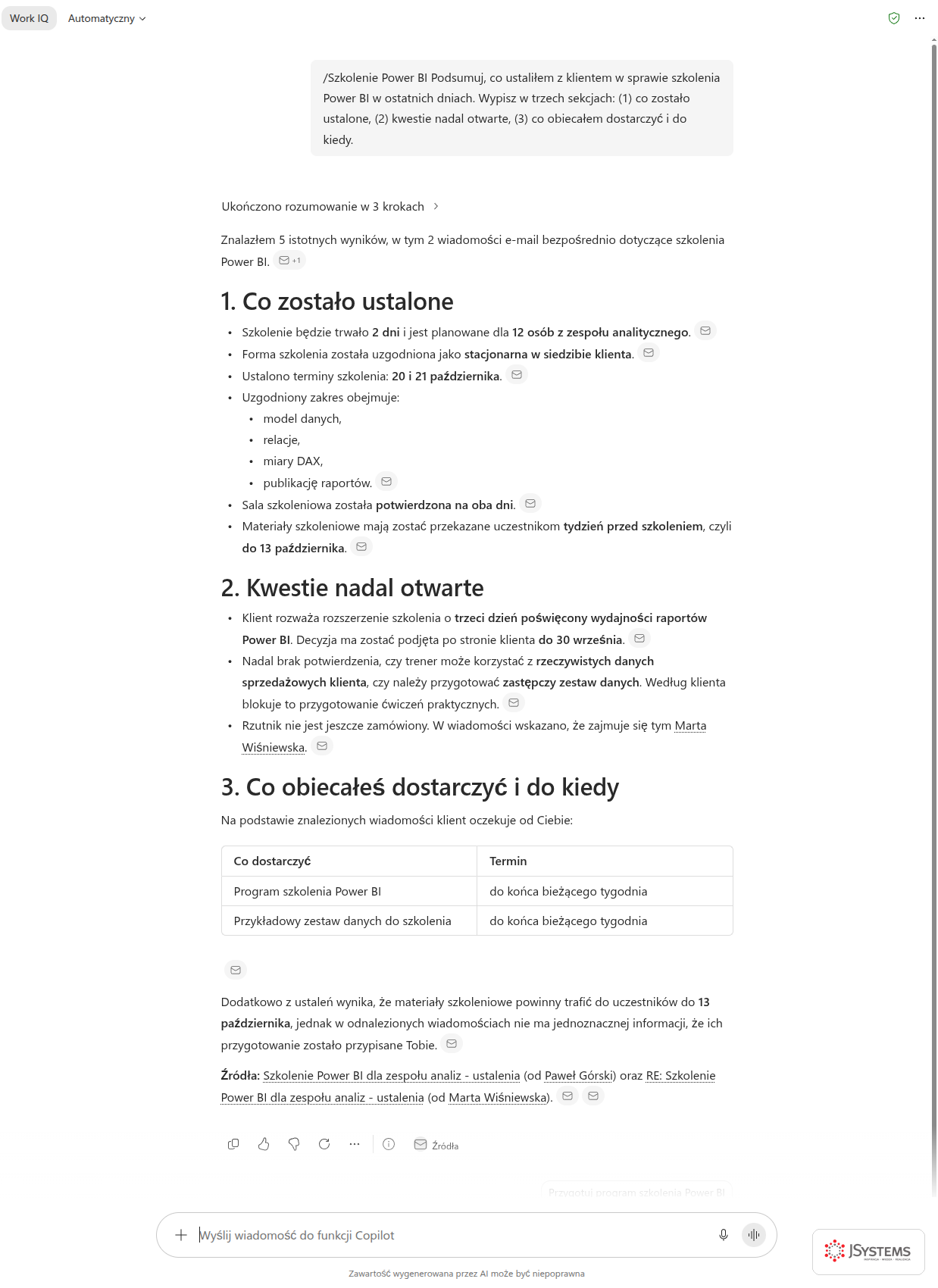
Efekt jest odczuwalny po drugiej stronie: klient ma wrażenie, że pamiętasz każdy szczegół współpracy, choć całe przygotowanie zajęło Ci chwilę zamiast długiego przekopywania skrzynki.

Laboratorium poleceń, czyli gdzie szukać gotowych promptów
Microsoft udostępnia w Copilot Chat bibliotekę gotowych poleceń. Dojście do niej jest jedno i nieoczywiste, więc krok po kroku.
- Otwórz nową rozmowę, żeby pod polem wiadomości pojawił się pasek z podpowiedziami.
- Na końcu tego paska, po prawej stronie ostatniej podpowiedzi, jest przycisk z trzema kropkami. Po najechaniu pokazuje podpowiedź Otwórz galerię poleceń.
- Kliknij go. Otworzy się okno Laboratorium poleceń.

Polecenia w laboratorium mają miejsca do uzupełnienia w nawiasach kwadratowych, na przykład [celu] albo [fragment kodu]. Trzeba je podmienić na własne dane, zanim wyślesz. Część poleceń korzysta też z odwołań przez ukośnik, na przykład „porównaj sprzeczne twierdzenia zawarte w /pliku”, i wtedy plik wskazujesz z listy, tak jak opisaliśmy wyżej.
Laboratorium jest dobrym miejscem na start, gdy nie wiesz, o co zapytać, ale nie zastąpi własnego zestawu. Polecenia, które sprawdzą się w Twojej pracy, warto trzymać osobno, a jak zbudować z nich firmową bibliotekę, opisujemy w lekcji o wdrożeniu Copilota w organizacji.
10 zaawansowanych promptów dla Copilot Chat

Zestaw do wklejenia i dostosowania. Nad każdą ramką jest informacja, czy polecenie wymaga agenta Badacz, agenta Analityk albo trybu Zastanów się w selektorze modelu. Reszta działa w standardowym Copilot Chat z włączonym Work IQ.
Status projektu z maili i dokumentów
Znajdź wszystkie maile i dokumenty dotyczące projektu [X] z ostatnich 30 dni. Podsumuj stan projektu i wypunktuj nierozwiązane kwestie oraz osoby za nie odpowiedzialne. Dołącz cytowania do źródeł.
Rozpoznanie rynku z danymi firmowymi
Wymaga: Badacz
Zbadaj rynek [branża lub produkt] w Polsce. Wskaż głównych graczy, trendy i szanse dla firmy naszego profilu. Użyj też naszych wewnętrznych raportów sprzedażowych. Dołącz odniesienia do źródeł.
Prognoza sprzedaży z wykresem
Wymaga: Analityk
Oblicz prognozę sprzedaży na najbliższy kwartał na podstawie danych historycznych ze wskazanego pliku. Metoda: średnia krocząca z trzech miesięcy. Pokaż wykres trendu, tabelę z wartościami i napisz, jaką metodą to policzyłeś.
Kto pracował nad danym tematem
Kto w naszej organizacji ostatnio pracował z dokumentami dotyczącymi [temat lub projekt]? Szukaj w mailach i SharePoint. Podaj imiona, nazwiska i nazwy dokumentów.
Ocena decyzji w dwóch scenariuszach
Wymaga: Zastanów się
Oceń decyzję o [opis decyzji], biorąc pod uwagę [czynniki]. Podaj scenariusz optymistyczny i pesymistyczny. Co powinienem sprawdzić przed podjęciem decyzji?
Brief o kliencie przed rozmową
Przygotuj brief o kliencie [nazwa firmy]. Co wiem o nim z maili i dokumentów? Uzupełnij o publiczne informacje, wyraźnie oddzielając dane wewnętrzne od zewnętrznych.
Otwarte zobowiązania wobec klienta
Jakie spotkania mam zaplanowane z klientem [nazwa] w ciągu najbliższych dwóch tygodni? Co ustaliliśmy na poprzednich spotkaniach i czy zostały jakieś otwarte zobowiązania z naszej strony?
Raport statusowy dla zarządu
Stwórz raport statusowy projektu [X] na podstawie maili, plików i notatek Teams z ostatniego miesiąca. Format: dla zarządu, jedna strona A4, z sekcją zagrożeń i potrzebnych decyzji.
Opinie klientów pogrupowane tematami
Zbierz wszystkie opinie klientów o [produkt lub usługa] z maili z ostatnich trzech miesięcy. Pogrupuj na pozytywne i negatywne, wskaż trzy główne tematy w każdej grupie i dopisz propozycję działania.
Przygotowanie do rozmowy z klientem
Przygotuj mnie do jutrzejszej rozmowy z klientem [nazwa]. Co wiem o nim z historii kontaktów? Jakie były nasze ostatnie ustalenia i co obiecaliśmy dostarczyć?
Podsumowanie i co dalej
Copilot Chat pracuje na najszerszym zakresie danych w całym ekosystemie Copilota: patrzy na Twoją firmę w całości, a nie na jeden otwarty plik. Zapamiętaj kilka rzeczy, które odróżniają początkującego użytkownika od zaawansowanego: przełącznik Work IQ decyduje o źródle danych, znak / precyzyjnie wskazuje pliki i osoby, grounding daje odpowiedzi z cytowaniami (które warto klikać i weryfikować), agenci Badacz i Analityk przenoszą pracę o poziom wyżej (wielokrokowe badania i realne obliczenia w kodzie), a Zastanów się zostawiasz na decyzje o dużej wadze. Długie zadania rozpisuj na osobne kroki, a gotowe wyniki wyprowadzaj z rozmowy do Copilot Pages albo pliku, żeby zespół mógł nad nimi pracować. Przez cały czas obowiązują uprawnienia M365, więc Copilot to nie furtka do cudzych danych.
W kolejnej lekcji pokażemy, jak z odpowiedzi Copilota zbudować wspólny dokument w Copilot Pages i prowadzić nad nim współpracę zespołową, tak aby wynik pracy AI nie utknął w oknie rozmowy, tylko stał się żywym materiałem, który zespół rozwija razem.
Szkolenie Copilot w Microsoft 365 to dwa dni praktycznych warsztatów z trenerem praktykiem. Uczysz się Microsoft 365 Copilota w każdej aplikacji, w Word, Excel, Outlook, Teams, PowerPoint i OneNote, na realnych przykładach z codziennej pracy: maile, dokumenty, arkusze, prezentacje i spotkania. Wychodzisz z gotową biblioteką promptów dla swojego zespołu. Szkolenie ma terminy gwarantowane, więc odbędzie się niezależnie od liczby zapisanych.
Poprzednia lekcja
<-- Lekcja 11: Copilot w FormsNastępna lekcja
Lekcja 13: Copilot Pages -->


Komentarze (0)
Brak komentarzy...