



W skrócieCopilot w Microsoft Forms to generator ankiet i quizów, który z jednego opisu buduje gotowy szkielet formularza: tytuł, wstęp i komplet pytań w dopasowanych typach. Potem dostrajasz go rozmową: dodaj pytanie, zmień skalę, przeredaguj treść. Tworzenie z opisu wymaga Copilota przyznanego przez administratora.
Ta lekcja jest częścią bezpłatnego kursu Copilot w Microsoft 365 - dwudziestu lekcji od pierwszego uruchomienia do wdrożenia w całej firmie.
<-- Spis wszystkich lekcjiZ tej lekcji dowiesz się:
- Gdzie w Microsoft Forms znaleźć tworzenie ankiety z opisu i jak zbudować cały formularz z jednego zdania
- Jak Copilot dobiera typy pytań (wybór, tekst, ocena, ranking, data) i jak je zmieniać
- Jak dostrajać formularz przez rozmowę: dodaj, usuń, przeredaguj pytanie, zmień skalę
- Gotowy scenariusz ankiety satysfakcji klienta ze wskaźnikiem NPS
- Formularz zgłoszeniowy na wydarzenie firmowe zbudowany w kilka minut
- Quiz onboardingowy dla nowego pracownika i ankieta poszkoleniowa
- Jak opublikować, udostępnić i przeanalizować wyniki plus kilkanaście promptów gotowych do użycia
Budowa dobrej ankiety zajmuje więcej czasu, niż się wydaje. Trzeba wymyślić sensowne pytania, dobrać do każdego właściwy typ odpowiedzi, ustawić skale, uporządkować kolejność i zadbać, żeby całość dała się później zanalizować. Copilot w Microsoft Forms skraca tę pracę do jednego zdania. Opisujesz, po co Ci formularz i do kogo trafia, a narzędzie generuje gotowy szkielet: tytuł, opis oraz komplet pytań w dopasowanych typach. Zamiast pół godziny klepania pól ręcznie masz projekt ankiety w kilkanaście sekund i przechodzisz od razu do najważniejszego, czyli do dopracowania treści.
W tej lekcji przeprowadzimy Cię krok po kroku przez pełny obieg pracy z formularzem: od otwarcia Forms i pierwszego promptu, przez dostrajanie pytań i dobór typów, po pięć realnych scenariuszy biznesowych, które prawdopodobnie i tak masz na liście do zrobienia. Na końcu pokażemy publikację, udostępnianie i analizę wyników. Każdy prompt w ramce "DO SKOPIOWANIA" jest gotowy do użycia, wystarczy podmienić nazwy własne (produkt, wydarzenie, stanowisko, temat szkolenia) na swoje.
Jedno założenie na start: opcja tworzenia formularza z opisu pojawia się w Microsoft Forms wtedy, gdy Twoja organizacja ma aktywnego Copilota przyznanego przez administratora (osobę, która zarządza kontami Microsoft 365 w firmie). Jeśli nie widzisz przycisku, który proponuje zbudowanie ankiety z promptu, sprawdź licencję. Zasady ręcznej edycji pytań, typów i skal działają oczywiście niezależnie od Copilota. Jeśli dopiero zaczynasz z tym narzędziem, radzimy najpierw przejść przez anatomię dobrego polecenia, bo te same cztery cegiełki (rola, zadanie, kontekst, format) działają i tutaj. Forms dopowiada je własnymi słowami: w polu polecenia prosi o kontekst, cel, zamierzonych odbiorców i szczególne wymagania.
Krok 0: gdzie w Forms znaleźć tworzenie ankiety z opisu
Zacznij od otwarcia Microsoft Forms w przeglądarce. Wpisz adres forms.office.com albo wejdź przez uruchamiacz aplikacji (kwadratowa ikona z kropkami w lewym górnym rogu portalu Microsoft 365) i wybierz kafelek Forms. Po zalogowaniu zobaczysz stronę główną z listą Twoich ostatnich formularzy oraz szablonami u góry.
Kliknij kafelek Nowy formularz (Nowa ankieta). Otworzy się pusty formularz z jednym polem tytułu i przyciskiem "Dodaj nowe" do ręcznego wstawiania pytań. Tu właśnie szukamy opcji Copilota. W zależności od wersji interfejsu wygląda ona jak przycisk lub pole z podpowiedzią w rodzaju "Utwórz formularz z pomocą Copilota", "Wygeneruj formularz" albo ikona Copilota w prawym górnym rogu paska narzędzi. Kliknięcie otwiera pole tekstowe, do którego wpisujesz opis ankiety.


Krok 1: cała ankieta z jednego promptu
Masz otwarte pole opisu. Zamiast dodawać pytania po jednym, wpisz, co chcesz osiągnąć. Kluczowa zasada: im więcej powiesz o celu, odbiorcy i tym, co chcesz zmierzyć, tym trafniejszy szkielet dostaniesz. Copilot nie zna kontekstu Twojej firmy, więc to Ty go dostarczasz w jednym akapicie.
Zły prompt to jedno słowo: "ankieta". Copilot wygeneruje wtedy losowy, ogólny zestaw pytań, który i tak trzeba będzie przepisać. Dobry prompt odpowiada na cztery pytania: po co, do kogo, co chcemy zmierzyć i ile pytań. Porównaj różnicę na przykładzie ankiety poszkoleniowej:
Stwórz ankietę oceny szkolenia z Microsoft 365 Copilot dla uczestników, którzy właśnie je ukończyli. Zmierz: przydatność prezentowanych treści, ocenę prowadzącego, tempo szkolenia, materiały szkoleniowe i organizację. Do ocen użyj skali gwiazdkowej od 1 do 5. Dodaj pytanie o gotowość polecenia szkolenia znajomym w skali od 0 do 10, jedno pytanie otwarte o to, co można poprawić, oraz pytanie tak lub nie o zgodę na kontakt marketingowy. Maksymalnie 8 pytań, ton profesjonalny i przyjazny.
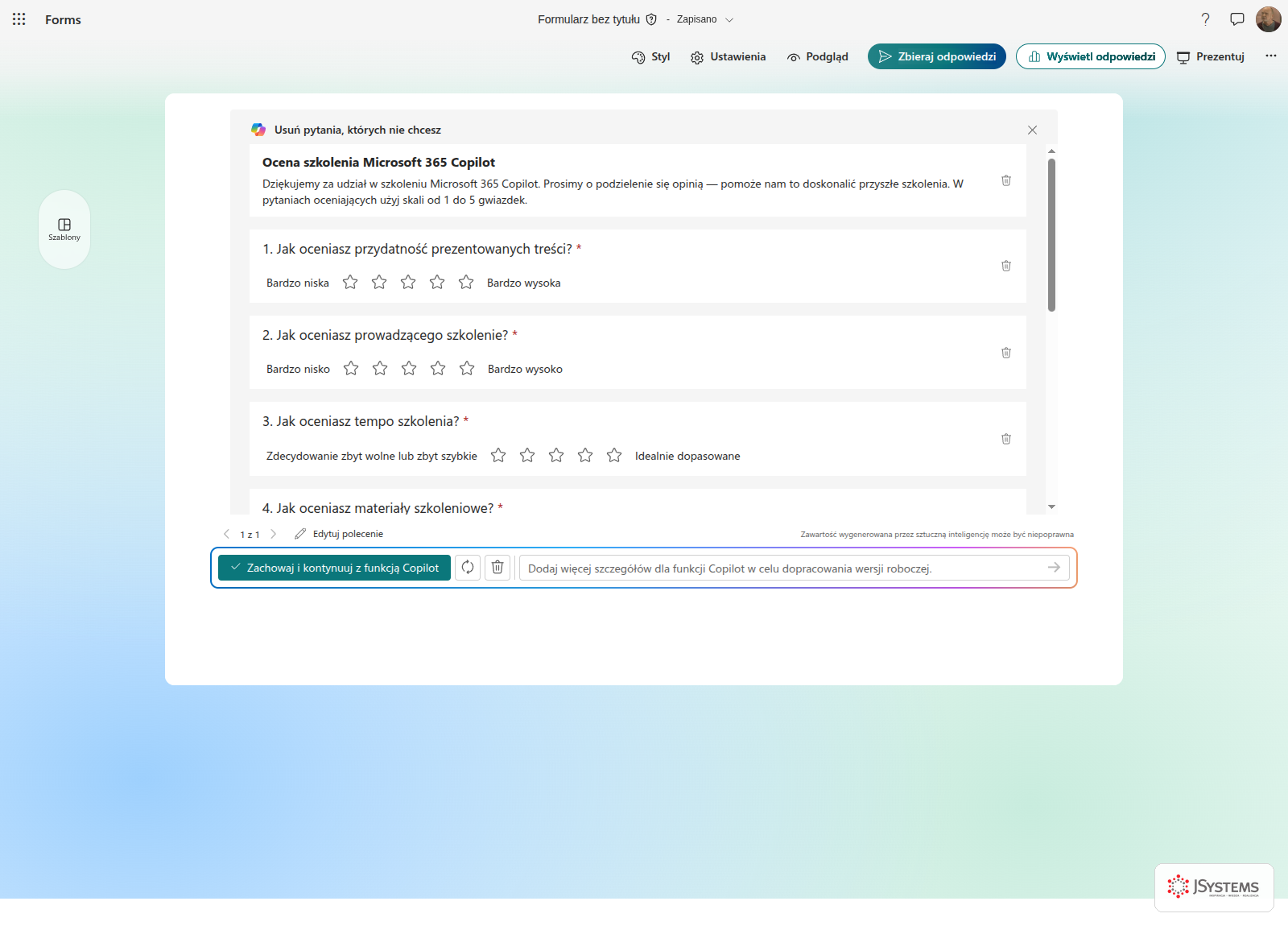
Wpisz prompt i zatwierdź (klawisz Enter albo przycisk wysyłania, zwykle strzałka lub ikona samolotu przy polu). Po chwili Copilot przetwarza opis i zaczyna wyświetlać propozycję. Na tym etapie zwykle nie widzisz jeszcze gotowego formularza w edytorze, tylko listę proponowanych pytań w panelu, którą możesz zaakceptować, poprawić albo odrzucić.
Po zakończeniu Copilot pokaże propozycję formularza z tytułem, krótkim opisem u góry i listą pytań. Każde pytanie dostanie dopasowany typ: ocenę zadowolenia jako skalę gwiazdkową, pytanie o polecenie jako skalę liczbową, a sugestie jako pole tekstowe na dłuższą odpowiedź. Poniżej widzisz dokładnie taki efekt na naszym realnym zrzucie z Forms.


To szkielet, który zaraz dopracujesz, a nie gotowa, zamknięta ankieta. Zatwierdź propozycję (zielona belka albo przycisk "Dodaj wszystkie", "Utwórz formularz"), a pytania wylądują w normalnym edytorze Forms, gdzie każde z nich możesz kliknąć, przenieść, usunąć albo zmienić ręcznie. Od tej chwili masz dwie drogi wprowadzania zmian: rozmowa z Copilotem (szybsze przy większych zmianach) i ręczna edycja pojedynczych pól (wygodniejsza przy drobiazgach).
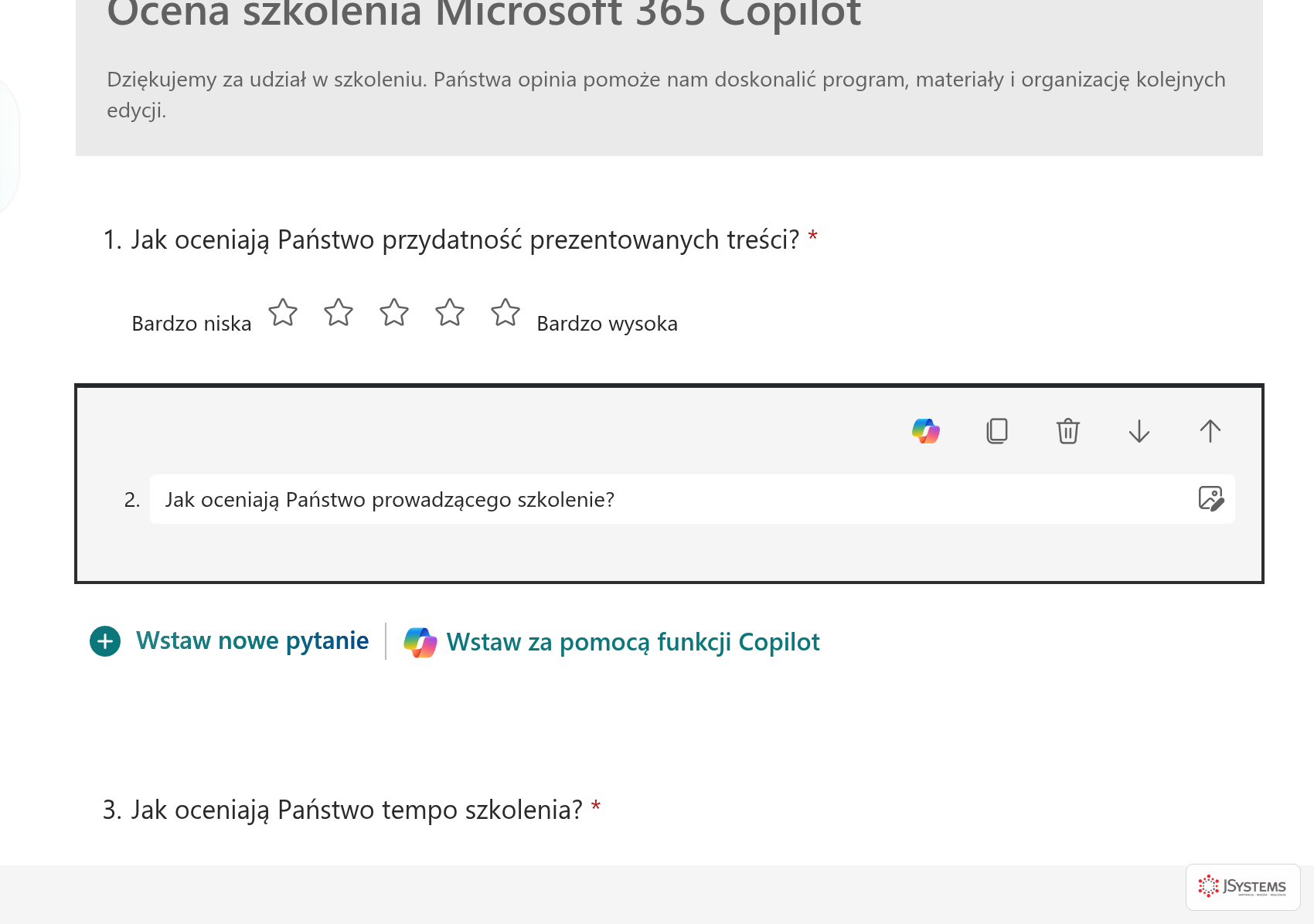
Krok 2: dostrajanie przez rozmowę
Rzadko pierwszy szkielet jest idealny i to zupełnie normalne. Zaletą Copilota w Forms jest to, że nie musisz wszystkiego poprawiać ręcznie. Rozmawiasz z nim dalej, tak jak z osobą, która właśnie przygotowała projekt ankiety, a Ty nanosisz uwagi. Cztery najczęstsze operacje to: dodaj pytanie, usuń pytanie, przeredaguj pytanie i zmień skalę. Piszesz je do tego samego pola Copilota, którego użyłeś do generacji.
Dodaj pytanie. Copilot wstawi je we właściwe miejsce i sam dobierze typ, chyba że podasz go wprost.
Dodaj pytanie o to, czy godziny szkolenia były dogodne, jako pytanie jednokrotnego wyboru z opcjami: zdecydowanie tak, raczej tak, raczej nie, zdecydowanie nie.
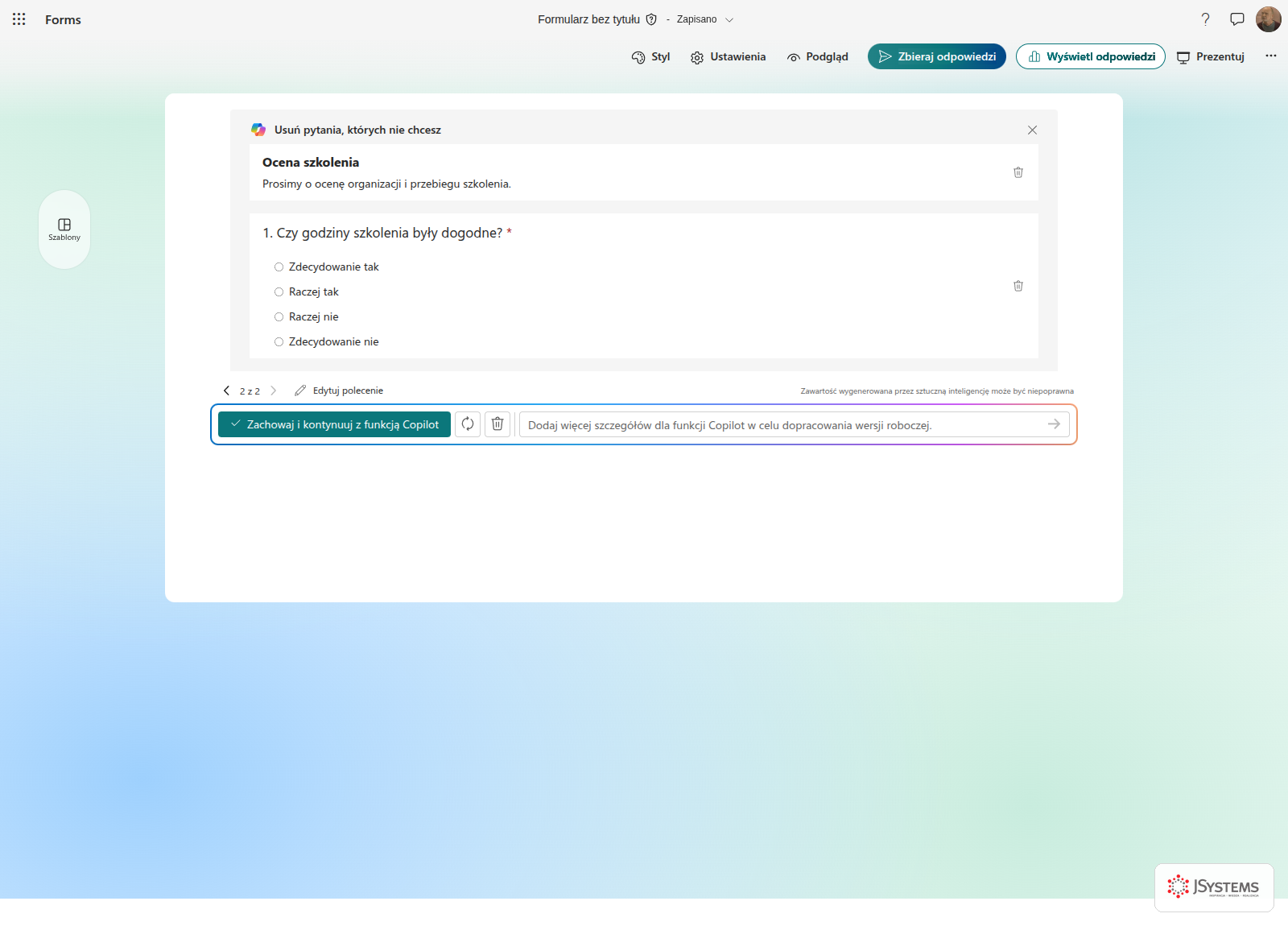
Oczekiwany wynik: nowe pytanie pojawia się w formularzu z podanymi czterema opcjami i typem jednokrotnego wyboru. Jeśli Copilot wstawi je w niewygodnym miejscu, przeciągniesz je ręcznie za ikonę uchwytu albo poprosisz o przeniesienie: "Przenieś pytanie o godziny szkolenia bezpośrednio pod pytanie o ogólną ocenę".
Usuń zbędne pytanie. Wskazujesz je opisowo, nie musisz podawać numeru.
Usuń pytanie o zgodę na kontakt marketingowy, w ankiecie wewnętrznej nie jest potrzebne.
Oczekiwany wynik: pytanie znika z listy, a numeracja pozostałych sama się przesuwa. Jeśli w formularzu jest kilka podobnych pytań, doprecyzuj, o które chodzi, na przykład: "Usuń tylko pytanie otwarte o wiek, zostaw pytanie o staż pracy".
Przeredaguj na prostszy język. Przydatne, gdy ankieta trafia do szerokiej grupy odbiorców.
Przeredaguj wszystkie pytania na prostszy, bardziej bezpośredni język. Unikaj żargonu i długich zdań, tak żeby każde pytanie było zrozumiałe dla osoby spoza branży.
Oczekiwany wynik: treść pytań zostaje ta sama merytorycznie, ale zdania są krótsze i prostsze. To jedna z najbardziej niedocenianych operacji, bo prosty język zauważalnie podnosi odsetek osób, które kończą ankietę.
Zmień skalę oceny. Jednym zdaniem przestawiasz cały format oceniania.
Zmień pytanie o ogólną ocenę szkolenia ze skali pięciostopniowej na dziesięciostopniową i opisz oba krańce skali. Pozostałe pytania oceniające zostaw bez zmian.

Oczekiwany wynik: pytanie pierwsze dostaje dziesięć stopni zamiast pięciu, a opisy krańców zostają na swoim miejscu. Forms pokazuje dziesięciostopniową skalę dalej jako gwiazdki, nie jako liczby, więc respondent zobaczy dziesięć gwiazdek. Pozostałe pytania oceniające zostają przy pięciu stopniach, dopóki nie poprosisz o ujednolicenie.
Typy pytań i kiedy którego użyć
Copilot dobiera typ pytania do jego treści, ale warto wiedzieć, jakie masz do dyspozycji i kiedy który ma sens. Dzięki temu w prompcie od razu poprosisz o właściwy format, zamiast poprawiać go później. Typ pytania decyduje o tym, jak respondent odpowie i jak łatwo później zliczysz wyniki.
| Typ pytania | Kiedy użyć | Przykład |
|---|---|---|
| Wybór jednokrotny | Jedna odpowiedź z zamkniętej listy | Preferowany termin szkolenia |
| Wybór wielokrotny | Można zaznaczyć kilka opcji naraz | Które tematy Cię interesują |
| Tekst krótki | Konkretna, zwięzła odpowiedź | Nazwa działu, imię i nazwisko |
| Tekst długi | Opinia, komentarz, sugestia | Co moglibyśmy poprawić |
| Ocena (skala) | Pomiar poziomu zadowolenia | Oceń jakość materiałów |
| Ranking | Uszeregowanie opcji według ważności | Uporządkuj priorytety zespołu |
| Data | Wybór dnia lub terminu | Data przystąpienia do wydarzenia |
Jeśli Copilot dobierze typ, który Ci nie pasuje, przestawisz go jednym zdaniem. Klasyczny przypadek to pytanie o obszary do rozwinięcia na kolejnym szkoleniu, które trafiło jako wybór jednokrotny, choć ludzie zwykle chcą wskazać kilka:

Zmień pytanie o obszary Excela do rozwinięcia na kolejnym szkoleniu z wyboru jednokrotnego na wielokrotny, respondent może wskazać kilka obszarów jednocześnie.

Oczekiwany wynik: Copilot przebuduje pytanie z zachowaniem treści i listy opcji, zmieniając tylko mechanizm zaznaczania z pojedynczego na wielokrotny. To zajmuje sekundy, a ratuje jakość danych, bo wymuszony jednokrotny wybór zafałszowałby obraz potrzeb szkoleniowych zespołu.
Zobacz też: Szkolenie Copilot w Microsoft 365 - zwiększ efektywność dzięki AI
Scenariusz: ankieta satysfakcji klienta z NPS
NPS, czyli wskaźnik gotowości polecenia (po angielsku Net Promoter Score), opiera się na jednym pytaniu: "Na ile prawdopodobne jest, że polecisz nas znajomemu?" ze skalą od 0 do 10, uzupełnionym o pytanie otwarte o powód oceny.
1. Zbuduj rdzeń badania NPS. Zaczynasz od dwóch pytań, które w ogóle definiują NPS.
Stwórz krótką ankietę satysfakcji klienta opartą na wskaźniku NPS. Pytanie główne: na ile prawdopodobne jest, że polecisz naszą firmę znajomemu lub współpracownikowi, w skali od 0 do 10. Zaraz po nim pytanie otwarte: co jest głównym powodem tej oceny. Ton profesjonalny, formularz maksymalnie na 3 pytania.
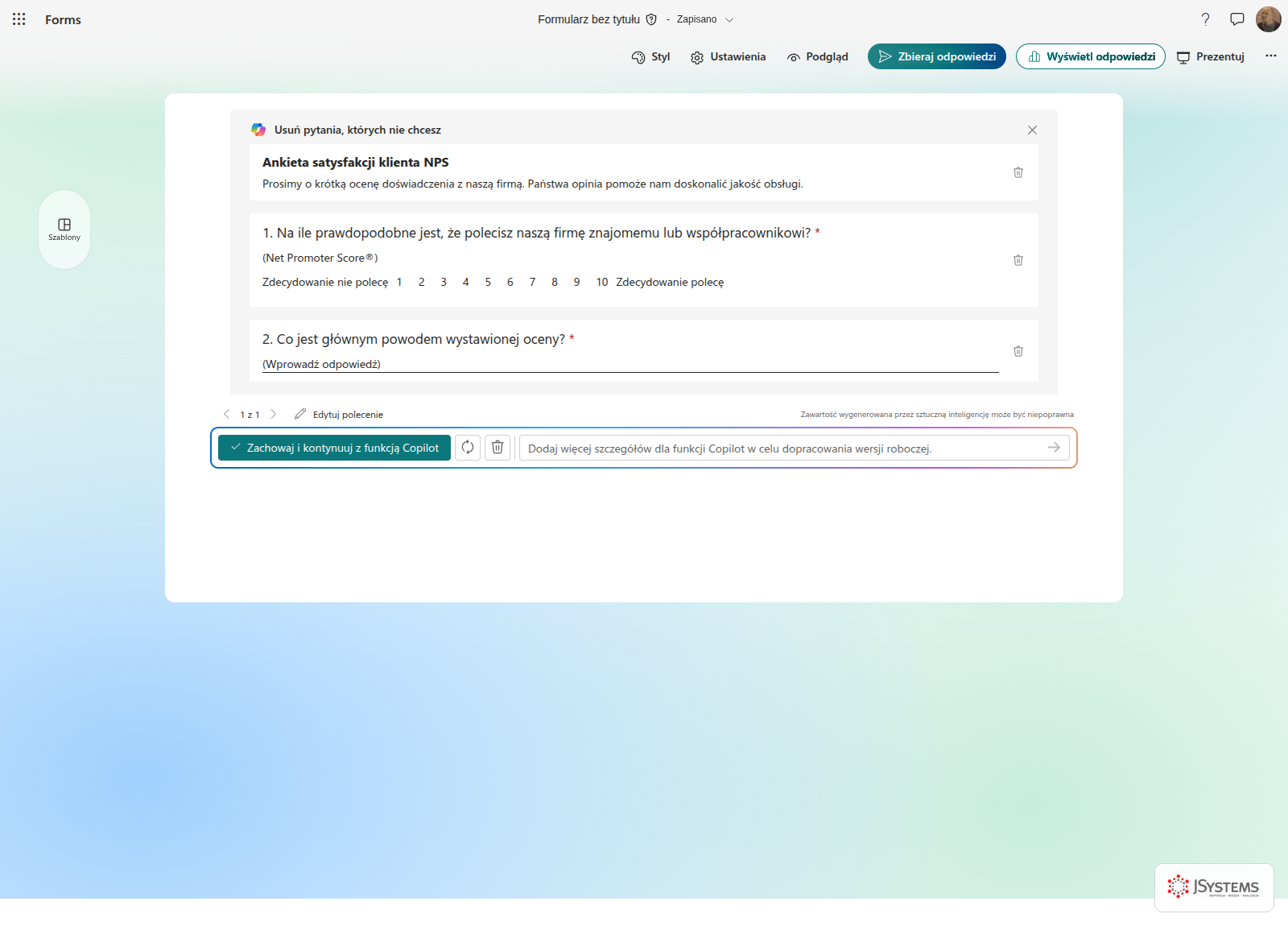
Oczekiwany wynik: pytanie w skali 0 do 10 (część interfejsu Forms ma nawet gotowy typ NPS z podpisami "Bardzo mało prawdopodobne" i "Bardzo prawdopodobne" na krańcach) plus pole tekstowe na powód. Jeśli Copilot użyje zwykłej skali liczbowej, a chcesz dedykowanego typu NPS, dopisz jedno zdanie: "Zamień pytanie główne na typ Net Promoter Score".

2. Dołóż pytania szczegółowe o obszary obsługi. Sam NPS mówi ile, ale nie mówi dlaczego, dlatego dokładamy oceny szczegółowe.
Dodaj jedno pytanie oceniające w skali od 1 do 5 trzy obszary naszej obsługi: szybkość reakcji, kompetencje zespołu oraz jakość dostarczonego rozwiązania. Zrób z tego jedno pytanie macierzowe (Likert), gdzie każdy obszar ocenia się osobno.
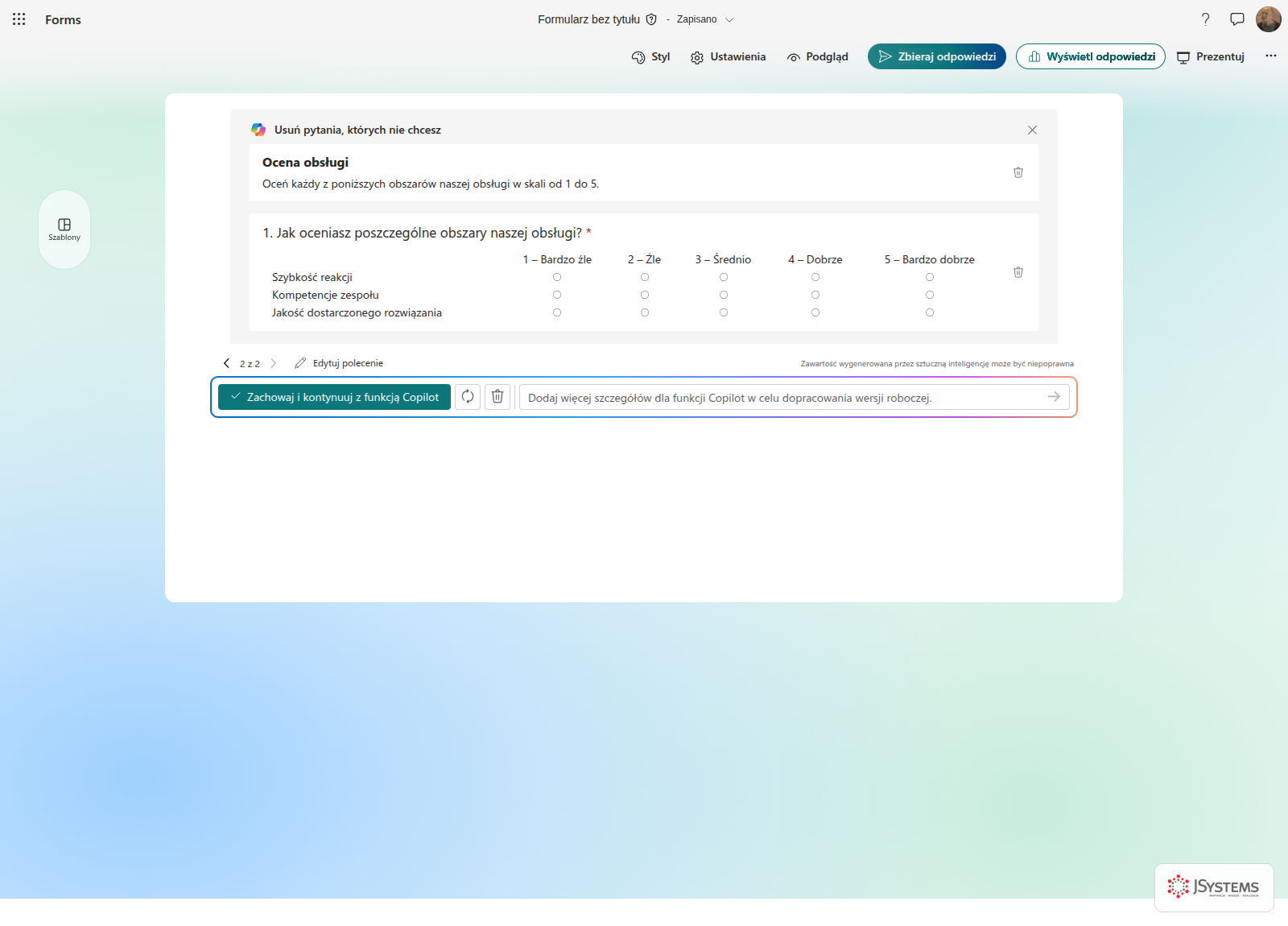
Oczekiwany wynik: jedno zwarte pytanie, w którym respondent ocenia trzy obszary w tej samej skali 1 do 5. Taki format (nazywany macierzą albo skalą Likerta) oszczędza miejsce i ułatwia porównywanie obszarów między sobą.
3. Dostosuj język do kanału wysyłki. Ta sama ankieta inaczej brzmi w mailu do klienta biznesowego, a inaczej w pop-upie na stronie.
Ta ankieta trafi w mailu do klientów biznesowych. Przeredaguj tytuł, opis i pytania tak, żeby brzmiały grzecznie i zwięźle, i dopisz na początku jedno zdanie z podziękowaniem za współpracę oraz informacją, że wypełnienie zajmie mniej niż 2 minuty.
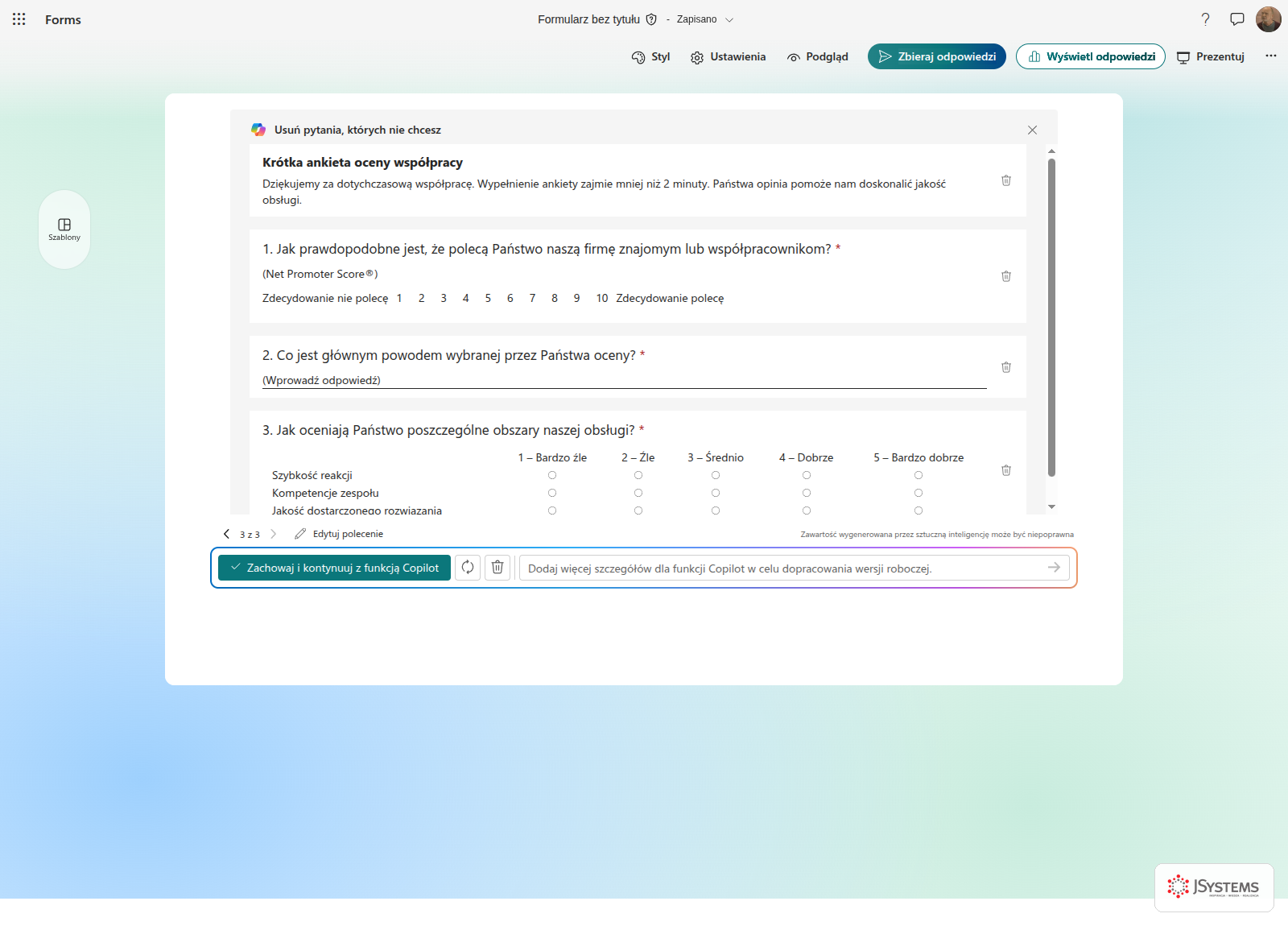
Oczekiwany wynik: uprzejmy nagłówek, obietnica krótkiego czasu wypełniania i profesjonalny ton w każdym pytaniu. Informacja o czasie realnie podnosi liczbę odpowiedzi, bo obniża opór przed kliknięciem.
Scenariusz: formularz zgłoszeniowy na wydarzenie
Organizujesz webinar, warsztat albo firmowy meetup i potrzebujesz zebrać zapisy: kto, z jakiego działu, na którą sesję, z jakimi potrzebami. Zamiast klepać kolejne pola ręcznie, opisujesz zestaw danych, które chcesz zebrać, a Copilot buduje formularz z właściwymi typami pytań.
Stwórz formularz zgłoszeniowy na wewnętrzny warsztat firmowy. Zbierz: imię i nazwisko, adres e-mail służbowy, dział, wybór jednej z trzech sesji tematycznych (wpiszę ich nazwy sam), preferowaną formę udziału (stacjonarnie albo online) oraz pole na pytania i oczekiwania wobec warsztatu. Dodaj na końcu pytanie o zgodę na przetwarzanie danych w celu organizacji wydarzenia.
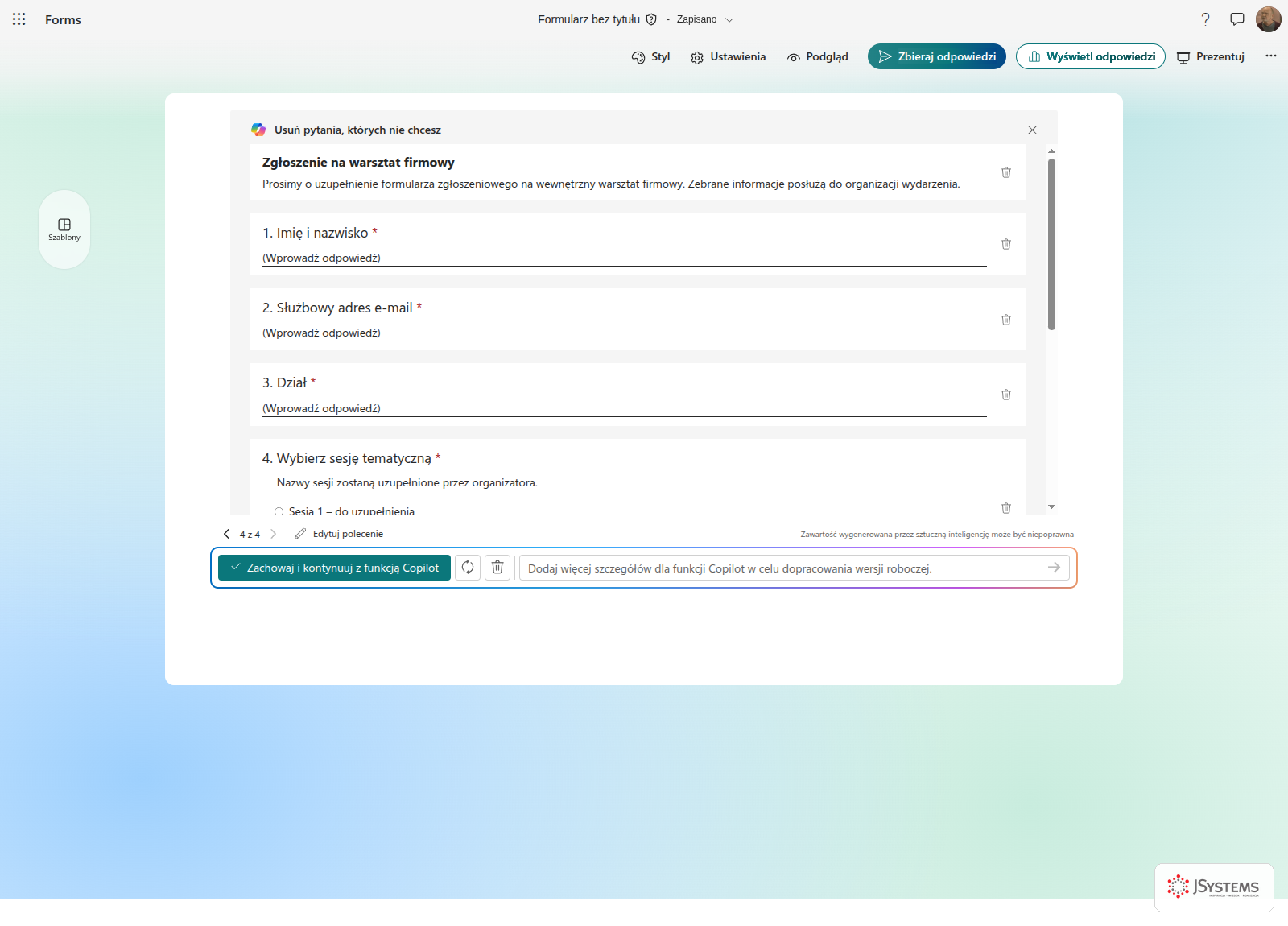
Oczekiwany wynik: gotowy formularz zapisu, w którym imię i nazwisko oraz dział są polami tekstowymi, e-mail ma odpowiedni typ pola, wybór sesji to lista jednokrotna z miejscem na Twoje nazwy, forma udziału to dwie opcje, a na końcu pole otwarte i pytanie o zgodę. Po wygenerowaniu podmieniasz placeholder z nazwami sesji i, jeśli trzeba, dostrajasz kolejne pola. Dwa dopracowania, które warto od razu zamówić:

Ustaw pytanie o adres e-mail oraz pytanie o zgodę na przetwarzanie danych jako wymagane. Pozostałe pytania mogą być opcjonalne.
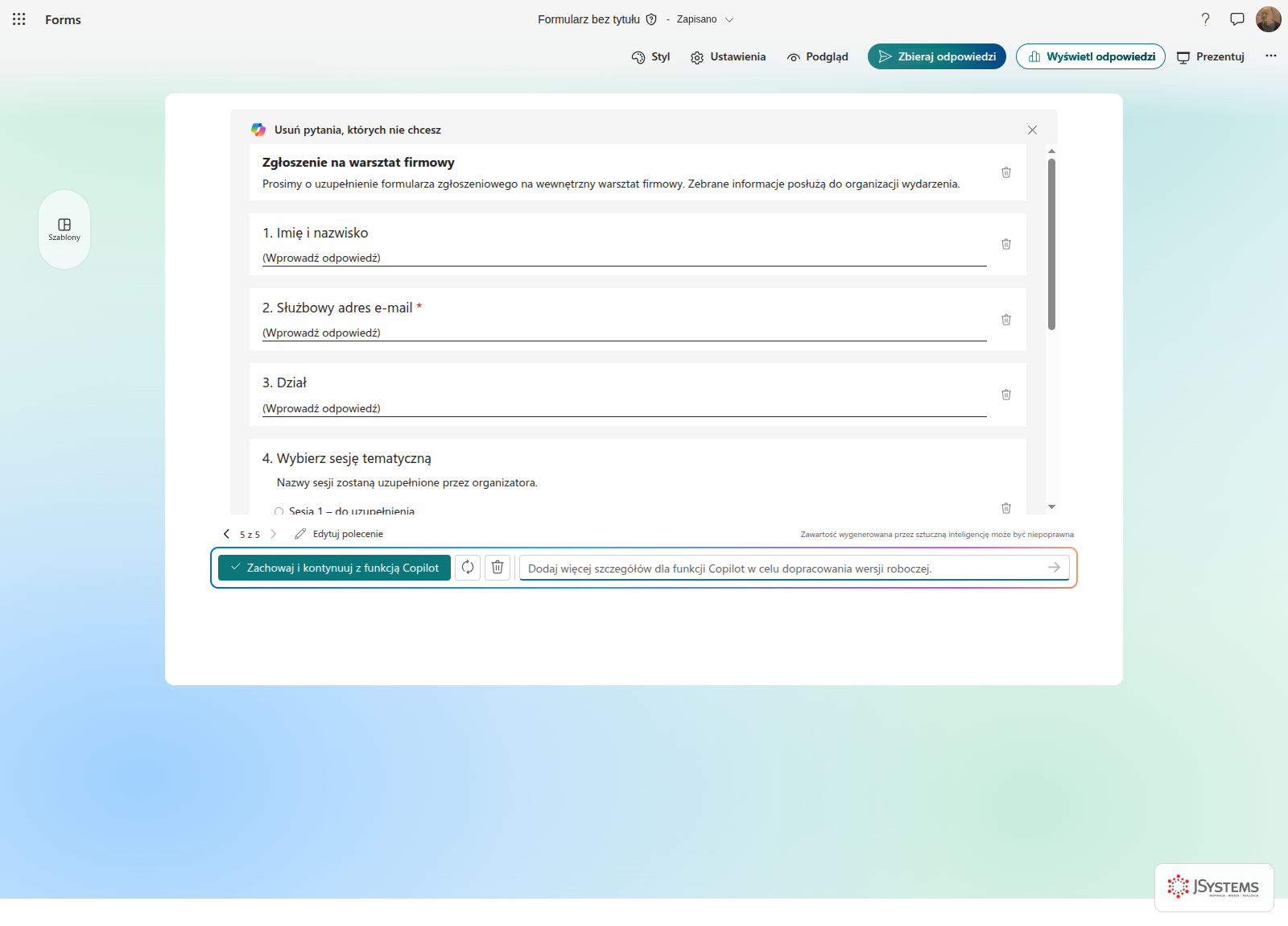
Oczekiwany wynik: przy pytaniach o e-mail i zgodę pojawia się gwiazdka oznaczająca pole wymagane, a respondent nie wyśle formularza bez ich wypełnienia. To samo ustawisz ręcznie suwakiem "Wymagane" pod każdym pytaniem, ale jednym promptem robisz to od razu dla obu.
Dodaj krótki opis na początku formularza: nazwa wydarzenia, data i miejsce zostaw jako placeholdery do uzupełnienia, plus jedno zdanie zachęcające do zapisu. Ton energiczny, ale rzeczowy.
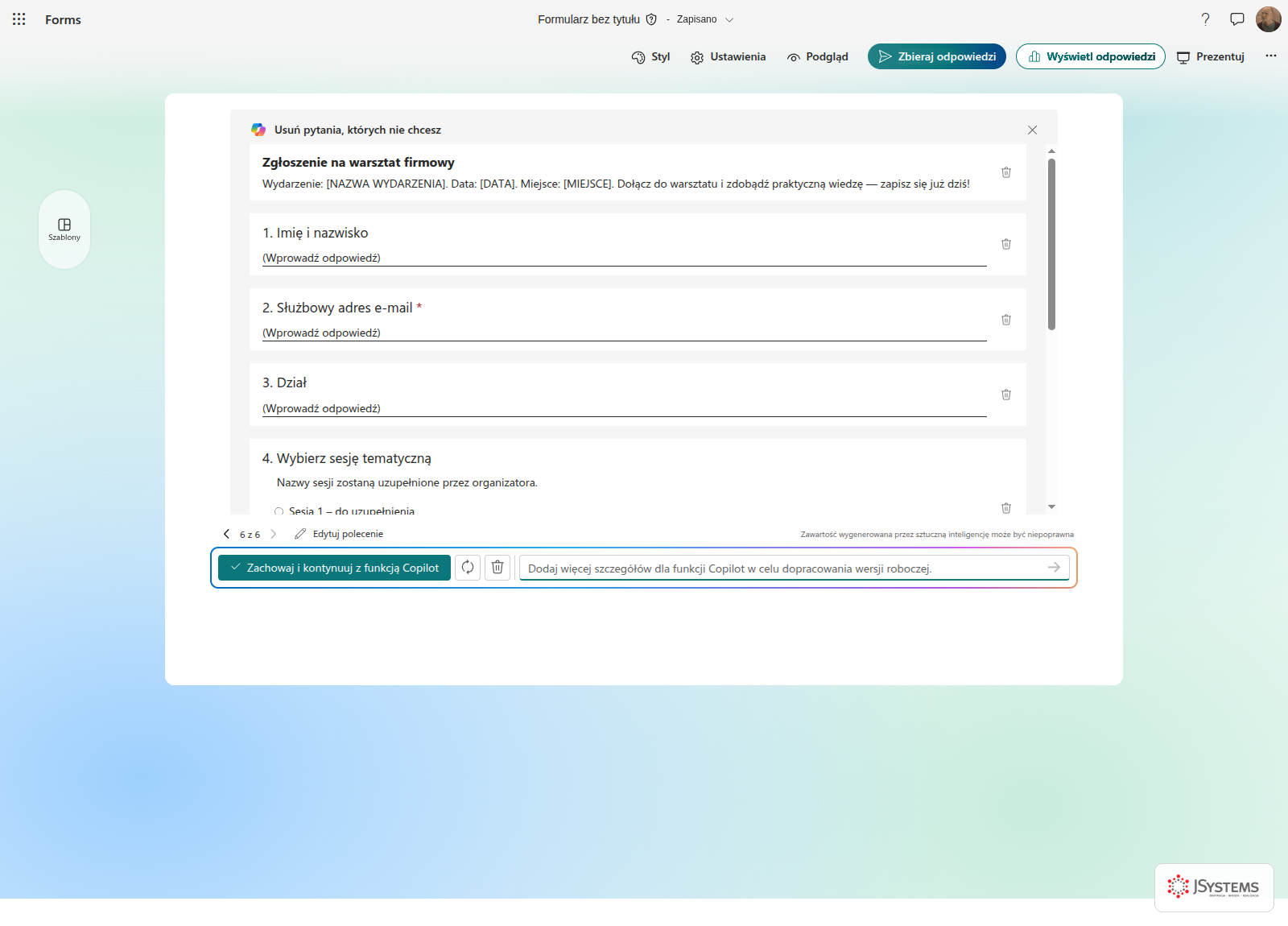
Oczekiwany wynik: pod tytułem formularza pojawia się kilka zdań wprowadzenia z wyraźnymi miejscami do uzupełnienia (na przykład [NAZWA WYDARZENIA], [DATA], [MIEJSCE]), które podmieniasz przed publikacją. Placeholder to po prostu tekst zastępczy, który wpisujesz sam.
Scenariusz: quiz onboardingowy dla nowego pracownika
Nowa osoba przeszła wdrożenie i chcesz sprawdzić, czy przyswoiła kluczowe zasady: procedury bezpieczeństwa, obieg dokumentów, kto za co odpowiada, gdzie szukać pomocy. Microsoft Forms ma tryb quizu z punktacją, a Copilot zbuduje go z opisu. Wystarczy w prompcie napisać wprost, że chodzi o quiz, a nie o ankietę.
Stwórz quiz onboardingowy dla nowego pracownika sprawdzający znajomość podstaw pracy w naszej firmie. Zrób 8 pytań jednokrotnego wyboru z 4 odpowiedziami każde, obejmujących: obieg dokumentów, procedury bezpieczeństwa, komunikację wewnętrzną, korzystanie z narzędzi IT oraz gdzie zgłaszać problemy. Ustaw tryb quizu z punktacją, po jednym punkcie za pytanie.
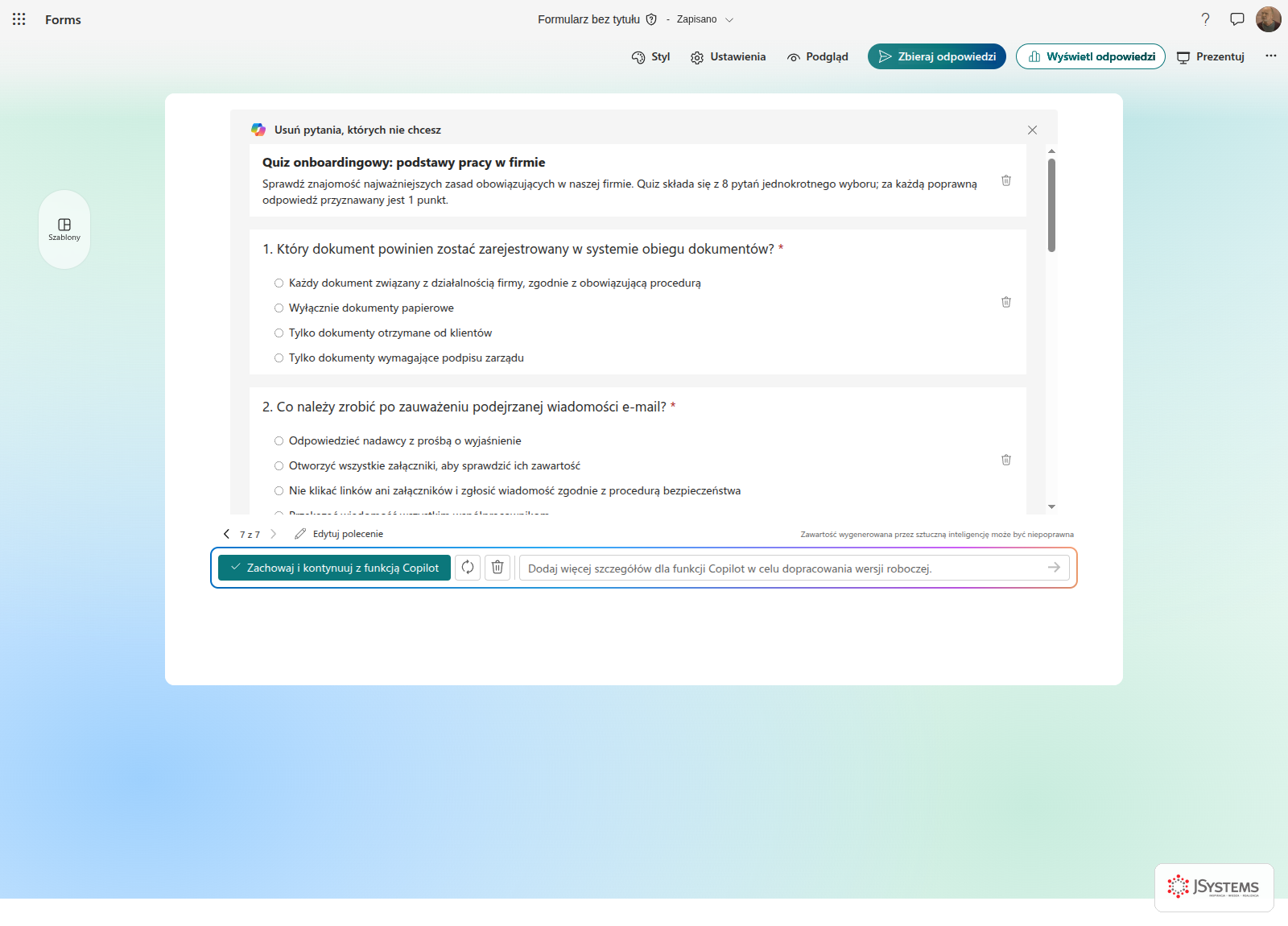
Oczekiwany wynik: formularz przełączony w tryb quizu (rozpoznasz go po ikonie punktacji przy pytaniach i miejscu na oznaczenie poprawnej odpowiedzi), z ośmioma pytaniami wyboru po cztery opcje. Copilot wygeneruje pytania i odpowiedzi, ale najważniejszy krok robisz Ty: wskazujesz, która odpowiedź jest poprawna, i weryfikujesz, czy treść pasuje do procedur akurat Twojej firmy. To materia merytoryczna, w której narzędzie tylko przyspiesza szkielet, a nie zastępuje Twojej wiedzy.
Do każdego pytania quizu dodaj krótkie wyjaśnienie, które wyświetli się po udzieleniu odpowiedzi, tłumaczące, dlaczego dana odpowiedź jest poprawna. Wyjaśnienia mają uczyć, a nie tylko oceniać.
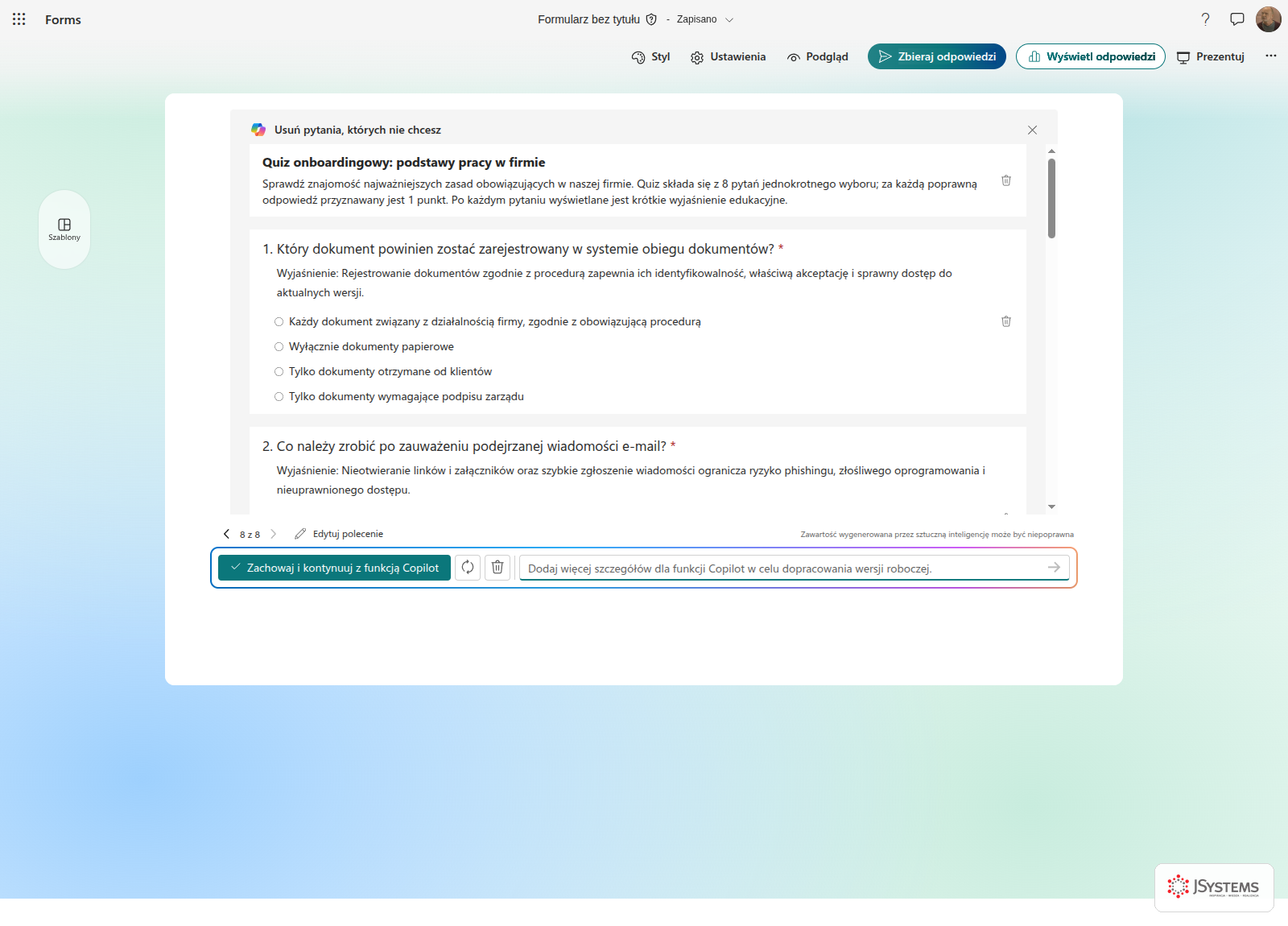
Oczekiwany wynik: przy każdym pytaniu pojawia się pole z komunikatem zwrotnym, który respondent zobaczy po odpowiedzi. To zamienia quiz z prostego testu w narzędzie uczące, bo nowy pracownik nie tylko dowiaduje się, czy trafił, ale też dlaczego dana odpowiedź jest właściwa.
Scenariusz: ankieta poszkoleniowa
Po każdym szkoleniu wewnętrznym warto zebrać ocenę: czy było użyteczne, czy trener przekazał wiedzę zrozumiale, czy tempo pasowało, co zmienić następnym razem. Taka ankieta to standardowy element cyklu rozwoju zespołu, a Copilot pozwala złożyć ją bez wymyślania pytań od zera.
Stwórz ankietę poszkoleniową dla uczestników szkolenia wewnętrznego. Zmierz: ogólną ocenę szkolenia, przydatność treści w codziennej pracy, jasność przekazu prowadzącego, tempo zajęć oraz jakość materiałów. Oceny w skali od 1 do 5. Dodaj dwa pytania otwarte: co było najbardziej wartościowe oraz co usprawnić w kolejnej edycji. Maksymalnie 8 pytań.
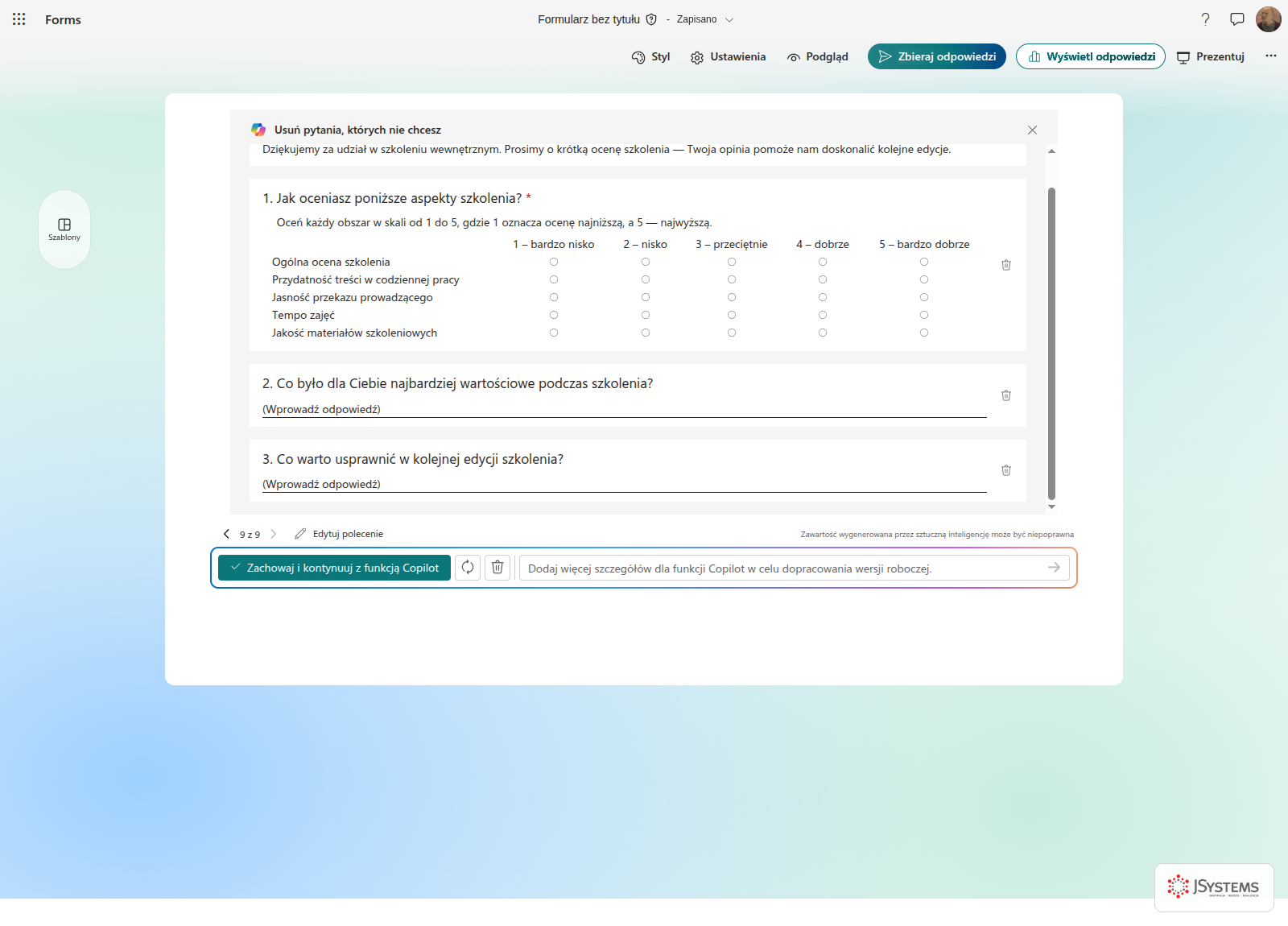
Oczekiwany wynik: pięć spójnych pytań oceniających w tej samej skali 1 do 5 plus dwa pytania otwarte na końcu. Jednolita skala to tutaj celowy wybór, bo pozwoli Ci potem policzyć średnie i porównać obszary między sobą. Gdy potrzebujesz porównywalnych wyników między różnymi szkoleniami, poproś o wersję referencyjną, którą wykorzystasz wielokrotnie, podmieniając tylko nazwę tematu:
Przygotuj tę ankietę jako uniwersalny szablon, którego użyjemy po różnych szkoleniach. Zamiast konkretnej nazwy szkolenia wstaw placeholder w tytule i opisie, a pytania sformułuj neutralnie, tak żeby pasowały do dowolnego tematu.

Oczekiwany wynik: ankieta z placeholderem [NAZWA SZKOLENIA] zamiast konkretnego tematu i pytaniami sformułowanymi ogólnie ("prowadzący", "materiały", "tematyka"), które pasują do każdego kursu. Taki szablon zapiszesz raz i będziesz duplikować przed każdą kolejną edycją.
Scenariusz: badanie potrzeb zespołu
Zanim zaplanujesz budżet szkoleniowy, kupisz nowe narzędzia albo zmienisz sposób pracy, warto zapytać sam zespół. Badanie potrzeb daje twarde dane zamiast domysłów, a Copilot pomaga zadać właściwe pytania i uszeregować priorytety.
Stwórz ankietę badającą potrzeby rozwojowe zespołu na kolejny kwartał. Chcemy wiedzieć: w jakich obszarach ludzie czują największą lukę kompetencyjną, jakich narzędzi im brakuje, jaka forma nauki im odpowiada (warsztat, kurs online, mentoring) oraz co najbardziej utrudnia im codzienną pracę. Dodaj jedno pytanie rankingowe, gdzie uszeregują priorytety rozwoju od najważniejszego. Ankieta anonimowa, maksymalnie 7 pytań.
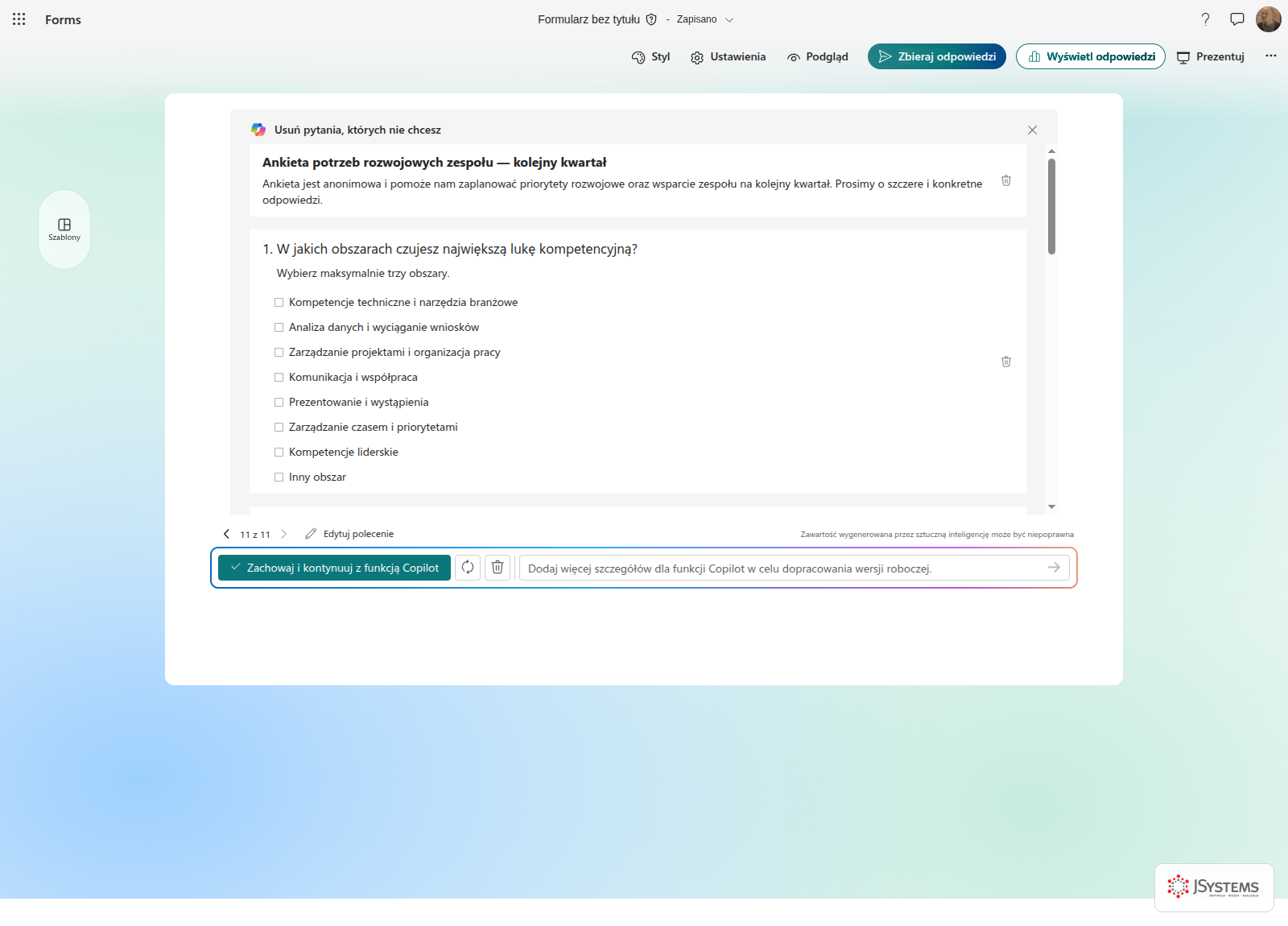
Oczekiwany wynik: krótka, anonimowa ankieta z pytaniami o luki kompetencyjne, brakujące narzędzia i preferowaną formę nauki plus jedno pytanie rankingowe. Pytanie rankingowe to tutaj mocny wybór: zamiast dostać listę życzeń, w której wszystko jest równie ważne, wymuszasz na zespole uszeregowanie priorytetów. Jeśli potrzebujesz też pomiaru nastrojów, dorzuć krótką skalę:

Oczekiwany wynik: jedno pytanie skalowe mierzące ogólny nastrój i pole otwarte, w którym ludzie dopowiedzą kontekst. Dopisek o anonimowości w opisie to nie kosmetyka, tylko realny czynnik podnoszący szczerość odpowiedzi.
Publikacja: jak udostępnić gotowy formularz
Ankieta gotowa, pytania sprawdzone, więc czas ją wysłać. Zanim to zrobisz, kliknij przycisk podglądu (zwykle "Podgląd" albo ikona oka na górnym pasku) i przejdź formularz jak zwykły respondent. Sprawdzasz kolejność pytań, czy skale mają sens, czy pola wymagane są odpowiednio ustawione, a w quizie, czy klucze odpowiedzi są poprawne. Ten jeden przebieg wyłapuje większość błędów przed wysyłką.

Gdy podgląd wygląda dobrze, kliknij przycisk Zbierz odpowiedzi (w części wersji nazwany "Współpracuj lub udostępnij" albo "Udostępnij"). Otworzy się panel z kilkoma sposobami dystrybucji, a Ty wybierasz ten, który pasuje do sytuacji:
- Link: najprostsza droga. Kopiujesz adres i wklejasz do maila, czatu Teams albo na intranet. Możesz skrócić link jednym zaznaczeniem opcji.
- Kod QR: idealny na wydarzenia stacjonarne i plakaty. Uczestnik skanuje telefonem i od razu otwiera formularz.
- Zaproszenie e-mail: wysyłasz zaproszenie z poziomu Forms do wskazanych osób lub grup.
- Kod osadzenia: wklejasz formularz bezpośrednio na stronę internetową albo do witryny SharePoint.
Nad tymi opcjami znajdziesz jeszcze wybór zasięgu odpowiadających: tylko osoby w mojej organizacji (wymaga zalogowania firmowym kontem), wybrane osoby albo każdy, kto ma link (anonimowo, także spoza firmy). Dobierz go świadomie: ankieta pracownicza zwykle zostaje w organizacji, a badanie satysfakcji klienta wymaga opcji dla każdego z linkiem.


Copilot recenzuje Twoją ankietę, zanim wyślesz ją ludziom
To najmniej znana funkcja Copilota w Forms i zarazem ta, która najczęściej ratuje przed wpadką. Gdy otwierasz okno wysyłki, po prawej stronie sam otwiera się panel z listą uwag do gotowego formularza. Nie są to ogólniki w stylu „rozważ skrócenie ankiety”, tylko konkretne zarzuty z uzasadnieniem.

Pierwsza uwaga trafiła w prawdziwy błąd i warto rozumieć dlaczego. Ankieta nazywa się anonimowa i tak brzmi jej opis, ale sam tytuł niczego nie wyłącza. O tym, czy Forms zapisze nazwisko, decyduje osobny przełącznik „Zarejestruj imię i nazwisko” w oknie wysyłki, a przy zasięgu ograniczonym do organizacji bywa on domyślnie włączony. Efekt: obiecujesz anonimowość, a zbierasz dane. Dla respondenta to różnica między szczerą odpowiedzią a odpowiedzią bezpieczną.

Analiza wyników: od odpowiedzi do wniosków
Gdy formularz zaczyna zbierać odpowiedzi, przełącz się na zakładkę Odpowiedzi na górnym pasku (obok zakładki Pytania). Zobaczysz podsumowanie: liczbę zebranych odpowiedzi, średni czas wypełniania oraz automatyczne wykresy dla każdego pytania. Pytania wyboru pokazują słupki, oceny średnią i rozkład, a odpowiedzi otwarte listę pełnych wypowiedzi.


Dla szybkiego przeglądu podsumowanie w Forms wystarcza. Przy większej liczbie odpowiedzi, a zwłaszcza przy pytaniach otwartych i liczeniu wskaźnika NPS, wygodniej jest przejść do Excela. Kliknij przycisk Otwórz w programie Excel (albo Eksportuj do Excela) w zakładce Odpowiedzi. Forms wygeneruje arkusz, w którym każdy wiersz to jedna odpowiedź, a kolumny to Twoje pytania.

W Excelu dopiero zaczyna się prawdziwa analiza z Copilotem. Możesz go poprosić o pogrupowanie uwag z pytań otwartych według tematu, policzenie wskaźnika NPS z podziałem na promotorów i krytyków albo wychwycenie najczęściej powtarzających się słów w odpowiedziach otwartych. Cały ten obieg pokazujemy krok po kroku w lekcji Copilot w Excel, gdzie Copilot analizuje surowe dane i buduje z nich czytelne podsumowanie.

Gotowe prompty dla Microsoft Forms
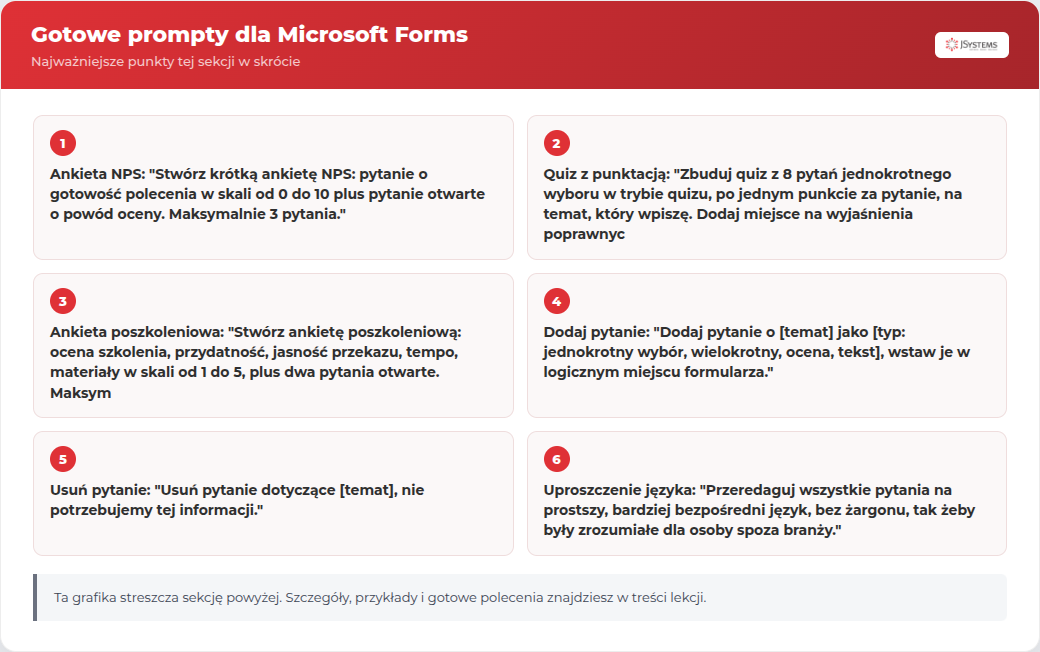
Zestaw promptów, które warto mieć pod ręką. Skopiuj wybrany, podmień nazwy własne (produkt, wydarzenie, stanowisko, temat szkolenia) na swoje i wklej do Copilota w Forms. Każdy odpowiada na częstą potrzebę.
Ankieta NPS
Stwórz krótką ankietę NPS: pytanie o gotowość polecenia w skali od 0 do 10 plus pytanie otwarte o powód oceny. Maksymalnie 3 pytania.
Formularz zgłoszeniowy
Stwórz formularz zapisu na wydarzenie: imię i nazwisko, e-mail służbowy, dział, wybór sesji, forma udziału (stacjonarnie albo online), pole na pytania, zgoda na przetwarzanie danych.
Quiz z punktacją
Zbuduj quiz z 8 pytań jednokrotnego wyboru w trybie quizu, po jednym punkcie za pytanie, na temat, który wpiszę. Dodaj miejsce na wyjaśnienia poprawnych odpowiedzi.
Ankieta poszkoleniowa
Stwórz ankietę poszkoleniową: ocena szkolenia, przydatność, jasność przekazu, tempo, materiały w skali od 1 do 5, plus dwa pytania otwarte. Maksymalnie 8 pytań.
Badanie potrzeb zespołu
Stwórz anonimową ankietę badającą luki kompetencyjne, brakujące narzędzia i preferowaną formę nauki, z jednym pytaniem rankingowym o priorytety. Maksymalnie 7 pytań.
Dodaj pytanie
Dodaj pytanie o [temat] jako [typ: jednokrotny wybór, wielokrotny, ocena, tekst], wstaw je w logicznym miejscu formularza.
Usuń pytanie
Usuń pytanie dotyczące [temat], nie potrzebujemy tej informacji.
Uproszczenie języka
Przeredaguj wszystkie pytania na prostszy, bardziej bezpośredni język, bez żargonu, tak żeby były zrozumiałe dla osoby spoza branży.
Zmiana skali
Zmień pytanie o [temat] ze skali pięciogwiazdkowej na skalę liczbową od 1 do 10 i dodaj krótki opis skali.
Ujednolicenie skal
Ujednolić wszystkie pytania oceniające w formularzu do tej samej skali od 1 do 5.
Pola wymagane
Ustaw pytania o e-mail i zgodę na przetwarzanie danych jako wymagane, pozostałe jako opcjonalne.
Szablon uniwersalny
Przygotuj tę ankietę jako uniwersalny szablon: zamiast konkretnych nazw wstaw placeholdery, a pytania sformułuj neutralnie.
Zmiana kolejności
Przenieś pytanie o [temat] bezpośrednio pod pytanie o [inny temat], reszta kolejności bez zmian.
Wprowadzenie do ankiety
Dopisz na początku formularza krótkie wprowadzenie: cel ankiety, informacja o czasie wypełniania (mniej niż 2 minuty) i podziękowanie.
Najczęstsze pułapki i jak ich unikać
| Objaw | Prawdopodobna przyczyna | Co zrobić |
|---|---|---|
| Brak opcji tworzenia ankiety z opisu | Brak aktywnej licencji Copilot w organizacji | Sprawdź licencję u administratora, ręczna edycja pytań działa i tak |
| Ankieta jest za długa | Prompt bez limitu liczby pytań | Dopisz "maksymalnie N pytań" albo "krótka, 3 minuty wypełniania" |
| Zły typ pytania | Copilot dobrał typ inaczej niż chciałeś | Poproś o zmianę typu konkretnego pytania jednym zdaniem |
| Klucz odpowiedzi w quizie jest błędny | Copilot zgadł poprawną odpowiedź | Zweryfikuj każdą poprawną odpowiedź i punktację samodzielnie |
| Pomieszane skale ocen | Kolejne pytania budowane osobno | Poproś o ujednolicenie skali w całym formularzu |
| Ankieta zbiera nazwiska, choć miała być anonimowa | Domyślne ustawienie zbierania tożsamości | Wyłącz zapisywanie nazwiska w opcjach zbierania odpowiedzi |
| Formularz otwiera się dla osób spoza firmy | Zasięg ustawiony na "każdy z linkiem" | Zmień zasięg na "osoby w mojej organizacji" |
Najważniejsza zasada na koniec: Copilot buduje szkielet, ale odpowiedzialność za treść jest Twoja. Zanim udostępnisz formularz, przejdź go jak respondent, sprawdź poprawność pytań, kluczy w quizie i klauzul o danych. Copilot świetnie skraca żmudną część pracy (wymyślanie pytań, dobór typów, redakcja), oszczędzając Ci nawet kilku godzin przy większym projekcie ankietowym, ale ocena, czy ankieta faktycznie mierzy to, co ma mierzyć, należy do Ciebie. Gdy formularz zbierze już odpowiedzi, kolejnym krokiem jest analiza wyników, którą najwygodniej zrobisz w Excelu, opisaliśmy to w lekcji Copilot w Excel.
W następnej lekcji, lekcji o Copilot Chat, wracamy do czatu, ale już na poważnie: praca na wielu źródłach naraz, odwołania przez ukośnik i agenci Badacz oraz Analityk.
Szkolenie Copilot w Microsoft 365 to dwa dni praktycznych warsztatów z trenerem praktykiem. Uczysz się Microsoft 365 Copilota w każdej aplikacji, w Word, Excel, Outlook, Teams, PowerPoint i OneNote, na realnych przykładach z codziennej pracy: maile, dokumenty, arkusze, prezentacje i spotkania. Wychodzisz z gotową biblioteką promptów dla swojego zespołu. Szkolenie ma terminy gwarantowane, więc odbędzie się niezależnie od liczby zapisanych.
Poprzednia lekcja
<-- Lekcja 10: Copilot w LoopNastępna lekcja
Lekcja 12: Copilot Chat zaawansowany -->


Komentarze (0)
Brak komentarzy...