24 gotowe prompty Copilot dla Microsoft 365 - kopiuj, wklej, używaj
Udostępnij na:
Spis treści
15 gotowych promptów dla Excel, Outlook, Word, Teams i PowerPoint - skopiuj i dostosuj
Pliki do pobrania przy każdej grupie promptów (Excel, Word, e-mail, transkrypcja) - odtwórz każdy wynik u siebie
9 promptów, które działają dopiero z licencją Copilot - sięgają do Twoich maili, plików i spotkań
Jak używać agentów Copilot (Badacz, Analityk) i budować własne bez kodu
Jak zaadaptować każdy prompt do swojego kontekstu w 30 sekund i budować własne szablony
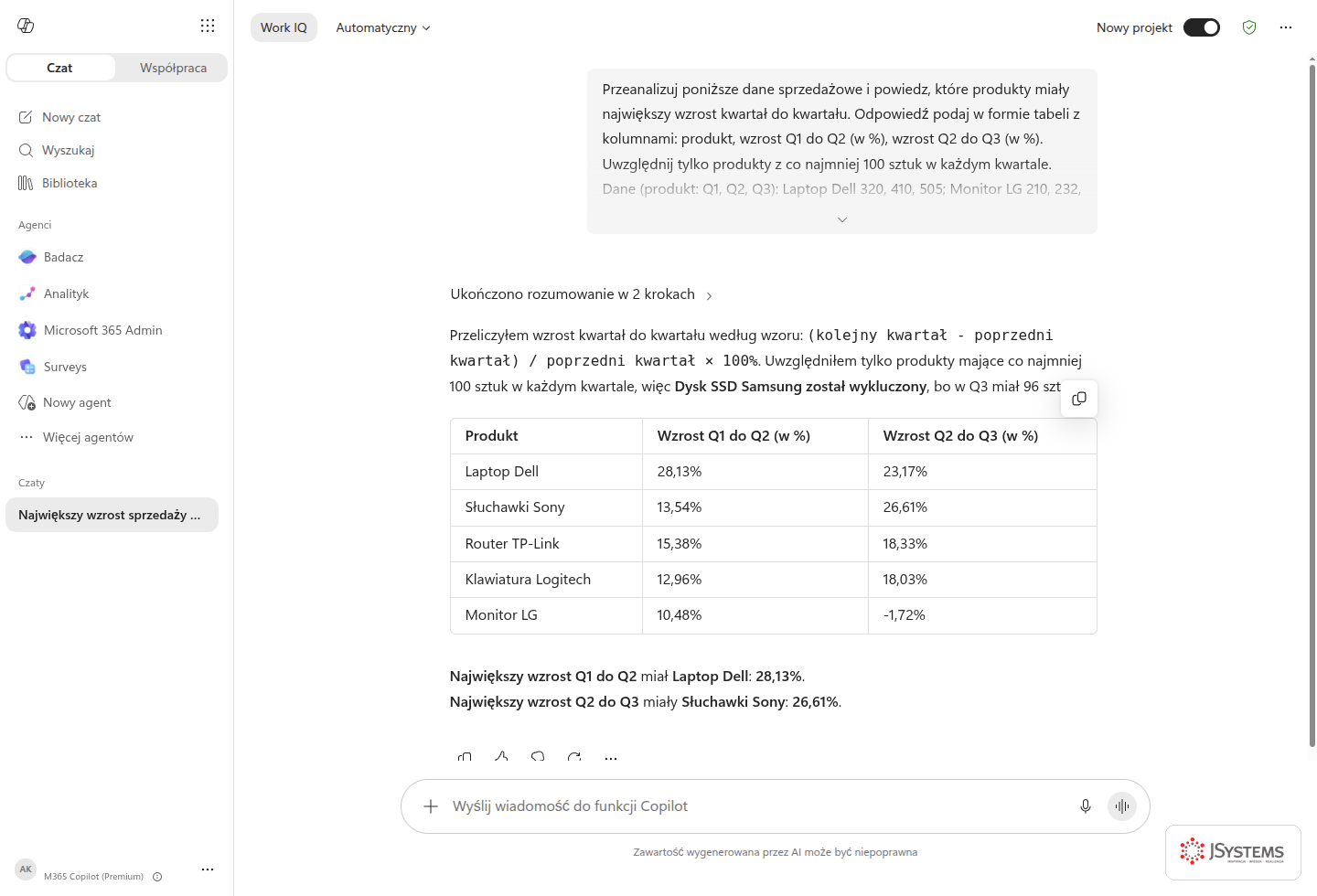
Licencjonowany Microsoft 365 Copilot wykonuje Prompt 1 z tego artykułu na przykładowych danych: liczy wzrost kwartał do kwartału, sam wyklucza produkt poniżej progu i podaje wnioski. Zrzut z realnej sesji Copilot, nie makieta.
W skrócieDobry prompt do Copilota zawiera kontekst, format i zakres, a nie samo polecenie „podsumuj to". Ten zestaw daje dwadzieścia cztery gotowe polecenia do skopiowania, po jednym na typowe zadanie w Microsoft 365, z miejscami w nawiasach do podstawienia własnych danych.
Z tego artykułu dowiesz się:
Największy problem z Microsoft Copilot to nie brak funkcji. To niewiedzenie jak go zapytać. Pracownicy wpisują "Podsumuj to" - i dostają 3 ogólne zdania które mogłyby pasować do czegokolwiek. Albo "Napisz maila do klienta" - i dostają szablon który wymaga przepisania od nowa.
Problem nie leży w Copilot. Leży w poleceniu. Dobry prompt to polecenie które zawierakontekst, format i zakres. Poniżej 15 promptów które działają od razu - wystarczy skopiować i zastąpić fragmenty w nawiasach kwadratowych swoimi danymi. Dalej dokładamy 9 promptów, które ruszają dopiero wtedy, gdy masz licencję Microsoft 365 Copilot - bo sięgają do Twoich maili, plików i spotkań.
Wszystkie zrzuty w tym artykule pochodzą z realnej sesji licencjonowanego Microsoft 365 Copilot. Pokazujemy prawdziwe odpowiedzi na te prompty, a nie makiety - żebyś widział, czego naprawdę się spodziewać. Przy każdej grupie promptów znajdziesz też plik do pobrania (arkusz Excel, raport i brief Word, wątek e-mail, transkrypcja spotkania), na którym odtworzysz dokładnie te same wyniki u siebie.
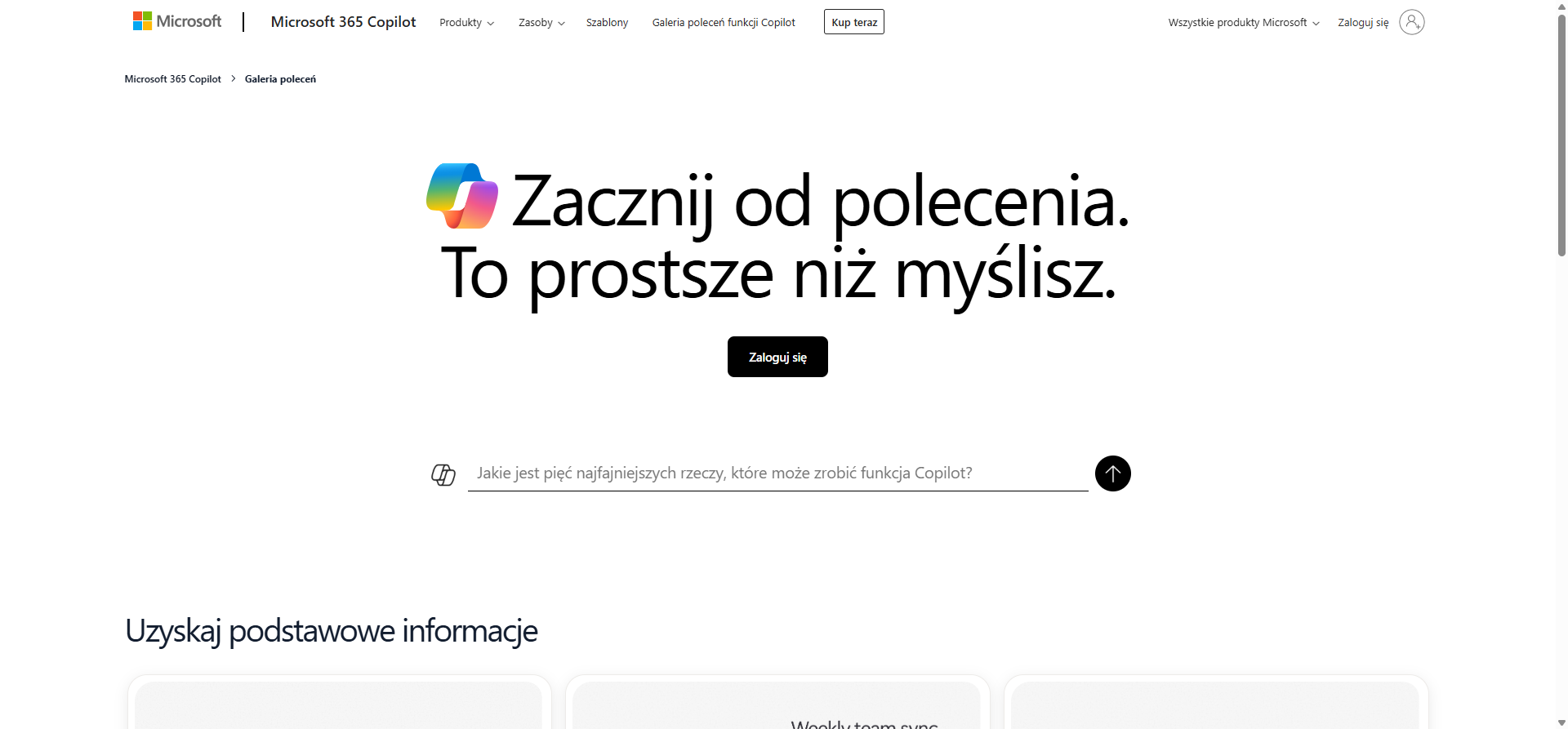
Oficjalna galeria poleceń Copilot od Microsoft - punkt startowy dla nowych użytkowników (m365.cloud.microsoft/copilot-prompts)
Prompty Copilot dla Excel
Excel Copilot rozumie strukturę tabel i potrafi tworzyć formuły, analizować trendy i generować opisy do raportów - pod warunkiem że powiesz mu dokładnie z czym pracujesz.
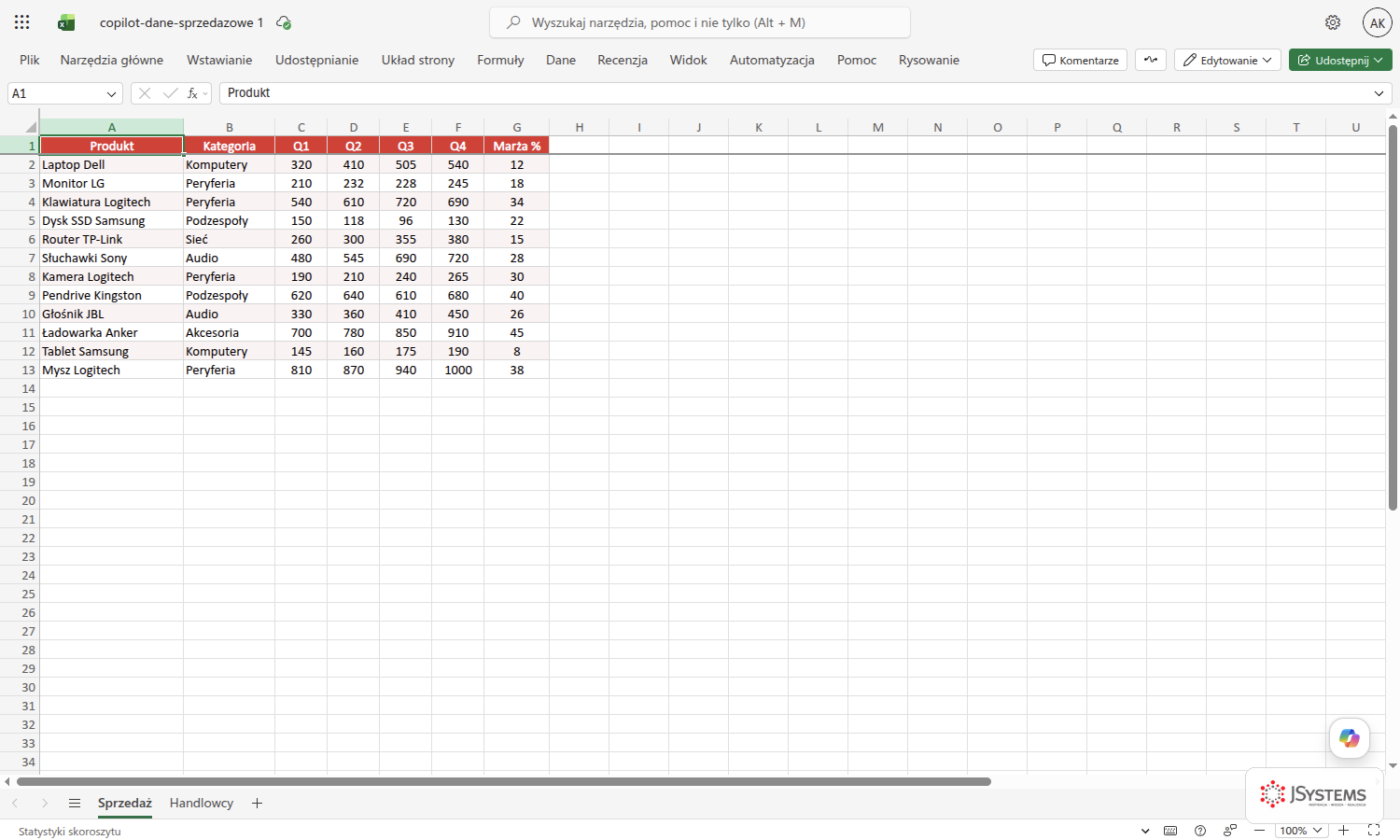
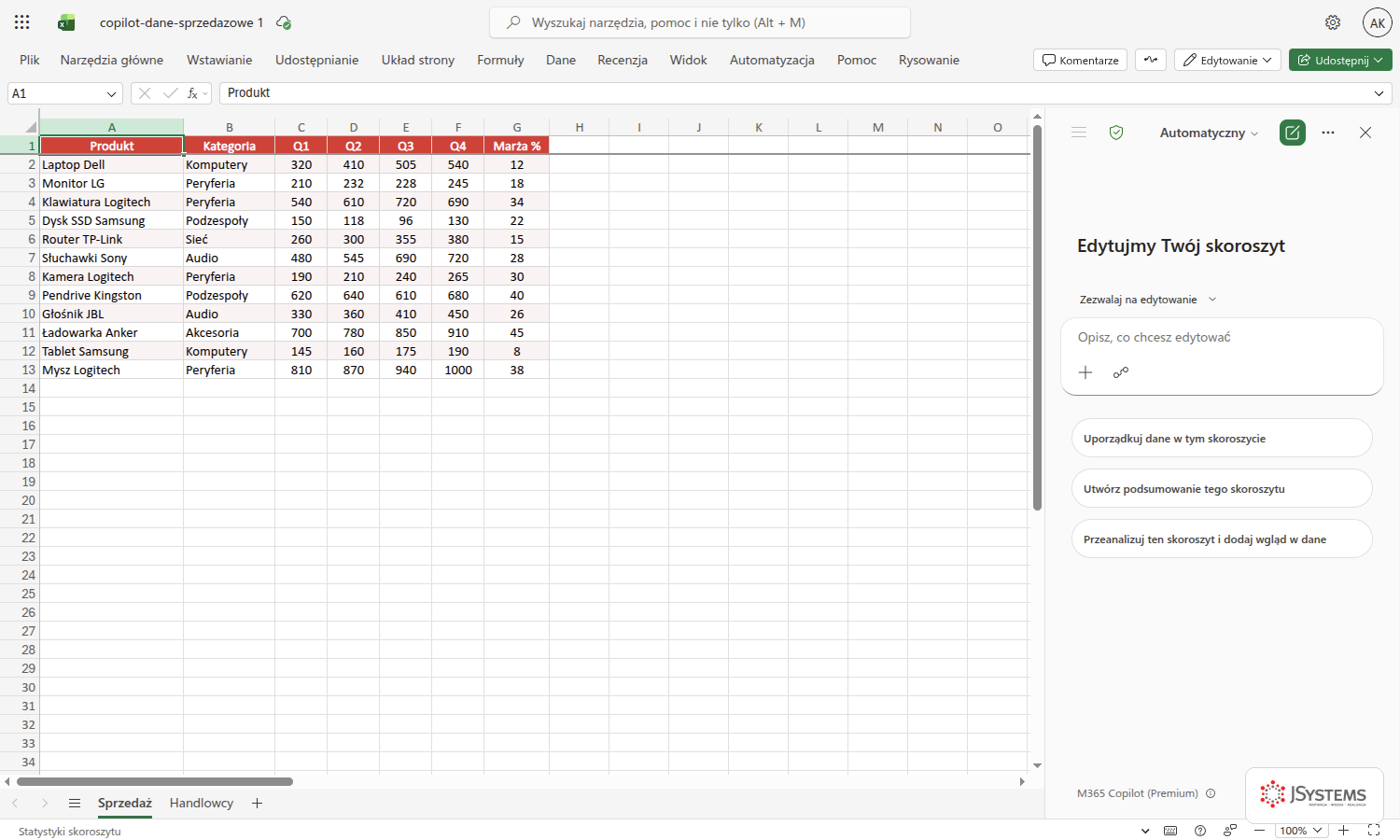
Plik do pobrania otwarty w Excelu - dokładnie te dane, na których Copilot liczy wzrosty w tym artykule (arkusze Sprzedaż i Handlowcy). Pobierz go i przećwicz prompty na własnej kopii.
Przeanalizuj dane sprzedażowe w kolumnach B-F i powiedz mi, które produkty miały największy wzrost kwartał do kwartału. Odpowiedź podaj w formie tabeli z kolumnami: produkt, wzrost Q1-->Q2, wzrost Q2-->Q3. Uwzględnij tylko produkty z co najmniej 10 transakcjami w każdym kwartale.
Wynik Promptu 1: Copilot liczy wzrost kwartał do kwartału i sam wyklucza produkt poniżej progu.
Jak dostosować: zamień kolumny B-F na faktyczne zakresy w twoim arkuszu, zmień próg z 10 na minimalną liczbę sensowną dla twoich danych.
Prompt 2 - Formuła warunkowego statusu
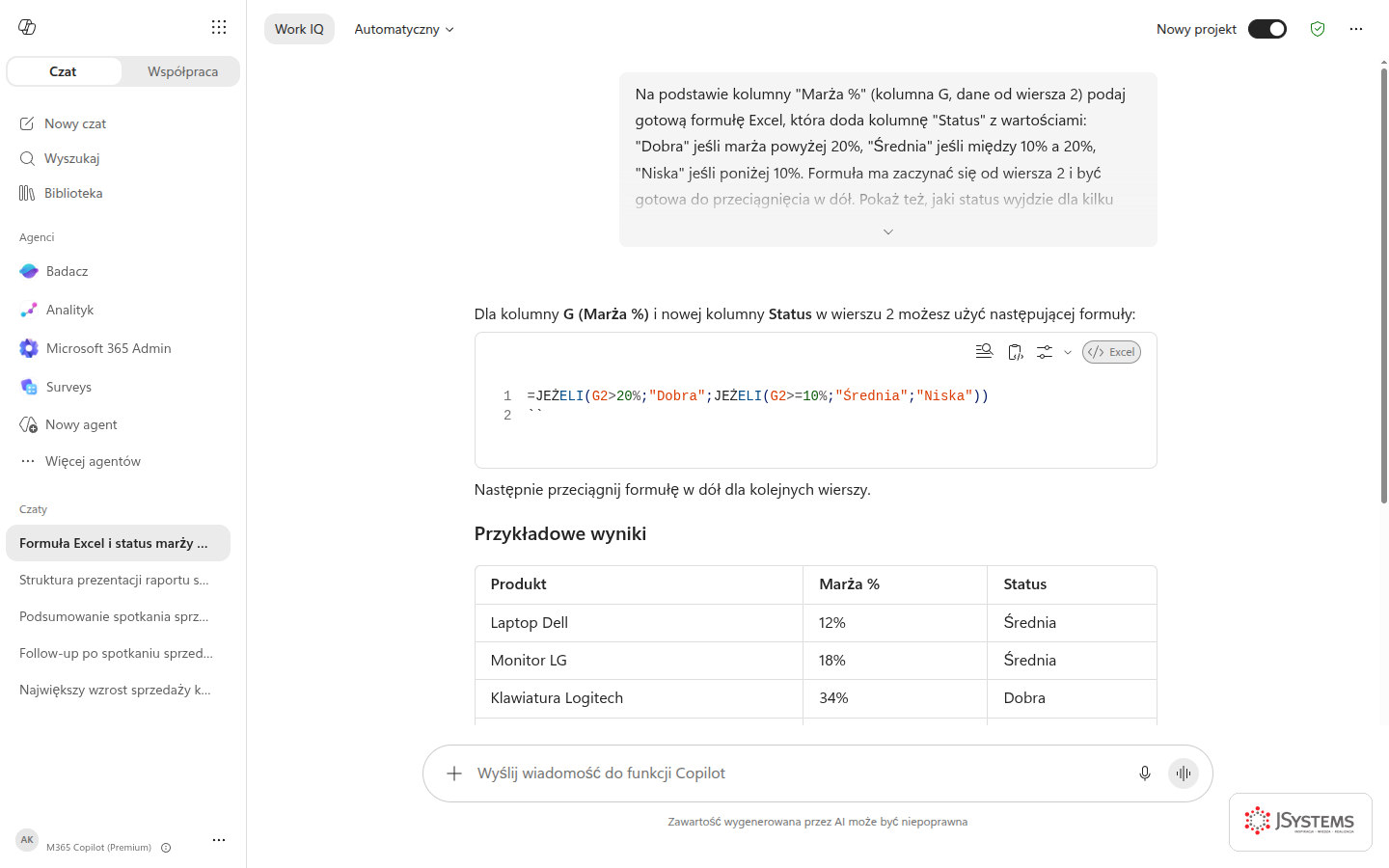
Na podstawie kolumny "Marża" (kolumna G) podaj gotową formułę Excel która doda kolumnę "Status" z wartościami: "Dobra" jeśli marża jest powyżej 20%, "Średnia" jeśli między 10% a 20%, "Niska" jeśli poniżej 10%. Formuła powinna zaczynać się od wiersza 2 i być gotowa do przeciągnięcia w dół.
Wynik Promptu 2: gotowa formuła JEŻELI dla kolumny Status plus tabela przykładowych wyników.
Jak dostosować: zamień nazwę kolumny i litery kolumn, ustaw własne progi procentowe dla swojej branży.
Prompt 3 - Czyszczenie i ustandaryzowanie danych
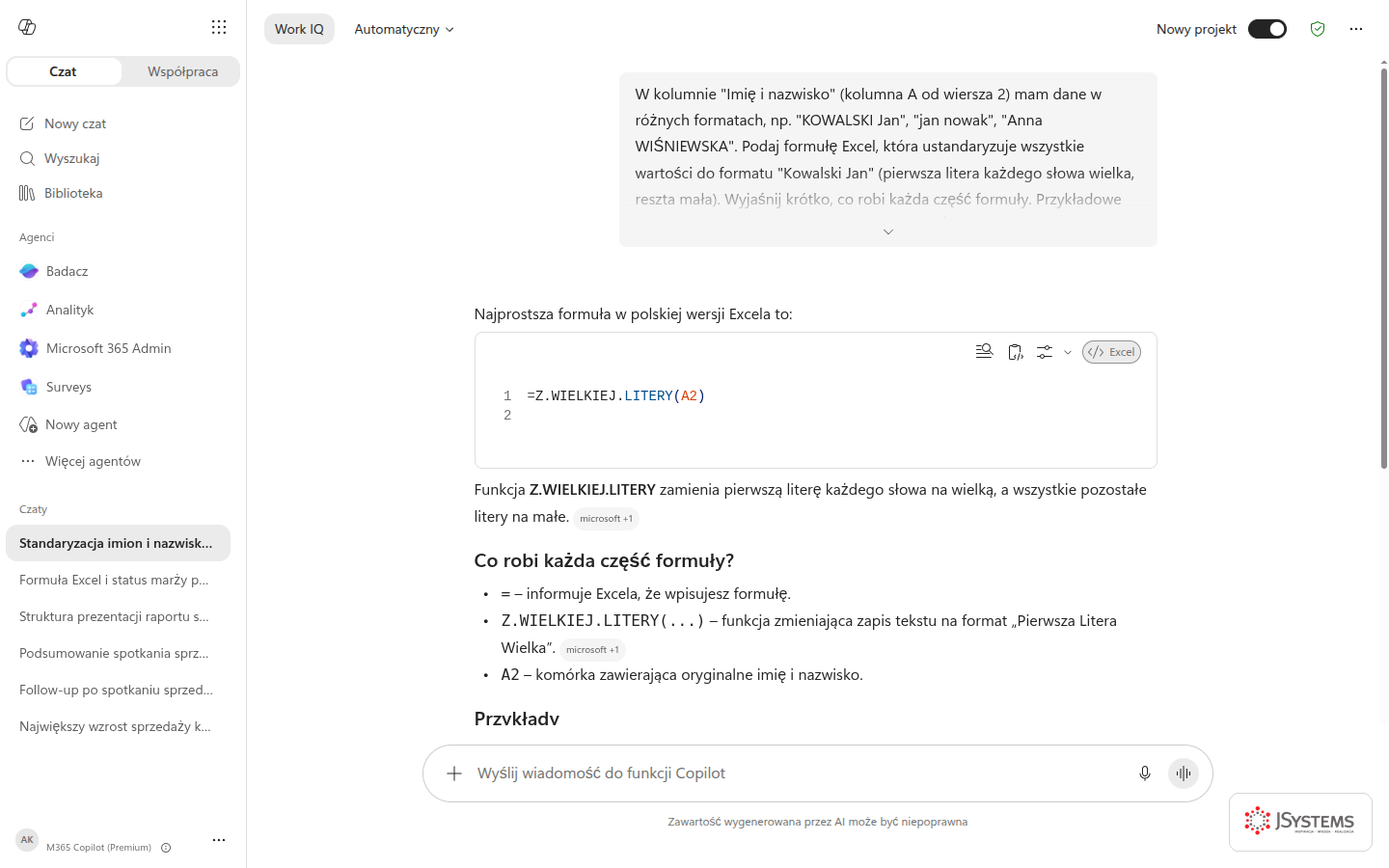
W kolumnie "Imię i nazwisko" mam dane w różnych formatach - na przykład "KOWALSKI Jan", "jan kowalski", "Jan KOWALSKI". Podaj formułę Excel która ustandaryzuje wszystkie wartości do formatu "Kowalski Jan" (pierwsza litera każdego słowa wielka, reszta mała). Wyjaśnij krótko co robi każda część formuły.
Wynik Promptu 3: formuła czyszcząca nazwiska do jednolitego formatu, z wyjaśnieniem.
Jak dostosować: zamień nazwę kolumny, możesz zmienić żądany format wyjściowy (np. "JAN KOWALSKI" lub "kowalski, jan").
Prompt 4 - Opis wykresu do raportu
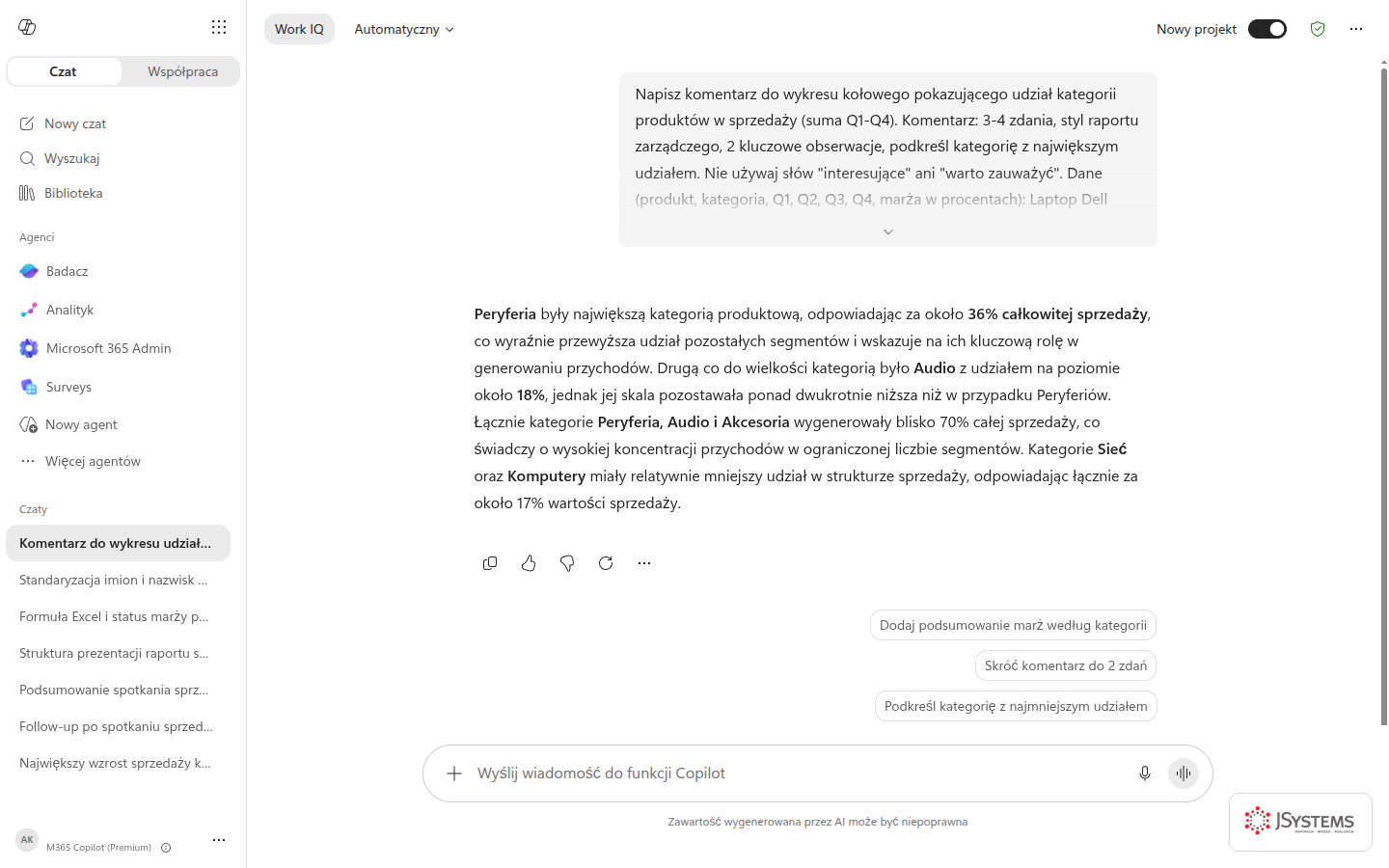
Na podstawie zaznaczonej tabeli przestawnej napisz komentarz do wykresu kołowego pokazującego udział kategorii produktów w sprzedaży. Komentarz powinien mieć 3-4 zdania, być napisany po polsku w stylu raportu zarządczego, zawierać 2 kluczowe obserwacje i podkreślać kategorię z największym udziałem. Nie używaj słów "interesujące" ani "warto zauważyć".
Wynik Promptu 4: komentarz do wykresu kołowego w stylu raportu zarządczego.
Jak dostosować: zmień liczbę zdań, styl (bardziej techniczny vs bardziej narracyjny), dodaj specyficzne metryki które chcesz podkreślić.
Prompt 5 - Raport podsumowujący dla zarządu
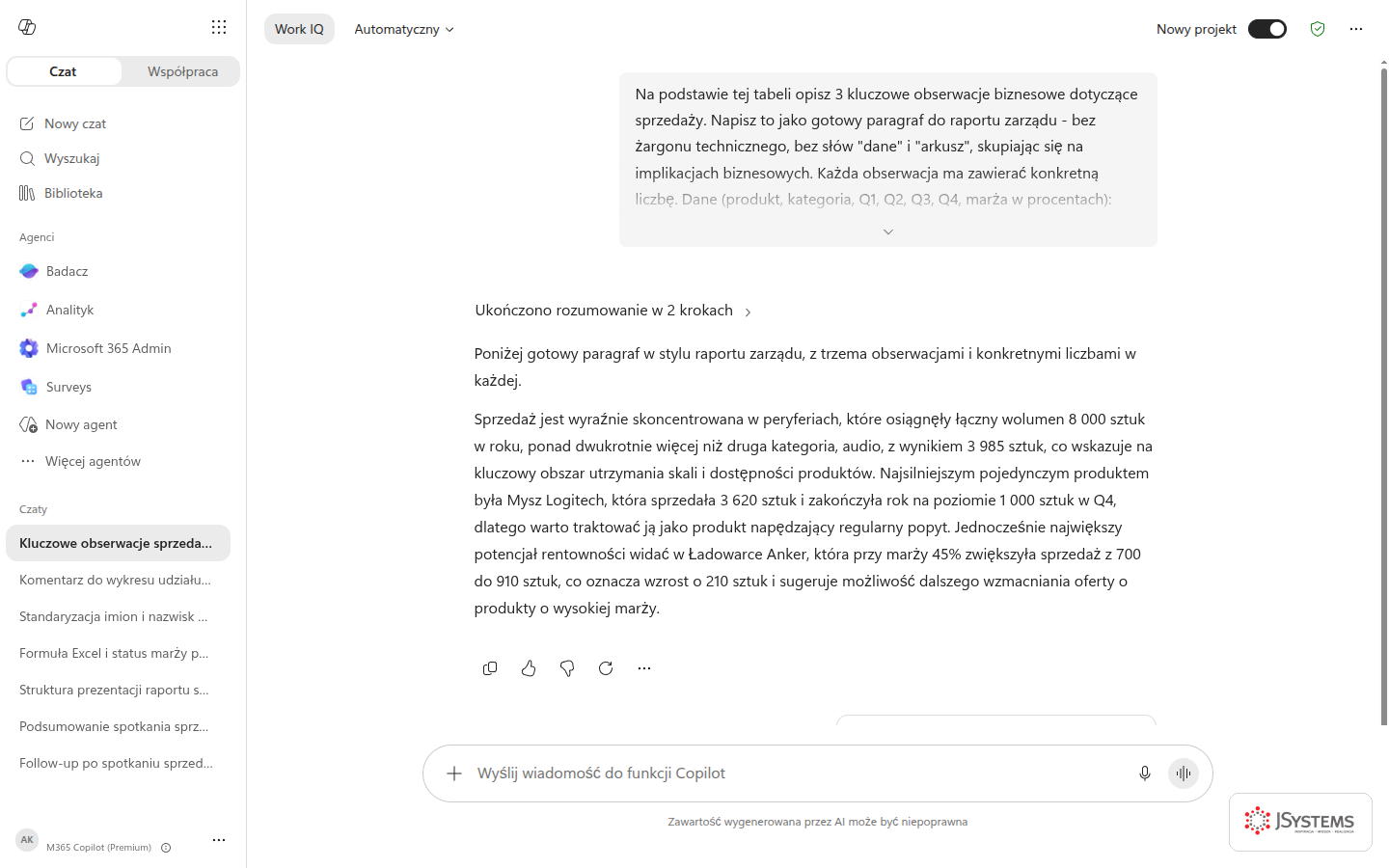
Na podstawie tej tabeli danych opisz 3 kluczowe obserwacje biznesowe dotyczące sprzedaży w ostatnim kwartale. Napisz to w formie gotowego paragrafu do raportu zarządu - bez żargonu technicznego, bez "danych" i "arkuszy", skupiając się na implikacjach biznesowych. Każda obserwacja powinna zawierać konkretną liczbę z danych.
Wynik Promptu 5: gotowy paragraf z obserwacjami biznesowymi i konkretnymi liczbami.
Jak dostosować: zmień liczbę obserwacji, dostosuj ton do odbiorcy (zarząd vs team operacyjny), dodaj co ma być w obserwacjach (wzrost, ryzyko, anomalie).
Panel Copilot otwarty wprost w Excelu (wersja z licencją) na pobranych danych - proponuje uporządkowanie danych, podsumowanie i analizę wglądów.
Prompty Copilot dla Outlook
Copilot w Outlook najlepiej sprawdza się przy długich wątkach i powtarzalnych typach korespondencji. Kluczem jest powiedzenie mu jaki ma być cel odpowiedzi i ton.
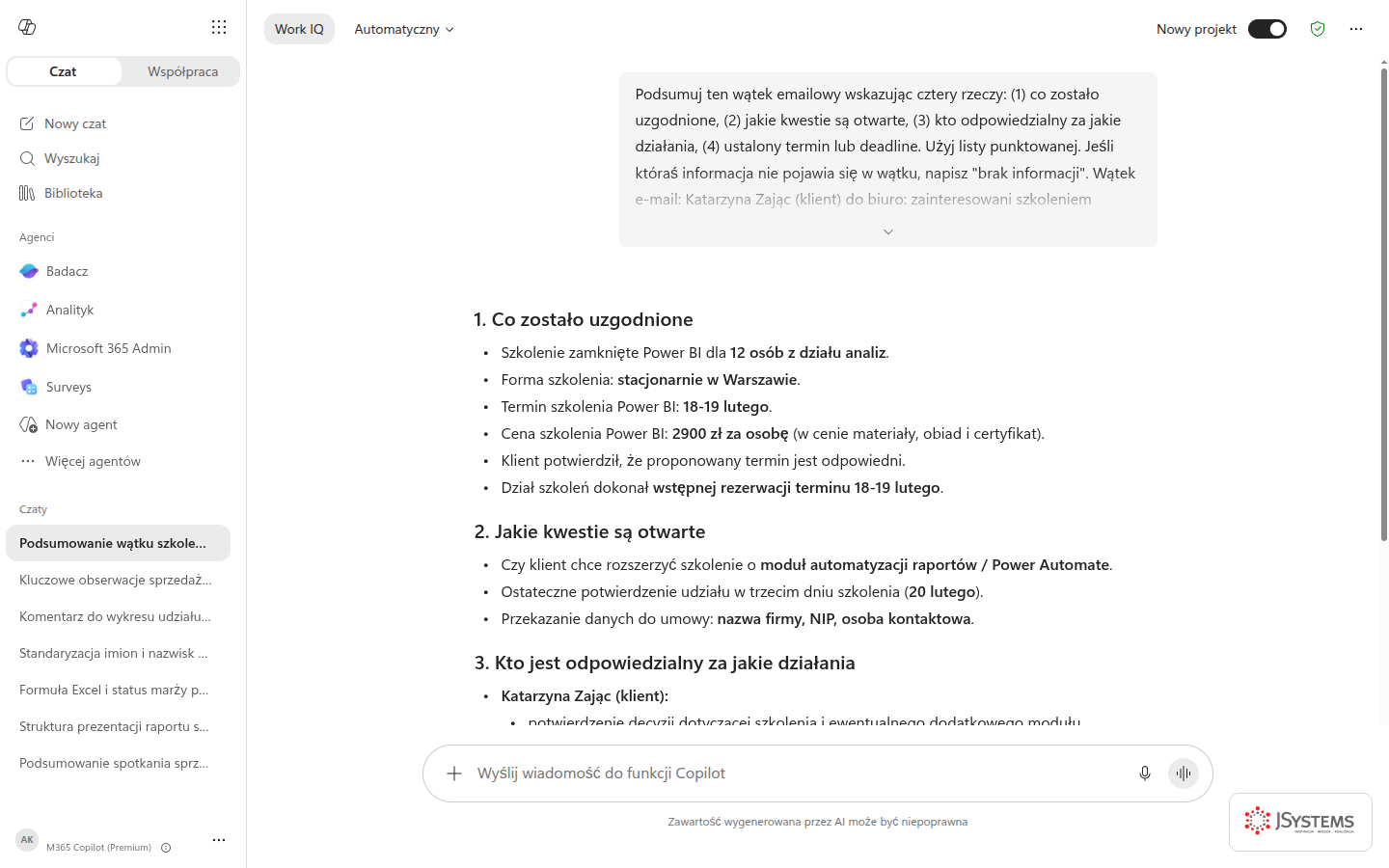
Podsumuj ten wątek emailowy wskazując cztery rzeczy: (1) co zostało uzgodnione, (2) jakie kwestie są nadal otwarte, (3) kto jest odpowiedzialny za jakie działania, (4) jaki jest ustalony termin lub deadline. Użyj listy punktowanej. Jeśli któraś informacja nie pojawia się w wątku - napisz "brak informacji".
Kiedy używać: gdy dołączasz do długiego wątku, wracasz po urlopie, albo musisz szybko przygotować się do spotkania na podstawie korespondencji.
Prompt 7 - Draft odpowiedzi z instrukcją tonu
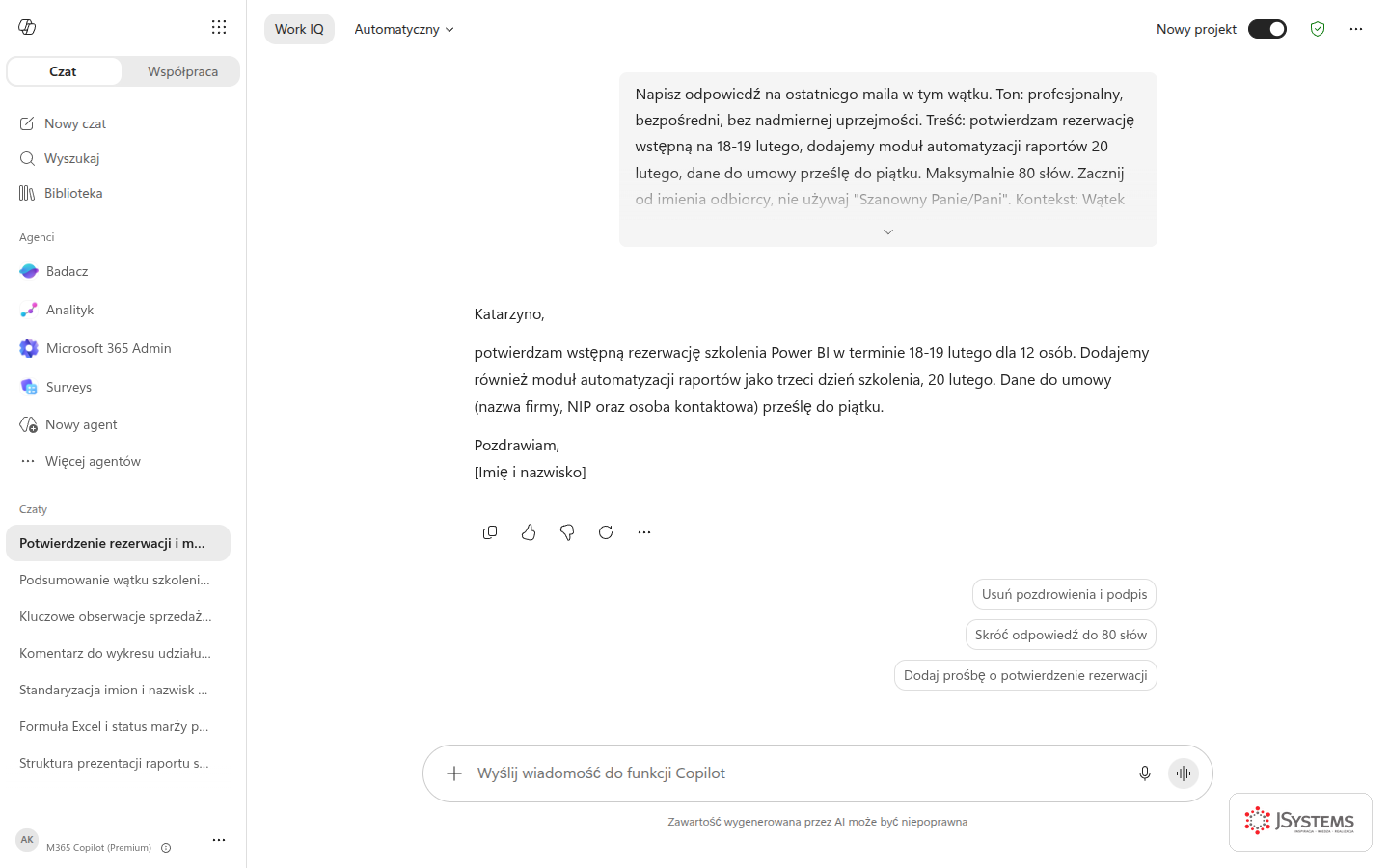
Napisz odpowiedź na tego emaila. Ton: profesjonalny, bezpośredni, bez nadmiernej uprzejmości. Treść odpowiedzi: potwierdzam spotkanie w środę o 14:00, poproszę o agendę do wtorku EOD, w razie pytań preferuję kontakt telefoniczny. Maksymalnie 80 słów. Zacznij od imienia odbiorcy, nie używaj "Szanowny Panie/Pani".
Wynik Promptu 7: krótka, rzeczowa odpowiedź na maila we wskazanym tonie.
Jak dostosować: zmień treść do przekazania, limit słów, ton (formalny vs. serdeczny), wymagania dotyczące formy otwarcia/zamknięcia.
Prompt 8 - Follow-up email po spotkaniu z klientem
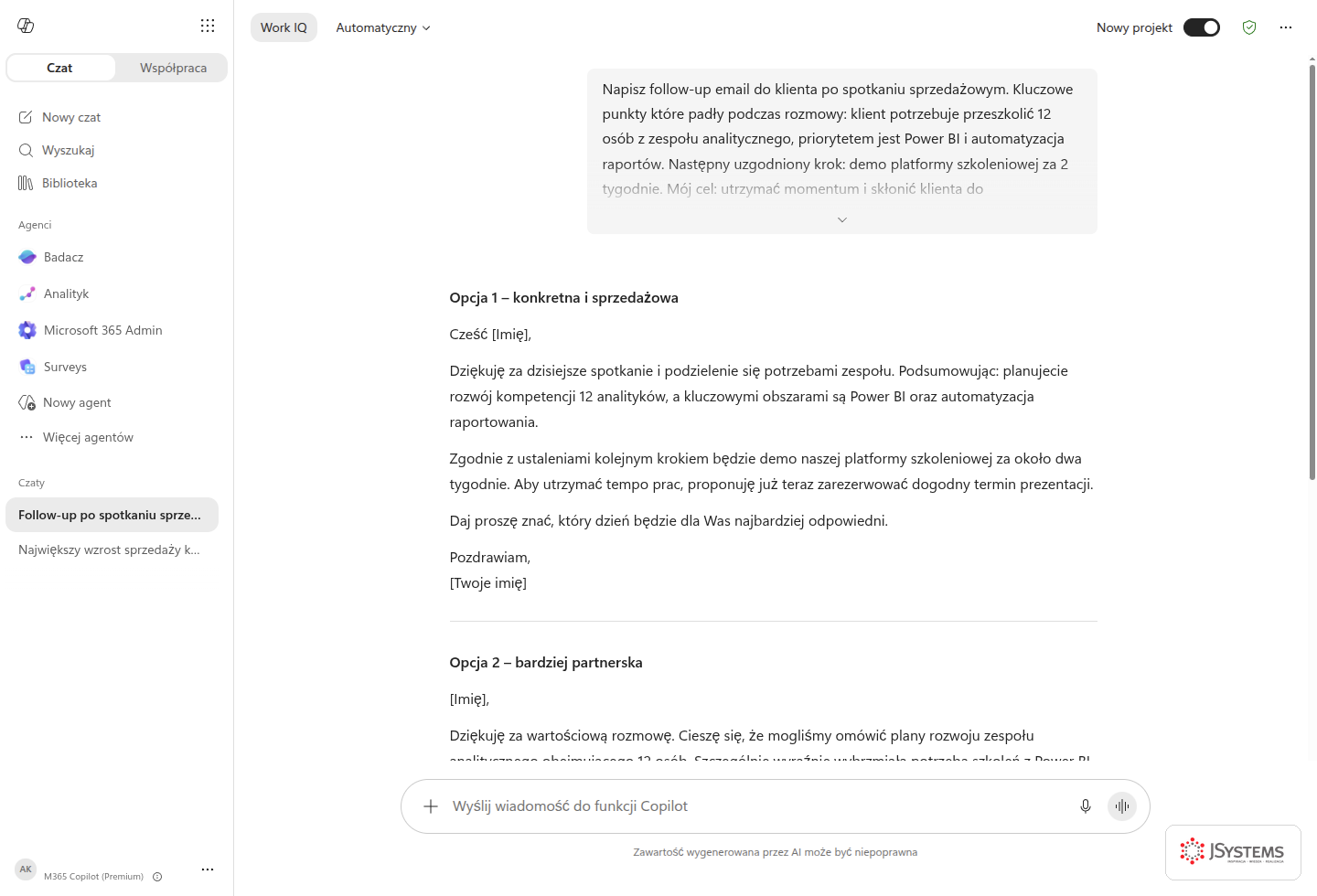
Napisz follow-up email do klienta po spotkaniu sprzedażowym. Kluczowe punkty które padły podczas rozmowy: [wymień 2-3 punkty]. Następny uzgodniony krok: [np. demo systemu za 2 tygodnie]. Mój cel: utrzymać momentum i skłonić klienta do zarezerwowania terminu na demo. Ton: serdeczny ale profesjonalny. Maksymalnie 120 słów. Nie używaj zwrotu "miło było rozmawiać".
Jak dostosować: wypełnij nawiasy kwadratowe, zmień cel (demo / oferta / callback), dostosuj długość do relacji z klientem.
Prompt 8 w działaniu: Copilot pisze follow-up po spotkaniu i od razu podaje dwa warianty tonu (konkretny sprzedażowy oraz bardziej partnerski), trzyma się limitu słów i pomija zakazane zwroty.
Prompt 9 - Priorytetyzacja skrzynki odbiorczej
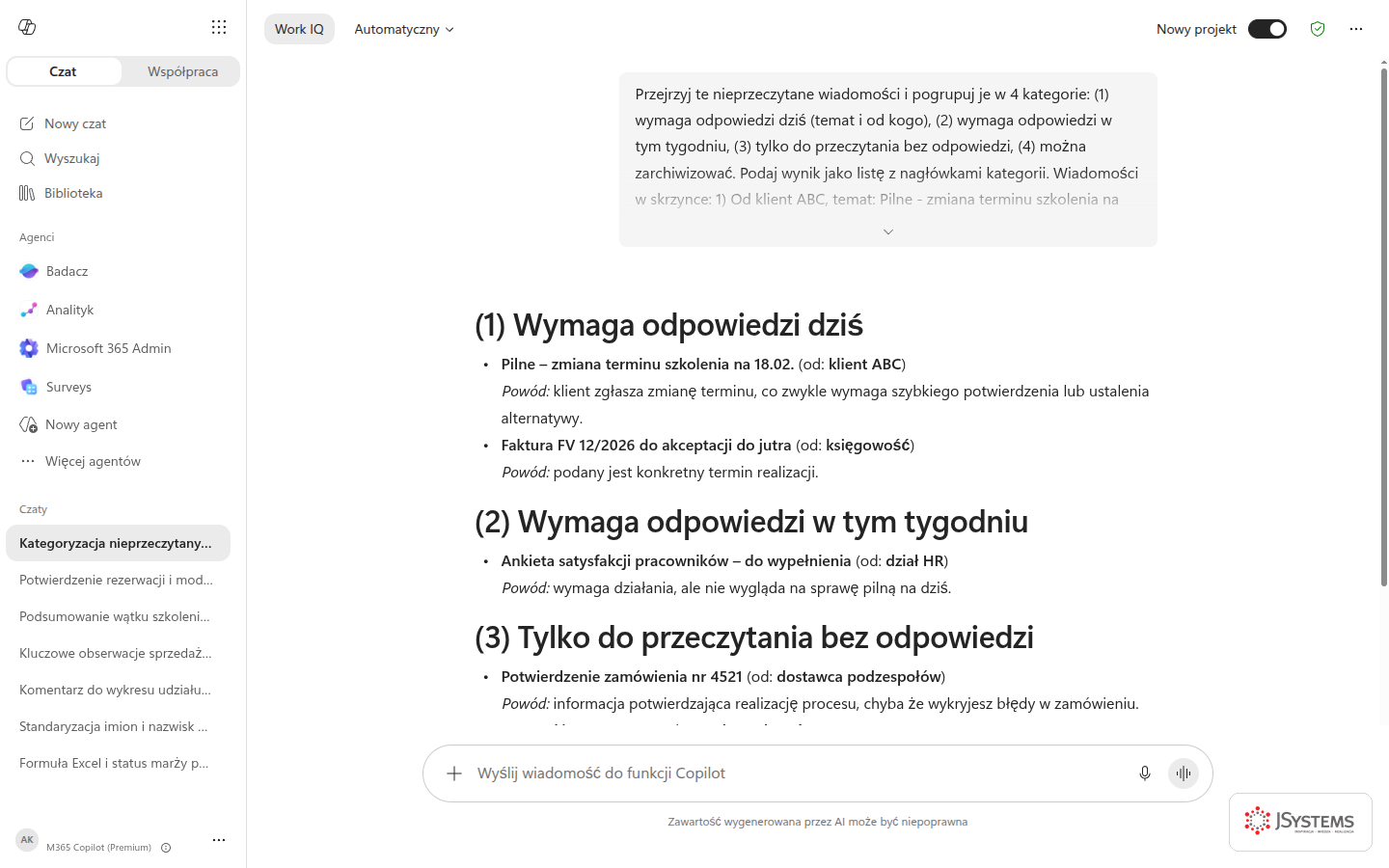
Przejrzyj moje nieprzeczytane wiadomości i pogrupuj je w 4 kategorie: (1) wymaga odpowiedzi dziś - wymień temat i od kogo, (2) wymaga odpowiedzi w tym tygodniu, (3) tylko do przeczytania bez odpowiedzi, (4) można zarchiwizować bez czytania. Podaj wynik jako listę z nagłówkami kategorii.
Wynik Promptu 9: skrzynka pogrupowana na cztery kategorie priorytetu.
Kiedy używać: po powrocie z urlopu, przed ważnym spotkaniem gdy masz mało czasu, przy skrzynce z setkami nieprzeczytanych.
Prompty Copilot dla Word
Copilot w Word najlepiej pracuje z istniejącymi dokumentami - podsumowuje, przepisuje i generuje struktury. Powiedz mu kto będzie czytał wynik - to drastycznie zmienia jakość odpowiedzi.
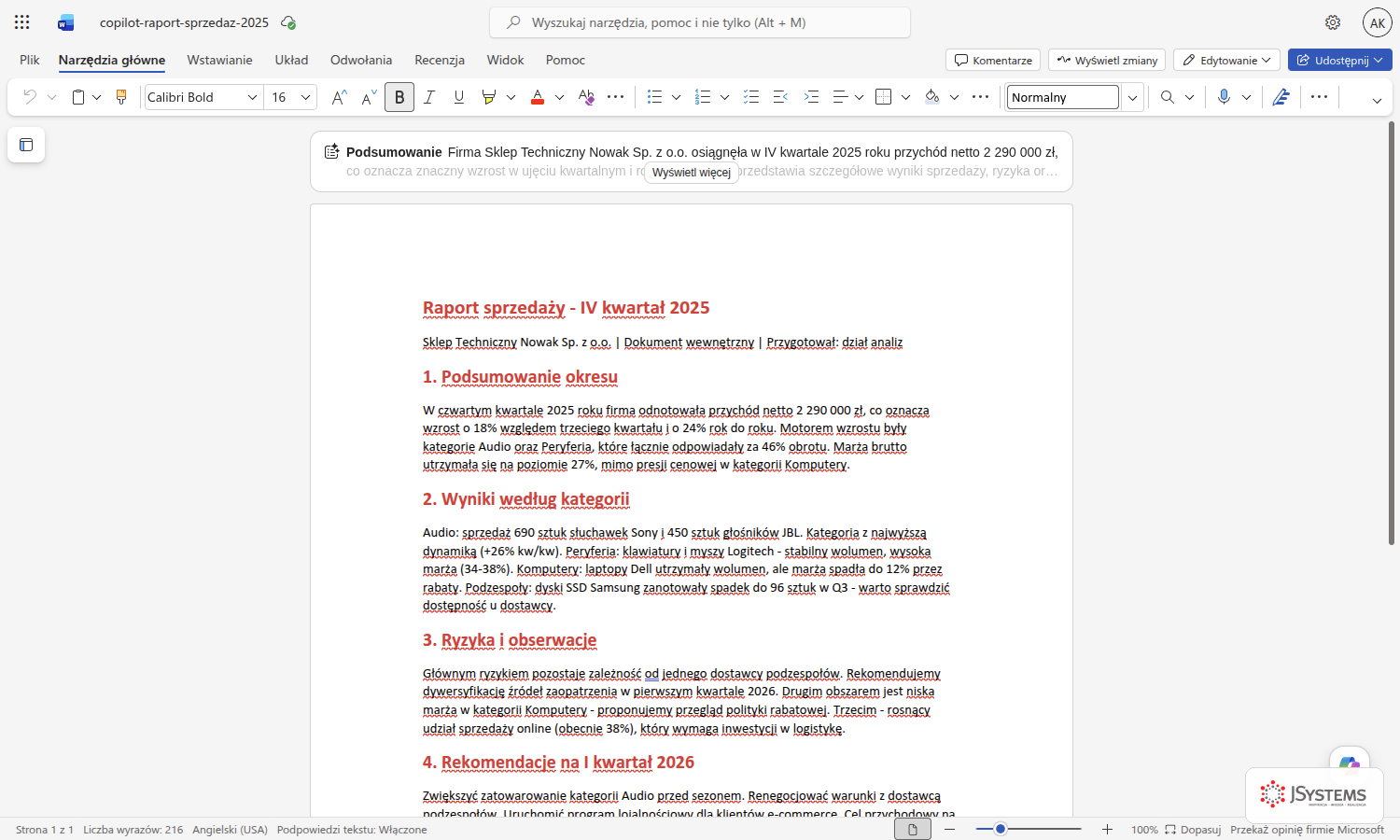
Przykładowy raport otwarty w Word - u góry Copilot sam wygenerował podsumowanie dokumentu. Na tym pliku przećwiczysz prompty 10-11.
Pobierz przykładowy raport (.docx)- dokument do streszczenia i redakcji (prompty 10-11), a także do prezentacji w PowerPoint (prompt 15).
Prompt 10 - Executive summary dokumentu
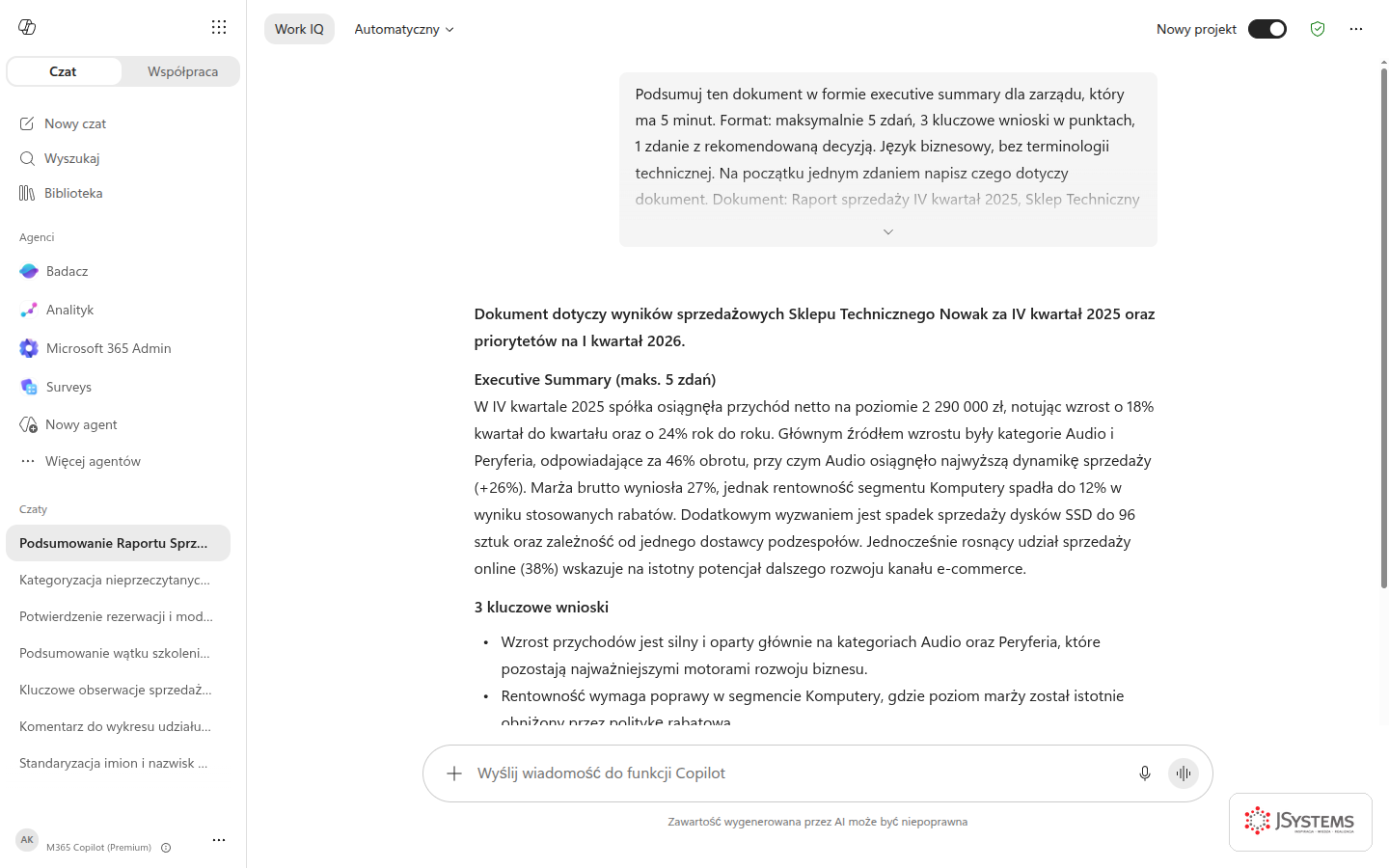
Podsumuj ten dokument w formie executive summary dla zarządu który ma 5 minut na zapoznanie się z materiałem. Format: maksymalnie 5 zdań, 3 kluczowe wnioski w punktach, 1 zdanie z rekomendowaną decyzją lub działaniem. Użyj języka biznesowego - bez terminologii technicznej. Na początku napisz jednym zdaniem czego dotyczy dokument.
Wynik Promptu 10: executive summary raportu dla zarządu.
Jak dostosować: zmień odbiorcę (zarząd vs. klient vs. nowy pracownik), limit zdań, czy ma być rekomendacja czy tylko opis.
Prompt 11 - Redakcja i skrócenie tekstu
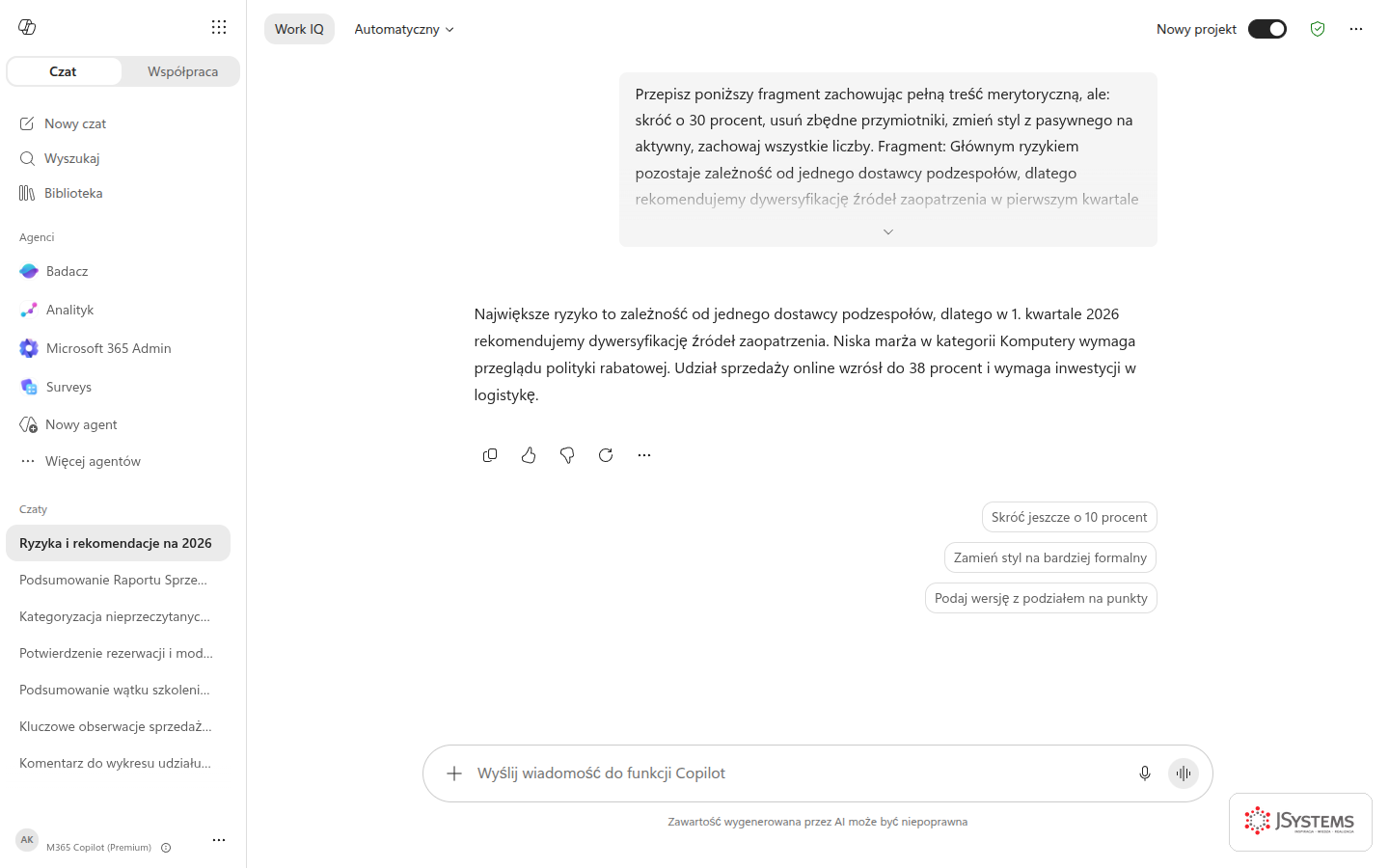
Przepisz zaznaczony fragment zachowując pełną treść merytoryczną, ale: skróć o 30%, usuń zbędne przymiotniki i wtrącenia, zmień styl z pasywnego na aktywny, zachowaj wszystkie liczby i fakty dokładnie tak jak są. Wynik powinien być gotowy do wklejenia do dokumentu bez dalszej edycji.
Wynik Promptu 11: skrócony i przeredagowany fragment z zachowanymi liczbami.
Jak dostosować: zmień procent skrócenia (10% vs. 50%), dodaj wymagania stylistyczne (bardziej formalny, mniej formalny, dla niespecjalistów).
Prompt 12 - Generowanie struktury raportu
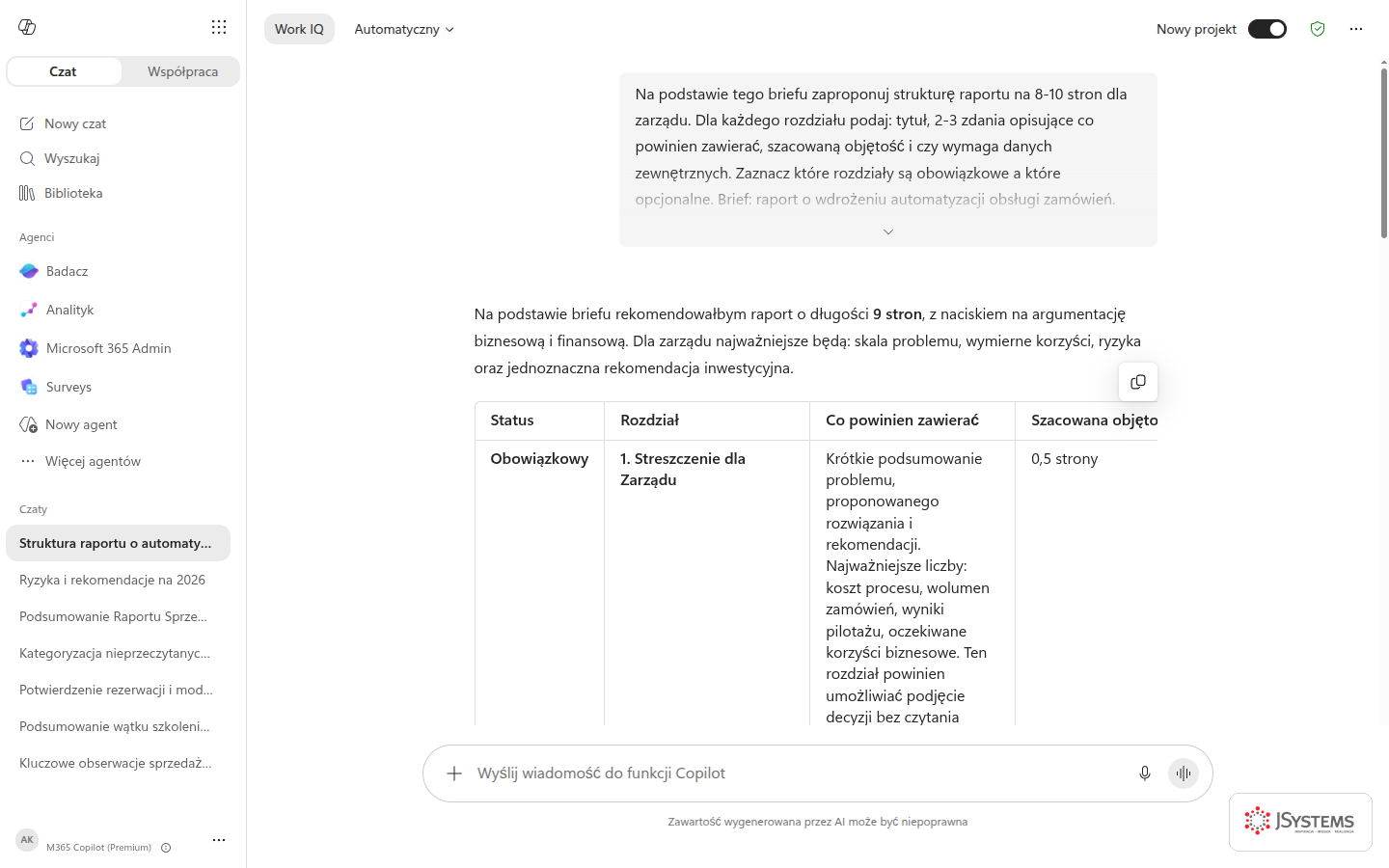
Na podstawie tego briefu zaproponuj strukturę raportu na 8-10 stron dla [typ odbiorcy: zarząd / klient / urząd]. Dla każdego rozdziału podaj: tytuł, 2-3 zdania opisujące co powinien zawierać, szacowaną objętość (liczba stron), czy wymaga danych zewnętrznych. Zaznacz które rozdziały są obowiązkowe a które opcjonalne.
Wynik Promptu 12: struktura raportu z opisem i objętością każdego rozdziału.
Jak dostosować: uzupełnij typ odbiorcy, zmień objętość, dodaj specyficzne wymagania formalne jeśli masz szablon organizacyjny.
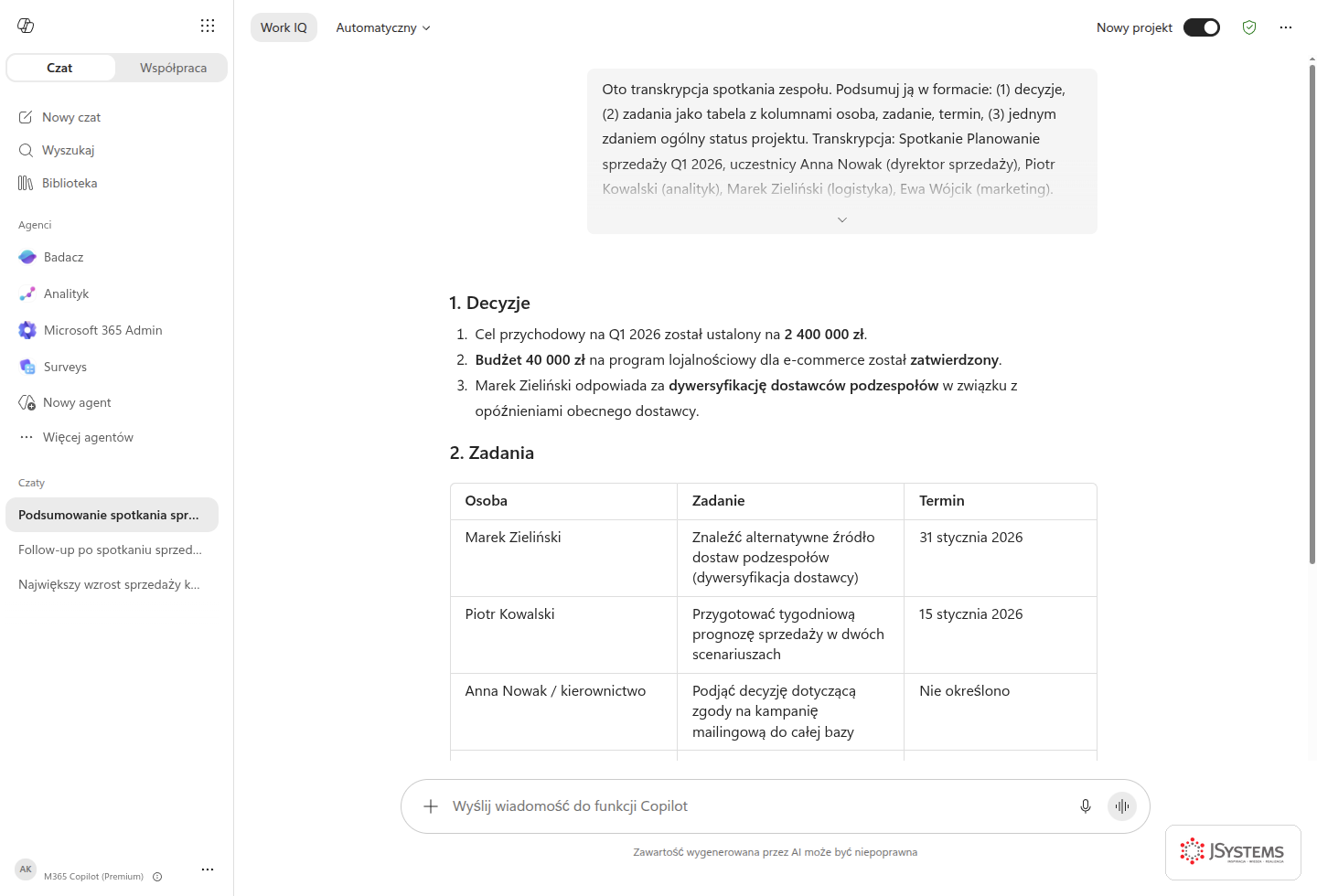
Podsumuj to spotkanie w następującym formacie: (1) Główne tematy omówione - lista punktowana, max 5 punktów, (2) Decyzje podjęte - każda decyzja jako osobny punkt z zaznaczeniem kto ją podjął, (3) Action items - tabela z kolumnami: zadanie, osoba odpowiedzialna, termin. Jeśli termin nie został podany - napisz "nie ustalono". Na końcu jednym zdaniem opisz ogólny status projektu/tematu spotkania.
Jak dostosować: zmień format (tabela vs. punkty), limit tematów, dodaj pole "priorytet" do action items.
Prompt 14 - Aktualizacja dla spóźnionego uczestnika
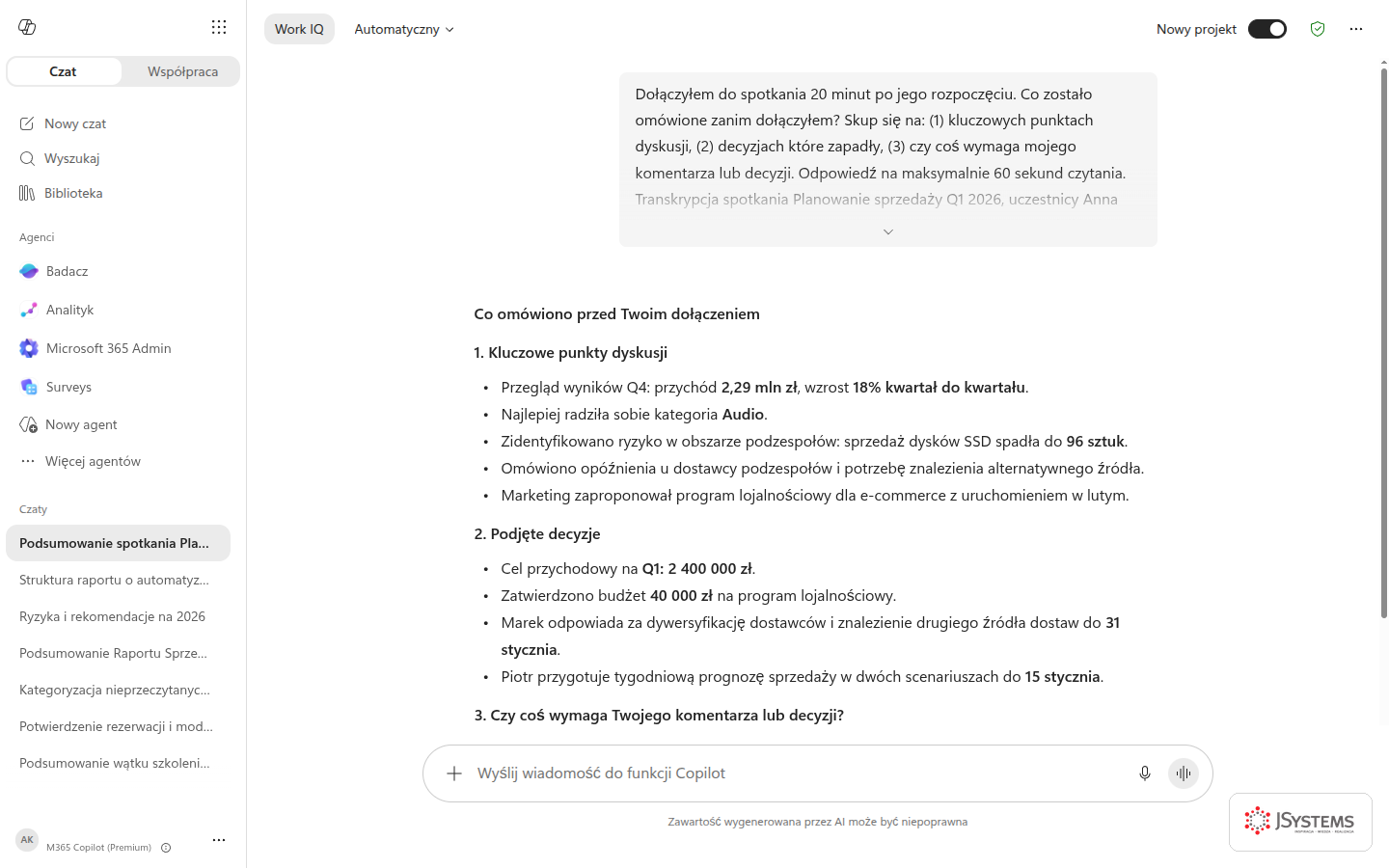
Dołączyłem do spotkania 20 minut po jego rozpoczęciu. Co zostało omówione zanim dołączyłem? Skup się na: (1) kluczowych punktach dyskusji, (2) decyzjach które zostały podjęte, (3) czy coś wymaga mojego komentarza, zgody lub decyzji. Odpowiedź powinna zajmować max 60 sekund czytania.
Wynik Promptu 14: nadrobienie spotkania po spóźnieniu w około 60 sekund.
Jak dostosować: zmień czas spóźnienia, dodaj swoją rolę ("Jestem product ownerem - czy coś wymagało decyzji z mojej strony?").
Prompt Copilot dla PowerPoint
Copilot w PowerPoint generuje prezentacje z dokumentów Word lub notatek. Kluczowe jest podanie liczby slajdów, typu odbiorcy i czego oczekujesz na każdym slajdzie - inaczej dostaniesz ogólny szablon.
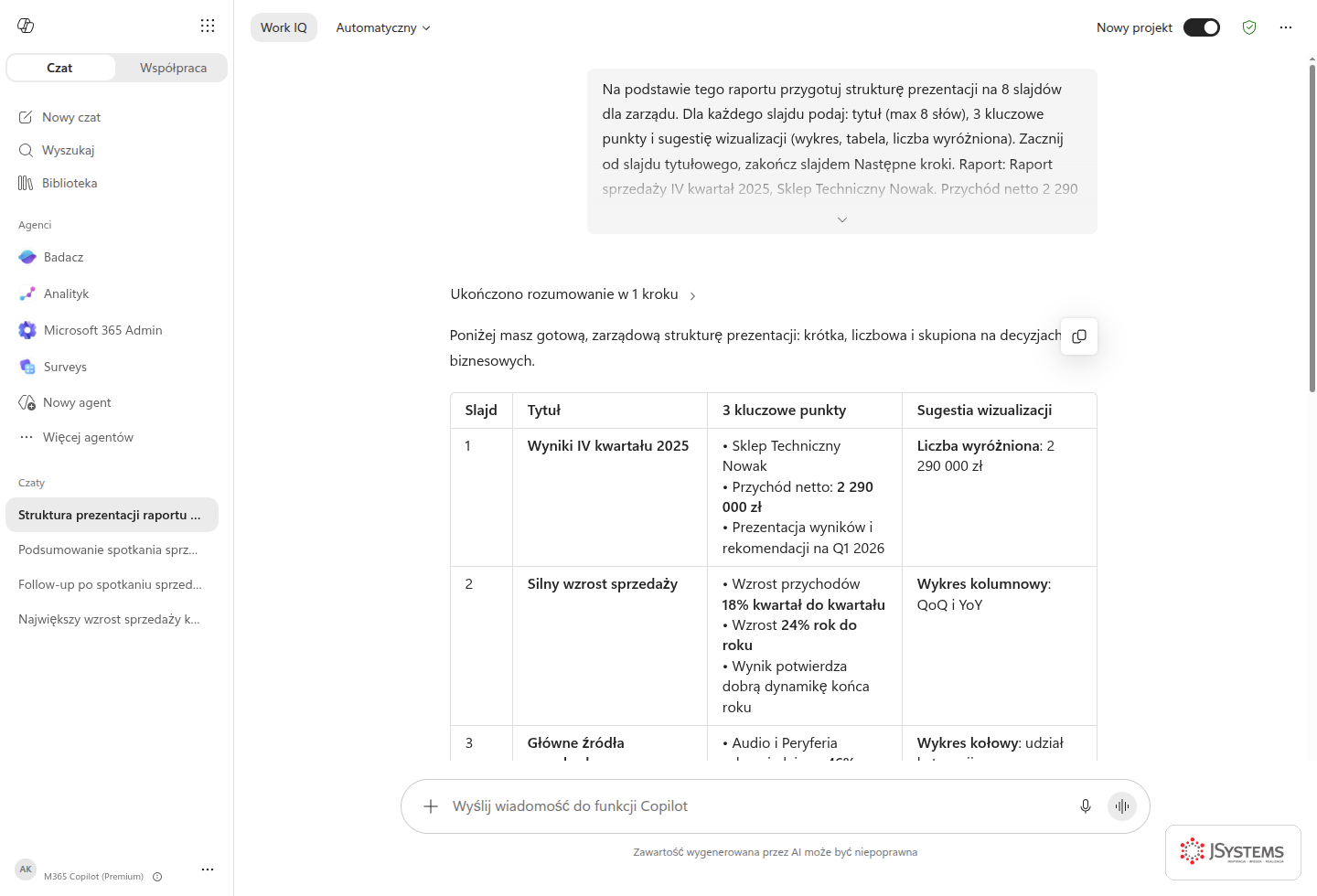
Copilot zamienia raport w strukturę prezentacji: dla każdego slajdu tytuł, trzy punkty i sugestię wizualizacji (liczba wyróżniona, wykres kolumnowy, wykres kołowy).
Na podstawie tego dokumentu Word stwórz strukturę prezentacji 10-12 slajdów dla zarządu który ma 15 minut na zapoznanie się z materiałem. Dla każdego slajdu podaj: (1) tytuł - maksymalnie 8 słów, (2) 3 kluczowe punkty które powinny się na nim znaleźć, (3) sugestia wizualizacji (wykres, zdjęcie, tabela, lista, liczba wyróżniona). Zacznij od slajdu tytułowego z podtytułem i autorem, zakończ slajdem "Następne kroki" z action items. Unikaj slajdów z samym tekstem.
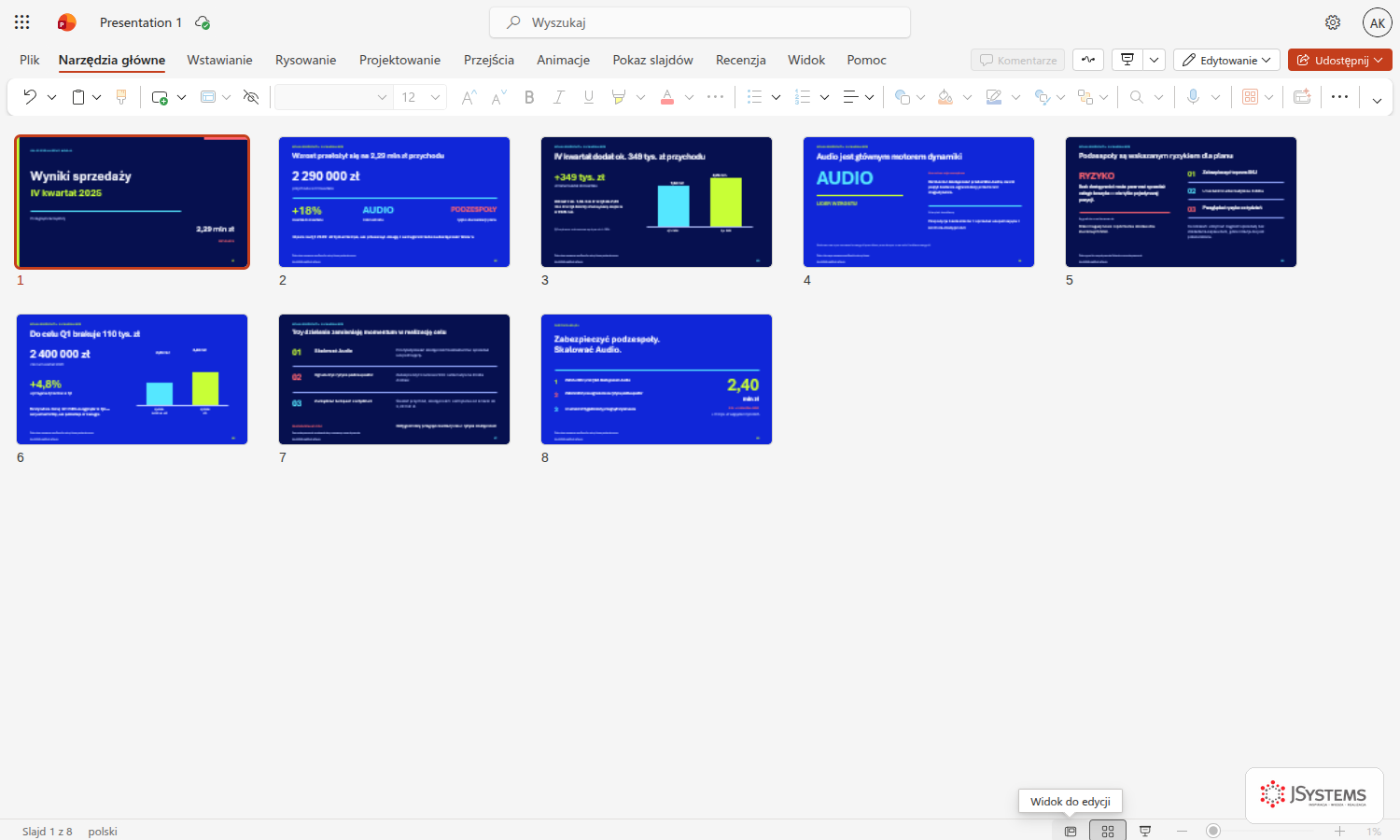
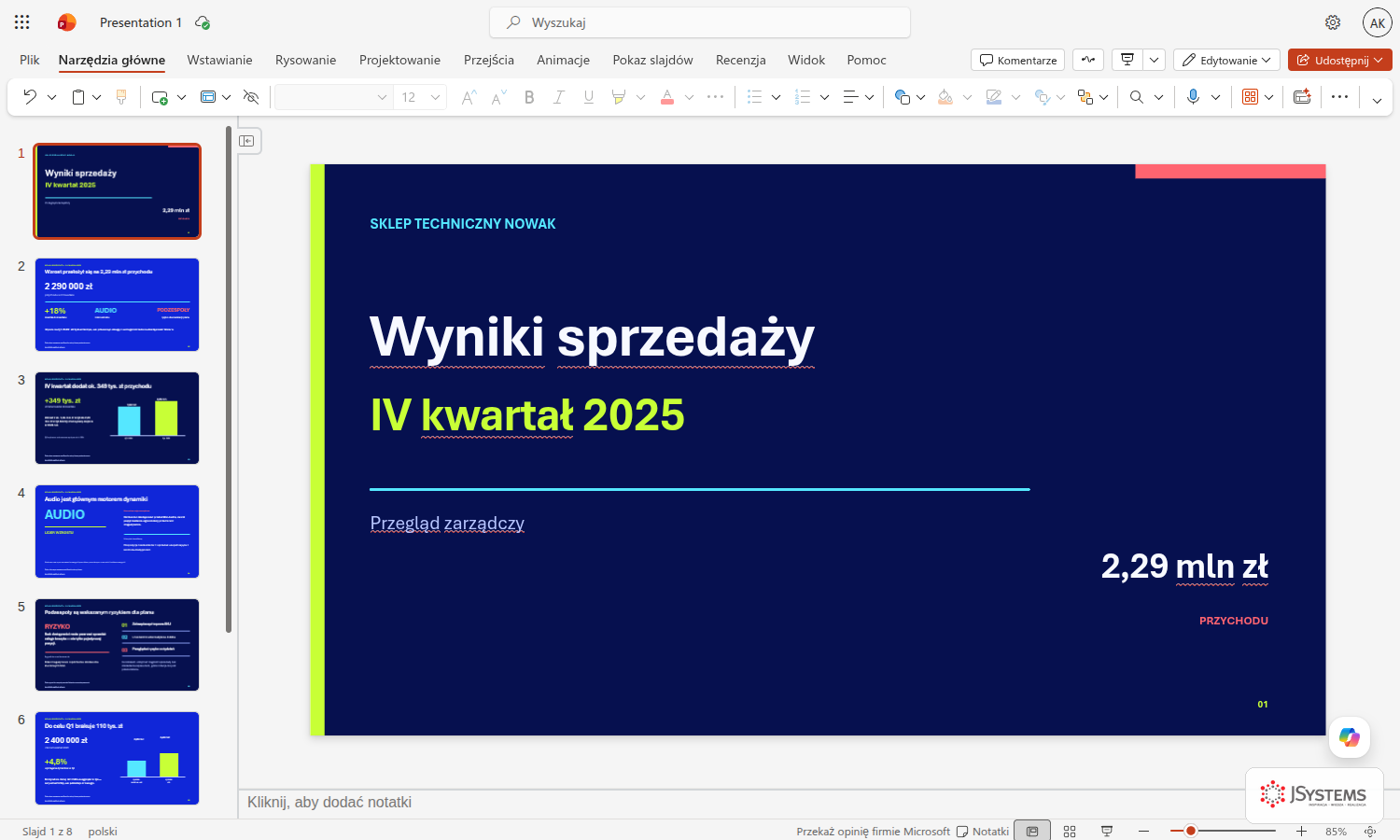
Copilot nie zatrzymuje się na strukturze. W PowerPoint tym samym poleceniem generuje gotową, oprawioną graficznie prezentację - dobiera motyw, kolory, typografię, układ i wykresy. Poniżej cała prezentacja zbudowana z naszego raportu sprzedaży.
Wynik Promptu 15: gotowa 8-slajdowa prezentacja zarządcza wygenerowana przez Copilot z raportu - spójny motyw, wykresy słupkowe i liczby wyróżnione na każdym slajdzie.Zbliżenie slajdu tytułowego. Copilot sam dobrał kolory, typografię i układ (poprosił nas o kierunek wizualny i zastosował wybrany motyw), a kluczową liczbę wyeksponował jako wyróżnienie.
Pobierz gotową prezentację (.pptx)- ta sama 8-slajdowa prezentacja, którą Copilot wygenerował z raportu. Otwórz w PowerPoint i przerób pod siebie.
Jak dostosować: zmień liczbę slajdów, czas prezentacji, typ odbiorcy (zarząd vs. klient vs. konferencja), dodaj specyficzne slajdy które muszą się pojawić. Gdy Copilot zapyta o kierunek wizualny, wybierz motyw pasujący do odbiorcy.
Co odblokowuje licencja Microsoft 365 Copilot
Do tej pory wszystkie prompty dało się uruchomić na tekście, który sam wkleisz. Ale prawdziwa różnica między darmowym Copilotem a wersją z licencją jest gdzie indziej. Darmowy Copilot zna model językowy i internet. Licencjonowany Microsoft 365 Copilot zna dodatkowo Twoją firmę: maile, pliki na OneDrive i SharePoint, spotkania i nagrania w Teams, kalendarz, wiadomości na czacie - w zakresie Twoich uprawnień. To właśnie dostęp do tych firmowych danych odblokowuje zupełnie inną klasę promptów.
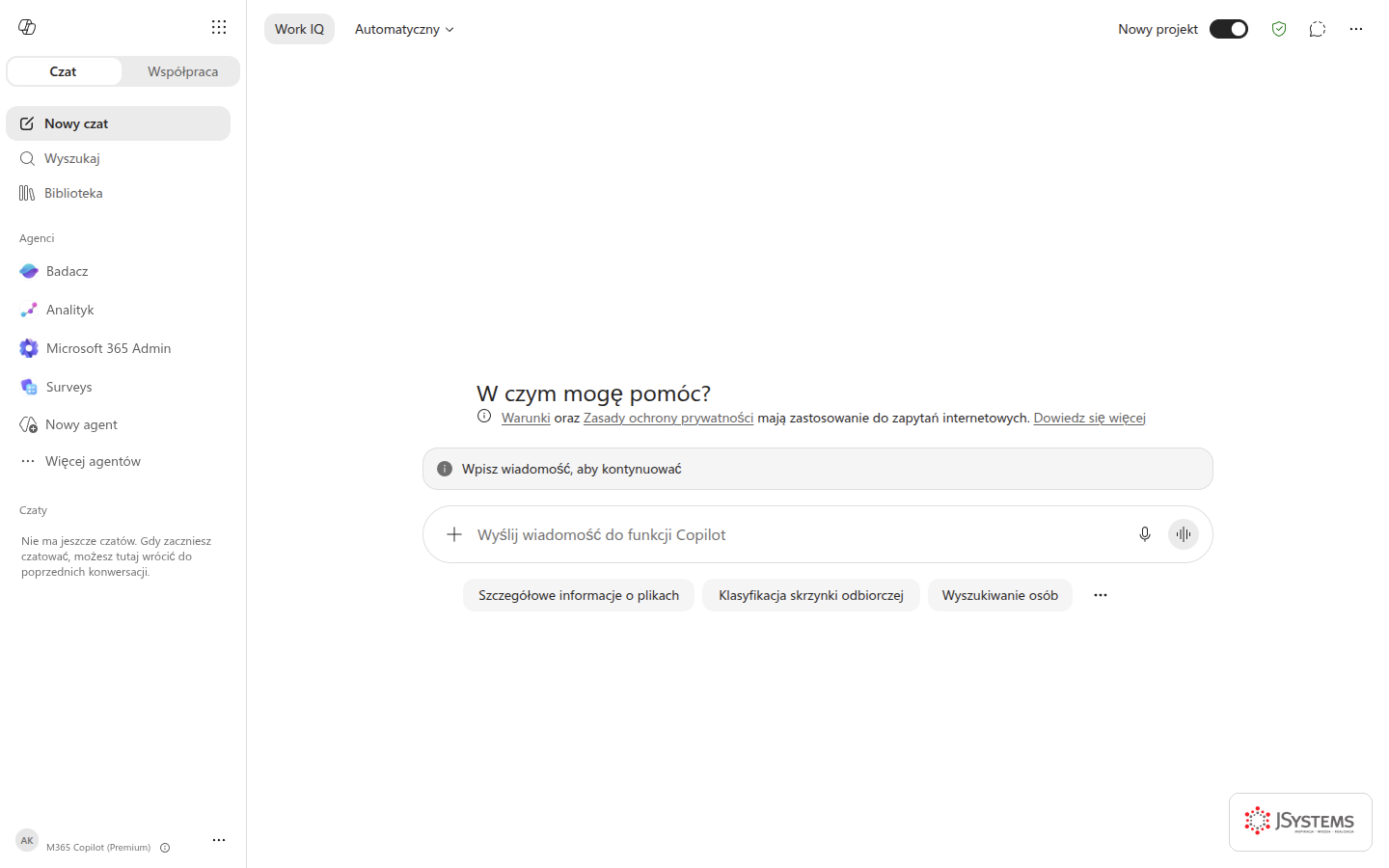
Tak wygląda Copilot z licencją. Po lewej gotowi agenci (Badacz, Analityk), u dołu status M365 Copilot (Premium). To ten sam czat co darmowy, ale z dostępem do danych firmy.
Prompty, które sięgają do danych Twojej firmy
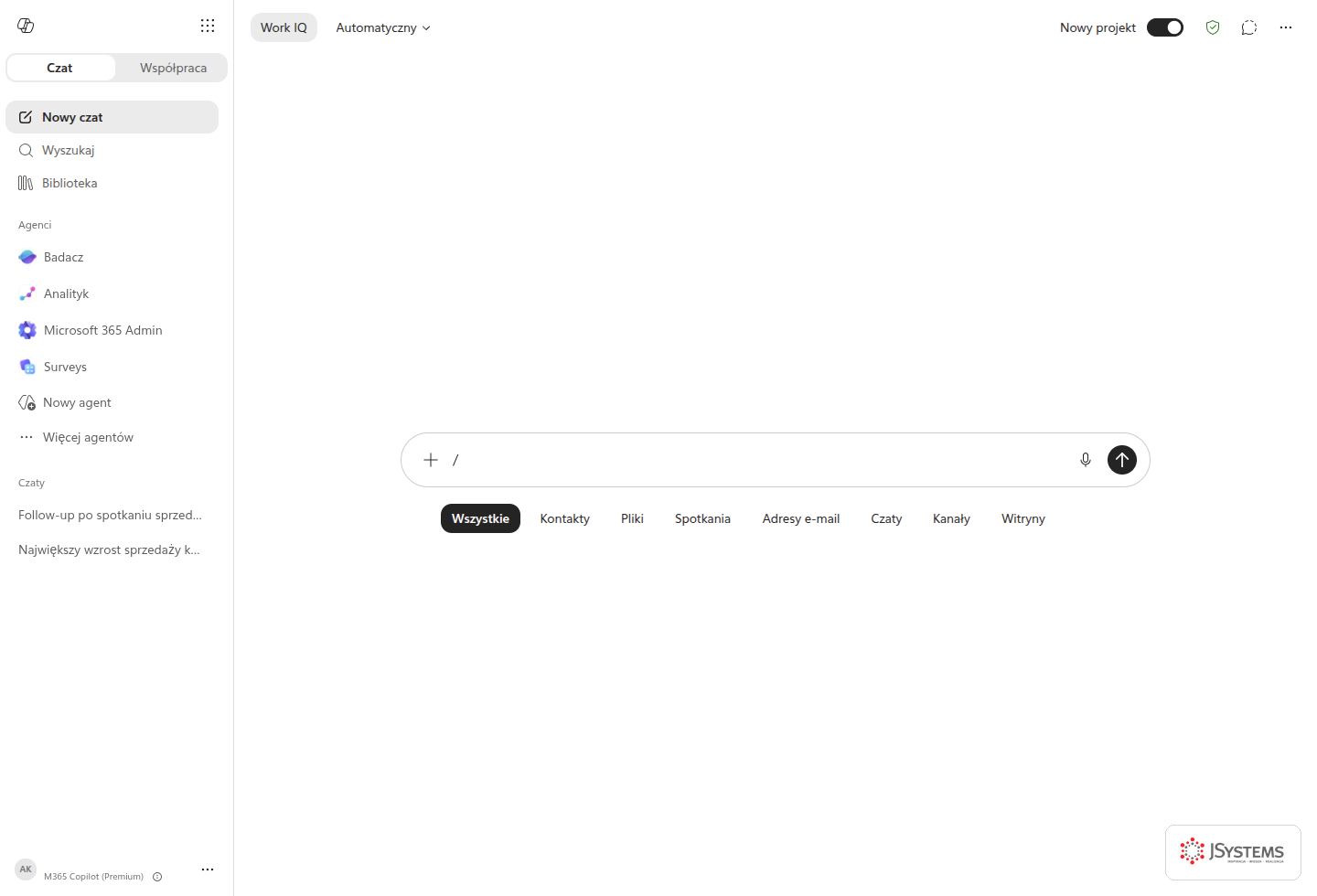
W polu wpisywania możesz wpisać znak / i wskazać konkretny plik, osobę, spotkanie albo wątek maili - Copilot oprze na tym odpowiedź. To dlatego poniższe prompty w darmowym Copilot nie zadziałają: brakuje im dostępu do Twoich danych.
Po wpisaniu znaku / Copilot pokazuje kategorie danych, które możesz wskazać w poleceniu: kontakty, pliki, spotkania, adresy e-mail, czaty, kanały i witryny SharePoint.
Prompt 16 - Podsumowanie ustaleń z konkretną osobą
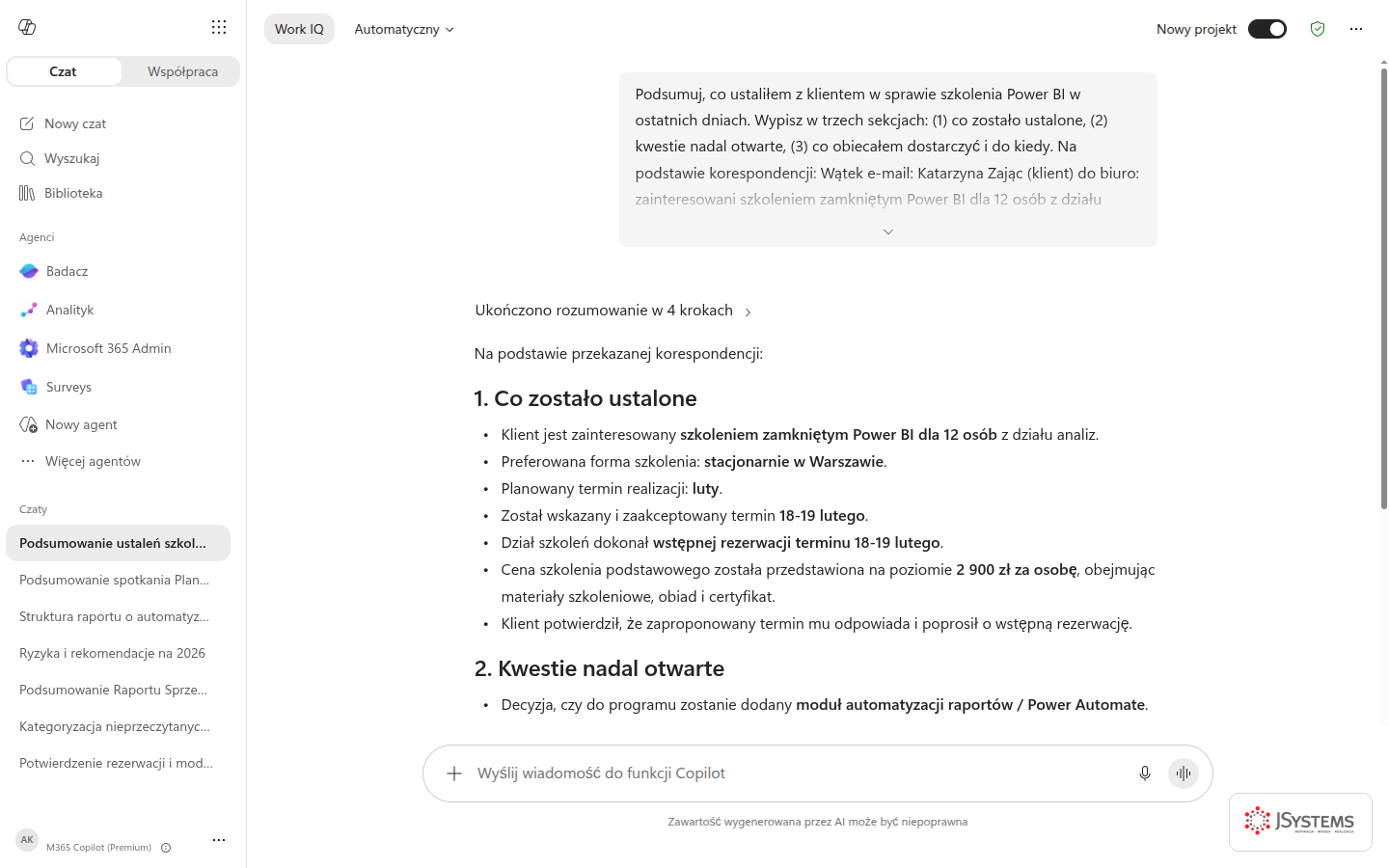
Podsumuj, co ustaliłem z [imię i nazwisko] w sprawie [temat] w ciągu ostatnich dwóch tygodni. Przejrzyj maile i czaty Teams z tą osobą. Wypisz w trzech sekcjach: (1) co zostało ustalone, (2) kwestie nadal otwarte, (3) co obiecałem dostarczyć i do kiedy.
Wynik Promptu 16: podsumowanie ustaleń - ustalenia, kwestie otwarte, zobowiązania.
Kiedy używać: gdy wracasz do sprawy po przerwie, przygotowujesz się do rozmowy albo chcesz mieć jedno miejsce zamiast przeszukiwania skrzynki i wątków Teams.
Prompt 17 - Przygotowanie do spotkania
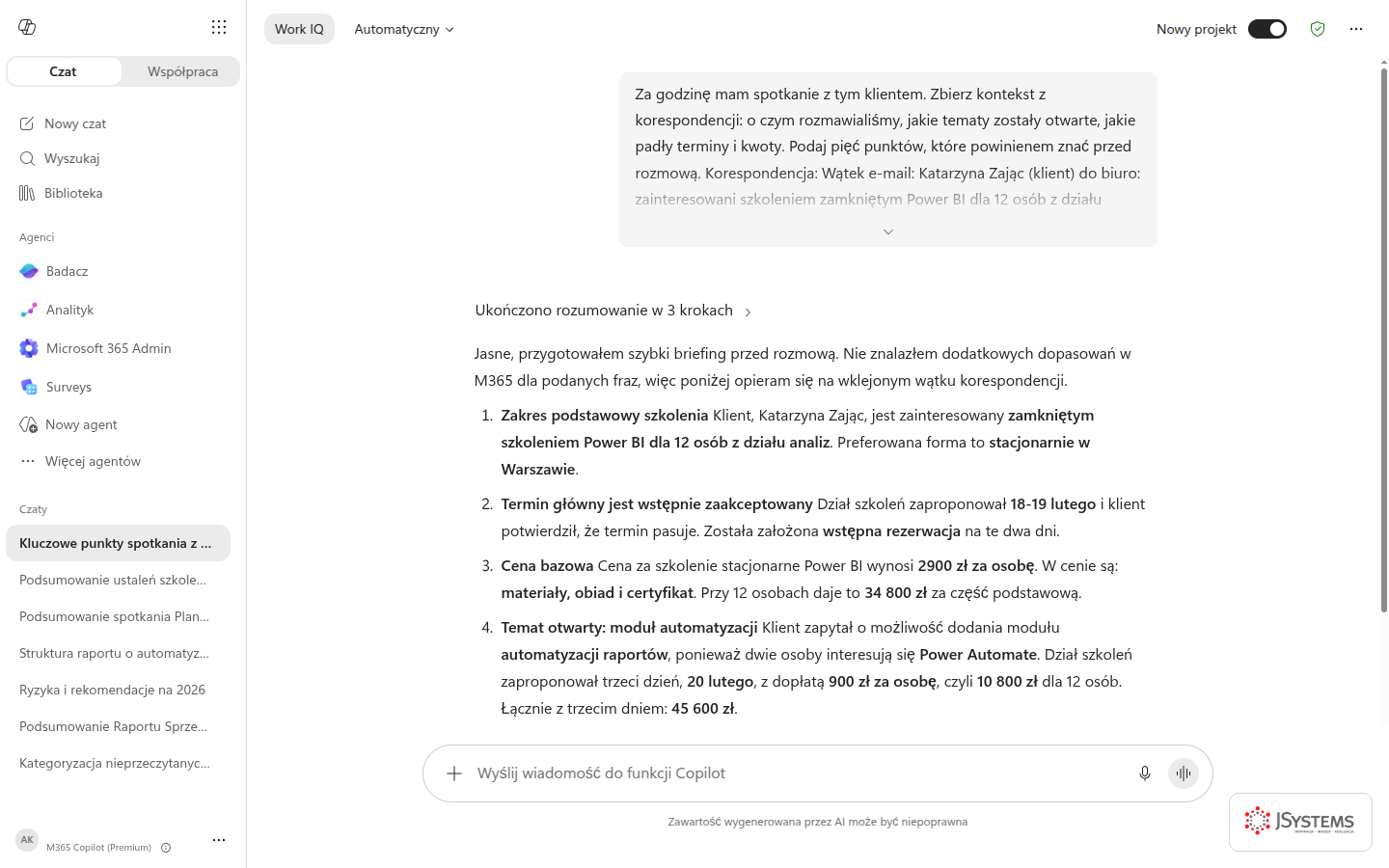
Za godzinę mam spotkanie z [osoba lub firma]. Zbierz kontekst z ostatnich maili i plików: o czym rozmawialiśmy poprzednio, jakie dokumenty wymienialiśmy, jakie tematy zostały otwarte. Podaj pięć punktów, które powinienem znać przed rozmową.
Wynik Promptu 17: pięć punktów kontekstu przed spotkaniem z klientem.
Jak dostosować: zmień okno czasowe (ostatni miesiąc, ostatni kwartał), dodaj konkretny plik przez znak /, zawęź do jednego projektu.
Prompt 18 - Streszczenie konkretnego dokumentu
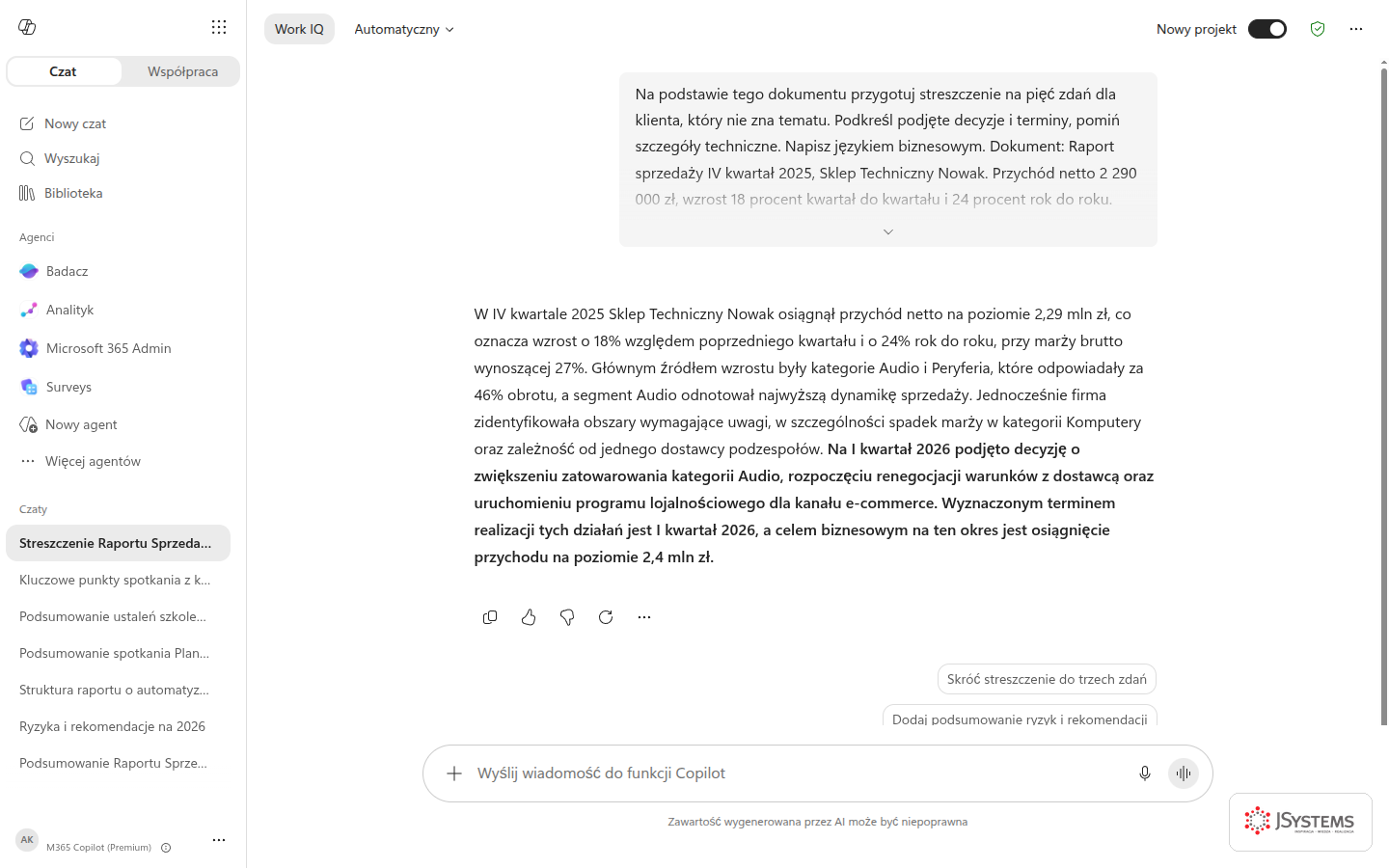
Na podstawie pliku [wpisz / i wybierz dokument] przygotuj streszczenie na pięć zdań dla klienta, który nie zna tematu. Podkreśl podjęte decyzje i terminy, pomiń szczegóły techniczne. Napisz to językiem biznesowym.
Wynik Promptu 18: streszczenie dokumentu na pięć zdań dla klienta.
Jak dostosować: zmień odbiorcę (klient, zarząd, nowy pracownik), długość i to, na czym Copilot ma się skupić.
Prompt 19 - Klasyfikacja skrzynki odbiorczej
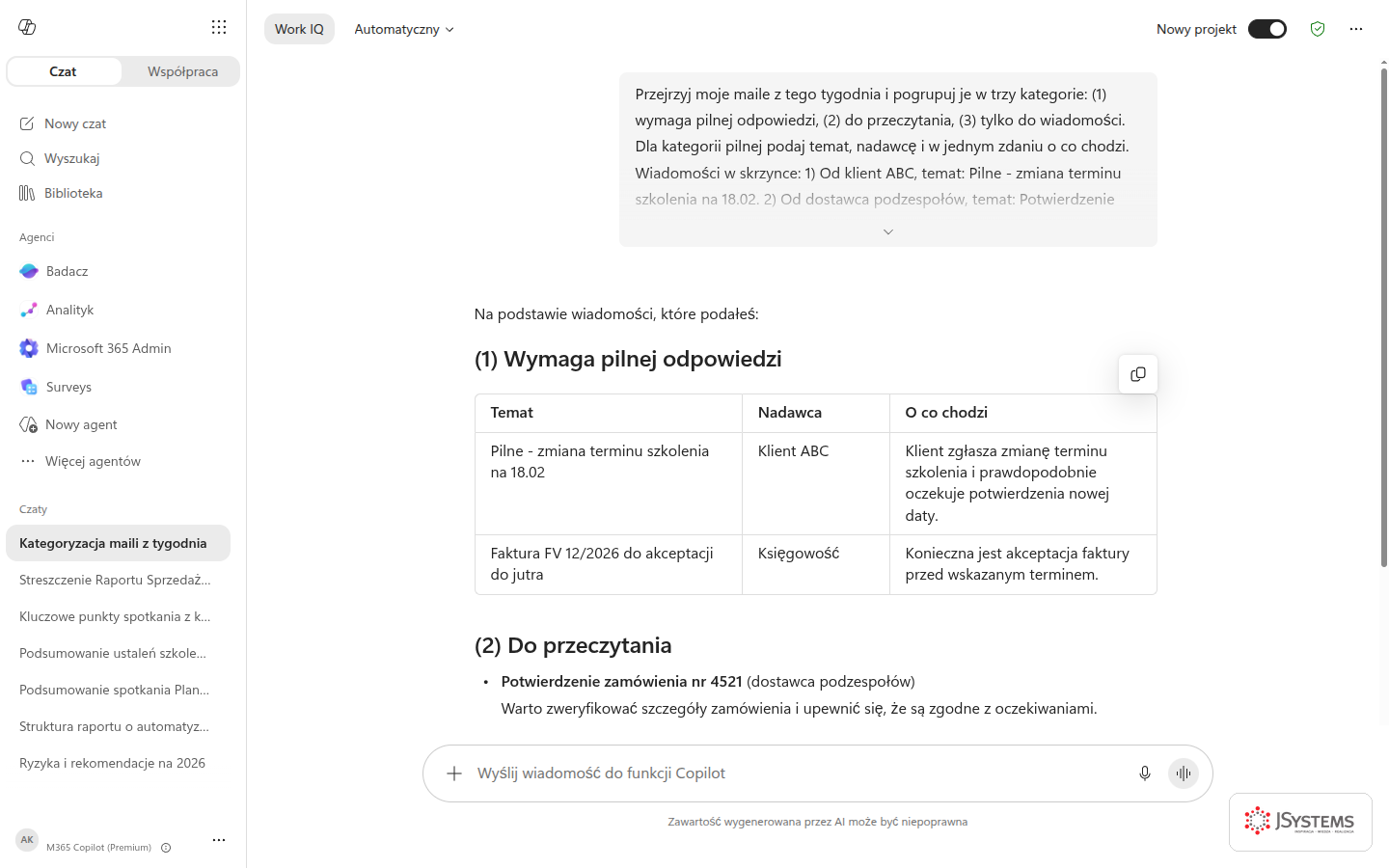
Przejrzyj moje maile z tego tygodnia i pogrupuj je w trzy kategorie: (1) wymaga pilnej odpowiedzi, (2) do przeczytania, (3) tylko do wiadomości. Dla kategorii pilnej podaj temat, nadawcę i w jednym zdaniu o co chodzi.
Wynik Promptu 19: maile pogrupowane według pilności z jednozdaniowym opisem.
Kiedy używać: po powrocie z urlopu albo na początku dnia, gdy skrzynka spuchła. Ten sam pomysł co Prompt 9, ale tu Copilot naprawdę czyta Twoją skrzynkę, a nie wklejony fragment.
Ważne o danych. Sięganie po firmowe dane działa tylko w zakresie Twoich uprawnień - Copilot nie zobaczy plików ani wiadomości, do których sam nie masz dostępu. Twoje dane nie opuszczają środowiska Microsoft 365 Twojej firmy i nie są używane do uczenia modelu. To jednocześnie odpowiedź, dlaczego prompty 16-19 nie ruszą na darmowym Copilocie: nie ma tam dostępu do Twoich maili, plików i spotkań.
Copilot w spotkaniach Teams: pytania już po spotkaniu
Prompty 13 i 14 działają na transkrypcji trwającego spotkania. Z licencją Copilot pracuje też na nagraniu i transkrypcji spotkania już po jego zakończeniu - sam przygotowuje podsumowanie całego spotkania. Możemy wrócić do spotkania sprzed tygodnia i dopytać o szczegóły, których nikt nie zdążył zanotować.
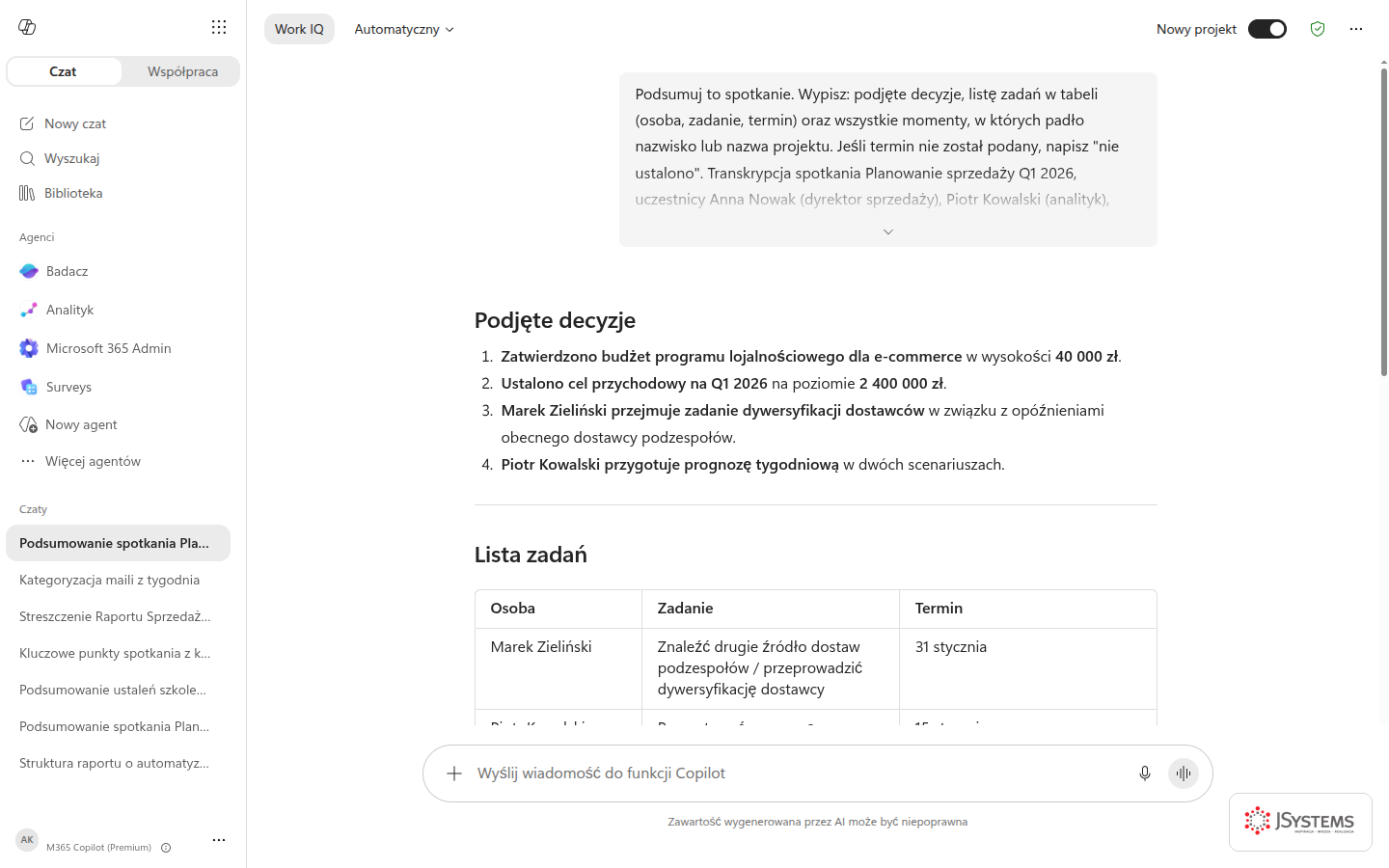
Podsumuj spotkanie [nazwa] z [data]. Wypisz: podjęte decyzje, listę zadań (kto, co, termin) oraz wszystkie momenty, w których padło moje nazwisko lub nazwa projektu [nazwa]. Jeśli czegoś nie ustalono, napisz "nie ustalono".
Wynik Promptu 20: podsumowanie spotkania - decyzje oraz tabela zadań z terminami.
Kiedy używać: gdy nie byłeś na spotkaniu, dołączyłeś na chwilę albo prowadziłeś je i chcesz gotową notatkę bez odsłuchiwania nagrania.
Prompt 21 - Znajdź konkretny wątek w nagraniu
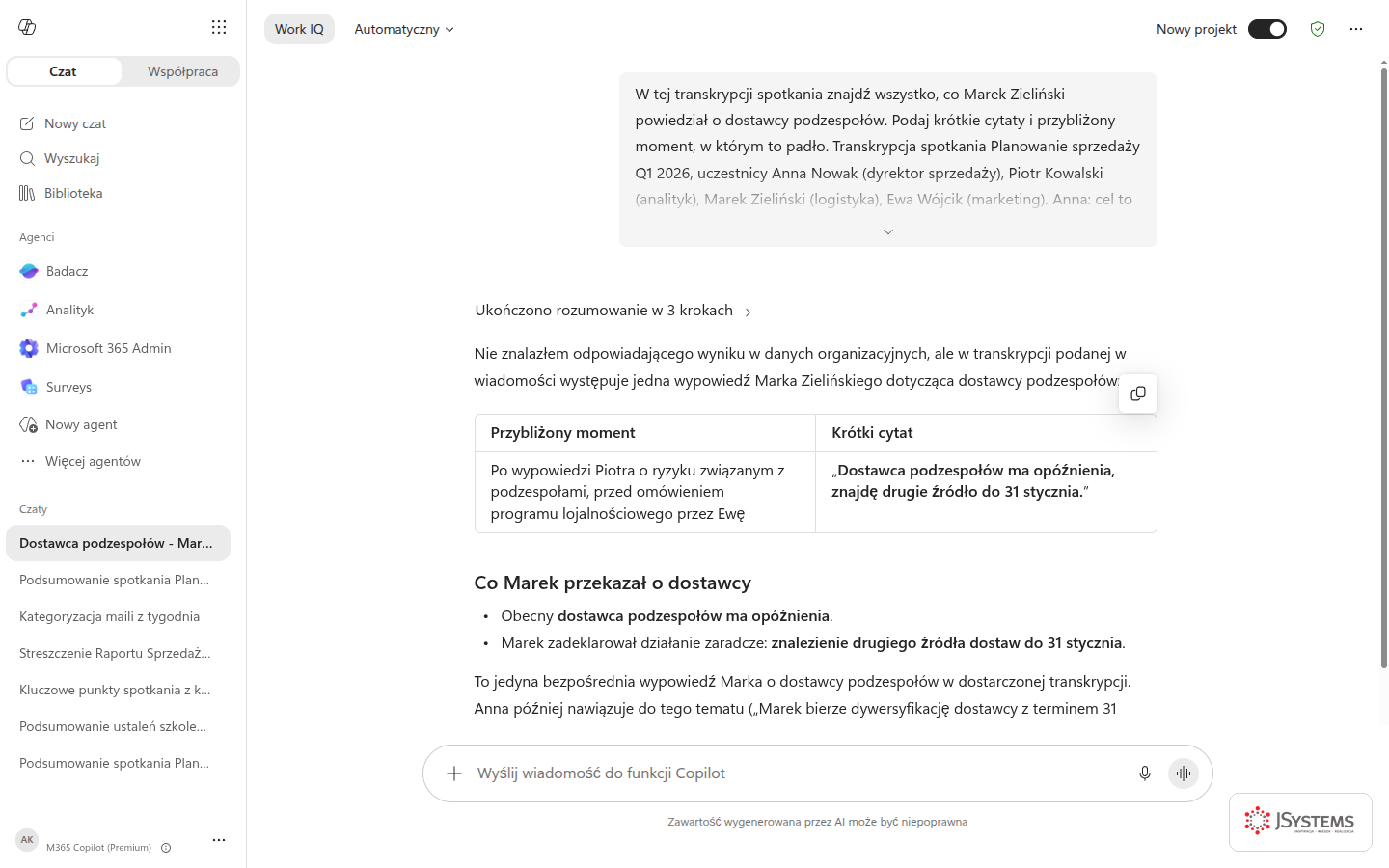
W nagraniu spotkania [nazwa] znajdź wszystko, co [osoba] powiedziała o [temat]. Podaj krótkie cytaty i przybliżony moment, w którym to padło.
Wynik Promptu 21: wyszukanie konkretnego wątku w transkrypcji z cytatami.
Jak dostosować: zamień osobę na temat, decyzję lub konkretną liczbę, której szukasz w godzinnym nagraniu.
Prompt 22 - Follow-up wprost z ustaleń spotkania
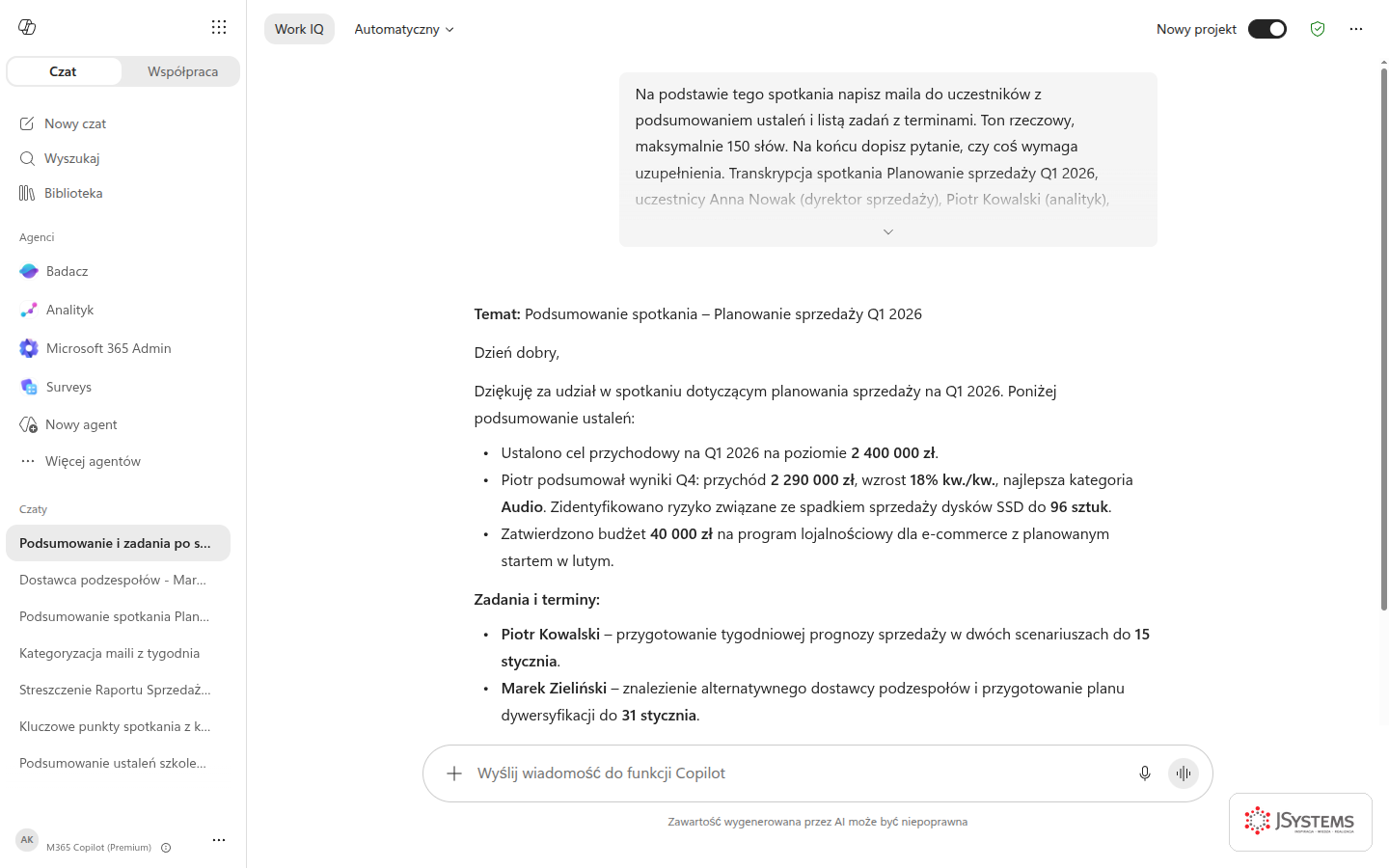
Na podstawie tego spotkania napisz maila do uczestników z podsumowaniem ustaleń i listą zadań z terminami. Ton rzeczowy, maksymalnie 150 słów. Na końcu dopisz pytanie, czy coś wymaga uzupełnienia.
Wynik Promptu 22: gotowy follow-up e-mail z ustaleniami i zadaniami.
Jak dostosować: zmień odbiorcę (tylko zespół, tylko klient), długość i to, czy mail ma zaczynać się od decyzji czy od podziękowania.
Agenci Copilot: gdy jeden prompt to za mało
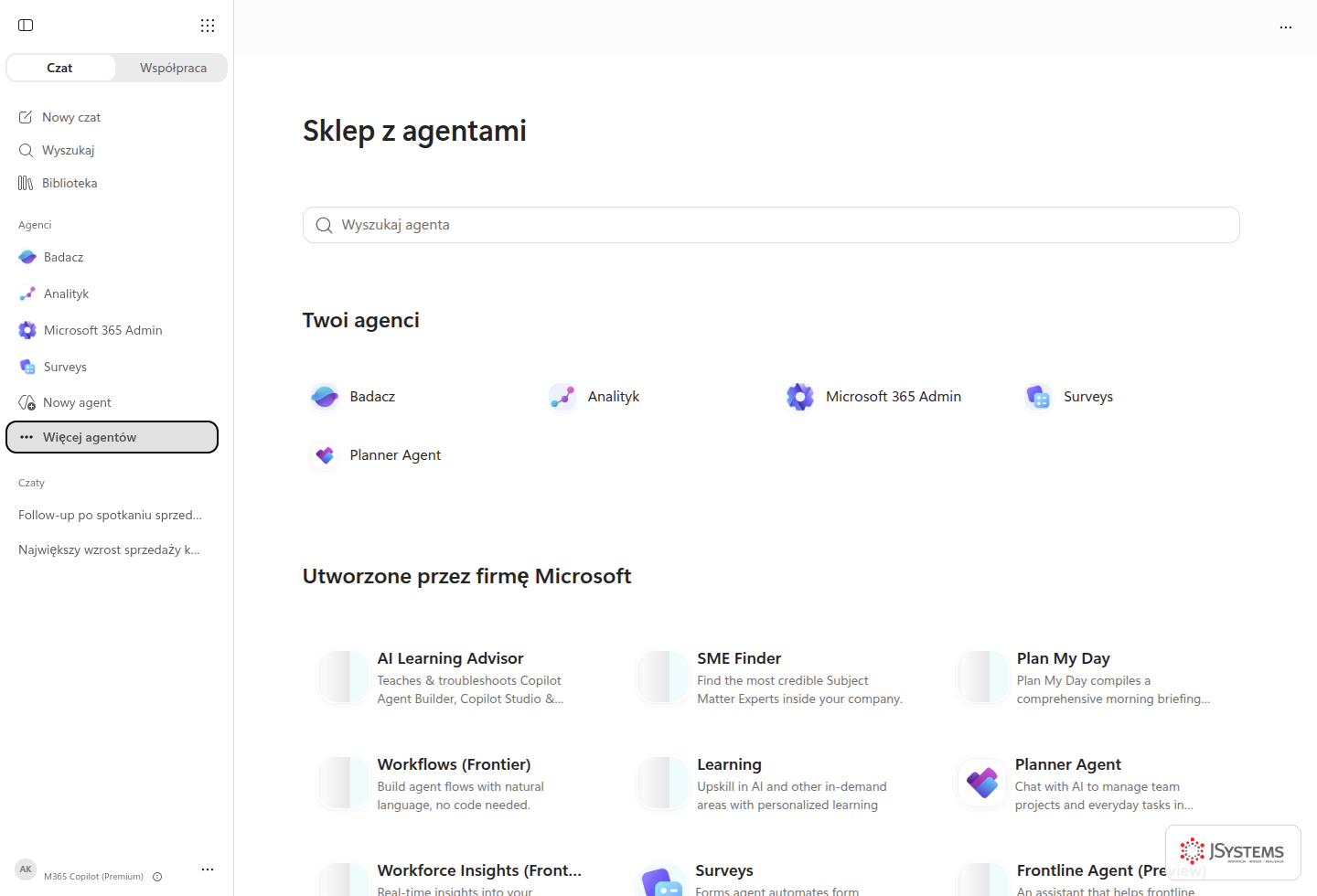
Licencja odblokowuje też agentów. Agent to prompt zamieniony w wielokrotnie używane narzędzie z własnym zadaniem i wiedzą. Copilot ma gotowych agentów Microsoftu - Badacz do pogłębionego researchu i Analityk do analizy danych - a przyciskiem "Nowy agent" zbudujesz własnego, opisując zadanie zwykłym językiem, bez kodu.
Sklep z agentami w licencjonowanym Copilot. U góry Twoi agenci (Badacz, Analityk, Planner), niżej agenci przygotowani przez Microsoft. Własnego dodajesz przyciskiem Nowy agent.
Prompt 23 - Analiza pliku z agentem Analityk
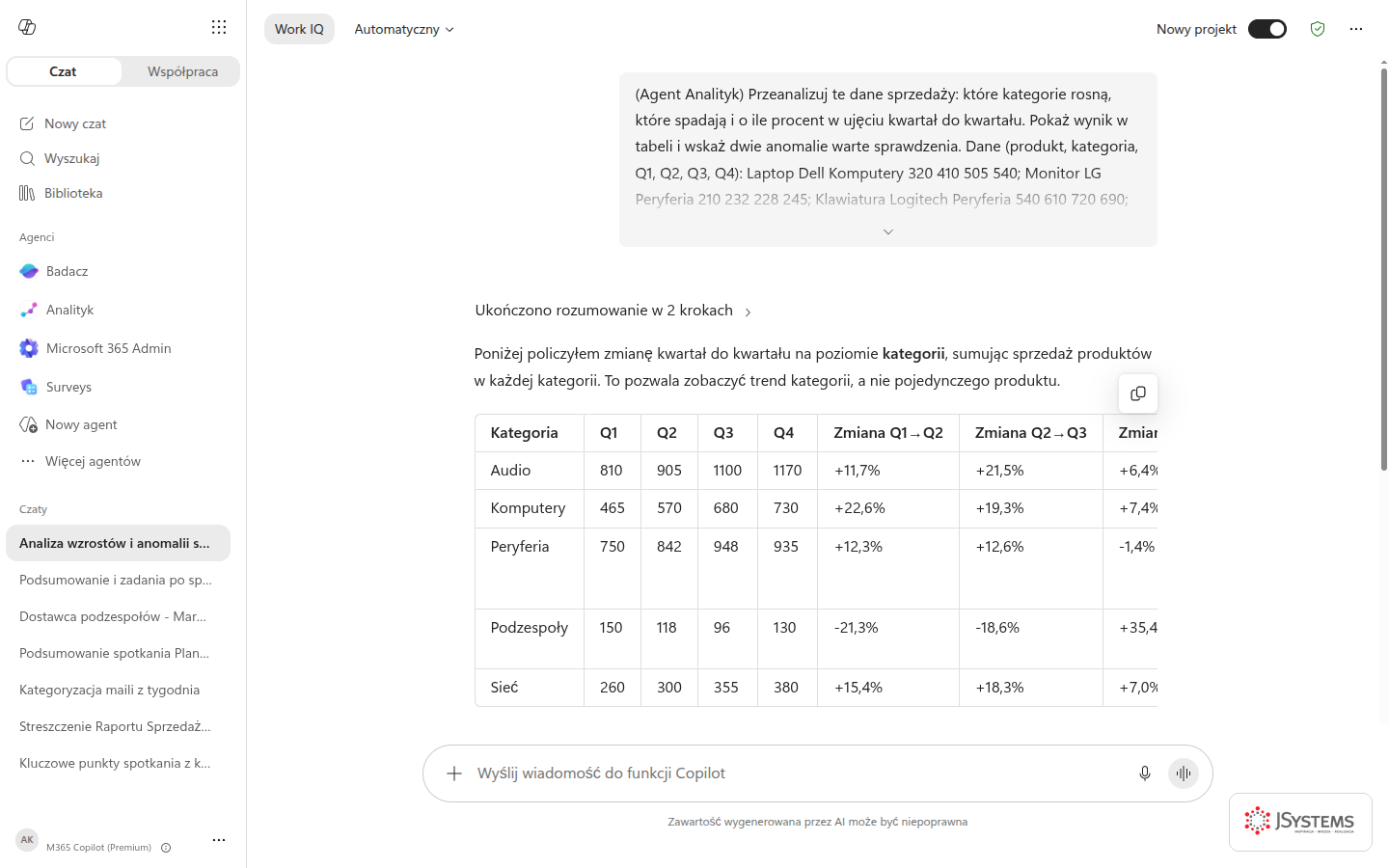
(Agent Analityk) Przeanalizuj plik [nazwa] i odpowiedz: które [kategoria, np. produkty] rosną, które spadają i o ile procent. Wynik podaj w tabeli i dodaj wykres. Na koniec wskaż dwie anomalie warte sprawdzenia.
Wynik Promptu 23: analiza danych przez agenta Analityk - tabela i anomalie.
Kiedy używać: gdy dane są w pliku (Excel, CSV), a Ty potrzebujesz wniosków, nie surowej tabeli. Analityk potrafi też liczyć i rysować wykresy w trakcie odpowiedzi.
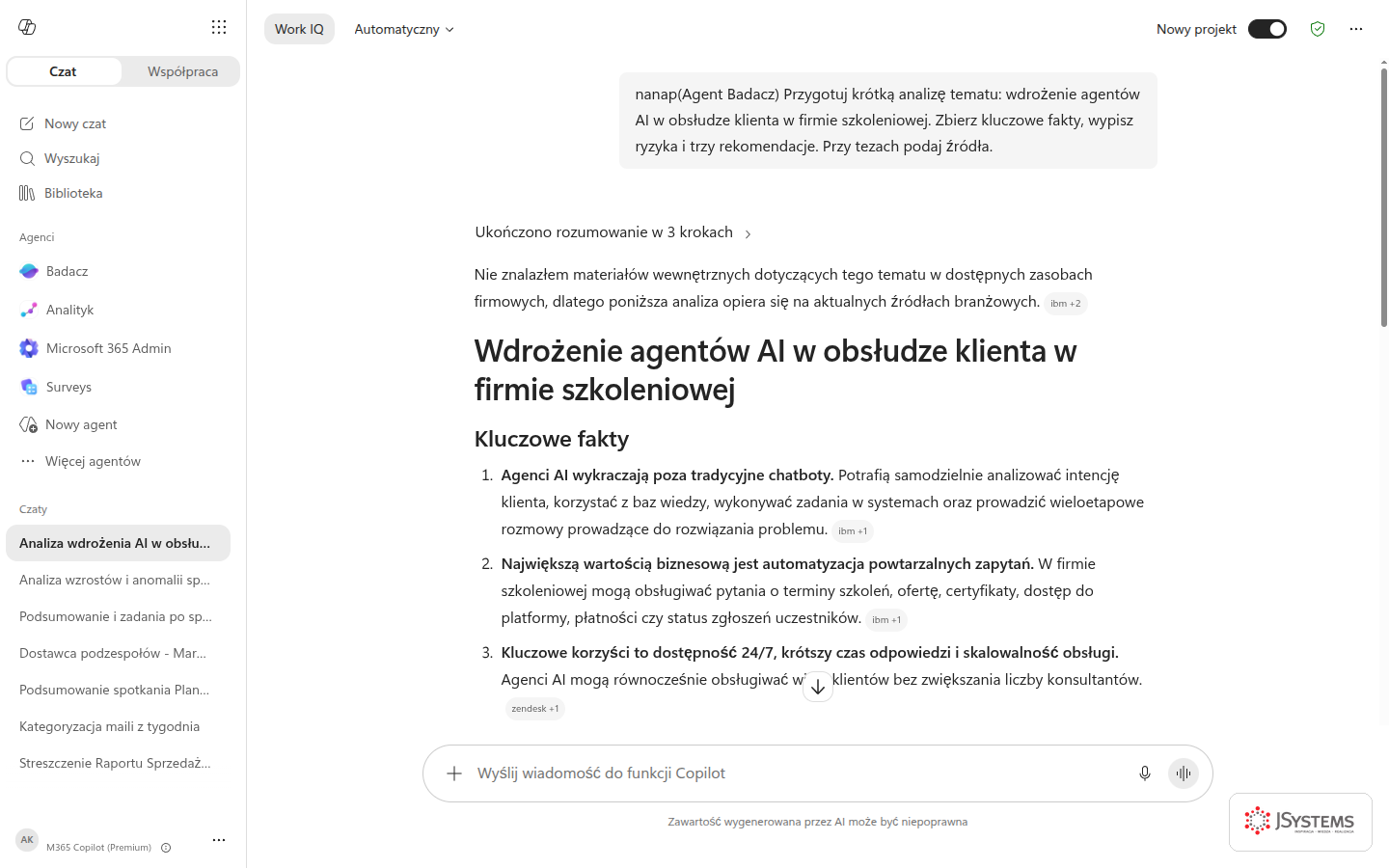
(Agent Badacz) Przygotuj analizę tematu [temat] pod ofertę dla klienta z branży [branża]. Zbierz źródła, wypisz kluczowe fakty, ryzyka i trzy rekomendacje. Przy każdej tezie podaj źródło.
Wynik Promptu 24: research przez agenta Badacz - fakty, ryzyka, rekomendacje.
Jak dostosować: wskaż, czy Badacz ma korzystać z internetu, z danych firmy, czy z obu. Dodaj format wyjścia (notatka, slajdy, tabela).
Zbudowanego agenta uruchamiasz jednym kliknięciem, zamiast za każdym razem wklejać długi prompt. To dobry sposób na powtarzalne zadania w zespole - na przykład agenta "przygotuj notatkę ze spotkania w naszym formacie" albo "sprawdź ofertę pod nasze zasady handlowe".
Jak dostosować te prompty do swojej branży
Każdy z powyższych promptów jest szablonem. Żeby działał najlepiej w Twoim kontekście, uzupełnij go o trzy elementy:
1. Kontekst branżowy i firmowy
Na początku promptu dodaj zdanie o sobie i firmie: "Pracuję w firmie produkcyjnej jako kierownik jakości..." albo "To jest oferta handlowa dla klienta z branży retail...". Copilot dobierze słownictwo i poziom szczegółowości odpowiednio do kontekstu.
2. Format wyjściowy
Określ jak ma wyglądać wynik: "w formie tabeli", "jako lista punktowana", "max 100 słów", "w formacie gotowym do wklejenia do Outlooka". Im bardziej konkretny format, tym mniej edycji po wynikach.
3. Przykład oczekiwanego wyniku
Jeśli masz bardzo konkretne oczekiwania co do stylu lub struktury - dodaj przykład: "Wynik powinien wyglądać tak jak ten fragment: [przykład]". Copilot naśladuje wzorzec. To najskuteczniejsza technika kiedy potrzebujesz spójności ze stylem organizacyjnym.
Pamiętaj też: Copilot to rozmowa, nie formularz. Jeśli pierwszy wynik nie jest idealny - doprecyzuj: "Zmień ton na bardziej formalny", "Skróć o połowę", "Dodaj sekcję o ryzykach". Każda kolejna wiadomość kontynuuje rozmowę bez potrzeby powtarzania całego kontekstu od nowa.
Newsletter bloga JSystems
Otrzymuj nowe artykuły prosto na swoją skrzynkę
Nowe artykuły pojawiają się co poniedziałek i czwartek. Zapisz się do newslettera bloga JSystems - wiedza IT i AI bez szumu, prosto na Twoją skrzynkę.
Szkolenie Copilot w Microsoft 365 - terminy gwarantowane
2 dni praktycznych warsztatów - uczysz się Copilot w każdej aplikacji M365 na realnych przykładach swojej pracy, także tych sięgających do danych firmy. Nie "co potrafi" ale "jak używać codziennie". Prowadzi Sebastian Stasiak.
Dlaczego moje prompty do Copilota dają ogólne, bezużyteczne odpowiedzi?
Problem najczęściej nie leży w samym narzędziu, tylko w poleceniu. Krótkie prośby typu podsumuj to nie zawierają kontekstu, formatu ani zakresu. Dobry prompt precyzuje z czym pracujesz, jaki ma być wynik i jakie warunki uwzględnić, dzięki czemu odpowiedź jest konkretna.
Co odróżnia dobry prompt od słabego?
Dobry prompt zawiera trzy elementy: kontekst (z jakimi danymi pracujemy), format (jak ma wyglądać wynik, np. tabela) oraz zakres (jakie warunki i ograniczenia stosować). Przykładowo wskazanie konkretnych kolumn, progu i sposobu prezentacji sprawia, że Copilot od razu daje użyteczny rezultat.
Czy wszystkie prompty z tego zestawu zadziałają bez licencji Copilot?
Nie. Piętnaście promptów działa od razu na danych, które sam wkleisz do okna czatu. Pozostałe dziewięć ruszają dopiero z licencją Microsoft 365 Copilot, bo sięgają do Twoich maili, plików i spotkań. Przy każdej grupie jest plik do pobrania, na którym odtworzysz te same wyniki.
Jak szybko dostosować gotowy prompt do własnych danych?
Wystarczy podmienić fragmenty w nawiasach kwadratowych oraz elementy specyficzne dla Twojego arkusza czy branży. Dla przykładu zmieniasz zakres kolumn na faktyczny, ustawiasz własny próg liczbowy albo dobierasz ton odpowiedzi do odbiorcy. To kwestia kilkunastu sekund na prompt.
Do jakich zadań w Excelu najlepiej nadaje się Copilot?
Copilot rozumie strukturę tabel, więc dobrze radzi sobie z analizą trendów sprzedaży, tworzeniem formuł warunkowych, standaryzowaniem danych oraz pisaniem komentarzy do wykresów i paragrafów do raportów zarządczych. Warunkiem jest dokładne wskazanie, z jakimi kolumnami i danymi ma pracować.





Komentarze (0)
Brak komentarzy...