Blog JSystems - uwalniamy wiedzę!

Szukaj
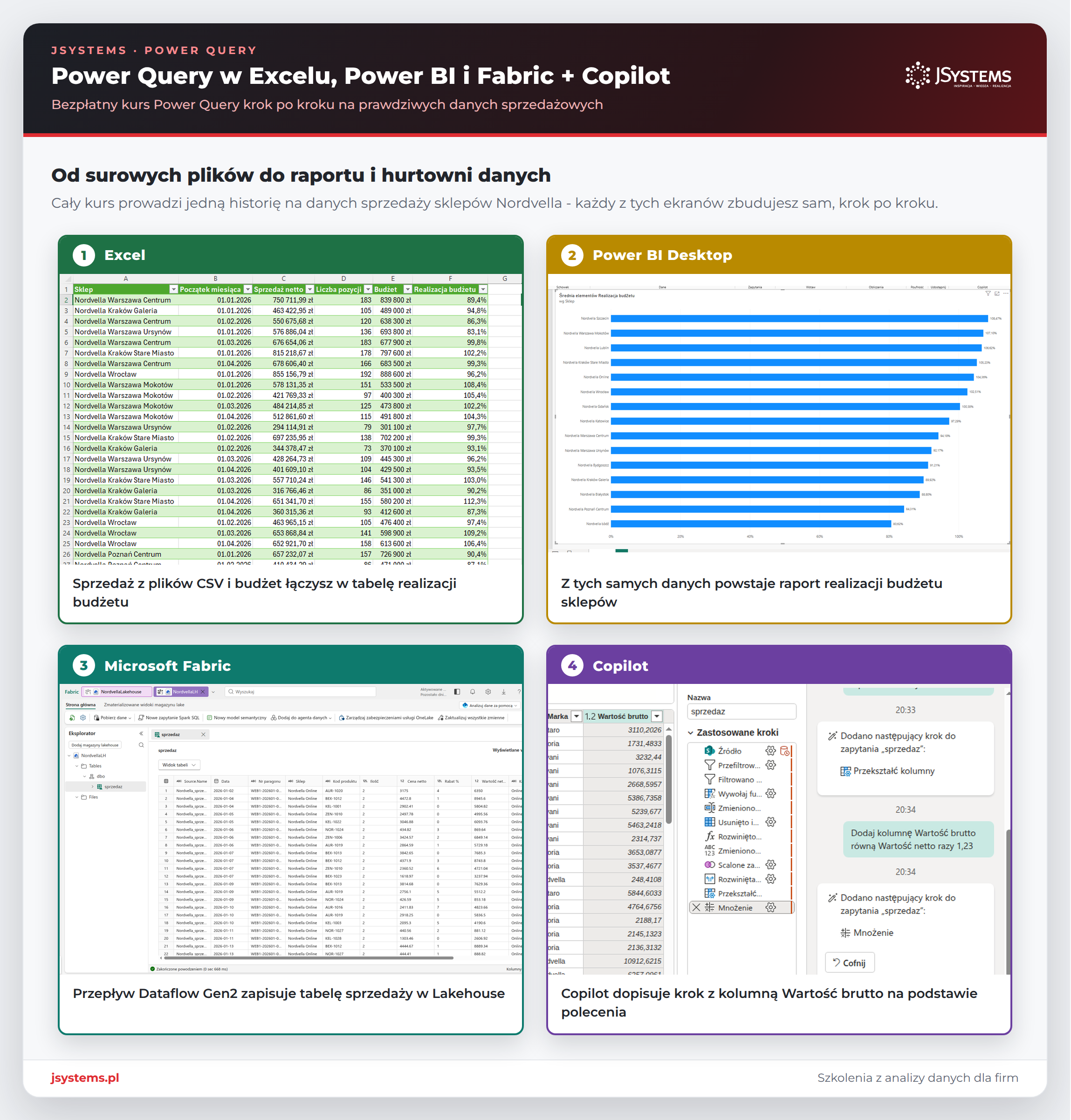
Kurs Power Query na czterech prawdziwych zrzutach: tabela realizacji budżetu w Excelu, raport w Power BI Desktop, tabela w Lakehouse w Fabric i Copilot dodający krok
Cztery etapy jednej historii z tego kursu: tabela realizacji budżetu w arkuszu Excela, raport w Power BI Desktop, tabela sprzedaży zapisana przez Dataflow Gen2 w Lakehouse oraz krok dopisany przez Copilota. Wszystkie zrzuty pochodzą z przykładu, który zbudujemy w tym kursie.

W skrócieBezpłatny kurs Power Query w czternastu lekcjach: od pierwszego zapytania w Excelu, przez Power BI Desktop i bazę SQL Server, do przepływu Dataflow Gen2 w Microsoft Fabric i pracy z Copilotem. Wszystko na jednym, spójnym przykładzie sieci sklepów, z prawdziwymi zrzutami, kodem M i danymi do pobrania.

Przejdź do spisu lekcji

Ten kurs prowadzi przez Power Query od pierwszego kliknięcia do automatu, który sam pobiera nowe pliki, czyści je, łączy ze słownikami i wylicza realizację budżetu. Całość pokazujemy na jednym, spójnym przykładzie: fikcyjnej sieci sklepów z elektroniką Nordvella. Co miesiąc system kasowy wypluwa plik CSV z trzema wierszami tytułu nad nagłówkiem i wierszem podsumowania na końcu, katalog produktów i lista sklepów leżą w osobnym skoroszycie, budżet ktoś rozpisał w układzie z miesiącami w kolumnach, a kursy walut trzeba pobrać z serwisu NBP. Na takich danych pokażemy wszystkie typowe kroki czyszczenia i łączenia.

Najpierw zbudujemy wszystko w Excelu, krok po kroku, z prawdziwymi zrzutami z polskiej wersji programu. Potem przeniesiemy te same zapytania do Power BI Desktop, podłączymy bazę SQL Server i sprawdzimy składanie zapytań. Potem odtworzymy przepływ w Microsoft Fabric jako Dataflow Gen2, który zapisuje wynik do Lakehouse i odświeża się według harmonogramu, i sprawdzimy, w czym przy budowie zapytań pomaga Copilot. Ostatnia lekcja zbiera dobre praktyki i porównania z innymi narzędziami. Jeśli wolisz krótszy start na jednym pliku, zacznij od artykułu Power Query krok po kroku: import, czyszczenie i łączenie danych w Excelu i Power BI i wróć tutaj po resztę.

Pliki do kursu

Pobierz te same dane, na których pracujemy, i przejdź każdy krok u siebie. Archiwum rozpakuj do folderu C:\Dane. Powstanie folder C:\Dane\Nordvella i wtedy wszystkie ścieżki z kursu zadziałają bez zmian.

Pobierz dane do ćwiczeń (ZIP) --> Pobierz gotowy skoroszyt z zapytaniami -->

  • Sprzedaz_miesieczna\ - eksporty z systemu kasowego za styczeń-kwiecień 2026 (CSV, średnik, UTF-8)
  • _do_dodania\Nordvella_sprzedaz_2026-05.csv - plik za maj, którym przetestujesz odświeżanie
  • Nordvella_slowniki.xlsx - tabele tProdukty i tSklepy
  • Nordvella_budzet_2026.xlsx - budżet sprzedaży z miesiącami w kolumnach
  • Nordvella_zamowienia_online_2026-05.json - zamówienia ze sklepu internetowego w formacie JSON

Nazwy firm, marek i produktów w danych są fikcyjne. Pliki do lekcji o Power BI i Fabric podlinkowaliśmy w tych lekcjach.

Lekcje bezpłatnego kursu Power Query

Kurs ma czternaście lekcji. Pierwsze dziewięć dzieje się w Excelu, kolejne dwie w Power BI Desktop, dwunasta w Microsoft Fabric, trzynasta pokazuje Copilota w Power Query, a ostatnia zbiera dobre praktyki i porównania z innymi narzędziami. Wszystkie lekcje korzystają z tych samych danych sklepów Nordvella, więc najlepiej przechodzić je po kolei.

  1. Lekcja 1: Pierwsze kroki w Excelu i łączenie plików z folderu
    Power Query w Excelu od podstaw: gdzie jest edytor, z czego składa się jego okno i jak połączyć wszystkie pliki CSV z folderu w jedną tabelę.
  2. Lekcja 2: Czyszczenie danych: wiersze techniczne, nagłówki, typy i duplikaty
    Czyszczenie danych w Power Query krok po kroku: wiersze tytułowe i sumy, nagłówki, typy danych z ustawieniami regionalnymi, przycinanie tekstu i duplikaty.
  3. Lekcja 3: Scalanie i dołączanie zapytań
    Scalanie zapytań w Power Query zamiast WYSZUKAJ.PIONOWO: sześć rodzajów sprzężeń, dopasowanie rozmyte, rozwijanie kolumn oraz dołączanie tabel.
  4. Lekcja 4: Kolumny niestandardowe, warunkowe i z przykładów
    Kolumny niestandardowe, warunkowe i z przykładów w Power Query: formuły M, reguły jeżeli-to, podział kolumn, kolumna indeksu i duplikowanie kolumn.
  5. Lekcja 5: Grupowanie, przestawianie i anulowanie przestawienia
    Grupowanie według, anulowanie przestawienia i przestawianie kolumn w Power Query na przykładzie sprzedaży i budżetu: realizacja planu krok po kroku.
  6. Lekcja 6: Ładowanie wyniku i automatyczne odświeżanie w Excelu
    Ładowanie wyników Power Query w Excelu: tabela, tabela przestawna, tylko połączenie i model danych, właściwości zapytania i automatyczne odświeżanie.
  7. Lekcja 7: Język M, parametry i własne funkcje
    Język M w Power Query: edytor zaawansowany, let i in, typy danych, parametry, własne funkcje na przykładzie kursów NBP oraz try i otherwise.
  8. Lekcja 8: Źródła danych: CSV, JSON, API, SharePoint i bazy danych
    Źródła danych Power Query: pliki CSV, JSON i API NBP, strony WWW, PDF, SharePoint, OneDrive i bazy SQL, z rozwijaniem rekordów i list krok po kroku.
  9. Lekcja 9: Błędy w zapytaniach i profilowanie danych
    Błędy w Power Query: Expression.Error, DataFormat.Error, Formula.Firewall i poziomy prywatności, a do tego profilowanie kolumn i widok zależności zapytań.
  10. Lekcja 10: Power Query w Power BI Desktop
    Power Query w Power BI Desktop: import zapytań z Excela, łączenie z SQL Server, Import czy DirectQuery, poziomy prywatności, model i pierwszy raport.
  11. Lekcja 11: Query folding i odświeżanie przyrostowe w Power BI
    Query folding w Power Query: zapytanie natywne, kroki przerywające składanie, diagnostyka oraz odświeżanie przyrostowe z RangeStart i RangeEnd w Power BI.
  12. Lekcja 12: Dataflow Gen2 w Microsoft Fabric
    Dataflow Gen2 w Microsoft Fabric krok po kroku: pliki z OneDrive, czyszczenie i scalanie, zapis do Lakehouse, uruchomienie, SQL i harmonogram odświeżania.
  13. Lekcja 13: Copilot w Power Query (Dataflow Gen2)
    Copilot w Power Query (Dataflow Gen2, Fabric): polecenia po polsku na prawdziwych danych, wymagania, cofanie kroków i pułapki z testów.
  14. Lekcja 14: Przenoszenie zapytań, porównanie z innymi narzędziami i dobre praktyki
    Przenoszenie zapytań Power Query między Excelem, Power BI i Fabric, porównanie z DAX, SQL, VBA i Pythonem oraz dobre praktyki i skróty klawiszowe.

Zacznij od lekcji 1 -->

Uzupełnienie kursu
88 najczęstszych pytań i problemów związanych z Power Query
Komunikaty błędów w polskim brzmieniu z Excela, typy danych, łączenie plików, scalanie, odświeżanie i Dataflow Gen2. Każdy problem z przyczyną i rozwiązaniem krok po kroku, z odesłaniem do lekcji tego kursu.
Przejdź do listy problemów

Czym jest Power Query i do czego służy

Power Query to silnik do pobierania i przekształcania danych, który Microsoft wbudował w Excel, Power BI i Microsoft Fabric. W branży mówi się, że to narzędzie typu ETL (od angielskiego extract, transform, load), czyli: pobierz dane ze źródła, przekształć je do porządnej postaci i załaduj tam, gdzie będą analizowane. Różnica między Power Query a ręczną pracą polega na tym, że każda operacja, którą klikniesz, zapisuje się jako krok. Kroki tworzą przepis, który Power Query wykonuje od nowa przy każdym odświeżeniu.
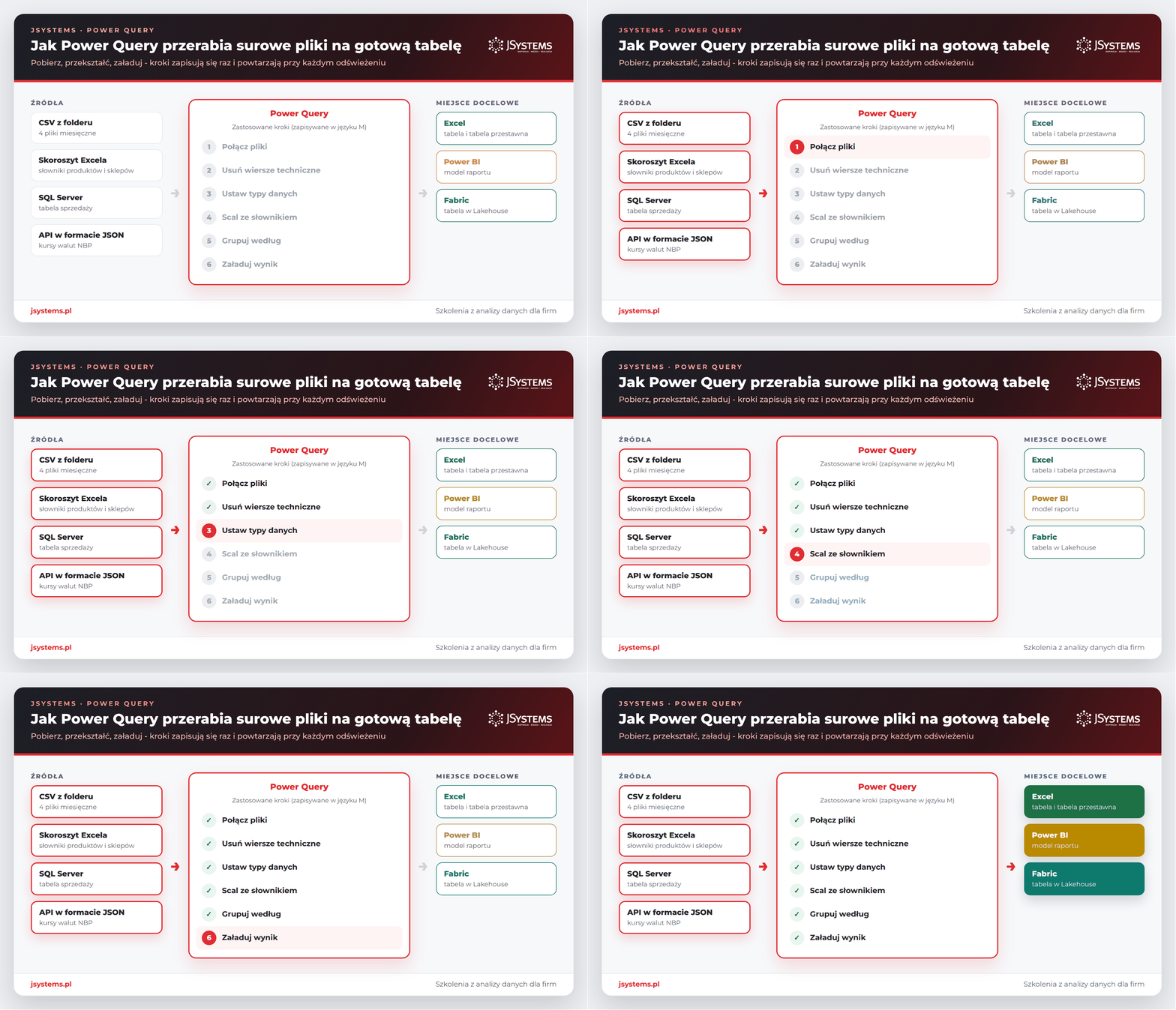
Animacja przepływu danych w Power Query: źródła CSV, Excel, SQL Server i API, kroki przekształceń i miejsca docelowe w Excelu, Power BI i Fabric
Ta sama logika we wszystkich trzech narzędziach: źródła po lewej, zastosowane kroki w środku, miejsce docelowe po prawej. Kroki zapisują się w języku M i wykonują się automatycznie przy każdym odświeżeniu.

Raport, który co miesiąc składasz ręcznie, kopiując eksporty, usuwając puste wiersze i dociągając nazwy produktów przez WYSZUKAJ.PIONOWO, budujesz w Power Query raz. Kiedy przyjdzie plik za kolejny miesiąc, wrzucasz go do folderu i klikasz Odśwież wszystko. W tym kursie pokażemy to dosłownie: w lekcji o ładowaniu i odświeżaniu dorzucimy plik za maj i zobaczysz, jak tabela wyników sama urośnie z 60 do 75 wierszy.

Power Query nie zastępuje Excela ani formuł. Formuły liczą na danych, które już są w arkuszu, a Power Query przygotowuje te dane, zanim w ogóle trafią do arkusza. Nie jest też językiem programowania, którego trzeba się uczyć przed pierwszym użyciem. Większość pracy wykonasz przyciskami na wstążce, a kod w języku M powstanie w tle. Do kodu zajrzymy w lekcji o języku M, kiedy będzie to naprawdę potrzebne.

Najczęstsze zastosowania Power Query w firmach:

  • łączenie miesięcznych lub oddziałowych plików o tej samej strukturze w jedną tabelę,
  • czyszczenie eksportów z systemów ERP, CRM i kas: nagłówki w złym wierszu, podsumowania, spacje, różne zapisy tych samych nazw,
  • dociąganie danych ze słowników (produkty, klienci, sklepy) zamiast WYSZUKAJ.PIONOWO na dziesiątkach tysięcy wierszy,
  • zamiana tabel krzyżowych (miesiące w kolumnach) na układ, który da się filtrować i podsumowywać,
  • pobieranie danych z baz SQL, SharePointa, stron WWW i interfejsów API,
  • przygotowanie danych do modelu Power BI albo do tabel w Lakehouse w Fabric.

Power Query w Excelu, Power BI i Fabric: czym się różnią

Power Query wygląda prawie tak samo we wszystkich trzech miejscach, bo to ten sam silnik i ten sam język M. Zmienia się przede wszystkim to, dokąd trafia wynik, jak się odświeża i kto z niego korzysta.
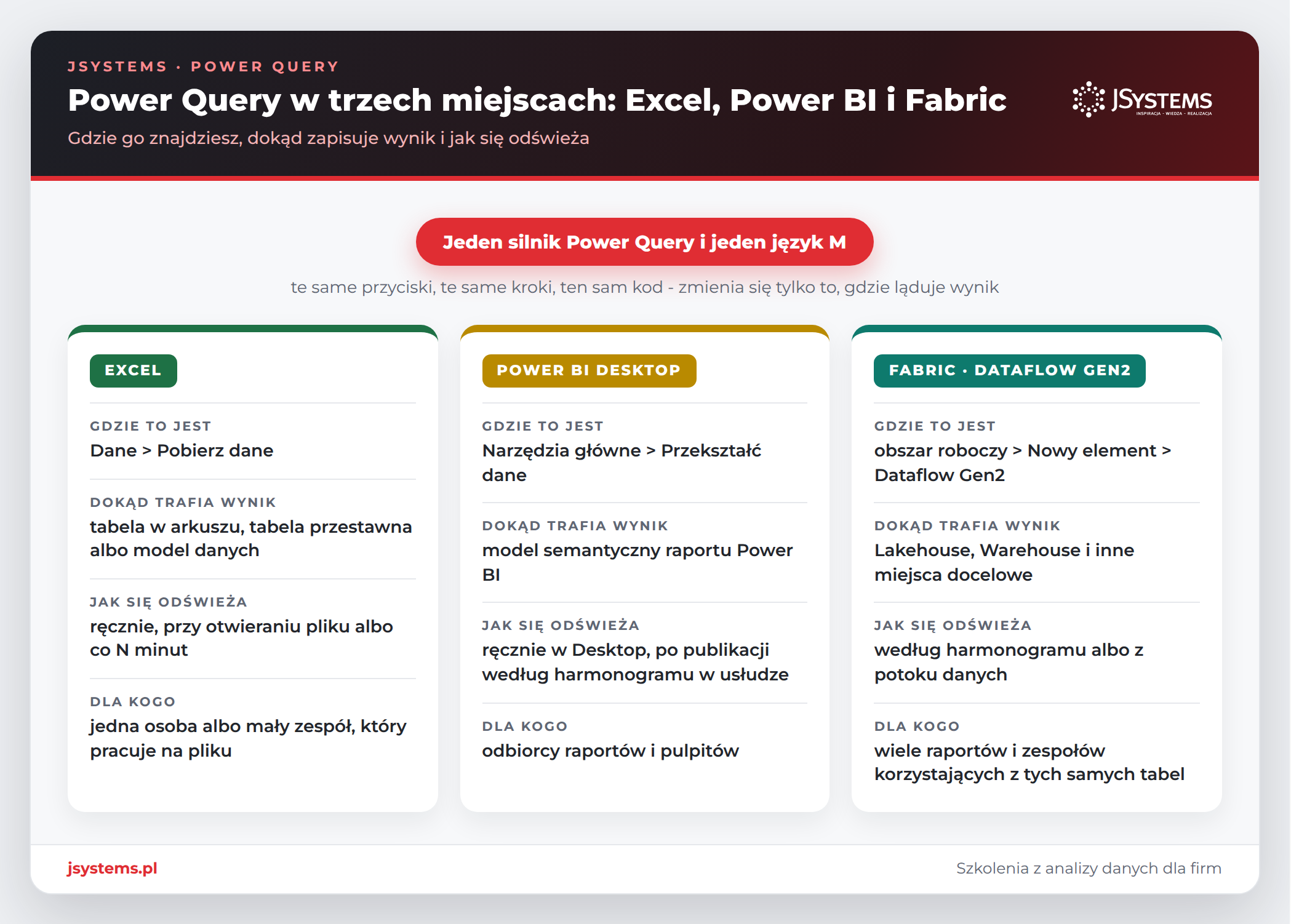
Infografika porównująca Power Query w Excelu, w Power BI Desktop i w Dataflow Gen2 w Microsoft Fabric
Gdzie znajdziesz Power Query w każdym z trzech narzędzi, dokąd zapisuje wynik i jak się odświeża.
CechaExcelPower BI DesktopFabric (Dataflow Gen2)
Jak otworzyćDane > Pobierz dane, skrót Alt+F12 otwiera edytorNarzędzia główne > Przekształć daneobszar roboczy > Nowy element > Dataflow Gen2
Gdzie działana Twoim komputerzena Twoim komputerze, po publikacji w usłudze Power BIw chmurze, w przeglądarce (Power Query Online)
Dokąd trafia wyniktabela w arkuszu, tabela przestawna, wykres przestawny, model danych albo samo połączeniemodel semantyczny raportumiejsce docelowe: Lakehouse, Warehouse i inne
Odświeżanieręcznie, przy otwieraniu pliku, co określoną liczbę minutręcznie w Desktop, według harmonogramu w usłudze Power BIwedług harmonogramu albo z potoku danych
Funkcje tylko tuładowanie do arkusza i tabel przestawnych, zapytania z bieżącego skoroszytudiagnostyka zapytań, odświeżanie przyrostowe w modeluzapis do Lakehouse i Warehouse, widok diagramu, wskaźniki składania zapytań
Kosztw ramach Microsoft 365 i Excela 2016 lub nowszegoDesktop bezpłatny, udostępnianie wymaga licencji Pro albo pojemnościwymaga pojemności Fabric (jest wersja próbna)

Kilka uwag, które oszczędzą Ci szukania:

  • Excel 2010 i 2013 miały Power Query jako bezpłatny dodatek do pobrania. Od Excela 2016 jest wbudowany w kartę Dane, w grupie Pobieranie i przekształcanie danych, więc niczego nie trzeba instalować ani włączać.
  • Excel w przeglądarce ma już pełny edytor Power Query, ale łączy się głównie ze źródłami w chmurze: plikami na OneDrive i SharePoincie, SQL Server, OData, Dataverse czy Salesforce. Pliki z lokalnego dysku i lokalne foldery obsłużysz w wersji klasycznej dla Windows. Aktualną listę łączników podaje strona pomocy Microsoftu o Power Query w Excelu dla sieci Web.
  • Excel dla komputerów Mac w Microsoft 365 również ma edytor Power Query, z mniejszą liczbą łączników niż wersja dla Windows.
  • Power BI Desktop jest bezpłatny i ma najbogatszy zestaw łączników. O tym, czym Power BI różni się od samego Excela i gdzie w nim miejsce na DAX, piszemy w artykule Czym jest Power BI, Power Query i DAX?

Scenariusz i dane do ćwiczeń

Firma Nordvella ma 14 sklepów stacjonarnych i sklep internetowy, które w danych występują razem jako 15 sklepów. Dział kontrolingu dostaje co miesiąc eksport sprzedaży z systemu kasowego i ma z niego zrobić raport realizacji budżetu dla każdego sklepu. Tak wygląda surowy plik CSV, zanim ktokolwiek go dotknie:
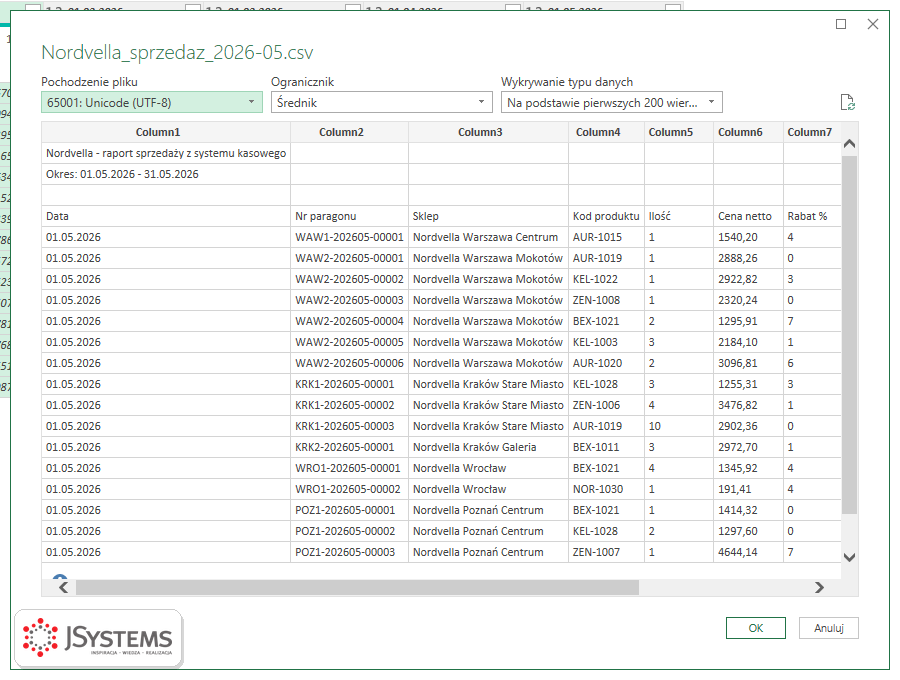
Podgląd surowego pliku CSV ze sprzedażą w oknie importu Power Query: wiersze tytułowe nad nagłówkiem, kodowanie UTF-8 i średnik jako ogranicznik
Surowy eksport za maj w oknie importu Power Query. Nad właściwym nagłówkiem (Data, Nr paragonu, Sklep, Kod produktu) stoją dwa wiersze tytułu i pusty wiersz, a Power Query od razu rozpoznał kodowanie 65001: Unicode (UTF-8) i ogranicznik Średnik.

W danych celowo zostawiliśmy to, co spotkasz w prawdziwych eksportach: wiersze tytułowe i wiersz Razem na końcu każdego pliku, spacje doklejone do nazw sklepów, nazwy wpisane wielkimi literami, kody produktów małymi literami i sześć zdublowanych linii paragonów w lutym. Każdą z tych usterek usuniemy w Power Query i pokażemy, jak to sprawdzić.

PlikCo zawieraNa czym ćwiczysz
Sprzedaz_miesieczna\*.csv4 eksporty, styczeń-kwiecień 2026, razem 9256 linii paragonówłączenie plików z folderu, czyszczenie, typy danych, duplikaty
Nordvella_slowniki.xlsxtabele tProdukty (30 produktów) i tSklepy (15 sklepów)scalanie zapytań, dołączanie
Nordvella_budzet_2026.xlsxbudżet sprzedaży, sklepy w wierszach, miesiące w kolumnachanulowanie przestawienia, scalanie po dwóch kolumnach
_do_dodania\...2026-05.csveksport za majodświeżanie po dodaniu nowego pliku
...zamowienia_online...jsonzamówienia internetowe z zagnieżdżonymi pozycjamiimport JSON, rozwijanie rekordów i list
Baner szkolenia Microsoft Excel - Power Query w JSystems z edytorem Power Query na ekranie laptopa

Szkolenie Microsoft Excel - Power Query --> Dwa dni warsztatów z Excela: pobieranie danych z plików, folderów, SharePointa i baz SQL, ich czyszczenie i łączenie w Power Query, praca w języku M, a na koniec model danych i oparta na nim tabela przestawna. Prowadzi Sebastian Stasiak.

To szkolenie może być dofinansowane dla Ciebie z KFS lub BUR.

★★★★★Średnia ocena naszych szkoleń w Google: 5/5

Baner szkolenia Kompleksowe szkolenie Power BI - Desktop, DAX i Online + Copilot w JSystems

Szkolenie Power BI - Desktop, DAX i Online --> Pięć dni od pierwszego raportu do publikacji w usłudze Power BI: Power Query, model danych z wielu tabel, DAX, wizualizacje i Copilot. To szkolenie ma terminy gwarantowane.

To szkolenie może być dofinansowane dla Ciebie z KFS lub BUR.

★★★★★Średnia ocena naszych szkoleń w Google: 5/5

✕Powiększony zrzut ekranu z kursu Power Query

Najczęściej zadawane pytania

Czym różni się Power Query w Excelu od Power Query w Power BI?
To ten sam silnik i ten sam język M, z niemal identycznym edytorem. Różni się miejsce, do którego trafia wynik: w Excelu tabela w arkuszu, tabela przestawna albo model danych, w Power BI model semantyczny raportu. Power BI ma też kilka funkcji, których Excel nie oferuje, na przykład diagnostykę zapytań, odświeżanie przyrostowe i odświeżanie według harmonogramu po publikacji w usłudze.
Czy Power Query jest darmowy?
Tak. Power Query jest częścią Excela dla Windows od wersji 2016 i Microsoft 365 oraz bezpłatnego Power BI Desktop. Opłaty pojawiają się dopiero przy udostępnianiu wyników innym: udostępnianie raportów innym osobom w usłudze Power BI wymaga licencji Pro, Premium na użytkownika albo pojemności, a Dataflow Gen2 w Microsoft Fabric wymaga pojemności Fabric (jest bezpłatna wersja próbna).
Co to jest Dataflow Gen2 w Microsoft Fabric?
To Power Query uruchamiany w przeglądarce, w obszarze roboczym Fabric. Budujesz w nim te same kroki co w Excelu czy Power BI, ale wynik zapisujesz do miejsca docelowego, na przykład tabeli w Lakehouse albo w magazynie danych, i odświeżasz według harmonogramu. Z jednej oczyszczonej tabeli może wtedy korzystać wiele raportów i zespołów.
Jak automatycznie odświeżać dane z Power Query?
W Excelu we właściwościach zapytania zaznaczasz odświeżanie przy otwieraniu pliku albo co określoną liczbę minut, a skrót Ctrl+Alt+F5 odświeża wszystkie zapytania naraz. W Power BI odświeżanie według harmonogramu ustawiasz po opublikowaniu raportu w usłudze Power BI. W Fabric harmonogram ustawiasz bezpośrednio na przepływie danych Dataflow Gen2.
Co to jest query folding w Power Query?
Query folding, czyli składanie zapytań, to tłumaczenie kroków Power Query na jedno zapytanie w języku źródła, najczęściej SQL. Dzięki temu filtrowanie i grupowanie wykonuje serwer bazy danych, a do Power Query trafia już mały wynik. Sprawdzisz to poleceniem Wyświetl zapytanie natywne na kroku albo wskaźnikami przy krokach w Power Query Online.
Czy muszę znać język M, żeby korzystać z Power Query?
Nie. Większość pracy wykonasz przyciskami, a Power Query sam zapisze kroki w języku M. Znajomość M przydaje się, gdy chcesz poprawić formułę w kolumnie niestandardowej, napisać własną funkcję, obsłużyć błędy przez try i otherwise albo uniezależnić zapytanie od zmian w źródle.

Komentarze (0)

Musisz być zalogowany by móc dodać komentarz. Zaloguj się przez Google

Brak komentarzy...