


W skrócieCopilot w Microsoft Loop to generowanie treści wprost w komponencie, czyli w liście, tabeli albo planie, który istnieje raz, a widoczny jest naraz w aplikacji Loop, w czacie Teams i w mailu w Outlooku. Opisujesz po polsku, czego potrzebujesz, a zespół od razu współedytuje wynik.
Z tej lekcji dowiesz się:
- Czym jest Microsoft Loop i czym żywy komponent różni się od pliku, który wysyłasz mailem
- Gdzie dokładnie w Loop uruchamiasz Copilota i jak przenieść jego odpowiedź z panelu na wspólną stronę
- Jak generować treść z promptu (lista kontrolna, tabela zadań, plan) i wymuszać właściwy format
- Jak prowadzić burzę mózgów i porządkować pomysły w gotowe wnioski przez rozmowę z Copilotem
- Jak zbudować wspólny plan wdrożenia projektu i tablicę zadań z właścicielami i terminami
- Jak zamienić notatki ze spotkania w żywy komponent decyzji i zadań osadzony w czacie zespołu
- Jak Loop współpracuje z Teams i Outlookiem, żeby cały zespół widział zawsze tę samą, aktualną treść
- Kilkanaście gotowych promptów dla Loop, których użyjesz od razu w swojej pracy zespołowej
Microsoft Loop to najmłodsza z aplikacji pakietu Microsoft 365 i najczęściej pomijana, bo trudno ją zaszufladkować. Nie jest edytorem tekstu jak Word ani arkuszem jak Excel. Jej rdzeniem są komponenty Loop, które istnieją raz, ale mogą pojawić się w wielu miejscach naraz. Ta sama lista zadań może być widoczna w czacie Teams, w mailu w Outlooku i w aplikacji Loop, i we wszystkich tych miejscach jest dokładnie tą samą, aktualną treścią. Gdy jedna osoba odhaczy zadanie w czacie, każdy widzi to natychmiast, bez żadnego przesyłania nowej wersji.
W tej lekcji pokażemy Ci, jak Copilot wstrzykuje w tę współpracę generowanie treści. Zamiast wpisywać ręcznie punkt po punkcie, opisujesz po polsku, czego potrzebujesz, a Copilot buduje gotową listę, tabelę albo plan bezpośrednio jako komponent, który cały zespół od razu może współedytować. Przejdziemy przez cztery realne scenariusze biznesowe: wspólny plan wdrożenia projektu, tablicę zadań z właścicielami, notatki i decyzje ze spotkania jako żywy komponent oraz burzę mózgów nad kampanią. Każdy prompt w ramce "DO SKOPIOWANIA" jest gotowy do użycia, wystarczy podmienić szczegóły na swoje.
Jeśli pracowałeś już z Copilotem w innych aplikacjach z tego kursu, na przykład w Excelu albo w Teams, poczujesz się tu jak w domu. Różnica polega na tym, że w Loop wynik Copilota od pierwszej chwili jest treścią współdzieloną przez cały zespół, a nie plikiem na Twoim dysku. To najważniejsza rzecz, którą warto zapamiętać przed startem, bo zmienia sposób, w jaki myślisz o każdym wygenerowanym fragmencie.
Czym właściwie jest komponent Loop
Zacznijmy od zrozumienia mechanizmu, bo bez niego reszta lekcji będzie mniej intuicyjna. Wyobraź sobie znajomy problem: wysyłasz zespołowi listę zadań w mailu. Jedna osoba odpowiada z poprawką, druga edytuje kopię i odsyła, a po dwóch dniach nikt nie wie, która wersja jest aktualna. Klasyczny rozjazd wersji. W większości zespołów to codzienność, a nie wyjątek.
Komponent Loop rozwiązuje to u źródła. Treść nie jest kopiowana, tylko współdzielona przez odnośnik, czyli jeden wspólny adres zamiast kopii pliku. Gdy wkleisz komponent do czatu Teams, a potem do maila w Outlooku, to nadal ten sam, jeden egzemplarz treści. Każdy, kto go widzi, patrzy na tę samą aktualną wersję i może ją edytować na miejscu. Zmiana propaguje się do wszystkich osadzeń w czasie rzeczywistym.

Ta lekcja jest częścią bezpłatnego kursu Copilot w Microsoft 365 - dwudziestu lekcji od pierwszego uruchomienia do wdrożenia w całej firmie.
<-- Spis wszystkich lekcjiPraktycznie oznacza to trzy rzeczy, które warto zapamiętać, bo do nich będziemy wracać w każdym scenariuszu:
- Jeden egzemplarz treści. Nie ma "wersji z poniedziałku" i "wersji ostatecznej finalnej 2". Jest jedna lista, jedna tabela, jeden plan.
- Wiele miejsc osadzenia. Ten sam komponent żyje w czacie, mailu, dokumencie i aplikacji Loop jednocześnie.
- Współpraca na żywo. Kilka osób edytuje ten sam komponent naraz, widać kursory i zmiany innych, dokładnie jak we współdzielonym dokumencie online.
Loop występuje w dwóch postaciach, które łatwo pomylić na początku. Po pierwsze jako samodzielna aplikacja (przez przeglądarkę na loop.microsoft.com oraz aplikację mobilną) z obszarami roboczymi i stronami, gdzie zbierasz komponenty i notatki zespołu w jednym miejscu. Po drugie jako komponenty osadzone w Teams i Outlooku, które tworzysz i edytujesz bez opuszczania tamtych aplikacji. Copilot działa w obu przypadkach, bo pracuje na poziomie strony i komponentu, a nie konkretnej aplikacji.
Gdzie jest Copilot w Loop i jak go uruchomić
Copilot w Loop mieszka w panelu bocznym po prawej stronie ekranu, podobnie jak w Wordzie czy Excelu. Otwierasz go przyciskiem Copilot w nagłówku strony, obok przycisku Udostępnij. Panel ma własne pole polecenia i własną historię rozmowy, a przy nazwie widnieje etykieta Podgląd, bo Microsoft wciąż tę funkcję rozwija. To rozróżnienie jest ważne, bo zmienia sposób pracy: odpowiedź powstaje najpierw w panelu, a dopiero Ty decydujesz, czy i kiedy przenieść ją na kartkę.
Żeby zacząć, wykonaj po kolei. Rozpiszemy każdy krok tak, żebyś wiedział, co dokładnie klikasz i co powinieneś zobaczyć na ekranie.
Krok 1. Utwórz stronę Loop. W aplikacji Loop wybierasz w lewym panelu obszar roboczy, klikasz Utwórz nowe i wskazujesz stronę. Dostajesz pustą kartkę z polem tytułu u góry i zachętą "Po prostu zacznij pisać" poniżej. Nadaj stronie tytuł, bo to on będzie widoczny na liście obszaru roboczego i w linku, który wyślesz zespołowi.
Krok 2. Otwórz panel Copilota. Przycisk Copilot siedzi w prawym górnym rogu strony. Po kliknięciu wysuwa się panel na całą wysokość okna. Na starcie proponuje trzy kategorie podpowiedzi: Rozumiem (na przykład "Podsumuj ten dokument"), Zapytaj ("Jakie pliki otwierano w zeszłym tygodniu?") i Wyszukaj ("Jak sformatować dokument z wymaganiami dotyczącymi produktu?"). Pod nimi znajdziesz Historię czatu, czyli wcześniejsze rozmowy.

Krok 3. Wpisz polecenie. Pole na dole panelu jest podpisane "Opisz, co chcesz zrobić lub użyć /, aby odwoływać się do plików". Obok licznik pokazuje limit dwóch tysięcy znaków, czyli mieści się tam naprawdę długi opis. Ukośnik służy tu do wskazania konkretnego pliku, do którego ma sięgnąć. Pisz po polsku, pełnym zdaniem, i podaj oczekiwany format.
Krok 4. Przeczytaj odpowiedź w panelu. Copilot odpisuje w panelu, nie na stronie. Pod odpowiedzią znajdziesz stopkę "Zawartość wygenerowana przez AI może być niepoprawna", a często też propozycję kolejnego kroku, na przykład przerobienia wyniku na wersję do arkusza. To dobry moment, żeby ocenić treść, zanim wpuścisz ją zespołowi na wspólną kartkę.
Krok 5. Przenieś wynik na stronę. Tu jest najważniejsza różnica wobec Worda: pod odpowiedzią nie ma przycisku wstawiania. Dostępne są cztery przyciski: Kopiuj, Wygeneruj ponownie, Lubię to i Nie lubię tego. Żeby treść trafiła na kartkę, klikasz Kopiuj, ustawiasz kursor w miejscu na stronie i wklejasz skrótem Ctrl+V. Dopiero wtedy wynik staje się normalną, edytowalną treścią, którą zespół współedytuje w czasie rzeczywistym.

Generowanie z promptu: lista, tabela, plan
Największa oszczędność czasu w Loop to postawienie szkieletu z jednego zdania. Zamiast klikać, żeby dodać kolejne punkty, opisujesz, co ma powstać, a Copilot buduje gotową strukturę. Poniżej trzy podstawowe formaty, od których warto zacząć, każdy z gotowym promptem i opisem tego, co powinieneś dostać. Skopiuj prompt, podmień szczegóły na swoje i wklej w pole Copilota.
Format 1. Lista kontrolna. Świetnie sprawdza się jako punkt wyjścia dla powtarzalnego procesu, na przykład onboardingu. Efekt: punkty pogrupowane w sekcje, a przy każdym miejsce na osobę odpowiedzialną, gotowe do uzupełnienia przez zespół.
Przygotuj listę kontrolną onboardingu nowego pracownika w dziale sprzedaży. Podziel na trzy części: przed pierwszym dniem, pierwszy tydzień, pierwszy miesiąc. Przy każdym punkcie zostaw miejsce na osobę odpowiedzialną.
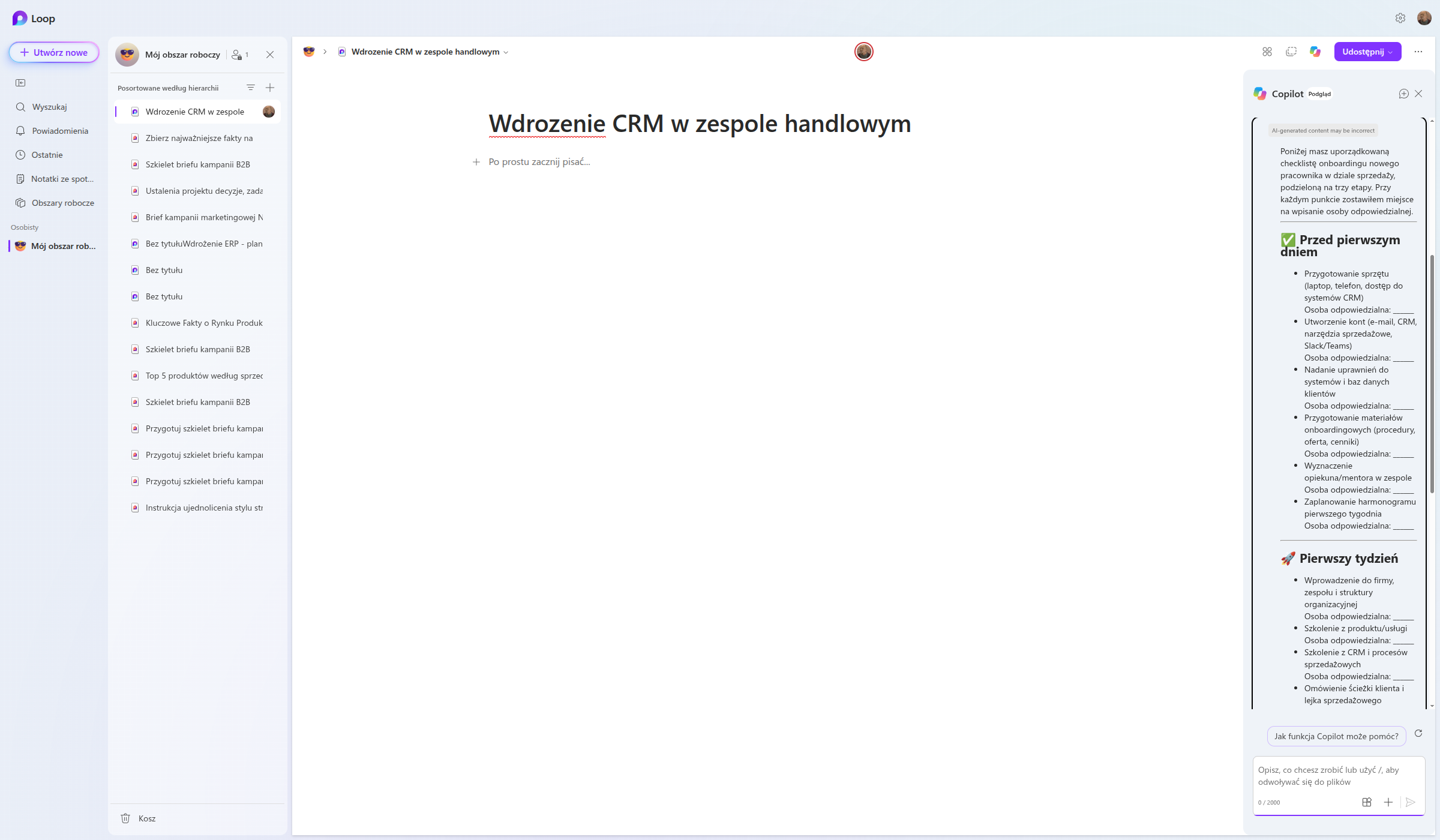
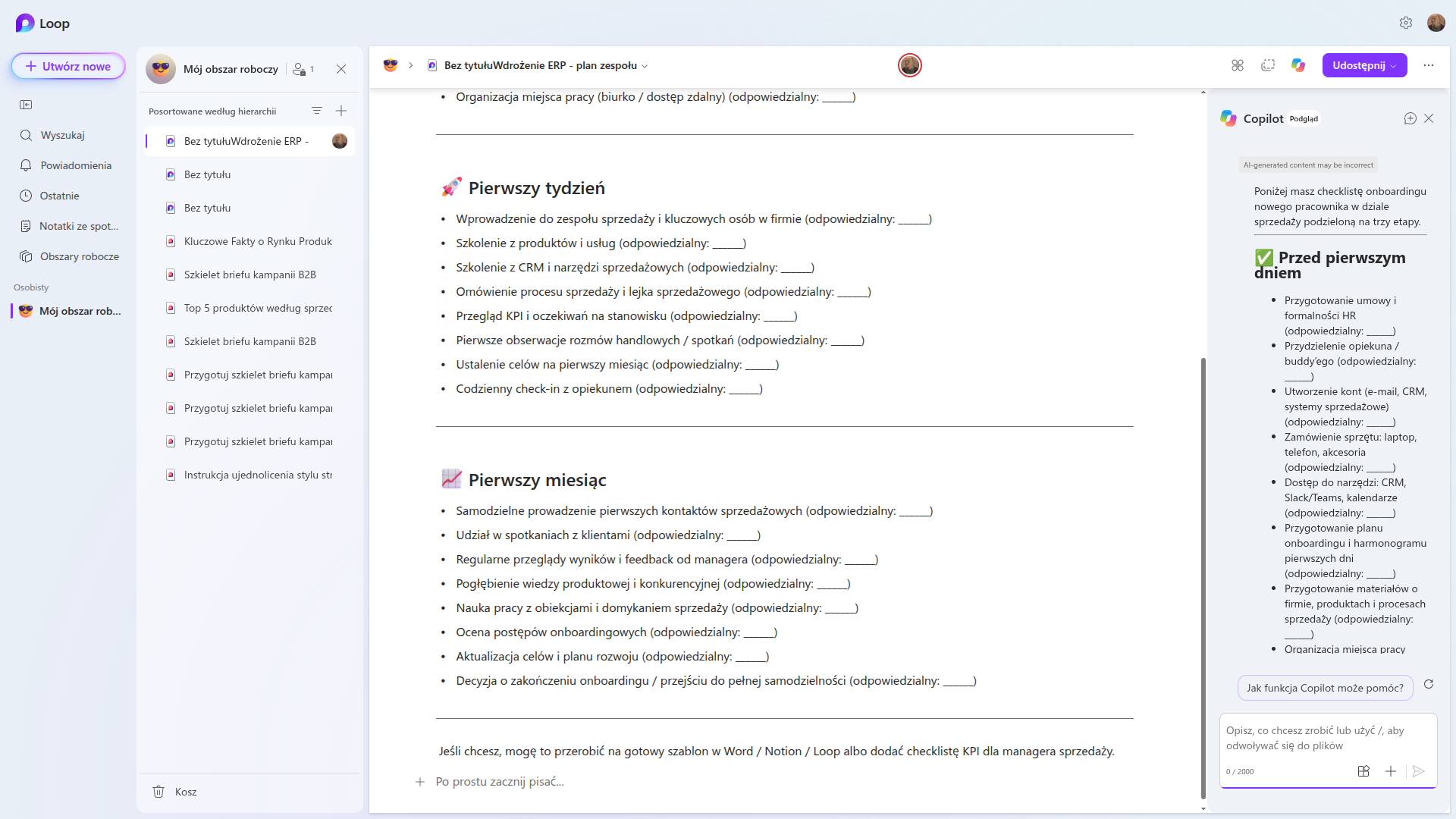
Format 2. Tabela. Najlepsza forma, gdy każda pozycja ma kilka atrybutów: właściciela, termin, status. Efekt: gotowa tabela z nagłówkami kolumn i wierszami przykładowych zadań, w której status jest listą wyboru.
Stwórz tabelę zadań dla przygotowania nowej strony produktowej. Kolumny: zadanie, właściciel, termin, status, priorytet. Wypełnij przykładowymi zadaniami z obszarów treść, grafika, wdrożenie techniczne i testy. Status jako lista wyboru: do zrobienia, w toku, gotowe.

Format 3. Plan. Struktura z sekcjami i podpunktami, dobra na dokument roboczy, który zespół będzie rozwijał. Efekt: rozpisany zarys z nagłówkami sekcji, pod którymi zostaje miejsce na dopisanie szczegółów.
Napisz zarys planu kwartalnego dla zespołu marketingu. Podziel na sekcje: cele kwartału, kluczowe kampanie, budżet, ryzyka, mierniki sukcesu. Pod każdą sekcją zostaw miejsce na dopisanie szczegółów przez zespół i zaznacz, które sekcje wymagają decyzji przełożonego.


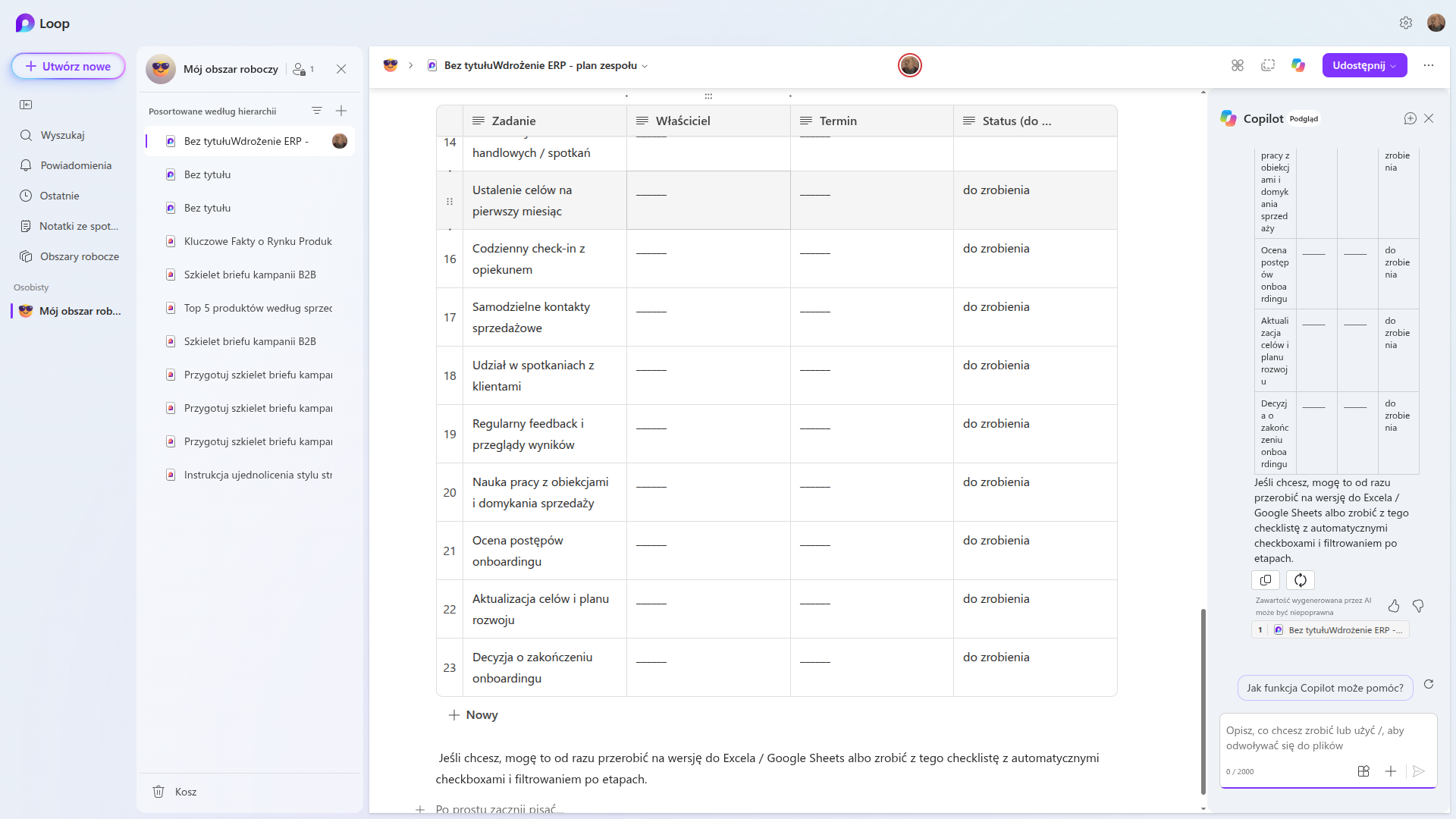
Jest jeszcze jedna umiejętność, która bardzo się przydaje: przekształcanie. Jeśli masz już gotową listę, a chcesz z niej tabelę, nie musisz zaczynać od zera. Zaznaczasz fragment albo po prostu prosisz Copilota, żeby go przerobił. To ten sam mechanizm, który znasz z Copilota w Word, ale tutaj wynik od razu jest współdzielony. Pokażemy to na liście onboardingu handlowca z formatu 1, tej samej, którą widzisz na zrzucie wyżej.
Zamień tę listę onboardingu w tabelę z kolumnami zadanie, właściciel, termin, status. Status jako lista wyboru: do zrobienia, w toku, gotowe. W kolumnach właściciel i termin zostaw miejsce do uzupełnienia.
Zobacz też: Szkolenie Copilot w Microsoft 365 - zwiększ efektywność dzięki AI
Scenariusz: wspólny plan wdrożenia projektu
Rusza nowy projekt, potrzebny jest plan, który cały zespół będzie widział i rozwijał. Zamiast tworzyć plik i wysyłać go mailem (a potem gonić za wersjami), budujesz plan jako stronę Loop i osadzasz kluczowe komponenty w kanale zespołu. Przejdziemy to krok po kroku na przykładzie migracji systemu CRM, czyli systemu do zarządzania relacjami z klientami, ale schemat pasuje do dowolnego projektu.
Krok 1. Postaw szkielet planu jednym promptem. Na nowej stronie Loop wywołujesz Copilota i prosisz o kompletny zarys. Nadaj stronie tytuł, na przykład "Plan wdrożenia migracji CRM", żeby od razu było wiadomo, czego dotyczy.
Jesteś asystentem menedżera sprzedaży. Przygotuj plan wdrożenia nowego systemu CRM w 6-osobowym zespole handlowym: podziel na 5 etapów, dla każdego podaj cel, osobę odpowiedzialną, czas trwania i główne ryzyko. Ujmij to w przejrzystą tabelę, a pod tabelą dodaj 3 rekomendacje na start.

Krok 2. Zamień sekcję zadań w tabelę do śledzenia. Copilot potrafi przekształcić fragment planu w bardziej operacyjną formę. Ustaw kursor przy etapie migracji danych i wywołaj Copilota z poleceniem przekształcenia.
Z zadań z etapu migracja danych zbuduj tabelę śledzenia: kolumny zadanie, właściciel, termin, status, zależności. Status jako lista wyboru: do zrobienia, w toku, zablokowane, gotowe. Uporządkuj zadania w kolejności wykonania.
Krok 3. Dołóż listę pytań otwartych i decyzji. Żywy plan potrzebuje miejsca na to, co jeszcze nierozstrzygnięte, żeby otwarte kwestie nie ginęły w rozmowach.
Na podstawie tego planu wypisz listę otwartych pytań i decyzji do podjęcia przed startem projektu, na przykład dotyczących budżetu, zakresu migrowanych danych i harmonogramu szkoleń. Każde pytanie z miejscem na odpowiedź i osobę, która ją podejmie.
Krok 4. Osadź tabelę zadań w kanale projektowym w Teams. To krok, który zamienia stronę Loop w narzędzie, z którego zespół faktycznie korzysta. Kopiujesz komponent tabeli zadań i wklejasz go wprost do czatu kanału projektowego. Od tej chwili zespół widzi tabelę bez wchodzenia do Loop, a każda aktualizacja statusu w kanale odbija się w planie i odwrotnie.
Efekt jest taki, że masz jedną stronę Loop z planem, tabelą zadań i listą decyzji, a najważniejsza tabela żyje dodatkowo w kanale Teams. Nie ma już "wersji planu z poniedziałku", jest jeden żywy dokument, który rośnie razem z projektem. Gdy ktoś zmieni status zadania w Teams, zmiana natychmiast jest widoczna na stronie planu, bez żadnej synchronizacji ręcznej.
Scenariusz: tablica zadań zespołu z właścicielami
Prosty, ale bardzo praktyczny gotowiec dla każdego zespołu, który nie ma dedykowanego narzędzia do zarządzania zadaniami albo chce lekką tablicę na czas jednej inicjatywy. Tablica zadań jako komponent Loop mieszka w czacie zespołu i jest zawsze aktualna, bo każdy edytuje ten sam egzemplarz. Poniżej trzy kroki: od wygenerowania pustej tablicy, przez uporządkowanie, po szybki przegląd stanu.
Krok 1. Wygeneruj tablicę. Na stronie Loop albo bezpośrednio w czacie kanału wywołaj Copilota i poproś o pustą strukturę z właściwymi kolumnami.
Stwórz tablicę zadań zespołu na najbliższy sprint. Kolumny: zadanie, właściciel, termin, priorytet, status. Priorytet jako wysoki, średni, niski. Status jako lista wyboru: do zrobienia, w toku, do sprawdzenia, gotowe. Zostaw pięć pustych wierszy do uzupełnienia.

Krok 2. Rozdziel zadania po zebraniu ich w wierszach. Po wpisaniu konkretnych zadań (ręcznie lub wklejonych od zespołu) poproś Copilota o uporządkowanie i wskazanie luk.
Uporządkuj tę tablicę zadań: posortuj po priorytecie od najwyższego, a przy zadaniach bez terminu zaproponuj rozsądny termin względem końca sprintu. Zaznacz zadania, które nie mają jeszcze przypisanego właściciela, żeby było widać luki.

Krok 3. Wyciągnij szybki przegląd stanu. Kiedy tablica żyje już od kilku dni, poproś o podsumowanie, które przeczytasz na stojąco przed spotkaniem statusowym.
Podsumuj stan tej tablicy zadań: ile jest zadań w każdym statusie, które zadania o wysokim priorytecie są jeszcze do zrobienia i które mają przekroczony termin. Wypisz krótko, w punktach, żeby dało się przeczytać na stojąco przed spotkaniem statusowym.
Scenariusz: notatki i decyzje ze spotkania jako żywy komponent
To prawdopodobnie najsilniejsze zastosowanie Loop i miejsce, gdzie łączy się on z Copilotem w Teams. Klasyczny problem: notatki ze spotkania lądują w oderwanym pliku, decyzje giną, a za dwa tygodnie nikt nie pamięta, kto miał co zrobić. Komponent Loop rozwiązuje to, bo notatki żyją dalej po spotkaniu, są osadzone w kanale zespołu i każdy je widzi.
Typowy przepływ wygląda tak. Podczas spotkania w Teams robicie wspólne notatki (Teams potrafi je prowadzić właśnie jako komponent Loop, więc od razu są współdzielone). Po spotkaniu przenosisz albo osadzasz te notatki na stronie Loop i wywołujesz Copilota, żeby zamienił surowy zapis w uporządkowane decyzje i zadania. Rozpiszemy to na trzy prompty.
Oto notatki ze spotkania zespołu. Podsumuj je w formacie: (1) decyzje, (2) zadania jako tabela z kolumnami osoba, zadanie, termin, (3) jednym zdaniem ogólny status projektu.

Krok 1. Uporządkuj surowe notatki. Wklej albo osadź surowe notatki na stronie Loop, ustaw kursor pod nimi i poproś Copilota o strukturę.
Uporządkuj te notatki ze spotkania w trzy sekcje: ustalenia, decyzje, zadania. Dla każdego zadania wypisz właściciela i termin, jeśli padły w notatkach, a jeśli nie, oznacz jako do ustalenia. Zachowaj neutralny, rzeczowy ton.


Krok 2. Zbuduj tabelę zadań z decyzji. Z sekcji zadań poproś o tabelę operacyjną, która stanie się śledzeniem realizacji ustaleń.
Z sekcji zadań utwórz tabelę: zadanie, właściciel, termin, status. Status jako lista wyboru: do zrobienia, w toku, gotowe. Zadania bez właściciela zostaw z pustą komórką, żeby było widać, że wymagają przypisania.
Krok 3. Przygotuj krótkie podsumowanie do rozesłania. Na koniec poproś o zwięzłe podsumowanie, które wyślesz uczestnikom jako komponent Loop wprost w Outlooku.
Na podstawie tych notatek napisz krótkie podsumowanie spotkania do wysłania mailem: najważniejsze decyzje w trzech punktach, lista zadań z właścicielami i jedna prośba o potwierdzenie ustaleń przez uczestników. Ton uprzejmy i konkretny.
Sedno tego scenariusza to fakt, że komponent notatek zostaje żywy. Osadzasz go w kanale projektu, a gdy ktoś dopisze ustalenie albo odhaczy zadanie, wszyscy widzą aktualną wersję. Podsumowanie do maila możesz wysłać jako komponent Loop wprost w Outlooku, dzięki czemu odbiorcy nie dostają zamrożonej treści, tylko odnośnik do wciąż aktualnych decyzji. Więcej o samych spotkaniach i podsumowaniach Copilota znajdziesz w lekcji o Copilocie w Teams.
Scenariusz: burza mózgów nad kampanią
Loop świetnie nadaje się na wspólną przestrzeń kreatywną, bo pomysły dodaje kilka osób naraz, a Copilot pomaga je rozwijać i porządkować. Przykład: zespół marketingu szuka pomysłów na kampanię. Zaczynasz od poproszenia Copilota o zestaw wyjściowy, potem zespół dorzuca swoje, a na końcu Copilot pomaga wybrać i doprecyzować. To trzy etapy, które przeprowadzimy po kolei.
Krok 1. Rozgrzej burzę mózgów zestawem startowym. Na wspólnej stronie Loop wywołaj Copilota i poproś o pierwszą partię pomysłów pogrupowanych w kategorie. To wybija zespół z martwego punktu, w którym nikt nie chce napisać pierwszego zdania.
Zaproponuj piętnaście pomysłów na kampanię promującą szkolenie z automatyzacji pracy biurowej dla małych i średnich firm. Pogrupuj pomysły w kategorie: treści edukacyjne, promocje, współprace, wydarzenia. Każdy pomysł w jednym zdaniu.


Krok 2. Rozwiń wybrany kierunek. Po tym, jak zespół zaznaczy najlepsze pomysły (na przykład dopisując gwiazdki albo komentarze na żywo w komponencie), drążysz jeden z nich.
Rozwiń pomysł na serię krótkich materiałów wideo pokazujących automatyzację codziennych zadań biurowych. Zaproponuj dziesięć konkretnych tematów odcinków, sugerowany format każdego i jednozdaniowy pomysł na tytuł. Zwięźle, w tabeli: numer, temat, format, tytuł.
Krok 3. Wyłoń priorytety i zamień je w plan. Na koniec Copilot pomaga zamienić kreatywny chaos w prostą oś czasu, którą zespół może zacząć realizować.
Z wszystkich pomysłów zebranych na tej stronie wybierz pięć, które dają największy efekt przy najmniejszym nakładzie, i uzasadnij wybór w jednym zdaniu na pomysł. Następnie ułóż je w prostą oś czasu na najbliższy miesiąc z sugerowaną kolejnością realizacji.
Loop, Teams i Outlook: jeden komponent, wiele miejsc
Prawdziwa moc Loop ujawnia się w połączeniu z resztą pakietu. Komponent, który stworzysz w aplikacji Loop, możesz wkleić do czatu Teams albo do maila w Outlooku, i pozostanie tą samą, edytowalną, aktualną treścią. Działa to też w drugą stronę: komponent utworzony w czacie Teams zbiera się w Twojej aplikacji Loop, żebyś nie musiał szukać go po rozmowach.

W praktyce warto zapamiętać kilka wzorców użycia:
- W Teams: podczas rozmowy wstawiasz komponent Loop (na przykład listę zadań albo tabelę) wprost w czacie. Zespół uzupełnia go na miejscu, bez wychodzenia z aplikacji.
- W Outlooku: zamiast wysyłać zamrożoną listę w treści maila, wstawiasz komponent Loop. Odbiorcy edytują tę samą treść co Ty, a Ty widzisz ich zmiany bez odsyłania kolejnych wersji.
- W aplikacji Loop: zbierasz komponenty i strony zespołu w obszarach roboczych, dzięki czemu masz jedno miejsce, w którym żyje cała lekka współpraca projektu.
Copilot w każdym z tych miejsc pomaga generować i porządkować treść, bo pracuje na poziomie komponentu, a nie konkretnej aplikacji. Ta sama tabela zadań, którą Copilot zbudował na stronie Loop, może być uzupełniana promptami także wtedy, gdy patrzysz na nią w Teams. Jeśli chcesz połączyć Loop z pełnym przepływem pracy nad projektem od maila po prezentację, przyda Ci się lekcja o Copilocie w Outlooku, gdzie pokazujemy, jak spina się to z pocztą.
Gotowe prompty dla Loop
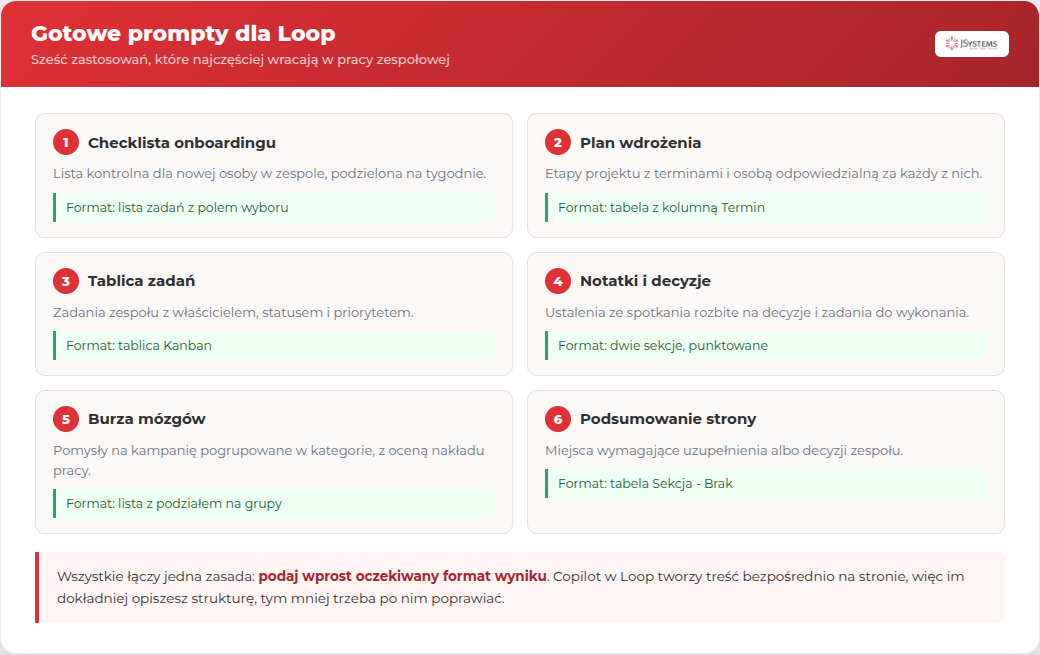
Zestaw promptów, które warto mieć pod ręką przy pracy zespołowej. Skopiuj wybrany, podmień szczegóły na swoje i wywołaj Copilota na stronie lub w komponencie Loop. Każdy odpowiada na częstą potrzebę współpracy, a wszystkie łączy jedna zasada: podają wprost oczekiwany format wyniku.
Checklista onboardingu
Przygotuj listę kontrolną onboardingu nowego pracownika, podzieloną na przed pierwszym dniem, pierwszy tydzień, pierwszy miesiąc. Każdy punkt jako pole wyboru.
Tablica zadań sprintu
Stwórz tablicę zadań na sprint. Kolumny: zadanie, właściciel, termin, priorytet, status. Status jako lista wyboru: do zrobienia, w toku, do sprawdzenia, gotowe.
Plan wdrożenia
Przygotuj plan wdrożenia projektu podzielony na etapy, z opisem celu, głównymi zadaniami i miejscem na właściciela oraz termin przy każdym etapie. Na końcu sekcja ryzyk.
Porządkowanie notatek
Uporządkuj te notatki ze spotkania w trzy sekcje: ustalenia, decyzje, zadania. Przy każdym zadaniu wypisz właściciela i termin, jeśli padły.
Podsumowanie spotkania
Napisz krótkie podsumowanie spotkania do maila: najważniejsze decyzje w trzech punktach, lista zadań z właścicielami i prośba o potwierdzenie ustaleń.
Burza mózgów
Zaproponuj piętnaście pomysłów na dany temat, pogrupowanych w kategorie, każdy pomysł w jednym zdaniu.
Priorytetyzacja pomysłów
Z pomysłów zebranych na tej stronie wybierz pięć o największym efekcie przy najmniejszym nakładzie, uzasadnij wybór jednym zdaniem i ułóż w oś czasu.
Przegląd stanu tablicy
Podsumuj stan tej tablicy zadań: ile zadań w każdym statusie, które o wysokim priorytecie są do zrobienia i które mają przekroczony termin. W punktach.
Lista decyzji projektowych
Wypisz otwarte pytania i decyzje do podjęcia przed startem projektu, każde z miejscem na odpowiedź i osobę, która ją podejmie.

Zarys planu kwartalnego
Napisz zarys planu kwartalnego z sekcjami cele, kampanie, budżet, ryzyka, mierniki. Pod każdą sekcją miejsce na szczegóły i oznaczenie, co wymaga decyzji przełożonego.
Tabela z listy
Zamień tę listę zadań w tabelę z kolumnami zadanie, właściciel, termin, status. Status jako lista wyboru: do zrobienia, w toku, gotowe.
Retrospektywa zespołu
Przygotuj szablon retrospektywy sprintu z trzema sekcjami: co poszło dobrze, co można poprawić, akcje do wykonania. Sekcja akcji jako tabela z właścicielem i terminem.
Najczęstsze pułapki i jak ich unikać
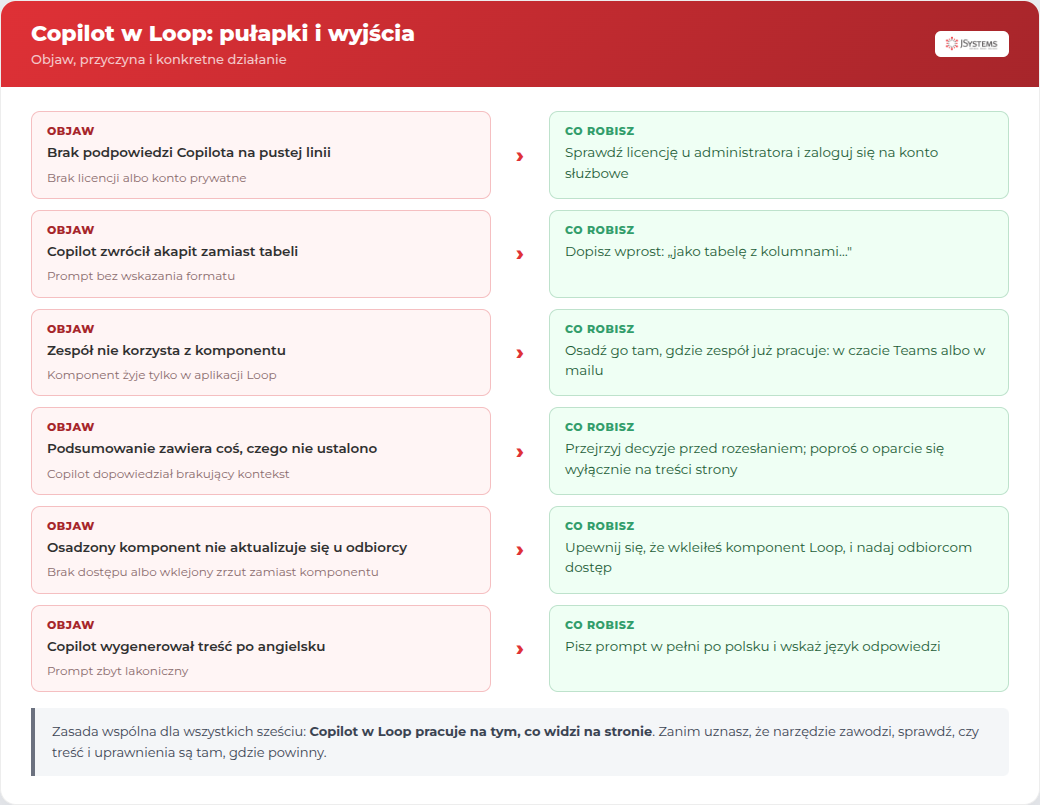
Zebraliśmy najczęstsze problemy, na które natrafisz w Loop przy pracy z Copilotem, wraz z prawdopodobną przyczyną i tym, co realnie robisz, żeby je rozwiązać. Zajrzyj tu, gdy coś nie działa tak, jak się spodziewasz.
| Objaw | Prawdopodobna przyczyna | Co zrobić |
|---|---|---|
| Brak przycisku Copilot w nagłówku strony | Brak licencji Copilot lub konto prywatne | Sprawdź licencję u administratora, zaloguj się na konto służbowe, odśwież stronę |
| Copilot zwrócił akapit zamiast tabeli | Prompt bez wskazania formatu | Dopisz wprost: "jako tabelę z kolumnami..." albo "jako listę pól wyboru" |
| Zespół nie korzysta z komponentu | Komponent tylko w aplikacji Loop, nie tam gdzie ludzie pracują | Osadź komponent w czacie Teams lub w mailu, blisko codziennej pracy zespołu |
| Podsumowanie zawiera coś, czego nie ustalono | Copilot dopowiedział brakujący kontekst | Przejrzyj decyzje przed rozesłaniem, poproś by oznaczał niepewne jako do ustalenia |
| Osadzony komponent nie aktualizuje się u odbiorcy | Odbiorca nie ma dostępu albo dostał zrzut treści zamiast komponentu | Upewnij się, że wkleiłeś komponent Loop, a nie tekst, i że odbiorca ma uprawnienia |
| Copilot wygenerował treść po angielsku | Prompt zbyt lakoniczny, brak jasnego języka polecenia | Pisz prompt w pełni po polsku i, jeśli trzeba, dopisz "odpowiedz po polsku" |
Najważniejsza zasada na koniec: Loop żyje wtedy, gdy komponent stoi tam, gdzie pracuje zespół. Najpiękniej wygenerowana tablica zadań jest bezużyteczna, jeśli leży w aplikacji, do której nikt nie zagląda. Osadzaj komponenty w czacie kanału, w mailu, tam gdzie ludzie i tak spędzają dzień, a Copilota traktuj jako narzędzie, które przyspiesza tworzenie i porządkowanie treści, a nie zastępuje decyzji zespołu. Wtedy Loop naprawdę oszczędza czas i porządkuje współpracę, zamiast być kolejnym miejscem, o którym wszyscy zapominają.
Podsumowanie lekcji
Loop wypełnia w Microsoft 365 lukę, której inne aplikacje nie obejmują: lekką, żywą współpracę w ruchu. Komponent Loop to jeden egzemplarz treści, który żyje jednocześnie w Teams, Outlooku i aplikacji Loop, a Copilot pozwala postawić ten komponent z jednego zdania po polsku. Zamiast klepać listę punkt po punkcie, opisujesz, co ma powstać, i od razu masz gotową, współdzieloną strukturę.
Przeszliśmy cztery scenariusze, które możesz wdrożyć u siebie od razu: plan wdrożenia projektu, tablicę zadań z właścicielami, notatki i decyzje ze spotkania jako żywy komponent oraz burzę mózgów nad kampanią. W każdym z nich schemat jest ten sam: postaw szkielet promptem, uporządkuj i przekształć treść kolejnymi poleceniami, a na końcu osadź gotowy komponent tam, gdzie zespół faktycznie pracuje. Prompty z tej lekcji masz gotowe do skopiowania, a dwie żelazne zasady, które warto zapamiętać, to podawaj format wprost i osadzaj komponent blisko codziennej pracy. Resztę zrobi za Ciebie żywa natura Loop.
W następnej lekcji, lekcji o Forms, budujemy ankietę jednym poleceniem i zbieramy z niej wnioski, zamiast przepisywać odpowiedzi ręcznie.
Szkolenie Copilot w Microsoft 365 to dwa dni praktycznych warsztatów z trenerem praktykiem. Uczysz się Microsoft 365 Copilota w każdej aplikacji, w Word, Excel, Outlook, Teams, PowerPoint i OneNote, na realnych przykładach z codziennej pracy: maile, dokumenty, arkusze, prezentacje i spotkania. Wychodzisz z gotową biblioteką promptów dla swojego zespołu. Szkolenie ma terminy gwarantowane, więc odbędzie się niezależnie od liczby zapisanych.
Poprzednia lekcja
<-- Lekcja 9: Copilot w OneNoteNastępna lekcja
Lekcja 11: Copilot w Forms -->


Komentarze (0)
Brak komentarzy...