



W skrócieCopilot z dostępem do OneDrive i SharePointa to pytania zadawane wprost do firmowych dokumentów, bez otwierania ani jednego z nich na ekranie. Odpowiedź niesie cytowania do plików, na których się opiera, czyli grounding. Copilot widzi przy tym tylko te dokumenty, do których Ty masz uprawnienia.
Ta lekcja jest częścią bezpłatnego kursu Copilot w Microsoft 365 - dwudziestu lekcji od pierwszego uruchomienia do wdrożenia w całej firmie.
<-- Spis wszystkich lekcjiZ tej lekcji dowiesz się:
- Jak zadawać pytania do dokumentów w OneDrive i SharePoint bez ich otwierania
- Jak wskazać konkretny plik poleceniem z ukośnikiem (/odwołania) w Copilot Chat, krok po kroku
- Jak streścić długą umowę i wyłuskać konkretną klauzulę bez czytania całości
- Jak porównać dwie wersje oferty i podsumować cały folder projektu
- Czym jest grounding na wiedzy firmowej i dlaczego cytowania źródeł budują zaufanie
- Jaką rolę pełnią uprawnienia i dlaczego Copilot nie pokaże Ci cudzych plików
- Kilkanaście gotowych promptów do pracy z plikami, gotowych do skopiowania
Największa wartość Copilota nie jest widoczna wtedy, gdy pisze za Ciebie maila czy generuje slajd. Ujawnia się dopiero, gdy pytasz o coś, co już masz w firmie: warunki z umowy sprzed pół roku, ustalenia rozrzucone po piętnastu plikach projektu, różnicę między dwiema wersjami oferty. To jest praca z dokumentami w OneDrive i SharePoint. Copilot potrafi przeczytać te pliki w tle i odpowiedzieć na pytanie po polsku, nie otwierając ani jednego dokumentu na Twoim ekranie.
Zanim wyjaśnimy dwa pojęcia, którymi posługujemy się w całej lekcji. OneDrive to Twój prywatny dysk w chmurze Microsoft 365, na którym trzymasz własne pliki robocze. SharePoint to firmowe biblioteki dokumentów dzielone przez zespół, projekt czy dział (na przykład wspólny folder "Oferty 2026" albo "Umowy z klientami"). Copilot z włączonym Work IQ sięga do jednego i drugiego, o ile masz do danego pliku dostęp. Trzecie pojęcie, do którego będziemy wracać, to grounding, czyli zakotwiczenie odpowiedzi w Twoich firmowych plikach zamiast w ogólnej wiedzy modelu. Grounding zmienia Copilot z gadatliwego asystenta w narzędzie, któremu można zaufać, bo pokazuje cytowania do konkretnych dokumentów. Ten sam mechanizm, tylko zbudowany samodzielnie i na własnych zbiorach dokumentów, opisaliśmy w artykule o wdrożeniu RAG w firmie. Jeśli wolisz wersję bez pisania kodu, pokazaliśmy krok po kroku, jak postawić własnego asystenta wiedzy firmowej na dokumentach zespołu.
W tej lekcji przeprowadzimy Cię krok po kroku przez tę pracę: od wskazania właściwego pliku poleceniem z ukośnikiem, przez streszczanie umów i porównywanie wersji, aż po podsumowanie całego folderu i sprawdzanie, skąd Copilot wziął każdą informację. Pokażemy realne scenariusze biznesowe z pracy menedżera, prawnika i handlowca. Przy każdym scenariuszu dostaniesz gotowe prompty do skopiowania, opis oczekiwanego wyniku oraz pułapki, których warto unikać.
Zanim wejdziemy w scenariusze, jedno zdanie o bezpieczeństwie: Copilot działa wyłącznie w granicach Twoich uprawnień. Widzi tylko te pliki, do których masz dostęp jako użytkownik. Do tego wątku wrócimy pod koniec lekcji, bo to on decyduje, czy narzędzie w firmie jest bezpieczne.
Warunek wstępny: właściwy tryb i pliki w chmurze
Zanim wskażesz pierwszy plik, upewnij się, że dwie rzeczy są na miejscu. Bez nich cała reszta lekcji nie zadziała, a Ty zamiast groundowanej odpowiedzi dostaniesz ogólnikowy tekst z internetu.
1. Włącz Work IQ. Otwórz Copilot Chat pod adresem m365.cloud.microsoft/chat po zalogowaniu na konto firmowe Microsoft 365, albo z panelu bocznego Copilot w aplikacjach Office czy w Teams. W górnym pasku okna zobaczysz przełącznik Work IQ. Upewnij się, że jest włączony. Włączone Work IQ to jedyny stan, w którym Copilot ma dostęp do Twoich plików firmowych. Po wyłączeniu odpowiada z publicznego internetu i nie zajrzy do OneDrive ani SharePointa, więc nie poda cytowań do dokumentów. Opisujemy różnicę między trybami szczegółowo w lekcji Copilot Chat: przełącznik Work IQ.

2. Pliki leżą w chmurze. Copilot czyta zawartość z OneDrive dla firm i z bibliotek SharePoint, a nie z lokalnego dysku Twojego komputera. Jeśli dokument masz zapisany tylko na pulpicie albo na dysku C, najpierw przenieś go do OneDrive albo do właściwej biblioteki SharePoint. Dopiero wtedy stanie się widoczny dla narzędzia. To dobra chwila, żeby sprawdzić, czy Twoje najważniejsze pliki robocze w ogóle są synchronizowane z chmurą.
Jak wskazać plik w Copilot Chat: polecenie z ukośnikiem
Cała ta lekcja opiera się na jednej prostej umiejętności: wskazania Copilotowi konkretny plik. Robisz to poleceniem z ukośnikiem. Zamiast opisywać dokument słowami ("ta oferta, którą przysłali w zeszłym tygodniu"), przywołujesz go po nazwie, a Copilot wstawia do prompta klikalne odwołanie. Przejdźmy przez to krok po kroku.
Pracuj tu na tych samych plikach, co na zrzutach: umowa_serwisowa_demo.docx ↓ (ten dokument wskazujemy ukośnikiem w polu polecenia) oraz copilot_excel_demo.xlsx ↓ (ten widać na liście, która rozwija się po ukośniku). Wgraj je do OneDrive albo SharePoint, inaczej Copilot ich nie zobaczy.
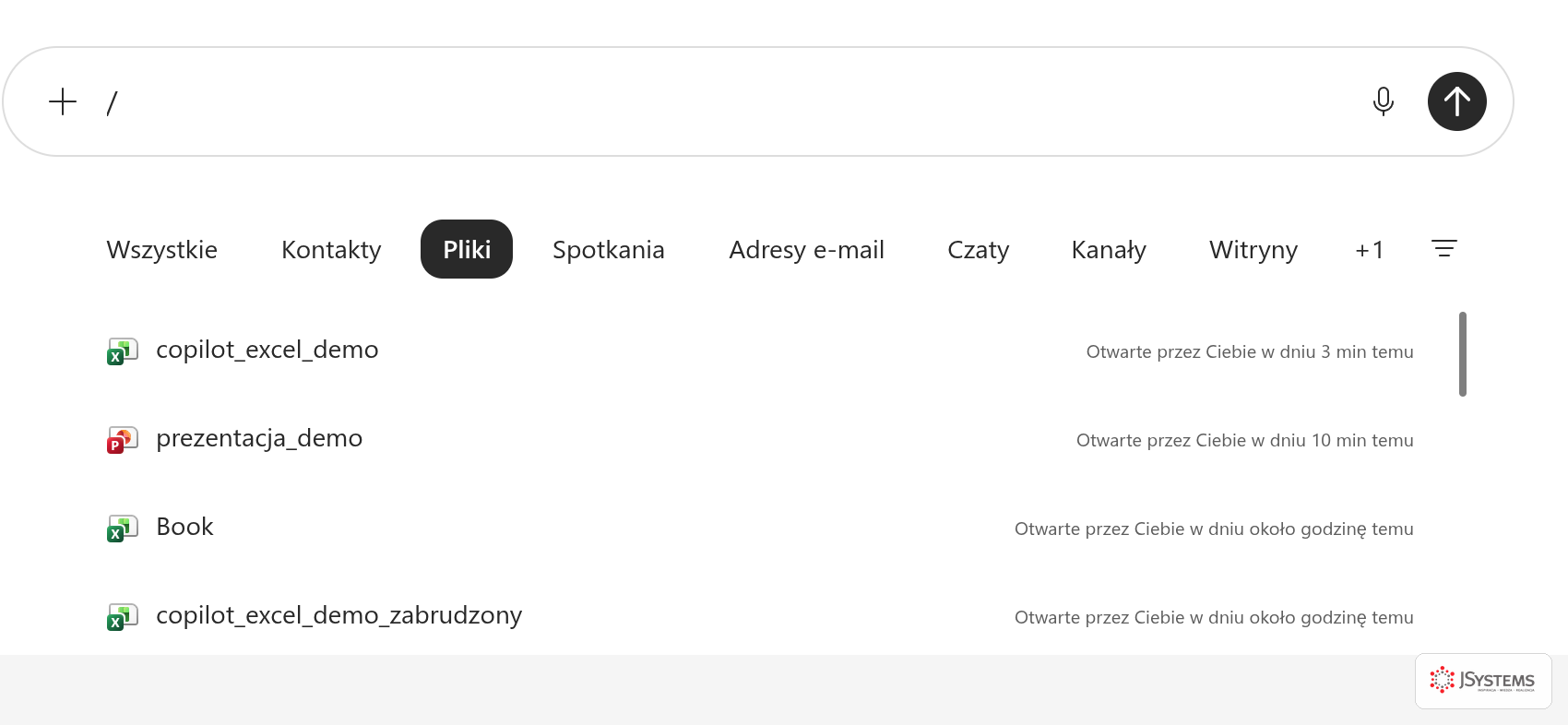
Krok 1. Ustaw kursor w polu prompta i wpisz ukośnik. W dolnej części Copilot Chat kliknij w pole, gdzie normalnie piszesz pytanie. Wpisz pojedynczy znak / (ukośnik, ten sam, którego używasz w adresach internetowych). W tej samej sekundzie nad polem rozwinie się małe menu z kategoriami do wskazania: pliki, osoby, spotkania. To sygnał, że Copilot czeka, aż powiesz mu, co dokładnie ma wziąć pod uwagę.

Krok 2. Zacznij pisać nazwę pliku. Po ukośniku Copilot rozwija listę z zakładkami: Wszystkie, Kontakty, Pliki, Spotkania, Adresy e-mail, Czaty, Kanały, Witryny. Kliknij Pliki, żeby zawęzić ją wyłącznie do dokumentów. Przy każdym widać ikonę aplikacji i datę ostatniego otwarcia, co pozwala odróżnić dwie podobne nazwy. Uwaga na zachowanie, które łatwo pomylić: jeśli po ukośniku od razu zaczniesz pisać nazwę, Copilot pokaże podpowiedzi wcześniejszych poleceń, a nie listę plików. Najpewniej działa więc kolejność: ukośnik, zakładka Pliki, wybór dokumentu z listy.
Krok 3. Kliknij właściwy plik. Wybrany dokument wskoczy do prompta jako odwołanie, czyli wyróżniony wizualnie element z nazwą pliku (często na kolorowym tle albo z ikoną). To znak, że Copilot na pewno wie, o który plik chodzi. Możesz w jednym promptcie wstawić kilka takich odwołań, wracając do ukośnika przy każdym kolejnym pliku, o czym powiemy więcej przy porównywaniu wersji i podsumowaniu folderu.
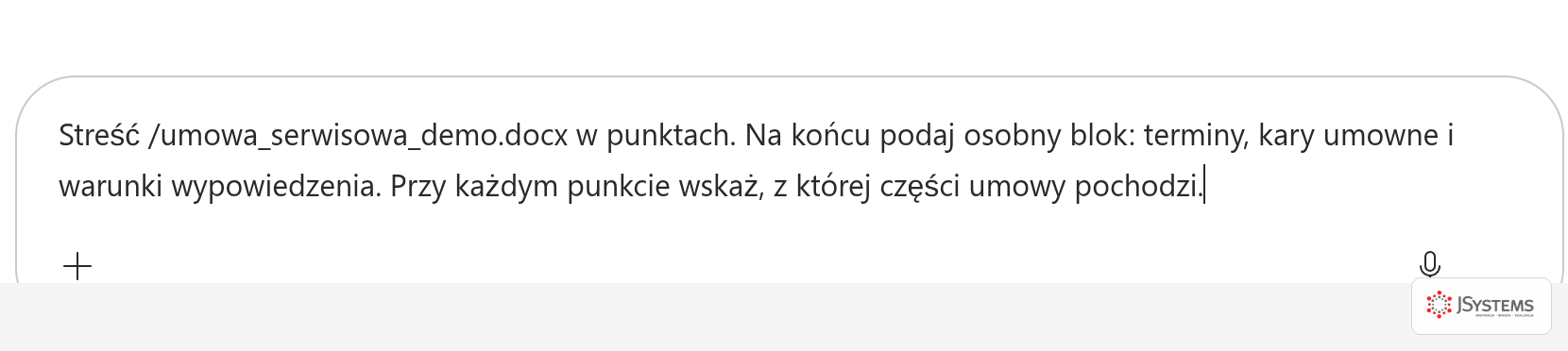
Krok 4. Dopisz pytanie po polsku i wyślij. Za odwołaniem wpisz to, co chcesz wiedzieć, i naciśnij Enter. Copilot przeczyta wskazany plik w tle i odpowie, opierając odpowiedź na jego treści. Pod odpowiedzią pojawią się cytowania ze źródła. Poniżej gotowy szablon do skopiowania: w miejscu w nawiasie kwadratowym wstaw plik przez ukośnik.
Pracuj tu na tym samym pliku, co na zrzutach: umowa_serwisowa_demo.docx ↓ Wgraj ją do OneDrive albo SharePoint, inaczej Copilot jej nie zobaczy.
Streść /umowa_serwisowa_demo.docx w punktach. Na końcu podaj osobny blok: terminy, kary umowne i warunki wypowiedzenia. Przy każdym punkcie wskaż, z której części umowy pochodzi.
To dokładnie to polecenie, które widać na zrzucie powyżej - plik pobierzesz kilka akapitów wyżej, więc odtworzysz wynik jeden do jednego. Gdy przejdziesz na własne dokumenty, ten sam schemat wygląda tak (podmień fragment w nawiasie kwadratowym na odwołanie wstawione ukośnikiem, bo Copilot potraktuje nawias dosłownie):
Na podstawie pliku [wskaż plik przez /] odpowiedz krótko i konkretnie: o czym jest ten dokument, kto powinien go przeczytać i jakie są trzy najważniejsze rzeczy, które trzeba z niego zapamiętać. Na końcu podaj, z którego miejsca w pliku to wynika.
Odwołanie do pliku to sygnał: "odpowiadaj z tego dokumentu, nie zgaduj". Bez niego Copilot próbuje odgadnąć, o który plik chodzi (czasem trafnie, czasem nie), albo odpowiada z ogólnej wiedzy. Z odwołaniem masz pewność, że pracuje na właściwym źródle.
Grounding i cytowania: dlaczego to buduje zaufanie
Zwykły czat AI generuje treść z tego, czego nauczył się model. Brzmi pewnie, ale nie masz jak sprawdzić, skąd wzięła się dana informacja. Przy pracy z dokumentami firmowymi to za mało. Potrzebujesz odpowiedzi zakotwiczonej w konkretnym pliku, a nie w ogólnej wiedzy. Właśnie to znaczy grounding: Copilot z włączonym Work IQ opiera odpowiedź na Twoich danych Microsoft 365, a nie na tym, co "gdzieś kiedyś przeczytał".
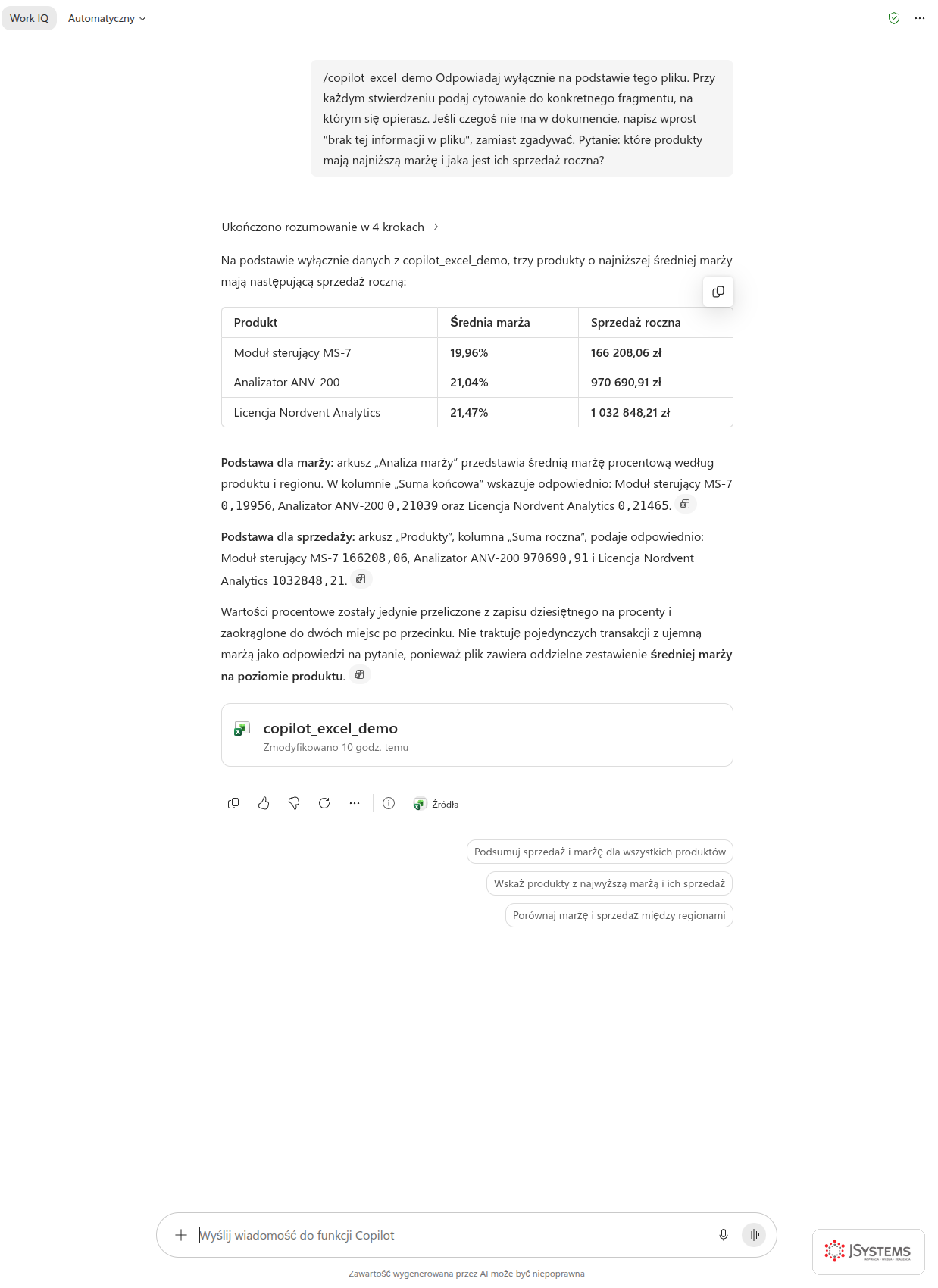
Dowodem groundingu są cytowania. Na zrzucie widać je w dwóch miejscach: mała plakietka cytowania stoi na końcu każdego akapitu z uzasadnieniem, a pod odpowiedzią Copilot wystawia kartę źródła z nazwą pliku i przycisk Źródła. Jedno i drugie jest klikalne. Klikasz cytowanie i otwierasz dokładnie ten dokument, z którego pochodzi dana teza. To pozwala zrobić trzy rzeczy naraz:
- Zweryfikować odpowiedź. Nie musisz wierzyć narzędziu na słowo. Otwierasz źródło i sprawdzasz kontekst.
- Wykryć pomyłkę co do pliku. Jeśli Copilot oparł się na starej wersji dokumentu albo na niewłaściwym pliku, od razu to widzisz i poprawiasz prompt.
- Dotrzeć do reszty. Cytowany plik to często punkt startowy do głębszej lektury. Copilot daje Ci streszczenie, a Ty jednym kliknięciem wchodzisz w szczegóły.
Jeśli chcesz, żeby Copilot był szczególnie skrupulatny w podawaniu źródeł, poproś go o to wprost w promptcie. Ten szablon działa jak wzmocnienie groundingu: wymusza cytowanie przy każdej tezie i wprost zakazuje zgadywania, gdy czegoś w pliku nie ma.
Pracuj tu na tych samych plikach, co na zrzutach: copilot_excel_demo.xlsx ↓ Wgraj je do OneDrive albo SharePoint, inaczej Copilot ich nie zobaczy.
/copilot_excel_demo Odpowiadaj wyłącznie na podstawie tego pliku. Przy każdym stwierdzeniu podaj cytowanie do konkretnego fragmentu, na którym się opierasz. Jeśli czegoś nie ma w dokumencie, napisz wprost "brak tej informacji w pliku", zamiast zgadywać. Pytanie: które produkty mają najniższą marżę i jaka jest ich sprzedaż roczna?
Praktyczna zasada, do której będziemy wracać przez całą lekcję: przy każdej ważnej decyzji klikaj cytowanie i sprawdzaj źródło. Copilot świetnie streszcza i zestawia, ale ostateczna odpowiedzialność za to, co zrobisz z tą informacją, należy do Ciebie. Cytowania są po to, żeby ta weryfikacja zajmowała sekundy, a nie godziny.
Zobacz też: Szkolenie Copilot w Microsoft 365 - zwiększ efektywność dzięki AI
Scenariusz: streszczenie długiej umowy bez czytania całości

Pobierz ten sam plik, na którym pracujemy, i przetestuj u siebie: umowa_serwisowa_demo.docx ↓
Dostajesz do zaakceptowania umowę na kilkanaście stron. Nie masz czasu czytać jej w całości, ale musisz wiedzieć, na co się piszesz. Zamiast otwierać plik i brnąć przez paragrafy, prosisz Copilot o streszczenie i o wyłuskanie tego, co Cię interesuje. Przejdźmy przez to w trzech ruchach.
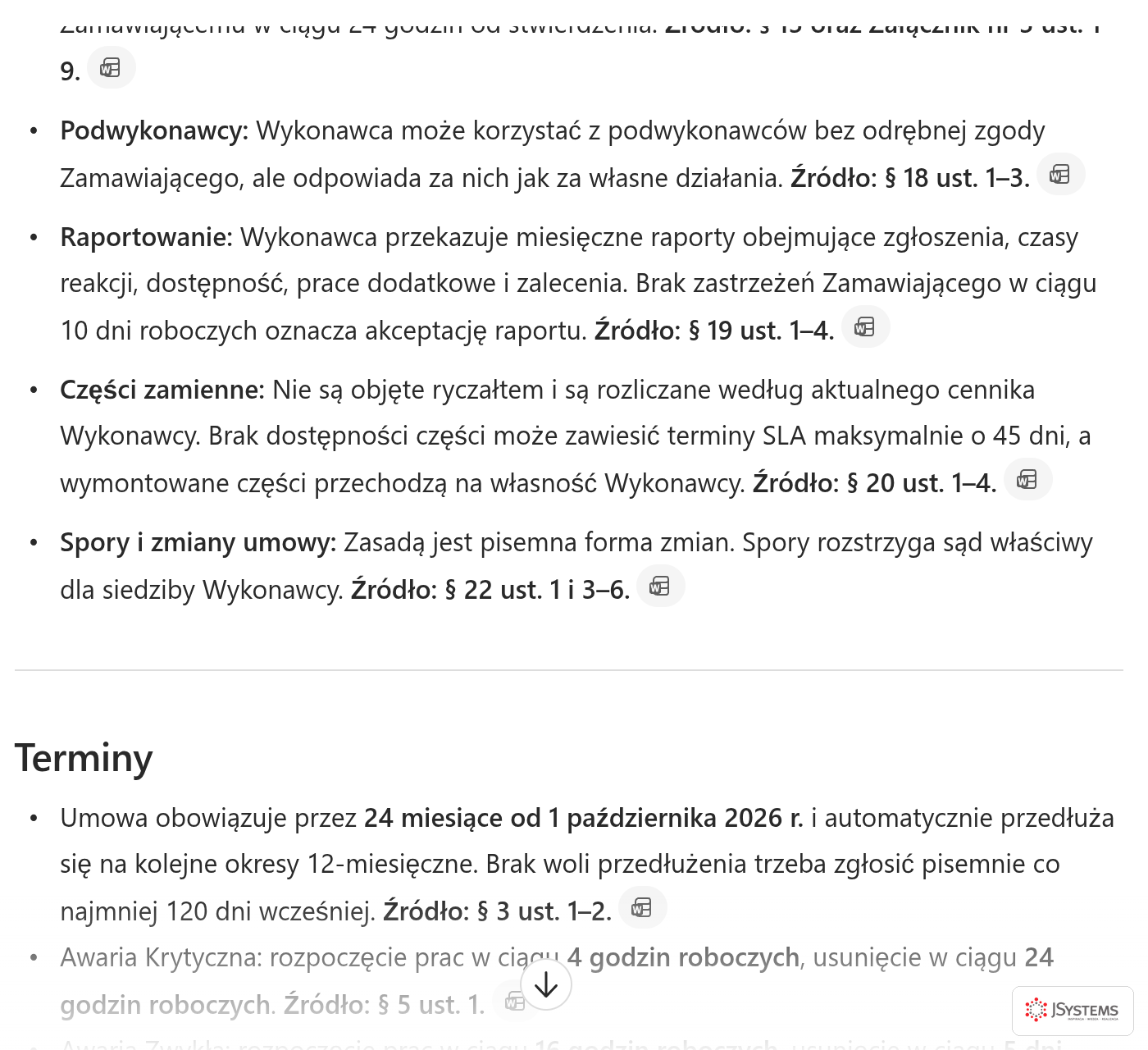
1. Poproś o streszczenie strukturalne. Wskaż plik przez odwołanie i zażądaj konkretnego układu, a nie ogólnego opisu. Im dokładniej opiszesz oczekiwaną strukturę, tym bardziej użyteczna odpowiedź. Po wysłaniu spodziewaj się listy punktów, a na końcu osobnego bloku z terminami, karami i warunkami wypowiedzenia, każdy z cytowaniem do miejsca w umowie.
Streść umowę z pliku [wskaż plik przez /] w maksymalnie 10 punktach. Dla każdego punktu podaj: czego dotyczy, jaki jest kluczowy warunek i czy jest to zapis standardowy czy nietypowy. Na końcu wypisz osobno wszystkie terminy, kary umowne i warunki wypowiedzenia. Przy każdym punkcie podaj cytowanie do fragmentu umowy.
2. Znajdź konkretną klauzulę. Nie musisz przewijać dokumentu w poszukiwaniu jednego zapisu. Poprosisz Copilot, żeby zacytował dokładne brzmienie i przetłumaczył je na prosty język. Przy umowach naszpikowanych prawniczym żargonem pozwala to sprawdzić, gdy chcesz szybko zrozumieć, co dany zapis oznacza dla Ciebie w praktyce.
W umowie z pliku [wskaż plik] znajdź zapisy dotyczące odpowiedzialności za opóźnienia i kar umownych. Zacytuj dokładne brzmienie tych fragmentów i wyjaśnij prostym językiem, co oznaczają dla nas w praktyce.
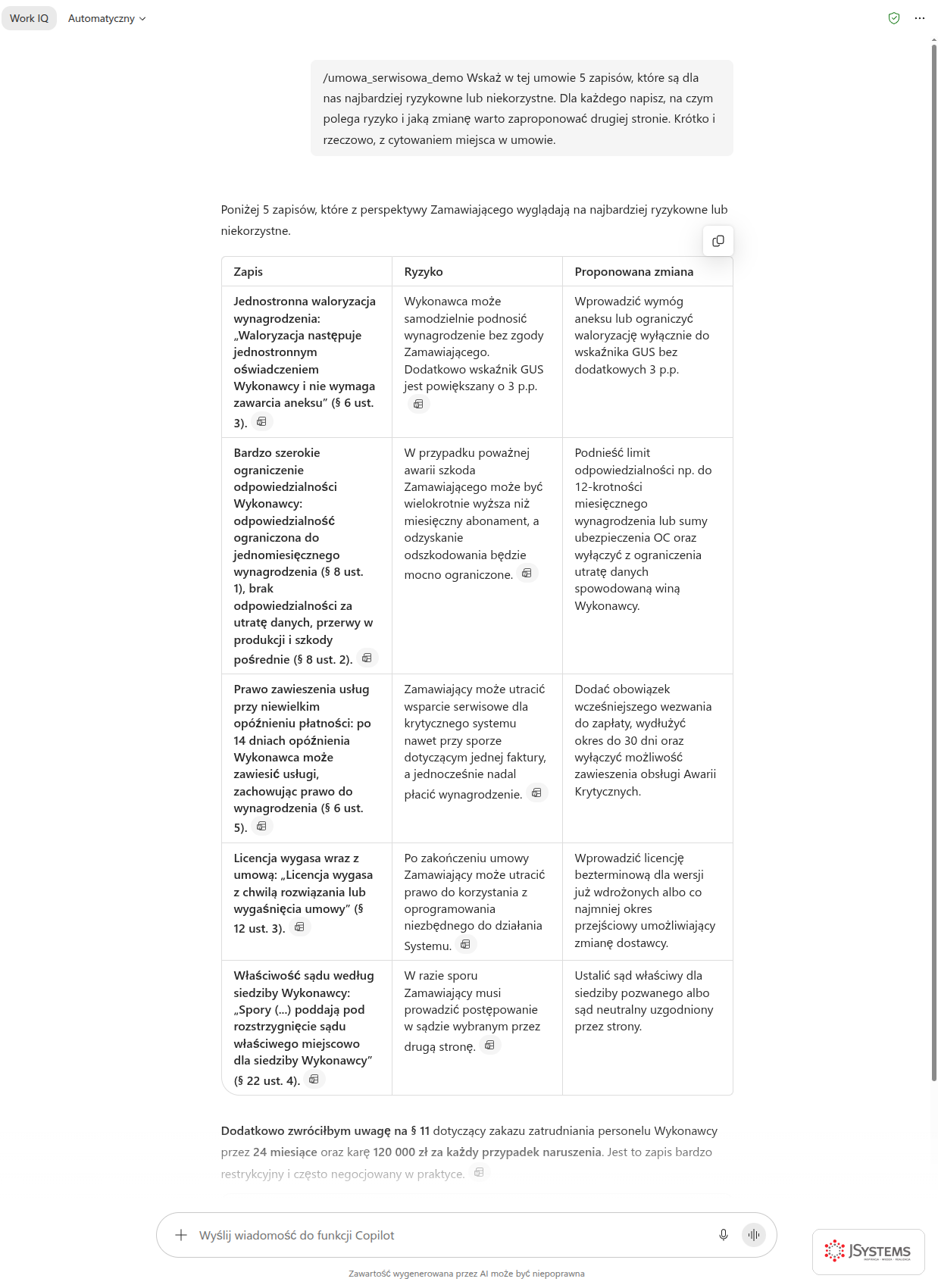
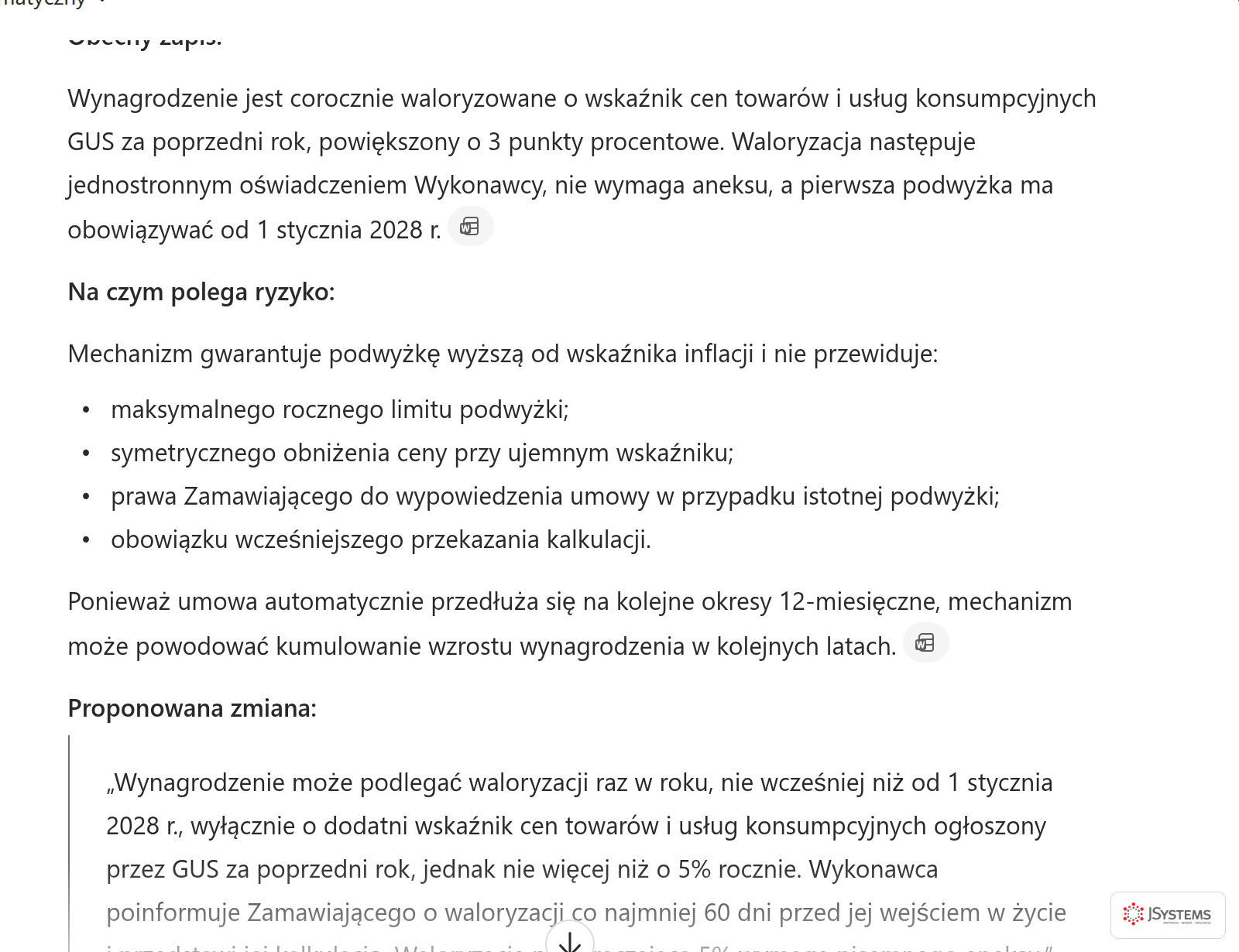
3. Wypunktuj ryzyka. To najcenniejsza część, bo Copilot patrzy na całość i wskazuje, na co uważać. Dostaniesz listę zapisów, które warto renegocjować, każdy z krótkim uzasadnieniem, na czym polega ryzyko i co warto zaproponować drugiej stronie.
/umowa_serwisowa_demo Wskaż w tej umowie 5 zapisów, które są dla nas najbardziej ryzykowne lub niekorzystne. Dla każdego napisz, na czym polega ryzyko i jaką zmianę warto zaproponować drugiej stronie. Krótko i rzeczowo, z cytowaniem miejsca w umowie.
Scenariusz: porównanie dwóch wersji oferty
Klient przysłał zaktualizowaną ofertę i twierdzi, że "zmieniło się tylko kilka drobiazgów". Zamiast czytać obie wersje słowo po słowie, wskazujesz oba pliki przez odwołania i prosisz Copilot o zestawienie różnic. To praca, która ręcznie zajmuje kilkanaście minut skupionego porównywania, a z Copilotem trwa chwilę.
1. Wskaż oba pliki w jednym promptcie. Wpisz ukośnik, wybierz nowszą wersję, potem znów ukośnik i wybierz starszą. Dopiero teraz dopisz polecenie. Liczy się wskazanie obu dokumentów przez odwołania, żeby Copilot wiedział dokładnie, co z czym zestawić. Poproś od razu o tabelę z podziałem na kategorie, bo to najbardziej czytelna forma dla różnic.
Porównaj dwie wersje oferty: [wskaż plik nowszy] i [wskaż plik starszy]. Pokaż w tabeli wszystkie różnice w podziale na kategorie: cena, zakres prac, terminy, warunki płatności, gwarancje. Dla każdej różnicy zaznacz, czy jest korzystna, neutralna czy niekorzystna z naszego punktu widzenia.

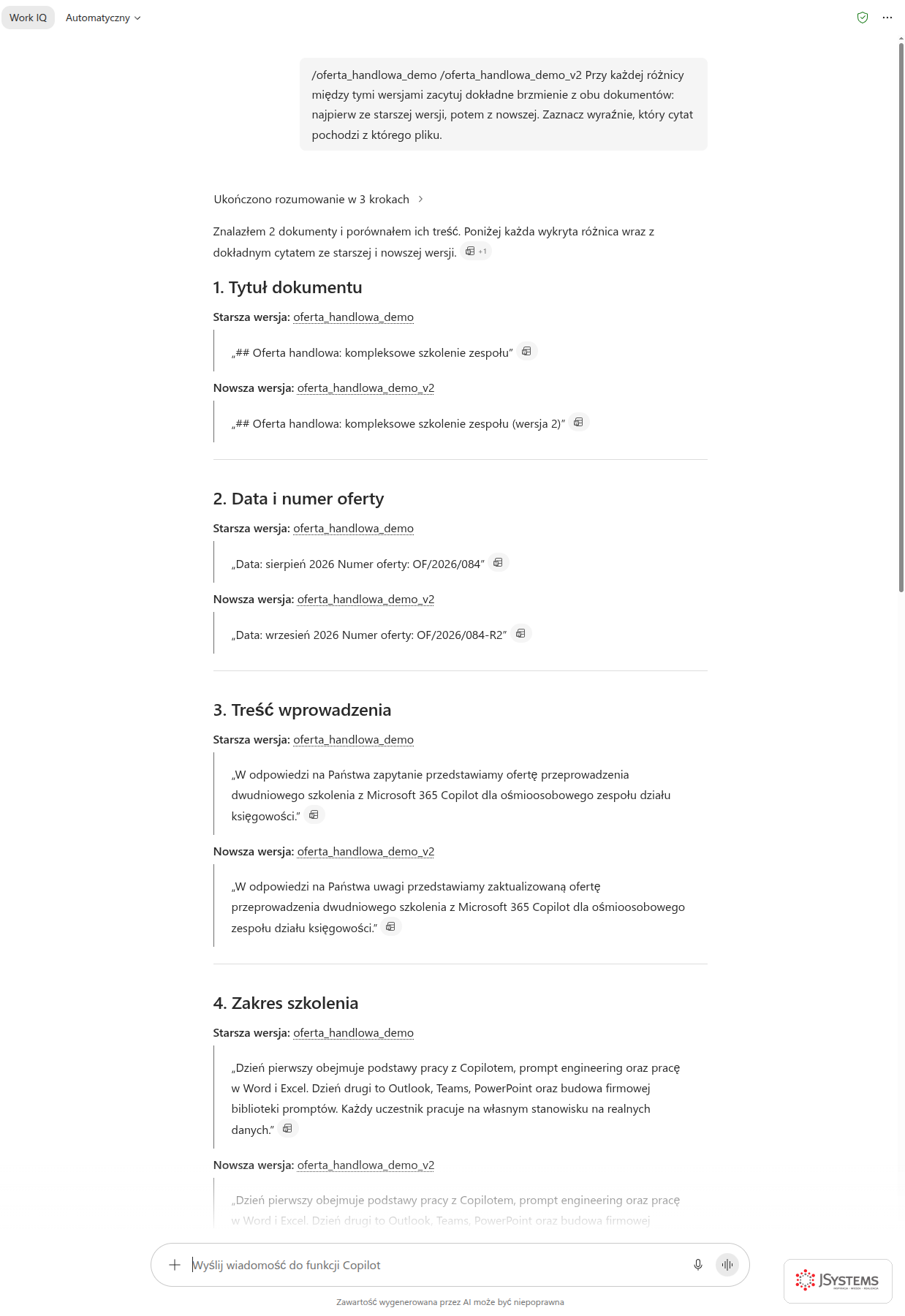
2. Poproś o cytowanie brzmienia przed i po. Sama informacja "cena wzrosła" bywa niewystarczająca. Chcesz widzieć dokładny tekst z obu wersji. Ten prompt daje Ci obraz przed i po bez otwierania ani jednego pliku.
/oferta_handlowa_demo /oferta_handlowa_demo_v2 Przy każdej różnicy między tymi wersjami zacytuj dokładne brzmienie z obu dokumentów: najpierw ze starszej wersji, potem z nowszej. Zaznacz wyraźnie, który cytat pochodzi z którego pliku.
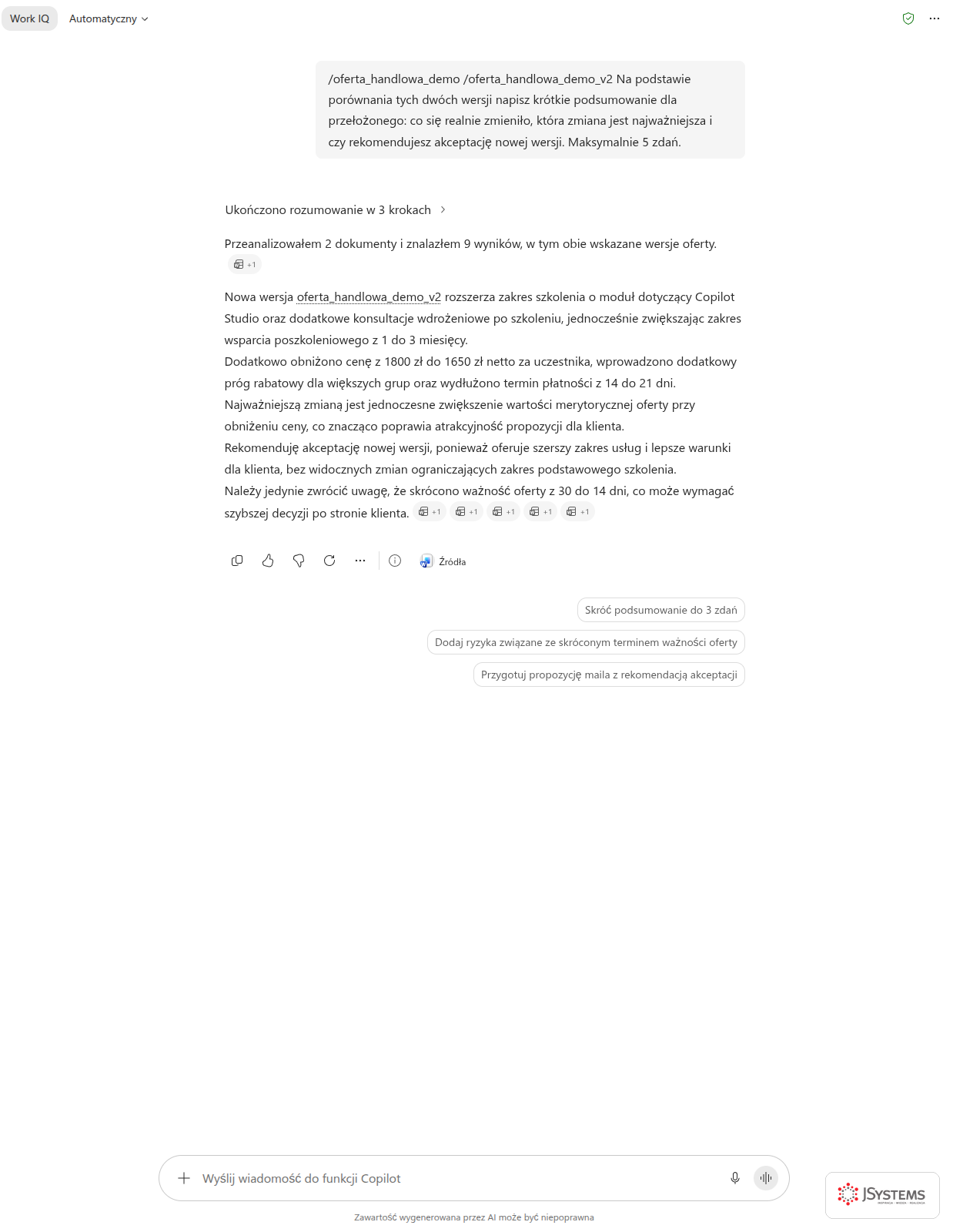
3. Zamień porównanie w rekomendację. Na koniec poproś o gotowe podsumowanie dla przełożonego. Copilot streści wynik porównania w kilku zdaniach i wskaże, czy rekomenduje akceptację. To materiał, który wklejasz wprost do maila.
/oferta_handlowa_demo /oferta_handlowa_demo_v2 Na podstawie porównania tych dwóch wersji napisz krótkie podsumowanie dla przełożonego: co się realnie zmieniło, która zmiana jest najważniejsza i czy rekomendujesz akceptację nowej wersji. Maksymalnie 5 zdań.
Ten sam schemat działa dla każdej pary dokumentów, które mają się różnić w kontrolowany sposób: dwie wersje regulaminu, projekt i wersja po uwagach, budżet planowany i zaktualizowany. Za każdym razem wskazujesz oba pliki przez odwołania i prosisz o zestawienie w formie tabeli, żeby różnice od razu rzucały się w oczy.
Scenariusz: podsumowanie całego folderu projektu

Wracasz z urlopu, a projekt toczył się beze Ciebie. W folderze SharePoint leży kilkanaście plików: notatki ze spotkań, statusy, oferty, dokumenty robocze. Zamiast otwierać je po kolei, prosisz Copilot o zbiorcze podsumowanie ustaleń. Wskazujesz najważniejsze pliki przez odwołania i zadajesz jedno pytanie do wielu źródeł naraz.
1. Wskaż kluczowe pliki i poproś o status w czterech kategoriach. Nie wskazuj wszystkiego jak leci, tylko najważniejsze dokumenty (na przykład najnowszą notatkę, aktualny status i ofertę). Poproś o uporządkowaną odpowiedź, bo bez tego Copilot potrafi zwrócić długi opis, przez który trzeba się przekopać.
Pracuj tu na tych samych plikach, co na zrzutach: raport_projektu_demo.docx ↓, oferta_handlowa_demo_v2.docx ↓ (zestawienie terminów), oferta_klient_Nowak_v1.docx ↓, oferta_klient_Nowak_v2.docx ↓ oraz umowa_serwisowa_demo.docx ↓ (wychwytywanie sprzeczności). Wgraj je do OneDrive albo SharePoint, inaczej Copilot ich nie zobaczy.
Na podstawie plików [wskaż kilka plików przez /] przygotuj zbiorcze podsumowanie statusu projektu: najważniejsze ustalenia, podjęte decyzje, otwarte zadania i zidentyfikowane ryzyka. Uporządkuj według tych czterech kategorii i przy każdym punkcie podaj, z którego dokumentu pochodzi.
2. Zestaw wszystkie terminy chronologicznie. Terminy i deadline'y w projekcie potrafią być rozsypane po różnych plikach. Ten prompt zbiera je w jedną tabelę, ułożoną po dacie, z osobą odpowiedzialną i źródłem.
/raport_projektu_demo /oferta_handlowa_demo_v2 Przejrzyj wskazane pliki projektu i wypisz wszystkie terminy i deadline'y, jakie się w nich pojawiają. Ułóż je chronologicznie w tabeli: data, czego dotyczy, kto odpowiada, źródło (nazwa pliku).
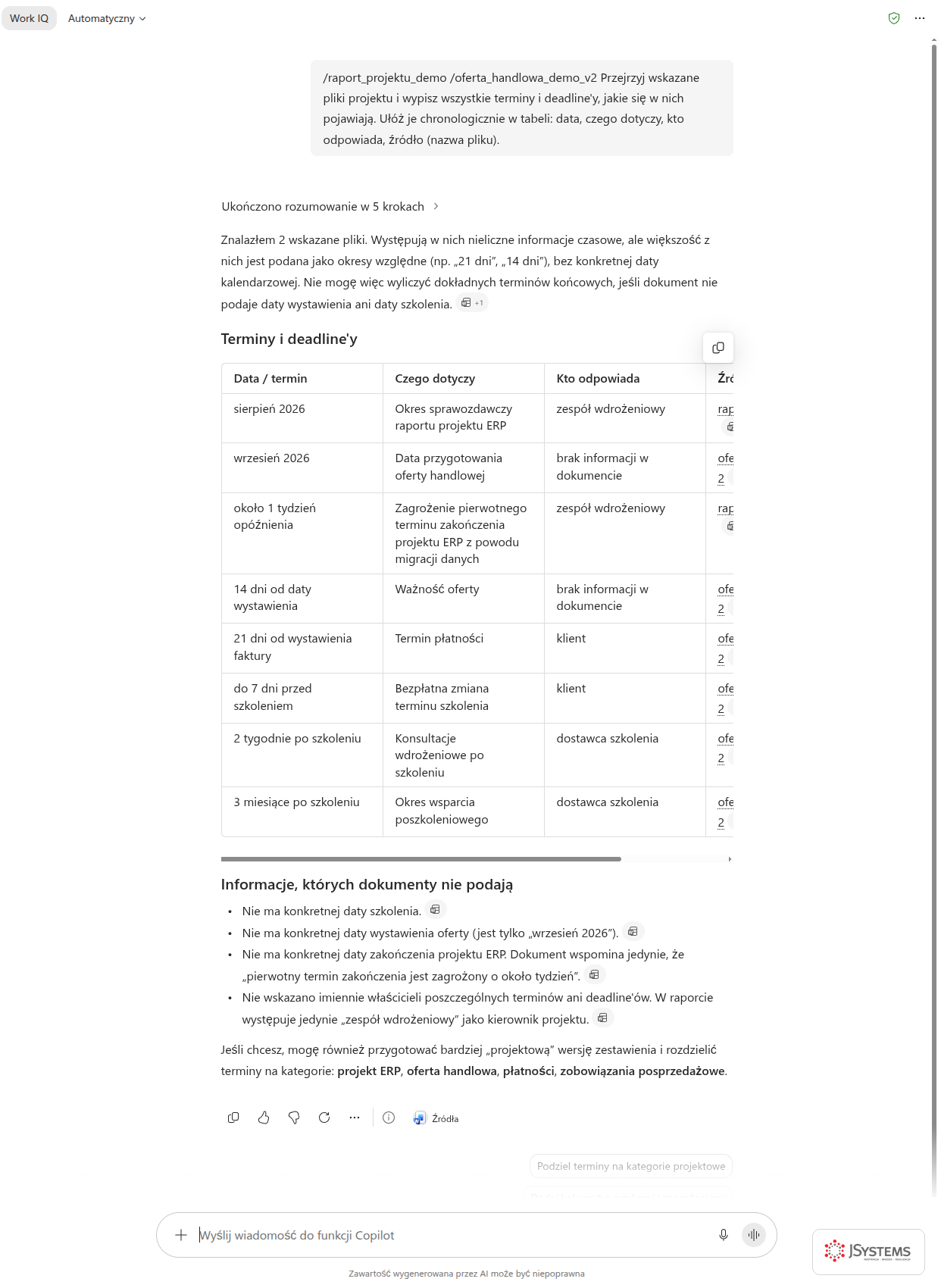
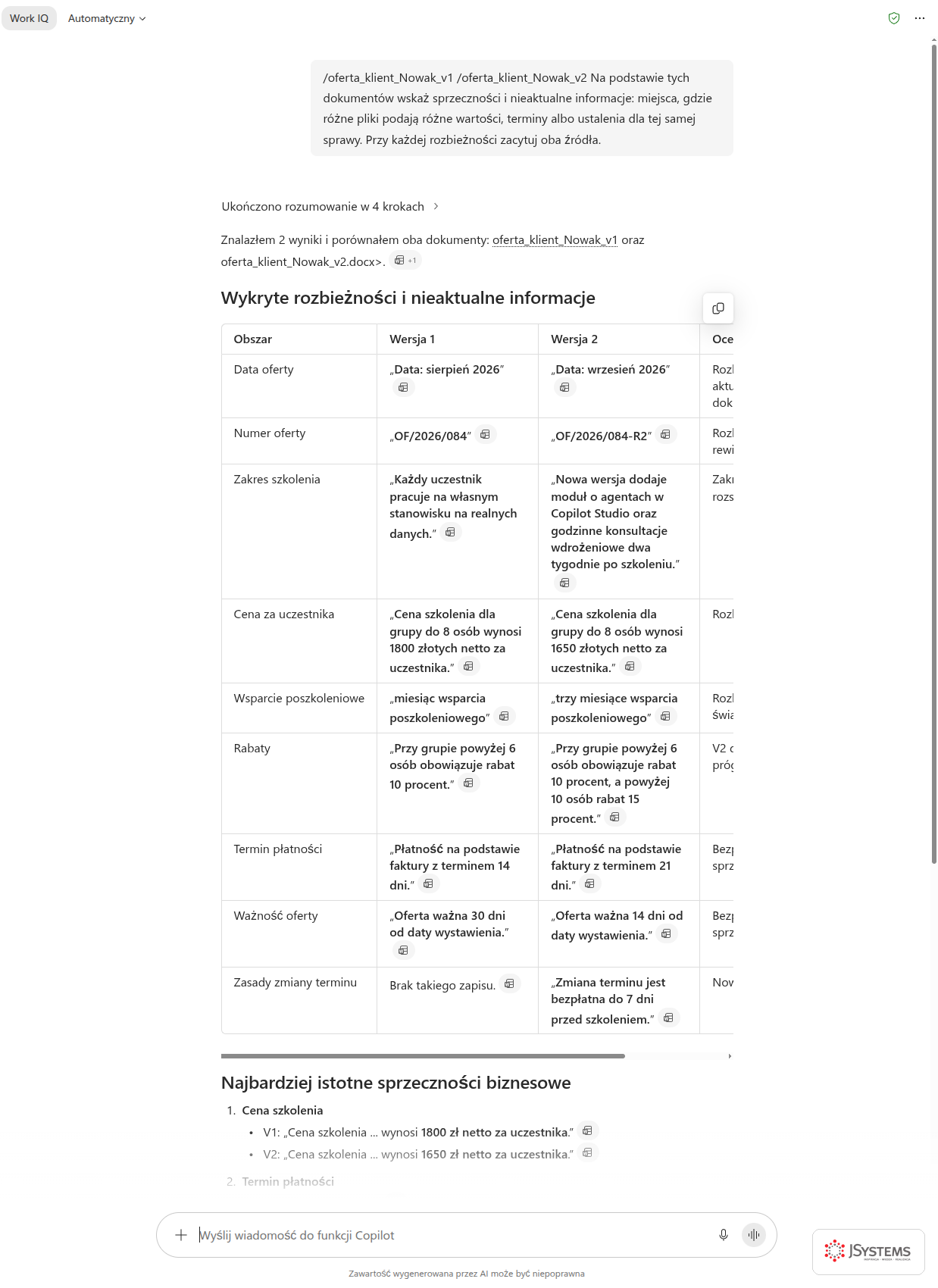
3. Wychwyć sprzeczności między dokumentami. To najcenniejszy z trzech promptów, bo wyłapuje coś, co ręcznie umyka. Dokumenty projektu często się rozjeżdżają. Jedna notatka mówi o dostawie na 15., inna na 22., a nikt tego nie skonfrontował. Copilot zestawi źródła i pokaże rozbieżność, którą trzeba wyjaśnić.
/oferta_klient_Nowak_v1 /oferta_klient_Nowak_v2 Na podstawie tych dokumentów wskaż sprzeczności i nieaktualne informacje: miejsca, gdzie różne pliki podają różne wartości, terminy albo ustalenia dla tej samej sprawy. Przy każdej rozbieżności zacytuj oba źródła.
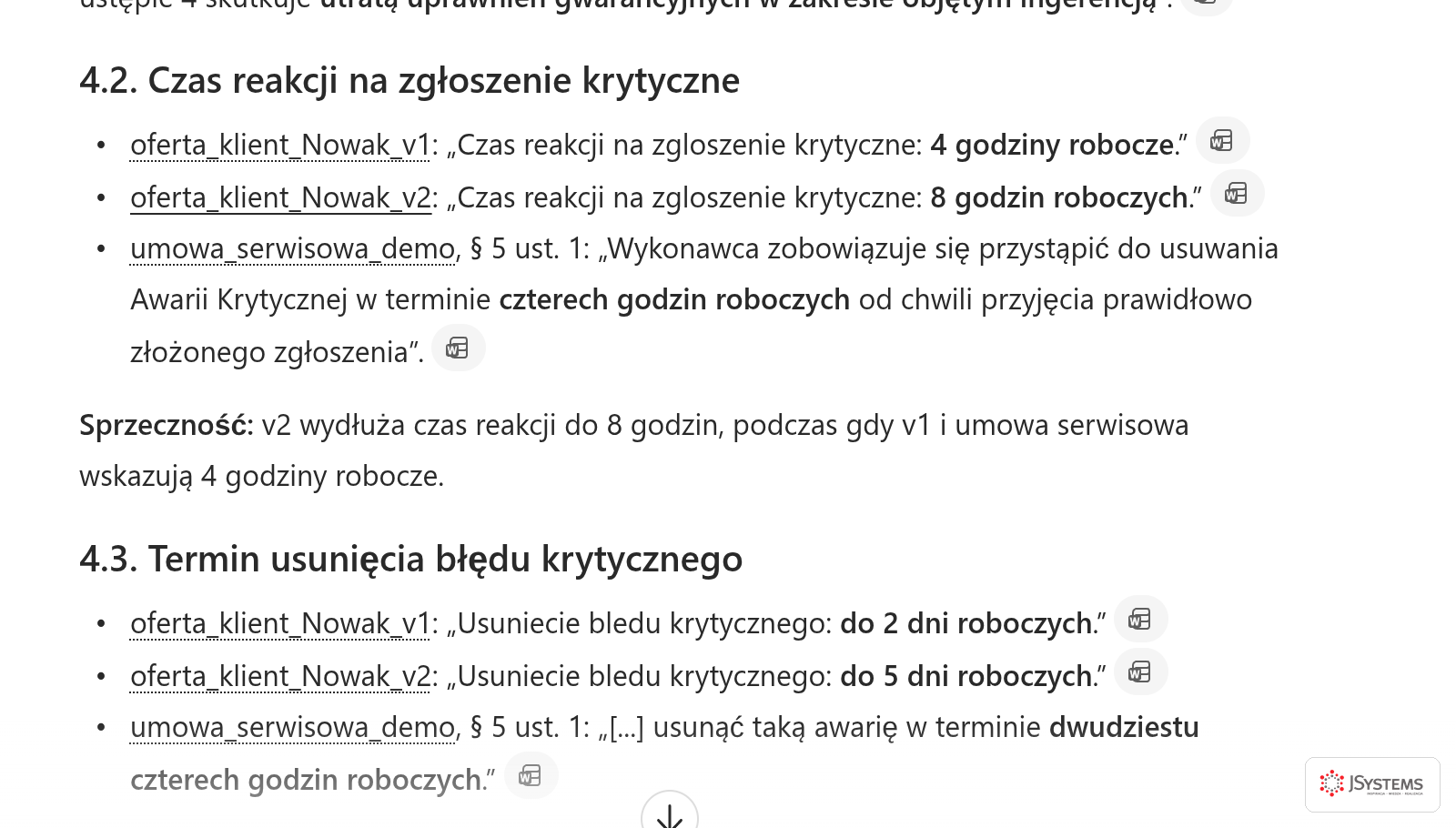
4. Dorzuć do zestawienia umowę serwisową. Ten sam mechanizm działa na trzech plikach naraz i dopiero wtedy robi się naprawdę użyteczny: oferta obiecuje jedno, a podpisana umowa mówi co innego. Wskaż ukośnikiem obie wersje oferty i umowę, a Copilot zestawi zapisy ze wszystkich trzech dokumentów.
/oferta_klient_Nowak_v1 /oferta_klient_Nowak_v2 /umowa_serwisowa_demo Zestaw te trzy dokumenty i wskaż miejsca, w których podają różne wartości dla tej samej sprawy: czas reakcji na zgłoszenie krytyczne, termin usunięcia błędu, warunki gwarancji. Przy każdej rozbieżności zacytuj wszystkie trzy źródła z nazwą pliku i numerem paragrafu, a pod cytatami dopisz jednym zdaniem, na czym polega sprzeczność.
Scenariusz: wyciągnięcie ustaleń z wielu plików
Odmiana poprzedniego scenariusza, tyle że nastawiona na jedną konkretną potrzebę: masz kilka dokumentów i szukasz w nich odpowiedzi na jedno pytanie. Na przykład chcesz zebrać wszystkie zobowiązania, które firma podjęła wobec danego klienta w różnych mailach, notatkach i ofertach. Copilot przeszukuje wskazane pliki i składa rozproszone informacje w jedną odpowiedź.

1. Zbierz wszystkie zobowiązania wobec klienta. Wskaż odpowiednie pliki i poproś o listę, co obiecaliśmy, w jakim terminie i na jakich warunkach. Ważne, żeby Copilot oznaczył źródło każdego zobowiązania i wskazał ewentualne różnice między dokumentami.
Pracuj tu na tych samych plikach, co na zrzutach: oferta_klient_Nowak_v1.docx ↓, oferta_klient_Nowak_v2.docx ↓ oraz raport_projektu_demo.docx ↓. Wgraj je do OneDrive albo SharePoint, inaczej Copilot ich nie zobaczy.
Przejrzyj wskazane pliki [wskaż pliki przez /] i wypisz wszystkie zobowiązania, jakie podjęliśmy wobec klienta: co obiecaliśmy dostarczyć, w jakim terminie i na jakich warunkach. Zaznacz, z którego dokumentu pochodzi każde zobowiązanie i czy gdzieś się one różnią.
2. Ustal aktualny stan uzgodnień. Gdy pliki się różnią, potrzebujesz jednoznacznej odpowiedzi, co obowiązuje teraz. Ten prompt każe Copilotowi wskazać najnowszy dokument i podać wersję z niego, zamiast mieszać dane z różnych plików.
/oferta_klient_Nowak_v1 /oferta_klient_Nowak_v2 Na podstawie tych dokumentów odpowiedz jednoznacznie: jaki jest aktualnie uzgodniony zakres prac i cena? Jeśli różne pliki podają różne wartości, wskaż, który dokument jest najnowszy i podaj wersję z niego, cytując źródło.
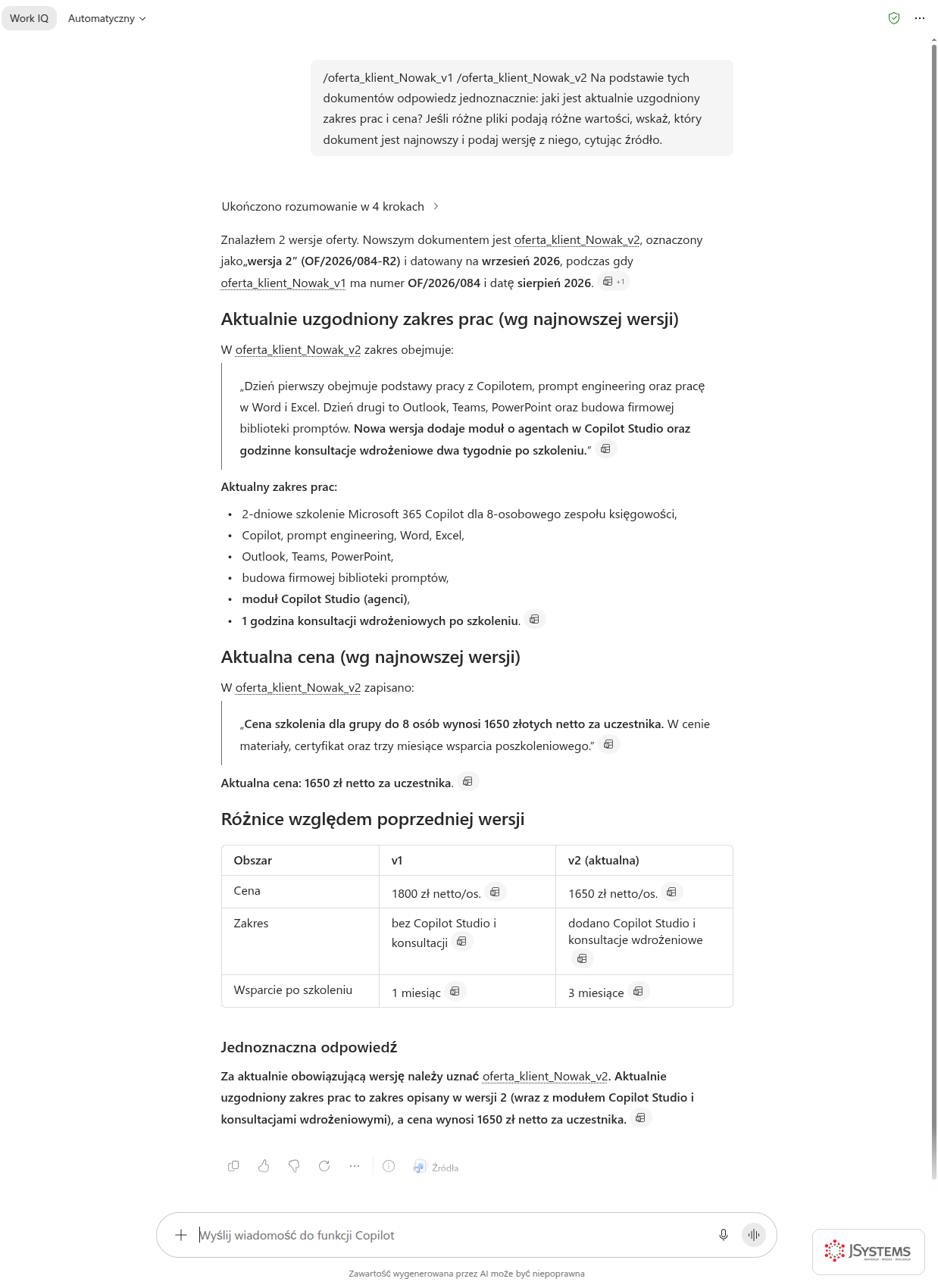
3. Wypisz otwarte sprawy klienta. Na koniec poproś o listę pytań i wątpliwości, które zostały bez odpowiedzi. To gotowa lista rzeczy do domknięcia, którą możesz od razu przekształcić w zadania albo w mail do klienta.
Zbierz z dokumentów projektu wdrożenia ERP w Nordvent wszystkie pytania i wątpliwości klienta, które pozostały bez odpowiedzi. Ułóż listę otwartych spraw, którymi trzeba się zająć, i przy każdej wskaż, w którym pliku się pojawiła.

Pracuj na tych samych dokumentach, co na zrzucie: zapytanie_erp_nordvent.docx ↓, raport_projektu_demo.docx ↓ oraz prezentacja_zarzad_nordvent_erp.pptx ↓. Wrzuć je do swojego OneDrive, bo Copilot szuka w chmurze, nie na dysku komputera.
Rola uprawnień: dlaczego Copilot nie pokaże Ci cudzych plików

Najważniejsze pytanie przy wdrożeniu Copilota w firmie brzmi: czy narzędzie pokaże pracownikowi coś, czego nie powinien widzieć? Odpowiedź jest krótka: nie, o ile uprawnienia w OneDrive i SharePoint są ustawione poprawnie. Copilot nie tworzy własnej warstwy dostępu. Działa dokładnie w granicach tego, co i tak widzisz jako użytkownik.
W praktyce oznacza to kilka rzeczy:
- Widzisz tylko swoje. Copilot czyta pliki z Twojego OneDrive i te biblioteki SharePoint, do których masz dostęp. Do dokumentów, których nie masz prawa otworzyć, nie zajrzy i ich nie zacytuje.
- Cytowanie zawsze prowadzi do pliku, który możesz otworzyć. Jeśli Copilot coś zacytował, masz do tego uprawnienia. Nie zdarzy się, że wskaże źródło, do którego kliknięcie kończy się odmową dostępu.
- Odpowiedzialność za dostęp leży po stronie firmy. Jeśli jakiś wrażliwy plik jest udostępniony zbyt szeroko (na przykład całej organizacji), Copilot może go użyć, bo formalnie masz do niego dostęp. Copilot nie naprawia źle ustawionych uprawnień, on je respektuje.
Ten ostatni punkt jest kluczowy dla administratorów i rozwijamy go w lekcji Wdrożenie Copilota w organizacji: licencje, governance, RODO. W praktyce Copilot szybko ujawnia dokumenty udostępnione zbyt szeroko. To nie wada narzędzia, tylko sygnał, że warto przejrzeć, kto ma dostęp do czego, zanim wdrożysz Copilot na szeroką skalę.
Kiedy Copilot do plików pomaga, a kiedy lepiej otworzyć dokument

Copilot do pracy z plikami jest potężny, ale nie do każdego zadania. Warto od razu wiedzieć, gdzie oszczędza czas, a gdzie klasyczne otwarcie dokumentu jest lepsze. To odróżnia świadome użycie od bezmyślnego pytania o wszystko.
Najzdrowsza praktyka to podział pracy: Copilot robi pierwsze przejście (streszcza, wyłuskuje, zestawia, pokazuje różnice), a Ty otwierasz cytowany plik tam, gdzie stawka jest wysoka. Copilot zawęża, człowiek podejmuje decyzję.
Gotowe prompty do pracy z plikami
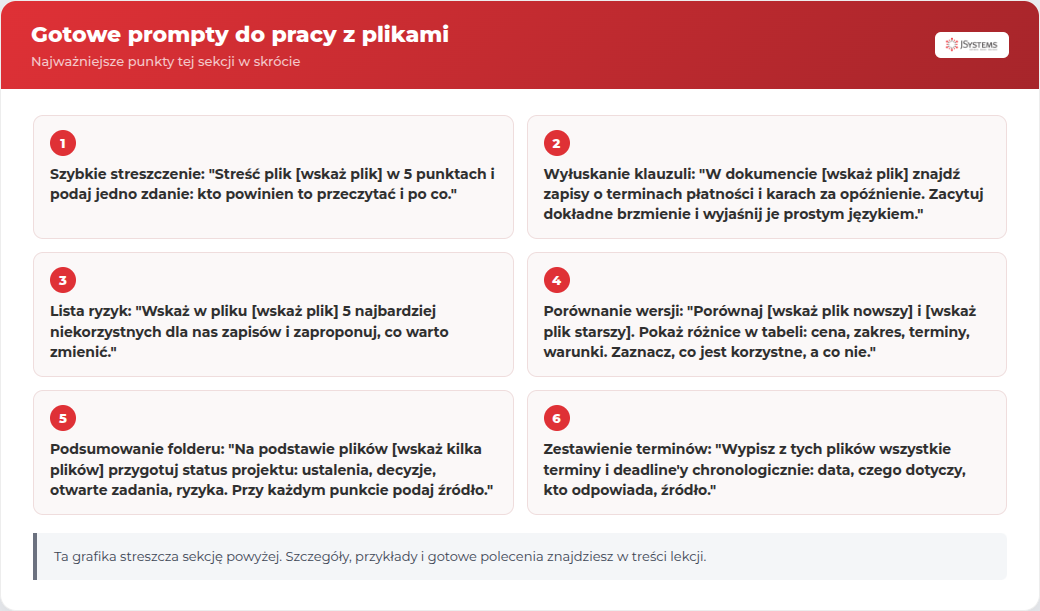
Zestaw promptów, które warto mieć pod ręką. W miejscach oznaczonych nawiasami kwadratowymi wskaż swój plik przez ukośnik (/), a resztę dopasuj do potrzeby. Każdy z nich odpowiada na częstą sytuację w pracy z dokumentami firmowymi. Skopiuj cały blok do dokumentu z promptami zespołu albo dodawaj pojedynczo w miarę potrzeb.
Szybkie streszczenie
Streść plik [wskaż plik] w 5 punktach i podaj jedno zdanie: kto powinien to przeczytać i po co.
Wyłuskanie klauzuli
W dokumencie [wskaż plik] znajdź zapisy o terminach płatności i karach za opóźnienie. Zacytuj dokładne brzmienie i wyjaśnij je prostym językiem.
Lista ryzyk
Wskaż w pliku [wskaż plik] 5 najbardziej niekorzystnych dla nas zapisów i zaproponuj, co warto zmienić.
Porównanie wersji
Porównaj [wskaż plik nowszy] i [wskaż plik starszy]. Pokaż różnice w tabeli: cena, zakres, terminy, warunki. Zaznacz, co jest korzystne, a co nie.
Podsumowanie folderu
Na podstawie plików [wskaż kilka plików] przygotuj status projektu: ustalenia, decyzje, otwarte zadania, ryzyka. Przy każdym punkcie podaj źródło.
Zestawienie terminów
Wypisz z tych plików wszystkie terminy i deadline'y chronologicznie: data, czego dotyczy, kto odpowiada, źródło.
Wykrywanie sprzeczności
Wskaż miejsca, gdzie wskazane dokumenty podają różne wartości albo ustalenia dla tej samej sprawy. Przy każdej rozbieżności zacytuj oba źródła.
Zobowiązania wobec klienta
Zbierz z tych plików wszystkie zobowiązania wobec klienta: co, kiedy, na jakich warunkach. Zaznacz źródło i różnice między dokumentami.
Otwarte sprawy
Wypisz z tych dokumentów wszystkie pytania i wątpliwości, które pozostały bez odpowiedzi. Ułóż listę spraw do zamknięcia.
Aktualny stan uzgodnień
Na podstawie tych plików odpowiedz jednoznacznie: jaki jest aktualny zakres i cena? Jeśli wersje się różnią, wskaż najnowszy dokument i podaj wartość z niego.
Szkic maila z pliku
Na podstawie ustaleń z pliku [wskaż plik] napisz szkic krótkiego maila podsumowującego do klienta. Rzeczowo, w naszym tonie.
Weryfikacja źródła
Skąd wynika ta informacja? Podaj dokładny plik i fragment, na którym oparłeś odpowiedź.
Najczęstsze pułapki i jak ich unikać
| Objaw | Prawdopodobna przyczyna | Co zrobić |
|---|---|---|
| Copilot odpowiada ogólnie, nie z pliku | Brak odwołania do konkretnego dokumentu | Wskaż plik ukośnikiem (/), nie opisuj go słowami |
| Brak cytowań pod odpowiedzią | Work IQ jest wyłączone | Włącz Work IQ w górnym pasku Copilot Chat |
| Copilot nie znajduje pliku | Plik poza OneDrive/SharePoint albo brak dostępu | Sprawdź, czy plik jest w chmurze i czy masz uprawnienia |
| Podsumowanie folderu pomija dokumenty | Za dużo plików, narzędzie nie objęło wszystkich | Wskaż najważniejsze pliki wprost przez odwołania |
| Odpowiedź oparta na starej wersji | Copilot trafił na nieaktualny plik | Kliknij cytowanie, sprawdź źródło, wskaż właściwą wersję |
| Copilot nie czyta treści skanu (PDF) | PDF jest obrazem bez warstwy tekstowej | Przepuść skan przez rozpoznawanie tekstu (OCR) |

Najważniejsza zasada na koniec: zawsze klikaj cytowanie przy ważnej informacji. Grounding i odwołania do źródeł to nie ozdoba, tylko mechanizm, który odróżnia Copilot groundowany na wiedzy firmowej od zwykłego generatora tekstu. Copilot potrafi w sekundy przeczytać za Ciebie kilkanaście dokumentów i wyłuskać to, co istotne, ale przy umowie, ofercie czy decyzji zawsze otwierasz cytowany plik i sprawdzasz kontekst. Narzędzie przyspiesza pracę, ostateczną odpowiedzialność za wnioski bierzesz Ty.
Pracę z plikami warto łączyć z tym, co poznałeś wcześniej: streszczenia i porównania z tej lekcji świetnie zasilają maile w Copilocie w Outlooku oraz slajdy i dokumenty budowane w pozostałych aplikacjach Microsoft 365. W następnej lekcji zbudujemy własnego agenta w Copilot Studio: takiego, który odpowiada wyłącznie z podpiętych dokumentów firmowych i potrafi zapisać wynik tam, gdzie trzeba.
Szkolenie Copilot w Microsoft 365 to dwa dni praktycznych warsztatów z trenerem praktykiem. Uczysz się Microsoft 365 Copilota w każdej aplikacji, w Word, Excel, Outlook, Teams, PowerPoint i OneNote, na realnych przykładach z codziennej pracy: maile, dokumenty, arkusze, prezentacje i spotkania. Wychodzisz z gotową biblioteką promptów dla swojego zespołu. Szkolenie ma terminy gwarantowane, więc odbędzie się niezależnie od liczby zapisanych.
Poprzednia lekcja
<-- Lekcja 13: Copilot PagesNastępna lekcja
Lekcja 15: Agenci i Copilot Studio -->


Komentarze (0)
Brak komentarzy...