



W skrócieCopilot w Teams to asystent spotkań, który z zapisu rozmowy robi podsumowanie, listę decyzji i zadania do wykonania z przypisanymi osobami oraz terminami. Działa w trakcie zebrania i po jego zakończeniu, także gdy dołączysz spóźniony. Warunek jest jeden: rozmowa jest ulotna, więc Copilot musi mieć jej transkrypcję albo nagranie.
Ta lekcja jest częścią bezpłatnego kursu Copilot w Microsoft 365 - dwudziestu lekcji od pierwszego uruchomienia do wdrożenia w całej firmie.
<-- Spis wszystkich lekcjiZ tej lekcji dowiesz się:
- Jak włączyć transkrypcję krok po kroku i przygotować spotkanie tak, aby Copilot miał na czym pracować
- Jak korzystać z panelu Copilota w trakcie spotkania, także gdy dołączasz spóźniony i nie wiesz, co ustalono
- Czym jest inteligentne podsumowanie spotkania i jak wyciągnąć z niego decyzje oraz zadania do wykonania z osobami i terminami
- Jak przeszukiwać transkrypcję po spotkaniu, żeby znaleźć dokładne słowa, liczby i zobowiązania
- Jak używać Copilota w czatach i kanałach, żeby nadrobić zaległości po urlopie w kilka minut
- Gotowe prompty biznesowe do skopiowania i użycia od razu, wraz z opisem, czego się po nich spodziewać
Spotkania to codzienność większości firm. Problem nie leży w samych spotkaniach, tylko w pracy administracyjnej, która ciągnie się za nimi. Ktoś musi notować w trakcie, zwykle kosztem uważnego słuchania, potem przepisać notatki, rozesłać podsumowanie, przenieść zadania do systemu projektowego i przypomnieć zespołowi, kto się do czego zobowiązał. Ta praca zjada realnie kilka godzin dziennie u osób prowadzących wiele zebrań.
Copilot w Teams zdejmuje z Ciebie większość tej pracy. Podsumowanie spotkania, lista decyzji, zadania do wykonania z przypisanymi osobami i terminami, gotowy mail do wysyłki, to wszystko powstaje w kilka sekund po zakończeniu rozmowy, a często nawet w jej trakcie, gdy ktoś zapyta, co ustalono kilka minut wcześniej.
W tej lekcji przejdziemy przez to krok po kroku. Poprowadzimy Cię przez jedno pełne spotkanie, od włączenia transkrypcji, przez panel Copilota na żywo, po inteligentne podsumowanie spotkania i przeszukiwanie zapisu. Przy każdym kroku pokażemy, co klikasz, co dokładnie wpisujesz i co powinieneś zobaczyć na ekranie. Bez teorii, od razu do konkretów.
Jak działa Copilot w Teams i czego potrzebuje, żeby ruszyć
Zacznijmy od fundamentu, bo tu leży najczęstszy powód rozczarowania. Copilot w innych aplikacjach Microsoft 365 analizuje treść, która już istnieje: tekst dokumentu w Wordzie, dane w arkuszu Excela, wątek maili w Outlooku. W Teams jest inaczej. Rozmowa jest ulotna, więc Copilot musi ją najpierw usłyszeć, a dokładniej, mieć jej zapis w postaci transkrypcji (automatycznie spisanego tekstu wypowiedzi) lub nagrania.
Z tego wynika prosta, ale kluczowa zasada: bez transkrypcji lub nagrania Copilot w spotkaniu nie ma na czym pracować. Panel Copilota będzie pusty, a po spotkaniu nie powstanie podsumowanie. To jest ta jedna rzecz, która decyduje o tym, czy narzędzie zadziała, czy nie.

Rozłóżmy na czynniki pierwsze dwa momenty, w których korzystasz z Copilota w spotkaniu:
W trakcie spotkania. Panel Copilota otwierasz na górnym pasku okna spotkania. Możesz zadawać pytania o bieżącą rozmowę na żywo, na przykład o główne argumenty za jakąś decyzją albo o to, czy padła konkretna liczba dotycząca budżetu. Copilot odpowiada na podstawie tego, co do tej pory zostało powiedziane. To Twój prywatny asystent w trakcie zebrania, nikt inny nie widzi, o co pytasz.

Po spotkaniu. W kalendarzu Teams otwierasz zdarzenie i przechodzisz do zakładki Podsumowanie (po angielsku Recap). Teams tworzy tam automatyczne zestawienie: notatki, poruszone tematy, wygenerowane zadania. Do tego samego zapisu możesz zadawać własne pytania, a Copilot przeszuka całą transkrypcję i odpowie. Ten zapis nie znika, więc możesz do niego wrócić za tydzień albo za miesiąc.

Jedno zastrzeżenie praktyczne: na bardzo krótkich rozmowach podsumowania bywają ubogie, po prostu brakuje materiału. Im dłuższa i bardziej treściwa rozmowa, tym lepszy wynik. Copilot nie wymyśli treści, której nie było w rozmowie.
Krok 1. Włącz transkrypcję i przygotuj spotkanie
Poprowadzimy teraz jeden ciągły scenariusz: prowadzisz cotygodniowy status projektu wdrożenia CRM. Zaczynamy od czynności, którą warto wyrobić w nawyk. Zajmuje kilkanaście sekund i decyduje o tym, czy po spotkaniu będziesz mieć gotowe notatki, czy pustą zakładkę.
- Rozpocznij lub dołącz do spotkania w Teams. Poczekaj, aż dołączą pozostali uczestnicy, żeby transkrypcja objęła całą rozmowę od początku.
- Otwórz menu Więcej na górnym pasku okna spotkania (ikona z trzema kropkami, opisana jako Więcej czynności lub More).
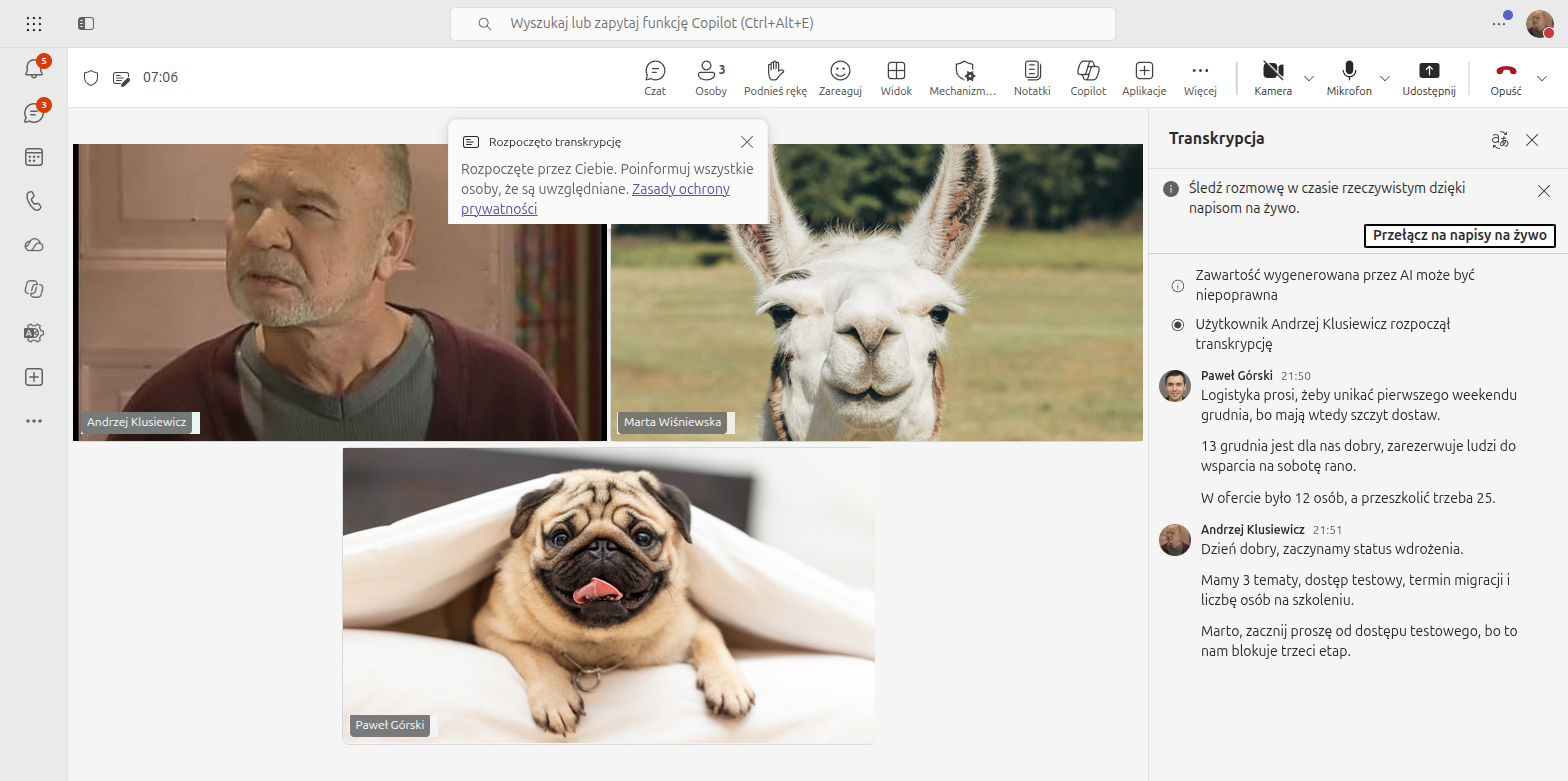
- Najedź na Nagrywaj i transkrybuj (Record and transcribe) i w rozwiniętym podmenu kliknij Rozpocznij transkrypcję (Start transcription). Teams potwierdzi start dymkiem Rozpoczęto transkrypcję i przypomni, żeby poinformować uczestników. Gdy transkrypcja już działa, to samo podmenu wygląda inaczej: w miejscu Rozpocznij transkrypcję są Zatrzymaj transkrypcję i Ukryj transkrypcję. Jeśli chcesz mieć też nagranie wideo, w tym samym podmenu jest osobna pozycja Rozpocznij nagrywanie.
- Ustaw język transkrypcji na polski, jeśli Teams zapyta. Dla rozmów po polsku to kluczowe, inaczej jakość zapisu, a przez to jakość podsumowań, wyraźnie spadnie.
- Poinformuj uczestników, że spotkanie jest transkrybowane lub nagrywane. Teams wyświetli u góry banner o nagrywaniu, ale świadome zdanie na głos to zwykła kultura pracy i, przy nagraniu, wymóg wynikający z RODO.
- Prowadź spotkanie normalnie. W prawym panelu na żywo widać spisywany tekst z podpisem, kto mówi, a ikona Copilota na górnym pasku staje się aktywna.


Krok 2. Panel Copilota w trakcie spotkania, także gdy dołączasz spóźniony
Transkrypcja działa, spotkanie trwa. Teraz najciekawsza część dla osób, które żonglują wieloma projektami. Kliknij ikonę Copilot na górnym pasku okna spotkania. Po prawej stronie otworzy się panel, w którym możesz zadawać pytania na żywo o to, co dzieje się w rozmowie. Nikt z uczestników nie widzi Twoich pytań ani odpowiedzi Copilota.

Klasyczna sytuacja, którą zna każdy: poprzednie spotkanie się przeciągnęło, wchodzisz na to z opóźnieniem, zespół już o czymś dyskutuje, a Ty nie masz pojęcia, w którym miejscu jesteś. Do wyboru masz zwykle albo siedzieć cicho i udawać, że wiesz, albo przerwać i zapytać, czym irytujesz resztę. Z Copilotem robisz to bezgłośnie. W panelu wpisz:
Pracuj tu na tej samej transkrypcji, co na zrzutach: transkrypcja_spotkania_erp.docx ↓
Na podstawie pliku transkrypcja_spotkania_erp.docx: Dołączyłem do spotkania 20 minut po jego rozpoczęciu. Co zostało omówione zanim dołączyłem? Skup się na: (1) kluczowych punktach dyskusji, (2) podjętych decyzjach, (3) rzeczach, które wymagają mojej reakcji.
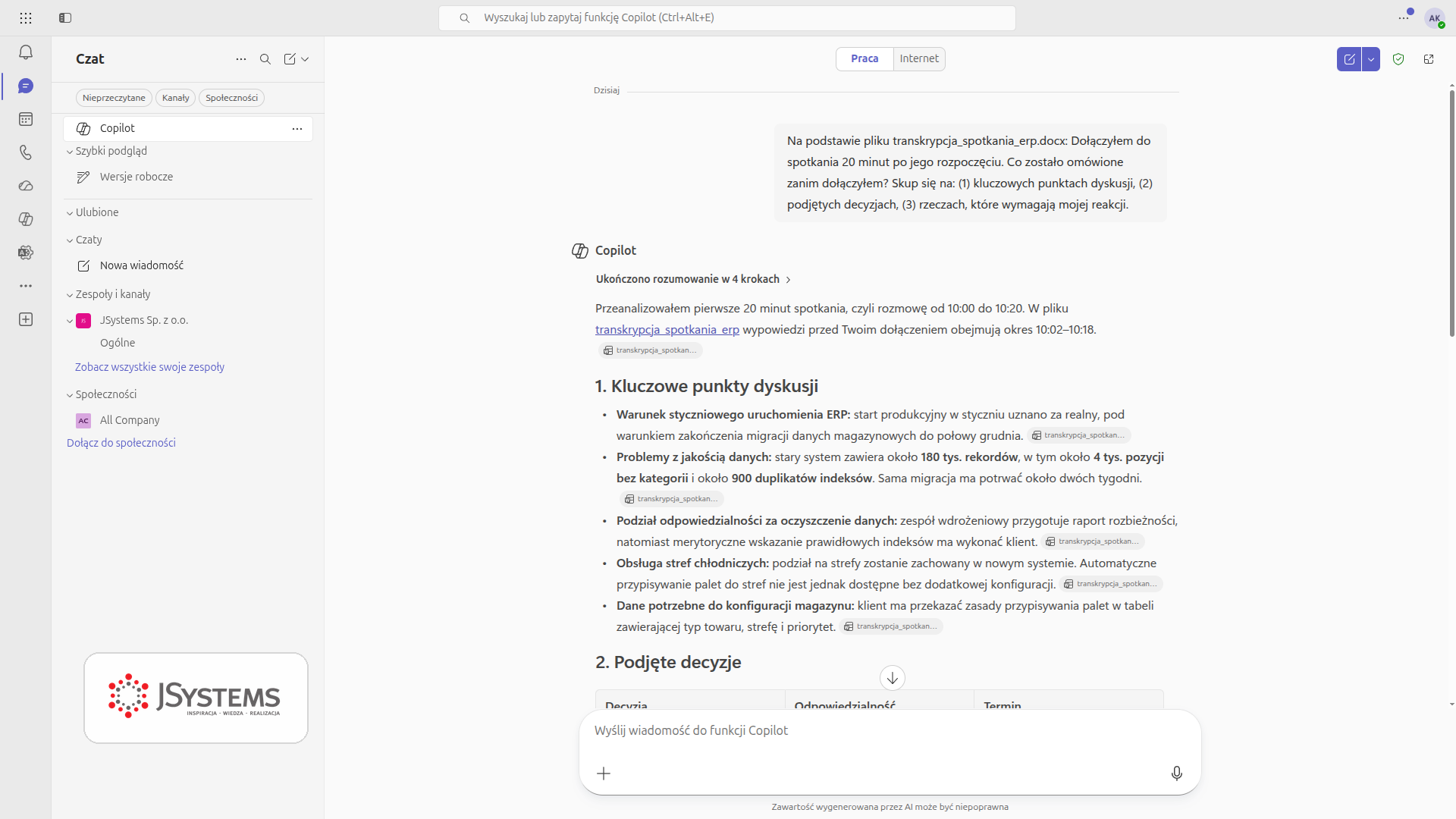
Czego się spodziewać: w kilka sekund dostajesz zwięzłe streszczenie dotychczasowej rozmowy, listę zapadłych decyzji i informację, czy ktoś czeka na Twój wkład. Całe spotkanie do tej pory w kilku zdaniach, bez przerywania i bez zakłopotania. Warunek jest jeden: transkrypcja musi być włączona od początku, bo Copilot streszcza tylko to, co zdążył zapisać.
Jeśli wpadłeś w środek gorącej dyskusji i chcesz się zorientować w konkretach, dopytaj o szczegóły:
Na podstawie pliku transkrypcja_spotkania_erp.docx: Jakie są główne punkty sporne w tej dyskusji?
Co powiedziała osoba prowadząca o harmonogramie?
Czy padła jakaś konkretna liczba dotycząca budżetu?
Kto zgłosił zastrzeżenia i czego dotyczyły?
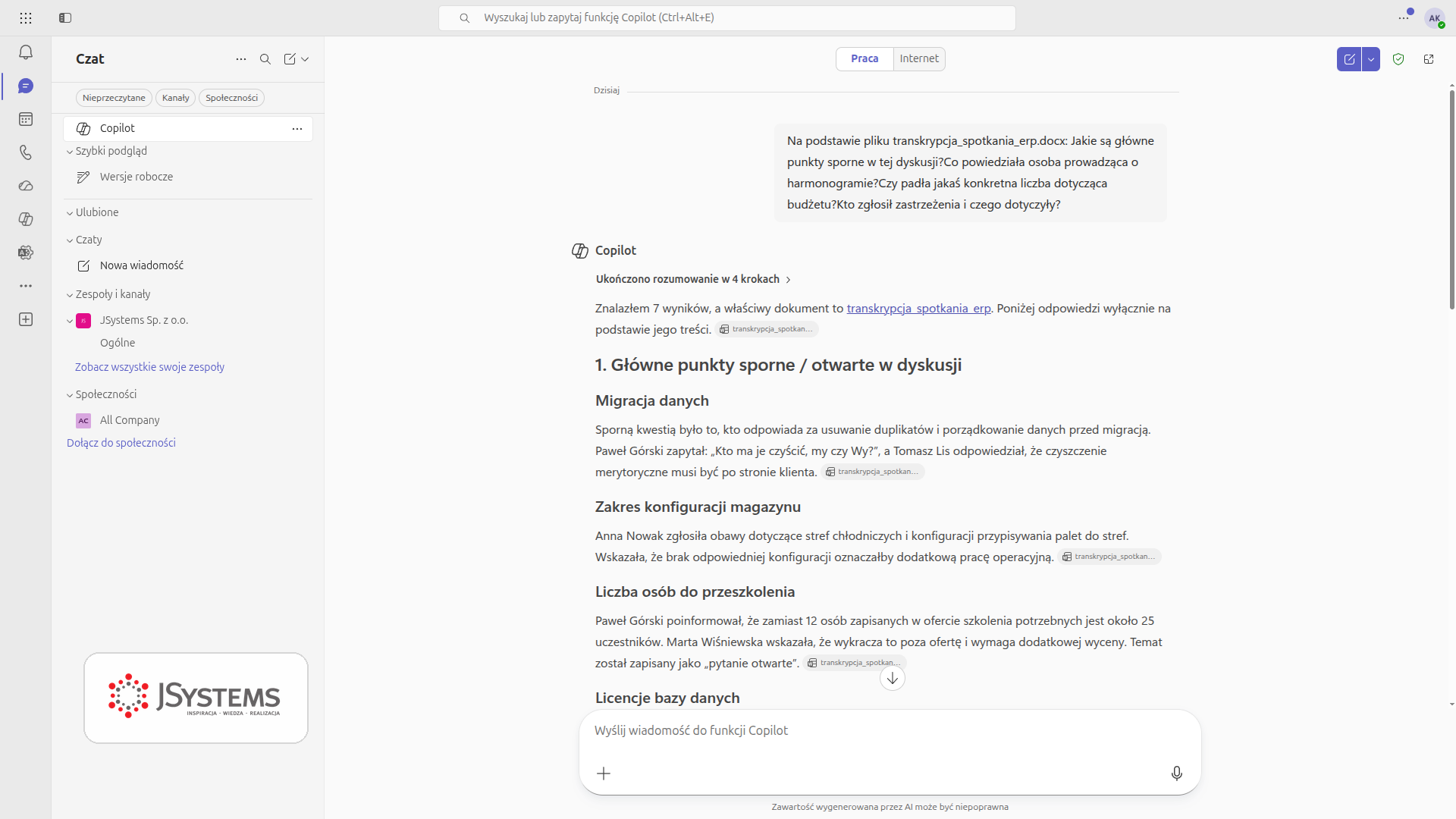
To jedna z tych funkcji, które brzmią jak drobiazg, a w praktyce zmieniają codzienny komfort pracy. Szczególnie jeśli działasz w różnych strefach czasowych albo prowadzisz wiele równoległych projektów i wpadasz na spotkania w biegu. Zamiast tracić kilka minut na zorientowanie się, wracasz do rozmowy z pełnym obrazem sytuacji.
Krok 3. Inteligentne podsumowanie spotkania: podsumowanie, którego nie musisz pisać ręcznie
Spotkanie się skończyło. Tu wchodzi funkcja, która robi największą różnicę, czyli inteligentne podsumowanie spotkania, po angielsku intelligent recap. To zestaw automatycznych notatek i zestawień, które Teams generuje w zakładce Podsumowanie danego spotkania. Wyobraź sobie zebranie projektowe, na którym padło kilkanaście decyzji i kilkadziesiąt zadań. Tradycyjnie ktoś dopisuje potem notatkę przez dłuższą chwilę i i tak część rzeczy pomija, bo nie zdążył zanotować w trakcie. Z Copilotem robisz to zupełnie inaczej.
Krok po kroku, jak dostać gotowe podsumowanie po spotkaniu:
- Po zakończeniu rozmowy kliknij Kalendarz w lewym menu Teams i otwórz zdarzenie tego spotkania.
- Przejdź do zakładki Podsumowanie (Recap). Tak wygląda ta zakładka - widziałeś ją na zrzucie wyżej, w części o tym, co Copilot potrafi w Teams. Zobaczysz automatyczny recap: notatki AI, poruszone tematy, wygenerowane zadania i, jeśli było nagranie, oś czasu nagrania z podziałem na fragmenty i znacznikami mówców.
- Przejrzyj sekcję Notatki AI i Zadania podjęte (AI notes, Follow-up tasks). Teams sam wychwytuje zdania w rodzaju "ja się tym zajmę" i zamienia je na zadania.
- Jeśli automatyczny recap Ci wystarcza, po prostu go skopiuj. Jeśli chcesz konkretny, powtarzalny format, otwórz panel Copilota w tej zakładce i wpisz prompt określający strukturę, jakiej potrzebujesz (prompt niżej).
- Sprawdź wynik pod kątem nazwisk i terminów. Copilot bazuje na transkrypcji, więc zdarza się przekręcone nazwisko albo źle usłyszana data. Poprawka zajmuje moment, ale warto ją zrobić przed wysyłką.
- Skopiuj gotowy tekst do maila, Plannera, Jiry albo kanału Teams.
Najpierw pobierz transkrypcję z rozmowy
Dalsze polecenia pokazujemy w dwóch wariantach: raz w panelu Copilota w Teams, który czyta transkrypcję sam, i raz w Copilot Chat na pobranym pliku. Drugi wariant przydaje się, gdy chcesz mieć transkrypcję u siebie, wrócić do niej za pół roku albo pracować na niej poza Teams. Plik pobierasz tak:
- W wątku spotkania przejdź do zakładki Podsumowanie, a w niej kliknij Transkrypcja.
- Nad zapisem rozmowy kliknij Pobierz i wybierz format: DOCX, jeśli transkrypcja ma trafić do Worda albo do Copilot Chat jako plik, albo VTT, jeśli potrzebujesz napisów ze znacznikami czasu.
- Plik ląduje w pobranych. Od tego momentu możesz go wskazać Copilotowi w dowolnej aplikacji Microsoft 365.


Poniższy prompt sprawdza się przy regularnych spotkaniach statusowych. Otwórz panel Copilota w zakładce Podsumowanie i wpisz go. Wynik ma stałą strukturę, więc łatwo go wkleić w dowolne narzędzie.
Pracuj tu na tej samej transkrypcji, co na zrzutach: transkrypcja_spotkania_erp.docx ↓
Na podstawie pliku transkrypcja_spotkania_erp.docx: Podsumuj to spotkanie. Wypisz: podjęte decyzje, listę zadań w tabeli (osoba, zadanie, termin) oraz wszystkie momenty, w których padło nazwisko lub nazwa projektu. Jeśli termin nie został podany, napisz "nie ustalono".
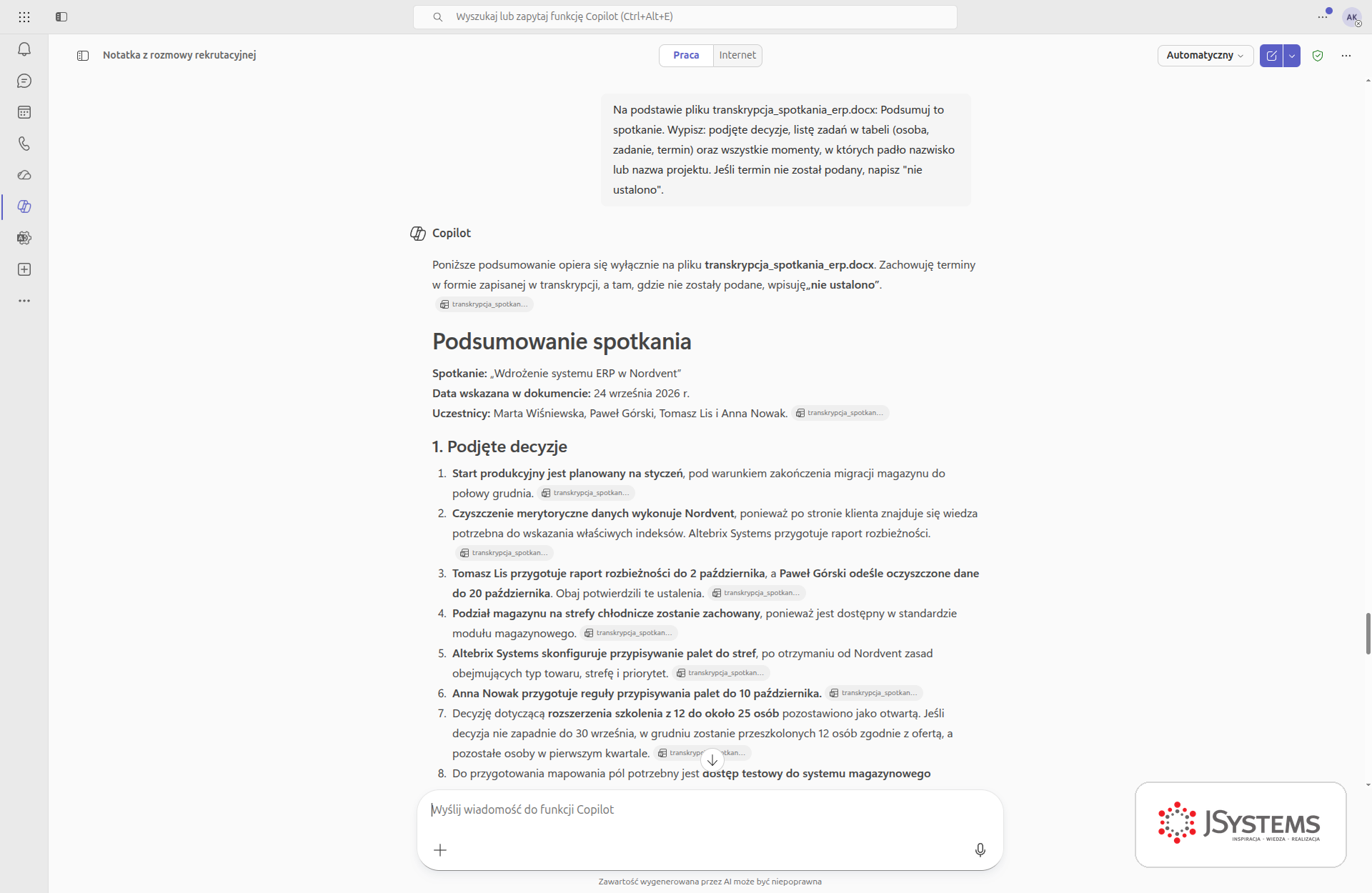

Zwróć uwagę na to, co daje ten podział. Część pierwsza, podjęte decyzje, to zapis, do którego można wrócić za miesiąc, i zarazem kontekst dla kogoś, kogo na spotkaniu nie było. Część druga, tabela zadań z osobą i terminem, jest gotowa do przeniesienia do Plannera, Jiry albo do maila. Część trzecia, momenty z nazwiskiem lub nazwą projektu, daje punkty zaczepienia do sprawdzenia, kto i w jakim kontekście został wymieniony. Jedna prośba, trzy gotowe do użycia produkty. Efekt takiego promptu widzisz na dwóch zrzutach powyżej.
Zobacz też: Szkolenie Copilot w Microsoft 365 - zwiększ efektywność dzięki AI
Krok 4. Z jednej transkrypcji: mail, lista zadań i notatka dla szefa
Notatka, którą wcześniej trzeba było spisać ręcznie po spotkaniu, powstaje bez Twojego udziału. Zamiast pisać notatkę, potem osobno mail, a potem ręcznie przenosić zadania, prosisz Copilota o wszystkie trzy rzeczy naraz. Wszystkie powstają z tej samej transkrypcji, w tej samej zakładce Podsumowanie. Idziemy po kolei.
1. Najpierw mail do uczestników z podsumowaniem i ustaleniami:
Pracuj tu na tej samej transkrypcji, co na zrzutach: transkrypcja_spotkania_erp.docx ↓
Na podstawie pliku transkrypcja_spotkania_erp.docx: Napisz e-mail do wszystkich uczestników tego spotkania. W pierwszym akapicie podziękuj za rozmowę i streść ją w dwóch zdaniach. Dalej wypisz w punktach ustalenia i decyzje. Na końcu dodaj sekcję Kolejne kroki z zadaniami, osobami odpowiedzialnymi i terminami. Ton profesjonalny i konkretny, długość do jednego ekranu.
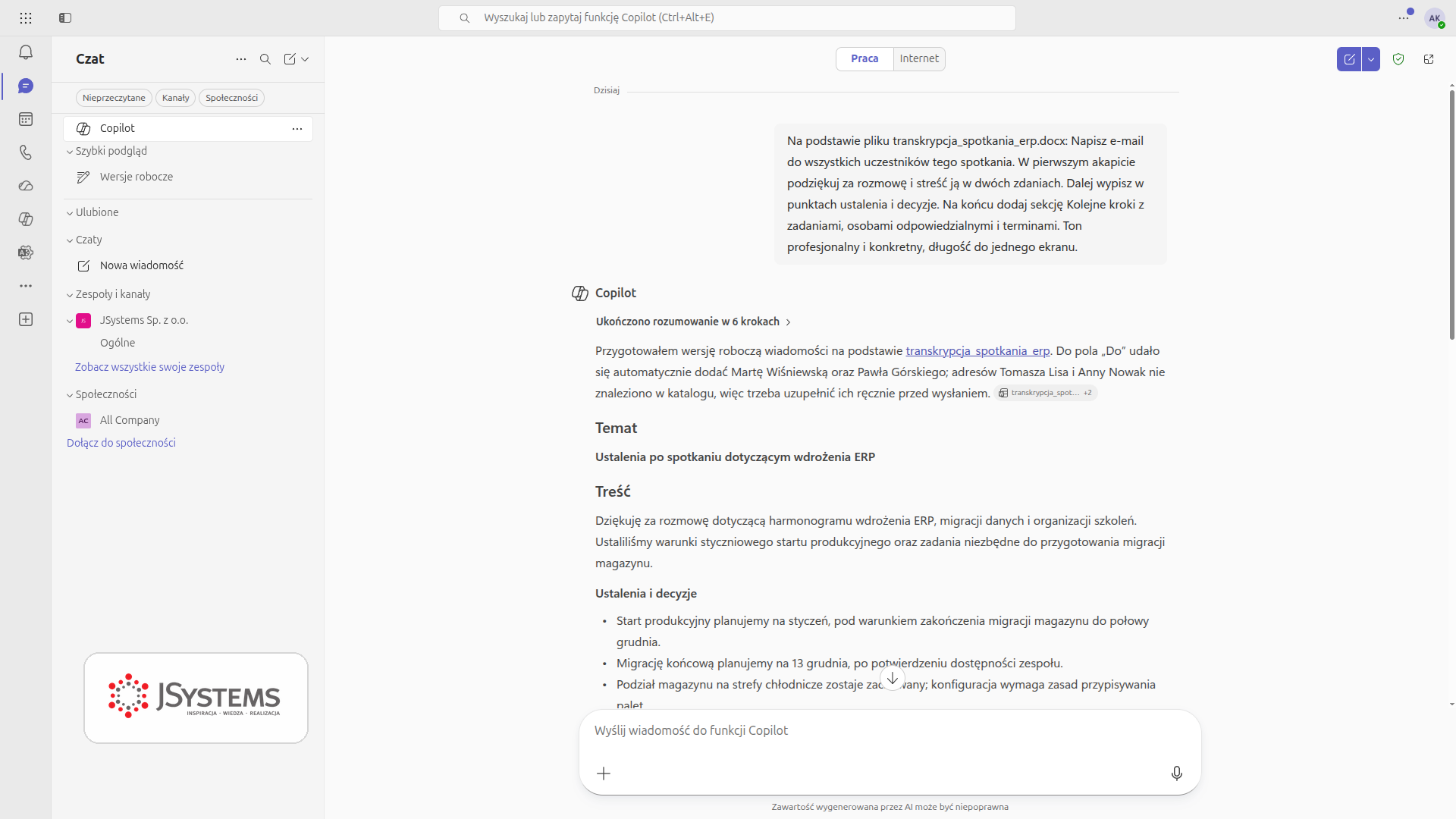

Czego się spodziewać: gotowy mail z uprzejmym wstępem, punktowaną listą ustaleń i wyraźnie oddzieloną sekcją zadań. Kopiujesz go do Outlooka, sprawdzasz nazwiska i wysyłasz. Zamiast dwudziestu minut pisania masz minutę na przejrzenie.
2. Potem sama lista zadań w formacie gotowym do Plannera lub Jiry:
Oto transkrypcja spotkania zespołu. Podsumuj ją w formacie: (1) decyzje, (2) zadania jako tabela z kolumnami osoba, zadanie, termin, (3) jednym zdaniem ogólny status projektu.
Czego się spodziewać: tabela lub czytelna lista, którą przeklejasz zadanie po zadaniu do Plannera albo importujesz do Jiry. Fraza "Do ustalenia" jest tu ważna, bo od razu widać, które zadania nie mają jeszcze właściciela albo terminu i wymagają domknięcia.
3. Na koniec krótka wersja dla przełożonego, który nie był na spotkaniu:
Na podstawie pliku transkrypcja_spotkania_erp.docx: Napisz podsumowanie tego spotkania w trzech zdaniach, dla przełożonego, który w nim nie uczestniczył. Skup się na tym, co zostało zdecydowane i czy pojawiło się jakiekolwiek ryzyko dla harmonogramu lub budżetu.
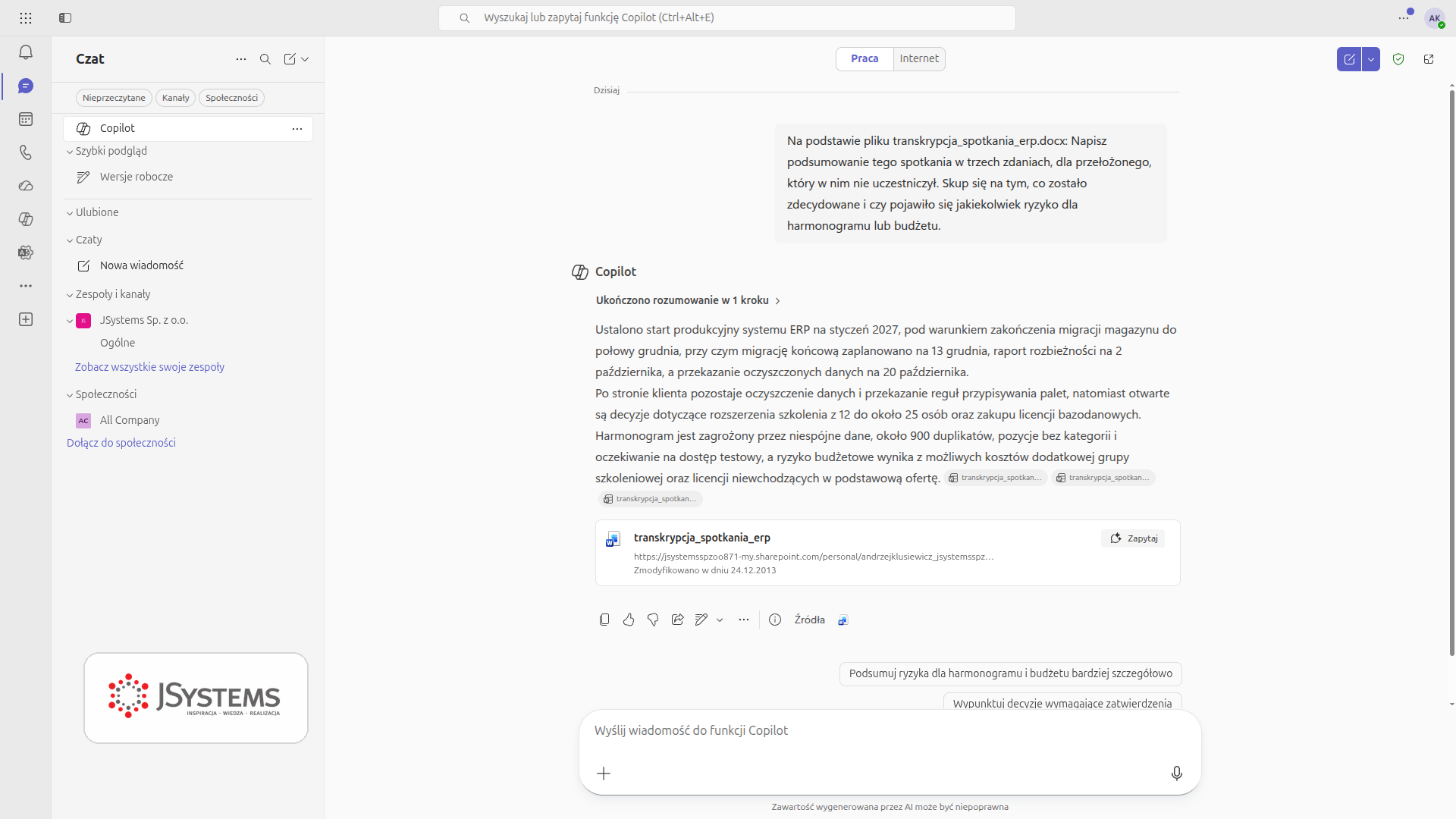

Trzy prompty, trzech różnych odbiorców, jedno spotkanie. Cała rozmowa zamienia się w gotowe do wysyłki materiały, zanim schłodzi się kawa.
Krok 5. Zanim spotkanie się zacznie: agenda z podziałem czasu i ról
Cofnijmy się o jeden krok w czasie, bo dobra agenda to połowa sukcesu, a jej brak to niemal gwarancja chaosu i przekroczenia czasu. Copilot potrafi przygotować nie sam szkielet, tylko konkretny plan z przydzielonymi rolami, celem każdego punktu i podziałem czasu. Poproś o niego, zanim wyślesz zaproszenie.

Prompt na agendę spotkania projektowego:
Pracuj tu na tej samej transkrypcji, co na zrzutach: transkrypcja_spotkania_erp.docx ↓
Na podstawie pliku transkrypcja_spotkania_erp.docx: Przygotuj mi agendę spotkania projektowego (60 minut) na kolejny etap wdrożenia ERP w Nordvent, dla zespołu projektowego z tej transkrypcji. Agenda powinna zawierać: czas trwania każdego punktu, osobę prowadzącą, cel każdego punktu. Na końcu dodaj listę materiałów do przygotowania przed spotkaniem.
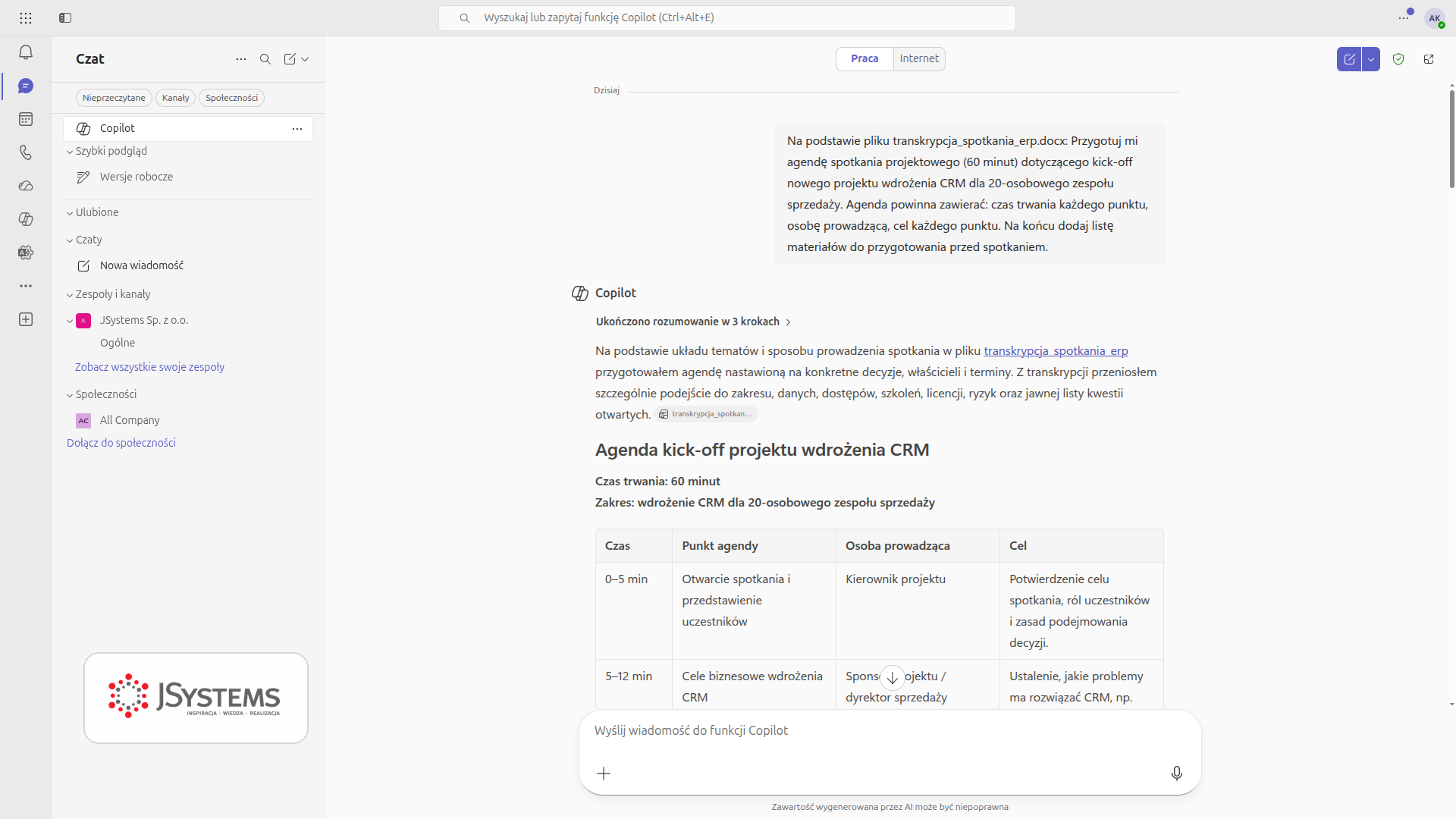
Czego się spodziewać: uporządkowany plan, w którym każdy punkt ma minuty, prowadzącego i cel, tak jak na zrzucie powyżej. Wynik wklejasz w pole opisu zaproszenia Teams. Uczestnicy widzą agendę przed spotkaniem, więc pada mniej pytań o to, po co się spotykamy, a samo zebranie idzie sprawniej.
Krok 6. Przeszukiwanie zapisu spotkań: pamięć, której nie masz
Typowa sytuacja. Kilka tygodni temu na spotkaniu projektowym padła ważna deklaracja o zakresie szkoleń i o tym, kto podejmie decyzję. Nie masz notatki, nie pamiętasz dokładnych słów, a przełożony właśnie pyta. Jeśli tamto spotkanie miało transkrypcję lub nagranie, Copilot je przeszuka.
Jak to zrobić: wejdź w Kalendarz, otwórz zdarzenie danego spotkania, przejdź do zakładki Podsumowanie i otwórz panel Copilota. Teraz zadaj pytanie do całej transkrypcji:
Pracuj tu na tej samej transkrypcji, co na zrzutach: transkrypcja_spotkania_erp.docx ↓
/transkrypcja_spotkania_erp znajdź wszystko, co Paweł Górski powiedział o szkoleniach. Podaj krótkie cytaty i przybliżony moment, w którym to padło.

Czego się spodziewać: Copilot nie tylko streszcza, ale przy spotkaniach z nagraniem potrafi wskazać moment na osi czasu, żebyś mógł sam sprawdzić kontekst i odsłuchać oryginał. Przy rozmowach kontraktowych liczy się dokładne brzmienie ustaleń, a cytat z transkrypcji podaje je słowo w słowo. Zamiast odsłuchiwać godzinne nagranie, przeskakujesz od razu do właściwej minuty.
Kilka przykładów pytań, które warto mieć pod ręką przy takim przeszukiwaniu:
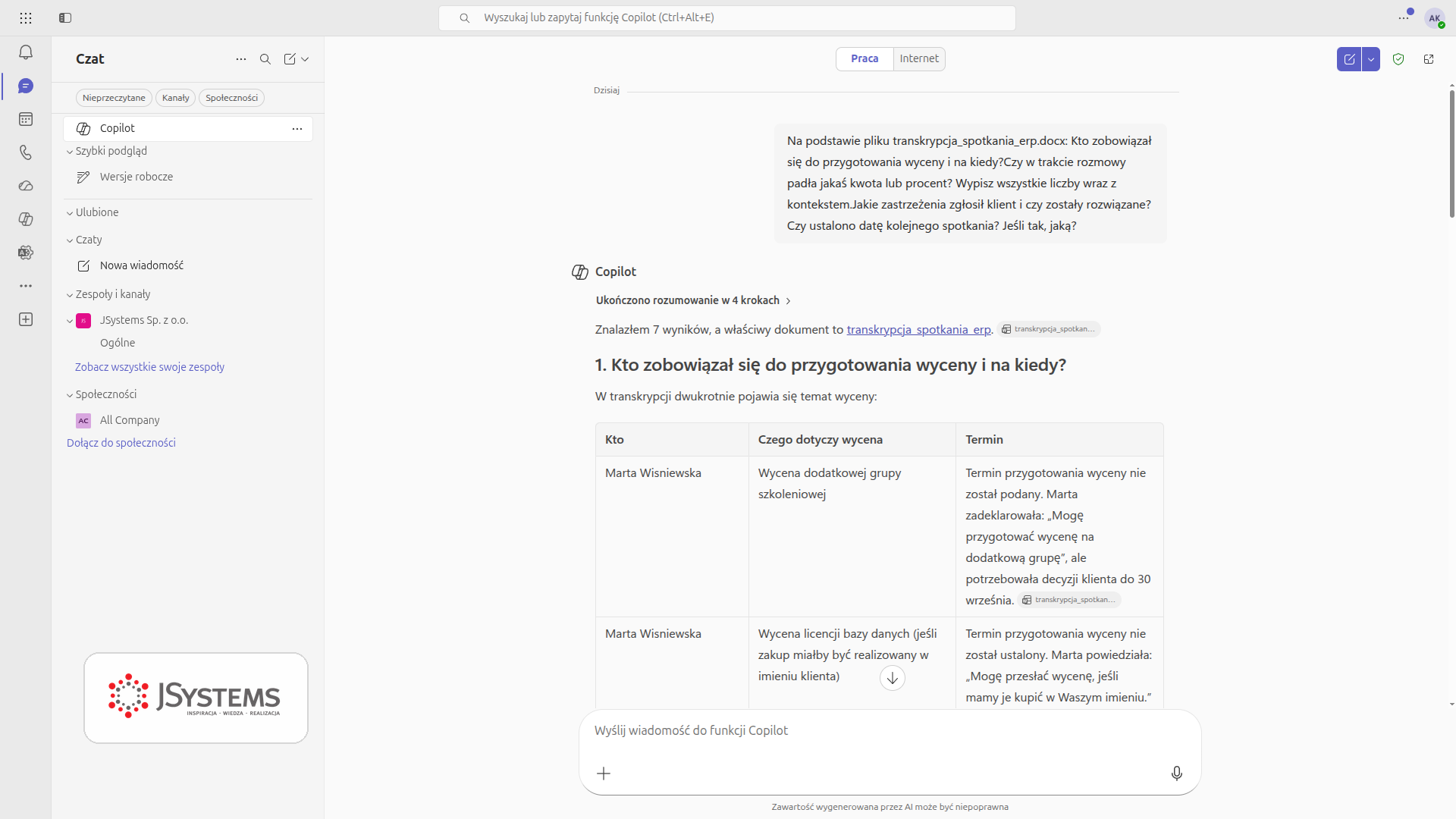
Na podstawie pliku transkrypcja_spotkania_erp.docx: Kto zobowiązał się do przygotowania wyceny i na kiedy?
Czy w trakcie rozmowy padła jakaś kwota lub procent? Wypisz wszystkie liczby wraz z kontekstem.
Jakie zastrzeżenia zgłosił klient i czy zostały rozwiązane?
Czy ustalono datę kolejnego spotkania? Jeśli tak, jaką?
Krok 7. Copilot w czatach i kanałach, nie tylko na spotkaniach
Spora część pracy w Teams dzieje się poza spotkaniami: w czatach i kanałach, gdzie przez tydzień narastają dziesiątki, a czasem setki wiadomości. Wracasz z urlopu albo odpadłeś na dwa dni i masz przewinąć tę ścianę tekstu. Zamiast scrollować, poproś Copilota o esencję.
Jak to zrobić:
- Otwórz czat lub konkretny wątek w kanale, który chcesz podsumować.
- Otwórz Copilota. W czacie jest pod ikoną u góry okna rozmowy, a dla kanału najpewniej zadziała aplikacja Copilot z lewego paska Teams (skrót Ctrl+Shift+6) z włączonym przełącznikiem Work IQ. Wtedy w treści polecenia nazywasz kanał i zespół, a Copilot sam do nich sięga.
- Wpisz pytanie o zakres, który Cię interesuje, na przykład o ostatni tydzień dyskusji albo o okres Twojej nieobecności.
- Przejrzyj wynik i, jeśli trzeba, dopytaj o szczegóły konkretnego wątku.
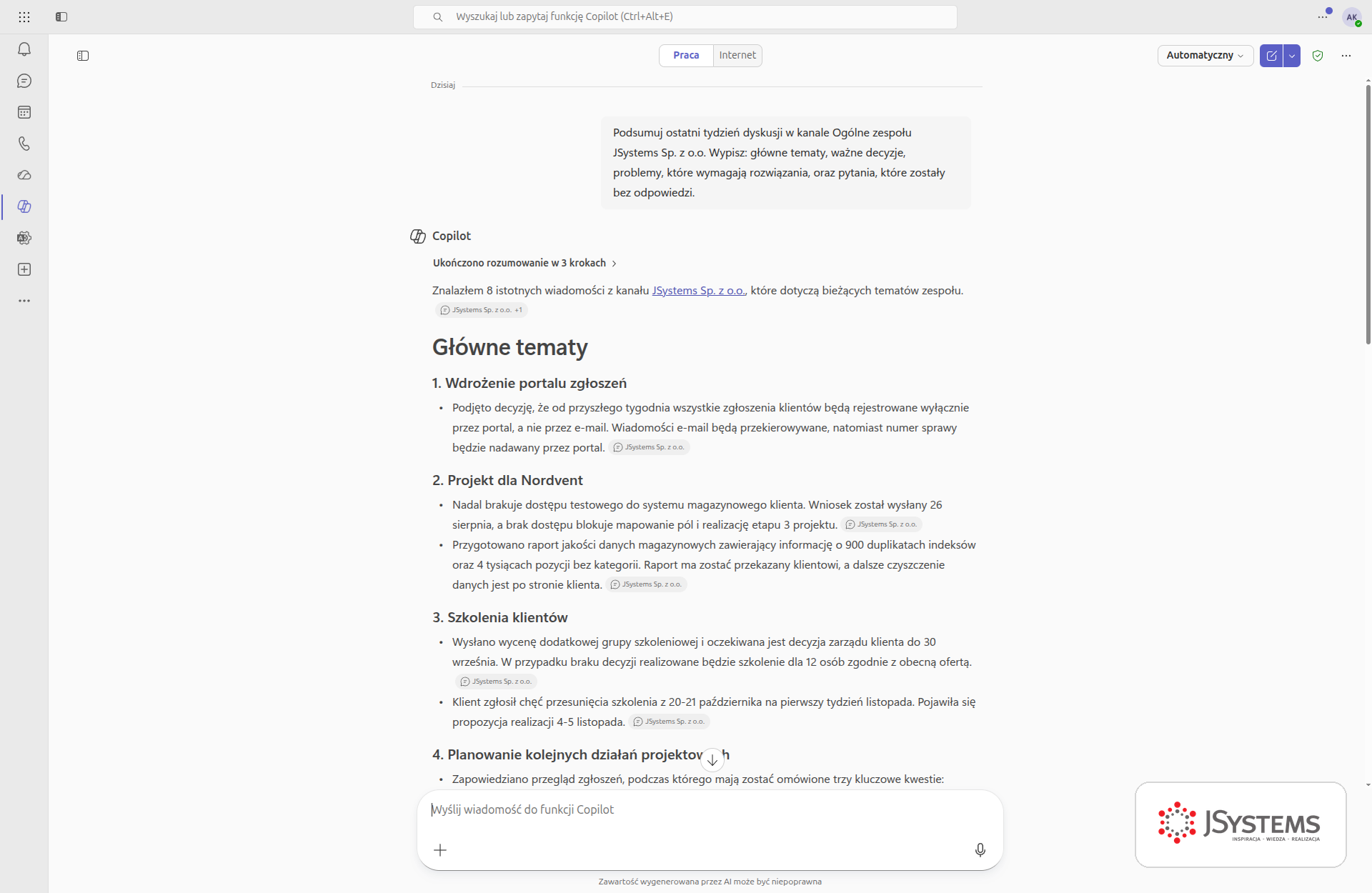
Podsumowanie ostatniego tygodnia w kanale projektowym:
Tu nie ma pliku do pobrania i nie może go być: ten krok pracuje na wiadomościach z Twojego kanału, a nie na dokumencie. W poleceniu poniżej podmień nazwę zespołu i kanału na swoje, przepisane dokładnie tak, jak widnieją w Teams. Copilot dopasowuje je po nazwie i nie zgaduje: przy nazwie choćby lekko innej odpowie, że nie znalazł żadnych wiadomości, zamiast pokazać podsumowanie z podobnego kanału.
Podsumuj ostatni tydzień dyskusji w kanale Ogólne zespołu Nordvent. Wypisz: główne tematy, ważne decyzje, problemy, które wymagają rozwiązania, oraz pytania, które zostały bez odpowiedzi.
Powrót po dłuższej nieobecności:
Byłem nieobecny przez ostatni tydzień. Podsumuj, co działo się w tym kanale w tym czasie. Co jest dla mnie najważniejsze do sprawdzenia w pierwszej kolejności? Czy ktoś czeka na moją odpowiedź lub decyzję?
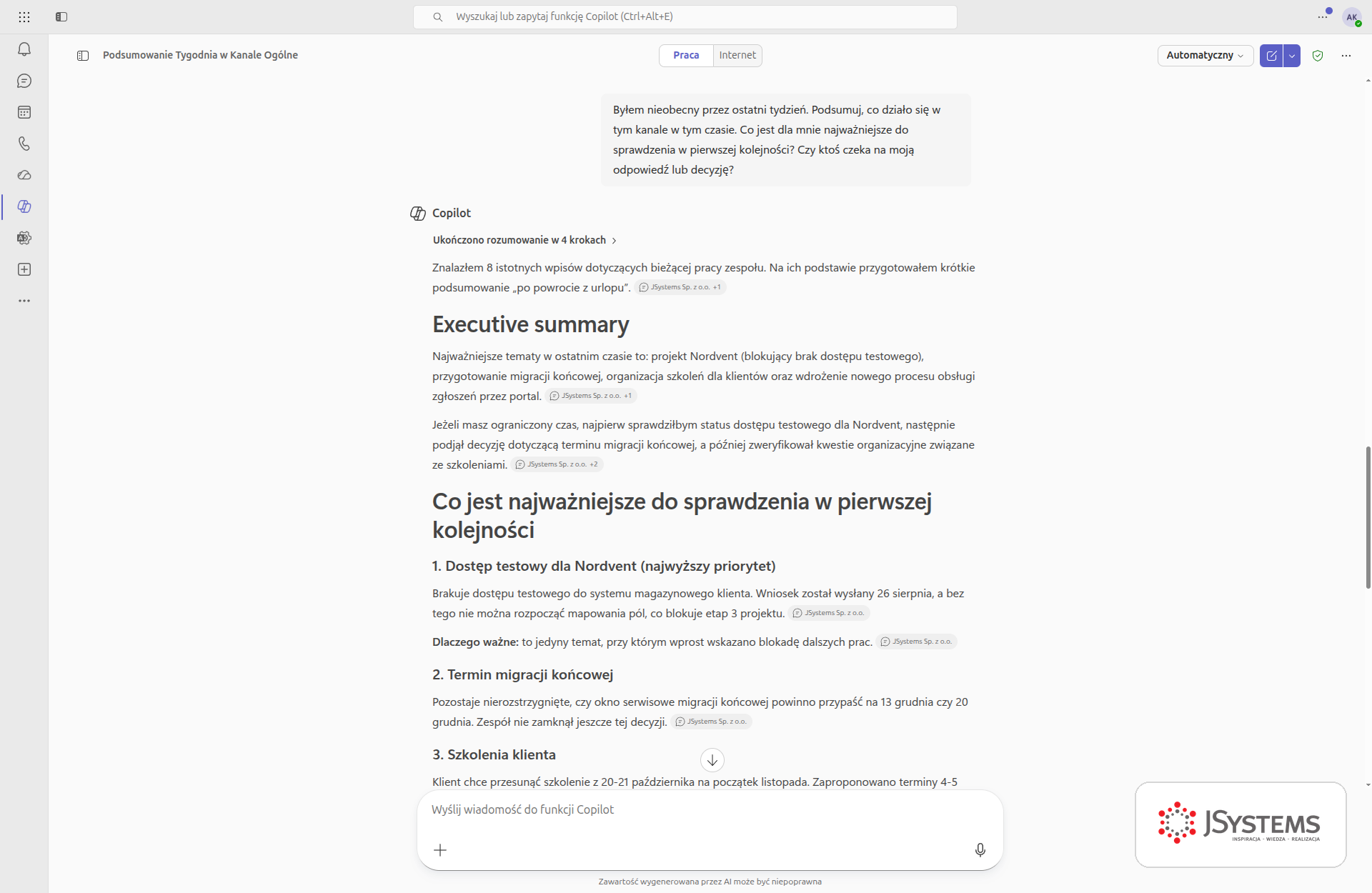
Czego się spodziewać: zwięzły obraz sytuacji zamiast pół dnia nadrabiania zaległości. Od razu wiesz, gdzie jest pilna sprawa do załatwienia i czy ktoś czeka na Twoją reakcję. Ten prompt po urlopie potrafi realnie zmienić tryb powrotu do pracy.
Realne scenariusze biznesowe, które wdrożysz od jutra
Do tej pory pokazaliśmy mechanikę, krok po kroku, na jednym spotkaniu statusowym. Teraz konkretne zastosowania w różnych typach zebrań. Każdy scenariusz to spotkanie plus prompt plus gotowy produkt. Wszystkie działają w zakładce Podsumowanie, na transkrypcji danego spotkania.

Spotkanie handlowe: follow-up do klienta i notatka do CRM
Po rozmowie z klientem potrzebujesz dwóch rzeczy: uprzejmego, ale konkretnego maila podsumowującego oraz suchej notatki do systemu CRM. Copilot zrobi obie z tej samej transkrypcji.
Pracuj tu na tej samej transkrypcji, co na zrzutach: transkrypcja_spotkania_erp.docx ↓
Na podstawie pliku transkrypcja_spotkania_erp.docx: Napisz follow-up do klienta po tym spotkaniu. W pierwszym akapicie podziękuj za rozmowę, dalej wypisz w punktach to, co zostało ustalone, osobno to, co zostało otwarte i wymaga decyzji klienta. Na końcu podaj konkretny kolejny krok z terminem. Nie dopisuj ustaleń, których w rozmowie nie było. Ton profesjonalny i konkretny, długość do jednego ekranu.

Kiedy to działa najlepiej: po rozmowach handlowych, w których pada dużo szczegółów o potrzebach klienta. Copilot wyłuska z rozmowy obiekcje, które łatwo zapomnieć, a które są złotem przy kolejnym kontakcie.
Spotkanie rekrutacyjne: obiektywna notatka z rozmowy
Po rozmowie kwalifikacyjnej łatwo o subiektywne wrażenie. Copilot pomaga sprowadzić ją do faktów: co kandydat powiedział o swoim doświadczeniu i jak odpowiedział na konkretne pytania.
Pracuj tu na tej samej transkrypcji, co na zrzutach: transkrypcja_rozmowy_rekrutacyjnej.docx ↓ Wgraj ją do OneDrive albo SharePoint, inaczej Copilot jej nie zobaczy.
Na podstawie pliku transkrypcja_rozmowy_rekrutacyjnej.docx: Przygotuj notatkę z tej rozmowy rekrutacyjnej. Podziel ją na sekcje: doświadczenie zawodowe wymienione przez kandydata, odpowiedzi na pytania techniczne, mocne strony, obszary do sprawdzenia na kolejnym etapie oraz pytania, które kandydat sam zadał. Trzymaj się faktów z rozmowy, nie oceniaj i nie dodawaj wniosków spoza transkrypcji.
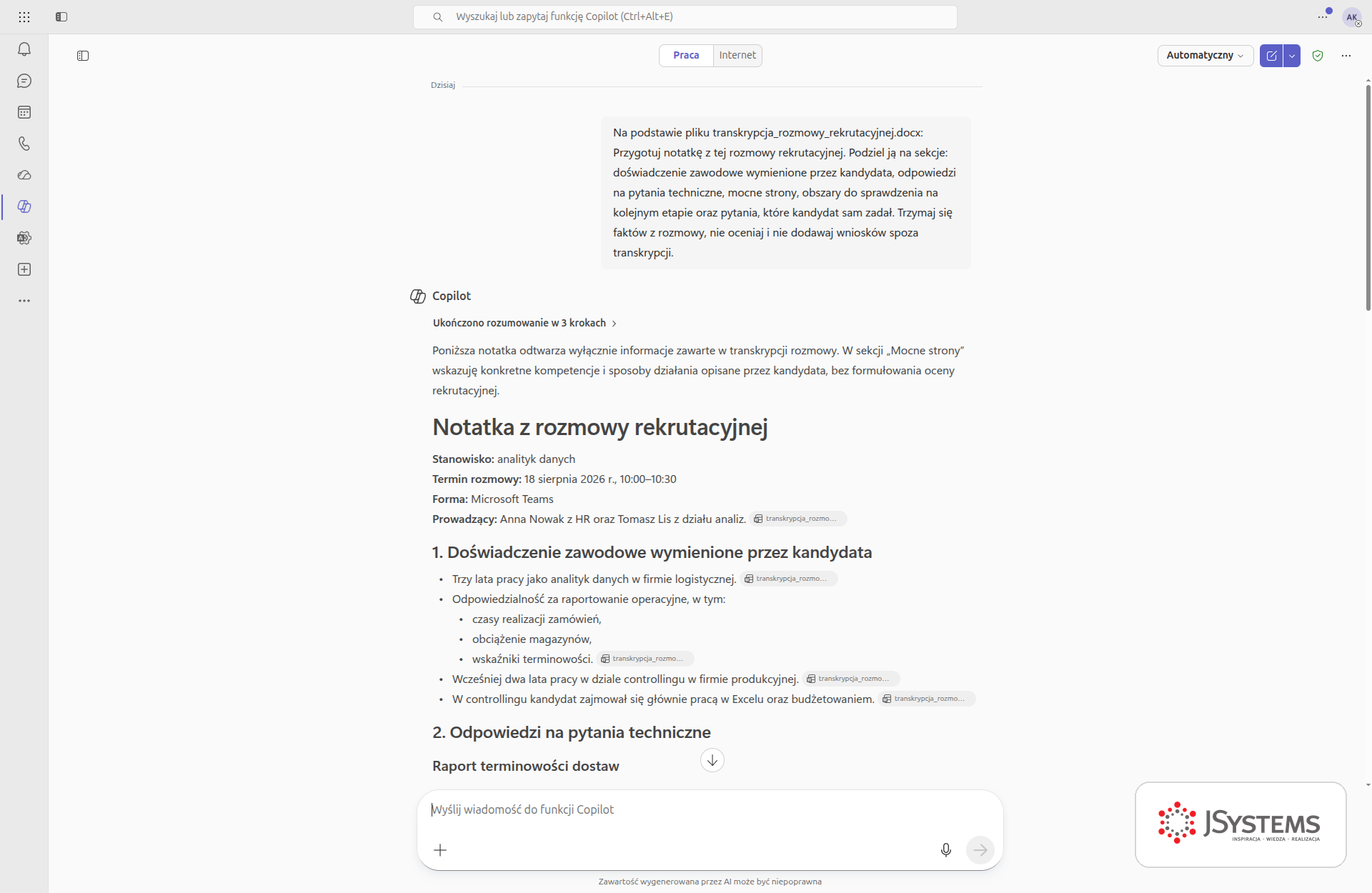
Dlaczego to ważne: instrukcja "trzymaj się faktów z rozmowy" ogranicza ryzyko, że Copilot dopisze wniosek, którego nie było. Ocena kandydata zostaje po Twojej stronie, notatka daje Ci tylko rzetelny materiał do tej oceny.
Spotkanie zespołu wsparcia: procedura z omówionego przypadku
Gdy zespół omawia trudny przypadek reklamacyjny, warto od razu spisać z tego powtarzalną procedurę, żeby następnym razem nie zaczynać od zera.
Pracuj tu na tej samej transkrypcji, co na zrzutach: transkrypcja_reklamacja_nordvent.docx ↓ Wgraj ją do OneDrive albo SharePoint, inaczej Copilot jej nie zobaczy.
Na podstawie pliku transkrypcja_reklamacja_nordvent.docx: Na podstawie omawianego na tym spotkaniu przypadku reklamacyjnego przygotuj szkic procedury postępowania w podobnych sytuacjach. Zapisz ją jako ponumerowane kroki, od zgłoszenia przez klienta do zamknięcia sprawy. Przy każdym kroku zaznacz, kto jest odpowiedzialny i jaki jest maksymalny czas reakcji. Na końcu dopisz listę typowych pułapek, o których wspomniał zespół.
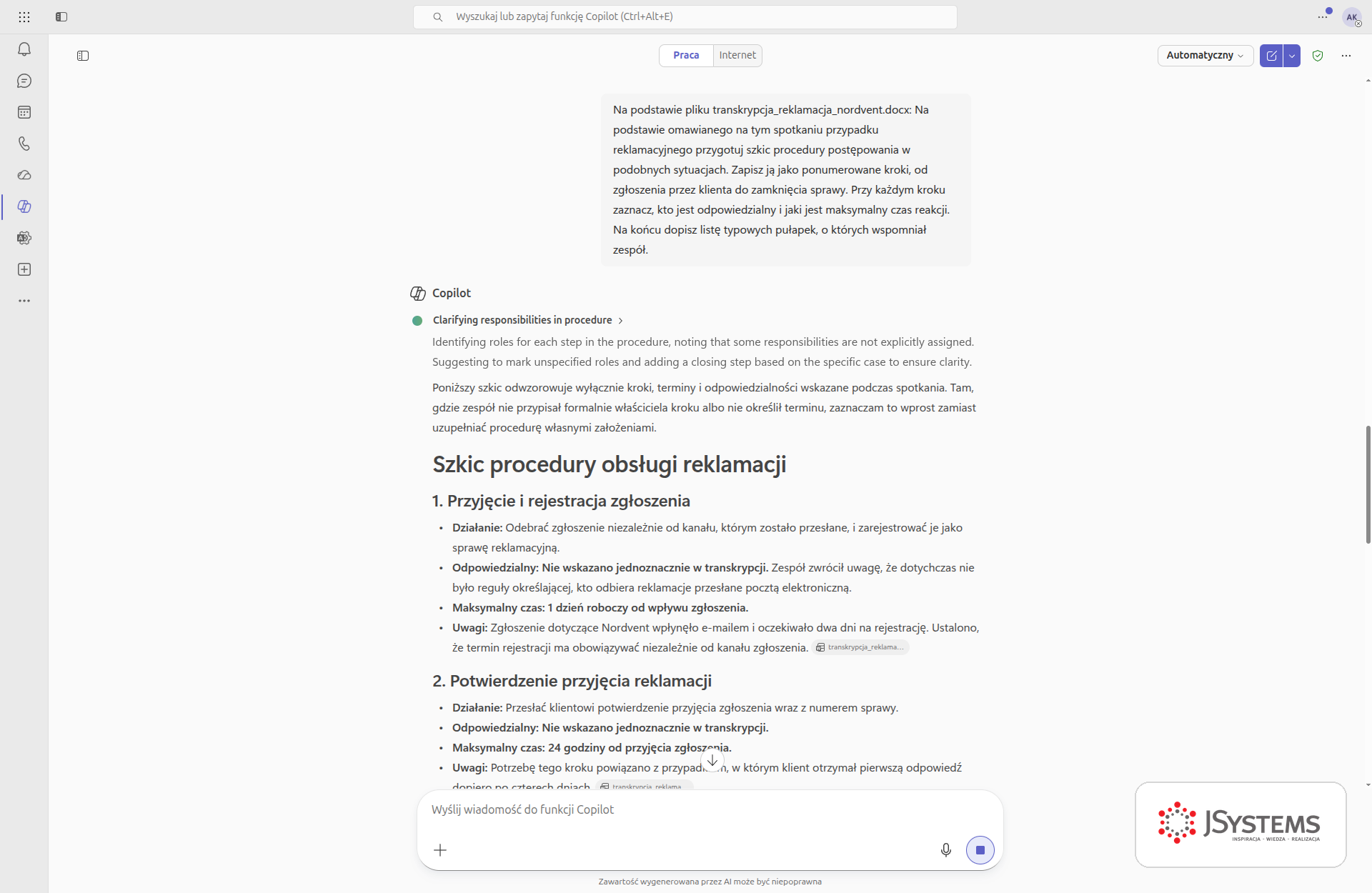
Efekt: z jednorazowej dyskusji powstaje wielokrotnego użytku procedura. Wklejasz ją do kanału wiedzy zespołu i przy kolejnym podobnym zgłoszeniu nie zaczynacie od zera.
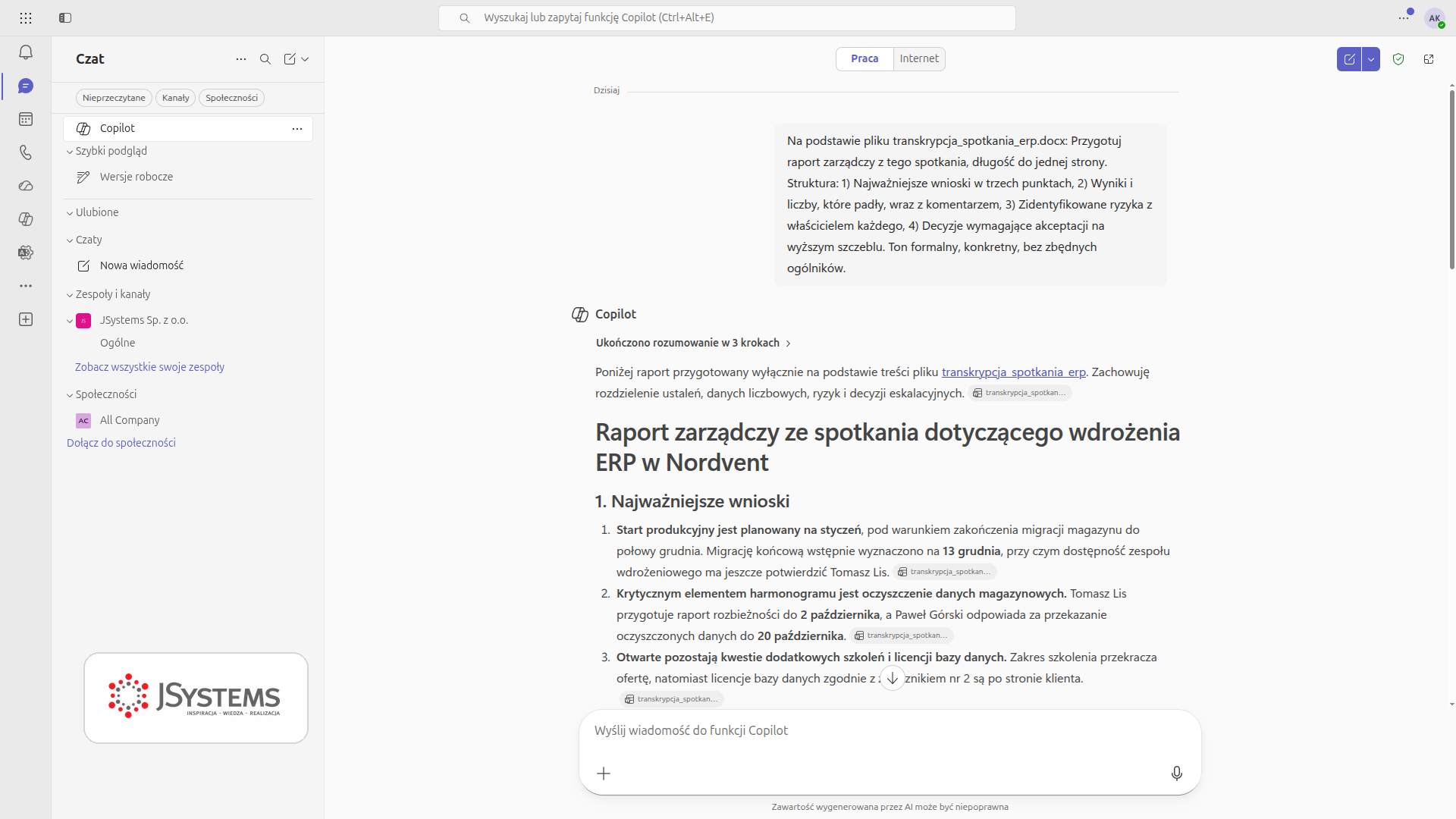
Spotkanie zarządu: raport zarządczy z przeglądu wyników
Z długiego przeglądu wyników można wyprowadzić zwięzły raport dla osób, które nie były na spotkaniu, ale muszą znać wnioski.
Pracuj tu na tej samej transkrypcji, co na zrzutach: transkrypcja_spotkania_erp.docx ↓
Na podstawie pliku transkrypcja_spotkania_erp.docx: Przygotuj raport zarządczy z tego spotkania, długość do jednej strony. Struktura: 1) Najważniejsze wnioski w trzech punktach, 2) Wyniki i liczby, które padły, wraz z komentarzem, 3) Zidentyfikowane ryzyka z właścicielem każdego, 4) Decyzje wymagające akceptacji na wyższym szczeblu. Ton formalny, konkretny, bez zbędnych ogólników.
Kategoryzacja i porządek: Copilot pomaga ogarnąć natłok
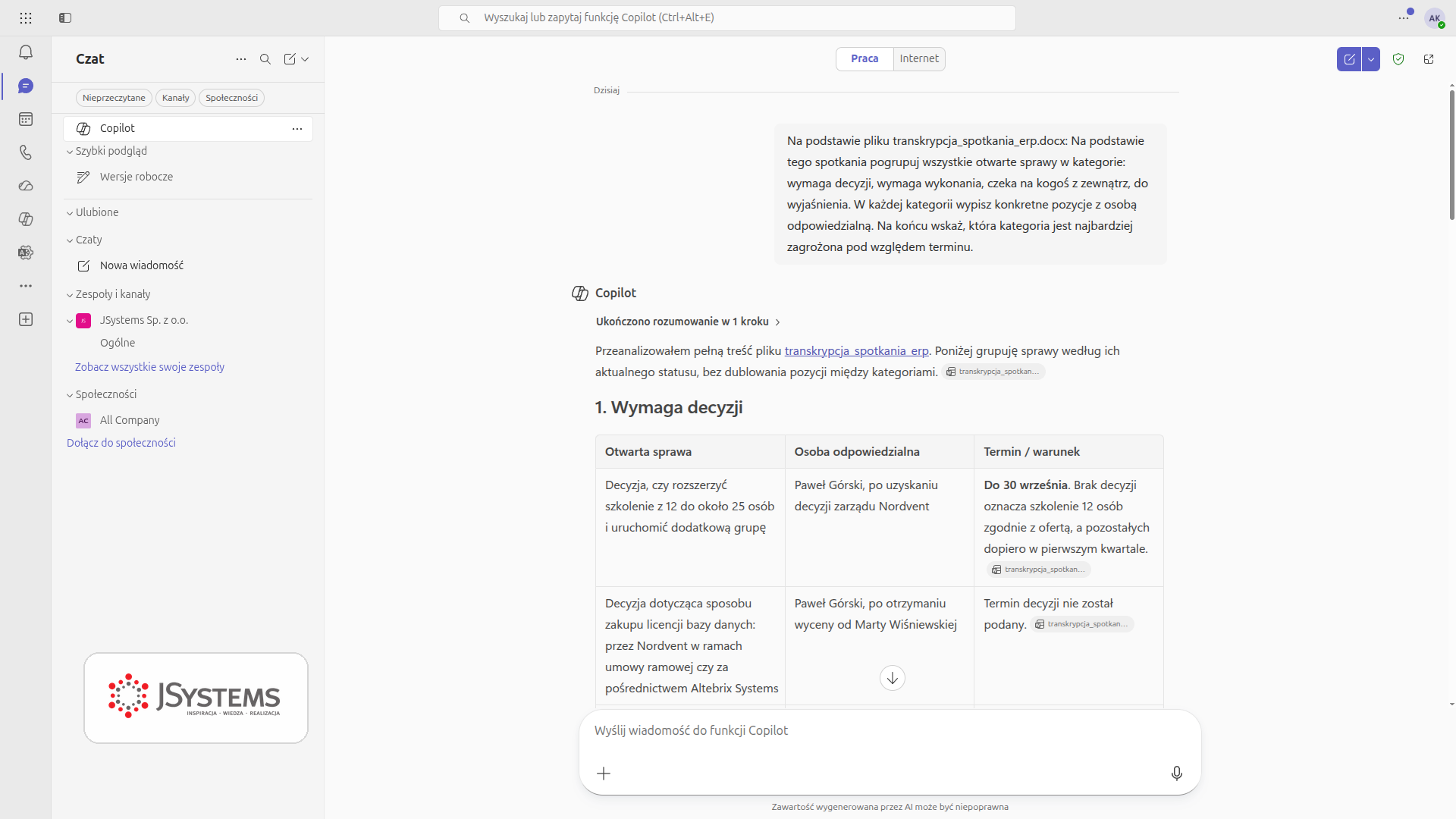
Gdy w kanale albo w serii spotkań nazbierało się wiele wątków, trudno stwierdzić, co jest ważne, a co można odłożyć. Copilot potrafi pogrupować i uporządkować materiał, żeby dało się z nim pracować.

Grupowanie otwartych spraw z serii spotkań statusowych:
Pracuj tu na tej samej transkrypcji, co na zrzutach: transkrypcja_spotkania_erp.docx ↓
Na podstawie pliku transkrypcja_spotkania_erp.docx: Na podstawie tego spotkania pogrupuj wszystkie otwarte sprawy w kategorie: wymaga decyzji, wymaga wykonania, czeka na kogoś z zewnątrz, do wyjaśnienia. W każdej kategorii wypisz konkretne pozycje z osobą odpowiedzialną. Na końcu wskaż, która kategoria jest najbardziej zagrożona pod względem terminu.
Ustalenie priorytetów w gorącym kanale:
Przejrzyj dyskusję w tym kanale z ostatnich dni i uporządkuj poruszone tematy według pilności. Dla każdego tematu napisz jedno zdanie kontekstu i zaznacz, czy wymaga on mojej reakcji dzisiaj, w tym tygodniu, czy może poczekać.
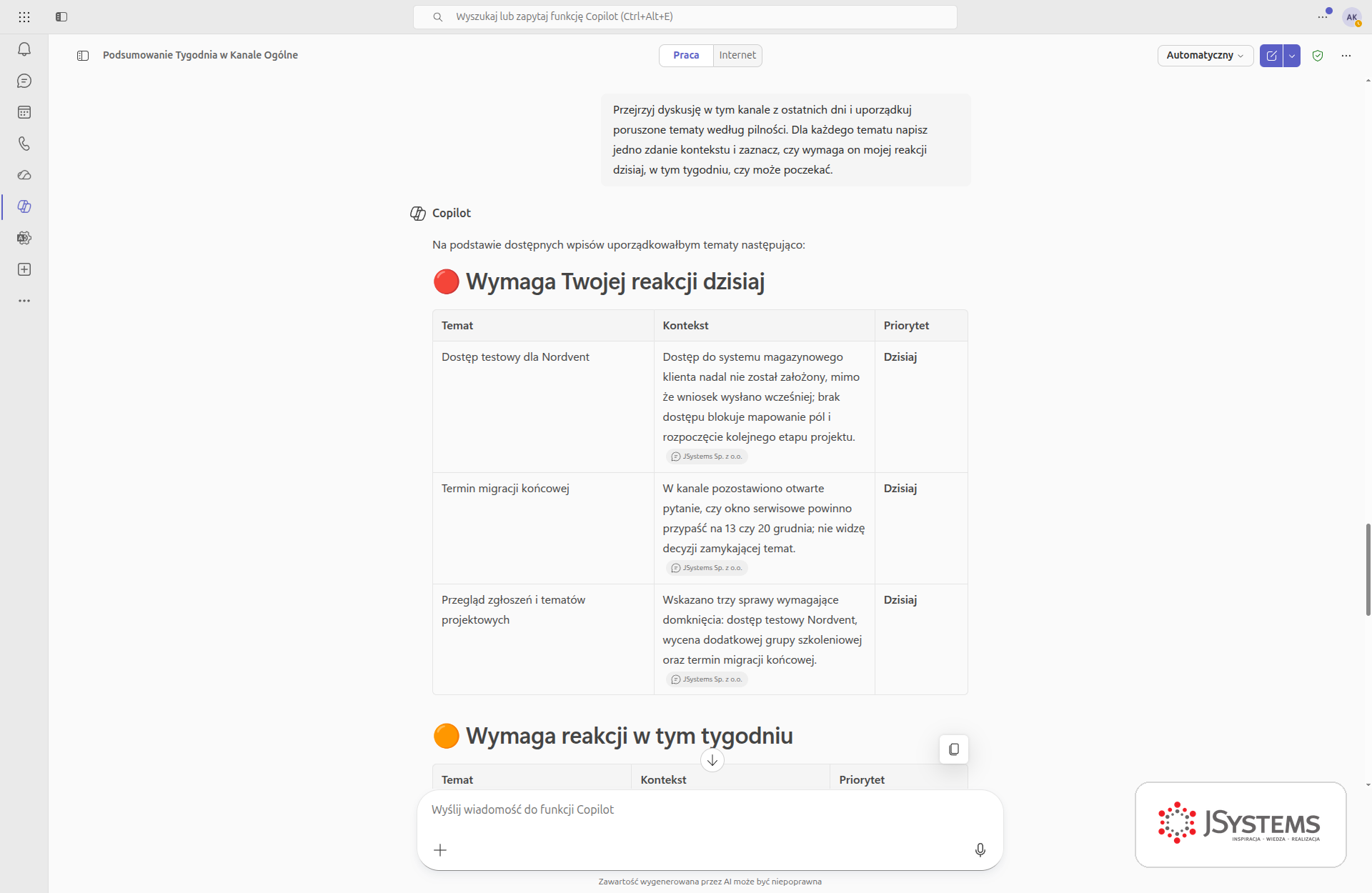
Te dwa prompty świetnie sprawdzają się w piątek po południu albo w poniedziałek rano, gdy chcesz szybko ustalić, za co zabrać się w pierwszej kolejności, nie gubiąc niczego po drodze.
Ustawienia, o które warto zadbać raz
Copilot w Teams tworzy materiał z transkrypcji, a to wymaga kilku ustawień po stronie administratora M365 i organizatora spotkania. Warto sprawdzić je raz i mieć spokój.

| Ustawienie | Gdzie i po co |
|---|---|
| Transkrypcja automatyczna | Teams Admin Center. Administrator może włączyć transkrypcję domyślnie dla całej organizacji, dzięki czemu organizatorzy nie muszą o niej pamiętać przy każdym spotkaniu. |
| Przechowywanie nagrań | Domyślnie nagrania trafiają do OneDrive lub SharePoint osoby nagrywającej. Upewnij się, że masz do nich dostęp, zwłaszcza w projektach, w których rotują osoby. |
| Uprawnienia do transkrypcji | W ustawieniach Teams sprawdź, kto może inicjować transkrypcję. Część organizacji ogranicza to do organizatorów, co bywa źródłem zaskoczenia, gdy uczestnik chce ją włączyć. |
| Licencja na inteligentne podsumowanie spotkania | Pełne inteligentne podsumowanie spotkania i panel Copilota w spotkaniu wymagają odpowiedniej licencji (Teams Premium lub Microsoft 365 Copilot). Jeśli w Twojej firmie zakładka Podsumowanie jest uboga, najpierw sprawdź z administratorem, jaki plan masz przypisany. |
| Język transkrypcji | Ustaw język zgodny z językiem rozmowy. Przy spotkaniach po polsku wybór polskiego wyraźnie poprawia jakość zapisu, a przez to jakość podsumowań. |
Biblioteka gotowych promptów do Copilota w Teams
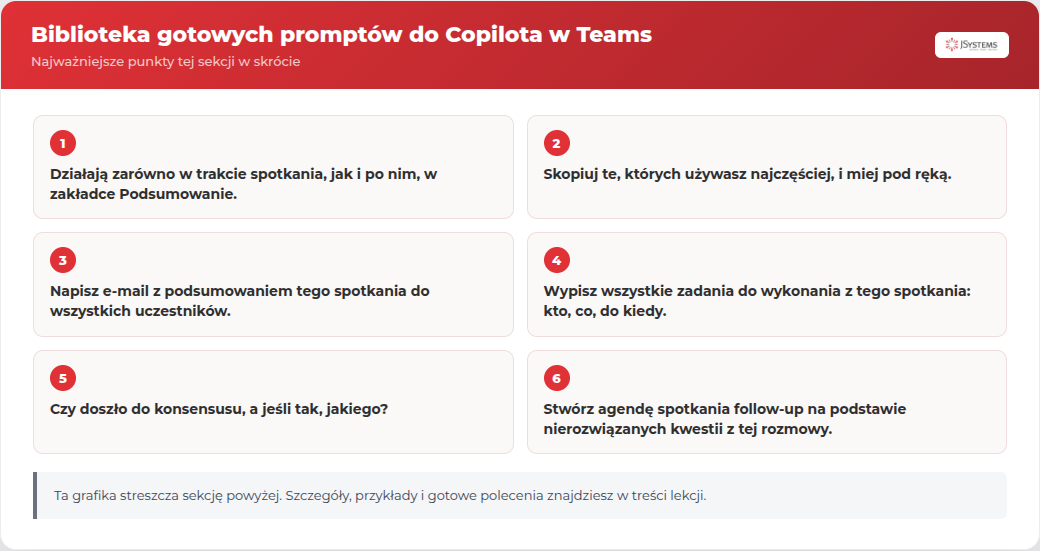
Poniżej zebraliśmy sprawdzone prompty do codziennego użycia. Działają zarówno w trakcie spotkania, jak i po nim, w zakładce Podsumowanie. Skopiuj te, których używasz najczęściej, i miej pod ręką.
Pracuj tu na tej samej transkrypcji, co na zrzutach: transkrypcja_spotkania_erp.docx ↓
Mail z podsumowaniem do uczestników
Napisz e-mail z podsumowaniem tego spotkania do wszystkich uczestników. Ton profesjonalny i rzeczowy.
Lista zadań: kto, co, do kiedy
Wypisz wszystkie zadania do wykonania z tego spotkania: kto, co, do kiedy.
Punkty sporne i konsensus
Jakie były główne punkty sporne? Czy doszło do konsensusu, a jeśli tak, jakiego?
Agenda spotkania kontrolnego
Stwórz agendę spotkania follow-up na podstawie nierozwiązanych kwestii z tej rozmowy.
Wypowiedź konkretnej osoby
Co powiedziała wskazana osoba na dany temat? Podaj kontekst i, jeśli to możliwe, moment w nagraniu.
Najdłuższy punkt agendy
Który punkt agendy zajął najwięcej czasu i czego dotyczył?
Zastrzeżenia wobec decyzji
Czy ktoś wyraził zastrzeżenia lub sprzeciw wobec którejś z decyzji? Kto i wobec czego?
Trzy zdania dla nieobecnego
Podsumuj to spotkanie w trzech zdaniach dla kogoś, kto nie uczestniczył.
Pytania bez odpowiedzi
Jakie pytania pozostały bez odpowiedzi i kto jest odpowiedzialny za ich wyjaśnienie?
Podsumowanie po angielsku
Przetłumacz podsumowanie tego spotkania na angielski dla uczestników zagranicznych.
Zobowiązania wobec klienta
Wypisz wszystkie zobowiązania złożone na tym spotkaniu wobec klienta lub partnera zewnętrznego.
Lista kontrolna otwartych kwestii
Przygotuj listę kontrolną otwartych kwestii, którą można przejść na początku kolejnego spotkania.
Kilka uwag do tego zestawu. Prompt numer pięć jest szczególnie przydatny przy sporach o ustalenia, bo pozwala wrócić do dokładnych słów. Prompt numer dziewięć świetnie sprawdza się na koniec każdego spotkania projektowego jako lista otwartych spraw. Prompt numer dziesięć przydaje się w firmach z zespołami rozproszonymi między krajami. Prompt numer jedenaście warto uruchamiać po każdej rozmowie z klientem, bo porządkuje to, do czego zobowiązała się Twoja strona.
Czego Copilot w Teams nie zrobi za Ciebie
Żeby korzystać z narzędzia mądrze, warto znać jego granice. Kilka rzeczy, o których warto pamiętać:

- Nie odtworzy tego, czego nie zarejestrowano. Bez transkrypcji lub nagrania nie ma podsumowania. Rozmowa bez zapisu jest dla Copilota niewidzialna.
- Nie zna kontekstu spoza spotkania. Jeśli decyzja opiera się na czymś, co nie padło głośno, Copilot tego nie doda. Podsumowanie jest tak dobre, jak dobra była artykulacja ustaleń w trakcie rozmowy.
- Nie zastępuje weryfikacji. Nazwiska, daty i liczby warto sprawdzić przed wysyłką, zwłaszcza w materiałach idących do klienta lub zarządu.
- Nie sięga automatycznie do wszystkich Twoich zebrań. W spotkaniu odpowiada w oparciu o to konkretne spotkanie, w kanale w oparciu o ten kanał. Szersze przeszukiwanie to zadanie dla Copilot Chat.
Te granice nie są wadą, tylko zaproszeniem do dobrego nawyku: włączaj transkrypcję, mów jasno o decyzjach i terminach, a po spotkaniu poświęć chwilę na sprawdzenie kluczowych faktów. Wtedy Copilot w Teams naprawdę zdejmie z Ciebie żmudną część pracy ze spotkaniami.
Podsumowanie
Przeszliśmy przez pełny cykl jednego spotkania: włączyliśmy transkrypcję, korzystaliśmy z panelu Copilota na żywo, wyciągnęliśmy inteligentne podsumowanie spotkania z decyzjami i zadaniami do wykonania, wygenerowaliśmy mail, listę zadań i notatkę dla szefa, a na koniec przeszukaliśmy zapis w poszukiwaniu konkretnych ustaleń. Do tego doszło podsumowywanie czatów i kanałów oraz nadrabianie zaległości po urlopie bez godzin scrollowania.
Cały sekret to konsekwencja: włączać transkrypcję na początku każdego spotkania, mówić jasno o ustaleniach i wyrobić nawyk pytania Copilota zamiast ręcznego notowania. Narzędzie masz już w subskrypcji Microsoft 365, wystarczy zacząć z niego korzystać.
W następnej lekcji przechodzimy do OneNote, gdzie Copilot porządkuje chaotyczne notatki ze spotkań, wyciąga z nich zadania z osobą i terminem oraz odpowiada na pytania do zebranej wiedzy.
Szkolenie Copilot w Microsoft 365 to dwa dni praktycznych warsztatów z trenerem praktykiem. Uczysz się Microsoft 365 Copilota w każdej aplikacji, w Word, Excel, Outlook, Teams, PowerPoint i OneNote, na realnych przykładach z codziennej pracy: maile, dokumenty, arkusze, prezentacje i spotkania. Wychodzisz z gotową biblioteką promptów dla swojego zespołu. Szkolenie ma terminy gwarantowane, więc odbędzie się niezależnie od liczby zapisanych.
Poprzednia lekcja
<-- Lekcja 7: Copilot w OutlookNastępna lekcja
Lekcja 9: Copilot w OneNote -->


Komentarze (0)
Brak komentarzy...