



W skrócieCopilot w Word to asystent wbudowany w edytor, który pisze pierwszą wersję dokumentu z jednego opisu, przerabia zaznaczony fragment i podsumowuje gotowy plik. Obsługuje cały obieg: od pustej strony, przez redakcję akapitów, po pytania do gotowej treści. Wymaga licencji Copilot, zalogowania kontem służbowym i pliku zapisanego w OneDrive dla Firm lub SharePoint.
Ta lekcja jest częścią bezpłatnego kursu Copilot w Microsoft 365 - dwudziestu lekcji od pierwszego uruchomienia do wdrożenia w całej firmie.
<-- Spis wszystkich lekcjiZ tej lekcji dowiesz się:
- Gdzie w Word znajdziesz Copilota, jak działa "Napisz wersję roboczą" i dlaczego plik musi być w OneDrive lub SharePoint
- Jak krok po kroku wygenerować kompletny dokument od zera na podstawie krótkiego opisu (na żywym przykładzie oferty handlowej)
- Jak doprecyzowywać wynik poleceniami "Rozwiń", "Skróć", "Bardziej formalnie" i akcjami pod wygenerowaną treścią (Gotowe, Cofnij)
- Jak przepisać zaznaczony fragment, wstawiać i redagować treść, podsumować dokument i zadawać pytania do jego treści
- 12 gotowych promptów dla Word do skopiowania, sześć realnych scenariuszy biznesowych i typowe pułapki, których trzeba unikać
Word z Copilotem to nie edytor tekstu z autokorektą. To narzędzie, które napisze pierwszą wersję dokumentu biznesowego zanim zdążysz sięgnąć po kawę, a Ty poprawiasz tylko to, co nie gra. Dla kogoś, kto co tydzień składa oferty, raporty i wewnętrzne pisma, przekłada się to na oszczędność kilku godzin dziennie i znacznie mniej pracy od pustej strony.
W tej lekcji przeprowadzimy Cię krok po kroku przez cały cykl pracy: od pustego dokumentu, przez pole Copilota i wygenerowaną ofertę, aż po redakcję zaznaczenia i pytania do gotowej treści. Przy każdym kroku pokażemy Ci, co dokładnie klikasz, co wpisujesz, co zobaczysz na ekranie i jak zinterpretować wynik. Wskażemy też, gdzie Copilot bywa zawodny i co zawsze trzeba sprawdzić samemu.
Copilot w Word robi jeszcze coś, czego wiele osób nie spodziewa się na starcie: potrafi przeszukać wielostronicowy raport i w kilka sekund wyciągnąć wszystkie wymienione kwoty, terminy albo osoby odpowiedzialne. To odwrócone użycie, nie jako generator, ale jako inteligentna wyszukiwarka kontekstowa (rozumiejąca sens treści, nie tylko dopasowująca słowa), którą omówimy w kroku 6.
Zanim zaczniesz: co jest potrzebne i jak to sprawdzić
Zanim wejdziemy w prompty, upewnijmy się, że w ogóle masz do czego pisać. Copilot w Word potrzebuje trzech rzeczy naraz, a brak którejkolwiek kończy się wyszarzonym przyciskiem albo komunikatem "Copilot niedostępny".
- Licencja Copilot dla Microsoft 365, przypisana do Twojego konta służbowego przez administratora. To osobny dodatek płatny, sama subskrypcja Microsoft 365 nie wystarcza.
- Zalogowanie kontem służbowym (to samo, na którym siedzi licencja), a nie kontem prywatnym Microsoft. Jeśli w prawym górnym rogu widzisz swój prywatny adres, przełącz konto.
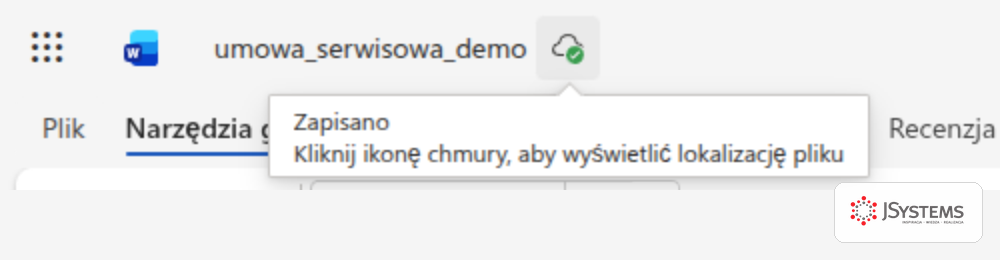
- Plik zapisany w OneDrive dla Firm lub SharePoint. To najczęstsza przyczyna problemów, dlatego wracamy do niej osobno w kroku 1.
Szybki test: otwórz Worda przez przeglądarkę (adres word.cloud.microsoft lub kafelek Word w portalu Microsoft 365), zaloguj się kontem służbowym i utwórz nowy pusty dokument. Jeśli na środku pustej strony pojawi się pole Copilota, wszystko gra. Jeśli nie, w 9 na 10 przypadków winna jest lokalizacja pliku albo brak licencji.

Krok 1: gdzie w Word jest Copilot
Zacznijmy od pustej strony, bo tak wygląda większość realnych sytuacji: masz nowy dokument i chcesz coś w nim napisać. Na środku pustego dokumentu Word pokazuje pole Copilota z podpowiedzią "Opisz wersję roboczą, którą chcesz utworzyć". To wejście do generowania tekstu od zera. Kliknij w to pole, aby zacząć, kursor zamieni się w migający punkt wstawiania, a pole nieco się rozszerzy, żebyś mógł wpisać dłuższy opis.

Masz dwa niezależne wejścia do Copilota w Word, które służą różnym celom. Warto od razu je rozróżnić, bo to najczęstsze źródło zamieszania na starcie. Poniżej opisujemy oba, a potem pokazujemy, kiedy sięgać po które.
Wejście A: pole na pustej stronie (generowanie od zera)
Pole "Opisz wersję roboczą" pojawia się samo na świeżo utworzonym, pustym dokumencie, a w istniejącym dokumencie na początku każdego nowego, pustego akapitu. W pustym dokumencie nie musisz nic klikać: pole „Opisz wersję roboczą, którą chcesz utworzyć za pomocą funkcji Copilot” czeka gotowe nad stroną. Wpisujesz w nie opis dokumentu, a Copilot wstawia gotowy tekst wprost do strony. To wybór, gdy zaczynasz od zera i chcesz szybko dostać szkielet oferty, procedury czy pisma.

Wejście B: panel boczny (praca z otwartym dokumentem)
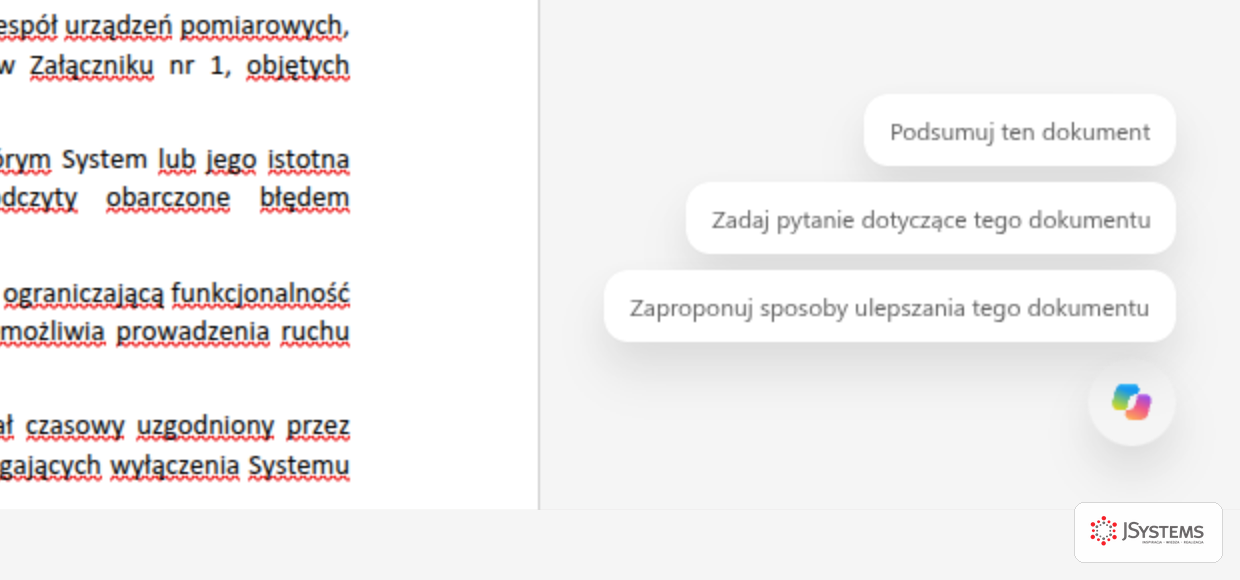
Drugie wejście to okrągły przycisk Copilota w prawym dolnym rogu okna. Po najechaniu na niego wyskakują gotowe podpowiedzi: podsumuj dokument, zadaj pytanie, zaproponuj ulepszenia. W starszych wersjach ta sama ikona siedziała na wstążce w karcie "Narzędzia główne", więc jeśli tak ją pamiętasz, szukaj po prawej stronie u dołu. Otwiera panel boczny, w którym pracujesz nad już istniejącą treścią: zadajesz pytania o dokument, prosisz o podsumowanie, każesz przepisać albo skrócić fragment. Panel widzi całą zawartość dokumentu, nawet jeśli nic nie zaznaczysz, więc możesz od razu napisać "Podsumuj ten dokument" i dostać odpowiedź.
Które wejście wybrać
Reguła jest prosta. Gdy tworzysz nowy dokument i chcesz, żeby Copilot napisał go za Ciebie, korzystasz z pola na pustej stronie (wejście A). Gdy masz już treść i chcesz ją poprawić, podsumować albo o coś zapytać, otwierasz panel boczny (wejście B). W ciągu jednej sesji zwykle używasz obu: najpierw pola do wygenerowania szkicu, potem panelu do dopracowania i sprawdzenia.
Krok 2: napisanie wersji roboczej od zera

Przejdźmy do konkretu. Chcemy przygotować ofertę handlową na wdrożenie sklepu internetowego. Klikamy w pole Copilota na pustej stronie i wpisujemy polecenie z jasną strukturą. Im precyzyjniej opiszesz, co ma się znaleźć w dokumencie, tym mniej potem poprawiasz. Jak układać takie polecenia, żeby działały powtarzalnie, opisaliśmy w artykule o technikach prompt engineeringu.
Twój wynik będzie się różnił od naszego, bo Copilot przy każdym uruchomieniu pisze tę ofertę trochę inaczej. Widać to już na dwóch zrzutach z tego kroku: oba pokazują to samo polecenie, ale z dwóch osobnych przebiegów, więc różnią się nazwami obszarów i długością tekstu. Dlatego od kroku 3 przechodzimy na jeden stały plik ćwiczeniowy: Oferta handlowa wdrożenie sklepu internetowego.docx ↓ To osobna, dłuższa wersja oferty na ten sam temat: 566 wyrazów, z rozdziałem „Cel projektu” i siedmioma obszarami prac zamiast czterech. Przygotowaliśmy ją wcześniej, na potrzeby kolejnych kroków tej lekcji. Pobierz ją teraz i porównaj ze swoim wynikiem z tego kroku.
Napisz ofertę handlową na wdrożenie sklepu internetowego dla klienta z branży odzieżowej. Struktura: (1) Wprowadzenie, dwa zdania o celu wdrożenia, (2) Zakres prac, cztery obszary z krótkim opisem każdego, (3) Dlaczego my, trzy argumenty bez sloganów sprzedażowych, (4) Harmonogram, trzy etapy z nazwami i orientacyjnym czasem trwania, (5) Kolejne kroki. Długość: około jednej strony A4. Ton: rzeczowy, profesjonalny, po polsku.
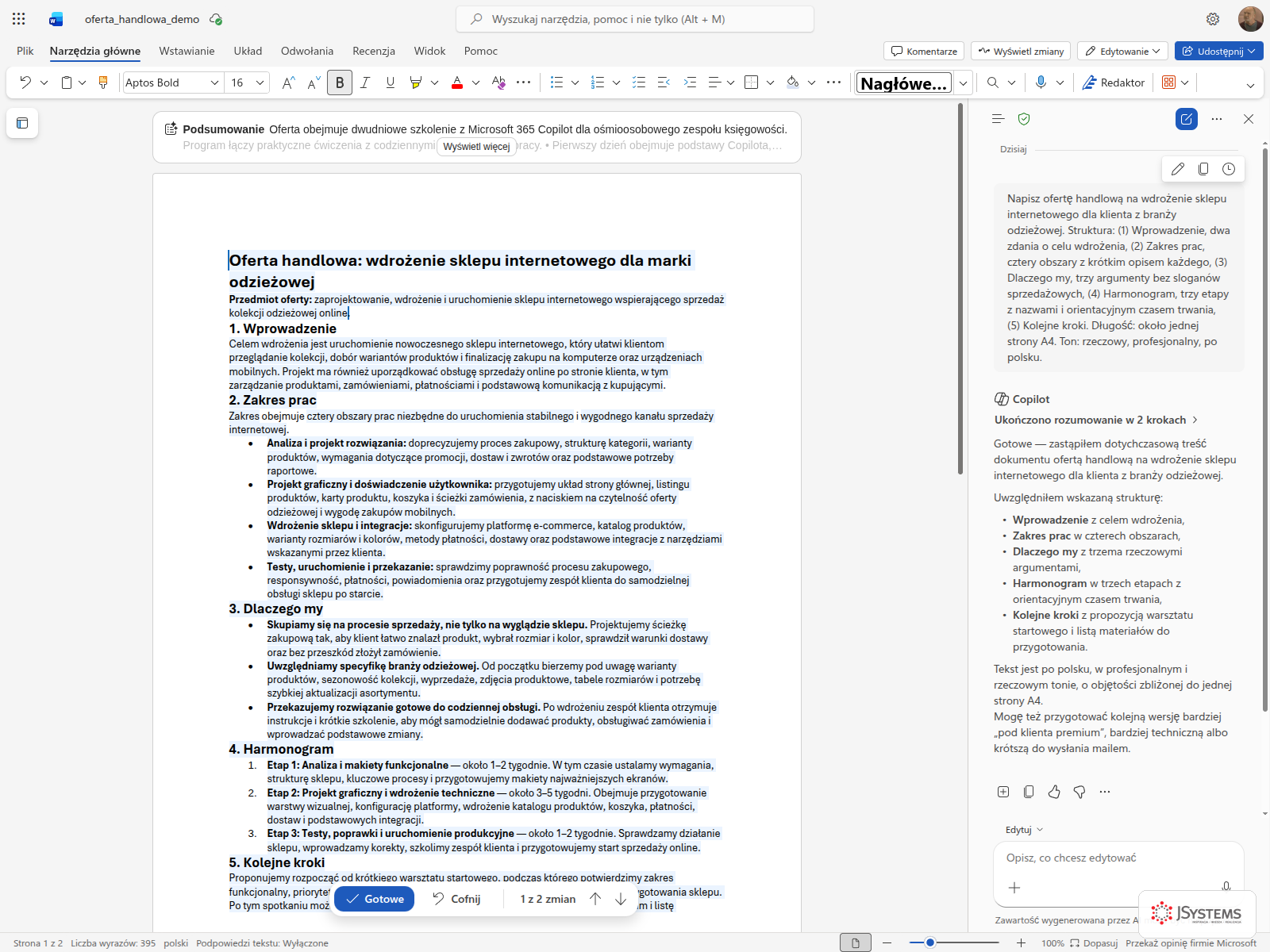
Po wpisaniu polecenia potwierdź je klawiszem Enter lub kliknij strzałkę wysyłania w polu. Word pokaże na chwilę animację "Copilot pracuje" i po kilku sekundach zacznie wpisywać treść wprost do dokumentu, akapit po akapicie, tak jakby ktoś pisał na Twoich oczach. To normalne, poczekaj aż generowanie się zakończy.
Efekt widać na obu zrzutach z tego kroku: powstaje kompletny dokument "Oferta handlowa: wdrożenie sklepu internetowego" z tytułem, wszystkimi pięcioma sekcjami i naturalnym, biznesowym językiem. Zrzut niżej to drugie uruchomienie dokładnie tego samego polecenia, dlatego nazwy obszarów i długość tekstu różnią się od tych z pierwszego. To nie jest gotowy dokument do wysyłki, bo Copilot nie zna Twoich cen, referencji ani nazwy klienta, ale to solidny szkielet, który dopracujesz w kilkanaście minut zamiast pisać godzinami od zera.

Panel akcji: Gotowe i Cofnij
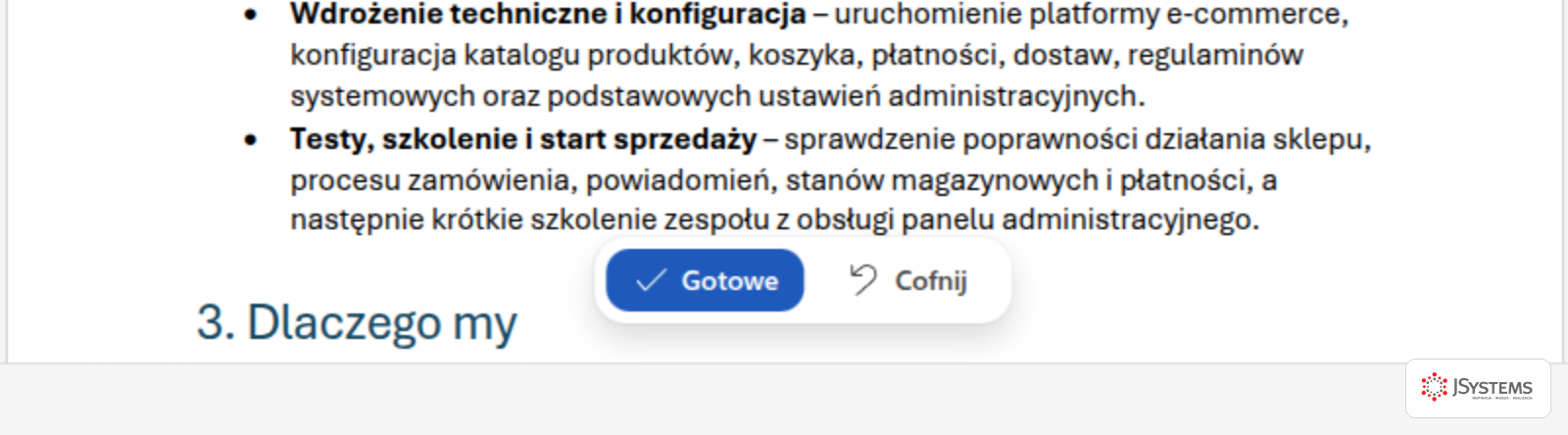
Gdy Copilot skończy, pod wygenerowanym tekstem pojawia się pasek decyzji z dwoma przyciskami. Warto je znać, bo od nich zależy, czy tekst zostanie w dokumencie.
- Gotowe: zatwierdza wygenerowany tekst. Treść zostaje w dokumencie jako zwykła, edytowalna zawartość pliku, a pasek decyzji znika.
- Cofnij: wycofuje całą wstawkę i przywraca dokument do stanu sprzed generowania. Używasz go, gdy kierunek jest zły i wolisz zacząć od nowego opisu.
- Osobnych przycisków Wygeneruj ponownie i Odrzuć w tej wersji Worda już nie ma. Inną wersję zamawiasz poleceniem w panelu Copilota po prawej, a odrzucenie propozycji załatwia Cofnij.
- Pole doprecyzowania: zamiast decydować od razu, możesz wpisać dodatkowe polecenie (na przykład "krócej" albo "bardziej formalnie") i Copilot poprawi tekst przed zatwierdzeniem. To temat kroku 3.
Krok 3: doprecyzowanie wyniku (Rozwiń, Skróć, bardziej formalnie)
Rzadko pierwszy wynik jest idealny i to normalne. Zamiast poprawiać ręcznie, kierujesz Copilotem kolejnymi krótkimi poleceniami. Każde z nich wpisujesz w to samo pole doprecyzowania pod wygenerowanym tekstem (albo w panelu bocznym po zachowaniu treści) i potwierdzasz Enterem. Copilot modyfikuje dokument, nie kasując wcześniejszej pracy. Trzy najczęściej używane operacje to rozwinięcie, skrócenie i zmiana tonu.
Jedna uwaga o zrzutach w tym kroku, żeby nie szukać u siebie czegoś, czego tam nie ma. Widać na nich nie dokument wygenerowany przed chwilą w kroku 2, tylko gotowy plik ćwiczeniowy, który pobierasz z ramki poniżej. Jego nazwę widać na pasku tytułu Worda: „Oferta handlowa wdrożenie sklepu internetowego”. Pracujemy tak dlatego, że Copilot za każdym razem pisze ofertę inaczej, a rozwijanie, skracanie i zmiana tonu dają się pokazać tylko wtedy, gdy wszyscy startujemy z tej samej treści i tego samego stanu licznika słów. Pobierz plik, wrzuć go do OneDrive, otwórz w Wordzie i wydawaj kolejne polecenia na nim, a zobaczysz u siebie te same liczby co na zrzutach.
Pracuj tu na tym samym pliku, co na zrzutach: Oferta handlowa wdrożenie sklepu internetowego.docx ↓
Zobacz też: Szkolenie Copilot w Microsoft 365 - zwiększ efektywność dzięki AI
Rozwiń wybraną sekcję
Gdy jakaś sekcja jest zbyt oszczędna (u nas zwykle "Zakres prac"), prosisz o jej rozbudowanie i wyraźnie zaznaczasz, żeby reszta została nietknięta. Po wysłaniu polecenia zobaczysz, że zmienia się tylko wskazana sekcja, pozostałe zostają.
Rozwiń sekcję "Zakres prac". Dla każdego z wymienionych obszarów dodaj po jednym zdaniu, co dokładnie obejmuje, tak aby klient wiedział, za co płaci. Nie zmieniaj pozostałych sekcji.

Skróć i wytnij lanie wody
Copilot lubi ozdobne wstępy. Prosisz o skrócenie i konkretnie wskazujesz frazy do usunięcia. To działa lepiej niż samo "skróć", bo dajesz Copilotowi wzorzec tego, co uważasz za zbędne.
Skróć wprowadzenie do dwóch zdań i usuń ogólnikowe frazy w rodzaju "w dzisiejszych czasach". Reszta dokumentu bez zmian.

Zmień ton całego dokumentu
Ten sam dokument bywa potrzebny w dwóch odsłonach: swobodnej dla klienta i formalnej dla zarządu. Copilot zmienia rejestr językowy jednym poleceniem, zachowując treść i strukturę.
Zmień ton całego dokumentu na bardziej formalny, odpowiedni do oficjalnej korespondencji z zarządem klienta. Zachowaj strukturę i wszystkie liczby.

Możesz też iterować bardziej swobodnie, jak w rozmowie: "Dodaj sekcję z referencjami klientów", "Przenieś harmonogram nad zakres prac", "Napisz alternatywną wersję wprowadzenia, cieplejszą w tonie". Copilot za każdym razem pracuje na aktualnej treści, więc doprecyzowywanie jest szybsze niż pisanie od nowa. Jeśli któraś zmiana Ci się nie spodoba, po prostu cofnij ją klasycznym Ctrl+Z i spróbuj innego polecenia.
Krok 4: przepisywanie zaznaczonego fragmentu
Często masz już napisany akapit i chcesz go tylko poprawić: zbyt sztywny, zbyt techniczny albo w złym języku. Tu nie generujesz nowego dokumentu, tylko punktowo redagujesz istniejący. Zaznacz fragment w dokumencie (przeciągnij myszą po tekście), a przy zaznaczeniu pojawi się mała ikona Copilota lub pasek z opcją przepisania. Możesz też otworzyć panel boczny i wpisać własne polecenie. Copilot pracuje wtedy wyłącznie na zaznaczonym tekście, reszta dokumentu pozostaje nietknięta.
Pracuj tu na tym samym pliku, co na zrzutach. Na pasku tytułu Worda widnieje jego nazwa, oferta_handlowa_demo: oferta_handlowa_demo.docx ↓ To oferta dwudniowego szkolenia dla ośmioosobowego zespołu księgowości, numer OF/2026/084, z sekcjami Wprowadzenie, Zakres szkolenia, Cennik, Terminy i warunki oraz Kontakt.

Scenariusz A: zmiana stylu lub tonu
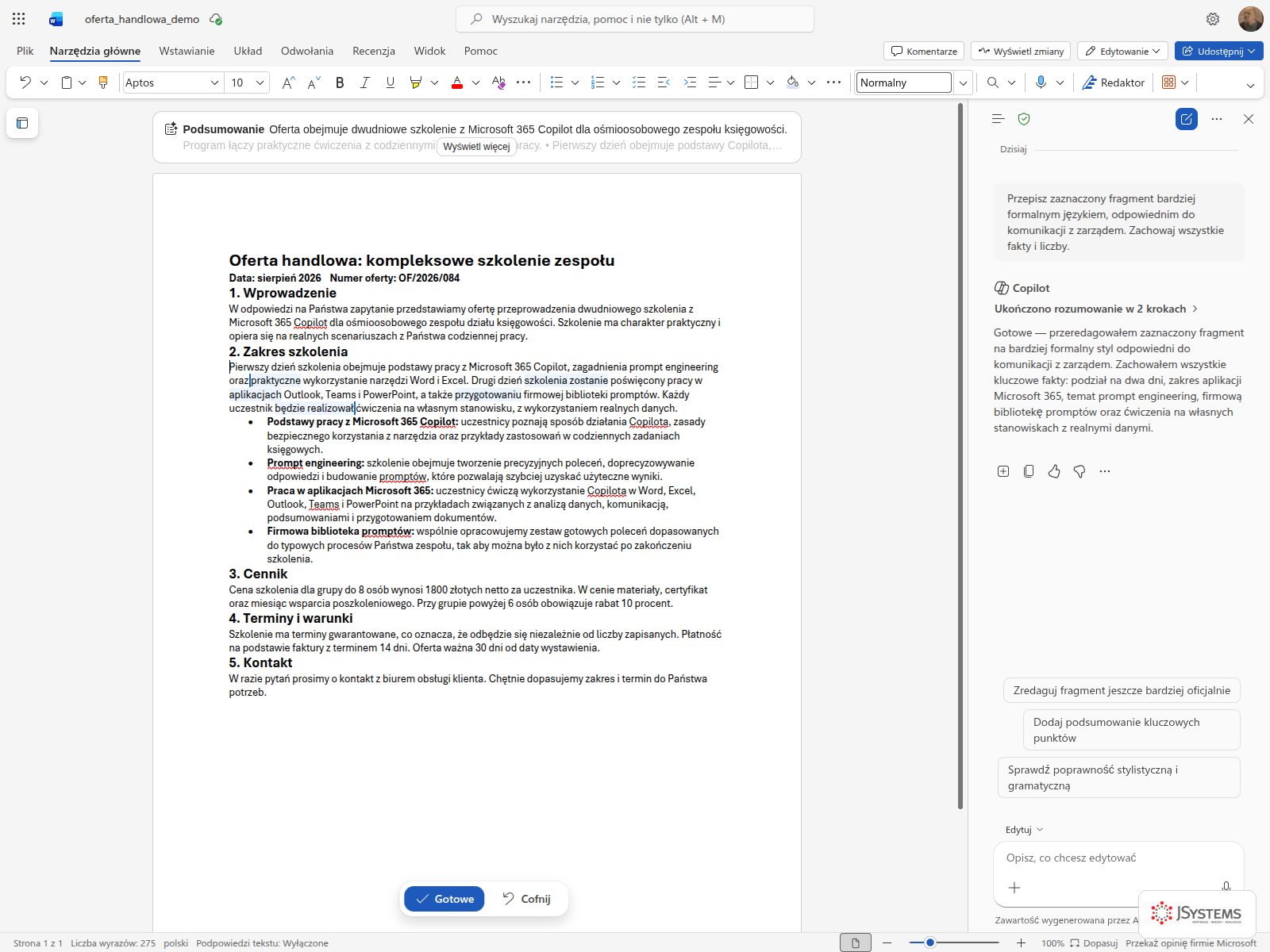
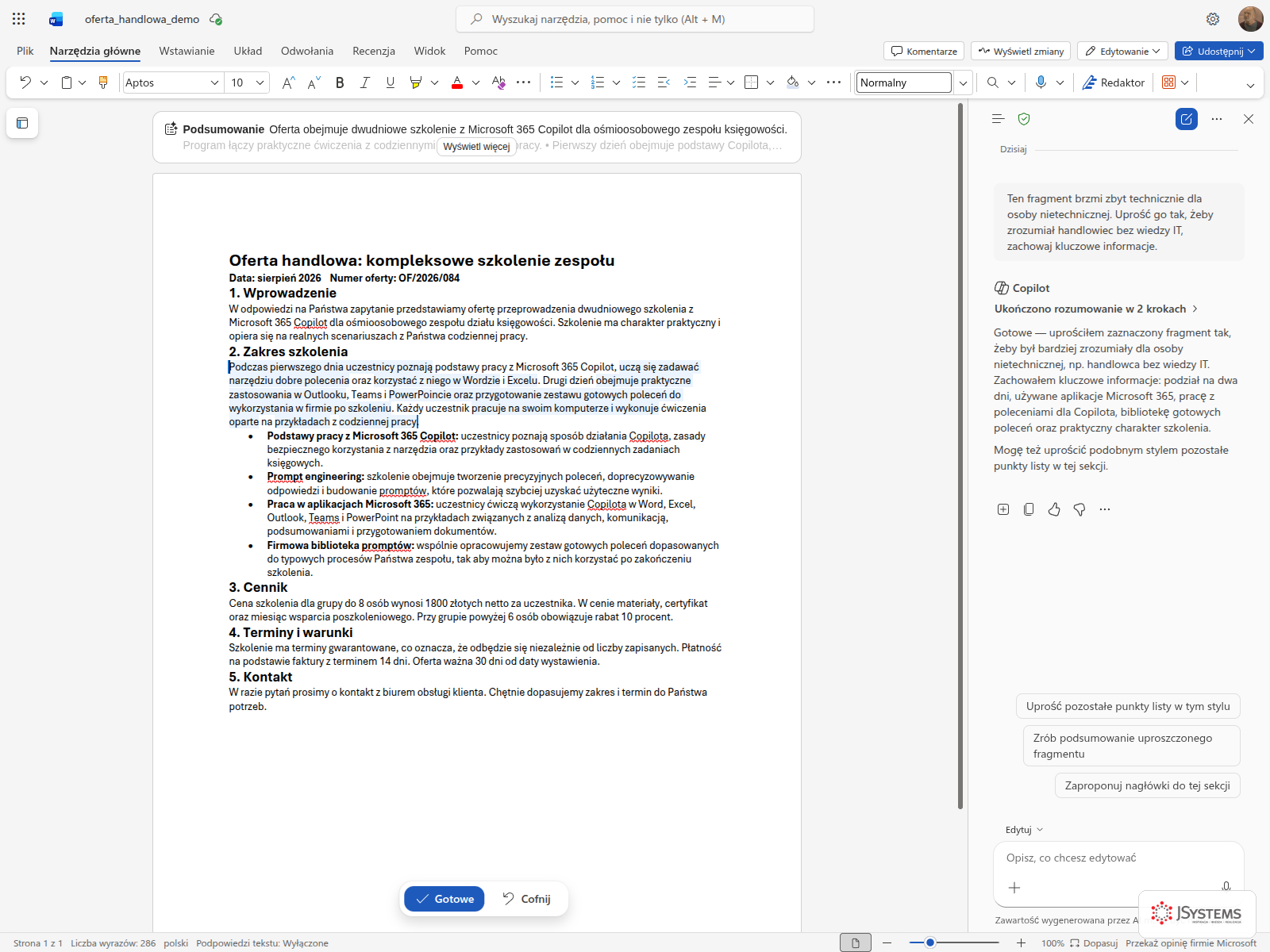
Najczęstszy przypadek. Ten sam akapit ma inaczej zabrzmieć w mailu do zarządu, a inaczej w rozmowie z handlowcem. Zaznaczasz fragment i mówisz, jak ma zabrzmieć: bardziej oficjalnie, prościej, krócej, cieplej.
Przepisz zaznaczony fragment bardziej formalnym językiem, odpowiednim do komunikacji z zarządem. Zachowaj wszystkie fakty i liczby.
Ten fragment brzmi zbyt technicznie dla osoby nietechnicznej. Uprość go tak, żeby zrozumiał handlowiec bez wiedzy IT, zachowaj kluczowe informacje.
Scenariusz B: tłumaczenie z zachowaniem stylu
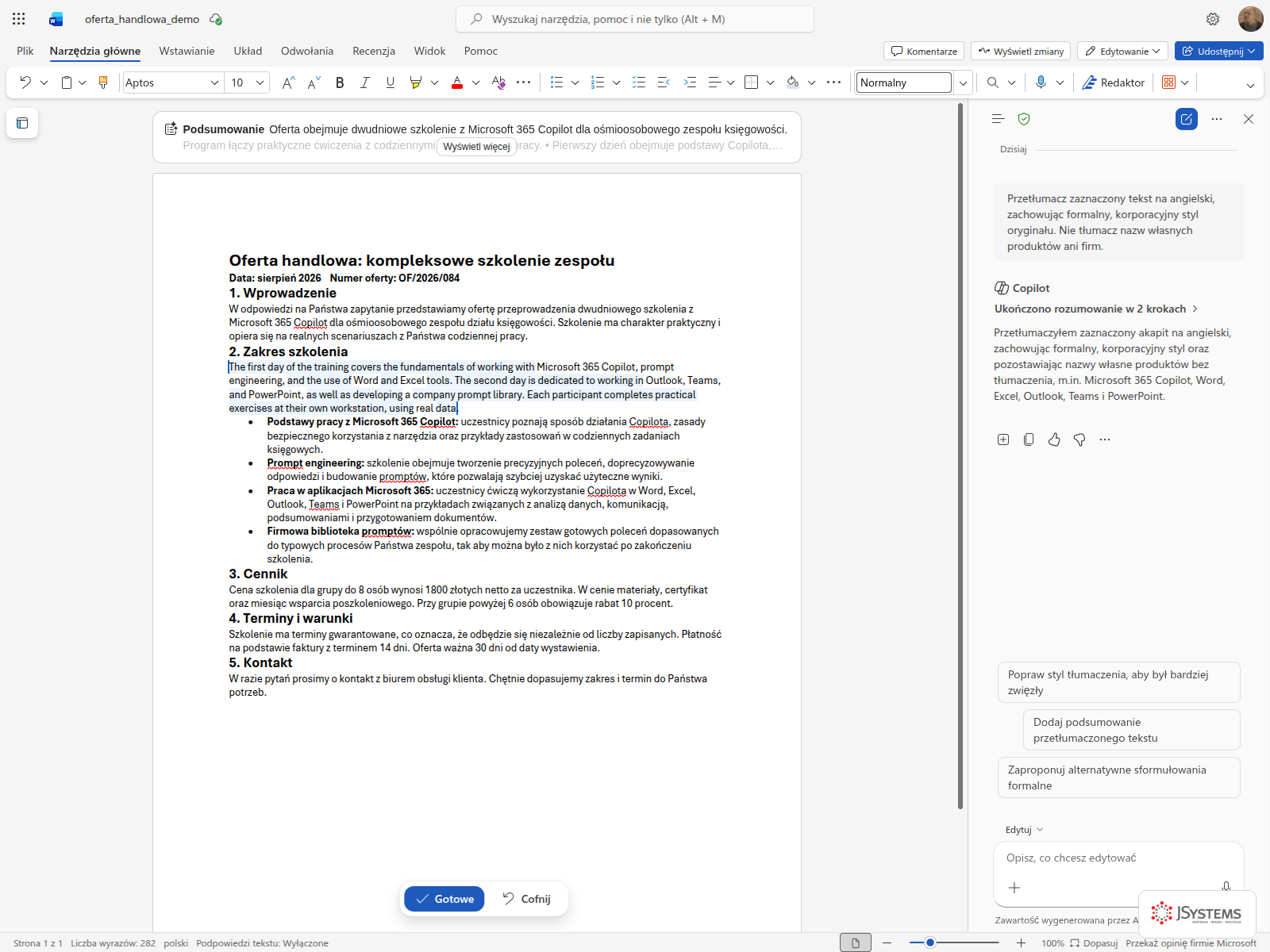
Copilot nie tłumaczy słowo po słowie, tylko trzyma się stylu oryginału. Formalne polskie zdanie stanie się formalnym angielskim, a nie dosłownym przekładem, w którym każdy native speaker od razu rozpozna translator.
Przetłumacz zaznaczony tekst na angielski, zachowując formalny, korporacyjny styl oryginału. Nie tłumacz nazw własnych produktów ani firm.
Scenariusz C: wzmocnienie argumentacji
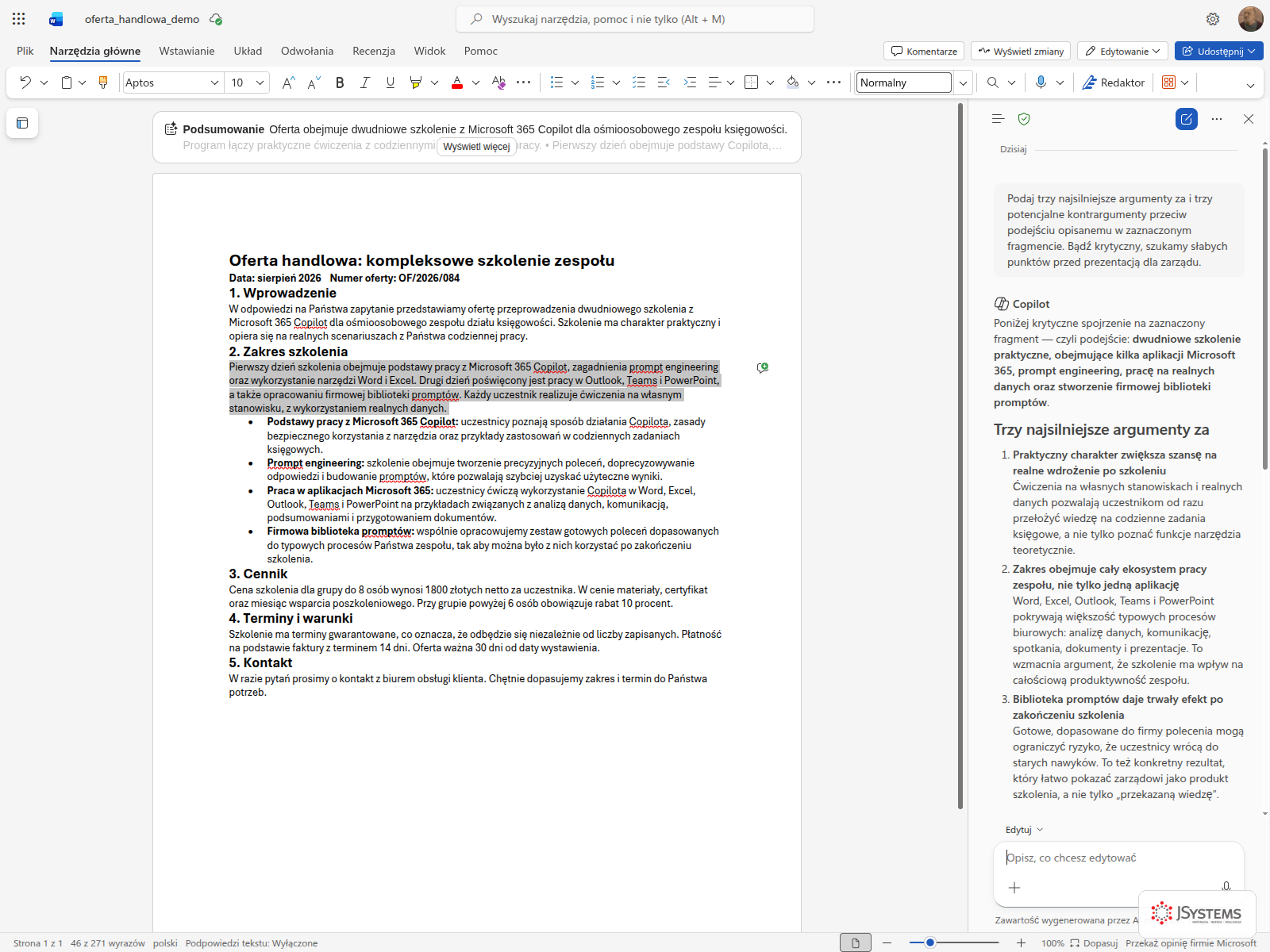
Zanim wyślesz ofertę albo staniesz przed zarządem, warto samemu poszukać dziur w argumentacji. Copilot chętnie zagra rolę krytyka, jeśli go o to poprosisz wprost.
Podaj trzy najsilniejsze argumenty za i trzy potencjalne kontrargumenty przeciw podejściu opisanemu w zaznaczonym fragmencie. Bądź krytyczny, szukamy słabych punktów przed prezentacją dla zarządu.
Wstawianie i redagowanie: co ląduje w dokumencie
Tu uwaga, bo interfejs się zmienił i wiele materiałów w sieci opisuje starą wersję. Przy przepisywaniu zaznaczonego fragmentu Copilot nie pyta już, czy zamienić, wstawić poniżej, czy odrzucić. Zmianę wprowadza od razu w dokumencie, a Ty dostajesz dwa przyciski nad tekstem: Gotowe, które zatwierdza, i Cofnij, które przywraca poprzednie brzmienie. W panelu po prawej pod odpowiedzią masz jeszcze cztery małe ikony: wstawienia w innym miejscu, kopiowania, oceny odpowiedzi i menu z resztą opcji. Praktyczny wniosek jest taki sam jak dawniej, tylko droga inna: przy ważnym dokumencie czytaj zmianę przed kliknięciem Gotowe, bo po zatwierdzeniu cofniesz ją już tylko zwykłym Ctrl+Z.

Krok 5: podsumowanie dokumentu i pytania do treści
To jedna z najbardziej praktycznych funkcji, szczególnie dla osób, które muszą zapoznać się z raportami, umowami i specyfikacjami. Zamiast czytać kilkadziesiąt stron, otwierasz panel Copilota (ikona na wstążce, wejście B z kroku 1) i zadajesz konkretne pytanie o to, czego szukasz. Copilot analizuje dokument semantycznie, więc odpowiada nie tylko na "gdzie to jest", ale też na "co z tego wynika".
Pracuj tu na tym samym pliku, co na zrzutach: umowa_serwisowa_demo.docx ↓


Podsumowanie dla zarządu
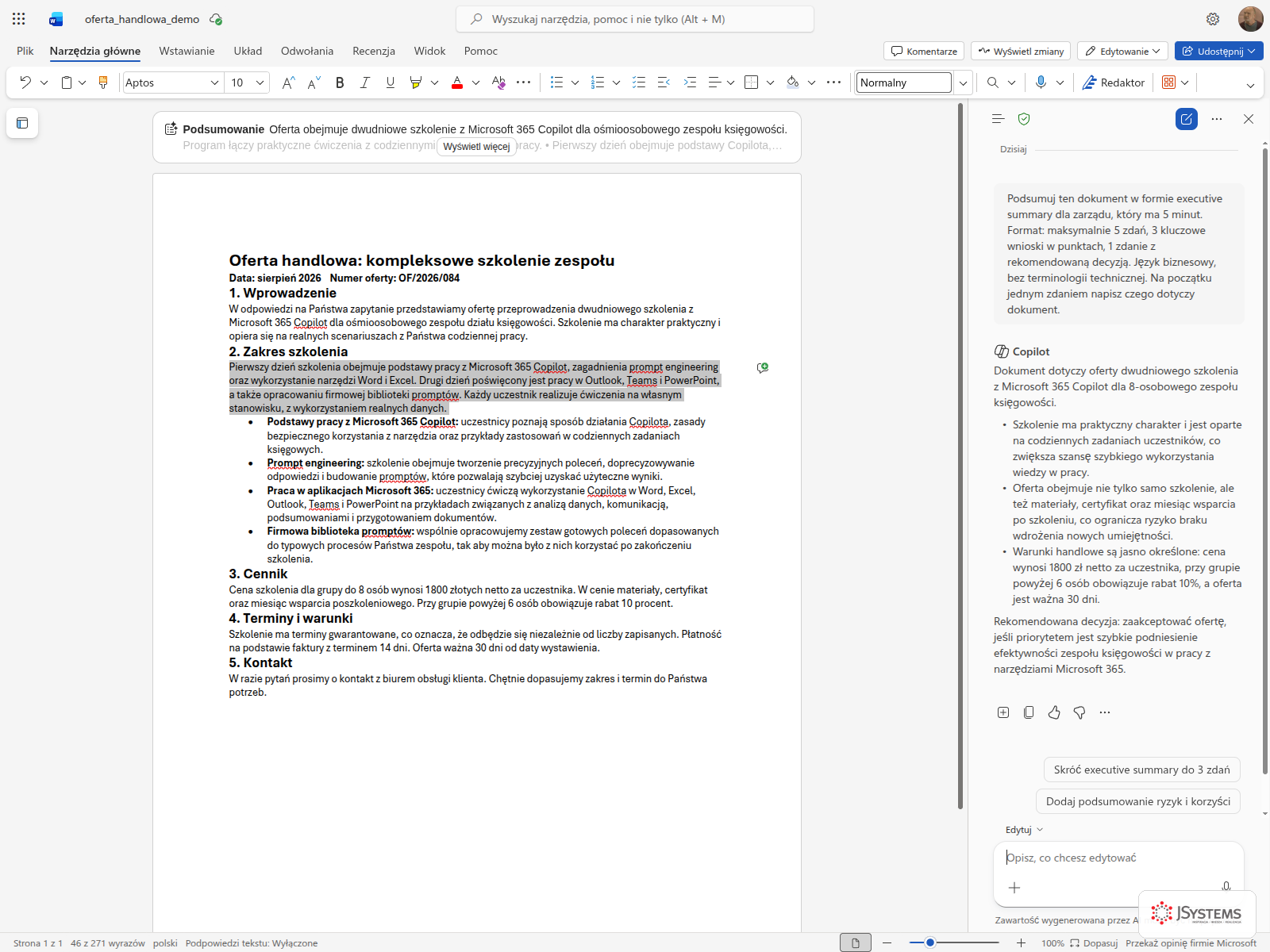
Klasyczne zadanie: masz długi materiał, a decydent chce dostać esencję w pięciu punktach. Precyzujesz odbiorcę (zarząd, który nie zna szczegółów) i format, żeby dostać gotowca do wklejenia w mail.
Podsumuj ten dokument w formie executive summary dla zarządu, który ma 5 minut. Format: maksymalnie 5 zdań, 3 kluczowe wnioski w punktach, 1 zdanie z rekomendowaną decyzją. Język biznesowy, bez terminologii technicznej. Na początku jednym zdaniem napisz czego dotyczy dokument.
Przepisanie fragmentu z zachowaniem liczb
Drugie typowe zadanie na otwartym dokumencie: skrócić rozwlekły fragment, ale nie zgubić ani jednej liczby. Wklejasz fragment do polecenia i wypisujesz warunki: o ile skrócić, co usunąć, czego nie ruszać.
Przepisz poniższy fragment zachowując pełną treść merytoryczną, ale: skróć o 30 procent, usuń zbędne przymiotniki, zmień styl z pasywnego na aktywny, zachowaj wszystkie liczby. Fragment: [wklej fragment dokumentu]
Struktura dokumentu na podstawie briefu
Zanim napiszesz długi dokument, poproś o sam szkielet. Podajesz brief i wymagasz, żeby przy każdym rozdziale znalazł się opis zawartości, szacowana objętość i informacja, czy rozdział jest obowiązkowy.
Na podstawie tego briefu zaproponuj strukturę raportu na 8-10 stron dla zarządu. Dla każdego rozdziału podaj: tytuł, 2-3 zdania opisujące co powinien zawierać, szacowaną objętość i czy wymaga danych zewnętrznych. Zaznacz które rozdziały są obowiązkowe a które opcjonalne. Brief: [wklej brief]

Krok 6: łączenie kroków w jeden szybki obieg dokumentu
W praktyce nie używasz tych funkcji pojedynczo, tylko sklejasz je w jeden ciąg. Pokażemy typowy obieg oferty handlowej od pustej strony do gotowego pliku, żebyś zobaczył, jak kroki 2 do 5 grają razem. Każdy z etapów widziałeś już wyżej z osobna, tutaj chodzi o rytm pracy.
- Generujesz szkielet (krok 2): w polu na pustej stronie wpisujesz prompt oferty ze strukturą i tonem, klikasz Enter, czekasz na wynik.
- Rozwijasz i skracasz (krok 3): jednym poleceniem rozbudowujesz zakres prac, drugim tniesz rozwlekłe wprowadzenie.
- Uzupełniasz dane ręcznie: wpisujesz swoje ceny, nazwę klienta, referencje i wszystkie liczby, których Copilot nie zna.
- Redagujesz newralgiczne fragmenty (krok 4): zaznaczasz akapit "Dlaczego my" i przepisujesz go tak, żeby brzmiał mocniej, bez pustych sloganów.
- Robisz kontrolę jakości (krok 5): w panelu prosisz "Wypisz wszystkie kwoty i daty w tym dokumencie", żeby sprawdzić, czy nic nie zostało z wygenerowanych, wymyślonych liczb.
- Zapisujesz: dokument jest już w OneDrive, więc zapisuje się sam. Możesz wyeksportować go do PDF przez Plik, Eksportuj.

Cały ten obieg zajmuje zwykle kilkanaście minut, zamiast godzin pisania od zera. Najwięcej czasu i tak spędzasz na krokach 3 i 5, czyli na doprecyzowaniu i sprawdzeniu, bo to tam decydujesz, czy dokument jest naprawdę Twój, a nie tylko poprawny gramatycznie.
Realne scenariusze biznesowe do wdrożenia u siebie
Poniżej sześć sytuacji, w których Copilot w Word oszczędza najwięcej czasu w typowej firmie. Każdą możesz odtworzyć w kilka minut, podmieniając nazwy i dane na własne. Traktuj prompty jako punkt wyjścia, a nie sztywne szablony.
Pracuj tu na tym samym pliku, co na zrzutach: umowa_serwisowa_demo.docx ↓


Oferta handlowa
Klasyczny przypadek z tej lekcji. Zaczynasz od pustej strony, wpisujesz strukturę oferty do pola Copilota, dostajesz szkielet i doprecyzowujesz go poleceniami "Rozwiń" i "Skróć". Na końcu ręcznie wstawiasz swoje ceny i referencje. Prompt masz wyżej, w kroku 2.
Procedura reklamacyjna zgodna z RODO
Napisz wewnętrzną procedurę rozpatrywania reklamacji dla sklepu internetowego. Uwzględnij: kanały zgłoszeń, terminy odpowiedzi, kroki obsługi zgłoszenia, sposób przechowywania danych klienta zgodnie z RODO oraz zasady usuwania danych po zakończeniu sprawy. Zaznacz miejsca, w których trzeba wpisać dane administratora danych. Ton: formalny, po polsku.
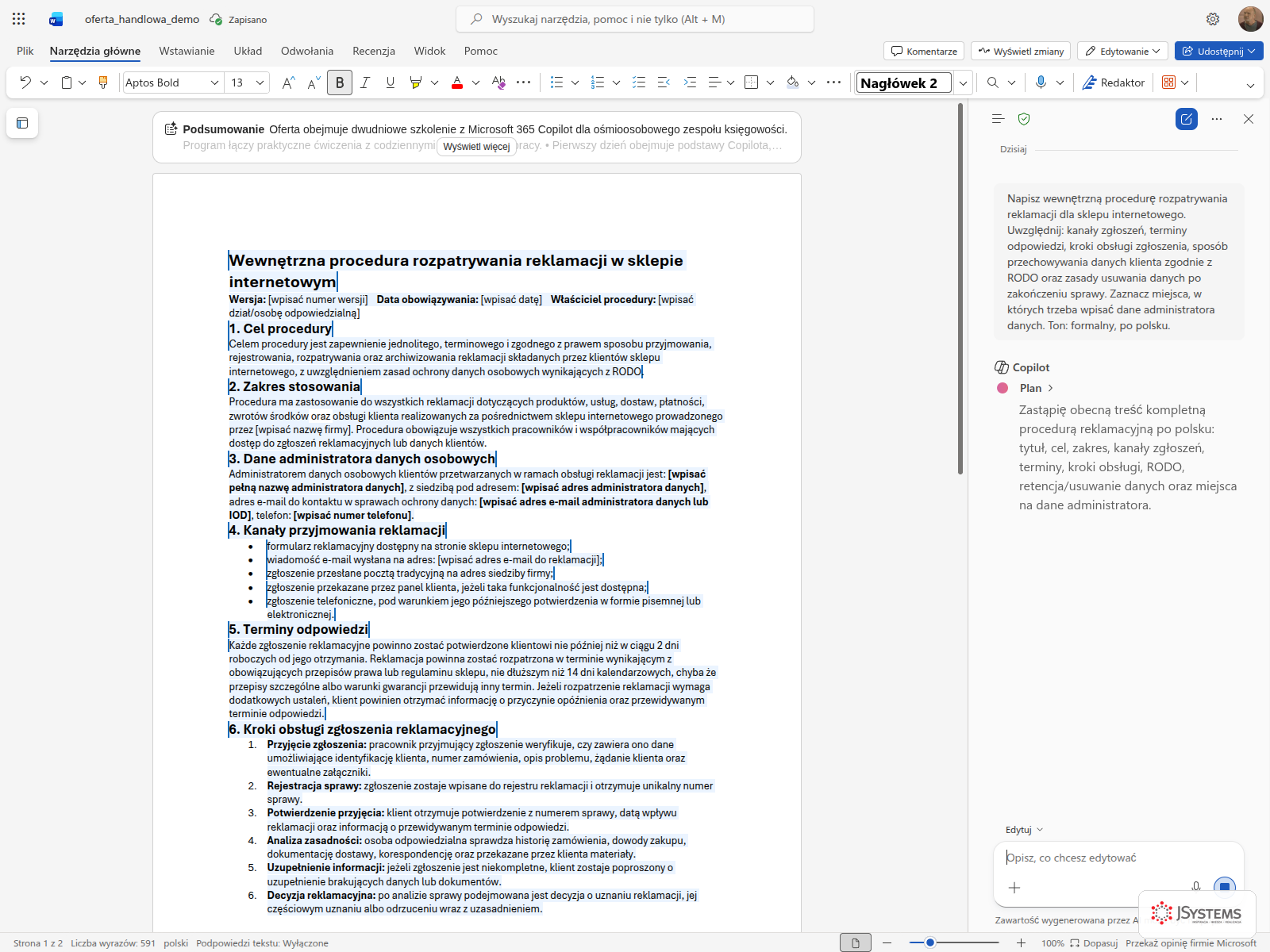
Copilot da Ci uporządkowany szkielet z sekcjami. Zapisy dotyczące RODO potraktuj jednak jako propozycję do konsultacji, a nie gotową podstawę prawną. Sformułowania i podstawy prawne powinien potwierdzić Twój inspektor ochrony danych lub prawnik.
Zakres prac (SOW) do umowy wdrożeniowej
Przygotuj zakres prac (Statement of Work) do umowy na wdrożenie systemu. Sekcje: cel i kontekst, zakres w punktach, produkty do dostarczenia, harmonogram etapów, kryteria odbioru, wyłączenia (czego zakres nie obejmuje), założenia. Zostaw wyraźne pola do uzupełnienia dat i kwot. Ton: precyzyjny, jednoznaczny.
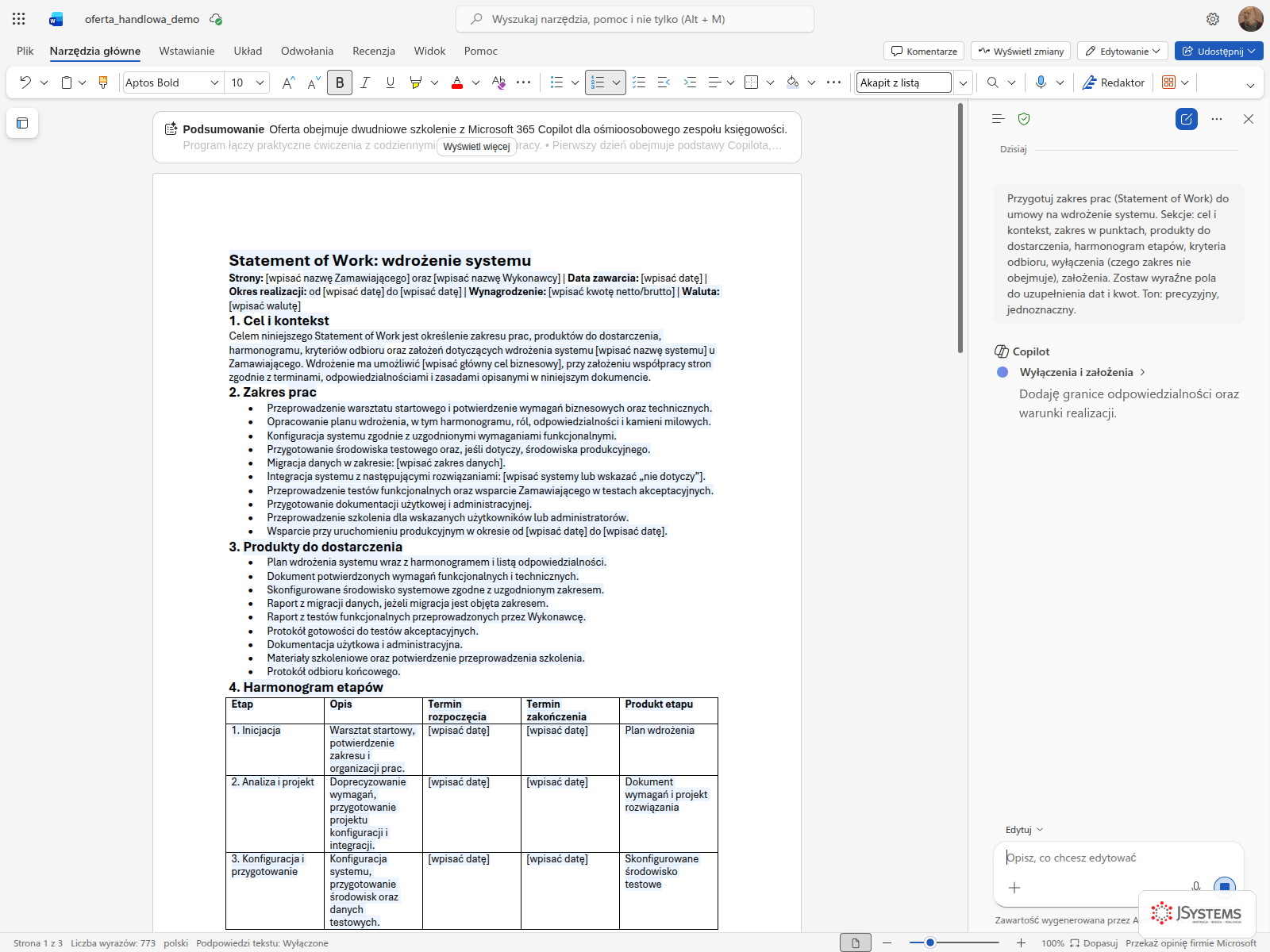
Zakres prac i wyłączenia to sekcje, w których Copilot naprawdę pomaga, bo pilnuje kompletności listy. To właśnie o wyłączeniach (czego projekt nie obejmuje) najłatwiej zapomnieć, a potem to one rodzą spory. Treść umowną i zapisy o karach zawsze weryfikuje prawnik przed podpisem.
Opis stanowiska rekrutacyjnego
Napisz ogłoszenie rekrutacyjne na stanowisko specjalisty do spraw obsługi klienta w sklepie internetowym. Sekcje: krótki opis firmy (zostaw miejsce do uzupełnienia), zakres obowiązków, wymagania obowiązkowe i mile widziane, co oferujemy, sposób aplikacji. Ton: konkretny, przyjazny, bez korporacyjnych frazesów. Nie wpisuj widełek wynagrodzenia, zostaw na nie miejsce.

Pismo do klienta po opóźnionej dostawie
Napisz pismo do klienta w odpowiedzi na jego zgłoszenie o opóźnieniu dostawy. Ton: empatyczny, konkretny, bez nadmiernych przeprosin i bez postawy obronnej. Uznaj problem, wyjaśnij przyczynę ogólnie, podaj nowy termin i zaproponuj rekompensatę. Zostaw pola do wpisania numeru zamówienia i nowej daty. Podpis: dział obsługi klienta.

Raport tygodniowy z notatek
Na podstawie poniższych surowych notatek napisz raport tygodniowy projektu dla sponsora. Sekcje: Ukończone, W toku, Ryzyka, Plan na następny tydzień. Uporządkuj punkty, usuń powtórzenia, nie dodawaj informacji, których nie ma w notatkach. Ton: zwięzły, biznesowy. Notatki: [wklej swoje notatki]
To jeden z najwdzięczniejszych scenariuszy: masz chaotyczne notatki z tygodnia, a Copilot składa je w schludny raport. Kluczowa jest instrukcja "nie dodawaj informacji, których nie ma w notatkach", bo dzięki niej Copilot nie zmyśli statusów zadań.
12 gotowych promptów dla Word
Poniższe polecenia skopiujesz i dostosujesz do własnych dokumentów. Fragmenty w nawiasach kwadratowych zastąp swoimi danymi.
- Raport tygodniowy: "Napisz raport tygodniowy projektu dla sponsora. Sekcje: Ukończone, W toku, Ryzyka, Plan na następny tydzień. Dane: [wklej notatki]. Ton: zwięzły, biznesowy."
- Agenda spotkania: "Utwórz agendę 60-minutowego spotkania dotyczącego [temat]. Każdy punkt z orientacyjnym czasem i osobą prowadzącą. Format: lista numerowana."
- Polityka firmowa: "Napisz politykę pracy zdalnej dla firmy IT. Sekcje: zakres, zasady ogólne, sprzęt, bezpieczeństwo, dostępność. Około jednej strony. Ton: formalny, ale nie biurokratyczny."
- Opis projektu (charter): "Na podstawie poniższych notatek z kickoffu napisz opis projektu. Cel, zakres, produkty do dostarczenia, harmonogram, ryzyka. Najwyżej jedna strona A4. [wklej notatki]"
- Streszczenie dla kierownictwa: "Przygotuj streszczenie tego dokumentu dla zarządu. Najwyżej pięć zdań: co się dzieje, dlaczego jest ważne, co decydujemy, czego potrzebujemy. Tylko konkrety."
- Lista wymagań: "Przekształć tę listę wymagań biznesowych w formalne wymagania projektowe. Format: identyfikator, opis, priorytet (musi, powinno, może), kryterium akceptacji."
- Instrukcja dla użytkownika: "Napisz krótką instrukcję, jak zgłaszać urlop przez nowy system HR. Krok po kroku, najwyżej siedem kroków, bez technicznego żargonu. Dołącz sekcję z trzema najczęstszymi pytaniami."
- Notatka z rozmowy kwalifikacyjnej: "Na podstawie poniższych notatek z rozmowy napisz podsumowanie dla działu HR. Mocne strony kandydata, obszary do sprawdzenia, rekomendacja (tak, nie, może). [wklej notatki]"
- Odpowiedź na uwagi klienta: "Napisz odpowiedź na poniższą uwagę klienta. Ton: empatyczny, konstruktywny, bez postawy obronnej. Uznaj problem, opisz działania naprawcze, zaproponuj rozwiązanie. [wklej uwagę]"
- Porównanie opcji: "Porównaj trzech dostawców na podstawie poniższych danych. Tabela: Dostawca, Cena, Czas wdrożenia, Główne zalety, Główne ryzyka, Rekomendacja. [wklej dane]"
- Zakres prac (SOW): "Przygotuj zakres prac do umowy wdrożeniowej. Sekcje: cel, zakres w punktach, produkty do dostarczenia, harmonogram, kryteria odbioru, wyłączenia, założenia. Zostaw pola na daty i kwoty."
- Pytanie do dokumentu: "Przeczytaj cały dokument i odpowiedz: jakie są trzy największe ryzyka dla terminu realizacji? Dla każdego podaj, z której sekcji wynika, i zaproponuj działanie ograniczające."
Najczęstsze problemy i jak je rozwiązać
Zebraliśmy sytuacje, które najczęściej zatrzymują ludzi na starcie pracy z Copilotem w Word, i sposób, w jaki radzimy je rozwiązać.

Przycisk Copilota jest wyszarzony
Najczęściej plik leży na dysku lokalnym. Zapisz go w OneDrive dla Firm lub SharePoint i odśwież stronę. Jeśli to nie pomaga, sprawdź w prawym górnym rogu, czy jesteś zalogowany kontem służbowym z przypisaną licencją Copilot, a nie kontem prywatnym.
Copilot wstawia liczby, których nie było w Twoich notatkach
Dotyczy to szkicu pisanego od zera, bez wskazanego pliku źródłowego: Copilot nie ma wtedy skąd wziąć kwot ani dat, więc uzupełnia je przykładami, żeby dokument się kleił. Dopisz do promptu prośbę o pola w nawiasach kwadratowych zamiast konkretnych danych (na przykład "wstaw [kwota] zamiast wymyślać cenę") i na końcu przejrzyj dokument pytaniem "Wypisz wszystkie kwoty i daty w tym dokumencie", żeby wyłapać to, co Copilot dopowiedział.
Wynik jest ogólnikowy i pełen sloganów
To znak, że prompt był za krótki. Dodaj format: jakie sekcje, jaka długość, jaki ton, a w kolejnym poleceniu poproś wprost: "Usuń slogany sprzedażowe i ogólniki, zostaw tylko konkretne informacje". Im więcej ograniczeń w promptcie, tym mniej lania wody w wyniku.
Copilot zmienił też sekcje, których nie miał ruszać
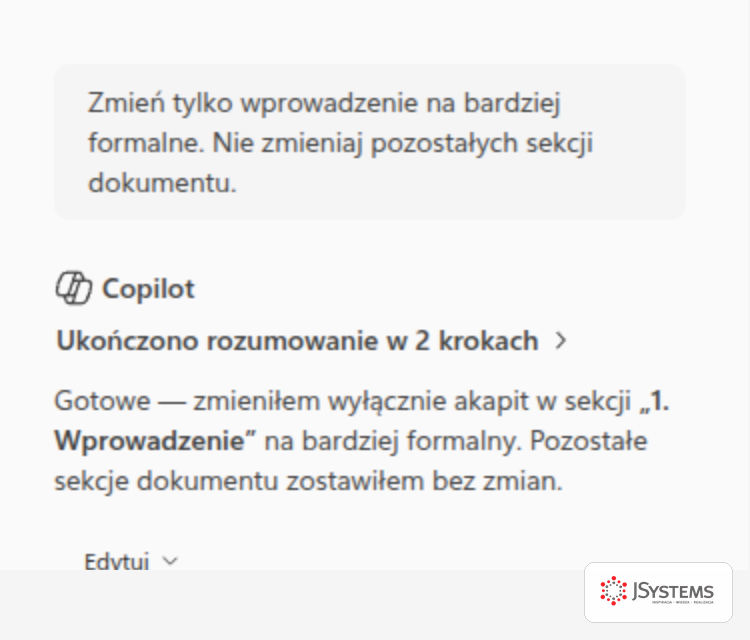
Zawsze dopisuj wprost "Nie zmieniaj pozostałych sekcji" albo "Zmień tylko wprowadzenie". Bez takiego ograniczenia Copilot bywa nadgorliwy. Jeśli mimo to ruszył za dużo, cofnij zmianę przez Ctrl+Z i powtórz polecenie z jaśniejszym zakresem.
Podsumowanie
Copilot w Word zdejmuje z Ciebie najtrudniejszy etap każdego dokumentu: pustą stronę. Generujesz szkielet oferty, pisma czy raportu jednym opisem, doprecyzowujesz go krótkimi poleceniami, redagujesz punktowo zaznaczone fragmenty, a na koniec używasz panelu jako inteligentnej wyszukiwarki do podsumowań i pytań o treść. To, co zostaje po Twojej stronie, to najważniejsze: wstawienie prawdziwych danych i sprawdzenie faktów, których Copilot nie zna.
Jeśli zapamiętasz jedną zasadę, niech to będzie ta: Copilot pisze wiarygodnie, ale nie sprawdza prawdy. Każdą kwotę, datę i nazwę traktuj jako pole do uzupełnienia, a nie jako fakt. Przy takim podejściu narzędzie realnie skraca czas pracy nad dokumentami do ułamka tego, co zajmuje pisanie od zera, i robi to bez ryzyka, że wyślesz klientowi zmyśloną liczbę. W kolejnej lekcji przenosimy się do Excela, gdzie Copilot analizuje dane, buduje formuły i podsumowuje tabele.
Szkolenie Copilot w Microsoft 365 to dwa dni praktycznych warsztatów z trenerem praktykiem. Uczysz się Microsoft 365 Copilota w każdej aplikacji, w Word, Excel, Outlook, Teams, PowerPoint i OneNote, na realnych przykładach z codziennej pracy: maile, dokumenty, arkusze, prezentacje i spotkania. Wychodzisz z gotową biblioteką promptów dla swojego zespołu. Szkolenie ma terminy gwarantowane, więc odbędzie się niezależnie od liczby zapisanych.
Poprzednia lekcja
<-- Lekcja 3: Prompt engineeringNastępna lekcja
Lekcja 5: Copilot w Excel -->


Komentarze (0)
Brak komentarzy...