



W skrócieCopilot w PowerPoint to asystent, który z promptu albo z gotowego dokumentu Word buduje szkielet kilkunastu slajdów z tytułami, kluczowymi punktami i sugestiami grafik. W przeglądarce panel czatu jest domyślnie zwinięty do pływającego przycisku w prawym dolnym rogu obszaru edycji, a pojedyncze narzędzia do slajdów siedzą w grupie Copilot na wstążce klasycznej. Motyw wybierasz przed poleceniem wtedy, gdy pracujesz na istniejącej prezentacji; przy budowie od zera z dokumentu Copilot sam zapyta o kierunek wizualny po wysłaniu polecenia.
Ta lekcja jest częścią bezpłatnego kursu Copilot w Microsoft 365 - dwudziestu lekcji od pierwszego uruchomienia do wdrożenia w całej firmie.
<-- Spis wszystkich lekcjiZ tej lekcji dowiesz się:
- Gdzie w PowerPoincie w przeglądarce naprawdę siedzi Copilot i czemu panel jest domyślnie schowany
- Kiedy motyw wybierasz przed pierwszym poleceniem, a kiedy dopiero po nim
- Jak zamienić dokument Word w gotową prezentację dla zarządu jednym poleceniem
- Jak przebudować slajd, który ma za dużo tekstu, i dołożyć slajd w stylu pozostałych
- Jak Copilot pisze notatki prezentera i wyciąga trudne pytania, które zada zarząd
- Cały przebieg na jednej prezentacji, z plikiem źródłowym i gotowym wynikiem do pobrania
Dobra prezentacja dla zarządu potrafi zjeść cały dzień. Najpierw myślenie o strukturze, potem szukanie grafik, formatowanie każdego slajdu, żeby całość wyglądała spójnie, pisanie notatek prezentera i poprawki na ostatnią chwilę. Ten rytm zna każdy, kto choć raz stawał przed salą pełną decydentów z zegarem tykającym w tle.
Z Copilotem w PowerPoint ta praca wygląda inaczej. Szkielet kilkunastu slajdów z sensownymi tytułami, kluczowymi punktami i sugestiami grafik powstaje w kilkadziesiąt sekund. Resztę czasu poświęcasz na merytorykę, czyli na to, co naprawdę wymaga Twojego doświadczenia i wiedzy o firmie. Copilot to asystent AI wbudowany w aplikacje Microsoft 365, który rozumie polecenia napisane zwykłym językiem (nazywamy je promptami, czyli instrukcjami dla modelu) i zamienia je na konkretne działania w programie.
Copilot nie zastąpi Cię w rozumieniu biznesu. Zastąpi Cię w klikaniu przycisku "dodaj nowy slajd" i w przesuwaniu ramek tekstowych. W tej lekcji pokażemy krok po kroku, jak wycisnąć z niego maksimum. Przejdziemy przez generowanie prezentacji z promptu, z dokumentu Word, przez dodawanie i przeprojektowywanie slajdów, notatki prezentera, streszczenie i dopasowanie do marki, a na koniec zbudujemy razem realny raport dla zarządu, od pustego pliku do gotowej talii.
Gdzie w PowerPoincie siedzi Copilot
Zacznijmy od rzeczy, która zaskakuje każdego, kto wcześniej używał Copilota w Wordzie albo Excelu. W PowerPoincie w przeglądarce nie ma przycisku Copilot ani w nagłówku okna, ani na wstążce jednowierszowej. Sprawdziliśmy to na zalogowanym koncie z licencją Microsoft 365 Copilot. Panel czatu jednak istnieje i dokuje się przy prawej krawędzi okna - tyle że domyślnie jest zwinięty do małego okrągłego przycisku w rogu obszaru edycji. To dlatego tylu ludzi go nie znajduje i stwierdza, że w PowerPoincie Copilota nie ma.
Copilot jest tam w trzech postaciach i warto je rozróżniać, bo robią co innego: grupa Copilot na wstążce klasycznej działa na bieżącym slajdzie, pływający panel rozmowy pracuje na całej otwartej prezentacji, a ten sam panel w pustym pliku buduje prezentację od zera, także z dokumentu wskazanego ukośnikiem.
1. Grupa Copilot na wstążce. Widać ją po przełączeniu na wstążkę klasyczną (prawy górny róg, Opcje wyświetlania Wstążki). Stoi w niej jedno polecenie: Sugestie dotyczące projektu, czyli propozycje układu dla bieżącego slajdu. Osobno, w grupie Slajdy, siedzi Nowy slajd z pomocą funkcji Copilot. To są narzędzia do pojedynczych slajdów, nie do rozmowy o całej prezentacji.

2. Pływający przycisk Copilota. To ten okrągły przycisk z prawego dolnego rogu zrzutu powyżej. Nie należy do wstążki: leży poza nią, przy prawej krawędzi obszaru edycji, tuż nad paskiem stanu. Po najechaniu myszą podpowiedź mówi Czatuj z funkcją Copilot. To jest wejście do rozmowy o prezentacji, którą masz właśnie otwartą.

Kiedy ten przycisk widać, a kiedy nie. Sprawdziliśmy to empirycznie na tej samej prezentacji. Przycisk jest na miejscu, gdy plik jest otwarty w PowerPoint dla sieci web w trybie Edytowanie, z OneDrive albo SharePointa, na koncie z licencją Microsoft 365 Copilot. Jest jednak jeden warunek, który zaskakuje najczęściej: przycisk i panel to ten sam przełącznik. Gdy panel jest otwarty, przycisku nie ma, bo panel zajął jego miejsce. Stan panelu utrzymuje się też po odświeżeniu strony, więc jeśli zamkniesz PowerPointa z otwartym panelem, po ponownym wejściu też nie zobaczysz przycisku.
Nie widzisz przycisku? Zrób po kolei: spójrz na prawą krawędź okna, czy nie stoi tam już otwarty panel Copilota (nagłówek Edytujmy Twoją prezentację); jeśli tak, zamknij go krzyżykiem w jego prawym górnym rogu, a przycisk wróci na swoje miejsce. Jeśli panelu nie ma, sprawdź, czy plik na pewno jest w trybie Edytowanie, a nie w trybie tylko do odczytu, i czy Twoje konto ma licencję Microsoft 365 Copilot. Nie szukaj tego wejścia na wstążce, bo tam go nie ma.
Co dzieje się po kliknięciu. Panel dokuje się przy prawej krawędzi okna, obok slajdu. W nagłówku masz Edytujmy Twoją prezentację, niżej pole Opisz, co chcesz utworzyć lub edytować, a pod nim trzy gotowe podpowiedzi: Dodaj slajd dotyczący…, Podsumuj tę prezentację i Oczyść układ tego slajdu. Na dole panelu widnieje M365 Copilot (Premium), czyli informacja, z której licencji korzystasz. Prezentacja pozostaje widoczna obok, więc efekt każdej zmiany widzisz od razu na slajdzie.

Krok zero: motyw, czyli kiedy wybrać oprawę
Motyw decyduje o wyglądzie każdego slajdu: tło, kolory, kroje pisma, układ tytułów. Ustawia się go raz dla całej prezentacji i zajmuje to dwa kliknięcia. Cała sztuka polega na tym, żeby wiedzieć, kiedy zrobić to przed poleceniem do Copilota, a kiedy dopiero po nim - bo zależy to od tego, którą drogą budujesz talię. Pomylenie tych dwóch przypadków to najczęstsze rozczarowanie w PowerPoincie: ktoś starannie wybiera motyw, a dostaje slajdy wyglądające zupełnie inaczej.
Przypadek pierwszy: dokładasz slajdy do prezentacji, którą masz otwartą. Dotyczy polecenia Nowy slajd z pomocą funkcji Copilot oraz próśb wpisywanych w panelu Copilota. Copilot pracuje wtedy w oprawie, którą zastanie, więc motyw ustaw przed pierwszym poleceniem. Inaczej dostaniesz białe slajdy z czarnym tekstem i będziesz je ubierać ręcznie, jeden po drugim.
Przypadek drugi: każesz zbudować całą prezentację z dokumentu. Robisz to w pustym pliku, a oprawy nie ustawiasz wcześniej. Po wysłaniu polecenia Copilot sam pyta, który kierunek wizualny pasuje do materiału, i podaje kilka nazwanych propozycji wraz z krótkim opisem każdej, na przykład jasny minimalizm albo ciemną oprawę zarządczą. Wybierasz jedną i dopiero wtedy powstają slajdy. Jeśli wynik Ci się nie spodoba, zmieniasz motyw po fakcie, dokładnie tak samo, jak pokazujemy niżej.
Demo w dalszej części tej lekcji to przypadek drugi, dlatego slajdy na kolejnych zrzutach mają inną oprawę niż ta, którą zaraz ustawimy. Sposób ustawiania motywu jest jednak w obu przypadkach identyczny, więc przećwicz go tutaj - przyda Ci się bez względu na to, którą drogą pójdziesz u siebie.
Zobacz też: Szkolenie Copilot w Microsoft 365 - zwiększ efektywność dzięki AI
Krok 1. Otwórz kartę Projektowanie. Na wstążce, między Rysowaniem a Przejściami. W pasku widać siedem miniatur motywów i przycisk rozwijający całą galerię.

Krok 2. Kliknij motyw. W tej lekcji wybieramy Ciemny gradient, czwarty kafelek w pasku, ten sam, który na zrzucie poniżej ma wokół siebie ramkę zaznaczenia. Wybraliśmy go dlatego, że różni się od domyślnej białej kartki na pierwszy rzut oka, więc od razu widać, że motyw naprawdę się zastosował, a nie że tylko tak nam się wydaje. Jedno kliknięcie przebudowuje wszystkie slajdy tej prezentacji naraz, łącznie z tymi, które dołożysz do niej później.

Z dokumentu do prezentacji jednym poleceniem
Teraz sedno. Mamy raport statusu projektu w Wordzie: sześć tysięcy znaków, opis zakresu, postęp modułów, budżet, ryzyka i plan na wrzesień. Klasyczna droga to przeczytanie go i przepisanie do slajdów. Droga z Copilotem to jedno polecenie wskazujące plik.
Pracuj tu na tym samym dokumencie, co na zrzutach: raport_projektu_demo.docx ↓ · gotowy wynik: prezentacja_zarzad_nordvent_erp.pptx ↓
To polecenie wydajemy w panelu Copilota w samym PowerPoincie, nie w osobnym oknie czatu. Otwórz nowy, pusty plik w PowerPoint dla sieci web, kliknij pływający przycisk Czatuj z funkcją Copilot w prawym dolnym rogu obszaru edycji, a w polu polecenia wpisz ukośnik i zacznij pisać nazwę raportu. Copilot pokaże listę plików z OneDrive i SharePointa, a po wybraniu dokumentu wstawi go do polecenia jako odnośnik, który widać nad treścią. Zwróć uwagę na trzy rzeczy w samym poleceniu: wskazany plik, liczbę slajdów oraz to, co ma być na slajdach, a czego ma nie być.

Utwórz prezentację na podstawie /raport_projektu_demo.docx. Prezentacja dla zarządu, osiem do dziesięciu slajdów: stan projektu, budżet, ryzyka, rekomendacje i decyzje do podjęcia. Ton rzeczowy, bez marketingu.

Co dokładnie zobaczysz. Copilot nie dopisuje slajdów do Twojej prezentacji. Tworzy nowy plik i odkłada go w OneDrive, w katalogu Copilot, w podkatalogu Utworzone. To ważne przy porządkach: po kilku poprawkach będziesz mieć tam kilka wersji, każdą z nazwą rozbudowaną o opis zmiany.


Zwróć uwagę na tę stopkę ze źródłem. To nie jest ozdoba, tylko ślad, po którym za trzy miesiące sprawdzisz, z czego powstał slajd. Jeśli Copilot jej nie doda, poproś o to wprost.

Co Copilot zrobił z liczbami z raportu
Ta część jest ważniejsza, niż wygląda, bo tu najłatwiej dać się nabrać. Copilot nie tylko przepisał liczby z raportu, on je przeliczył i porównał. Na slajdzie o postępie sam wyliczył, że łączne 61 procent to ponad 2 punkty procentowe powyżej planu. Na slajdzie o budżecie policzył przekroczenie i jego udział w budżecie bazowym. To wygodne i to jest dokładnie ten moment, w którym trzeba sprawdzić rachunek, zamiast mu zaufać.


Sprawdźmy ten rachunek, bo o to właśnie chodzi. 1 268 000 minus 1 240 000 daje 28 000, więc kwota przekroczenia się zgadza. 762 000 podzielone przez 1 240 000 to 61,45 procent, więc „61 procent wykorzystane” jest poprawne. 28 000 podzielone przez 1 240 000 to 2,26 procent, czyli „około 2,3 procent” też trzyma się prawdy. Cztery liczby, trzy wyliczenia, wszystkie prawidłowe.
To nie znaczy, że tak będzie zawsze. Znaczy, że sprawdzenie zajęło minutę i po tej minucie wiesz, że możesz tę prezentację pokazać zarządowi. Bez tej minuty wiesz tylko tyle, że liczby wyglądają wiarygodnie, a to nie to samo. Do czego Copilot potrafi się pomylić i jak to wychwycić, wracamy w lekcji o ograniczeniach.
Przebudowa slajdu, który ma za dużo tekstu
Pierwsza wersja slajdu o ryzykach była ścianą tekstu: cztery ryzyka, przy każdym opis, skutek, prawdopodobieństwo i plan działania. Na ekranie w sali konferencyjnej nie do przeczytania. Zamiast przepisywać go ręcznie, opisujemy, jak ma wyglądać, i mówimy, gdzie ma trafić reszta treści.
Slajd o ryzykach ma za dużo tekstu. Przebuduj go: podziel ryzyka na wysokie i średnie, zostaw przy każdym jedno zdanie skutku i jedno działanie zaradcze, a resztę przenieś do notatek prezentera.


Dołożenie slajdu na końcu, w stylu pozostałych
Prezentacja kończyła się listą decyzji. Brakowało slajdu, który mówi wprost, co zespół rekomenduje. Dokładamy go jednym poleceniem, wskazując sekcję raportu, z której ma czerpać.
Dodaj na końcu slajd „Podsumowanie i rekomendacje” z trzema rekomendacjami na wrzesień, wprost z sekcji raportu o planie na wrzesień. Zachowaj styl pozostałych slajdów.


Jak Copilot układa terminy z raportu
Warto zatrzymać się przy slajdzie, którego nie zamawialiśmy osobno. Powstał w pierwszym przebiegu, z sekcji raportu o planie na wrzesień, i pokazuje coś, czego nie widać po samym poleceniu: Copilot wyciąga daty z tekstu i układa je w oś, zamiast przepisywać akapit.


Notatki prezentera do całej talii
Slajd pokazuje wnioski, ale nie mówi, co powiedzieć. Notatki prezentera to najszybszy sposób, żeby prezentacja nadawała się do wygłoszenia przez kogoś, kto nie pisał raportu. Poproś o nie dla całej talii naraz i dodaj wymóg przejścia między slajdami, bo bez tego dostaniesz oderwane akapity.
Napisz notatki prezentera do każdego slajdu: co powiedzieć do każdego punktu w trzech zdaniach i jak przejść do następnego slajdu.

Trudne pytania, zanim padną na sali
Ostatni krok przed wysłaniem prezentacji. Zamiast zgadywać, o co zapyta zarząd, prosimy Copilota, żeby zapytał za niego. Kluczowe jest ograniczenie odpowiedzi do danych z raportu, inaczej dostaniesz ogólniki, które na sali nie obronią się przez trzydzieści sekund.
Na podstawie tej prezentacji wypisz dziesięć trudnych pytań, które zarząd może zadać, i krótkie odpowiedzi oparte wyłącznie na danych z raportu.

Zwróć uwagę, że to pytanie wychodzi ze sprzeczności widocznej między dwoma slajdami: postęp jest lepszy od planu, a termin i tak zagrożony. Człowiek przygotowujący prezentację zwykle tej sprzeczności nie zauważa, bo zna wyjaśnienie. Zarząd zauważy ją w pierwszej minucie.
Czego Copilot w PowerPoint nie zrobi
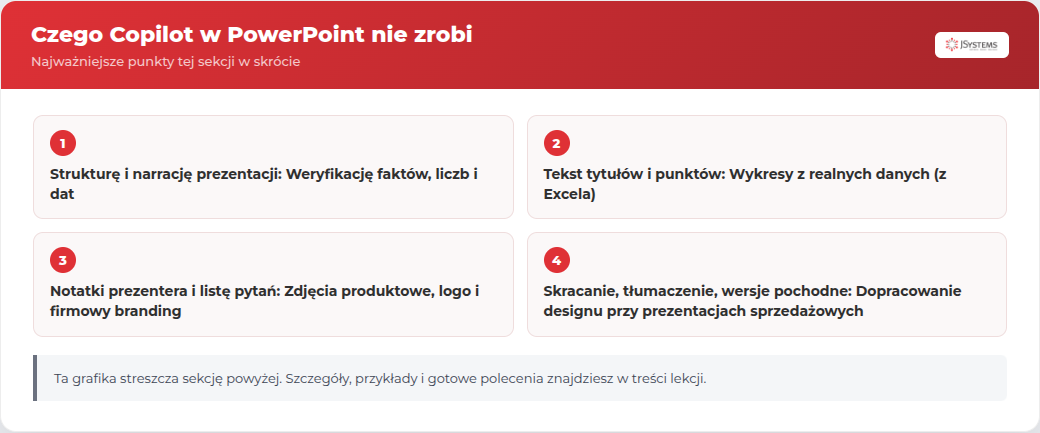
Warto powiedzieć to wprost, bo oszczędza rozczarowań i uczy właściwie dzielić pracę. Copilot generuje tekst i strukturę slajdów, ale nie tworzy gotowych wykresów z Twoich danych, nie wstawia Twoich zdjęć produktowych ani zdjęć z sesji firmowej, nie wkleja logo. Ikony i ilustracje, które dodaje, to grafiki generyczne albo puste miejsca z opisem w stylu "tu wstaw zdjęcie z produkcji".
| Copilot zrobi za Ciebie | To zostaje po Twojej stronie |
|---|---|
| Strukturę i narrację prezentacji | Weryfikację faktów, liczb i dat |
| Tekst tytułów i punktów | Wykresy z realnych danych (z Excela) |
| Notatki prezentera i listę pytań | Zdjęcia produktowe, logo i firmowy branding |
| Skracanie, tłumaczenie, wersje pochodne | Dopracowanie designu przy prezentacjach sprzedażowych |
Dla prezentacji wewnętrznych, analitycznych i informacyjnych taki podział pracy wystarcza z naddatkiem. Dla prezentacji sprzedażowych z własnym brandingiem, dopracowaną typografią i zdjęciami produktowymi Copilot daje Ci strukturę i treść, a wykończenie wizualne robisz sam albo z grafikiem. Najzdrowsze podejście to traktować Copilot jak asystenta, który zdejmuje z Ciebie najżmudniejszą część pracy nad prezentacją, a nie jak maszynę, która robi ją w całości za Ciebie.
Zestaw promptów dla PowerPoint
Poniższe polecenia działają na dowolnej prezentacji. Wypełniacze w nawiasach kwadratowych podmień na swoje dane, zanim wyślesz. Pod listą pokazujemy jeden z nich w akcji, na prezentacji z tej lekcji, żeby było widać, czego się spodziewać.
Poniższy zestaw pokrywa najczęstsze sytuacje. Zapisz go pod ręką i podstawiaj własne wartości w nawiasach kwadratowych. To gotowa biblioteka poleceń, którą możesz wkleić do wewnętrznej notatki zespołu.
1. Stwórz prezentację na [N] slajdów na temat [temat] dla [odbiorcy]. Cel: [co chcemy osiągnąć].
2. Stwórz prezentację na podstawie /[plik.docx]. Skup się na [obszar], pomiń [co pominąć].
3. Dodaj slajd tytułowy z podtytułem oraz informacją o autorze i dacie.
4. Dodaj slajd [tytuł] po slajdzie [N], w tym samym stylu co reszta prezentacji.
5. Skróć każdy slajd do maksymalnie 4 punktów. Zachowaj najważniejsze dane.
6. Dla slajdu [N] zaproponuj 3 alternatywne sposoby wizualnego przedstawienia tej informacji.
7. Napisz notatki prezentera dla każdego slajdu: co powiedzieć, 3 do 4 zdań.
8. Przygotuj 10 trudnych pytań, które może zadać audytorium, i krótkie odpowiedzi na każde.
9. Oceń spójność wizualną prezentacji i zgodność z marką. Które slajdy wyróżniają się negatywnie i jak je poprawić?
10. Przetłumacz całą prezentację na angielski, zachowując strukturę i formatowanie.
11. Stwórz wersję "executive summary" tej prezentacji na 5 slajdów, tylko kluczowe wnioski i decyzje.
Numer 11 sprawdza się szczególnie dobrze w dużych organizacjach. Masz szczegółową prezentację dla zespołu projektowego? Poproś o pięcioslajdową wersję dla zarządu i gotowe. Numer 2 to najszybsza droga od raportu w Wordzie do prezentacji, a numer 8 potrafi uratować niejedno wystąpienie przed trudną salą.
W następnej lekcji przechodzimy do Outlooka, gdzie Copilot podsumowuje długie wątki mailowe, pisze wersje robocze odpowiedzi i pomaga zapanować nad zatłoczoną skrzynką.
Szkolenie Copilot w Microsoft 365 to dwa dni praktycznych warsztatów z trenerem praktykiem. Uczysz się Microsoft 365 Copilota w każdej aplikacji, w Word, Excel, Outlook, Teams, PowerPoint i OneNote, na realnych przykładach z codziennej pracy: maile, dokumenty, arkusze, prezentacje i spotkania. Wychodzisz z gotową biblioteką promptów dla swojego zespołu. Szkolenie ma terminy gwarantowane, więc odbędzie się niezależnie od liczby zapisanych.

Poprzednia lekcja
<-- Lekcja 5: Copilot w ExcelNastępna lekcja
Lekcja 7: Copilot w Outlook -->


Komentarze (0)
Brak komentarzy...