
Blog JSystems - uwalniamy wiedzę!
Blog JSystems - uwalniamy wiedzę!
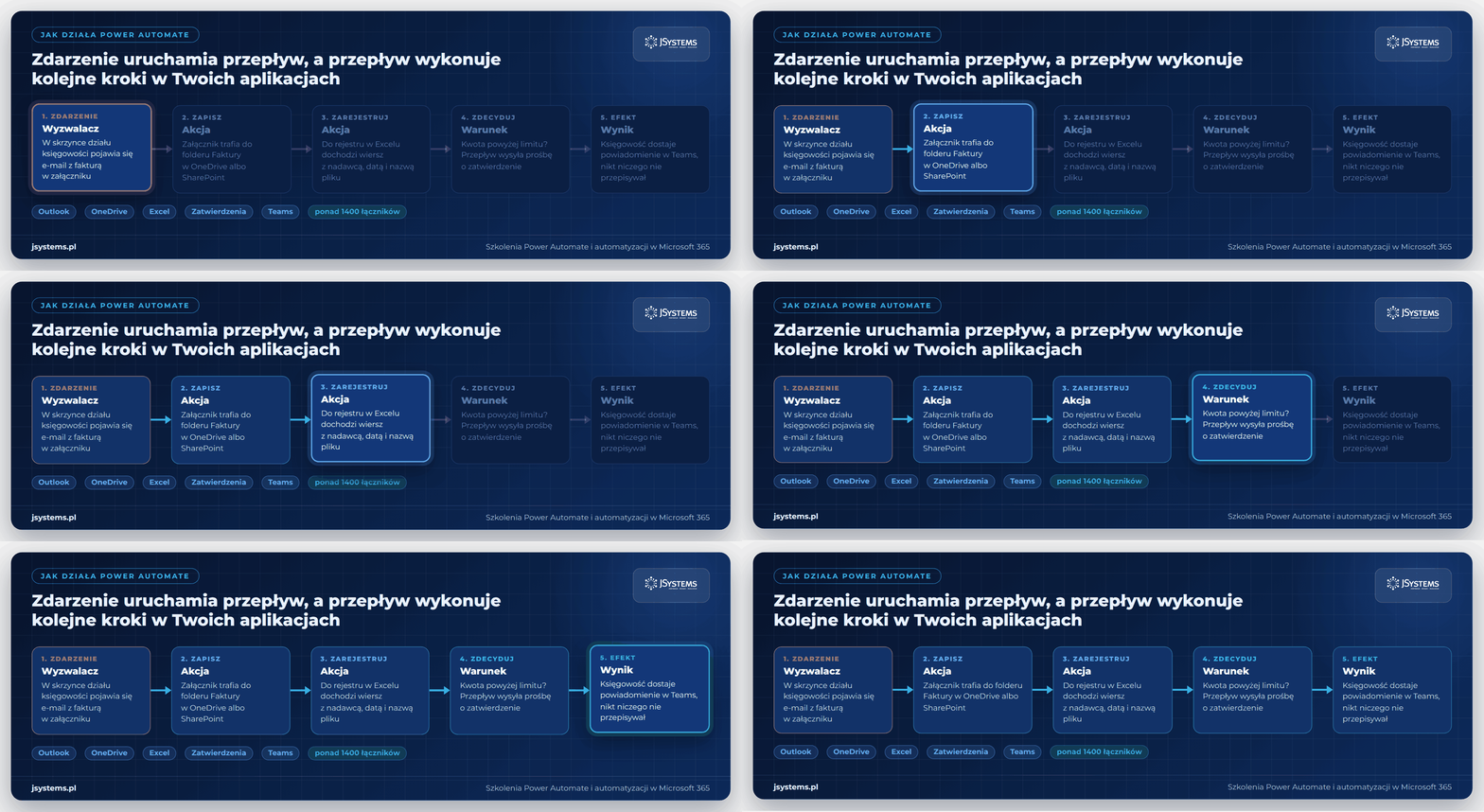
W skróciePower Automate to usługa Microsoftu, w której układasz automatyczne przepływy pracy z gotowych klocków: zdarzenie (wyzwalacz) uruchamia przepływ, a ten wykonuje kolejne akcje w Outlooku, Teams, Excelu, SharePoincie, Forms i ponad tysiącu innych usług. Przepływy w chmurze działają na serwerach Microsoftu i w większości firmowych planów Microsoft 365 są już w cenie. Przepływy pulpitu, czyli automatyzacja klikania w programach na Windows (RPA), działają w bezpłatnej aplikacji Power Automate for desktop. W tym przewodniku budujemy cztery działające przepływy krok po kroku, razem z błędami, które po drodze wyskoczyły, i ich naprawą.
Ten przewodnik prowadzi od definicji do przepływów, które działają w firmie. Najpierw wyjaśniamy pojęcia, bez których trudno się w Power Automate odnaleźć: rodzaje przepływów, wyzwalacz, akcja, łącznik, połączenie, zawartość dynamiczna i wyrażenie. Potem budujemy cztery przepływy dla fikcyjnej sieci sklepów z elektroniką Nordvella, która ma 15 sklepów i centralę. Zgłoszenie usterki ze sklepu trafia do centrali w Teams, a pilne także e-mailem do działu IT. Codzienne zestawienie faktur do zapłaty powstaje z arkusza Excel. Wniosek zakupowy z formularza Forms przechodzi akceptację w centrali i ląduje w rejestrze. Na końcu dokładamy obsługę błędów, dzięki której awaria w nocy nie przejdzie bez echa.
Każdy przepływ zbudowaliśmy w nowym projektancie Power Automate na koncie z planem Microsoft 365 Business Standard, bez żadnej dodatkowej licencji, więc powtórzysz go na tych samych plikach do pobrania. Dalej omawiamy licencje i limity, Copilota, Power Automate for desktop, środowiska i zasady ochrony danych, porównanie z Logic Apps, n8n i Zapierem oraz plan nauki.
Z tego artykułu dowiesz się:
Pliki do pobrania: na nich pracujemy w labach
Nordvella, jej sklepy, pracownicy i dostawcy są fikcyjni. Pliki wgraj do folderu Automatyzacje w swoim OneDrive dla Firm, zanim zaczniesz lab 2 i lab 3.
Faktury (lab 2 i lab 4)Wnioski, z trzema wnioskami z października (lab 3)Power Automate to usługa Microsoftu do automatyzowania powtarzalnych zadań bez programowania. Automatyzację zapisujesz jako przepływ (ang. flow): ciąg kroków, który zaczyna się od wyzwalacza, czyli zdarzenia uruchamiającego przepływ, i ciągnie się przez kolejne akcje, czyli konkretne czynności w aplikacjach. Wyzwalaczem może być nowa wiadomość w Outlooku, nowa odpowiedź w Microsoft Forms, plik dodany do OneDrive, godzina z harmonogramu albo kliknięcie przycisku. Akcją może być wysłanie e-maila, wiadomość w Teams, nowy wiersz w Excelu, prośba o zatwierdzenie albo zapis pliku w SharePoincie.
Przepływy układasz w przeglądarce, w projektancie na stronie make.powerautomate.com, przeciągając i konfigurując gotowe karty. To podejście nazywa się low-code: zamiast pisać program, wybierasz klocki i wypełniasz ich pola, a tam, gdzie trzeba coś przeliczyć albo sformatować, dopisujesz krótkie wyrażenia w stylu formuł Excela. Przepływ działa potem sam, na serwerach Microsoftu, także wtedy, gdy Twój komputer jest wyłączony.
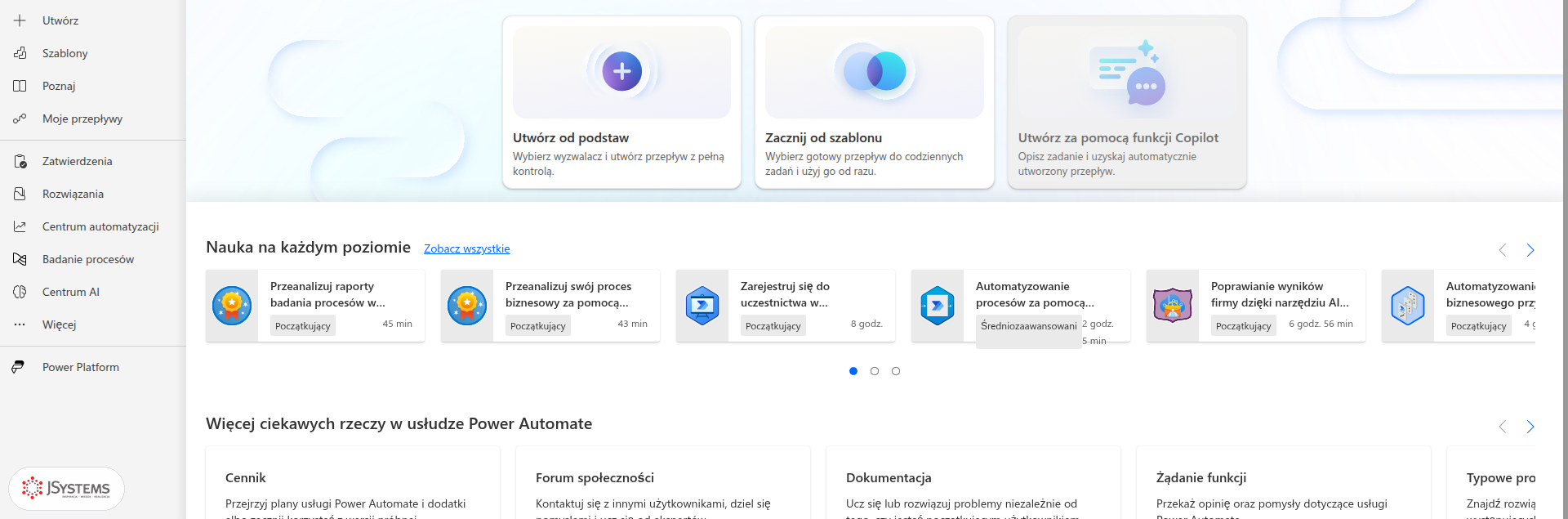
Najprościej zrozumieć Power Automate na przykładach z jednego dnia w firmie. W sieci Nordvella, na której pracujemy w tym przewodniku, automatyzacja przydaje się w kilku miejscach naraz:
Wspólny mianownik tych zadań: są powtarzalne, mają jasną regułę i przenoszą dane między aplikacjami, które firma już ma. To dokładnie ten rodzaj pracy, który Power Automate przejmuje najlepiej. Gorzej sprawdza się tam, gdzie każda sprawa wymaga oceny człowieka albo reguły zmieniają się co tydzień. Wtedy automatyzujesz tylko część procesu, na przykład zbieranie danych i powiadomienia, a decyzję zostawiasz ludziom, jak w obiegu akceptacji z labu 3.
Power Automate działa w trzech miejscach. Przepływy w chmurze budujesz i uruchamiasz w przeglądarce, a przepływy z przyciskiem możesz wywołać także z aplikacji mobilnej albo z Teams. Przepływy pulpitu budujesz i uruchamiasz w aplikacji Power Automate for desktop na komputerze z Windows (więcej niżej). Wszystkie trzy korzystają z tego samego konta Microsoft 365 i tych samych zasad bezpieczeństwa ustawionych przez administratora.
Power Automate jest częścią Microsoft Power Platform, czyli rodziny narzędzi low-code, które dzielą wspólny fundament. Power Apps służy do budowania aplikacji biznesowych, Power BI do raportów, Copilot Studio do agentów AI, a Power Pages do stron dla użytkowników spoza firmy. Wszystkie korzystają z tych samych łączników (gotowych połączeń z usługami, Microsoft deklaruje ich ponad 1 400), z bazy danych Dataverse i z jednego panelu administracyjnego, w którym dział IT ustawia środowiska i zasady ochrony danych.
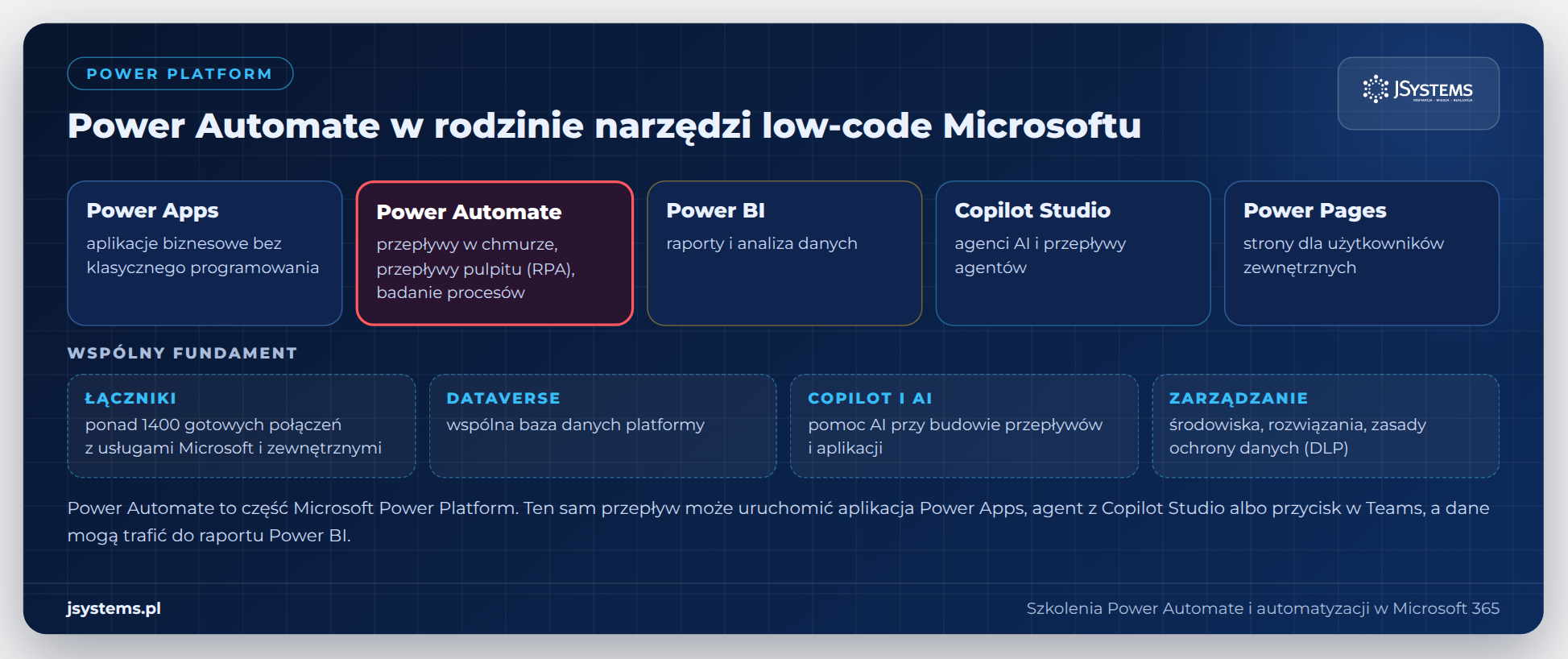
W praktyce oznacza to, że przepływ rzadko żyje sam. Aplikacja Power Apps do zgłaszania zwrotów może na przycisk „Zatwierdź” uruchomić przepływ, który wyśle prośbę o akceptację. Agent zbudowany w Copilot Studio może wywołać przepływ, żeby zapisać zgłoszenie w SharePoincie. Raport Power BI może pokazywać dane, które przepływ co noc dopisuje do tabeli. Kiedy wybrać przepływ, a kiedy agenta, rozpisaliśmy osobno w artykule Copilot Studio czy Power Automate - kiedy który wybrać.
Usługa wystartowała w kwietniu 2016 roku jako Microsoft Flow, bezpłatna wersja zapoznawcza, a w listopadzie 2016 roku stała się ogólnie dostępna. Na konferencji Ignite w listopadzie 2019 roku Microsoft zmienił nazwę na Power Automate i pokazał pierwsze przepływy interfejsu użytkownika, czyli automatyzację klikania w programach (RPA, ang. robotic process automation). W 2020 roku kupił firmę Softomotive, twórcę narzędzia WinAutomation, i na jego bazie powstała aplikacja Power Automate Desktop, od marca 2021 roku do pobrania bez dodatkowych opłat dla użytkowników Windows 10. W 2022 roku doszło przejęcie firmy Minit i rozwój badania procesów (ang. process mining), a w 2023 roku Copilot, który od października tego roku jest włączony domyślnie.
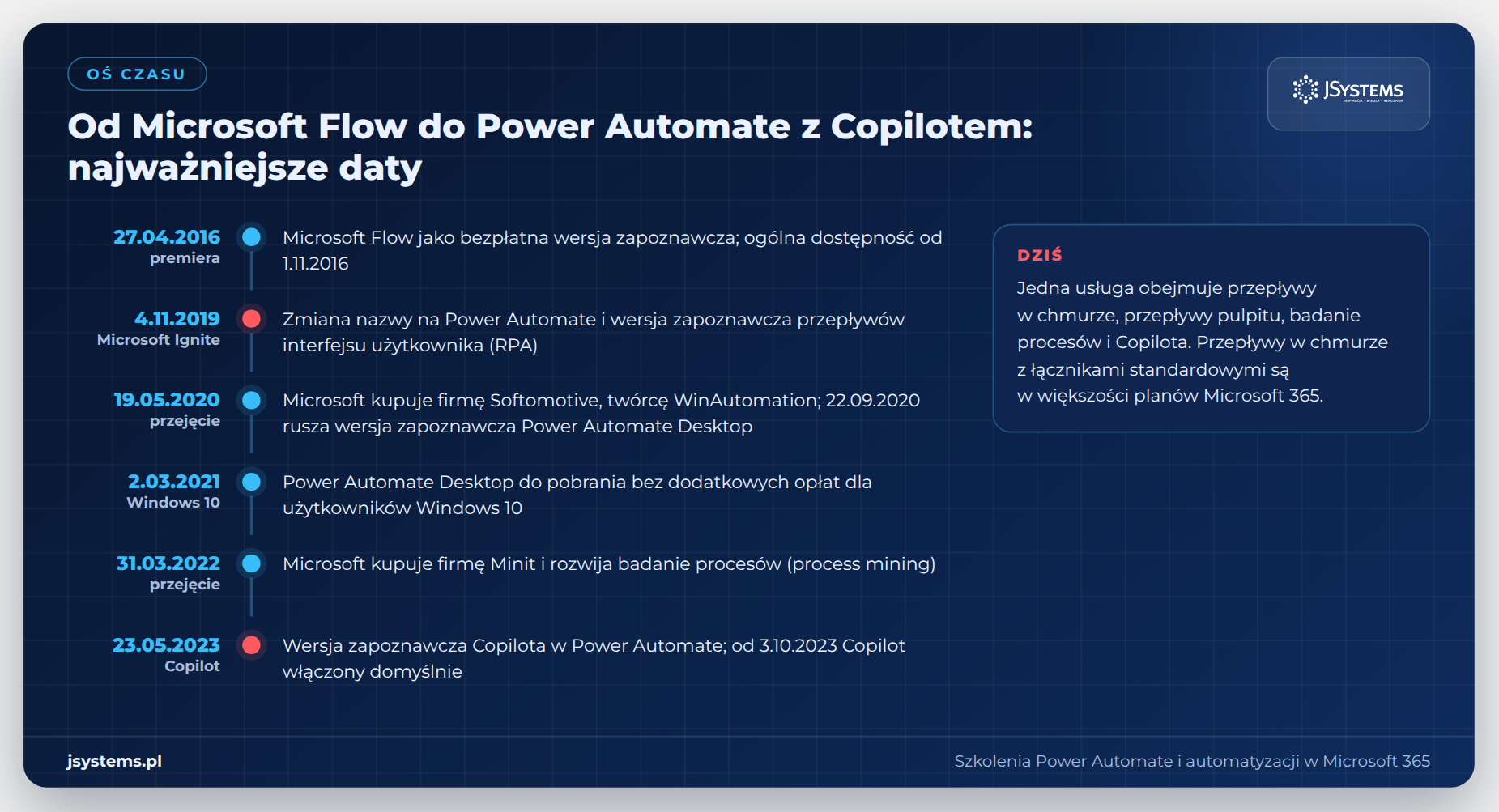
Ta historia tłumaczy kilka rzeczy, które zobaczysz w produkcie. Stara nazwa przetrwała w adresach (flow.microsoft.com) i w nazwach technicznych, a nowy projektant przepływów w chmurze żyje obok aplikacji desktopowej o innym wyglądzie i innej logice, bo wyrosła z odrębnego narzędzia. Copilot i badanie procesów to najnowsze warstwy, dlatego część ich funkcji wciąż ma oznaczenie wersji zapoznawczej.
Microsoft dzieli przepływy na dwie duże grupy. Przepływy w chmurze działają na serwerach Microsoftu i łączą usługi przez łączniki. Przepływy pulpitu działają na komputerze z Windows i obsługują programy oraz strony, które łącznika nie mają. Przepływy w chmurze mają trzy odmiany, które różnią się tylko tym, co je uruchamia. Wybór widać od razu po kliknięciu Utwórz w menu po lewej: pierwsze trzy kafelki to właśnie te odmiany, dalej jest tworzenie z opisu dla Copilota, przepływ pulpitu i badanie procesów.
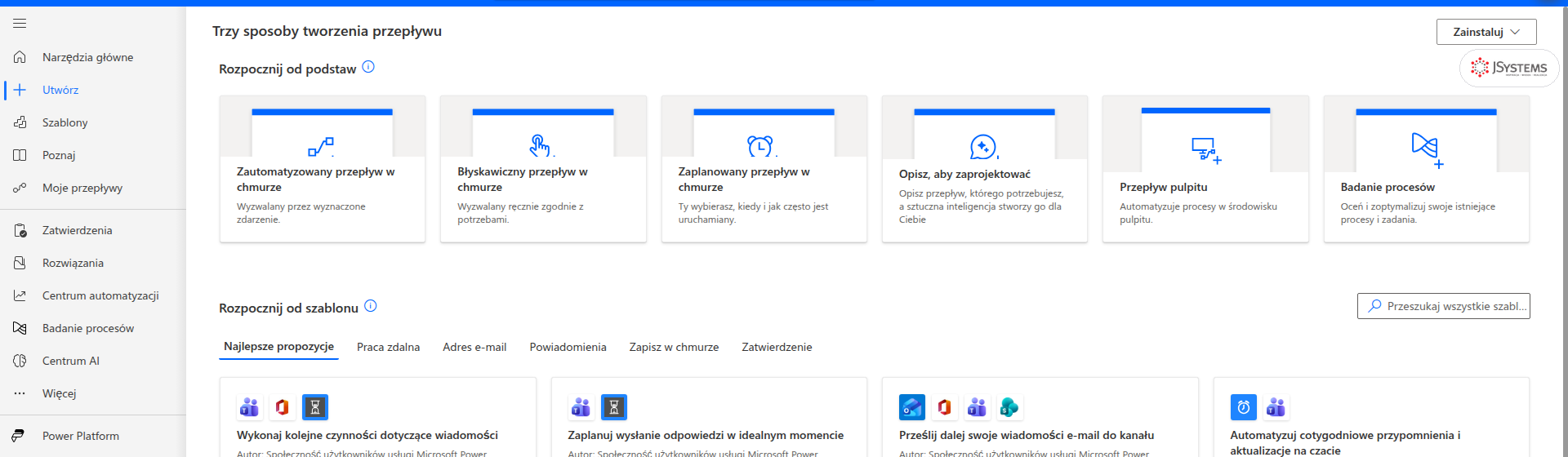
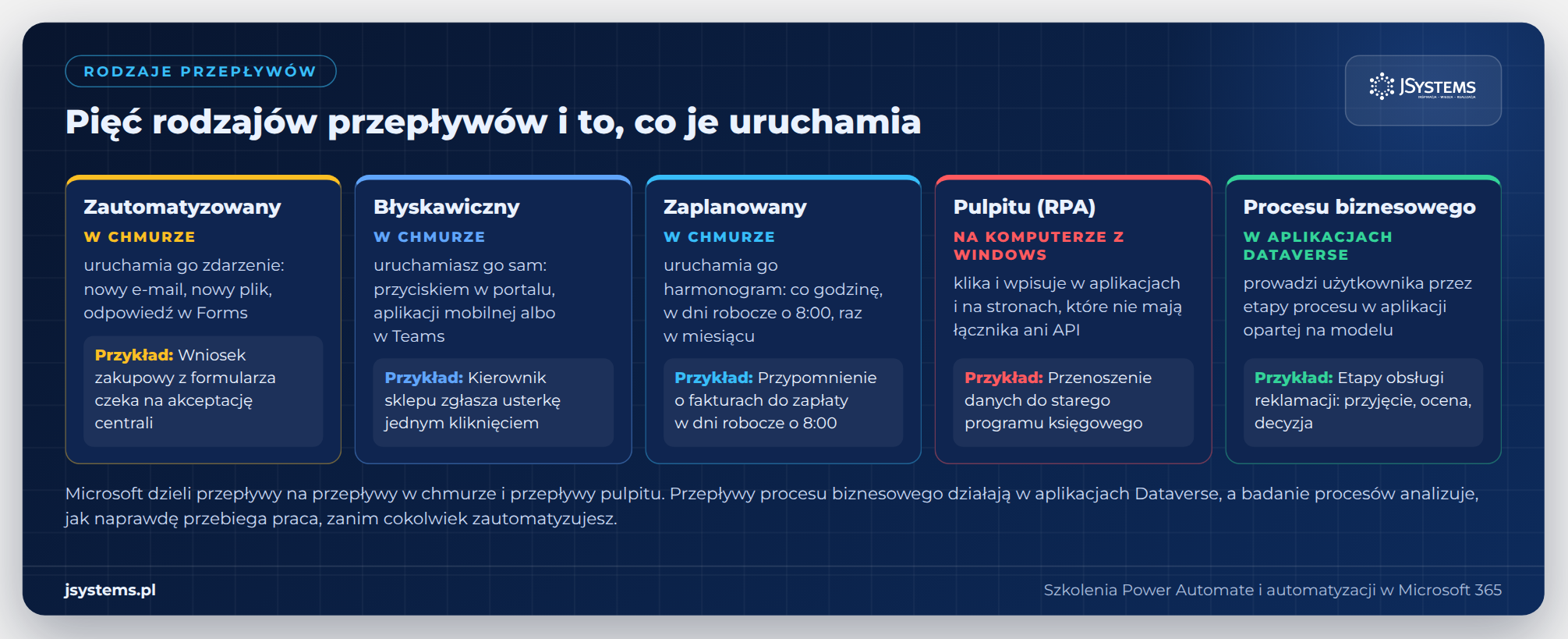
Przy wyborze pomaga jedno pytanie: kto albo co ma uruchomić przepływ? Poniższa tabela zbiera typowe sytuacje.
| Sytuacja | Rodzaj przepływu | Przykładowy wyzwalacz |
|---|---|---|
| Coś ma się dziać za każdym razem, gdy przyjdzie dokument albo zgłoszenie | Zautomatyzowany | Po przesłaniu nowej odpowiedzi (Forms), Po nadejściu nowej wiadomości e-mail (Outlook) |
| Pracownik ma uruchamiać zadanie wtedy, kiedy go potrzebuje | Błyskawiczny | Wyzwól przepływ ręcznie, z polami do wypełnienia |
| Zadanie ma się wykonywać o stałej porze | Zaplanowany | Cykl (Recurrence): na przykład w dni robocze o 8:00 |
| Dane trzeba przepisać do programu bez łącznika | Pulpitu | Uruchomienie z Power Automate for desktop albo z przepływu w chmurze |
| Użytkownik ma przejść przez ustalone etapy w aplikacji Dataverse | Procesu biznesowego | Otwarcie rekordu w aplikacji opartej na modelu |
Zamiast zaczynać od pustej kartki możesz wybrać szablon, czyli gotowy przepływ przygotowany przez Microsoft albo społeczność użytkowników. Galeria w menu Szablony ma karty tematyczne (praca zdalna, zatwierdzenia, przycisk, zbieranie danych, poczta e-mail), a przy każdym szablonie widać jego rodzaj i liczbę użyć. Po wybraniu szablonu Power Automate prosi o zalogowanie się do potrzebnych usług i tworzy przepływ, który od razu możesz uruchomić albo przerobić.
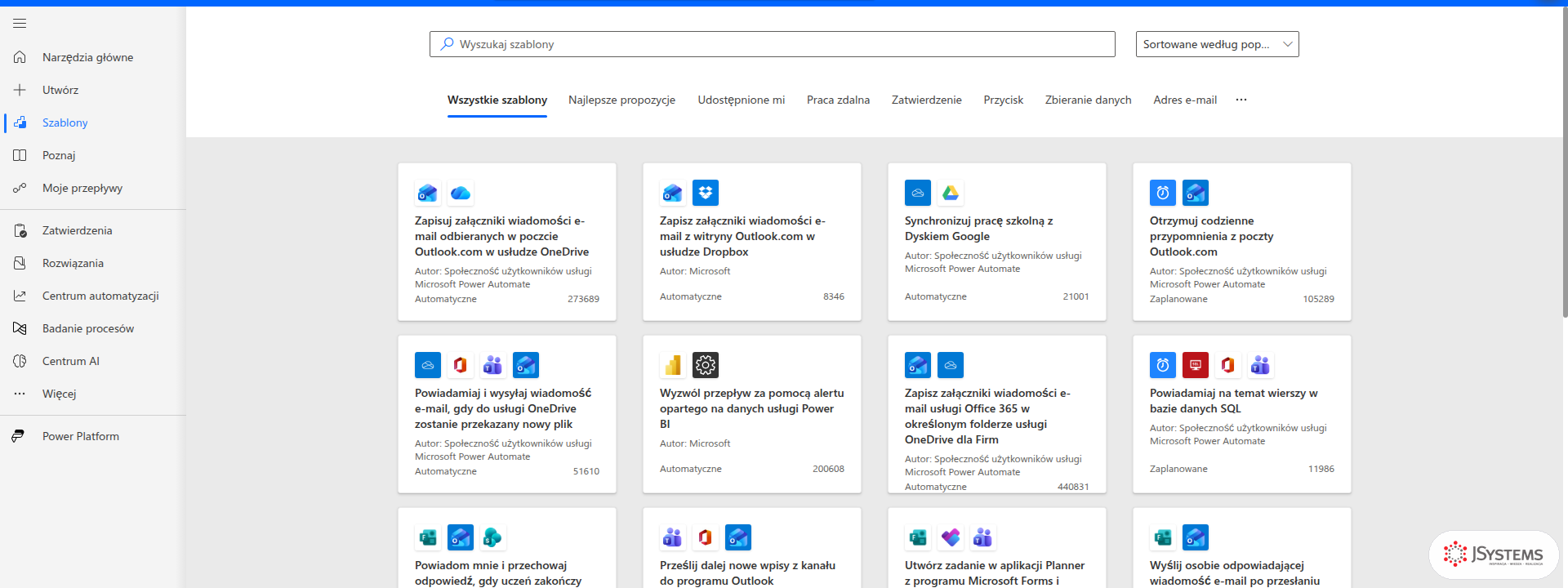
Szablony to dobry sposób, żeby zobaczyć, jak inni rozwiązali podobny problem. Traktuj je jednak jako punkt startu: szablon nie zna Twoich folderów, adresatów ani nazw, więc po utworzeniu przejrzyj każdą akcję, popraw treści wiadomości i dopisz obsługę błędów, którą pokazujemy w labie 4. Gotowe przepisy dopasowane do Microsoft 365, z polskimi treściami i plikami do importu, zebraliśmy w artykule Power Automate: 15 gotowych automatyzacji w Microsoft 365.
Każdy przepływ w chmurze, od najprostszego po rozbudowany, składa się z tych samych sześciu elementów. Gdy je rozpoznasz, każdy cudzy przepływ i każdy szablon przeczytasz jak schemat.
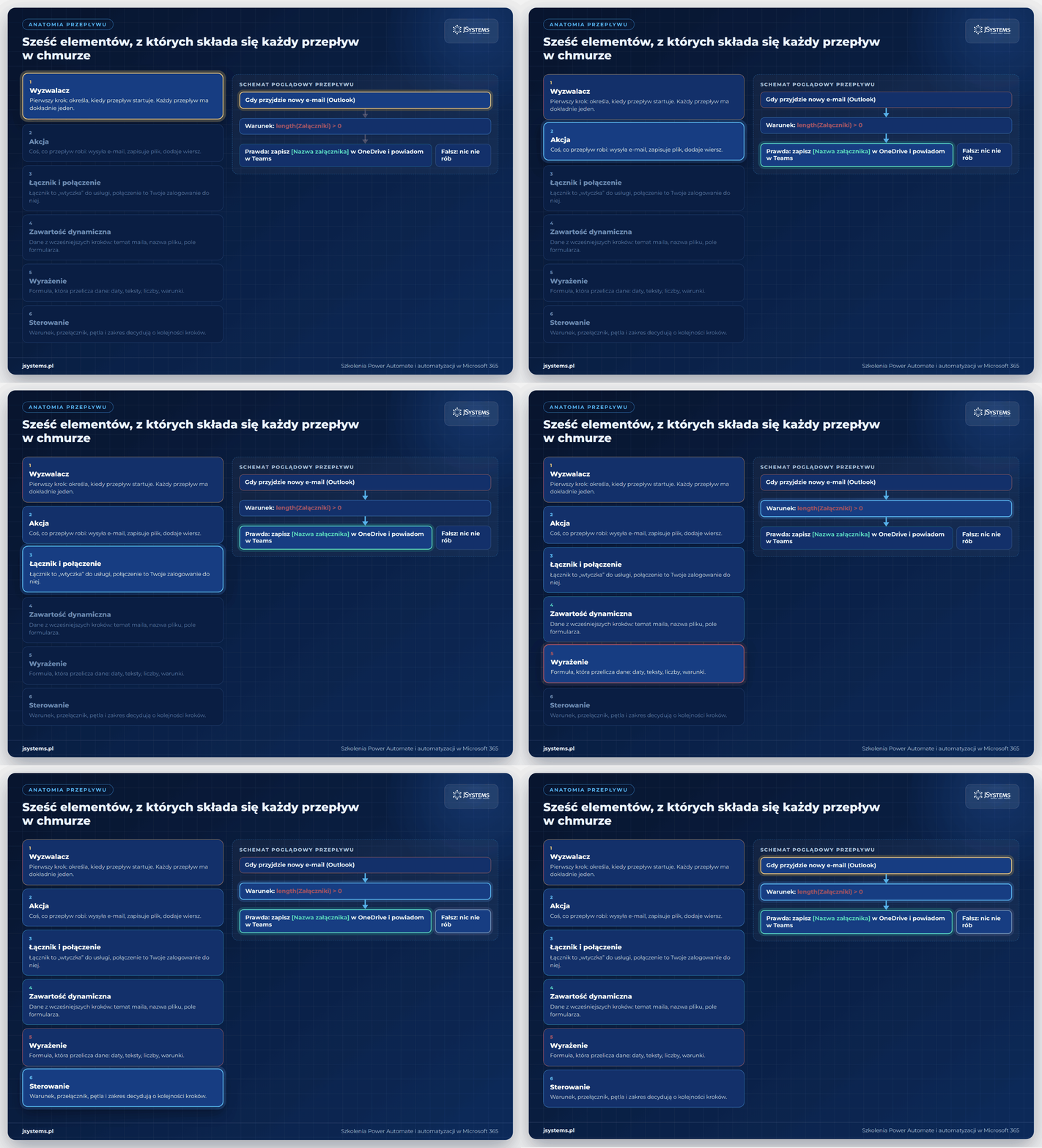
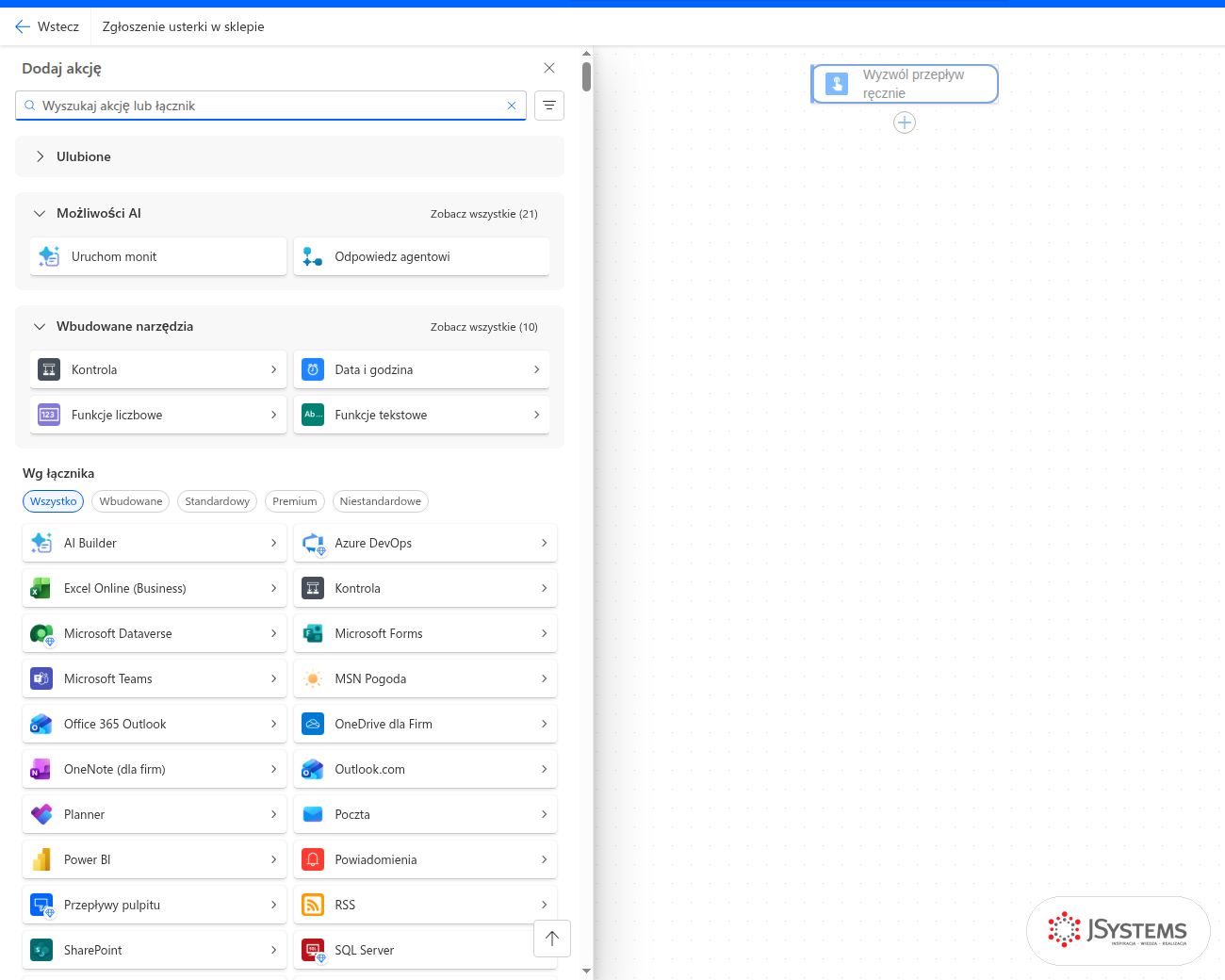
W nowym projektancie akcję dodajesz znakiem plus na linii między kartami. Otwiera się panel Dodaj akcję z wyszukiwarką i filtrami: Wbudowane (sterowanie, zmienne, operacje na danych), Standardowy, Premium i Niestandardowe. Ten podział ma znaczenie przy licencji, bo łączniki Premium wymagają płatnego planu, o czym piszemy w sekcji o licencjach.
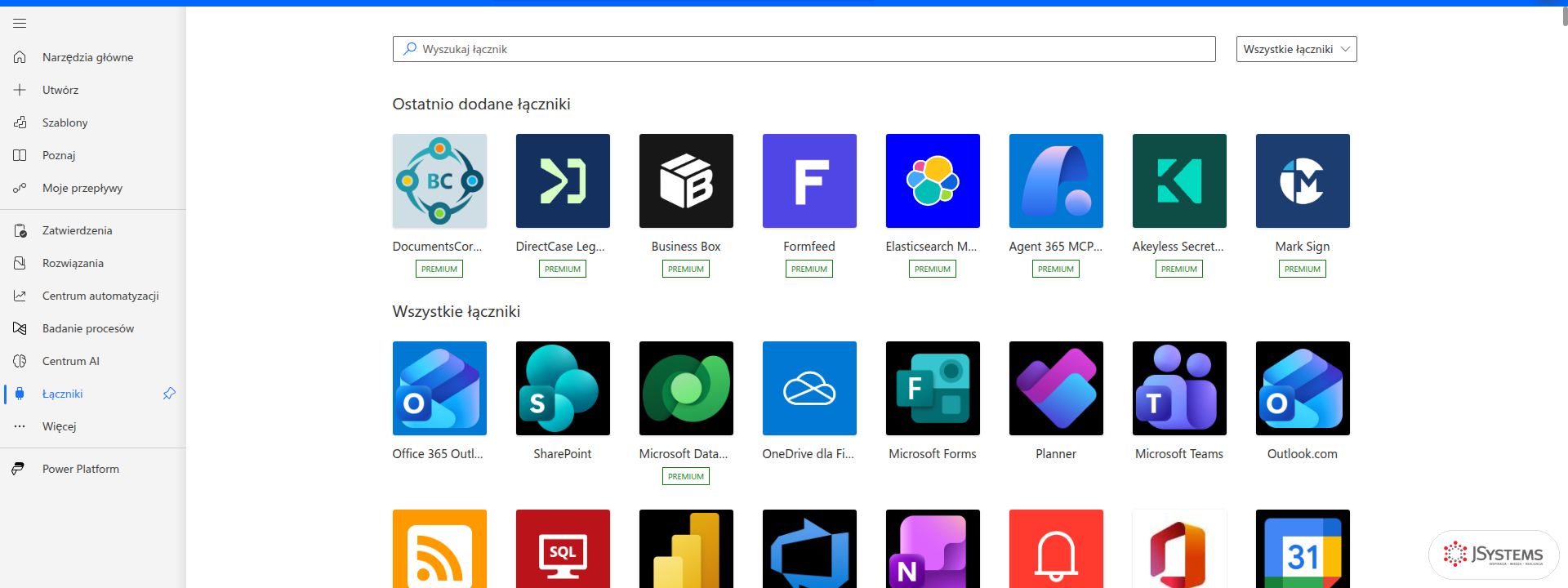
Pełną listę łączników z ikonami znajdziesz w menu Więcej > Łączniki. Na górze widać ostatnio dodane łączniki firm zewnętrznych, niżej wszystkie łączniki z podziałem na standardowe i premium. Kliknięcie łącznika pokazuje jego wyzwalacze i akcje.
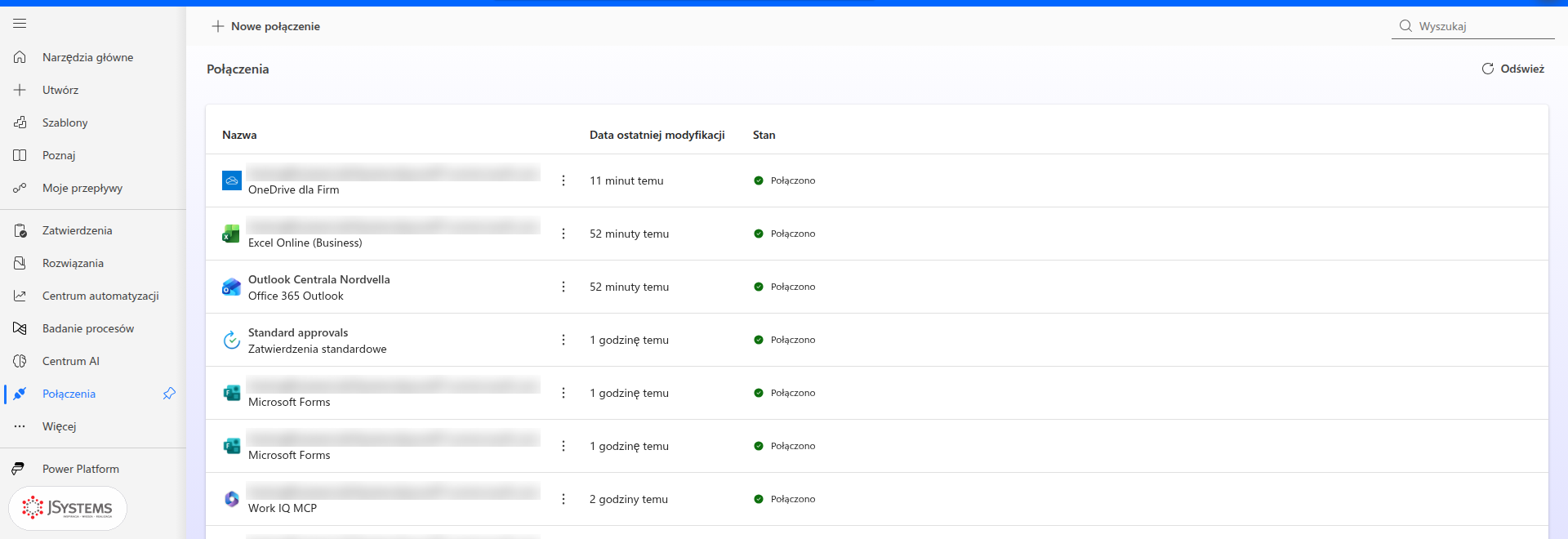
Połączenia, które tworzysz przy pierwszym użyciu łącznika, zbiera z kolei menu Więcej > Połączenia. Każde ma nazwę (zwykle Twój adres e-mail), łącznik, datę ostatniej zmiany i stan. Stan „Połączono” oznacza, że przepływy mogą z niego korzystać. Gdy zmienisz hasło albo administrator cofnie zgodę, połączenie wymaga naprawy, a przepływy, które z niego korzystają, zaczną kończyć się błędem.
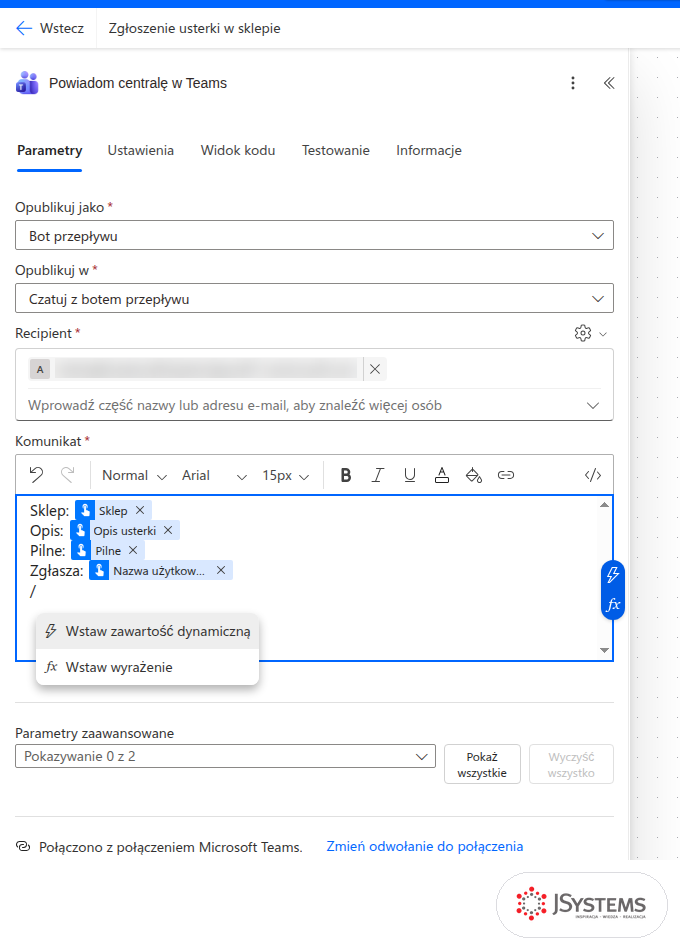
Zawartość dynamiczną wstawiasz w panelu parametrów akcji, który otwiera się po lewej stronie po kliknięciu karty na kanwie. Kliknij pole, do którego mają trafić dane, na przykład Komunikat w akcji Teams z labu 1, ustaw kursor tam, gdzie ma się pojawić wartość, i wpisz ukośnik /. Tuż pod kursorem pojawi się menu z dwiema pozycjami: Wstaw zawartość dynamiczną i Wstaw wyrażenie. Pierwsza otwiera listę danych z wcześniejszych kroków, pogrupowanych według kart, z wyszukiwarką. Ukośnik znika z pola, gdy wybierzesz pozycję z menu. Ten sam panel otworzysz ikoną błyskawicy, a edytor wyrażeń ikoną fx: obie ikony pojawiają się przy prawej krawędzi klikniętego pola.
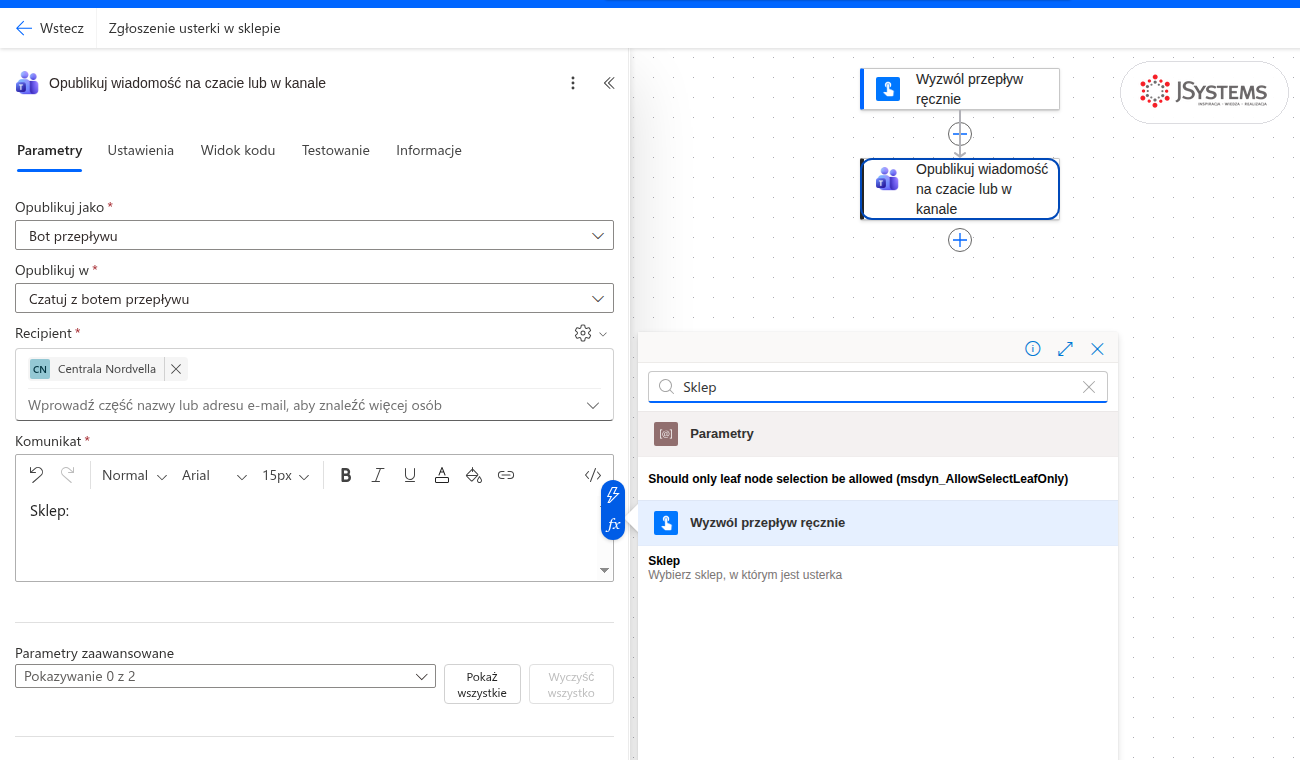
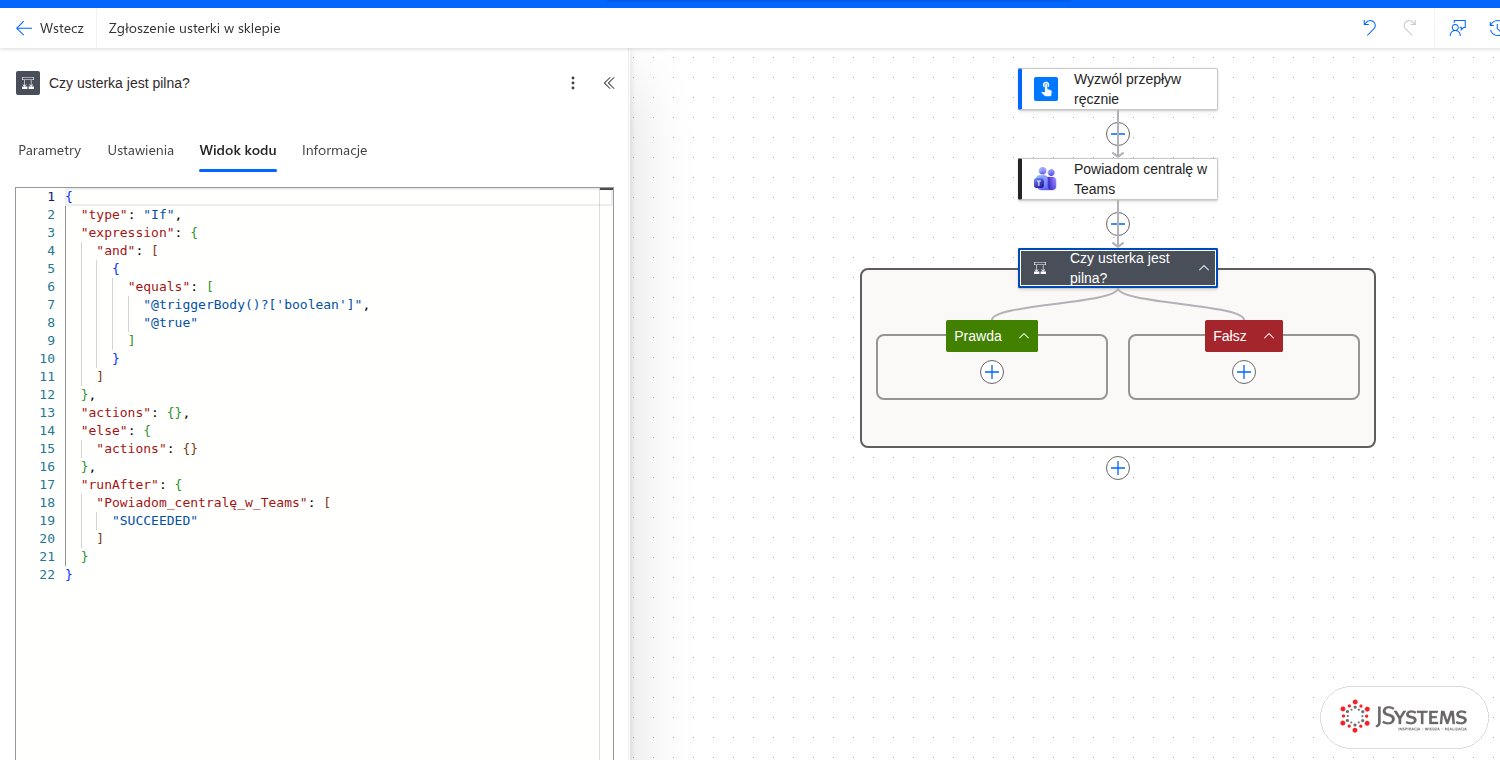
Pod spodem przepływ jest zapisany jako definicja w formacie JSON, czyli tekstowym zapisie danych. Podgląd daje karta Widok kodu w panelu każdej akcji. Nie trzeba go czytać na co dzień, ale przydaje się przy szukaniu błędów: widać w nim dokładnie, co projektant zapisał. Na przykład pigułka „Pilne” z wyzwalacza to w kodzie triggerBody()?['boolean'], a wartość logiczna wpisana w edytorze wyrażeń to @true.
Dobra wiadomość na start: jeśli Twoja firma ma Microsoft 365 w planie dla firm (Business Basic, Business Standard, Business Premium) albo E3 i E5, masz już Power Automate. W planach tych siedzi usługa Power Automate for Office 365, która pozwala budować i uruchamiać przepływy w chmurze z łącznikami standardowymi: Outlook, Teams, SharePoint, OneDrive, Excel Online, Forms, Planner, Zatwierdzenia i setki innych. Wszystkie cztery laby z tego przewodnika zbudowaliśmy właśnie na takiej licencji.
Co dokładnie masz, sprawdzisz w kilka sekund: kliknij ikonę koła zębatego w prawym górnym rogu Power Automate i wybierz Wyświetl moje licencje. Panel pokaże Twoje plany i listę możliwości z zielonym znacznikiem przy tym, co działa, i czerwonym krzyżykiem przy tym, co wymaga dopłaty.
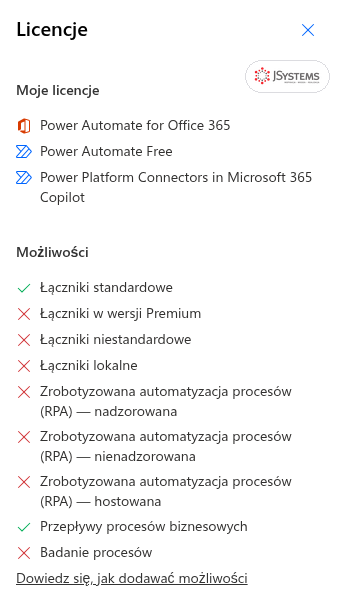
Dopłacasz w czterech sytuacjach: gdy przepływ ma korzystać z łącznika premium (na przykład SQL Server, Salesforce, HTTP do własnego systemu), z łącznika niestandardowego zbudowanego do API Twojej firmy, z bramy danych lokalnych do serwera w biurze albo gdy przepływ w chmurze ma uruchamiać przepływ pulpitu. Wtedy potrzebny jest plan Power Automate Premium dla użytkownika, a do robotów pracujących bez nadzoru człowieka plan Process.
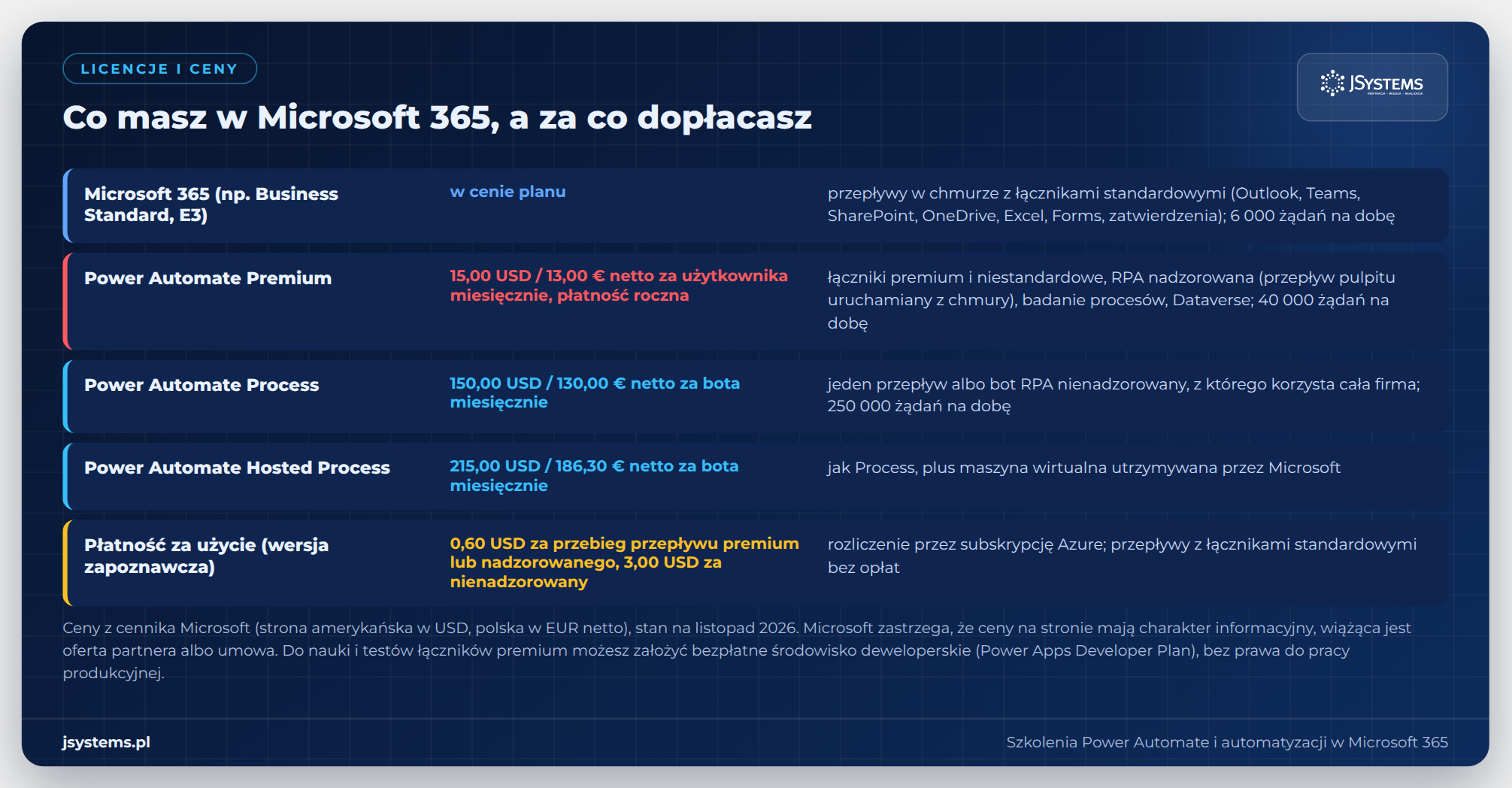
| Plan | Cena katalogowa | Co daje | Limit żądań na dobę |
|---|---|---|---|
| Power Automate for Office 365 (w planach Microsoft 365) | w cenie planu | przepływy w chmurze z łącznikami standardowymi | 6 000 na użytkownika |
| Power Automate Premium | 15 USD / 13 euro netto za użytkownika miesięcznie, płatność roczna | łączniki premium i niestandardowe, brama danych, przepływy pulpitu uruchamiane z chmury (nadzorowane), badanie procesów, Dataverse | 40 000 na użytkownika |
| Power Automate Process | 150 USD / 130 euro netto za bota miesięcznie | jeden przepływ albo robot pracujący bez nadzoru, z którego korzysta cała firma | 250 000 na licencję |
| Power Automate Hosted Process | 215 USD / 186,30 euro netto za bota miesięcznie | jak Process, plus maszyna wirtualna utrzymywana przez Microsoft | 250 000 na licencję |
| Płatność za użycie (wersja zapoznawcza) | 0,60 USD za przebieg przepływu premium albo nadzorowanego, 3 USD za nienadzorowany | rozliczenie przez subskrypcję Azure, bez licencji na użytkownika | według przebiegów |
Limity żądań pochodzą z dokumentacji Microsoftu. Żądanie to w uproszczeniu każde wykonanie akcji, także w pętli, więc pętla po 500 wierszach zużywa co najmniej 500 żądań. Microsoft prowadzi obecnie okres przejściowy z wyższymi limitami (na przykład 10 000 zamiast 6 000 dla planów Microsoft 365), ale przepływy projektuj pod limity docelowe. Szczegóły i inne limity zebraliśmy w sekcji o limitach.
Ceny w tabeli to ceny katalogowe z cennika Microsoft. Microsoft zastrzega, że mają charakter informacyjny, a wiążąca jest oferta partnera albo umowa. Przed zakupem policz, ile przepływów naprawdę potrzebuje funkcji premium. Jeśli z jednego takiego przepływu korzysta cały dział, porównaj koszt jednej licencji Process przypisanej do przepływu z licencjami Premium dla każdej osoby.
Cel: kierownik sklepu Nordvella zgłasza usterkę jednym przyciskiem. Wybiera sklep z listy, opisuje problem i zaznacza, czy usterka blokuje sprzedaż. Centrala dostaje wiadomość w Teams, a pilne zgłoszenia trafiają dodatkowo e-mailem do działu IT z wysoką ważnością. Po drodze poznasz dane wejściowe wyzwalacza, zawartość dynamiczną, warunek i pierwszy test przepływu.
Potrzebujesz: konta Microsoft 365 z dostępem do Teams i Outlooka. Niczego nie trzeba instalować. Całość zajmuje około 20 minut.
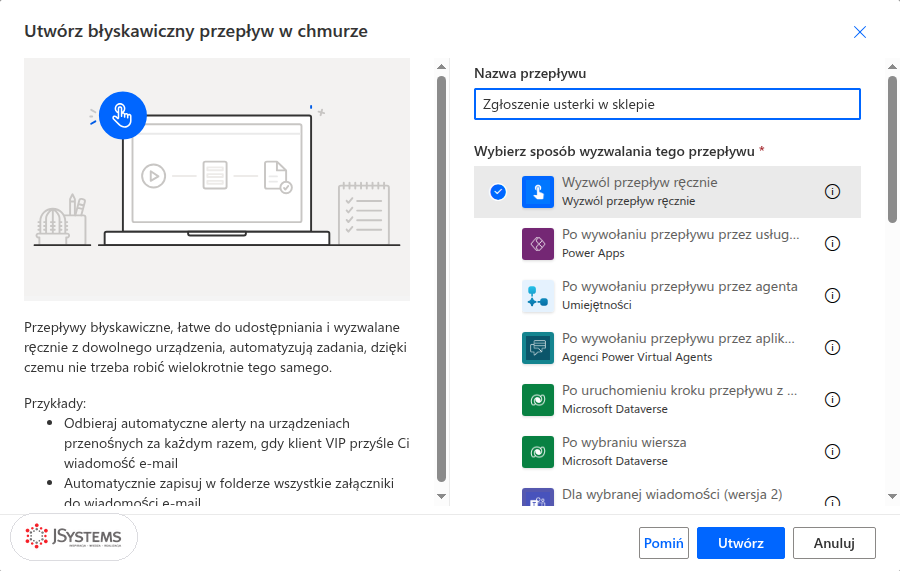
Otwórz make.powerautomate.com, w menu po lewej kliknij Utwórz, a potem kafelek Błyskawiczny przepływ w chmurze. W oknie wpisz nazwę Zgłoszenie usterki w sklepie, z listy wyzwalaczy wybierz Wyzwól przepływ ręcznie i kliknij Utwórz. Otworzy się projektant z jedną kartą wyzwalacza.
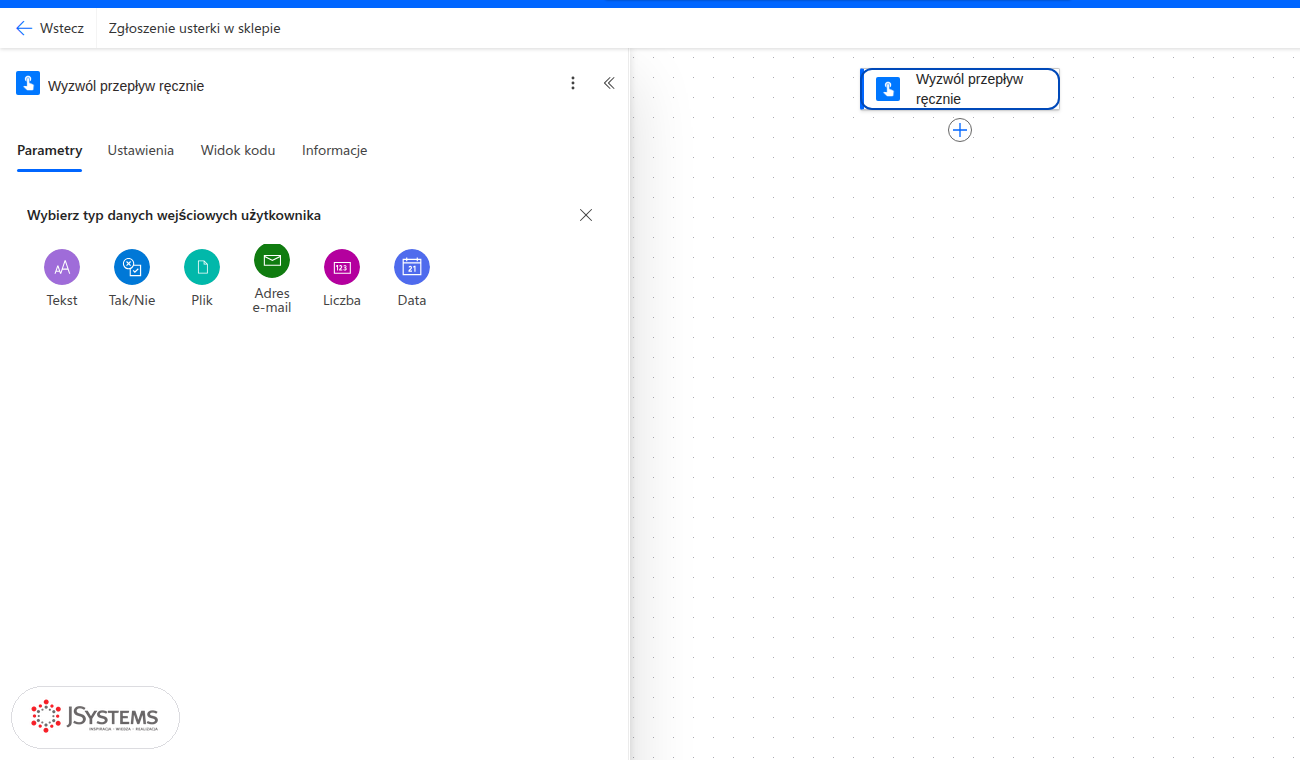
Kliknij kartę Wyzwól przepływ ręcznie. W panelu po lewej kliknij Dodaj dane wejściowe. Projektant pokaże typy pól, o które przepływ może poprosić przy uruchomieniu: Tekst, Tak/Nie, Plik, Adres e-mail, Liczba i Data.
Dodaj trzy pola:
Sklep, w opisie Wybierz sklep, w którym jest usterka. Kliknij trzy kropki przy polu, wybierz Dodaj listę rozwijaną zawierającą opcje i wpisz pięć sklepów: Nordvella Warszawa Centrum, Nordvella Kraków Galeria, Nordvella Wrocław, Nordvella Poznań Centrum, Nordvella Gdańsk.Opis usterki, opis Co nie działa i od kiedy.Pilne, opis Czy usterka blokuje sprzedaż?First option, mimo polskiego interfejsu. Zaznacz go w całości i wpisz nazwę pierwszego sklepu, inaczej na liście zostanie angielska pozycja.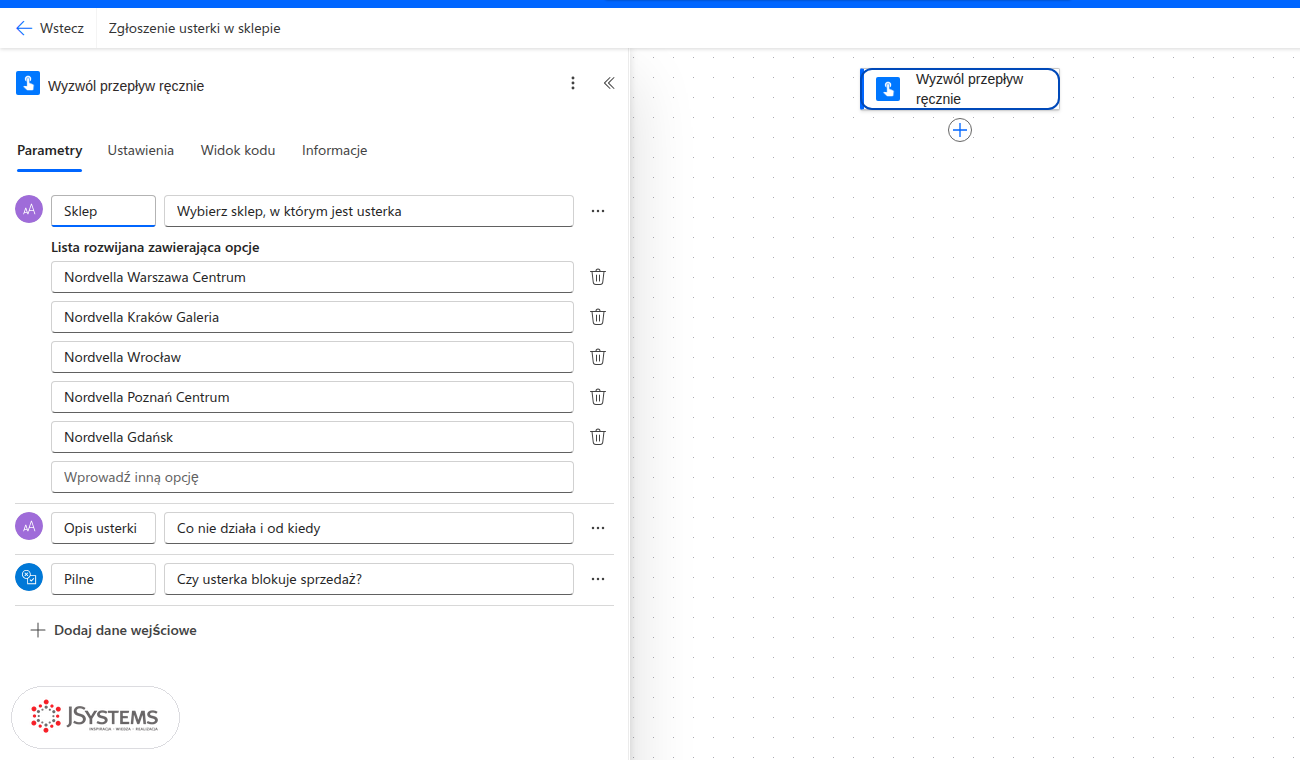
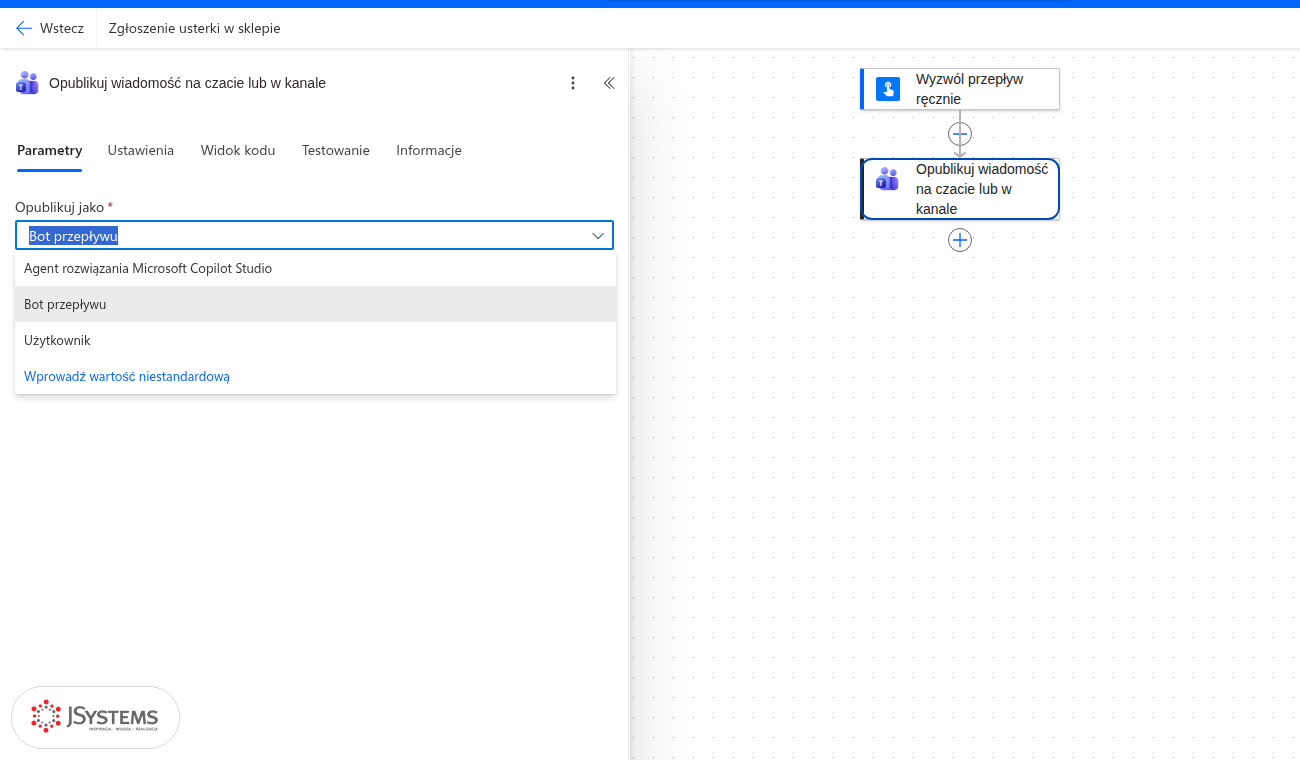
Kliknij znak plus pod kartą wyzwalacza. W panelu Dodaj akcję wpisz Teams i wybierz akcję Opublikuj wiadomość na czacie lub w kanale. Przy pierwszym użyciu łącznika Teams projektant poprosi o zalogowanie: kliknij Zaloguj się i wybierz swoje konto, a powstanie połączenie, z którego będą korzystać kolejne przepływy.
Ustaw parametry akcji:
W polu Komunikat wpisz cztery linie i w każdej wstaw zawartość dynamiczną: ustaw kursor na końcu linii, wpisz ukośnik /, w menu, które pojawi się pod kursorem, wybierz Wstaw zawartość dynamiczną (menu pokazujemy na zrzucie w sekcji o budowie przepływu) i kliknij odpowiednie pole z wyzwalacza. Linie to: Sklep: z polem Sklep, Opis: z polem Opis usterki, Pilne: z polem Pilne i Zgłasza: z polem Nazwa użytkownika, które wyzwalacz ręczny podaje sam, bez pytania.
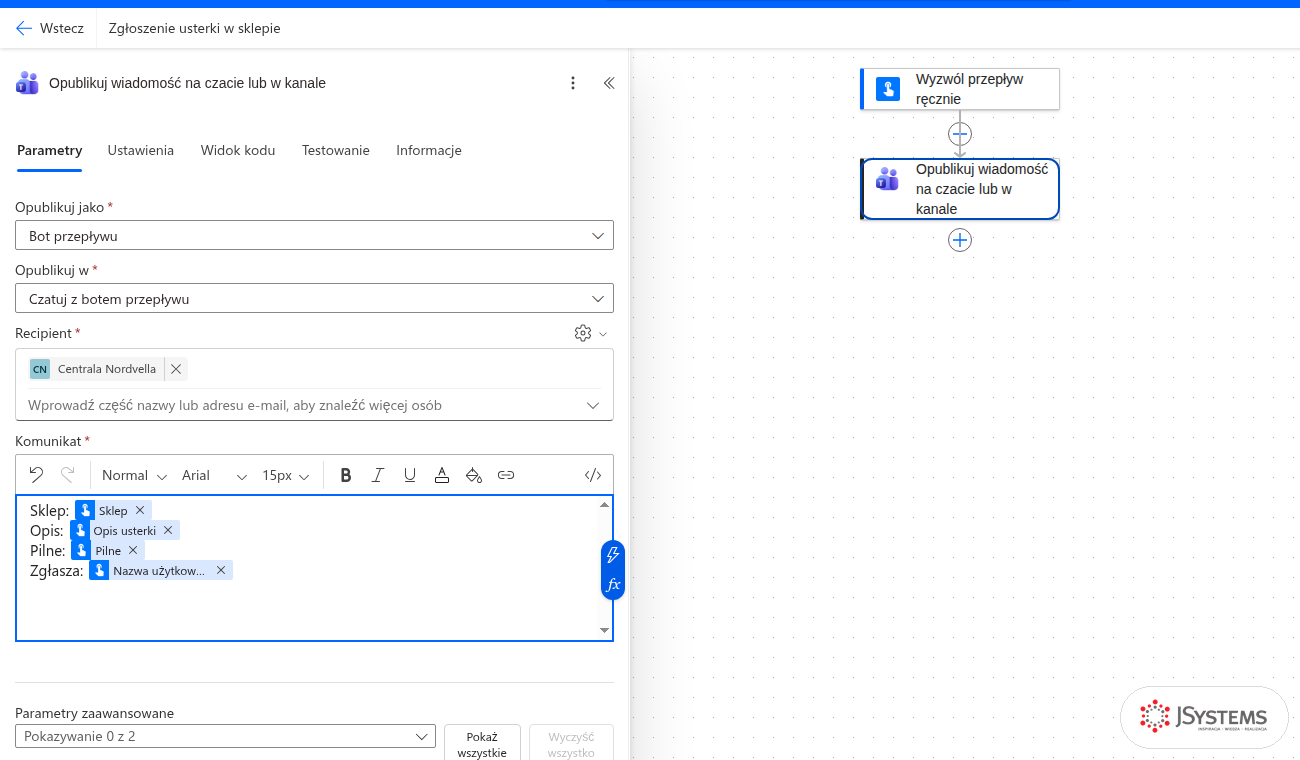
Na koniec zmień nazwę karty: kliknij tytuł na górze panelu i wpisz Powiadom centralę w Teams. Opisowe nazwy akcji to nie kosmetyka. Pojawiają się w historii przebiegów, w komunikatach o błędach i w wyrażeniach, które odwołują się do akcji po nazwie.
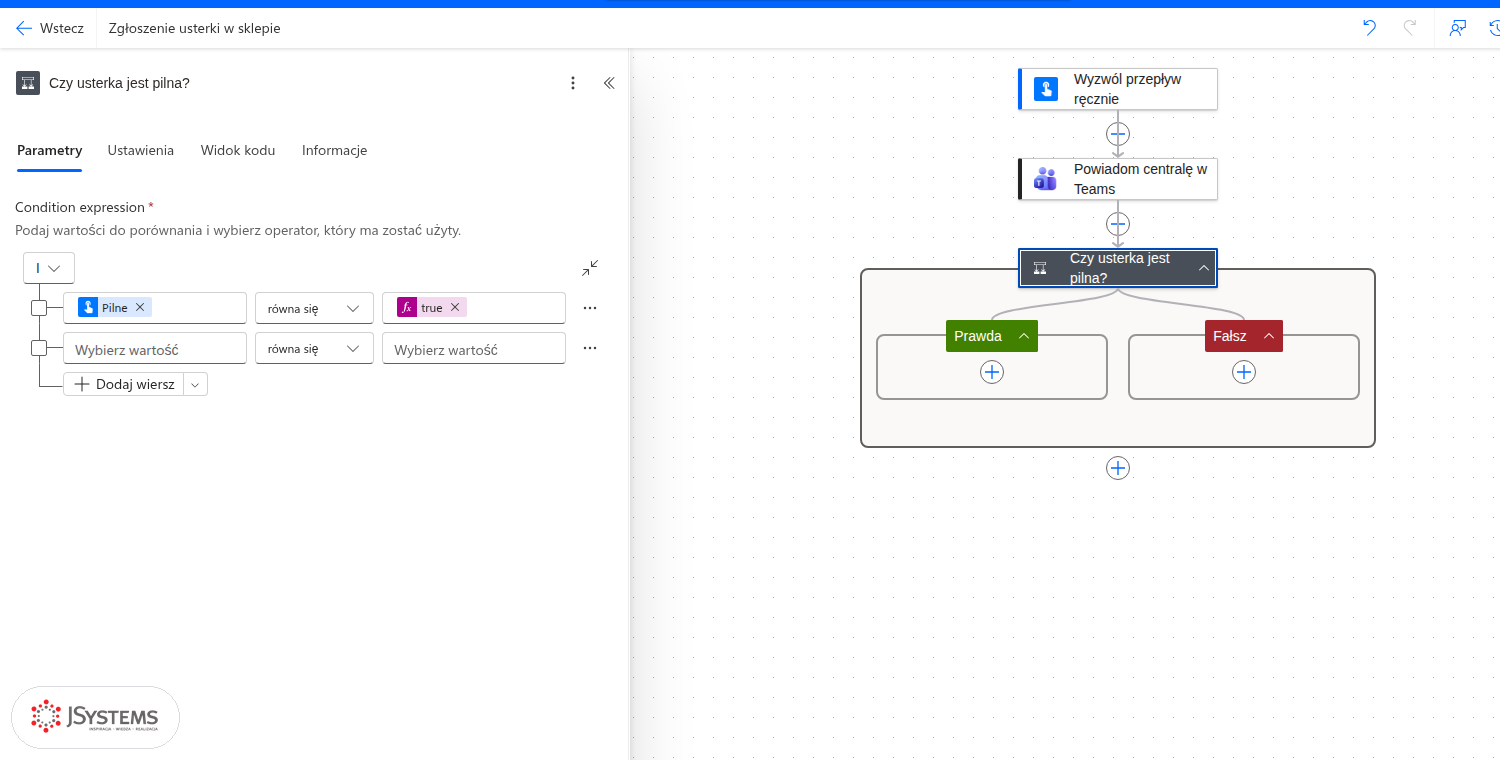
Pod kartą Teams kliknij plus, wyszukaj Warunek i dodaj go. Warunek ma dwie gałęzie: Prawda (warunek spełniony) i Fałsz. W pierwszym wierszu warunku ustaw:
true, wstawioną jako wyrażenie. Kliknij pole, wpisz /, wybierz Wstaw wyrażenie, wpisz true i kliknij Dodaj.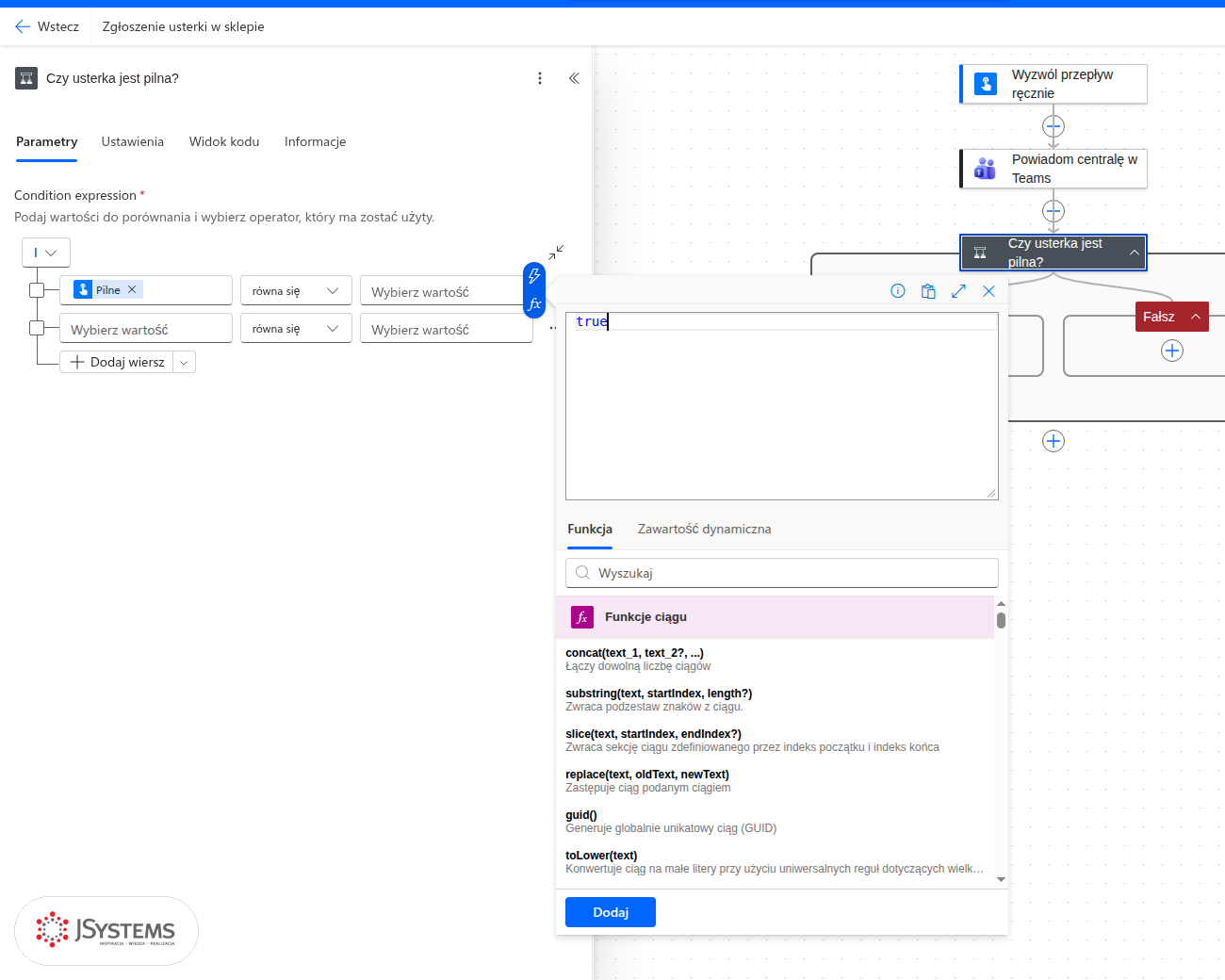
Dlaczego wyrażenie, a nie po prostu słowo true wpisane w pole? Wpisane w pole stałoby się tekstem "true", a pole Pilne ma wartość logiczną. Wyrażenie daje wartość logiczną, którą w widoku kodu widać jako @true. Drugi, pusty wiersz warunku, który projektant pokazuje pod spodem, jest tylko polem pomocniczym: w zapisanej definicji go nie ma.
{
  "type": "If",
  "expression": {
    "and": [
      {
        "equals": [
          "@triggerBody()?['boolean']",
          "@true"
        ]
      }
    ]
  }
}
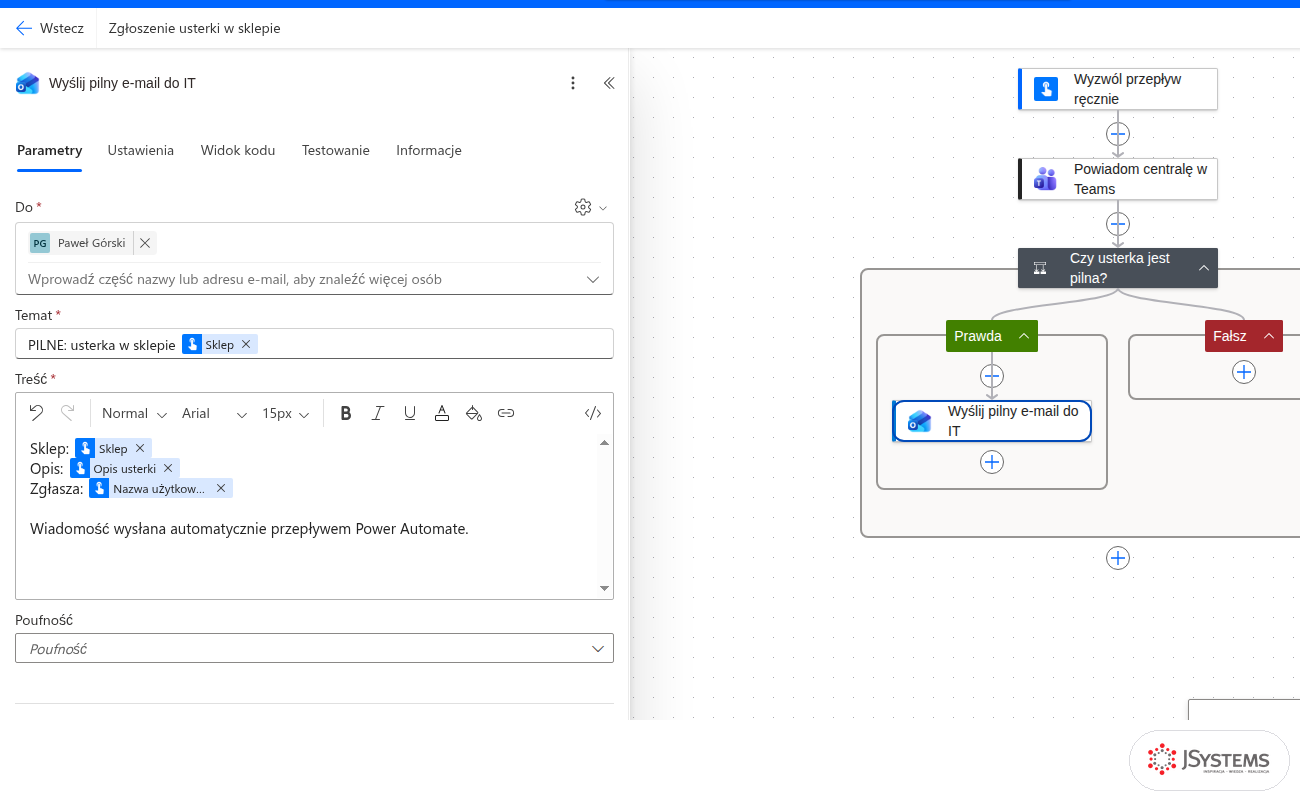
W gałęzi Prawda kliknij plus i dodaj akcję Wyślij wiadomość e-mail (V2) z łącznika Office 365 Outlook. Wypełnij pola:
PILNE: usterka w sklepie i zawartość dynamiczna Sklep;Wiadomość wysłana automatycznie przepływem Power Automate.;Zmień nazwę karty na Wyślij pilny e-mail do IT. Gałąź Fałsz zostaw pustą: zwykłe zgłoszenie wystarczy w Teams.
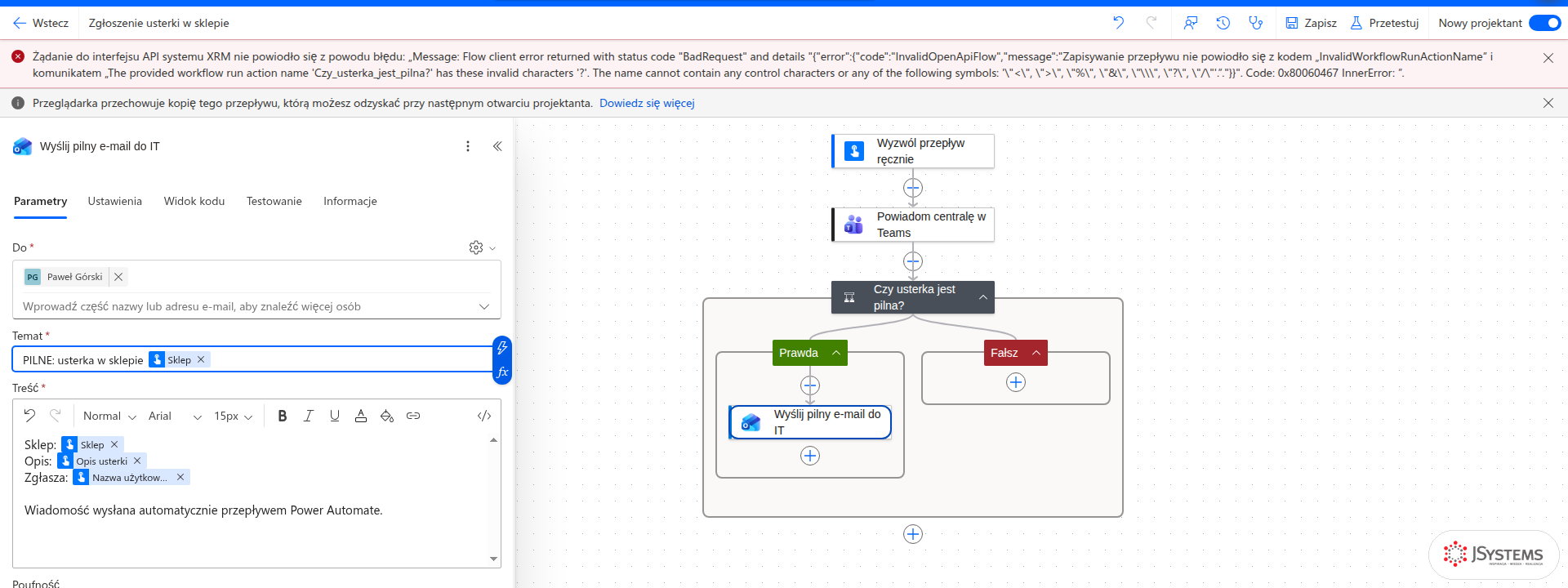
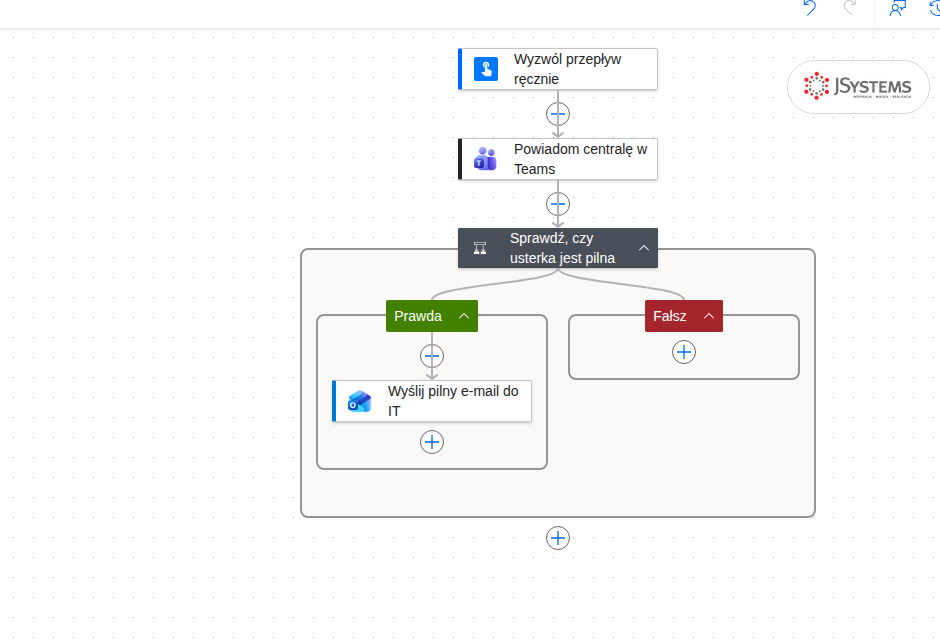
Kliknij Zapisz na górnym pasku. Jeśli warunek nazwiesz pytaniem, na przykład Czy usterka jest pilna?, zapis się nie uda, a na górze pojawi się czerwony pasek z błędem InvalidWorkflowRunActionName. Nazwa akcji nie może zawierać znaku zapytania ani znaków < > % & \ /. My wpadliśmy w to przy pierwszym podejściu, więc warunek nosi teraz nazwę Sprawdź, czy usterka jest pilna, a zapis przechodzi bez błędu.
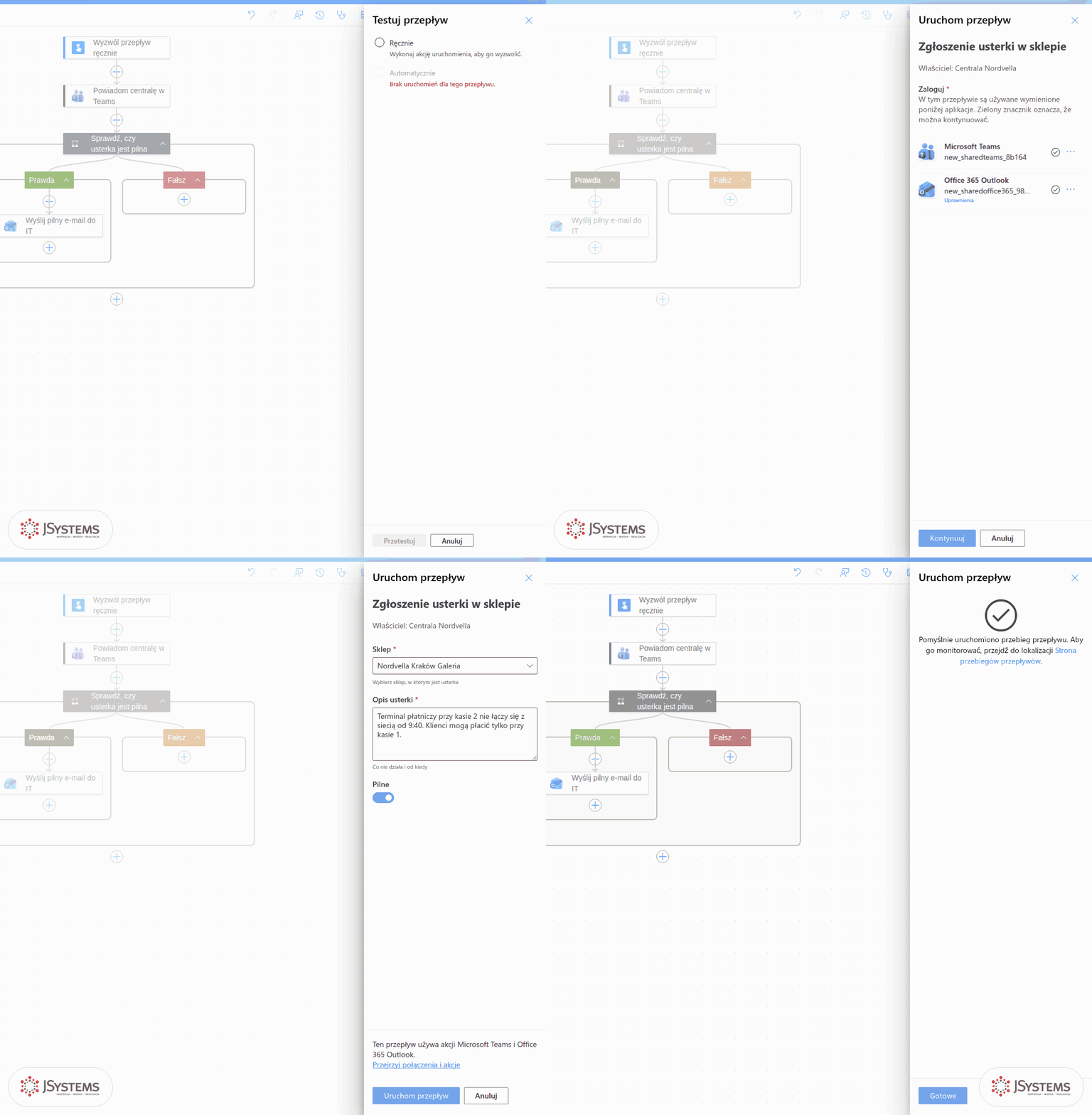
Kliknij Przetestuj na górnym pasku, wybierz Ręcznie i znowu Przetestuj. Panel Uruchom przepływ pokaże połączenia, z których korzysta przepływ: zielony znacznik przy Teams i Outlooku oznacza, że możesz kliknąć Kontynuuj. Potem wypełnij pola tak, jak zrobiłby to kierownik sklepu. My wybraliśmy sklep Nordvella Kraków Galeria, w opisie wpisaliśmy Terminal płatniczy przy kasie 2 nie łączy się z siecią od 9:40. Klienci mogą płacić tylko przy kasie 1. i zaznaczyliśmy Pilne. Kliknij Uruchom przepływ, a potem Gotowe.
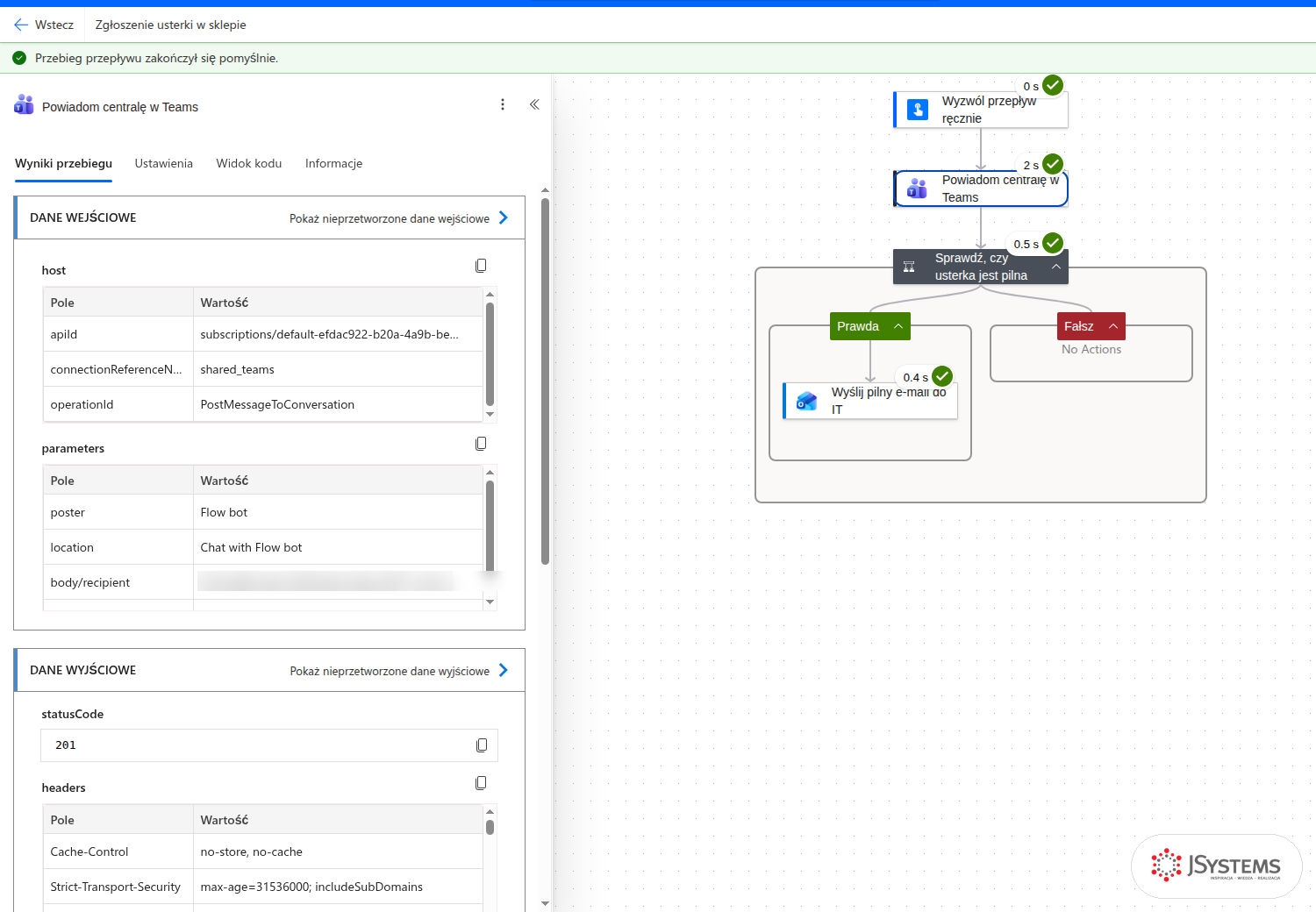
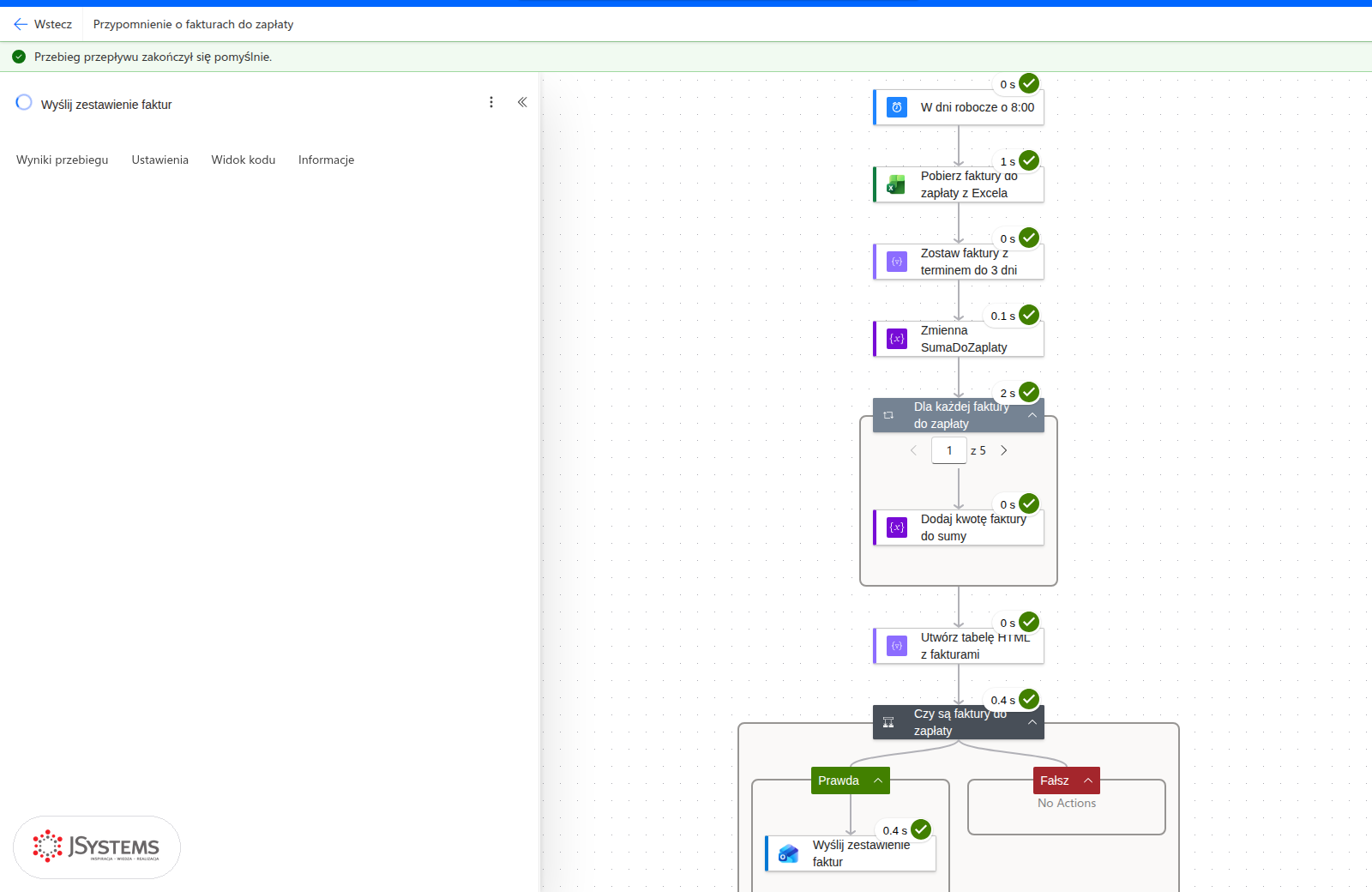
Po kilku sekundach kanwa pokaże wynik przebiegu: zielony znacznik i czas wykonania przy każdej karcie, a na górze komunikat Przebieg przepływu zakończył się pomyślnie. Gałąź Fałsz ma napis No Actions, po angielsku mimo polskiego interfejsu, bo nie było w niej nic do zrobienia.
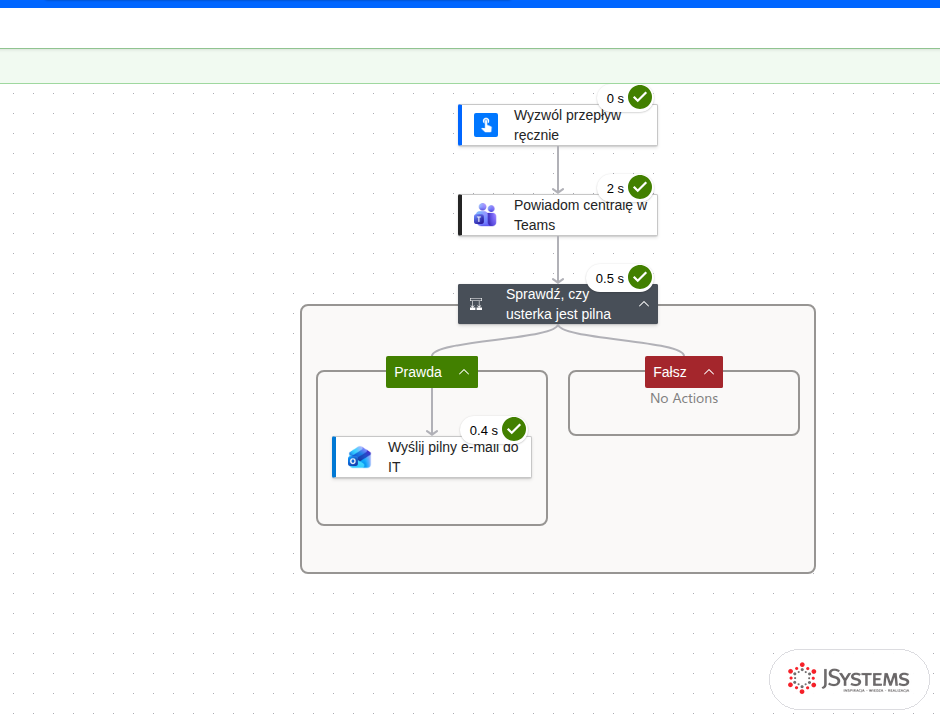
Kliknij dowolną kartę, żeby zobaczyć jej dane wejściowe i wyjściowe, czyli dokładnie to, co akcja dostała i co oddała. To najważniejsze narzędzie przy szukaniu błędów: od razu widać, czy do wiadomości trafił właściwy sklep i czy pole Pilne miało wartość, której spodziewał się warunek.
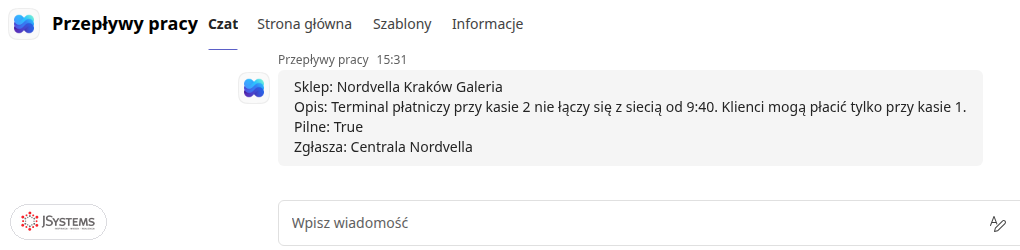
W Teams wiadomość przychodzi od aplikacji Przepływy pracy. Zwróć uwagę na linię Pilne: True: pole Tak/Nie trafia do tekstu jako angielskie True albo False. Jeśli wolisz polskie słowa, zamiast samej zawartości dynamicznej wstaw wyrażenie if(triggerBody()?['boolean'], 'Tak', 'Nie').
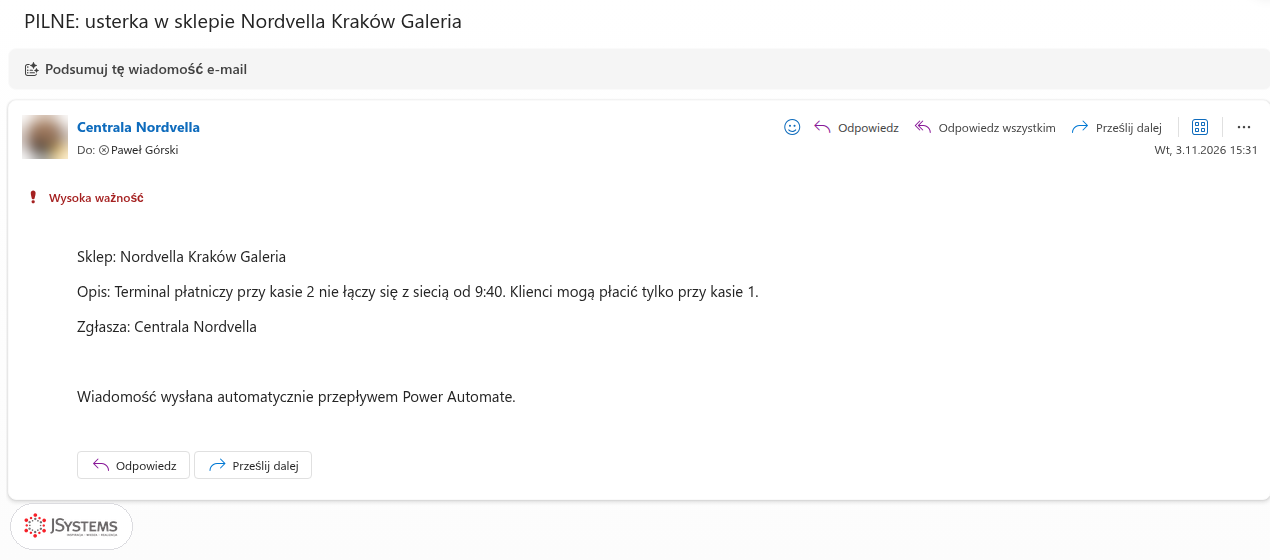
Dział IT dostał e-mail z tematem zaczynającym się od PILNE, oznaczony jako ważny. Gdy kierownik nie zaznaczy pola Pilne, przepływ wyśle tylko wiadomość do centrali.
Przepływ błyskawiczny kierownik sklepu uruchomi także z aplikacji mobilnej Power Automate albo z Teams. Żeby inni kierownicy mogli z niego korzystać, nadaj im uprawnienia do uruchamiania na stronie szczegółów przepływu albo dodaj współwłaściciela poleceniem Udostępnij.
Zobacz też: Szkolenie Power Automate + AI - automatyzacja w firmie
Cel: w każdy dzień roboczy o 8:00 przepływ czyta arkusz faktur, zostawia te, które czekają na zapłatę i mają termin najpóźniej za trzy dni (razem z przeterminowanymi), liczy ich sumę i wysyła księgowości e-mail z tabelą. Poznasz przy tym harmonogram ze strefą czasową, akcje Excela, filtrowanie tablicy, zmienną, pętlę Zastosuj do wszystkich, tabelę HTML i formatowanie liczb po polsku.
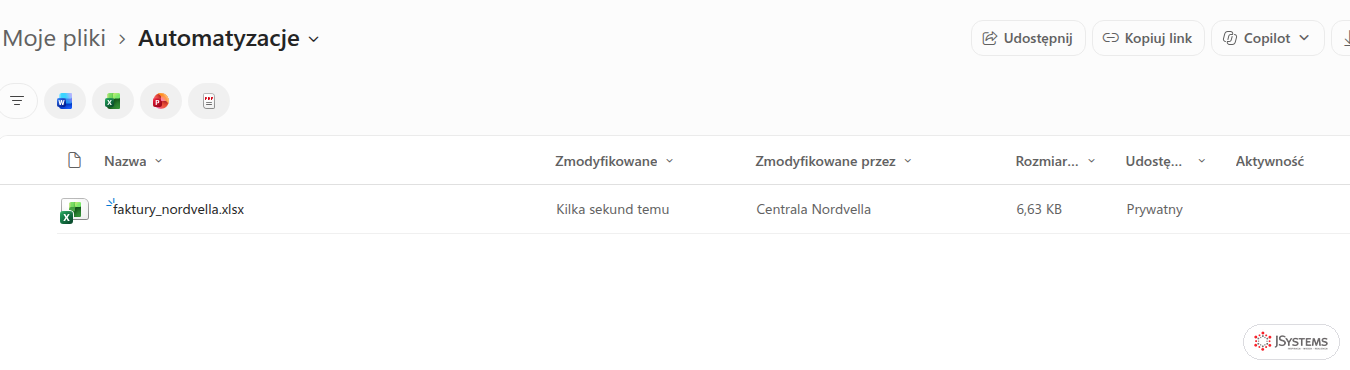
Potrzebujesz: pliku faktury_nordvella.xlsx w folderze Automatyzacje w OneDrive dla Firm. Plik ma tabelę Faktury z kolumnami NrFaktury, Dostawca, DataWystawienia, TerminPlatnosci, KwotaBrutto, Status i Opiekun oraz 16 faktur od czterech dostawców. Nazwy kolumn nie mają spacji ani polskich znaków celowo: filtr łącznika Excel obsługuje tylko nazwy złożone z liter i cyfr.
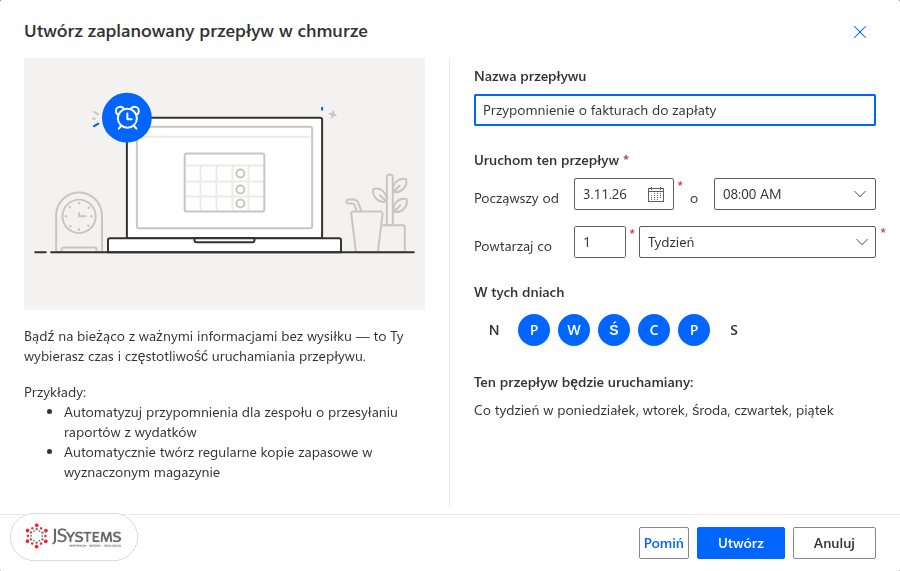
Kliknij Utwórz, a potem Zaplanowany przepływ w chmurze. Nazwij go Przypomnienie o fakturach do zapłaty, ustaw początek na dzisiaj, godzinę 08:00, powtarzanie co 1 tydzień i zaznacz dni od poniedziałku do piątku. Pod spodem okno pokaże podsumowanie: „Co tydzień w poniedziałek, wtorek, środa, czwartek, piątek”. Kliknij Utwórz.
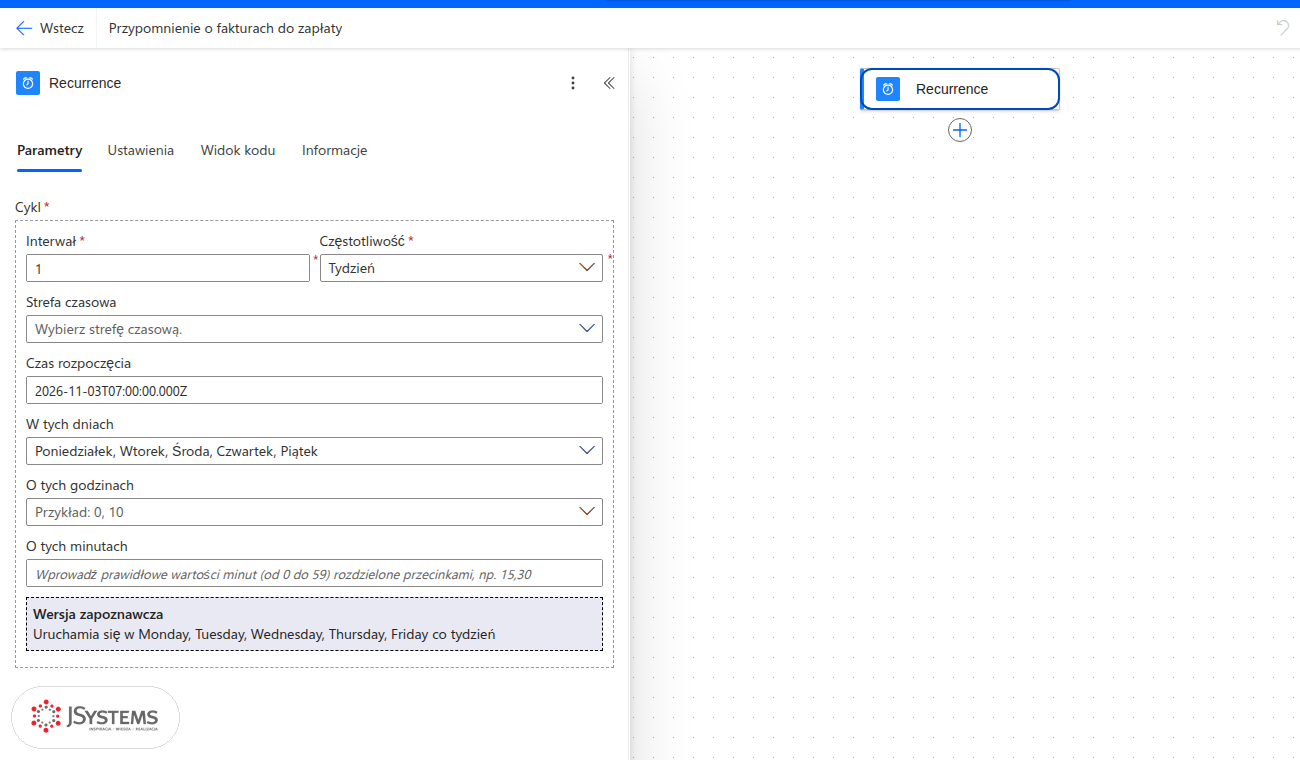
Otwórz kartę wyzwalacza Recurrence (w polskim interfejsie nazywa się tak samo jak po angielsku). Zobaczysz pułapkę: okno tworzenia zapisało godzinę jako czas rozpoczęcia w UTC (2026-11-03T07:00:00.000Z), pole Strefa czasowa jest puste, a podgląd na dole nie podaje godziny. Po zmianie czasu na letni przepływ przesunąłby się o godzinę.
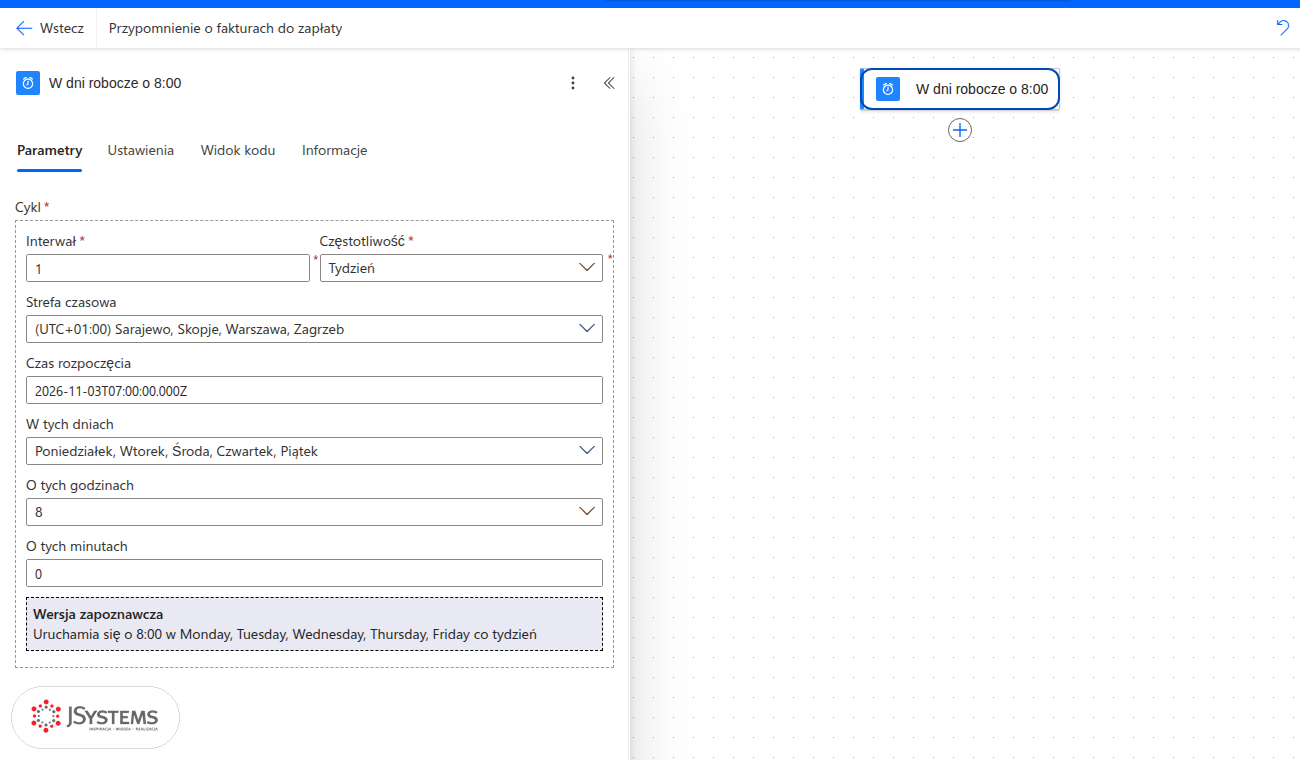
Ustaw trzy pola:
8;0.Podgląd zmieni się na „Uruchamia się o 8:00 w Monday, Tuesday, Wednesday, Thursday, Friday co tydzień”. Nazwy dni są po angielsku, ale godzina jest już polska i nie przesunie się przy zmianie czasu. Zmień nazwę karty na W dni robocze o 8:00.
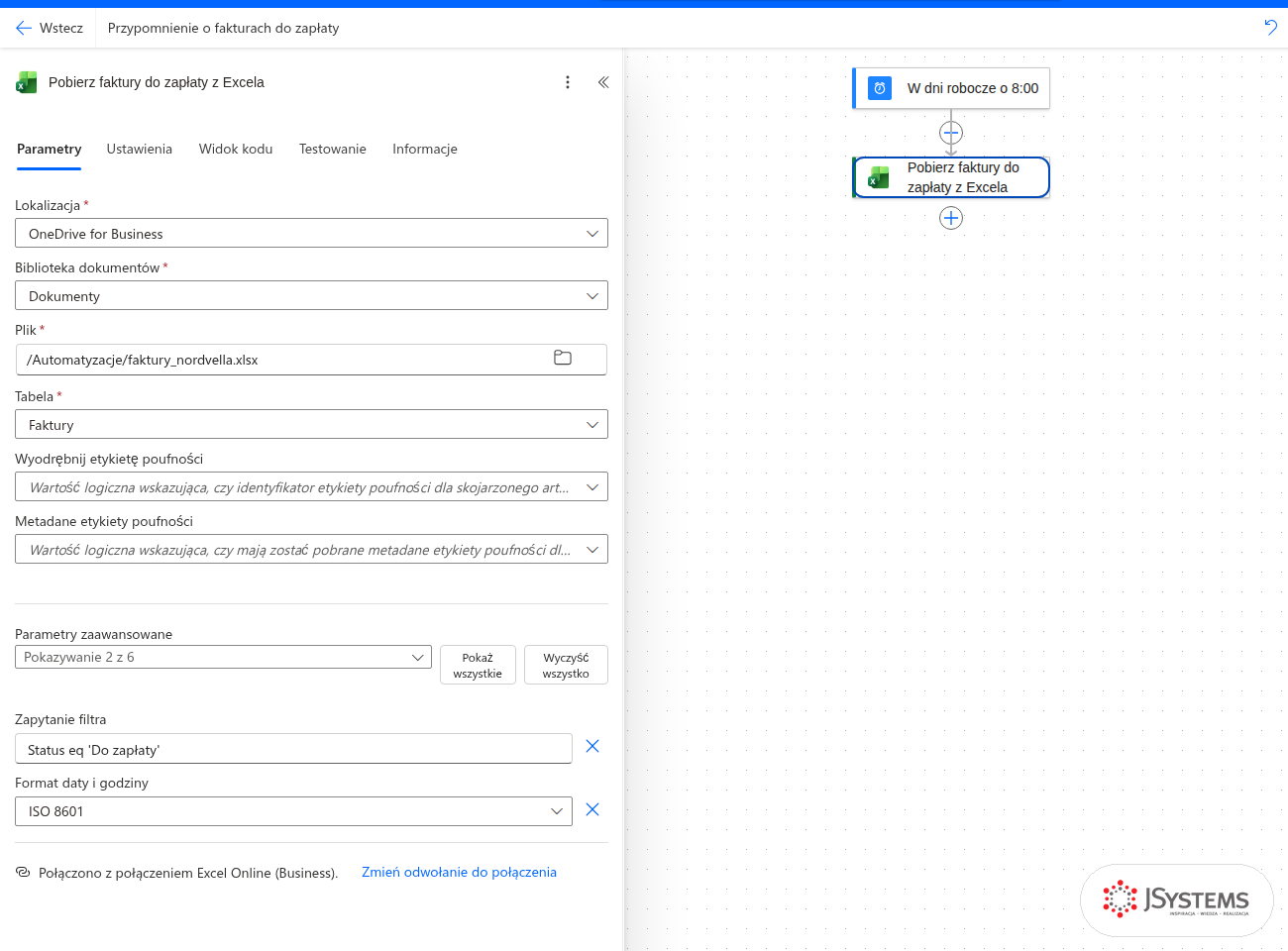
Dodaj akcję Wyświetl listę wierszy w tabeli z łącznika Excel Online (Business). Wybierz kolejno:
faktury_nordvella.xlsx;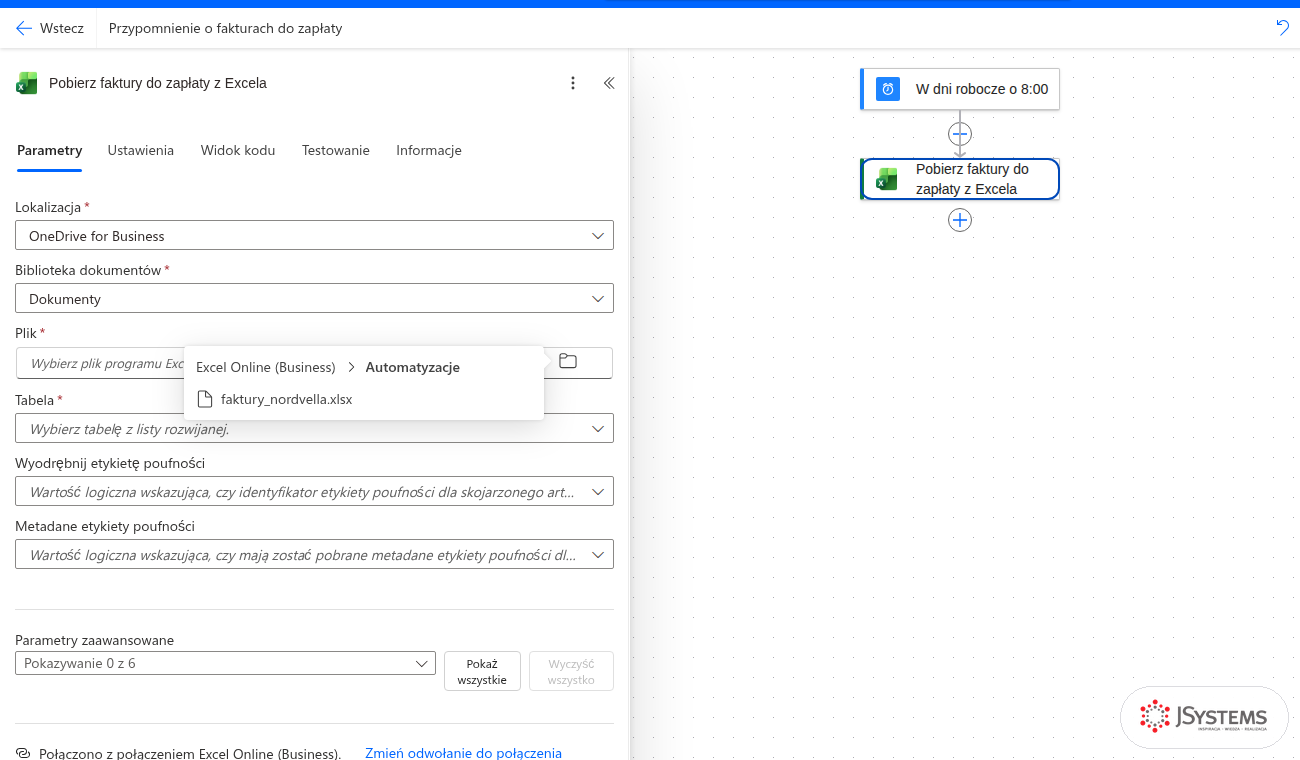
Rozwiń Parametry zaawansowane i kliknij Pokaż wszystkie. W polu Zapytanie filtra wpisz Status eq 'Do zapłaty'. To filtr w składni OData: eq znaczy „równa się”, a łącznik Excel obsługuje jeszcze ne, contains, startswith i endswith, po jednej funkcji na kolumnę. W polu Format daty i godziny wybierz ISO 8601: daty przyjdą wtedy w zapisie 2026-10-23T00:00:00.000Z, który rozumieją funkcje dat w wyrażeniach. Zmień nazwę karty na Pobierz faktury do zapłaty z Excela.
"KwotaBrutto": "22140" w cudzysłowie, czyli tekst, a nie liczbę. Dodawanie i porównywanie wymaga zamiany funkcją float(), co robimy w kroku 6. Druga rzecz do zapamiętania: bez włączonego stronicowania akcja zwraca najwyżej 256 wierszy.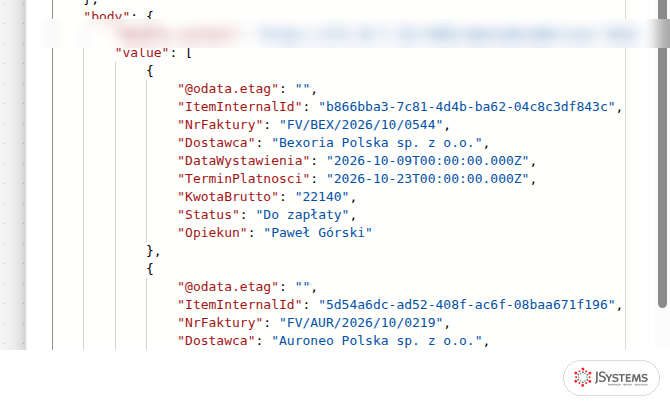
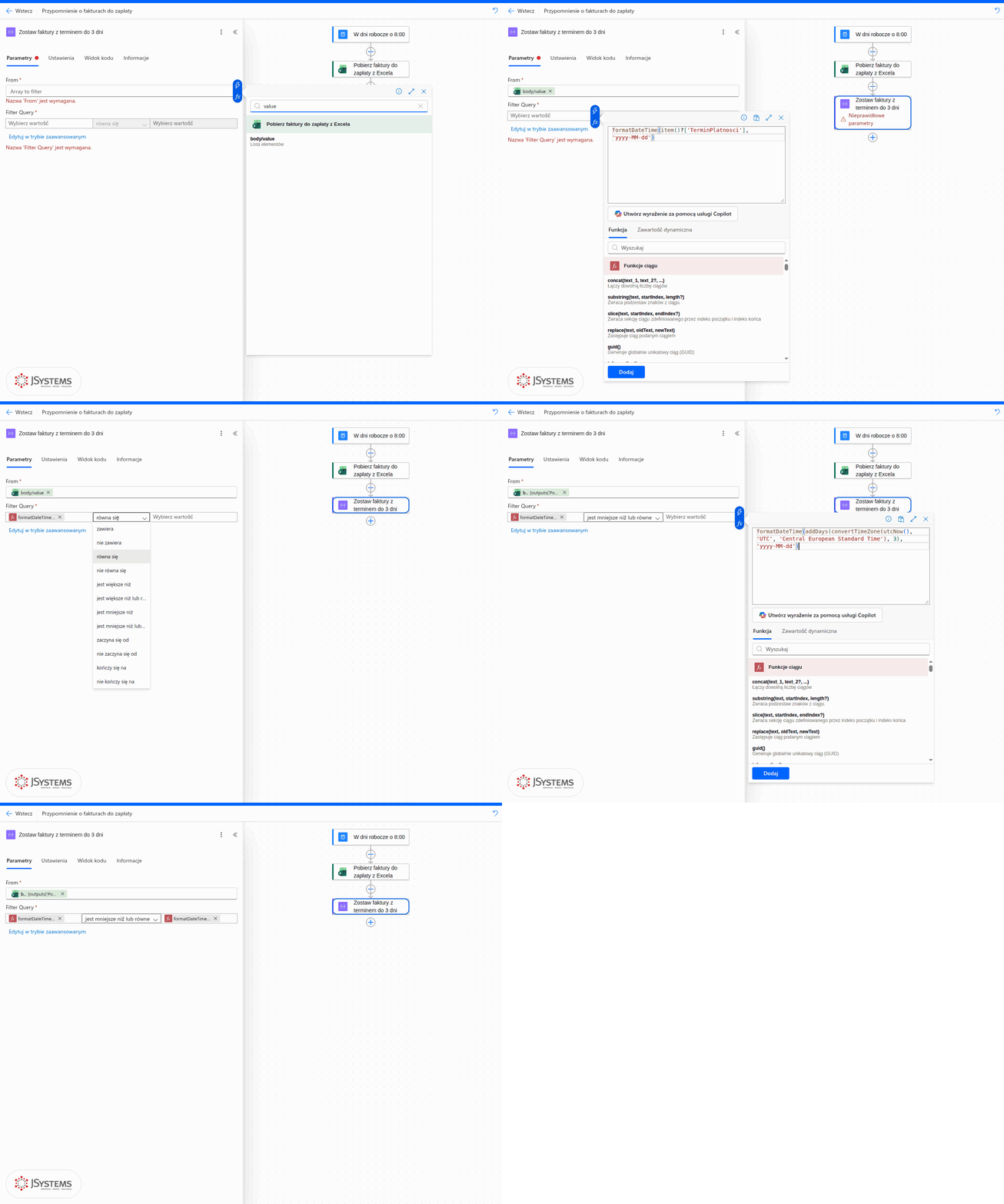
Filtr w Excelu zostawił faktury ze statusem „Do zapłaty”. Teraz trzeba spośród nich wybrać te pilne. Dodaj akcję Filtruj tablicę z grupy Operacja na danych i nazwij ją Zostaw faktury z terminem do 3 dni. W polu From wstaw zawartość dynamiczną body/value z akcji Excela, czyli listę wierszy. Część etykiet tej akcji jest po angielsku mimo polskiego interfejsu, tak samo jak w kilku innych akcjach wbudowanych. W polu Filter Query ustaw warunek:
formatDateTime(item()?['TerminPlatnosci'], 'yyyy-MM-dd')formatDateTime(addDays(convertTimeZone(utcNow(), 'UTC', 'Central European Standard Time'), 3), 'yyyy-MM-dd')item() oznacza bieżący element tablicy, czyli jedną fakturę. Obie strony sprowadzamy do tekstu w formacie yyyy-MM-dd, bo takie napisy porównują się jak daty, a godziny nie mieszają w wyniku. convertTimeZone przelicza czas UTC na polski, żeby przepływ uruchomiony tuż po północy nie wziął wczorajszej daty.
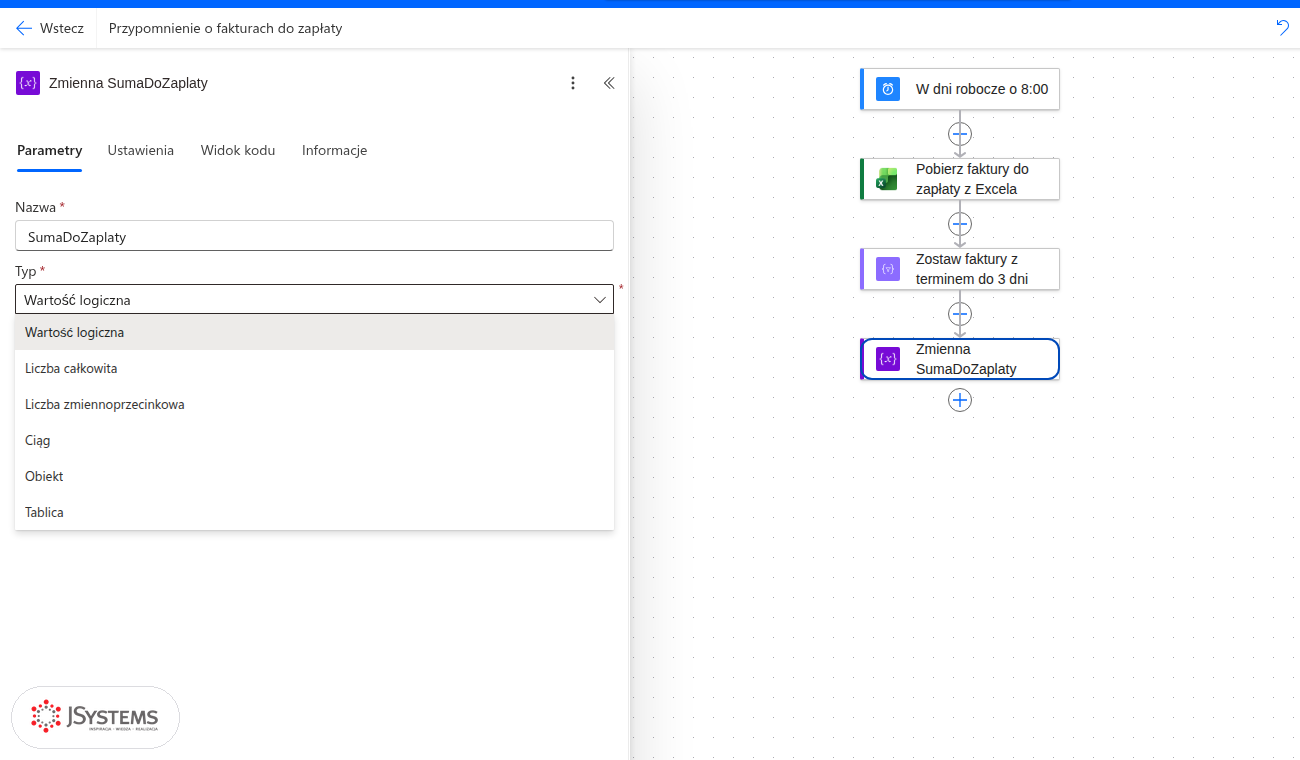
Dodaj akcję Inicjuj zmienną i nazwij kartę Zmienna SumaDoZaplaty. Nazwa zmiennej: SumaDoZaplaty, typ: Liczba zmiennoprzecinkowa (kwoty mają grosze), wartość: 0. Zmienne inicjujesz zawsze na najwyższym poziomie przepływu, nie wewnątrz warunku ani pętli.
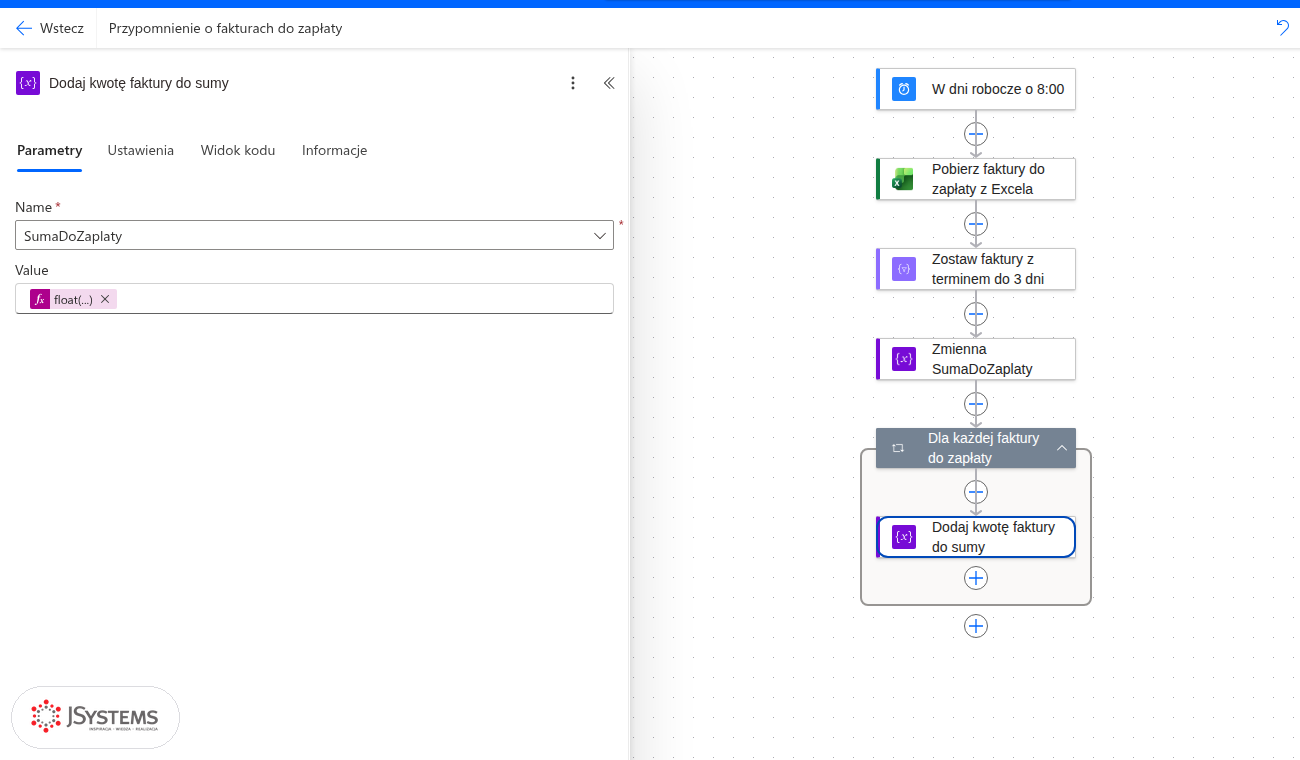
Dodaj akcję Zastosuj do wszystkich z grupy Kontrola i nazwij ją Dla każdej faktury do zapłaty. W polu Wybierz dane wyjściowe z poprzednich kroków wstaw Body akcji Zostaw faktury z terminem do 3 dni, czyli naszej akcji Filtruj tablicę. Wewnątrz pętli dodaj Zwiększ wartość zmiennej i nazwij ją Dodaj kwotę faktury do sumy. W polu Name wybierz SumaDoZaplaty, a w polu Value wstaw wyrażenie:
float(item()?['KwotaBrutto'])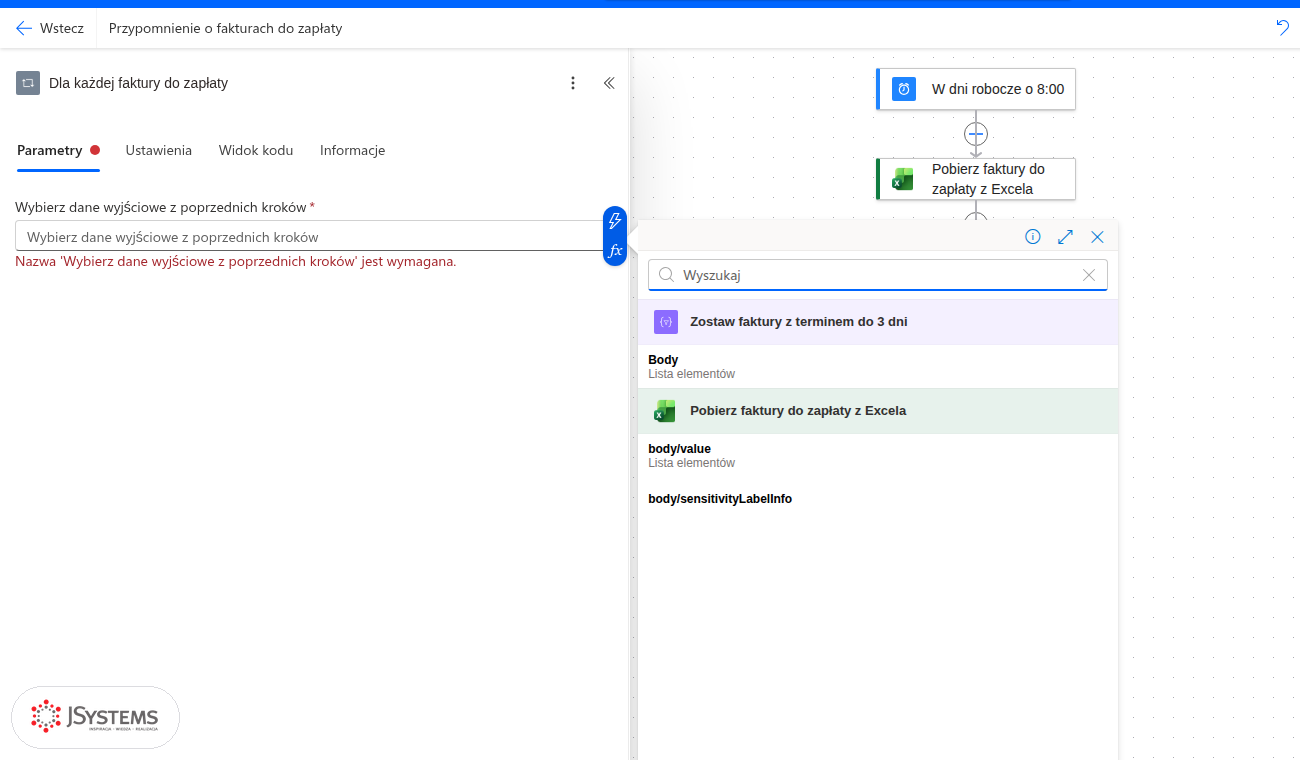
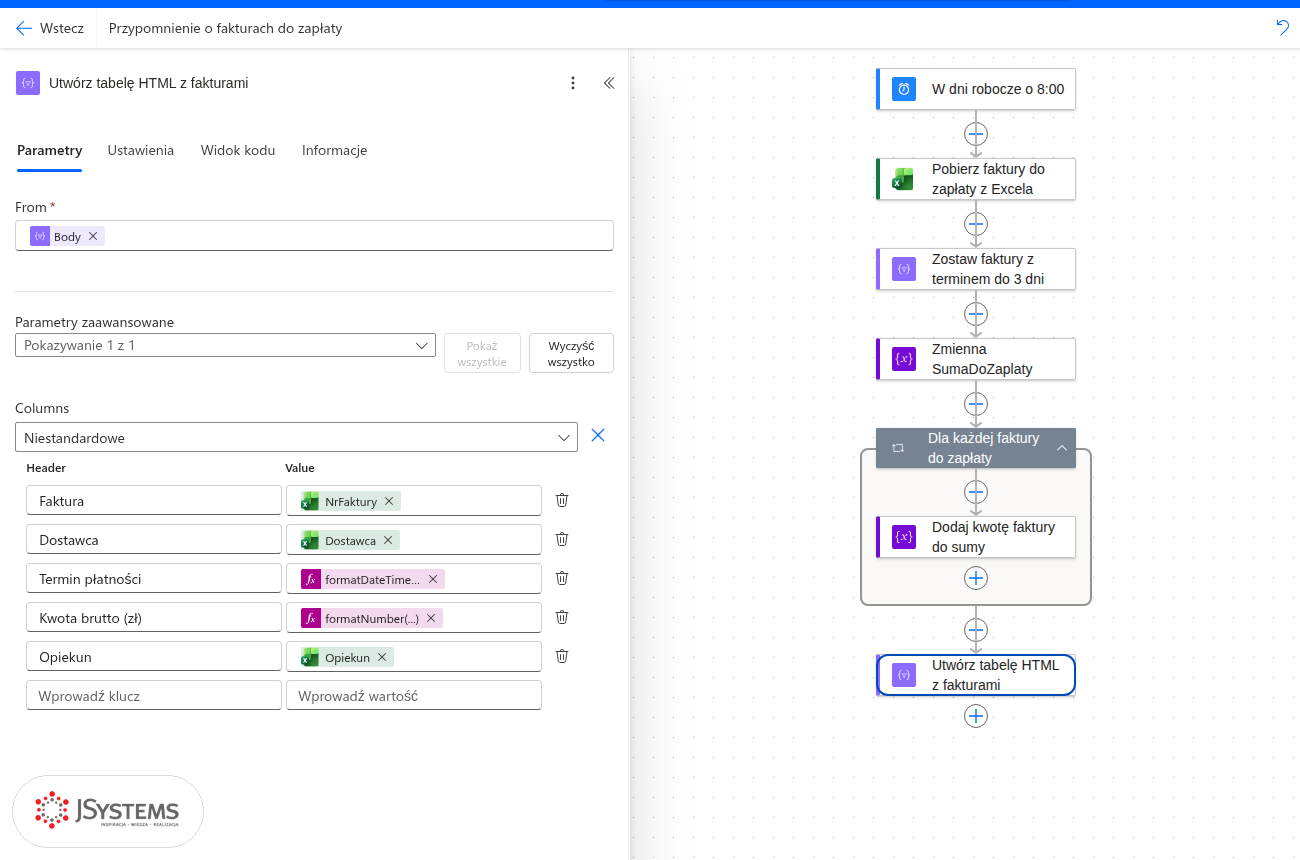
Pod pętlą dodaj Utwórz tabelę HTML i nazwij ją Utwórz tabelę HTML z fakturami. W polu From wstaw Body akcji Filtruj tablicę. W parametrach zaawansowanych przełącz Columns z Automatycznie na Niestandardowe i dodaj pięć par Header i Value:
| Nagłówek | Wartość |
|---|---|
| Faktura | item()?['NrFaktury'] |
| Dostawca | item()?['Dostawca'] |
| Termin płatności | formatDateTime(item()?['TerminPlatnosci'], 'dd.MM.yyyy') |
| Kwota brutto (zł) | formatNumber(float(item()?['KwotaBrutto']), 'N2', 'pl-PL') |
| Opiekun | item()?['Opiekun'] |
formatNumber z kulturą pl-PL zamienia 17834.69 na „17 834,69”, z odstępem tysięcy i przecinkiem. Odstęp to spacja nierozdzielająca, a nie zwykła, co ma znaczenie, gdyby ktoś chciał taki tekst później porównywać.
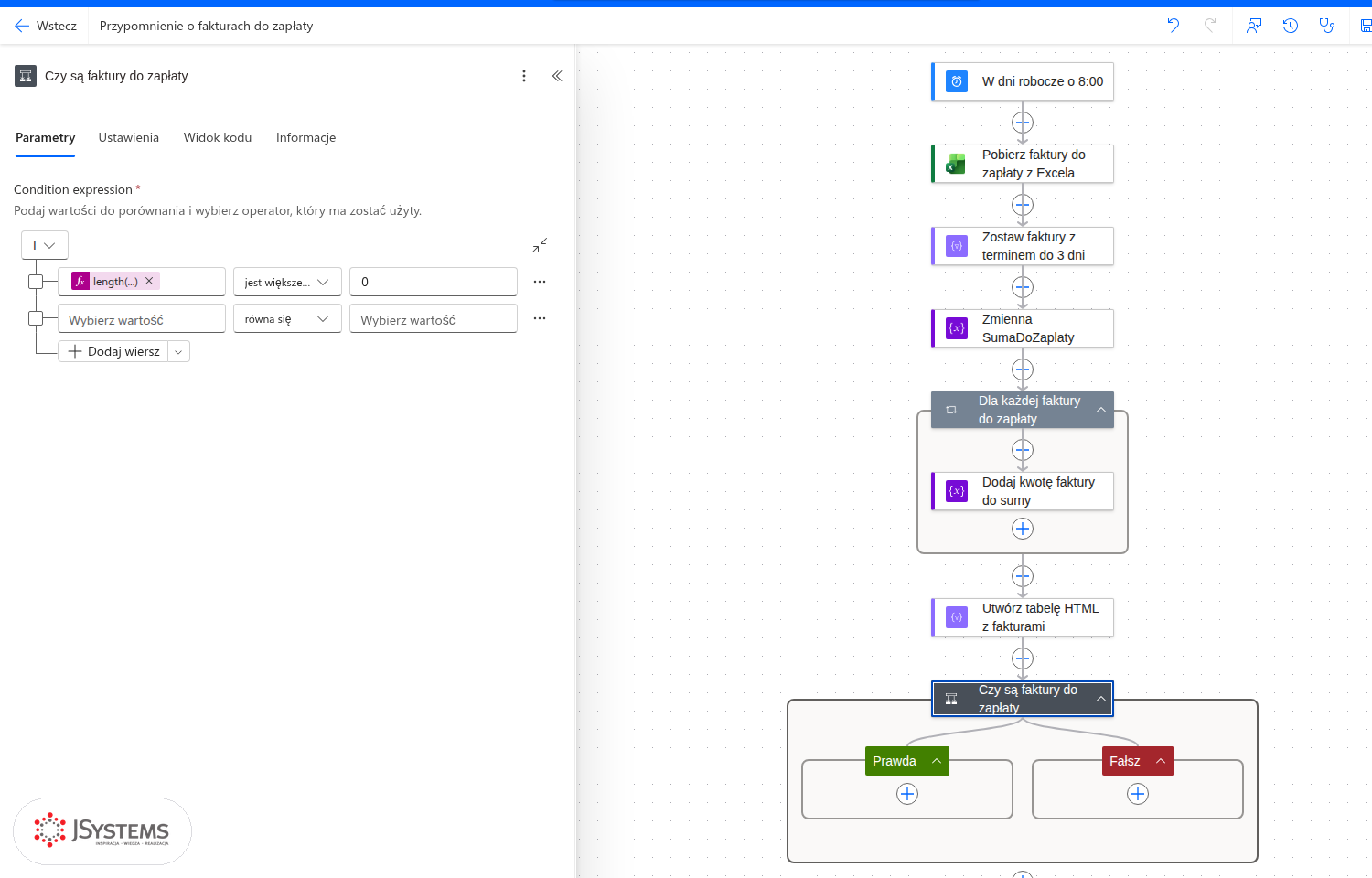
Dodaj Warunek o nazwie Czy są faktury do zapłaty: lewe pole to wyrażenie length(body('Zostaw_faktury_z_terminem_do_3_dni')), operator jest większe niż, prawe pole 0. W nazwie akcji w wyrażeniu spacje zamieniają się na podkreślniki, dlatego Zostaw_faktury_z_terminem_do_3_dni. Dzięki warunkowi w dni bez pilnych faktur księgowość nie dostaje pustej wiadomości.
W gałęzi Prawda dodaj Wyślij wiadomość e-mail (V2) o nazwie Wyślij zestawienie faktur. Temat buduje się z tekstu i dwóch wyrażeń, które w polu tematu wyglądają tak:
Faktury do zapłaty: @{length(body('Zostaw_faktury_z_terminem_do_3_dni'))} (stan na @{formatDateTime(convertTimeZone(utcNow(), 'UTC', 'Central European Standard Time'), 'dd.MM.yyyy')})W treści wpisz powitanie i zdanie wprowadzające, a pod nim wstaw wyrażenie z tabelą. Tabela z akcji Utwórz tabelę HTML nie ma obramowania, więc dopisujemy je zamianą znacznika:
replace(body('Utwórz_tabelę_HTML_z_fakturami'), '<table>', '<table border="1" cellpadding="6" style="border-collapse:collapse">')Pod tabelą dodaj linię Łącznie do zapłaty: z wyrażeniem formatNumber(variables('SumaDoZaplaty'), 'N2', 'pl-PL') i dopiskiem „zł”, a na końcu informację o pliku źródłowym i o tym, że wiadomość wysłał automat.
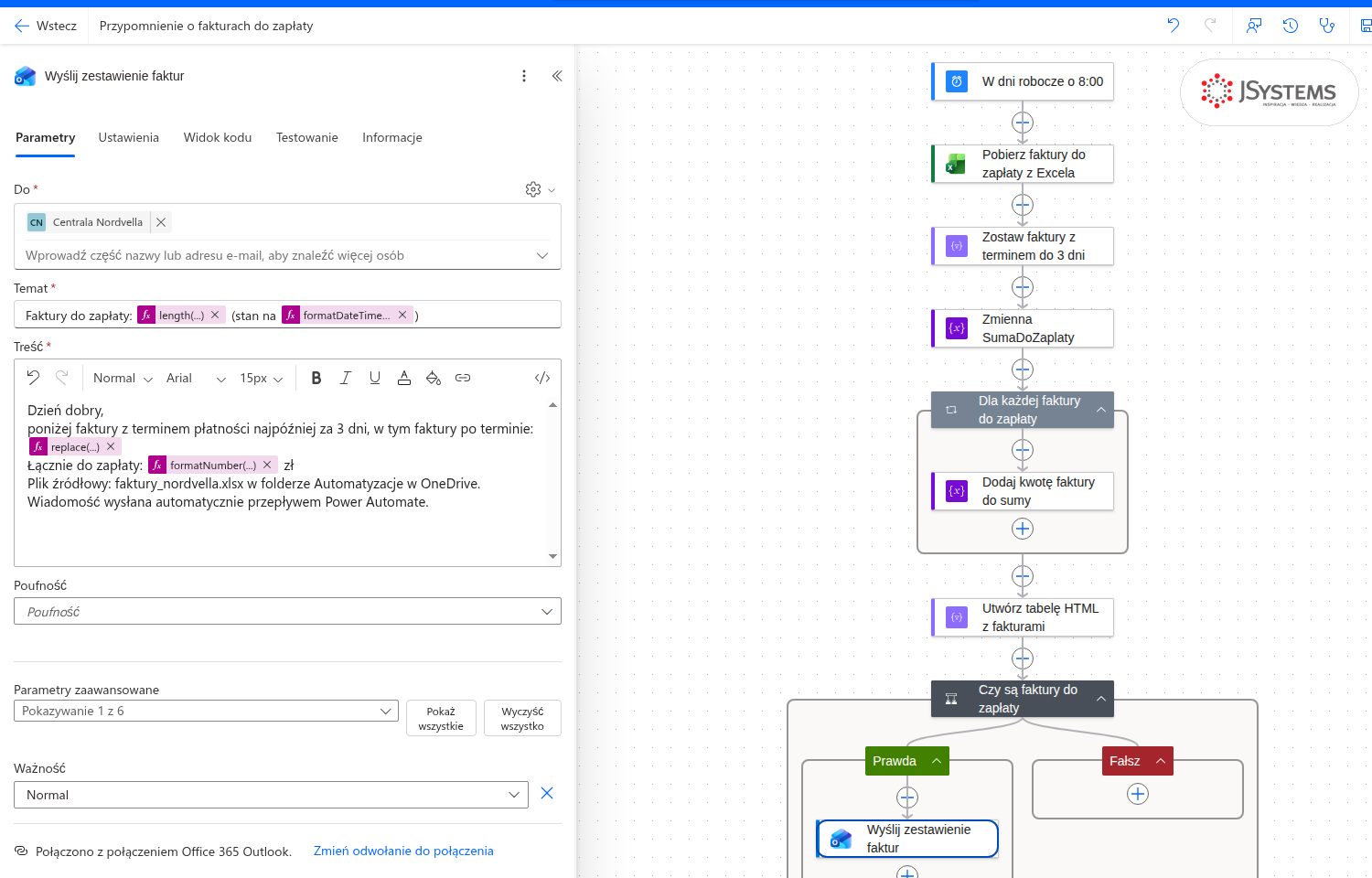
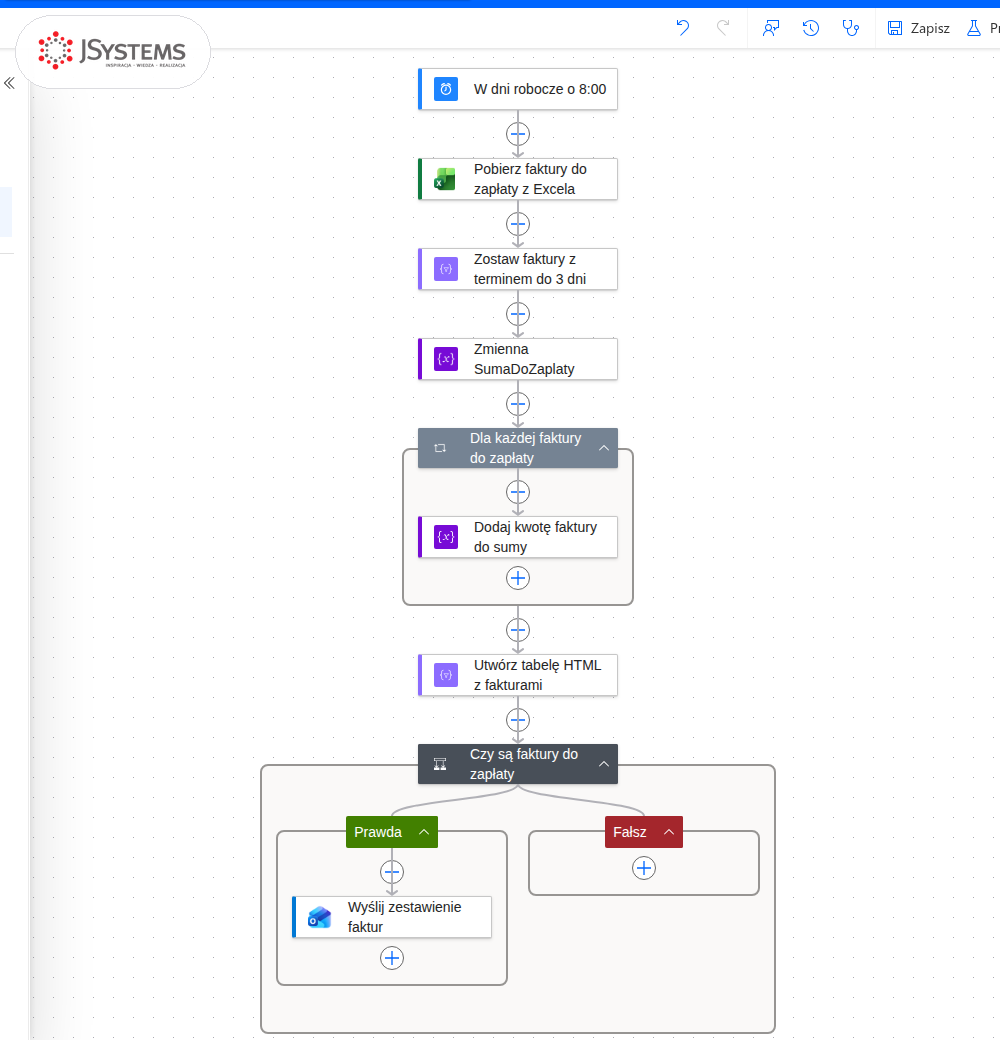
Zapisz przepływ, kliknij Przetestuj, wybierz Ręcznie i uruchom go. Przepływ zaplanowany da się uruchomić od razu, nie trzeba czekać do 8:00. Nasz przebieg 3 listopada 2026 roku zakończył się pomyślnie: pętla przeszła po pięciu fakturach, a warunek poszedł gałęzią Prawda.
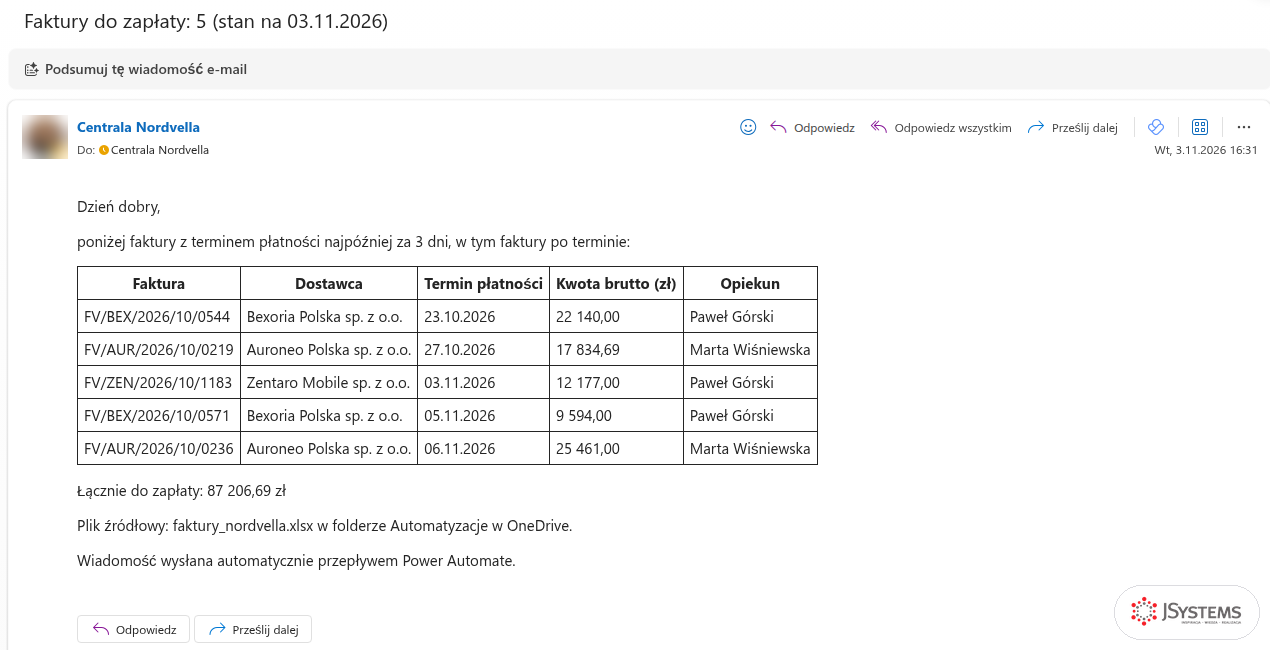
W skrzynce księgowości pojawiła się wiadomość „Faktury do zapłaty: 5 (stan na 03.11.2026)” z tabelą pięciu faktur: dwóch przeterminowanych (terminy 23.10 i 27.10.2026), jednej z terminem w dniu uruchomienia (03.11.2026) i dwóch z terminem 5 i 6 listopada. Suma do zapłaty wyniosła 87 206,69 zł. Sprawdziliśmy ją ręcznie w pliku: 22 140,00 + 17 834,69 + 12 177,00 + 9 594,00 + 25 461,00 = 87 206,69.
Twój wynik zależy od dnia uruchomienia. Terminy w pliku przypadają na październik i listopad 2026 roku, więc gdy uruchomisz przepływ później, zestawienie obejmie wszystkie 12 faktur ze statusem „Do zapłaty”, bo wszystkie będą już po terminie. Żeby zobaczyć działanie filtra na trzy dni, zmień w pliku kilka terminów na najbliższe dni.
Przepływ będzie się teraz uruchamiał sam w każdy dzień roboczy. Ma jedną słabość: gdy ktoś zmieni nazwę pliku albo kolumny, przepływ się wyłoży, a księgowość po prostu nie dostanie wiadomości i może tego nie zauważyć. Jak się przed tym zabezpieczyć, pokazujemy w labie 4.
Wyrażenia to formuły, które przeliczają dane w trakcie przebiegu. Działają podobnie jak formuły w Excelu: funkcja, nawiasy, argumenty oddzielone przecinkami. Różnice są dwie. Nazwy funkcji są wyłącznie po angielsku (formatDateTime, a nie polski odpowiednik), a teksty piszesz w apostrofach: 'Do zapłaty', nie w cudzysłowie. Wyrażenie wstawiasz, wpisując w polu ukośnik / i wybierając Wstaw wyrażenie, albo ikoną fx, która pojawia się przy klikniętym polu.
Poniższa ściąga zbiera wyrażenia, które w labach przydały się najbardziej. Przykładowe wyniki dotyczą przebiegu z 3 listopada 2026 roku o 18:40 czasu polskiego, dlatego daty i godziny w Twoim przebiegu będą inne.
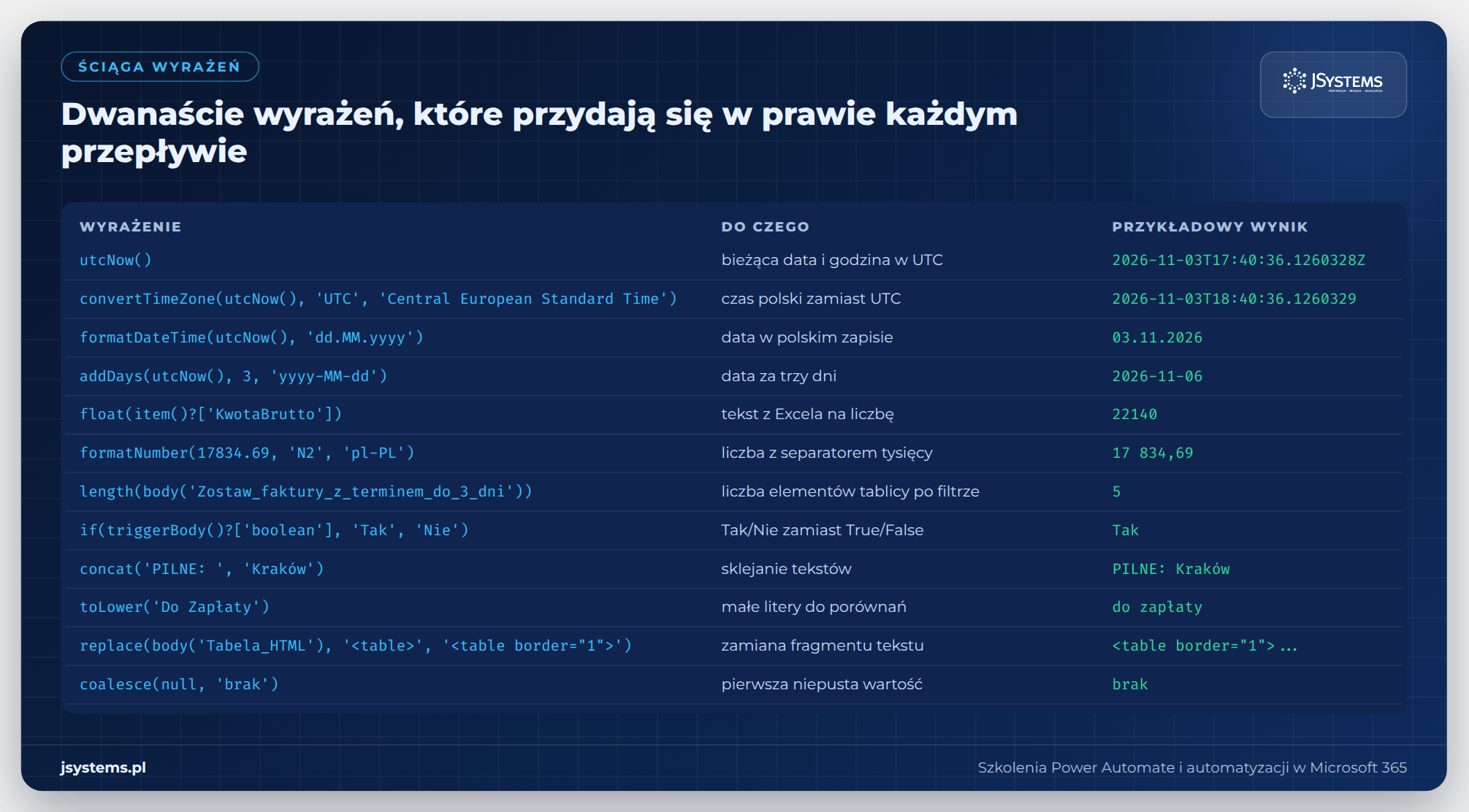
Power Automate liczy czas w UTC. utcNow() zwraca na przykład 2026-11-03T17:40:36.1260328Z, czyli godzinę wcześniej niż w Polsce zimą i dwie godziny latem. Do tekstów dla ludzi przeliczaj czas na polski:
formatDateTime(convertFromUtc(utcNow(), 'Central European Standard Time'), 'dd.MM.yyyy')convertFromUtc(utcNow(), 'Central European Standard Time', 'yyyy-MM-dd HH:mm')Pierwsze wyrażenie daje datę w polskim zapisie, na przykład 03.11.2026, drugie datę z godziną do rejestru, na przykład 2026-11-03 18:40. convertFromUtc przyjmuje format od razu jako trzeci argument, convertTimeZone potrzebuje dodatkowo nazwy strefy źródłowej 'UTC'. Bez przeliczenia przepływ uruchomiony między północą a pierwszą w nocy pokaże wczorajszą datę.
Na typy danych trzeba uważać od pierwszego przepływu. Excel i Forms oddają liczby jako tekst, a porównanie tekstu z liczbą kończy się błędem. Wyrażenie greater('4820', 2000) w naszym teście zwróciło komunikat The template language function 'greater' expects two parameter of matching types. The function was invoked with values of type 'String' and 'Integer' that do not match. Ten sam błąd zobaczysz w labie 3 przy odpowiedzi z formularza Forms. Rozwiązanie to zamiana tekstu na liczbę przed porównaniem:
float(item()?['KwotaBrutto'])float('4820.5') daje 4820.5, a int('4820') daje 4820. Do wyświetlania kwot po polsku służy formatNumber(kwota, 'N2', 'pl-PL'), które z 17834.69 robi „17 834,69”. Odstęp tysięcy jest tu spacją nierozdzielającą (znak U+00A0), więc takiego tekstu nie porównuj ze zwykłym napisem ze spacją.
Wyrażenie może sięgnąć po wynik dowolnej wcześniejszej akcji przez jej nazwę, w której spacje zamieniają się na podkreślniki: body('Zostaw_faktury_z_terminem_do_3_dni'), outputs('Pobierz_szczegóły_odpowiedzi'). Dlatego nazwy akcji ustalaj, zanim napiszesz wyrażenia, które się do nich odwołują, a wyrażenia wklejane z tego artykułu wstawiaj w przepływie, w którym akcje mają dokładnie te same nazwy. Znak zapytania w item()?['Status'] oznacza bezpieczny odczyt: gdy pola nie ma, wynik jest pusty zamiast błędu. Pustą wartość zastąpisz domyślną przez coalesce(wartość, 'brak').
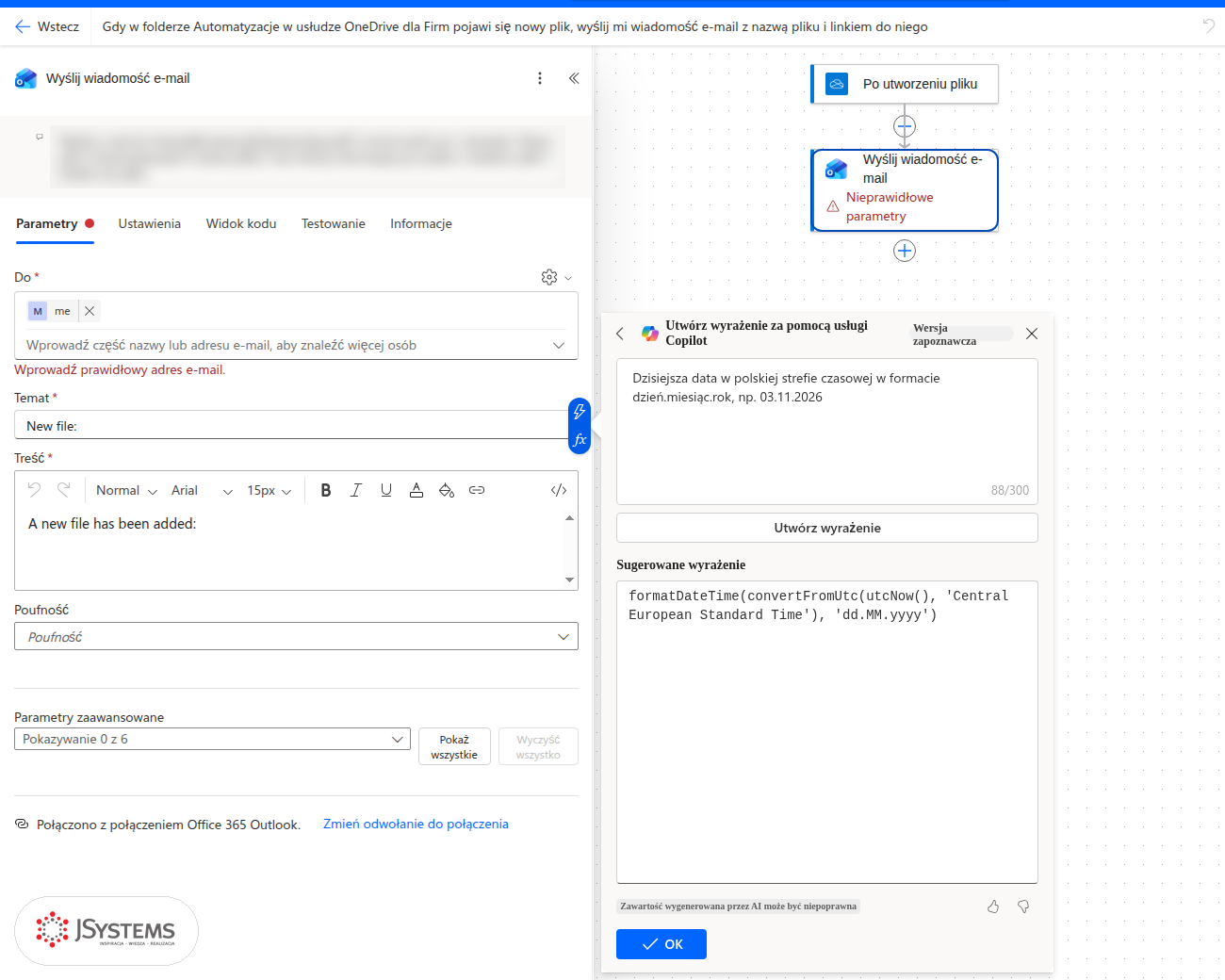
W edytorze wyrażeń jest przycisk Utwórz wyrażenie za pomocą usługi Copilot (wersja zapoznawcza). Opisujesz w nim po polsku, czego potrzebujesz, a Copilot proponuje wyrażenie. Na opis „Dzisiejsza data w polskiej strefie czasowej w formacie dzień.miesiąc.rok, np. 03.11.2026” zaproponował poprawne formatDateTime(convertFromUtc(utcNow(), 'Central European Standard Time'), 'dd.MM.yyyy'). Propozycję i tak sprawdź na przebiegu testowym, bo Copilot sam to zastrzega pod odpowiedzią.
Chcesz przećwiczyć wyrażenia, zmienne i pętle na procesach z własnej firmy? Szkolenie Power Automate + AI - automatyzacja w firmie --> W programie są warunki i przełączniki, pętle Zastosuj do wszystkich i Wykonuj do, funkcje na tekstach, liczbach i datach oraz przepływy z Forms, Outlookiem, SharePointem i zatwierdzeniami w Teams.
Cel: pracownik sklepu albo centrali wypełnia formularz „Wniosek zakupowy”. Wnioski do 2 000 zł netto przechodzą automatycznie, droższe czekają na decyzję centrali. Wnioskujący dostaje e-mail z decyzją i komentarzem, a każdy wniosek trafia jako nowy wiersz do rejestru w Excelu. Poznasz wyzwalacz Forms, zatwierdzenia, zmienne ustawiane wyrażeniem i, przy okazji, błąd typów danych, który wyskoczył przy pierwszym teście i który naprawimy z pomocą Copilota i polecenia Prześlij ponownie.
Potrzebujesz: Microsoft Forms (jest w Microsoft 365) i pliku rejestr_wnioskow_zakupowych.xlsx w folderze Automatyzacje w OneDrive dla Firm. Rejestr ma tabelę Wnioski z kolumnami DataWniosku, Wnioskujacy, Sklep, Przedmiot, KwotaNetto, Decyzja i Komentarz oraz trzy wnioski z października.
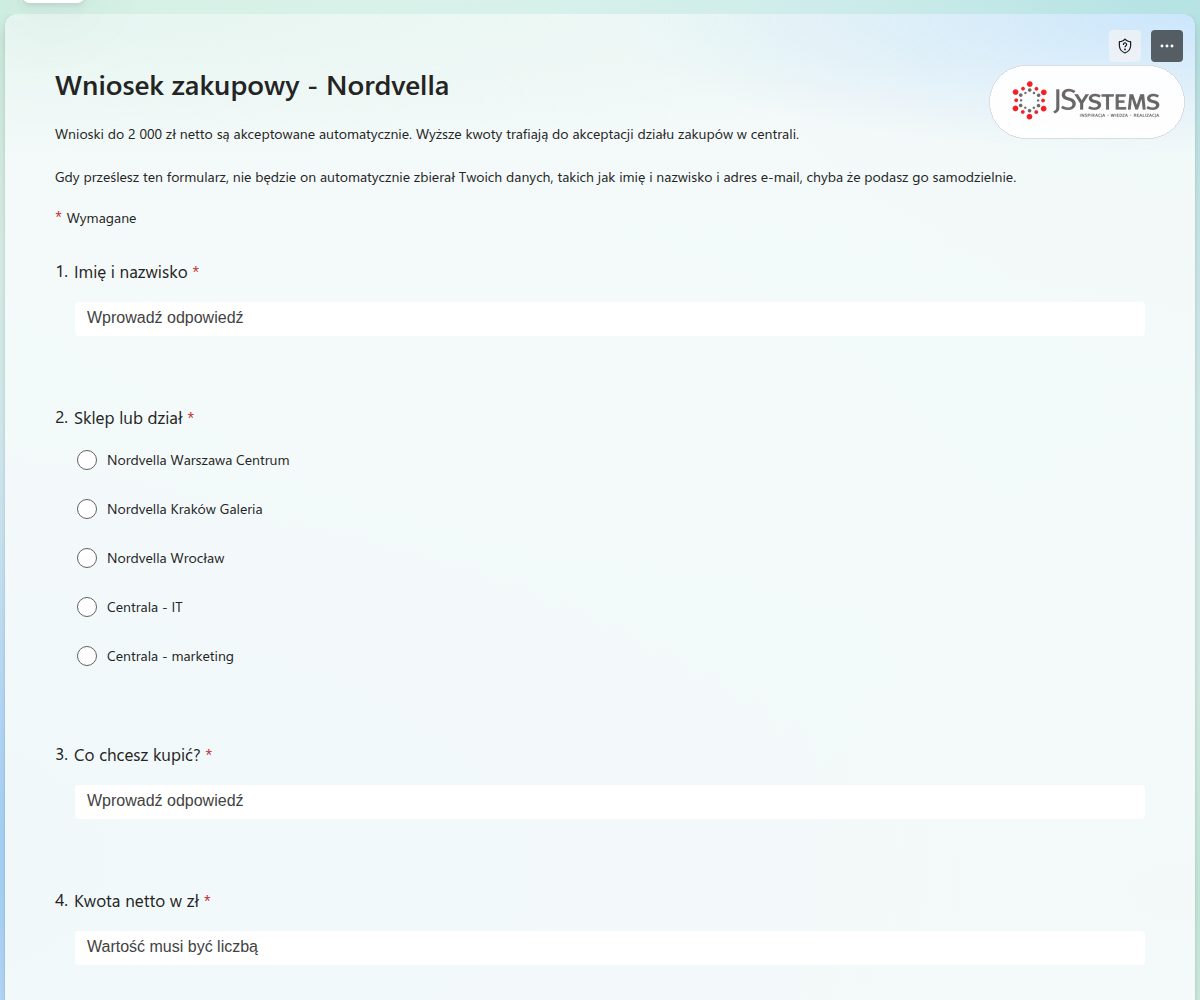
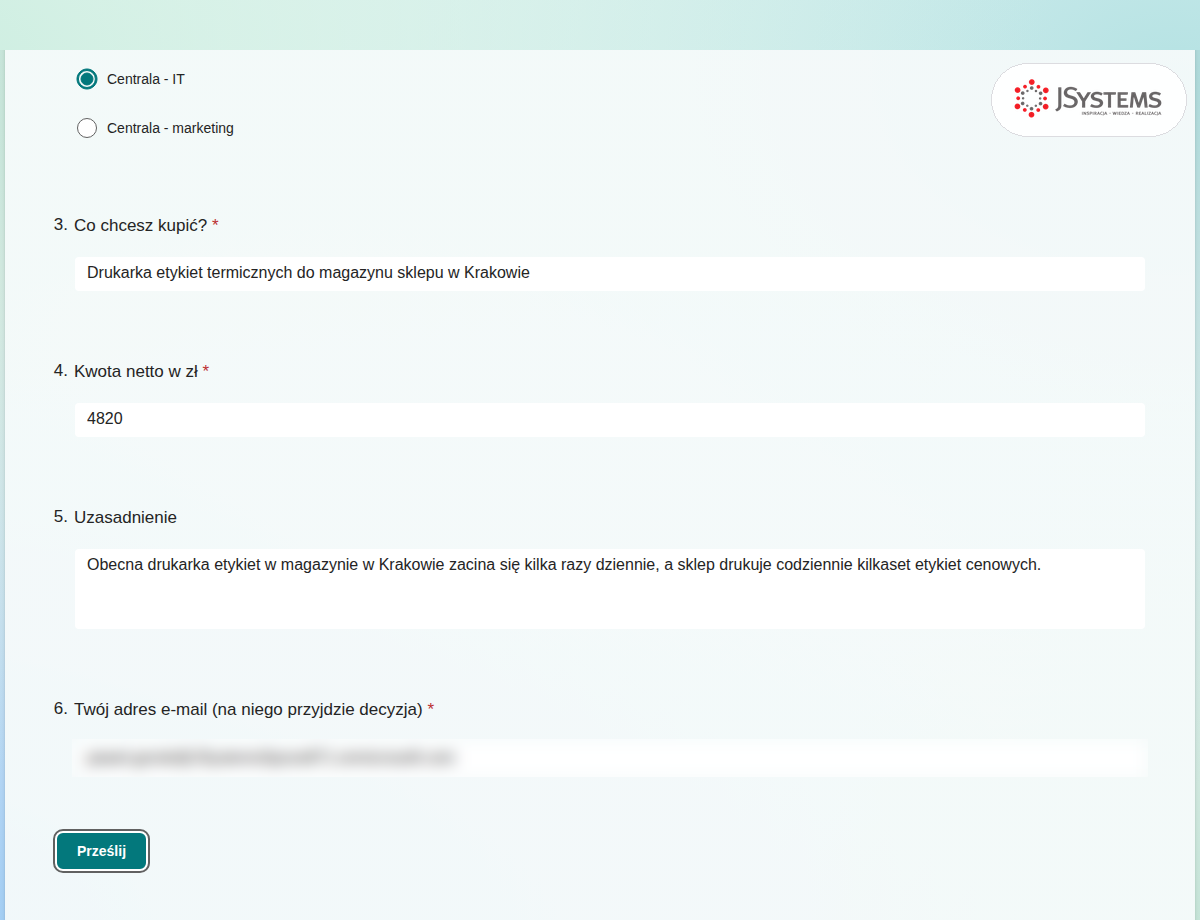
Otwórz Microsoft Forms, kliknij Nowy formularz i zamknij okienko z propozycją szkicu od Copilota. Nadaj tytuł Wniosek zakupowy - Nordvella i opis „Wnioski do 2 000 zł netto są akceptowane automatycznie. Wyższe kwoty trafiają do akceptacji działu zakupów w centrali.” Dodaj sześć pytań:
W Ustawieniach formularza zostaw opcję Tylko osoby w organizacji mogą odpowiadać i wyłącz Zarejestruj imię i nazwisko. Formularz pokaże wtedy informację, że nie zbiera automatycznie danych osoby wypełniającej, dlatego o adres e-mail pytamy w szóstym pytaniu. Jeśli wolisz rejestrować nazwiska, akcja pobierająca odpowiedź poda adres osoby wypełniającej sama i szóste pytanie jest zbędne.
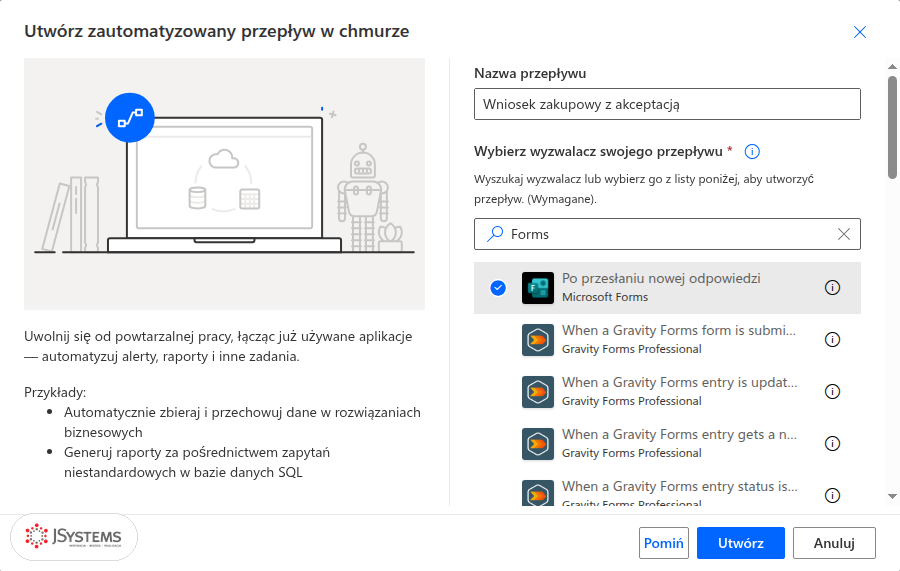
W Power Automate kliknij Utwórz i Zautomatyzowany przepływ w chmurze. Nazwij przepływ Wniosek zakupowy z akceptacją, w polu wyszukiwania wyzwalacza wpisz Forms i zaznacz Po przesłaniu nowej odpowiedzi z łącznika Microsoft Forms. Kliknij Utwórz.
Jeśli nie masz jeszcze połączenia z Forms, karta wyzwalacza pokaże komunikat Nie połączono. Kliknij Zmień odwołanie do połączenia, potem Dodaj nowe i Zaloguj się, a w okienku logowania wybierz swoje konto. Potem w polu Identyfikator formularza wybierz z listy Wniosek zakupowy - Nordvella. Lista pokazuje wszystkie Twoje formularze, także te bez tytułu, więc formularze warto nazywać od razu po utworzeniu.
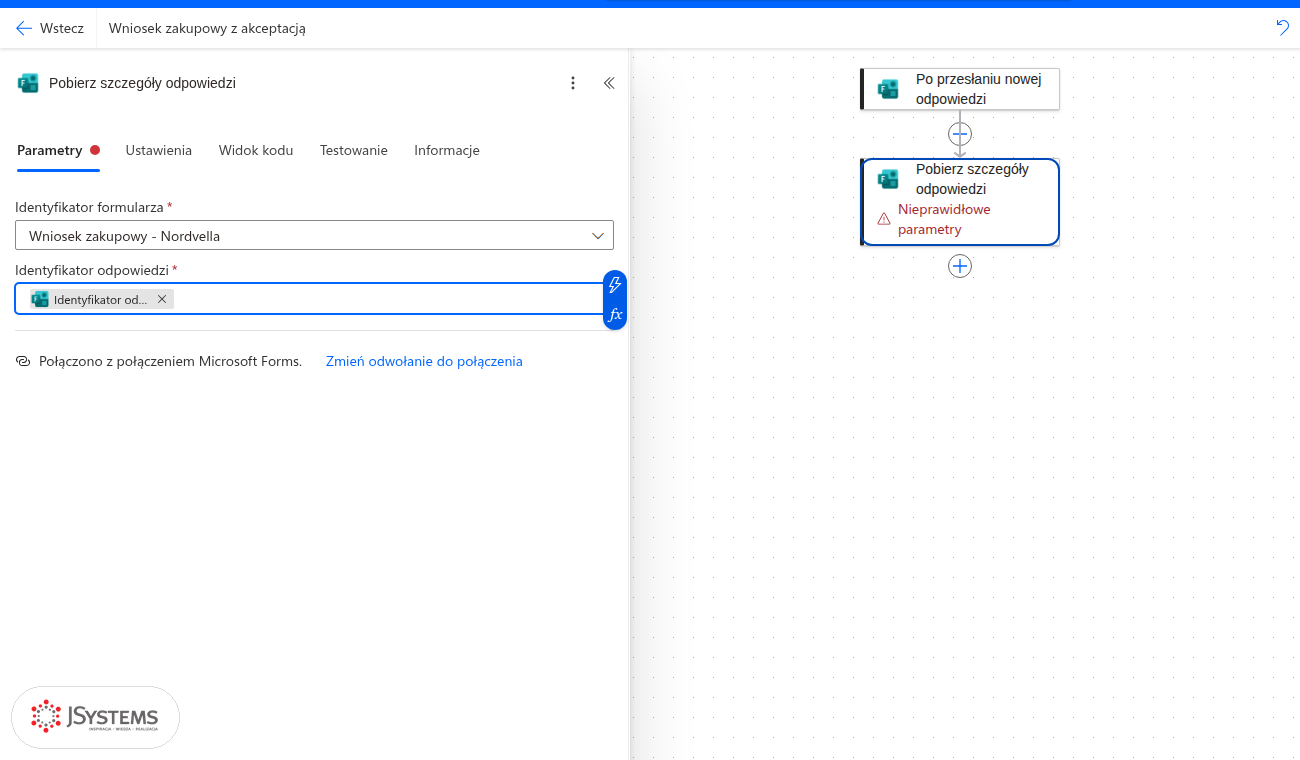
Wyzwalacz Forms przekazuje tylko identyfikator odpowiedzi, a nie jej treść. Dodaj akcję Pobierz szczegóły odpowiedzi z łącznika Microsoft Forms. W Identyfikatorze formularza wybierz ten sam formularz, a w Identyfikatorze odpowiedzi wstaw zawartość dynamiczną Identyfikator odpowiedzi z wyzwalacza. Od tego miejsca każde pytanie formularza jest dostępne jako osobne pole zawartości dynamicznej.
Dodaj dwie akcje Inicjuj zmienną:
Decyzja, typ Ciąg, wartość Zatwierdzony automatycznie (do 2 000 zł). To wartość domyślna: zostanie, jeśli wniosek nie trafi do akceptacji;Komentarz, typ Ciąg, wartość pusta.Zmienne pozwalają na końcu przepływu wysłać jedną wiadomość i dopisać jeden wiersz do rejestru, niezależnie od tego, którą gałęzią poszedł wniosek. Bez nich trzeba by powielać e-mail i zapis do Excela w każdej gałęzi.
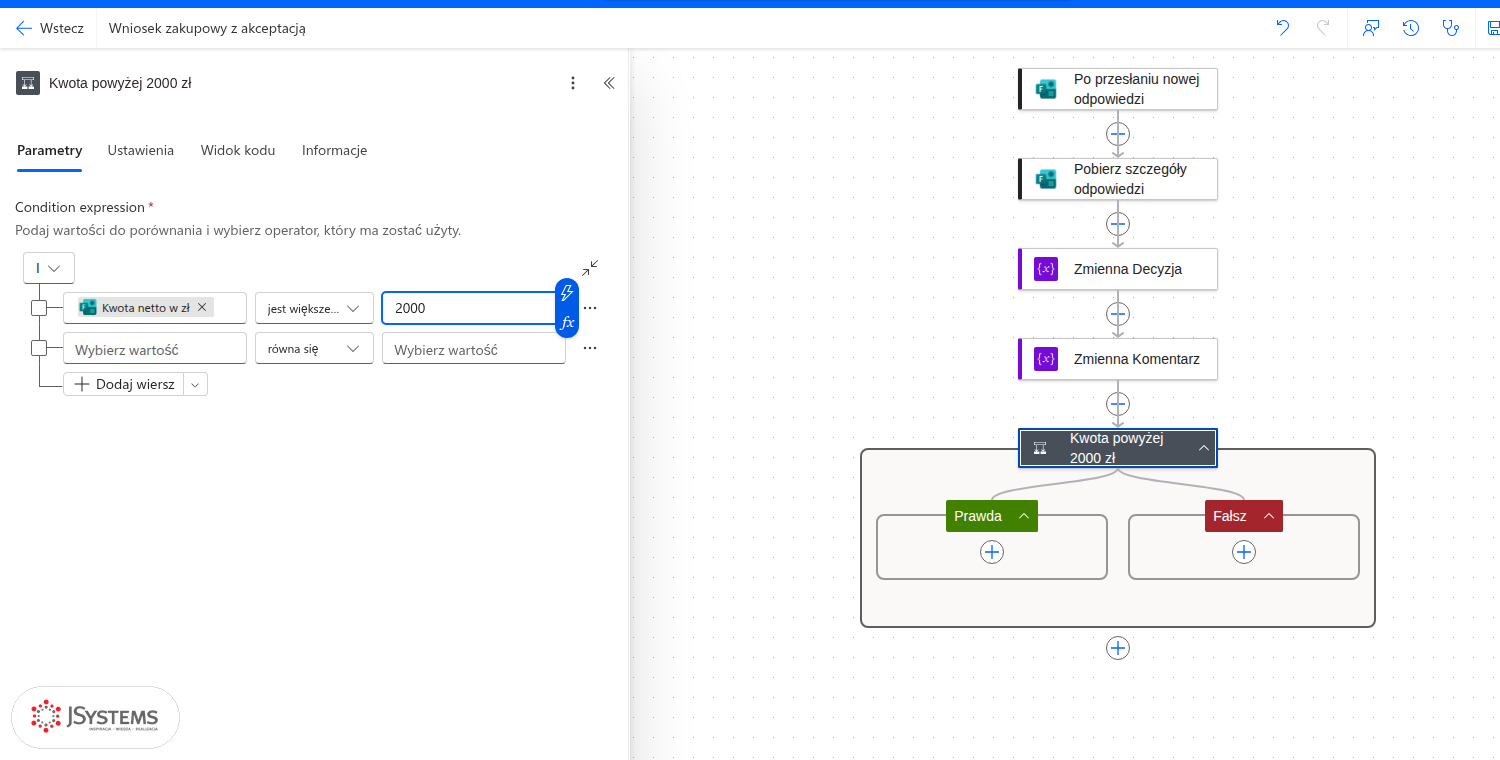
Dodaj Warunek i nazwij go Kwota powyżej 2000 zł. W lewym polu wstaw zawartość dynamiczną Kwota netto w zł, operator jest większe niż, w prawym polu wpisz 2000. Tak zbudowałaby ten warunek większość osób i tak zrobiliśmy my. Za chwilę zobaczysz, dlaczego tę wersję trzeba będzie poprawić.
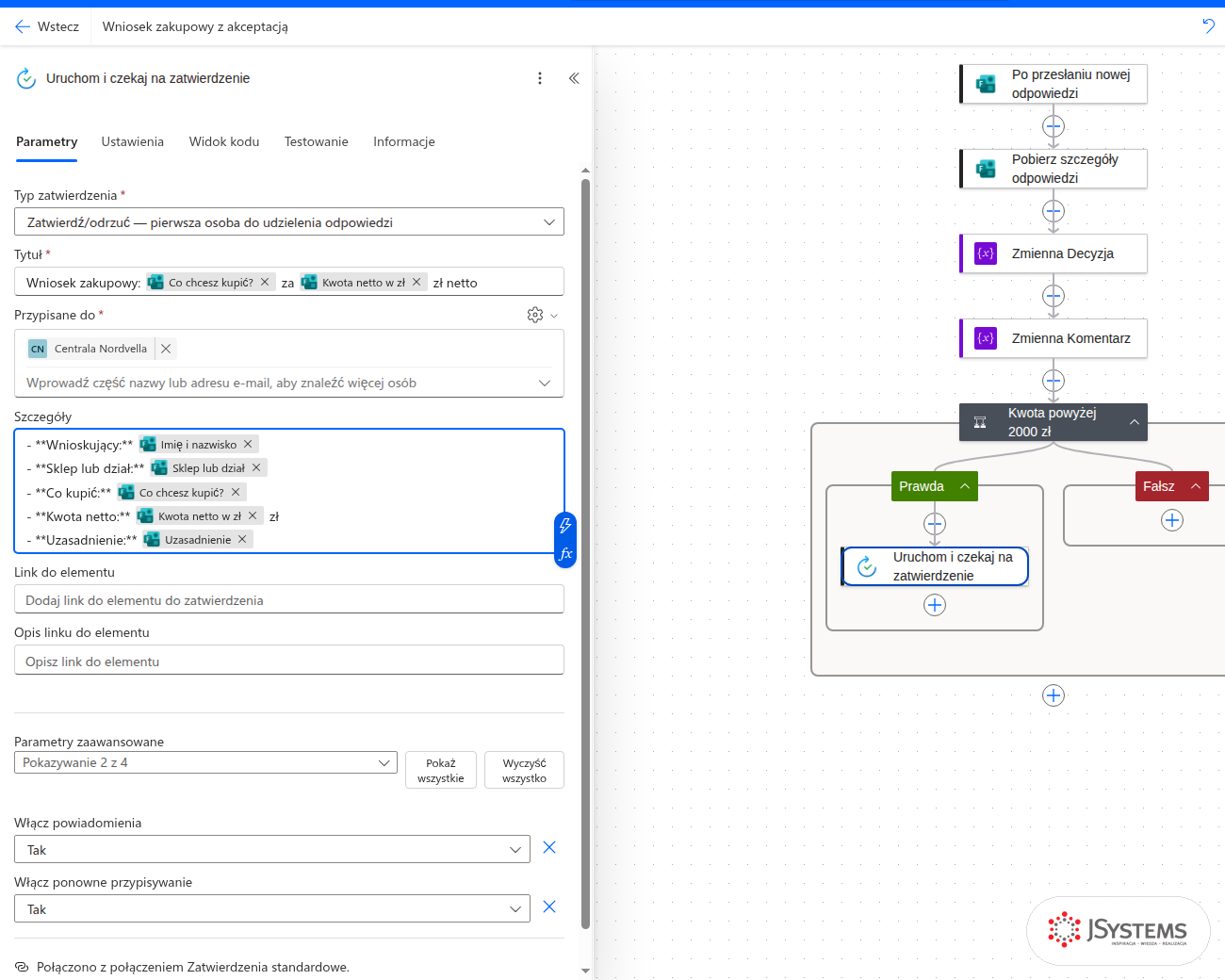
W gałęzi Prawda dodaj akcję Uruchom i czekaj na zatwierdzenie z łącznika Zatwierdzenia standardowe. Przy pierwszym użyciu kliknij Utwórz nowe połączenie. Ustaw parametry:
Wniosek zakupowy:, pole Co chcesz kupić?, słowo za, pole Kwota netto w zł i zł netto;- **Wnioskujący:** z polem Imię i nazwisko, potem w ten sam sposób sklep, przedmiot, kwota i uzasadnienie. Gwiazdki pogrubiają etykiety w oknie zatwierdzenia.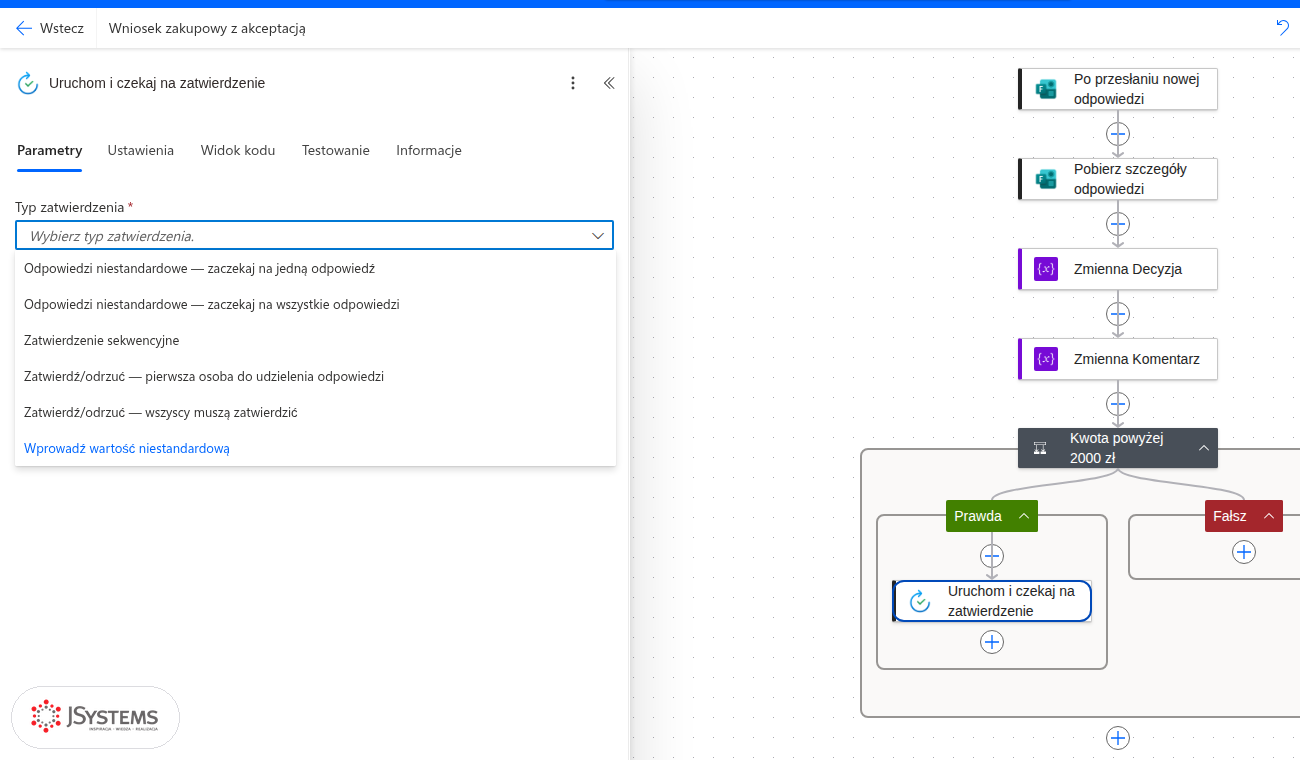
Zajrzyj do Widoku kodu tej akcji. Każda odpowiedź z formularza to odwołanie w rodzaju outputs('Pobierz_szczegóły_odpowiedzi')?['body/radb44ae...']. Forms nadaje pytaniom identyfikatory, a nie nazwy, dlatego wyrażenia odwołujące się do konkretnego pytania wygodniej budować z listy zawartości dynamicznej niż pisać z pamięci. Identyfikatory w Twoim formularzu będą inne niż nasze.
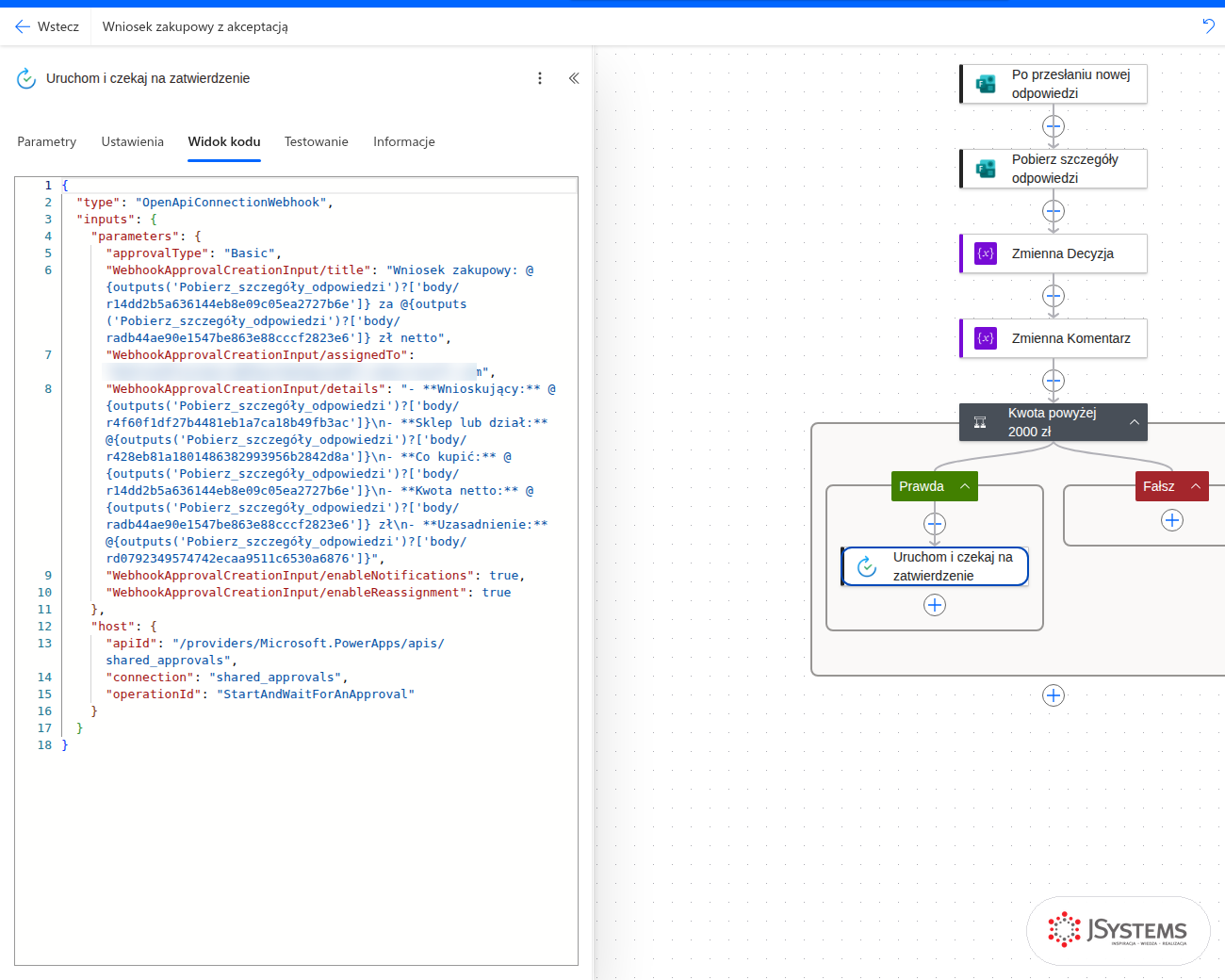
Pod akcją zatwierdzenia, nadal w gałęzi Prawda, dodaj Ustaw zmienną o nazwie Ustaw decyzję centrali: zmienna Decyzja, wartość jako wyrażenie:
if(equals(outputs('Uruchom_i_czekaj_na_zatwierdzenie')?['body/outcome'], 'Approve'), 'Zatwierdzony przez centralę', 'Odrzucony przez centralę')outcome przyjmuje wartość Approve albo Reject, także w polskim interfejsie, w którym przyciski nazywają się Zatwierdź i Odrzuć. Warunek porównujący wynik z polskim słowem nigdy nie byłby spełniony.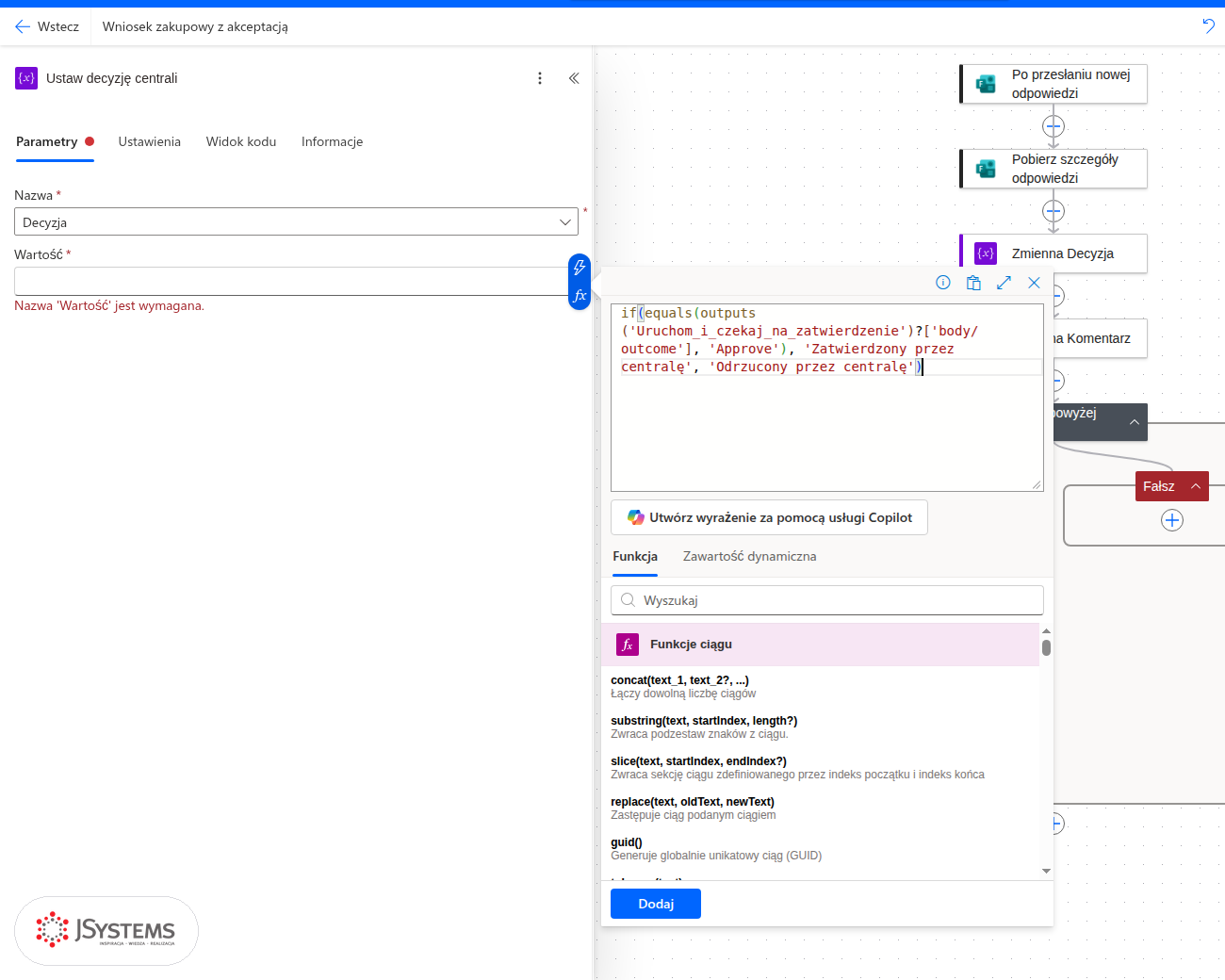
Dodaj drugą akcję Ustaw zmienną o nazwie Ustaw komentarz centrali: zmienna Komentarz, wartość:
coalesce(first(outputs('Uruchom_i_czekaj_na_zatwierdzenie')?['body/responses'])?['comments'], '')responses to lista odpowiedzi osób zatwierdzających, first() bierze pierwszą, a coalesce zamienia brak komentarza na pusty tekst. Gałąź Fałsz zostaje pusta: zmienna Decyzja ma już wartość „Zatwierdzony automatycznie (do 2 000 zł)”.
Pod warunkiem (już poza gałęziami) dodaj Wyślij wiadomość e-mail (V2) o nazwie Wyślij decyzję wnioskującemu. Pole Do to wybór osób z książki adresowej, do którego zawartości dynamicznej nie wstawisz od razu: kliknij ikonę koła zębatego przy polu i wybierz Użyj zawartości dynamicznej. Wtedy wstawisz pole Twój adres e-mail (na niego przyjdzie decyzja). Temat: Decyzja w sprawie wniosku: z polem Co chcesz kupić?. W treści powitanie z imieniem i nazwiskiem, zdanie z przedmiotem, kwotą i zmienną Decyzja oraz linia z komentarzem centrali.
Na końcu dodaj Dodaj nowy wiersz do tabeli z łącznika Excel Online (Business) o nazwie Dopisz wniosek do rejestru: OneDrive for Business, Dokumenty, plik /Automatyzacje/rejestr_wnioskow_zakupowych.xlsx, tabela Wnioski. Pola kolumn znajdziesz w Parametrach zaawansowanych po kliknięciu Pokaż wszystkie. Kolumny wypełnij tak:
| Kolumna w tabeli Wnioski | Co wstawić |
|---|---|
| DataWniosku | wyrażenie z polską datą i godziną (poniżej) |
| Wnioskujacy | zawartość dynamiczna Imię i nazwisko |
| Sklep | zawartość dynamiczna Sklep lub dział |
| Przedmiot | zawartość dynamiczna Co chcesz kupić? |
| KwotaNetto | zawartość dynamiczna Kwota netto w zł |
| Decyzja | zmienna Decyzja |
| Komentarz | zmienna Komentarz |
convertFromUtc(utcNow(), 'Central European Standard Time', 'yyyy-MM-dd HH:mm')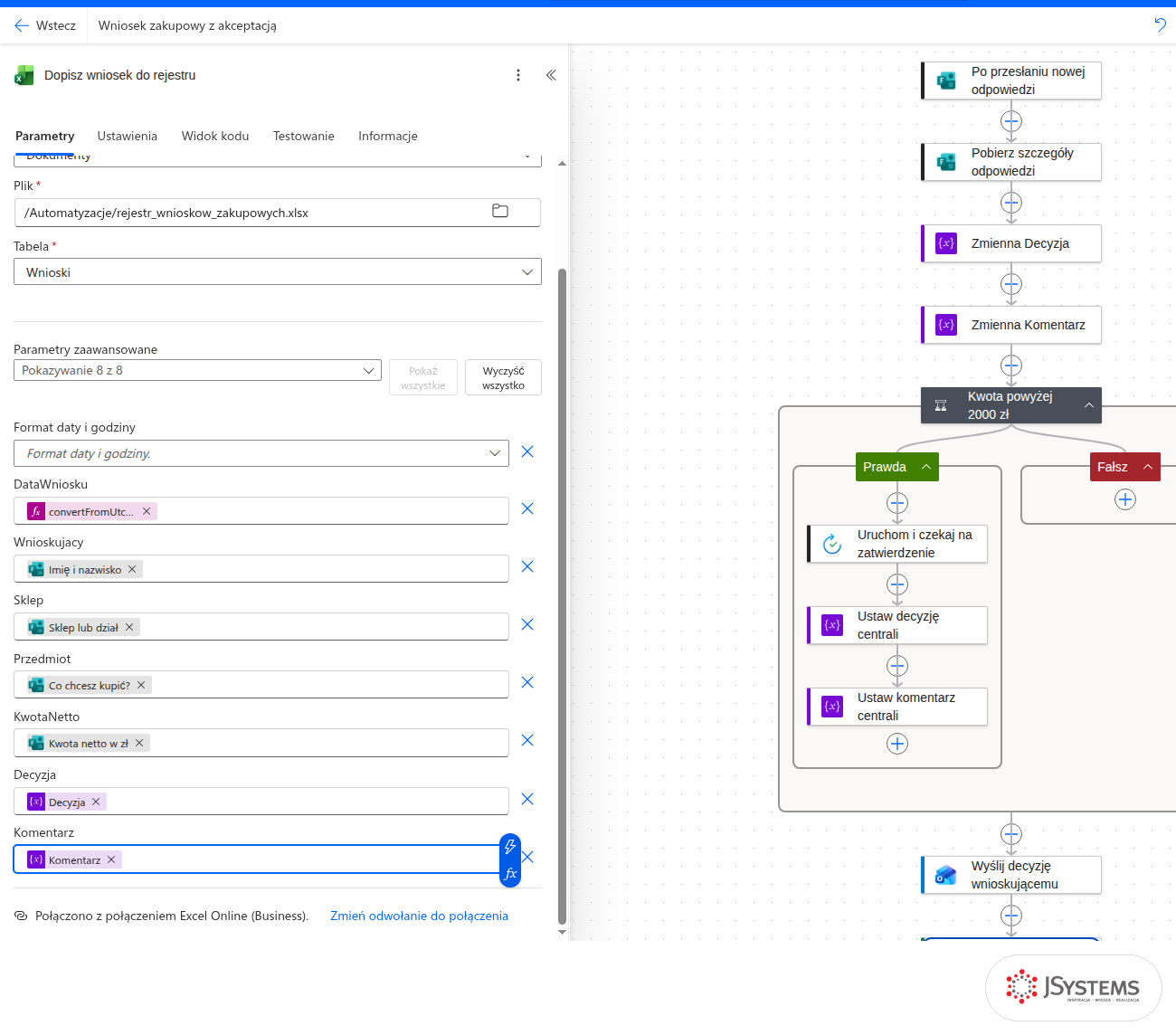
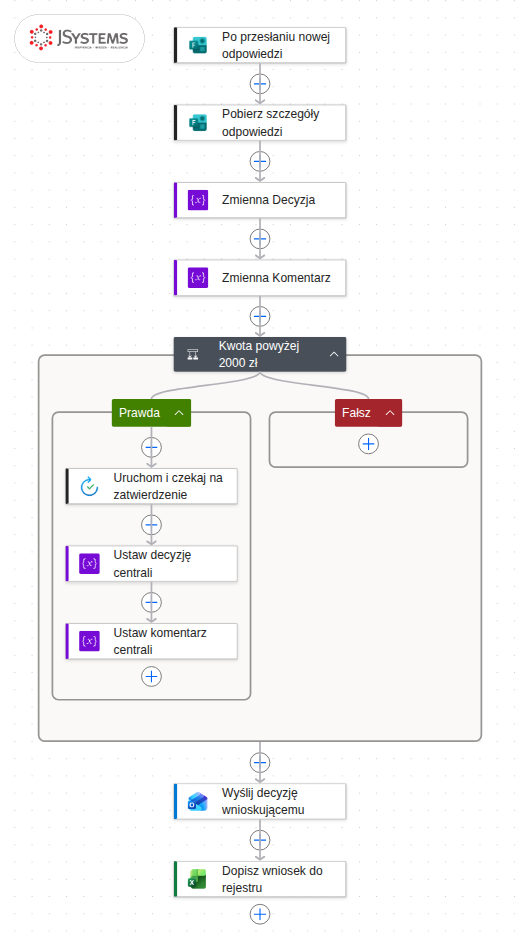
Zapisz przepływ i wypełnij formularz jak pracownik. My wysłaliśmy wniosek Pawła Górskiego z działu IT centrali na drukarkę etykiet termicznych do magazynu sklepu w Krakowie za 4 820 zł netto, z uzasadnieniem o zacinającej się starej drukarce.
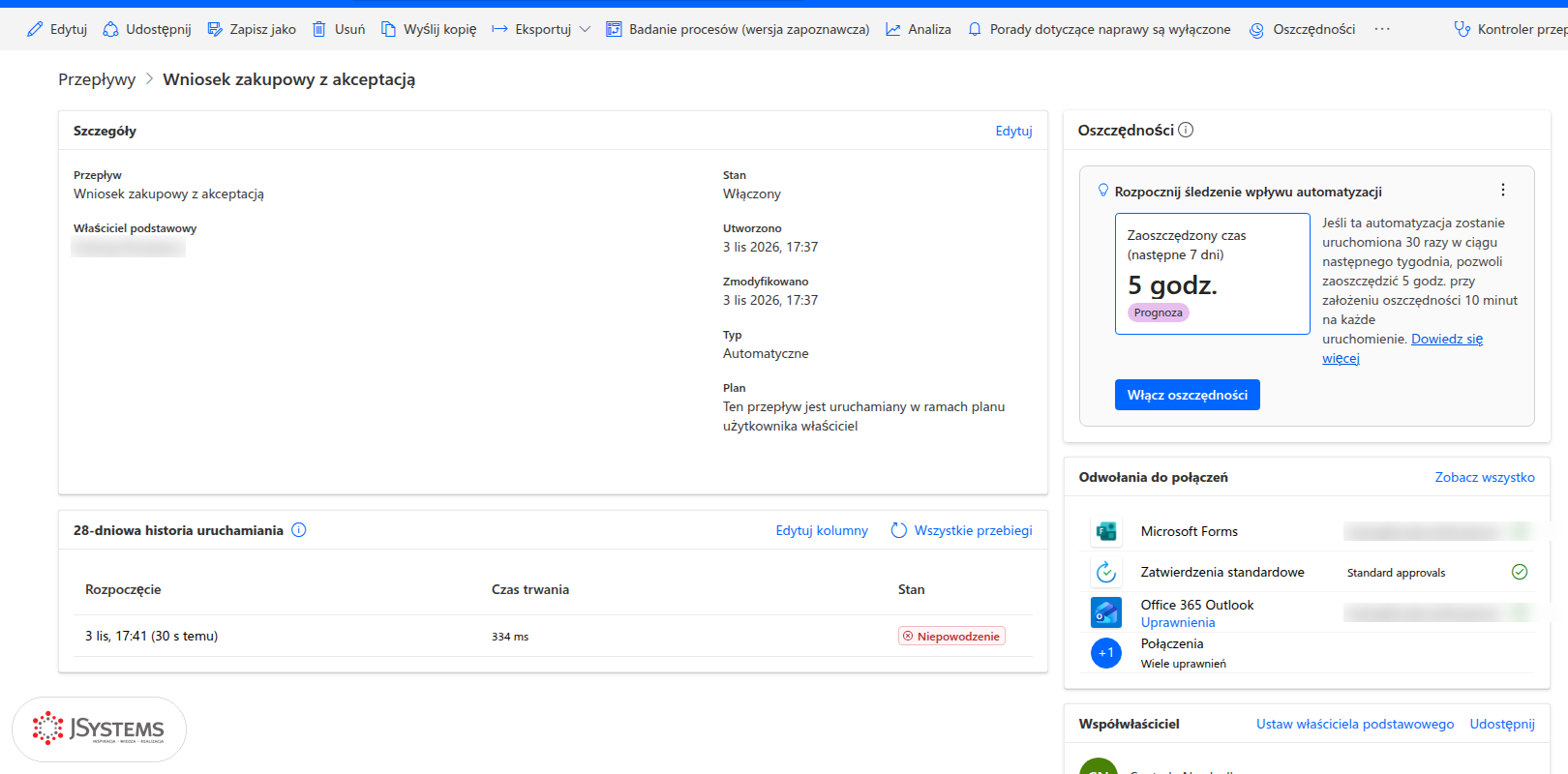
Przepływ wystartował od razu i po 334 milisekundach zakończył się niepowodzeniem. Na stronie szczegółów przepływu, w tabeli 28-dniowa historia uruchamiania, przebieg ma stan Niepowodzenie.
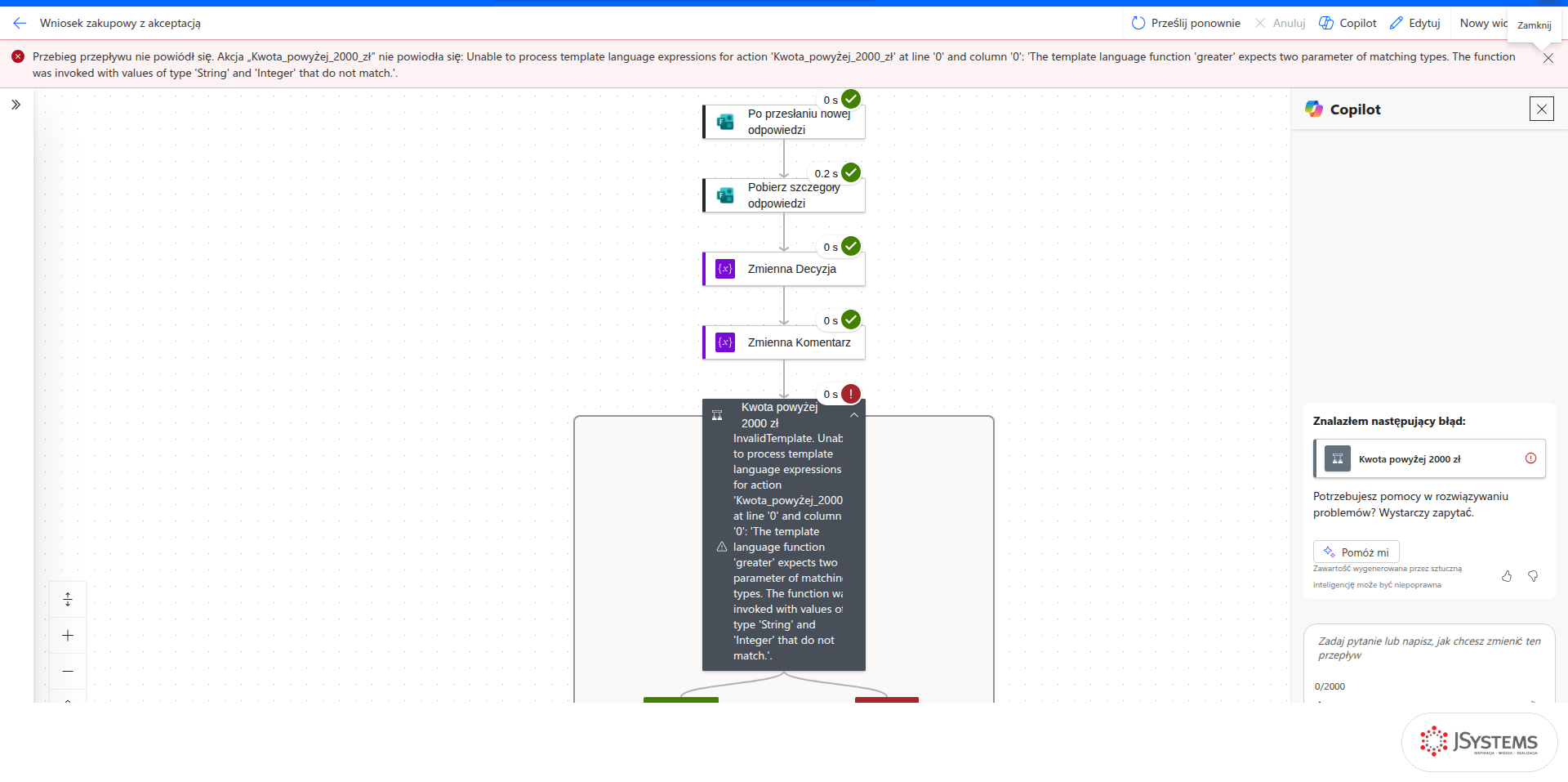
Po kliknięciu przebiegu widać, która karta zawiodła: warunek Kwota powyżej 2000 zł ma czerwony znacznik i komunikat The template language function 'greater' expects two parameter of matching types. The function was invoked with values of type 'String' and 'Integer' that do not match. Odpowiedź z formularza przyszła jako tekst „4820”, mimo ograniczenia pytania do liczb, a warunek porównywał ją z liczbą 2000.
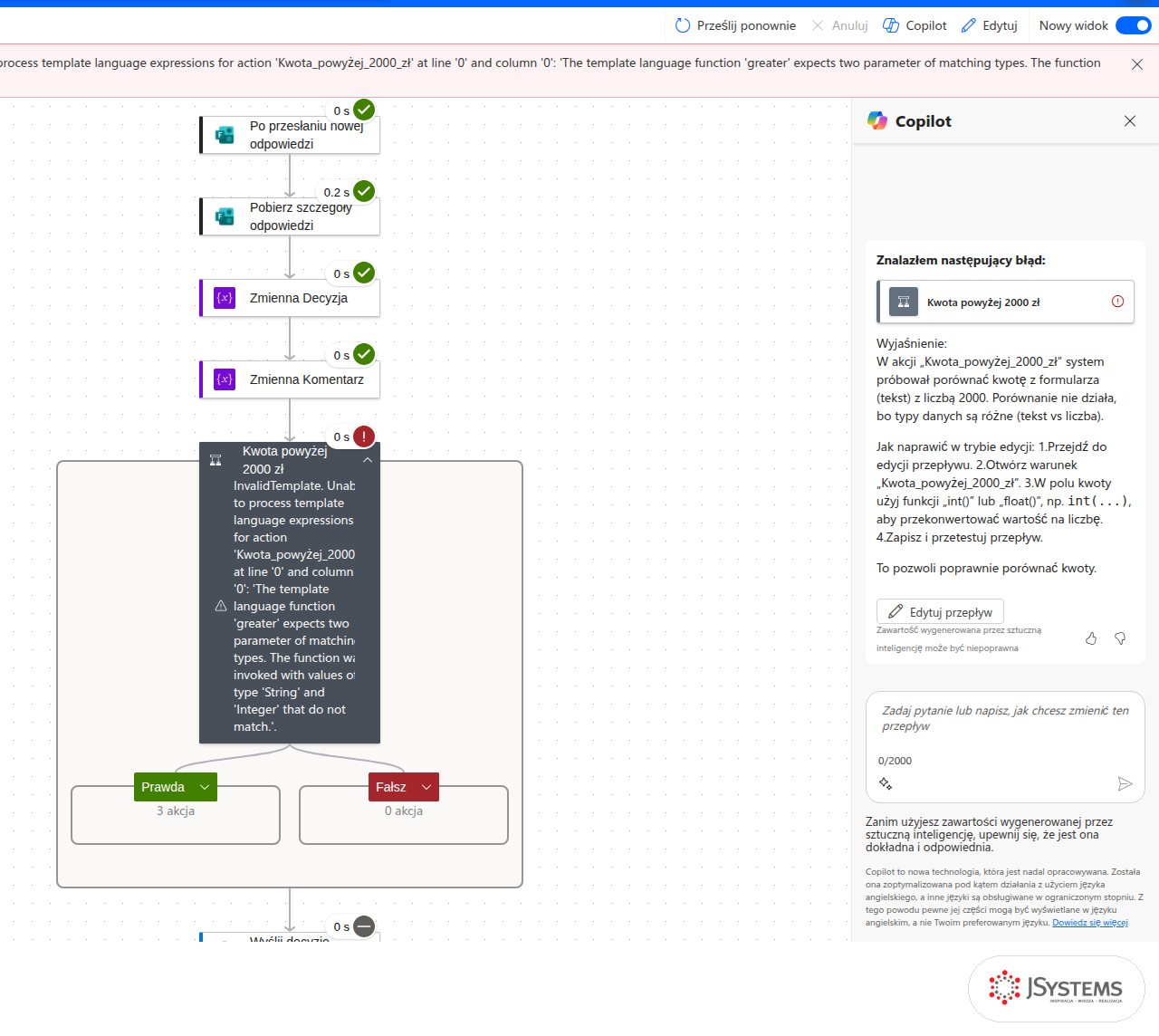
Po prawej stronie otworzył się panel Copilota z informacją „Znalazłem następujący błąd” i przyciskiem Pomóż mi. Po kliknięciu Copilot wyjaśnił po polsku, że system próbował porównać kwotę z formularza (tekst) z liczbą 2000, i zaproponował użycie funkcji int() albo float() w polu kwoty.
Kliknij Edytuj, otwórz warunek, usuń z lewego pola pigułkę z kwotą i wstaw wyrażenie z funkcją float(). Identyfikator pytania w nawiasie kwadratowym skopiuj z widoku kodu swojej akcji albo zbuduj wyrażenie w edytorze, wybierając pole z karty Zawartość dynamiczna:
float(outputs('Pobierz_szczegóły_odpowiedzi')?['body/radb44ae90e1547be863e88cccf2823e6'])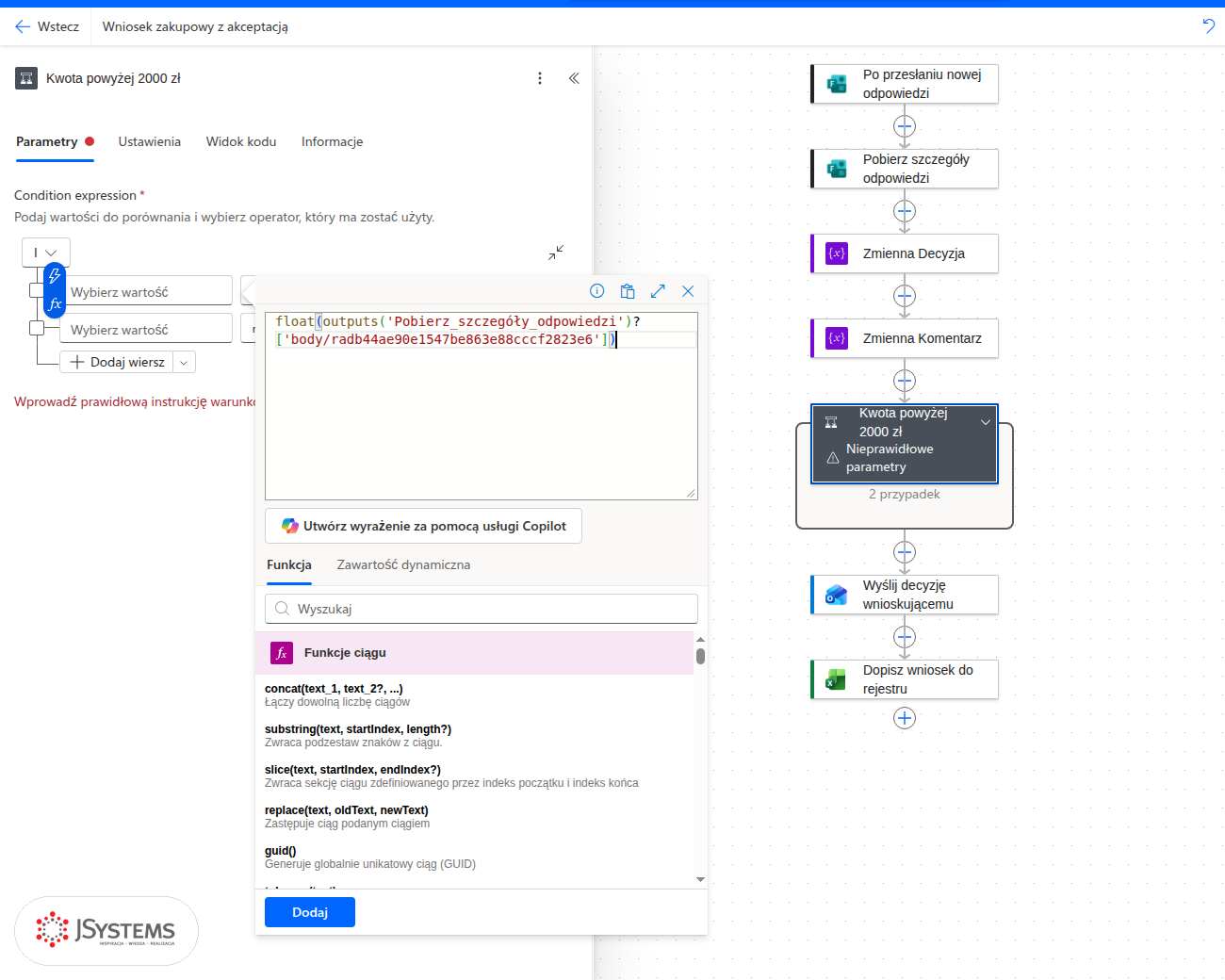
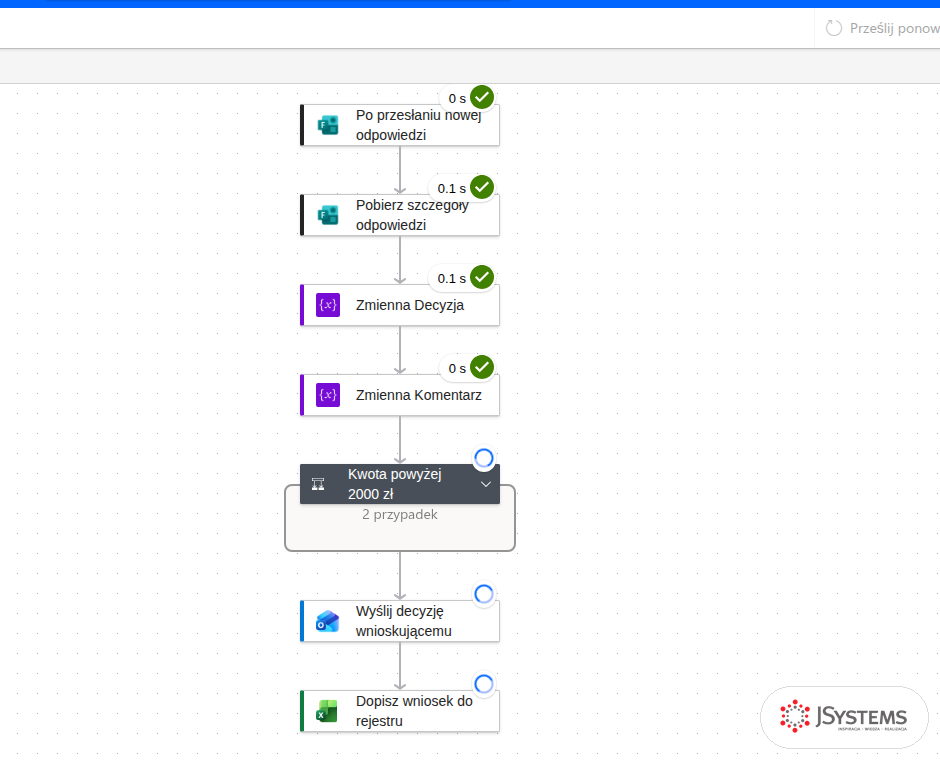
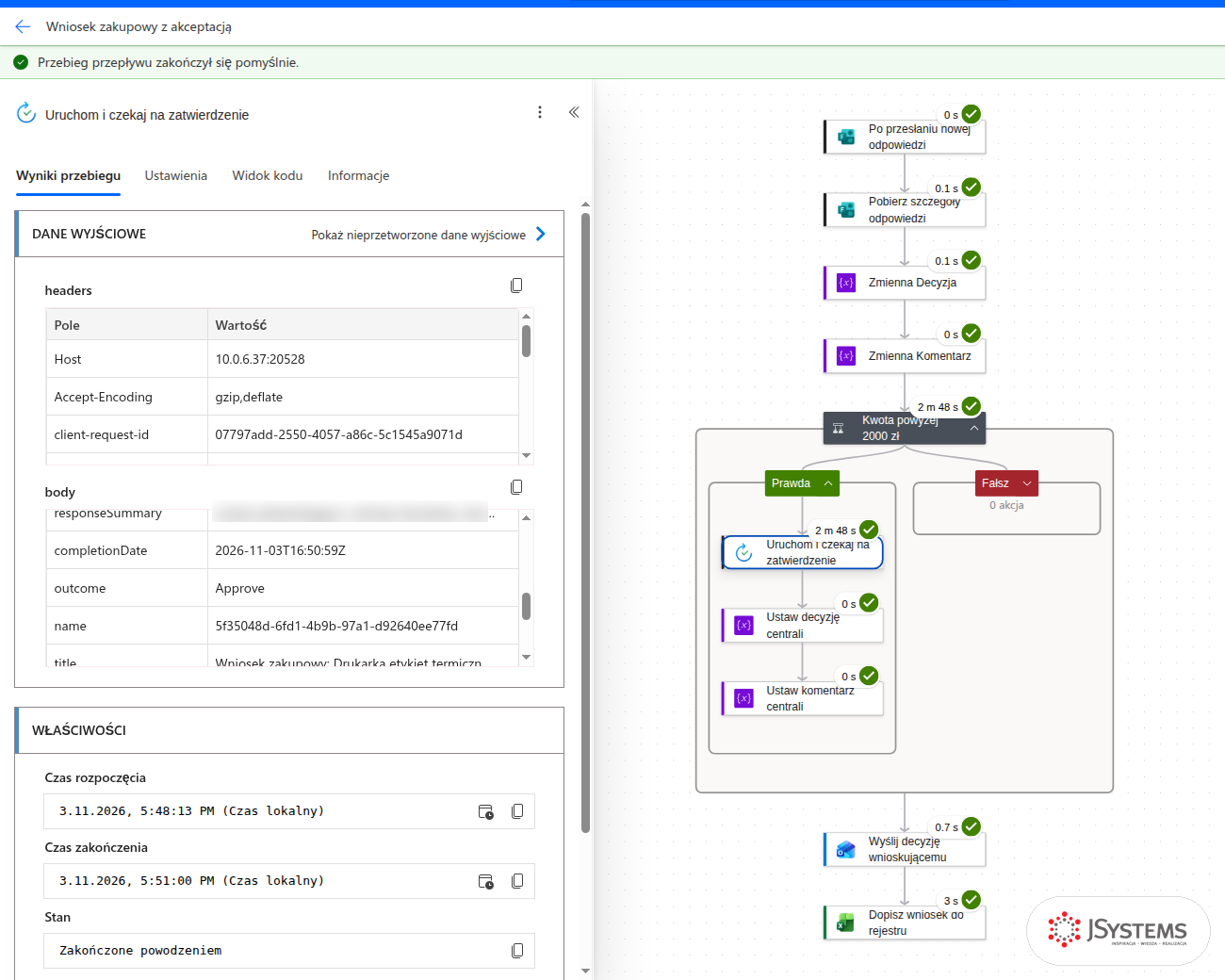
Zapisz przepływ. Nie musisz wypełniać formularza jeszcze raz: otwórz nieudany przebieg i kliknij Prześlij ponownie na górnym pasku. Przepływ uruchomi się na tych samych danych wyzwalacza, ale już w poprawionej wersji. Pasek pokaże komunikat „Twój przepływ jest uruchomiony”, a warunek przejdzie gałęzią Prawda i zatrzyma się na zatwierdzeniu.
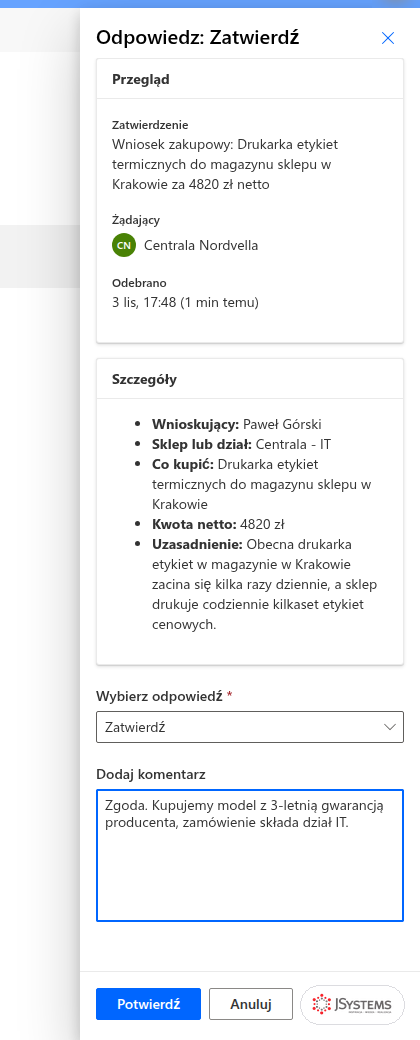
Osoba zatwierdzająca dostaje e-mail od Microsoft Power Automate z tytułem wniosku, a w Power Automate widzi prośbę w menu Zatwierdzenia, na karcie Odebrane. Kliknięcie prośby otwiera panel ze szczegółami: tytuł, osoba żądająca, data i lista z Markdownu, w której widać wnioskującego, sklep lub dział, przedmiot, kwotę i uzasadnienie.

W polu Wybierz odpowiedź wybierz Zatwierdź, w polu Dodaj komentarz wpisz uwagę dla wnioskującego, na przykład „Zgoda. Kupujemy model z 3-letnią gwarancją producenta, zamówienie składa dział IT.”, i kliknij Potwierdź. Panel potwierdzi: „Odpowiedź została pomyślnie zarejestrowana”.
Przebieg zakończył się pomyślnie. Karta zatwierdzenia pokazuje czas oczekiwania na decyzję, u nas 2 minuty i 48 sekund. Akcja zatwierdzenia może czekać na odpowiedź do 30 dni, bo tyle wynosi maksymalny czas trwania przebiegu.
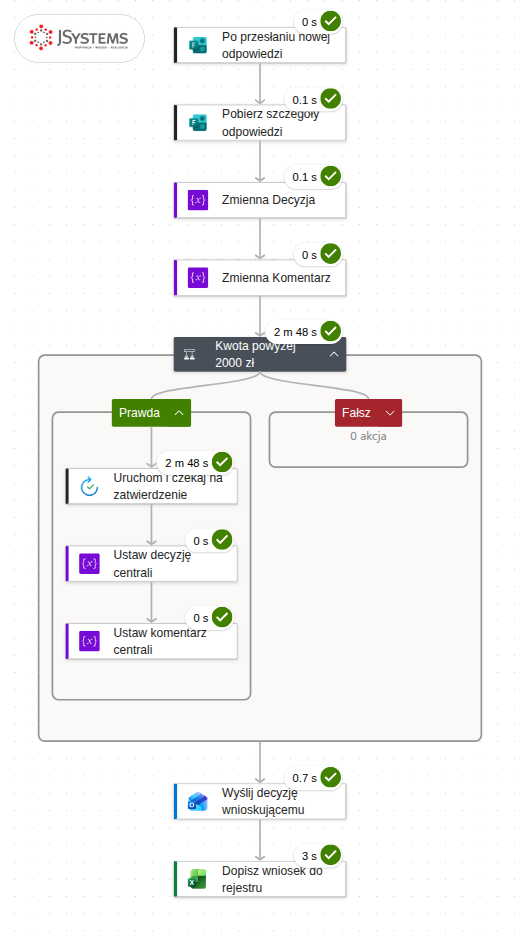
W danych wyjściowych akcji zatwierdzenia zobaczysz pole outcome z wartością Approve, obok datę zakończenia i komentarz w responses. To dowód, że wyrażenie z kroku 7 porównuje z właściwym, angielskim słowem.
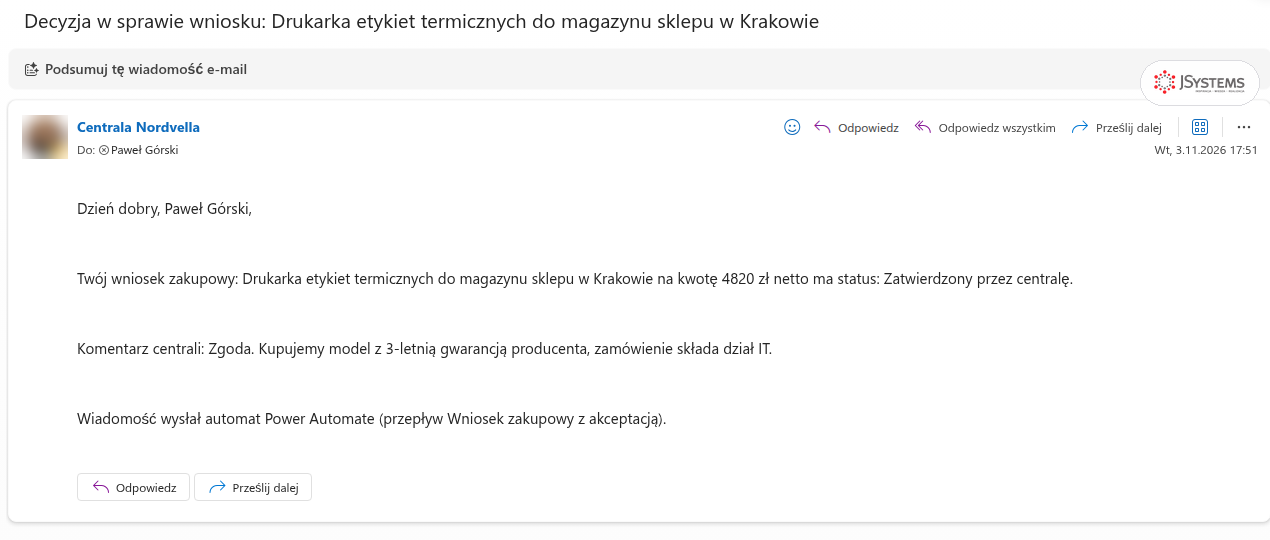
Wnioskujący dostał e-mail z tematem „Decyzja w sprawie wniosku: Drukarka etykiet termicznych do magazynu sklepu w Krakowie”, ze statusem Zatwierdzony przez centralę i komentarzem.
W rejestrze przybył czwarty wniosek, w piątym wierszu arkusza: 2026-11-03 17:51, Paweł Górski, Centrala - IT, drukarka etykiet, 4 820,00 zł, Zatwierdzony przez centralę i komentarz. Excel sam rozpoznał tekst z datą jako datę, a kwotę jako liczbę.

Wniosek na kwotę do 2 000 zł przejdzie tę samą drogę bez zatwierdzenia: warunek wybierze gałąź Fałsz, zmienna Decyzja zachowa wartość „Zatwierdzony automatycznie (do 2 000 zł)”, a wnioskujący dostanie e-mail od razu.
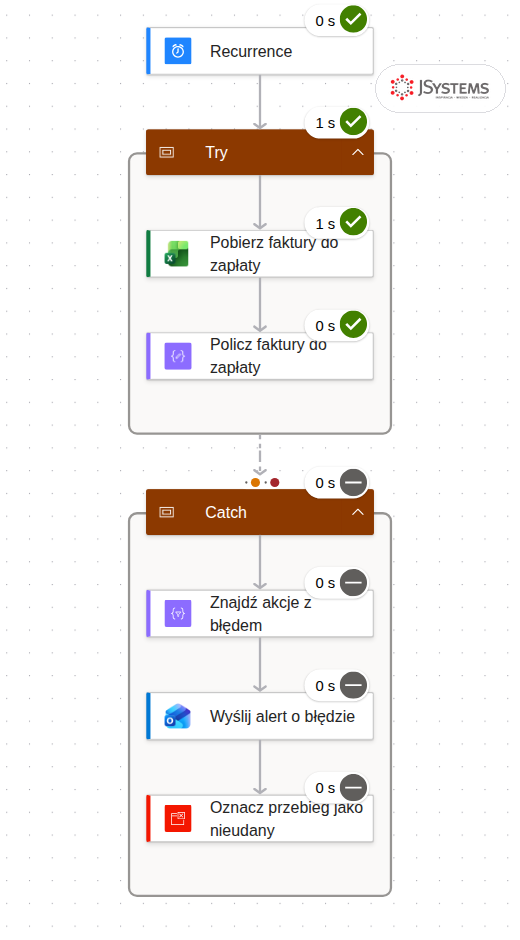
Przepływ z labu 2 działa sam w dni robocze o 8:00 i nikt na niego nie patrzy. Gdy ktoś zmieni nazwę kolumny w arkuszu, przepływ zatrzyma się na akcji Excela, a księgowość po prostu nie dostanie wiadomości. Właściciel przepływu dowie się o tym najwyżej z powiadomienia Microsoftu albo od zdziwionych kolegów. Cel tego labu: zbudować wzorzec, w którym błąd w dowolnym kroku kończy się alertem z nazwą akcji, treścią błędu i linkiem do nieudanego przebiegu, a historia przebiegów pokazuje porażkę zamiast fałszywego sukcesu.
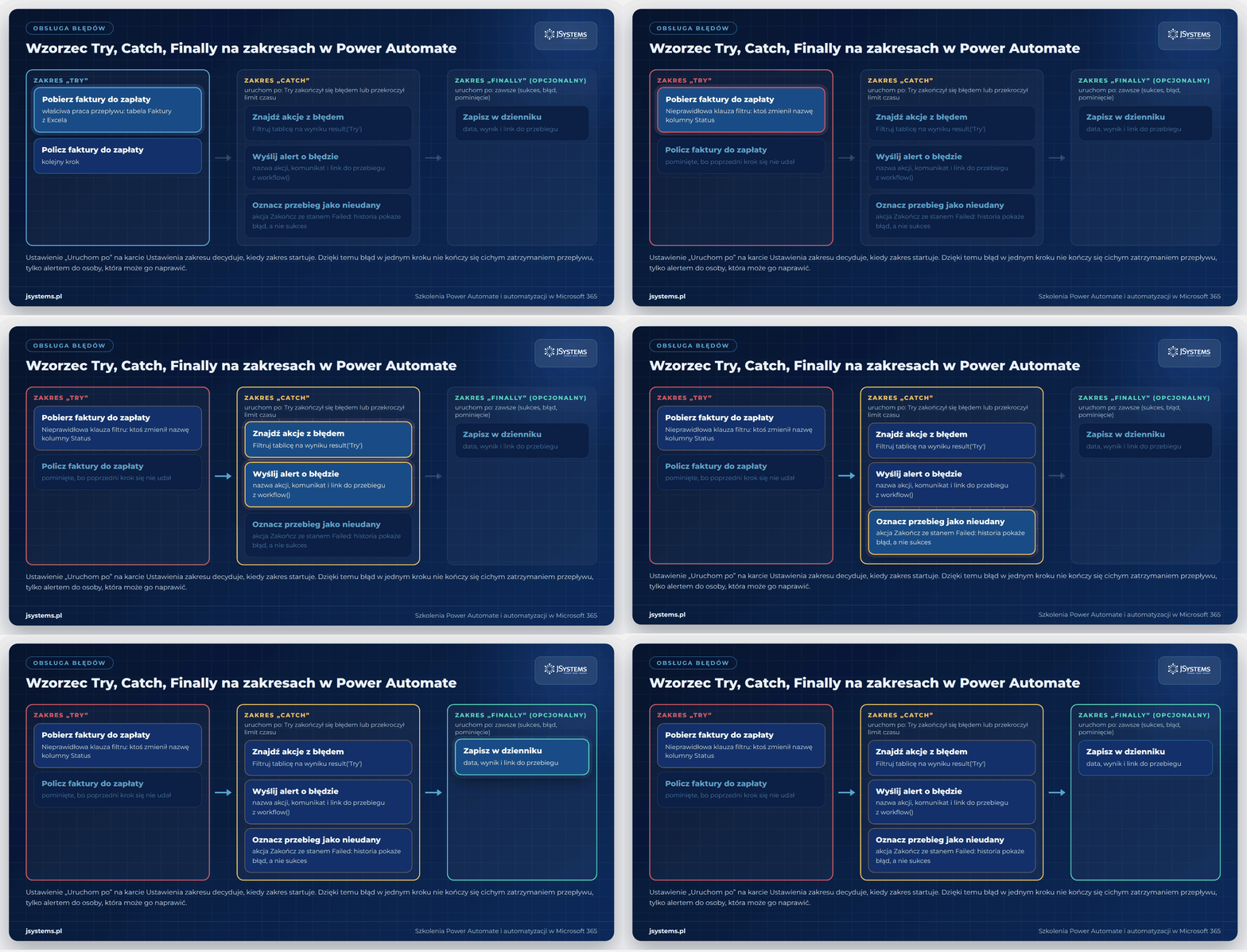
Wzorzec opiera się na akcji Zakres (ang. scope), która grupuje akcje w jeden blok, oraz na ustawieniu Uruchom po (w starszym projektancie nazywało się Konfiguruj uruchomienie po). Domyślnie każda akcja startuje po tym, jak poprzednia zakończy się powodzeniem. Uruchom po pozwala to odwrócić: akcja albo cały zakres wykonuje się tylko wtedy, gdy poprzedni krok się nie udał, przekroczył limit czasu albo został pominięty.
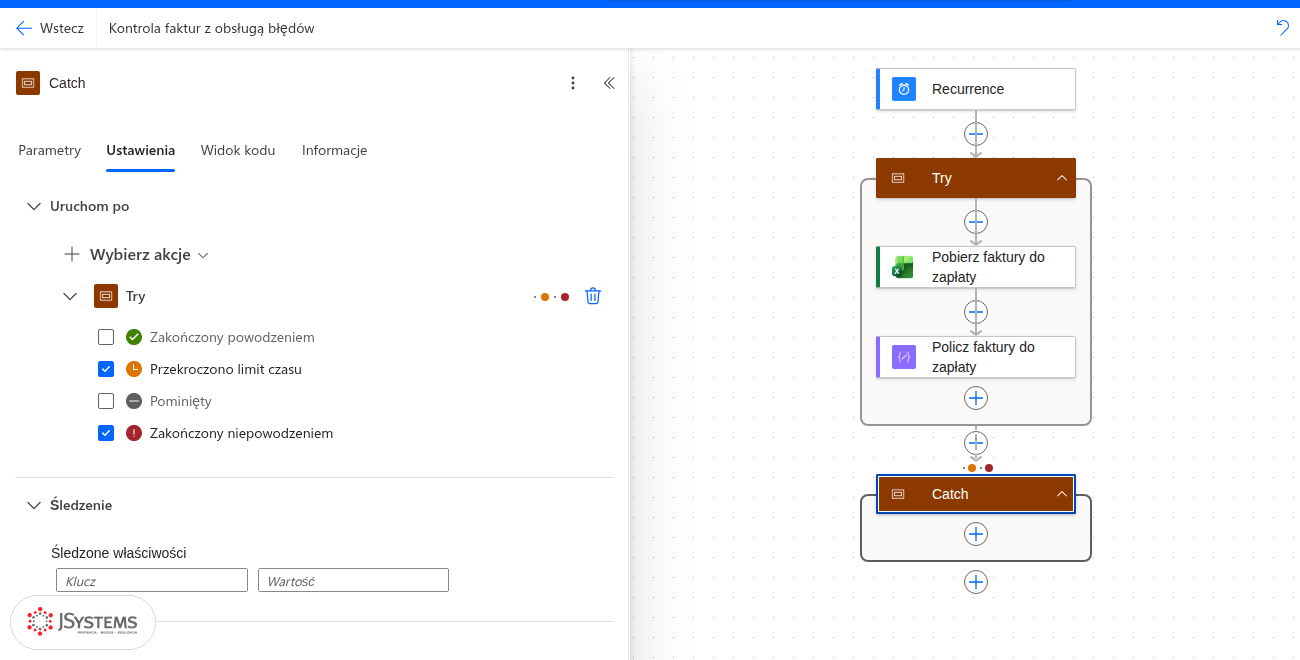
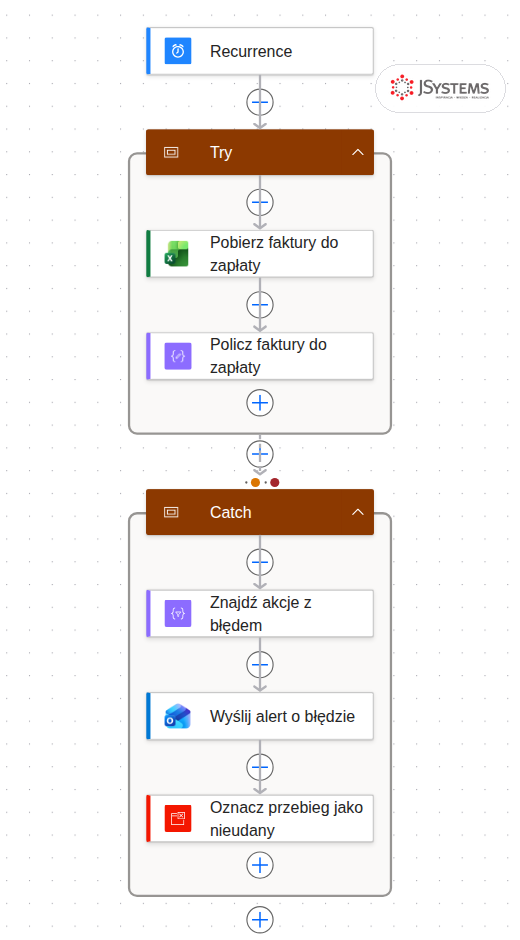
Żeby wzorzec był czytelny, zbudowaliśmy osobny przepływ zaplanowany Kontrola faktur z obsługą błędów, uruchamiany codziennie. Pod wyzwalaczem dodaj akcję Zakres z grupy Kontrola i nazwij ją Try. Wewnątrz zakresu, plusem w jego środku, dodaj:
Status eq 'Do zapłaty' co w labie 2;length(outputs('Pobierz_faktury_do_zapłaty')?['body/value']).W prawdziwym przepływie w zakresie Try znalazłaby się cała właściwa praca, na przykład wszystkie akcje z labu 2. Istniejące akcje przenosisz do zakresu, przeciągając karty. Wyjątkiem jest Inicjuj zmienną: ta akcja musi zostać na najwyższym poziomie przepływu, nad zakresem.
Pod zakresem Try dodaj drugi Zakres i nazwij go Catch. W panelu przejdź na kartę Ustawienia i rozwiń sekcję Uruchom po. Przy akcji Try odznacz Zakończony powodzeniem, a zaznacz Zakończony niepowodzeniem i Przekroczono limit czasu. Na kanwie strzałka między zakresami dostanie pomarańczową i czerwoną kropkę, znak, że Catch czeka na porażkę, a nie na sukces.
Wewnątrz Catch dodaj Filtruj tablicę o nazwie Znajdź akcje z błędem. W polu From wstaw wyrażenie result('Try'). Funkcja result zwraca listę wyników wszystkich akcji wewnątrz zakresu: nazwę, stan, dane wejściowe i wyjściowe. W polu Filter Query ustaw: lewe pole wyrażenie item()?['status'], operator równa się, prawe pole tekst Failed. Zostaną tylko akcje, które zakończyły się błędem.
Pod filtrem dodaj Wyślij wiadomość e-mail (V2) o nazwie Wyślij alert o błędzie, adresowaną do właściciela przepływu. Temat: Błąd przepływu Kontrola faktur, akcja: i wyrażenie z nazwą akcji, w którym podkreślniki zamieniamy na spacje:
replace(first(body('Znajdź_akcje_z_błędem'))?['name'], '_', ' ')W treści dodaj trzy linie: Akcja: z tym samym wyrażeniem, Komunikat: z wyrażeniem z treścią błędu i Przebieg do sprawdzenia: z linkiem do przebiegu, zbudowanym z funkcji workflow(), która zna identyfikator środowiska, przepływu i bieżącego przebiegu:
coalesce(first(body('Znajdź_akcje_z_błędem'))?['outputs']?['body']?['error']?['message'], first(body('Znajdź_akcje_z_błędem'))?['error']?['message'], first(body('Znajdź_akcje_z_błędem'))?['code'])concat('https://make.powerautomate.com/environments/', workflow()?['tags']?['environmentName'], '/flows/', workflow()?['name'], '/runs/', workflow()?['run']?['name'])first(...)?['error']?['message'], bo tak wygląda błąd akcji wbudowanych. Alert przyszedł z pustą linią „Komunikat:”. Wynik result('Try') dla akcji łącznika Excel miał na górnym poziomie tylko "code": "BadRequest" i "status": "Failed", a treść błędu siedziała w outputs.body.error.message. Dlatego wyrażenie powyżej sprawdza po kolei oba miejsca i kod błędu.Jeśli po usunięciu pigułki menu ukośnika w treści e-maila się nie otwiera, użyj ikony fx przy polu: wstawia wyrażenie w miejscu kursora tak samo.
Ostatnia akcja w Catch to Zakończ (ang. terminate), nazwana Oznacz przebieg jako nieudany. Jej pola mają angielskie etykiety: Status ustaw na Failed, Code wpisz ODCZYT_EXCEL, a w Message wstaw to samo wyrażenie z komunikatem co w e-mailu.
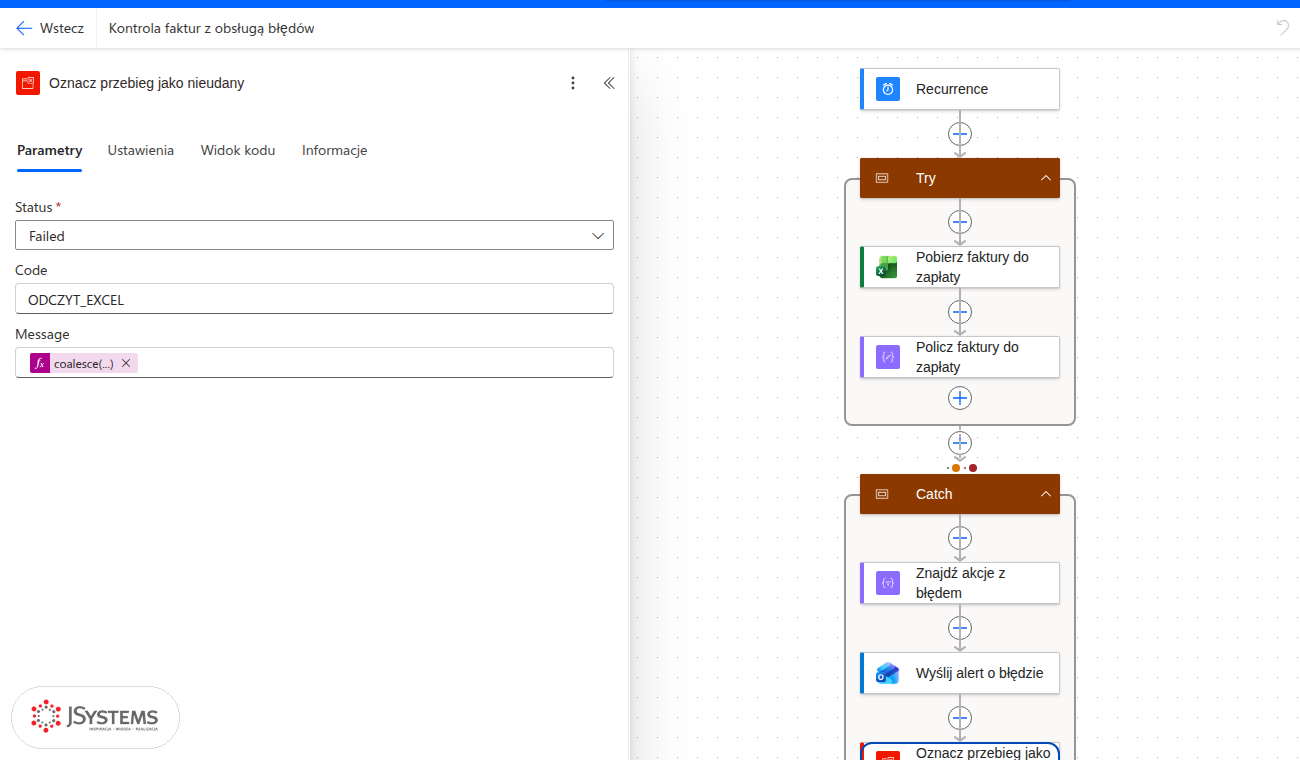
Po co ten krok? Gdy Catch obsłuży błąd, sam zakres kończy się powodzeniem, więc cały przebieg też zostałby oznaczony jako udany. Historia przebiegów pokazywałaby same zielone wiersze, a powiadomienia Microsoftu o przepływach z błędami by milczały. Zakończ ze stanem Failed przywraca prawdę w historii.
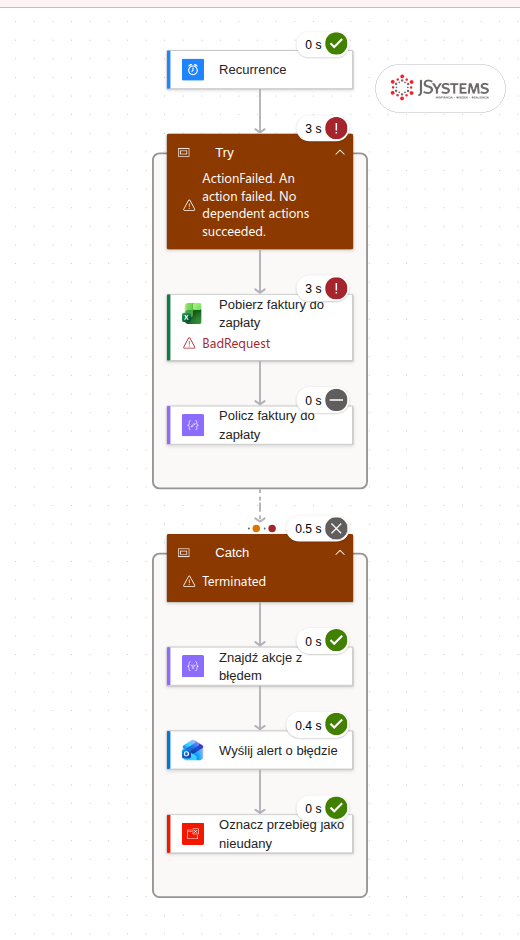
Żeby sprawdzić obsługę błędów, trzeba doprowadzić do błędu. W pliku z fakturami zmieniliśmy nazwę kolumny Status na StatusPlatnosci, tak jak mógłby to zrobić ktoś z księgowości porządkujący arkusz, i uruchomiliśmy przepływ testem ręcznym. Akcja Excela zakończyła się błędem Nieprawidłowa klauza filtru: nie można znaleźć kolumny „Status”. (kod BadRequest).
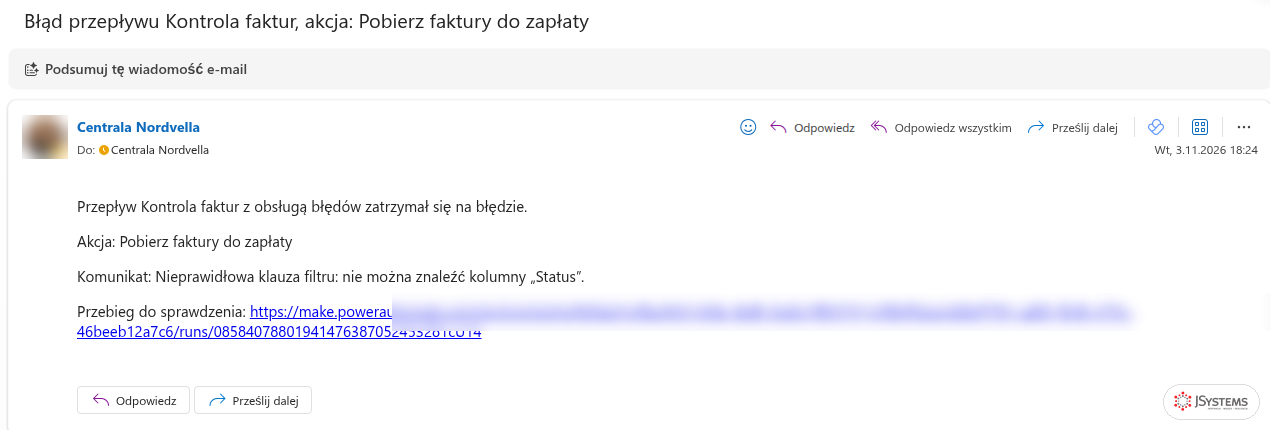
Alert przyszedł po kilku sekundach. Ma w temacie nazwę akcji, która zawiodła, w treści polski komunikat błędu i link. Kliknięcie linku otwiera dokładnie ten nieudany przebieg w Power Automate, bez szukania go w historii.
Po przywróceniu nazwy kolumny uruchomiliśmy test jeszcze raz. Tym razem zakres Try przeszedł na zielono, a cały zakres Catch ze wszystkimi akcjami został pominięty, oznaczony szarym znakiem.
Każdy przepływ ma stronę szczegółów (z listy Moje przepływy kliknij nazwę przepływu). Znajdziesz tam stan, typ, właściciela, połączenia, współwłaścicieli i tabelę 28-dniowa historia uruchamiania z czasem trwania i stanem każdego przebiegu. Przebiegi testowe mają w tej tabeli osobne stany: „Test zakończył się pomyślnie” albo „Test nie powiódł się”. Na górze strony są polecenia: Edytuj, Udostępnij, Zapisz jako (kopia przepływu), Usuń, Uruchom, Wyślij kopię, Eksportuj i Analiza.
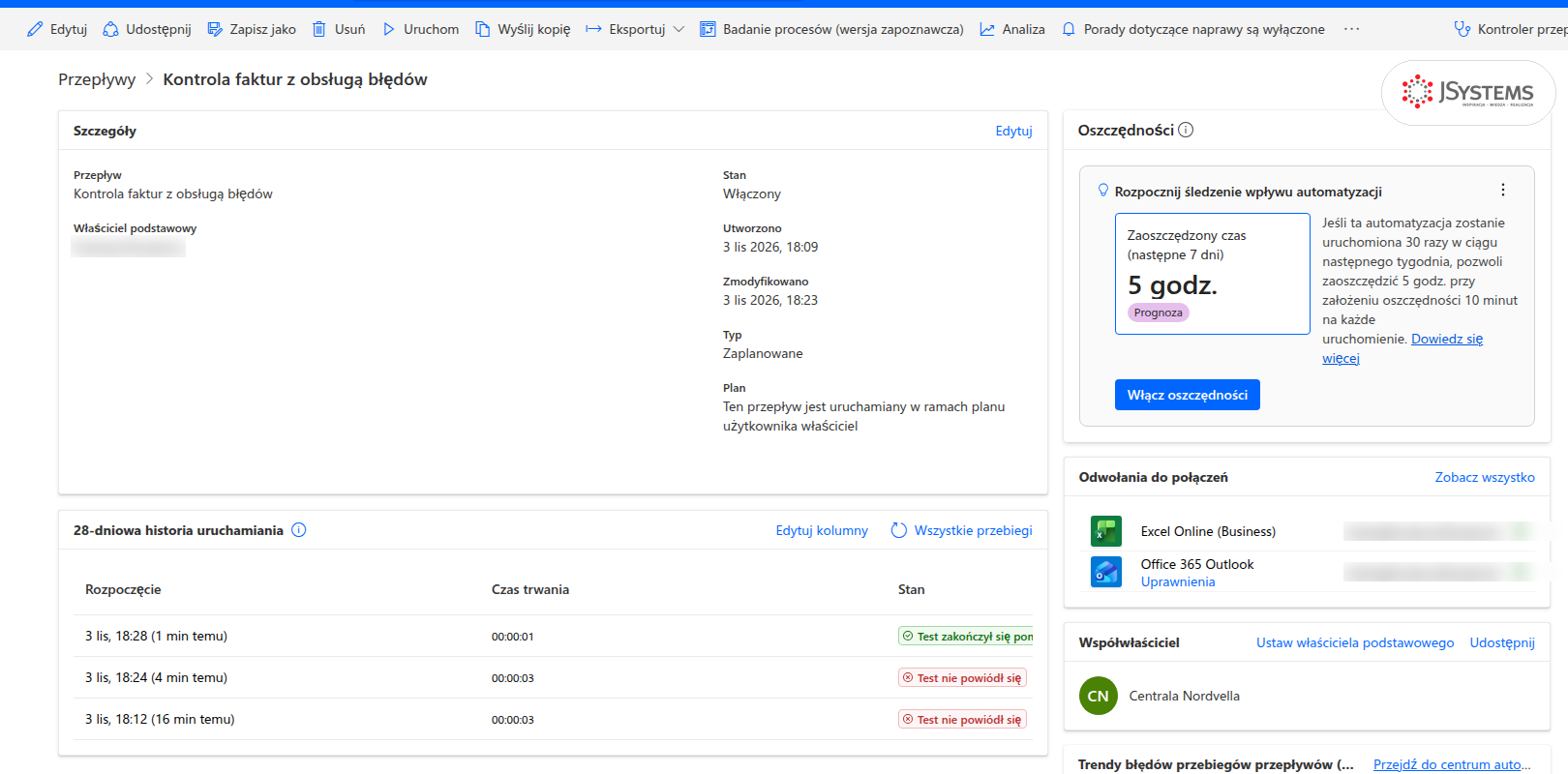
Z tej strony zrobisz trzy rzeczy, które przydają się na co dzień:
Pamiętaj też o dwóch automatach po stronie Microsoftu. Przepływ, który przez 14 dni stale kończy się błędem albo jest stale dławiony, zostaje wyłączony. Przepływ na licencji z Microsoft 365, który przez 90 dni się nie uruchomił, może zostać wyłączony, a właściciel dostaje ostrzeżenie 30 dni wcześniej. Nie dotyczy to przepływów na licencjach Premium i Process.
Nie każdy system ma łącznik. Stary program magazynowy, aplikacja bankowa w przeglądarce bez API albo arkusz na dysku lokalnym nie porozmawiają z przepływem w chmurze. Do nich służy Power Automate for desktop, aplikacja na Windows, która nagrywa i odtwarza pracę człowieka: klika przyciski, wypełnia pola, czyta tekst z okien, otwiera pliki i strony. Takie przepływy nazywają się przepływami pulpitu, a całą technikę RPA (ang. robotic process automation, robotyzacja procesów).
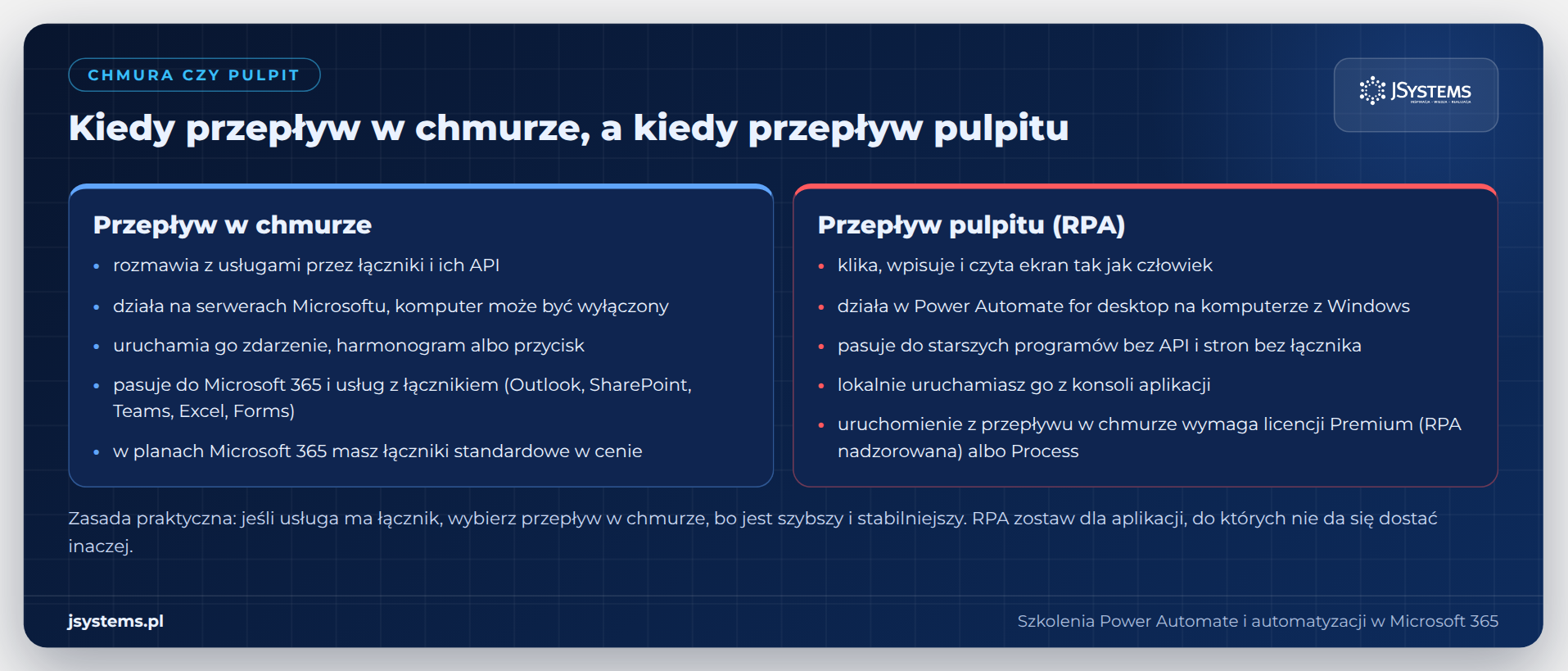
Zasada jest prosta: jeśli usługa ma łącznik, wybierz przepływ w chmurze. Łącznik korzysta z API, więc nie psuje się, gdy producent przesunie przycisk w nowej wersji programu, i nie potrzebuje włączonego komputera. RPA zostaw dla aplikacji, do których nie da się dostać inaczej. Dobrym przykładem w sieci takiej jak Nordvella byłoby przepisywanie zatwierdzonych wniosków zakupowych z rejestru w Excelu do starego programu zamówień, który nie ma żadnego interfejsu poza oknami na ekranie.
Przepływy pulpitu działają w dwóch trybach. Nadzorowany (ang. attended) pracuje na komputerze, przy którym siedzi człowiek, często uruchamiany przez niego samego. Nienadzorowany (ang. unattended) pracuje sam, na komputerze bez zalogowanego użytkownika, na przykład w nocy na maszynie wirtualnej. Od trybu zależy licencja: uruchamianie przepływów pulpitu z przepływu w chmurze w trybie nadzorowanym wymaga planu Premium, a nienadzorowanym planu Process.
Microsoft udostępnia Power Automate for desktop na dwa sposoby: z Microsoft Store i jako instalator MSI do pobrania ze strony. Wersja ze Sklepu nie wymaga uprawnień administratora i aktualizuje się sama. Instalator MSI wymaga uprawnień administratora, a od wersji 2.54 z kwietnia 2025 roku również potrafi aktualizować się automatycznie. Dokumentacja jest tu stanowcza: obu wersji nie można mieć na jednym komputerze, trzeba wybrać jedną. Którą masz, sprawdzisz w Ustawieniach Windows, w liście aplikacji: Power Automate for desktop to wersja MSI, a samo Power Automate to wersja ze Sklepu.
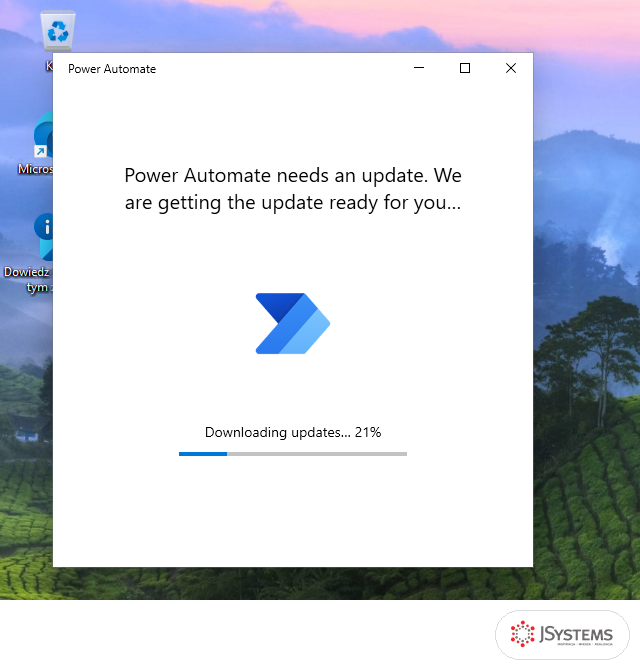
Na komputerze z Windows 11, na którym robiliśmy zrzuty, aplikacja Power Automate była już zainstalowana razem z systemem, w starej wersji ze Sklepu. Wystarczyło ją uruchomić z menu Start. Przy pierwszym starcie sama pobrała aktualizację, co widać na zrzucie poniżej, po czym pokazała ekran logowania.
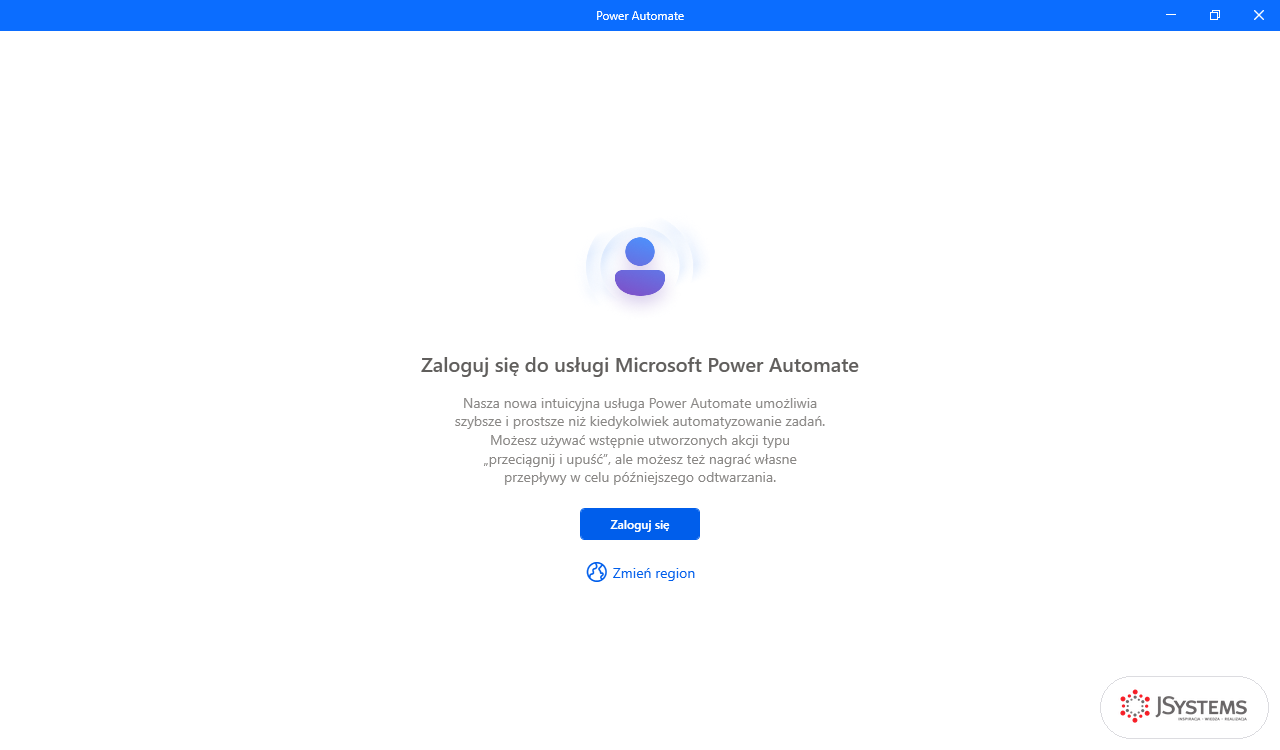
Po kliknięciu Zaloguj się Windows pyta, jakim kontem chcesz się zalogować. Wybór ma znaczenie, bo od niego zależy, gdzie zapisują się przepływy. Z kontem służbowym przepływy pulpitu trafiają do Dataverse w domyślnym środowisku organizacji i widzi je dział IT. Dla konta Microsoft (prywatnego) dokumentacja aplikacji podaje zapis w OneDrive tego konta, ale Microsoft od lipca 2025 roku wycofuje obsługę kont prywatnych w Power Automate. W firmie wybieraj więc konto służbowe. Udostępnianie przepływów pulpitu i uruchamianie ich z przepływów w chmurze wymaga zresztą konta organizacji z licencją premium.
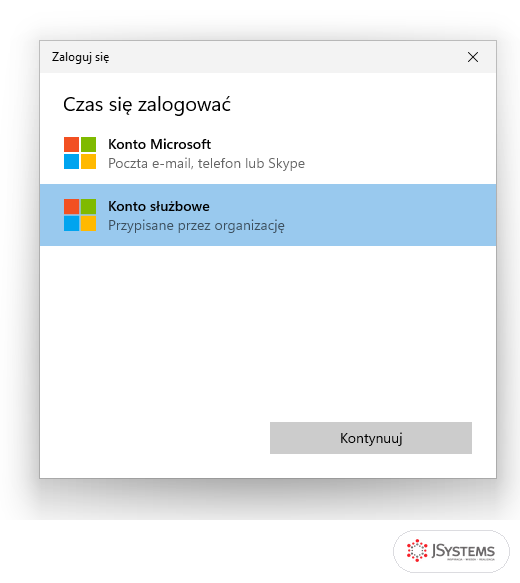
Dalej logujesz się jak do Microsoft 365: adres, hasło i weryfikacja dwuetapowa, jeśli firma jej wymaga. Wymagania systemowe według dokumentacji Microsoftu: Windows 10 albo 11 albo Windows Server od 2016 do 2025, bez komputerów z procesorem ARM. Na Windows w wersji Home przepływy pulpitu zbudujesz i uruchomisz lokalnie, ale nie uruchomisz ich z przepływu w chmurze.
Copilot to asystent AI wbudowany w nowy projektant przepływów w chmurze. Pomaga na czterech etapach pracy: buduje szkielet przepływu z opisu, zmienia przepływ na polecenie w czacie, tłumaczy błędy nieudanych przebiegów i pisze wyrażenia. Wszystkie cztery funkcje przetestowaliśmy na koncie z Microsoft 365 Business Standard. Konto ma też licencję Microsoft 365 Copilot, ale Copilot w Power Automate według dokumentacji jej nie wymaga.
Według dokumentacji Microsoftu Copilot w przepływach w chmurze działa tylko z kontem służbowym, tylko w nowym projektancie i wystarczy mu licencja Microsoft 365. W Europie przetwarzanie odbywa się domyślnie na serwerach z kartami graficznymi w Szwecji i Szwajcarii, chyba że administrator wyłączy udostępnianie danych między regionami. U nas kafelek Copilota był na początku nieaktywny z komunikatem, że musi być dozwolone przenoszenie danych między regionami, choć ustawienia w centrum administracyjnym były włączone. Tego samego dnia Copilot stał się dostępny bez dodatkowych zmian. Ważne zastrzeżenie dotyczy języka: Microsoft deklaruje, że modele obsługują tylko angielski, a inne języki w ograniczonym zakresie. Polski opis Copilot zrozumie, ale teksty, które sam wpisze do akcji, mogą wyjść po angielsku.
Na ekranie Utwórz wybierz kafelek Opisz, aby zaprojektować i opisz, co ma się dziać. My wpisaliśmy: „Gdy w folderze Automatyzacje w usłudze OneDrive dla Firm pojawi się nowy plik, wyślij mi wiadomość e-mail z nazwą pliku i linkiem do niego”.
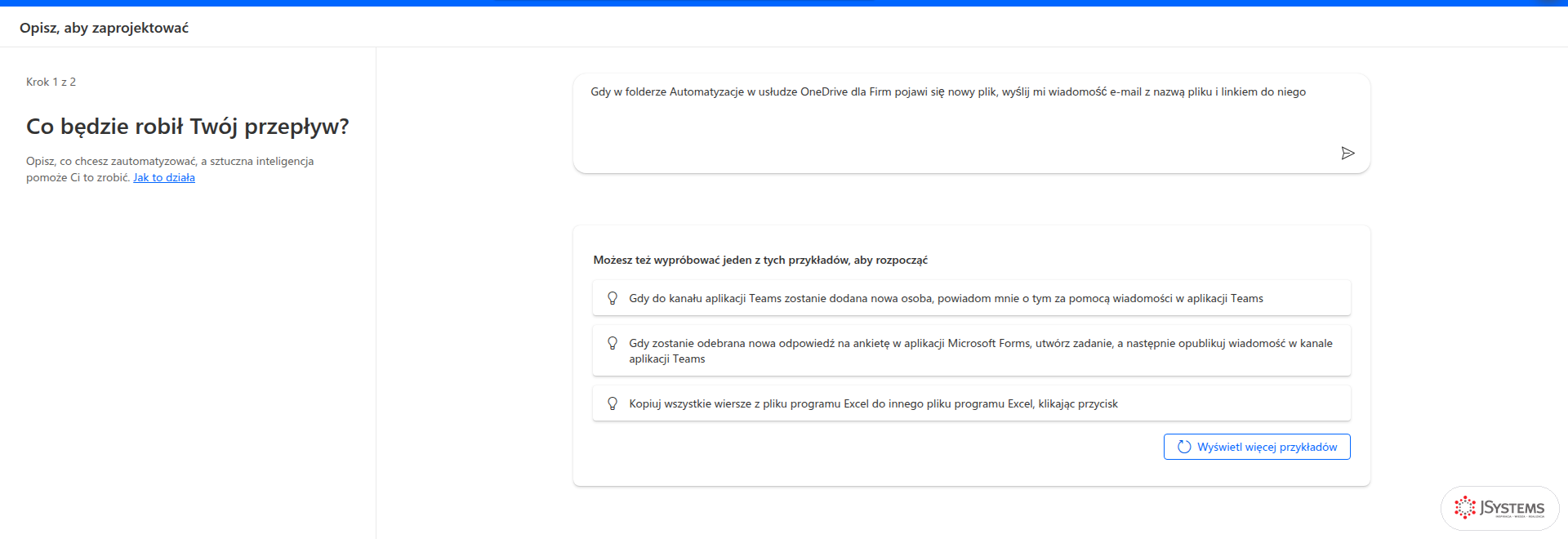
Po kilku sekundach Copilot zaproponował przepływ: wyzwalacz Po utworzeniu pliku z łącznika OneDrive dla Firm i akcję Wyślij wiadomość e-mail z Office 365 Outlook, z przyciskiem Zachowaj i kontynuuj. W drugim kroku sprawdził połączenia z OneDrive i Outlookiem, a po kliknięciu Utwórz przepływ otworzył projektant.
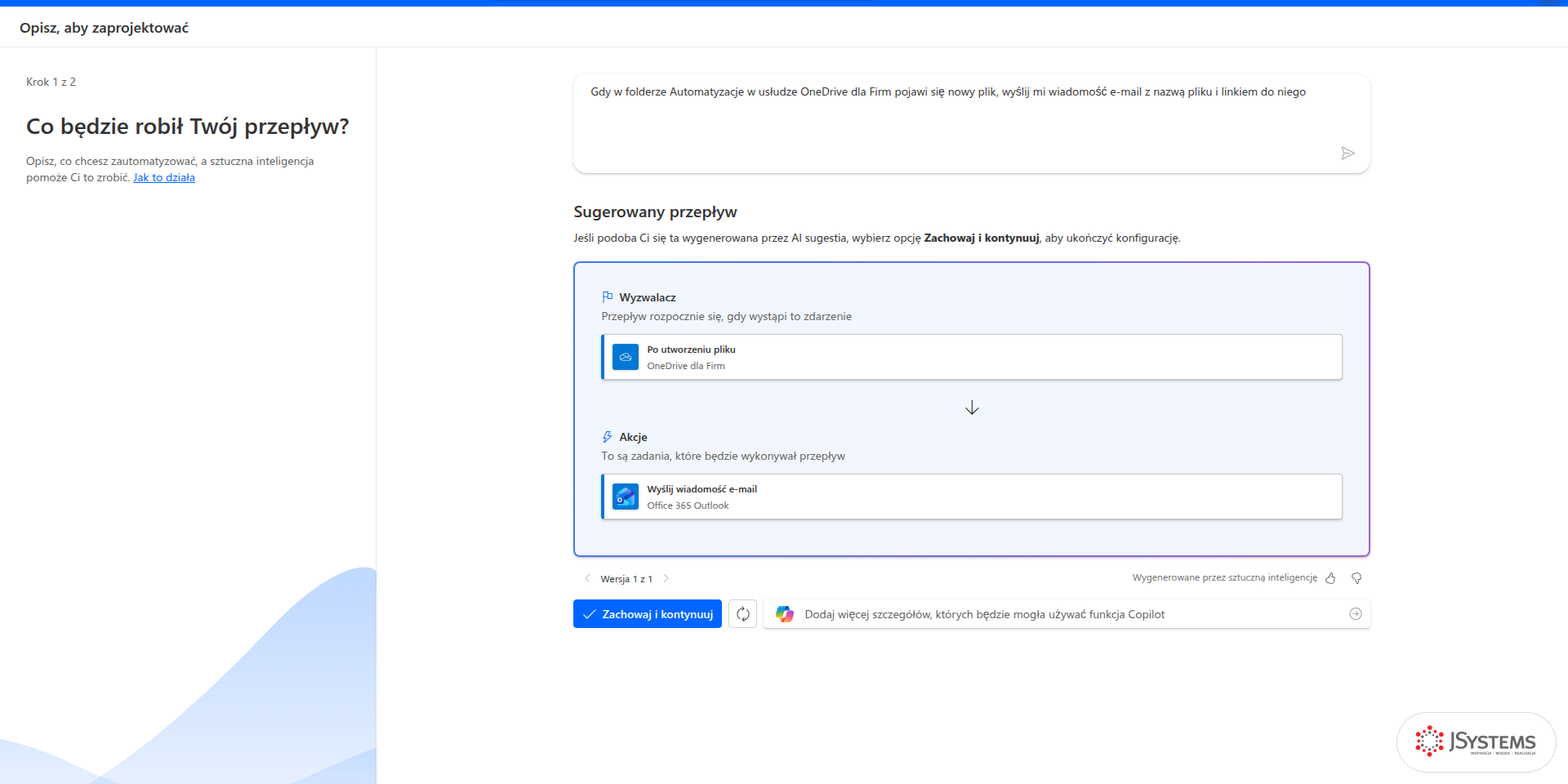
Wyzwalacz był ustawiony dobrze, łącznie z folderem Automatyzacje. Akcja e-mail wymagała poprawek: w polu Do stało słowo me, którego walidacja nie przyjęła („Wprowadź prawidłowy adres e-mail”), temat brzmiał „New file: ”, a treść „A new file has been added: ”, po angielsku i bez nazwy pliku oraz linku, o które prosiliśmy.
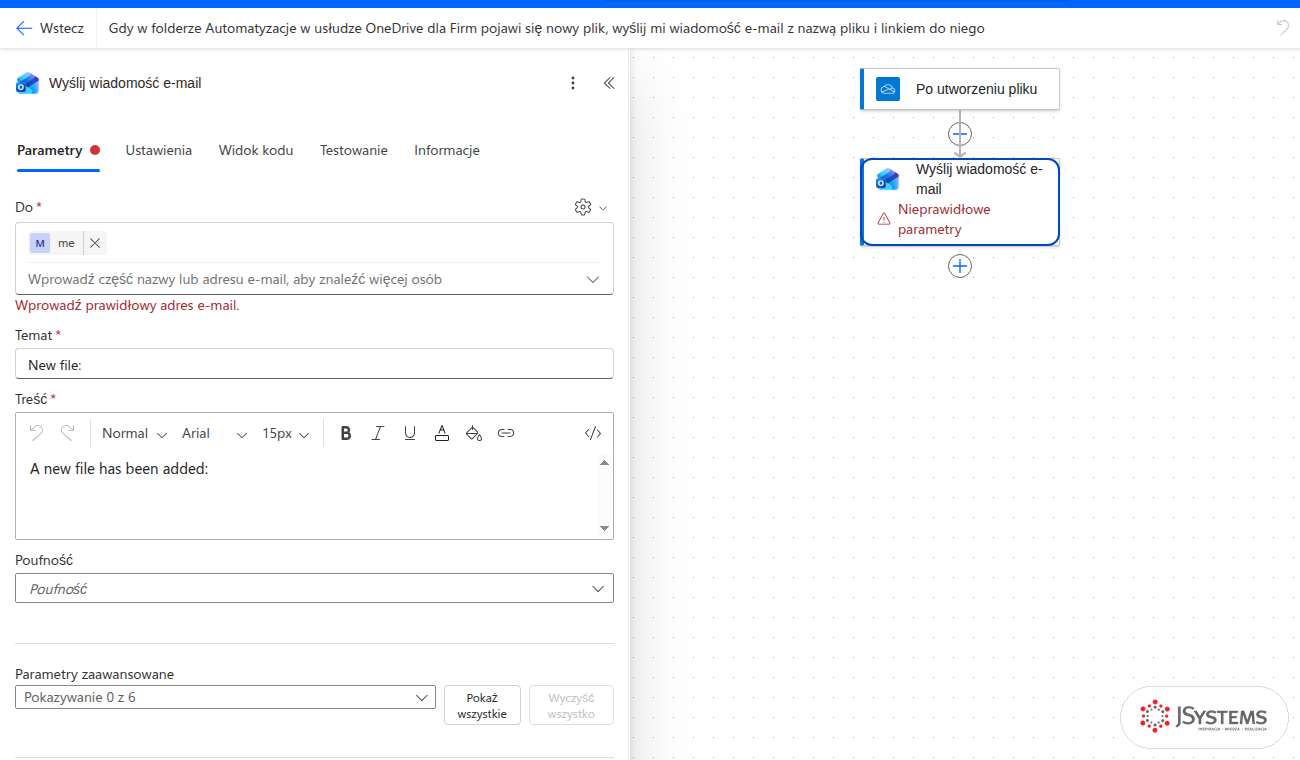
Poprosiliśmy Copilota w panelu czatu projektanta o uzupełnienie adresata, tematu z nazwą pliku i treści po polsku z linkiem. Dwa razy odpowiedział, że wystąpił problem techniczny z pobraniem szczegółów akcji, i dopisał do akcji tylko opis naszego zamiaru. Parametry uzupełnia się wtedy ręcznie, tak jak w labach, co zajmuje minutę. Funkcja ma status zapoznawczy i jej skuteczność może się zmieniać, ale wniosek na dziś jest praktyczny: Copilot dobrze dobiera wyzwalacz i akcje, a pola akcji i tak przejrzyj sam.
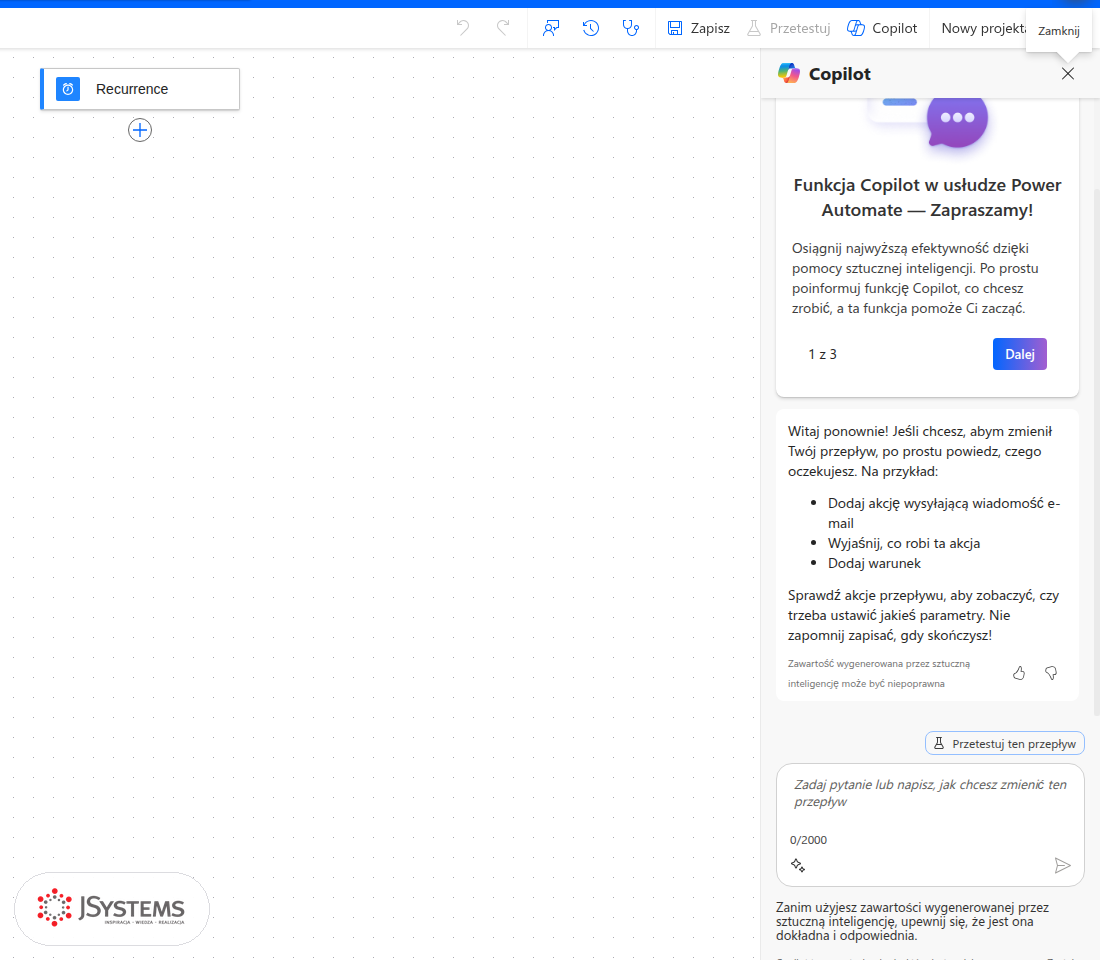
Najbardziej przydał się nam przy błędach i wyrażeniach. Przy nieudanym przebiegu w labie 3 sam otworzył panel z kartą, która zawiodła, a po kliknięciu Pomóż mi wyjaśnił po polsku, że porównujemy tekst z liczbą, i podpowiedział funkcję float(). W edytorze wyrażeń na polski opis zaproponował poprawne wyrażenie z datą w polskiej strefie czasowej (opisaliśmy to w sekcji o wyrażeniach). W obu przypadkach odpowiedź była poprawna i od razu użyteczna.
| Zadanie | Jak poszło w naszym teście (03.11.2026) |
|---|---|
| Szkielet przepływu z opisu po polsku | dobry wyzwalacz, folder i akcja; parametry akcji do poprawienia, teksty po angielsku |
| Zmiana akcji poleceniem w czacie | dwa razy komunikat o problemie technicznym, dopisany tylko opis akcji |
| Wyjaśnienie błędu przebiegu | trafna przyczyna i sposób naprawy, po polsku |
| Wyrażenie z opisu | poprawne wyrażenie od razu |
Jeśli interesuje Cię budowanie agentów AI, które same wywołują przepływy jako narzędzia, to obszar Copilot Studio. Różnicę między agentem a przepływem i sytuacje, w których wybrać jedno albo drugie, opisaliśmy w artykule Copilot Studio czy Power Automate - kiedy który wybrać.
Gdy w firmie przybywa przepływów, pojawiają się pytania, których nie było przy pierwszym labie: gdzie budować przepływy testowe, jak przenieść gotowy przepływ do produkcji i jak nie dopuścić, żeby dane klientów wypłynęły przez łącznik do prywatnej skrzynki. Odpowiadają na nie trzy mechanizmy Power Platform.
Środowisko to wydzielona przestrzeń, w której żyją przepływy, aplikacje, połączenia i dane Dataverse. Każda firma ma środowisko domyślne, do którego trafia wszystko, co pracownicy budują bez zastanowienia. U nas nazywa się „JSystems Sp. z o.o. (default)” i widać je w prawym górnym rogu Power Automate, gdzie można przełączyć się na inne środowisko. Administrator zakłada kolejne środowiska w centrum administracyjnym Power Platform: osobne do rozwoju, testów i produkcji, a także środowiska deweloperskie do nauki.

Praktyczna zasada dla małej firmy: przepływy osobiste i próby niech zostaną w środowisku domyślnym, a przepływy, na których polega dział, przenieś do osobnego środowiska produkcyjnego, do którego dostęp ma tylko kilka osób. Środowisko z Dataverse daje też tabele do przechowywania danych przepływów zamiast arkuszy Excela, ale to już temat na osobny artykuł.
Rozwiązanie (ang. solution) to pojemnik na przepływy, aplikacje i ich ustawienia, który da się wyeksportować z jednego środowiska i zaimportować w drugim. Zamiast przepisywać przepływ w środowisku produkcyjnym, eksportujesz rozwiązanie z wersji testowej i importujesz je w produkcji. Połączenia nie jadą w paczce: w rozwiązaniu są tylko odwołania do połączeń, które po imporcie wskazujesz na połączenia w docelowym środowisku. Listę rozwiązań otworzysz w menu Rozwiązania, a nowe utworzysz przyciskiem Nowe rozwiązanie.
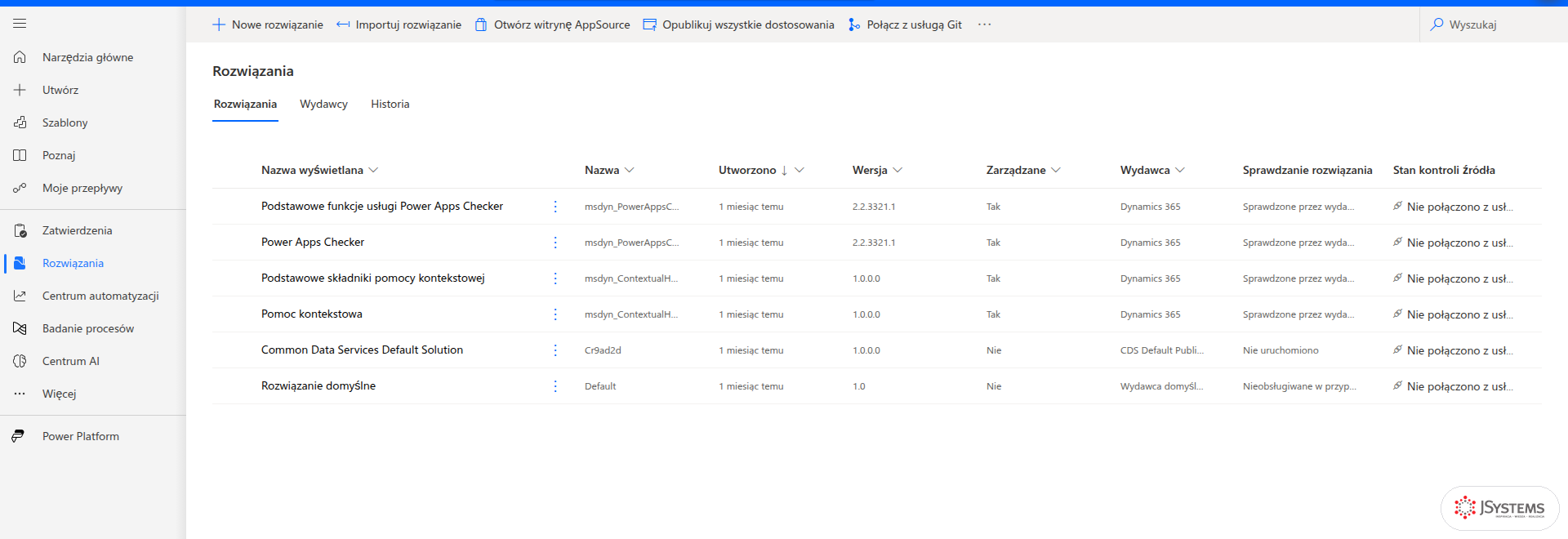
Przepływy z naszych labów powstały poza rozwiązaniem, bo tak działa szybkie tworzenie z ekranu Utwórz. Do nauki to wygodne, w firmie warto od początku budować przepływy wewnątrz rozwiązania. Power Automate pozwala ustawić preferowane rozwiązanie (w menu koła zębatego), do którego trafiają nowe przepływy.
Zasady ochrony danych (DLP, ang. data loss prevention, w centrum administracyjnym nazywane zasadami dotyczącymi danych) decydują, których łączników wolno używać i w jakim towarzystwie. Administrator dzieli łączniki na trzy grupy: biznesowe, niebiznesowe i zablokowane. Jeden przepływ nie może łączyć łączników biznesowych z niebiznesowymi, a zablokowanych nie użyje w ogóle. Dzięki temu nikt nie zbuduje przepływu, który kopiuje załączniki z firmowego Outlooka do prywatnego Dropboxa.
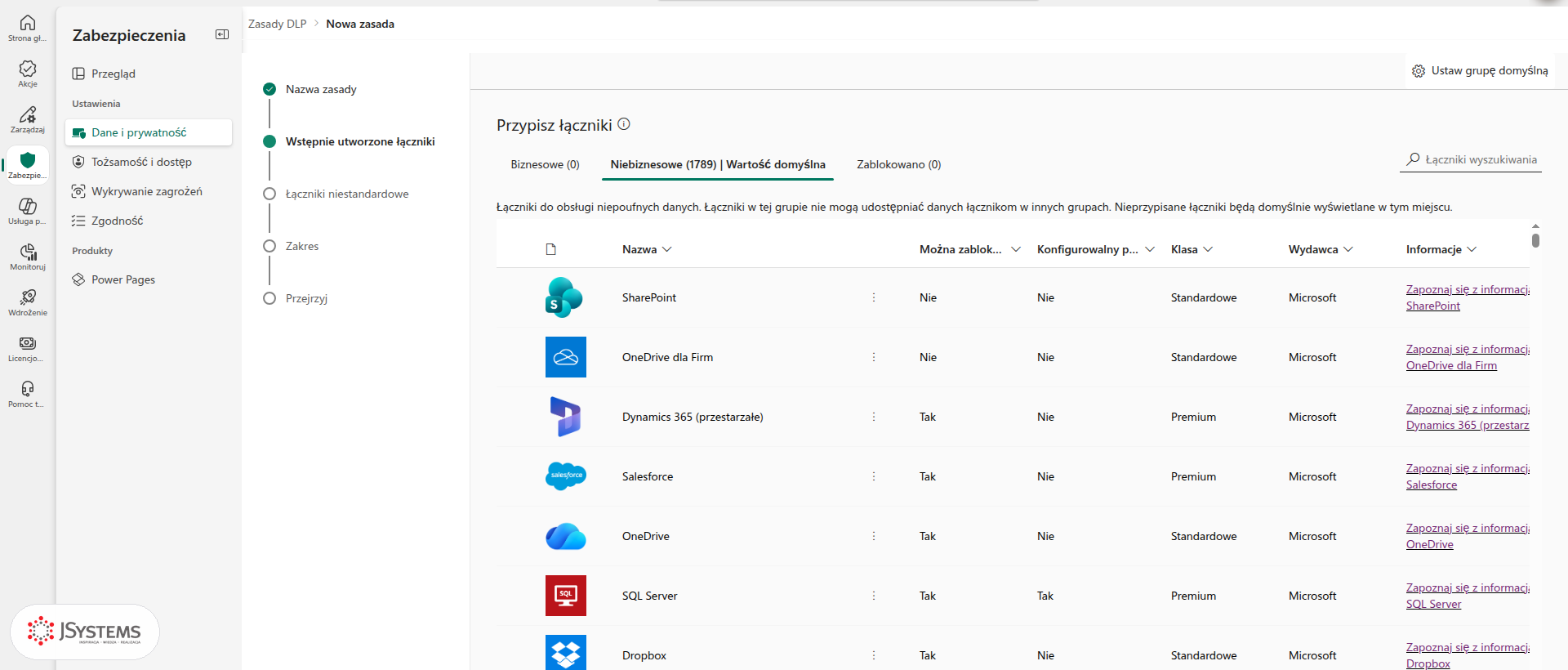
Zasady nie powstają same, ktoś musi je założyć. W naszym środowisku demonstracyjnym lista zasad w centrum administracyjnym pokazywała „Nie utworzono zasad”. Jeśli pracownicy budują przepływy, warto ustawić przynajmniej jedną zasadę dla środowiska domyślnego, z łącznikami Microsoft 365 w grupie biznesowej i zablokowanymi usługami, z których firma nie korzysta.
Power Automate ma limity, które rzadko przeszkadzają w pierwszych przepływach, ale potrafią zaskoczyć, gdy przepływ trafi do codziennej pracy. Warto znać je, zanim zaprojektujesz pętlę po kilku tysiącach wierszy albo obieg akceptacji, który może czekać miesiąc.
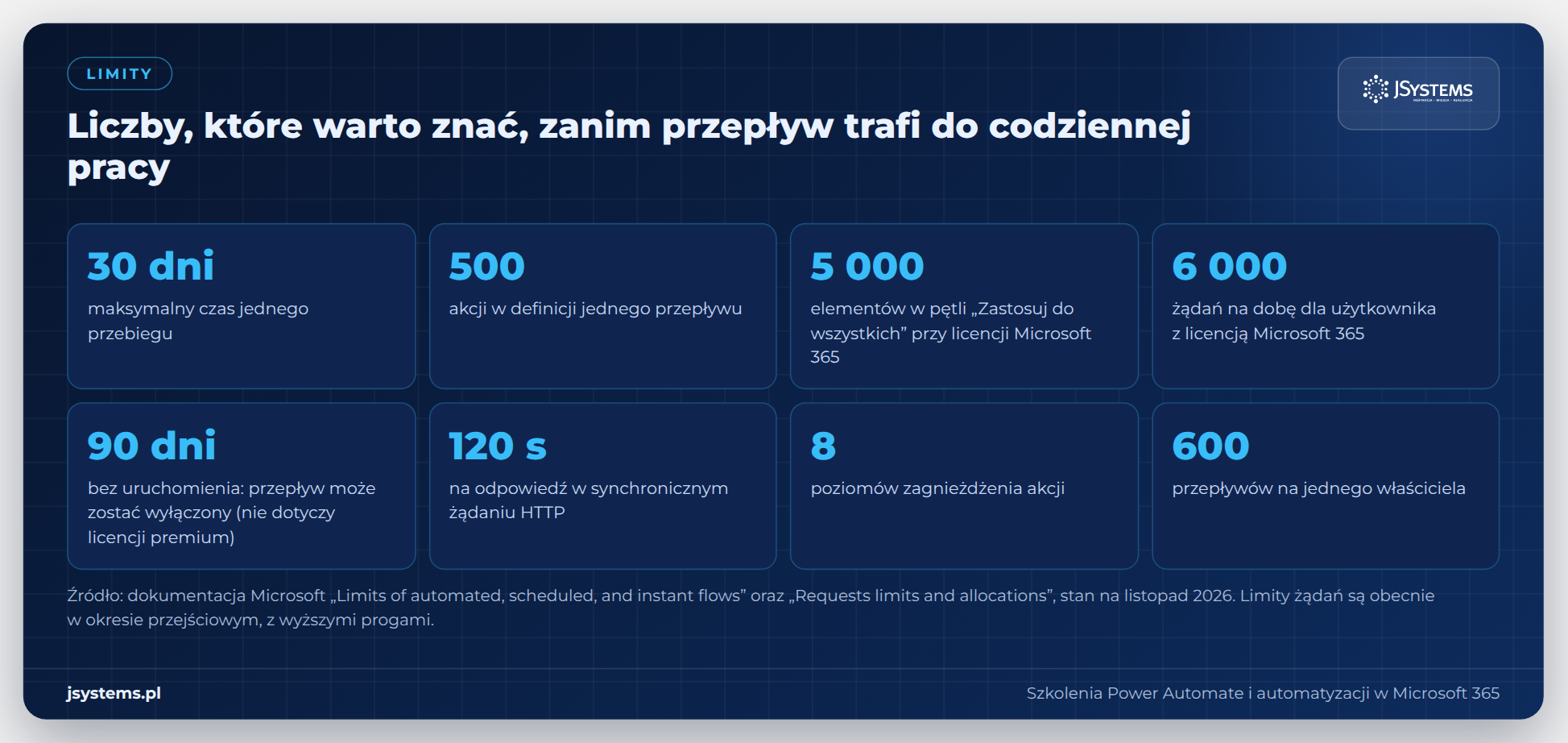
| Limit | Wartość | Co to oznacza w praktyce |
|---|---|---|
| Czas trwania przebiegu | 30 dni | zatwierdzenie, na które nikt nie odpowie, po 30 dniach kończy przebieg błędem przekroczenia czasu |
| Historia przebiegów | 30 dni (tabela na stronie przepływu pokazuje 28 dni) | starsze przebiegi znikają z historii, więc ważne wyniki zapisuj w Excelu, SharePoincie albo Dataverse |
| Akcje w jednym przepływie | 500 | bardzo duży przepływ dziel na mniejsze, wywoływane jeden z drugiego |
| Zagnieżdżenie akcji | 8 poziomów | każdy warunek, pętla i zakres to kolejny poziom, więc głęboko zagnieżdżoną logikę lepiej spłaszczyć |
| Zmienne | 250 na przepływ | zmienne inicjujesz na najwyższym poziomie, nie w pętli |
| Elementy w pętli Zastosuj do wszystkich | 5 000 przy licencji Microsoft 365, 100 000 przy pozostałych | większe listy dziel na partie albo filtruj przed pętlą |
| Iteracje pętli Wykonuj do | 5 000 | pętla bez warunku wyjścia zatrzyma się na limicie |
| Odpowiedź synchronicznego żądania HTTP | 120 sekund | długie operacje w zewnętrznych systemach wywołuj asynchronicznie |
| Przepływy na właściciela | 600 | porządkuj stare przepływy i oddawaj działowe kontu technicznemu |
| Żądania na dobę | 6 000 (Microsoft 365), 40 000 (Premium), 250 000 (Process) | pętla po 1 000 wierszy z trzema akcjami w środku to już ponad 3 000 żądań |
Do tego dochodzą reguły wyłączania przepływów, o których pisaliśmy w labie 4: 14 dni stałych błędów albo dławienia i 90 dni bez uruchomienia dla przepływów na licencji z Microsoft 365. Limity żądań Microsoft opisuje jako okres przejściowy z wyższymi progami, ale przepływy projektuj pod wartości docelowe z tabeli. Akcja Excela ma jeszcze własne ograniczenie: bez włączonego stronicowania zwraca najwyżej 256 wierszy.
Przepływ może przestać działać albo zacząć działać źle z powodu drobiazgu: nikt poza autorem go nie rozumie, autor odszedł z firmy, ktoś zmienił nazwę kolumny, harmonogram przesunął się o godzinę. Osiem nawyków poniżej zbiera wnioski z naszych labów i z dokumentacji Microsoftu.
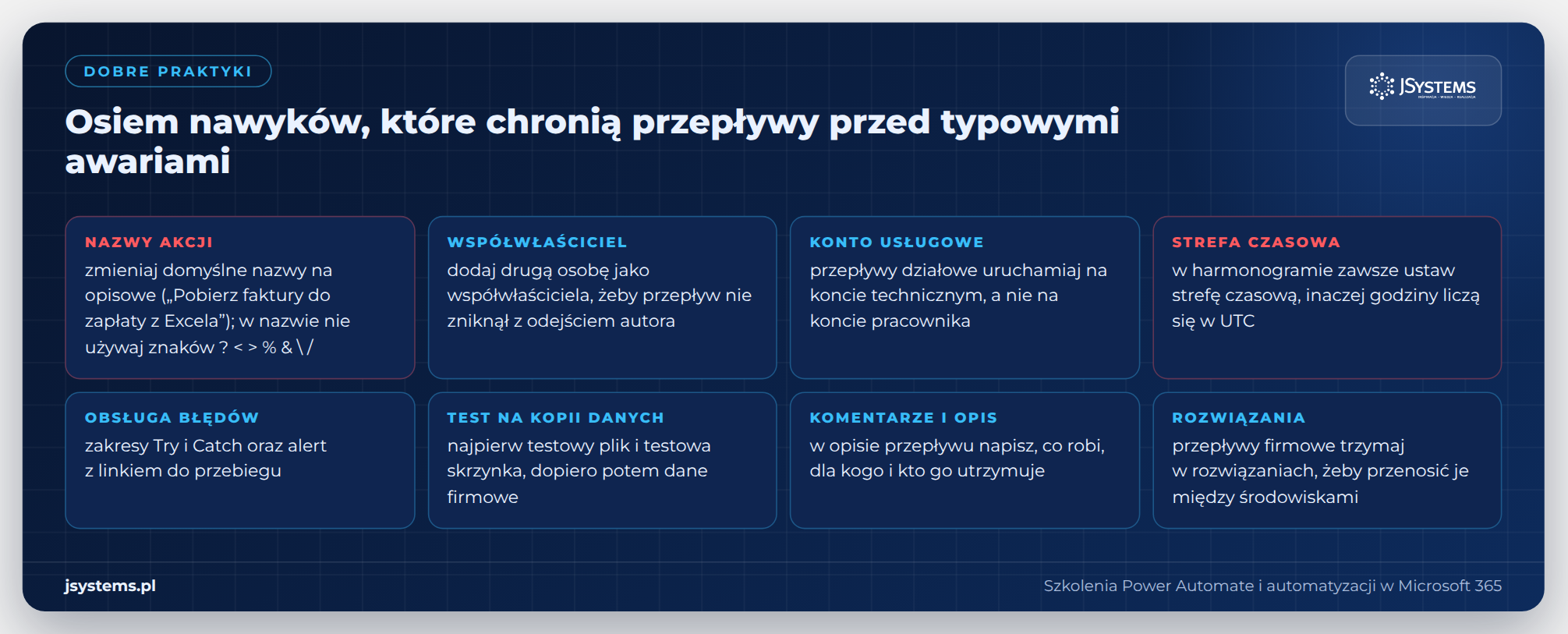
< > % & \ / (lab 1).Do tej listy dopisalibyśmy jeszcze jedną zasadę z labu 3: sprawdzaj typy danych. Liczby z Excela i Forms przychodzą jako tekst, wynik zatwierdzenia jest po angielsku, a pole Tak/Nie w tekście staje się True albo False. Gdy przepływ zachowuje się dziwnie, pierwszym krokiem jest zajrzenie w dane wejściowe i wyjściowe akcji w przebiegu.
Power Automate to jedno z kilku popularnych narzędzi do automatyzacji przepływów pracy. Poniżej zestawiamy go z Azure Logic Apps, n8n i Zapierem. Każde z nich ma inny punkt wyjścia, więc wybór zależy bardziej od tego, gdzie pracuje firma i kto będzie budował przepływy, niż od listy funkcji.
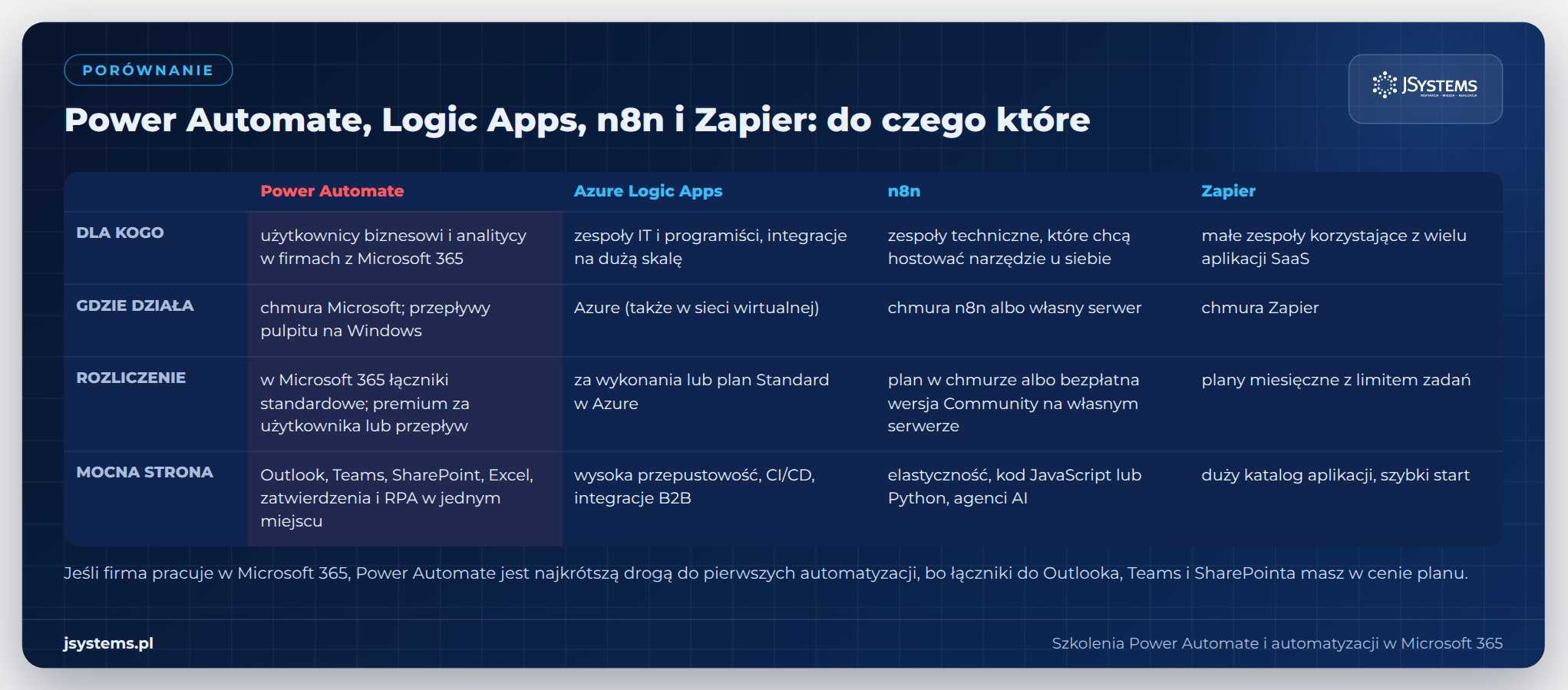
Jeśli firma pracuje w Microsoft 365, Power Automate jest najkrótszą drogą do pierwszych automatyzacji: łączniki do Outlooka, Teams, SharePointa, Excela i Forms są w cenie planu, logowanie i uprawnienia działają jak w reszcie Microsoft 365, a dział IT zarządza wszystkim z jednego centrum administracyjnego. Logic Apps przyda się, gdy integracje urosną do skali, w której liczy się przepustowość i automatyczne wdrażanie, a n8n, gdy firma chce trzymać automatyzacje na własnym serwerze albo budować rozbudowanych agentów AI z kodem.
Dobry pierwszy przepływ oszczędza komuś nudną, powtarzalną czynność, ma jasną regułę i nie wymaga zmian w innych systemach. Kandydat na pierwszy przepływ spełnia trzy warunki: zdarza się często (codziennie albo co tydzień), zawsze przebiega tak samo i przenosi dane między aplikacjami, które firma już ma. Poniżej propozycje pierwszych automatyzacji w typowych działach. Większość zbudujesz łącznikami standardowymi z planu Microsoft 365.
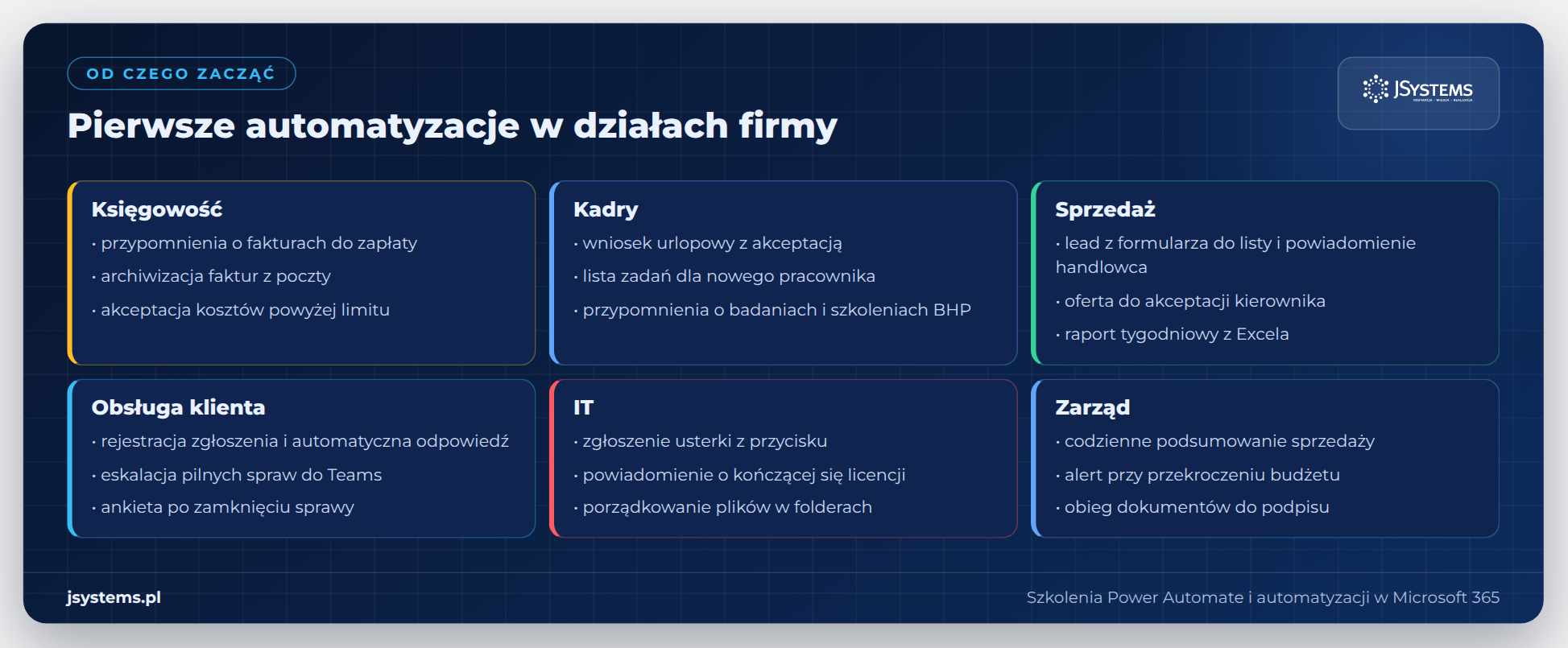
Jak wybrać kolejność? Zacznij od procesu, który dotyka jednego działu i w razie błędu nie wyrządzi szkody klientowi, na przykład wewnętrzne przypomnienie zamiast wysyłki do klientów. Zmierz, ile czasu zajmuje dziś ręcznie, i porównaj po miesiącu działania przepływu. Na stronie szczegółów każdego przepływu Power Automate pokazuje kartę Oszczędności z prognozą: przy domyślnych założeniach, czyli 30 uruchomieniach w tygodniu i 10 minutach oszczędności na każde, wychodzi 5 godzin na najbliższe 7 dni. Przyciskiem Włącz oszczędności wpiszesz własne założenia. To tylko prognoza, ale dobry punkt wyjścia do rozmowy o tym, które procesy automatyzować dalej.
Gotowe przepisy na kolejne automatyzacje w Microsoft 365, z plikami do importu, znajdziesz w artykule Power Automate: 15 gotowych automatyzacji w Microsoft 365. Szersze spojrzenie na automatyzację w firmie, także narzędziami spoza Microsoftu, daje artykuł Automatyzacja firmy z AI - jak zacząć (bez programowania).
Power Automate warto poznawać na własnych procesach, w kolejności od prostych przepływów do zarządzania nimi w całej firmie. Poniższa ścieżka odpowiada układowi tego przewodnika: każdy krok buduje na poprzednim.
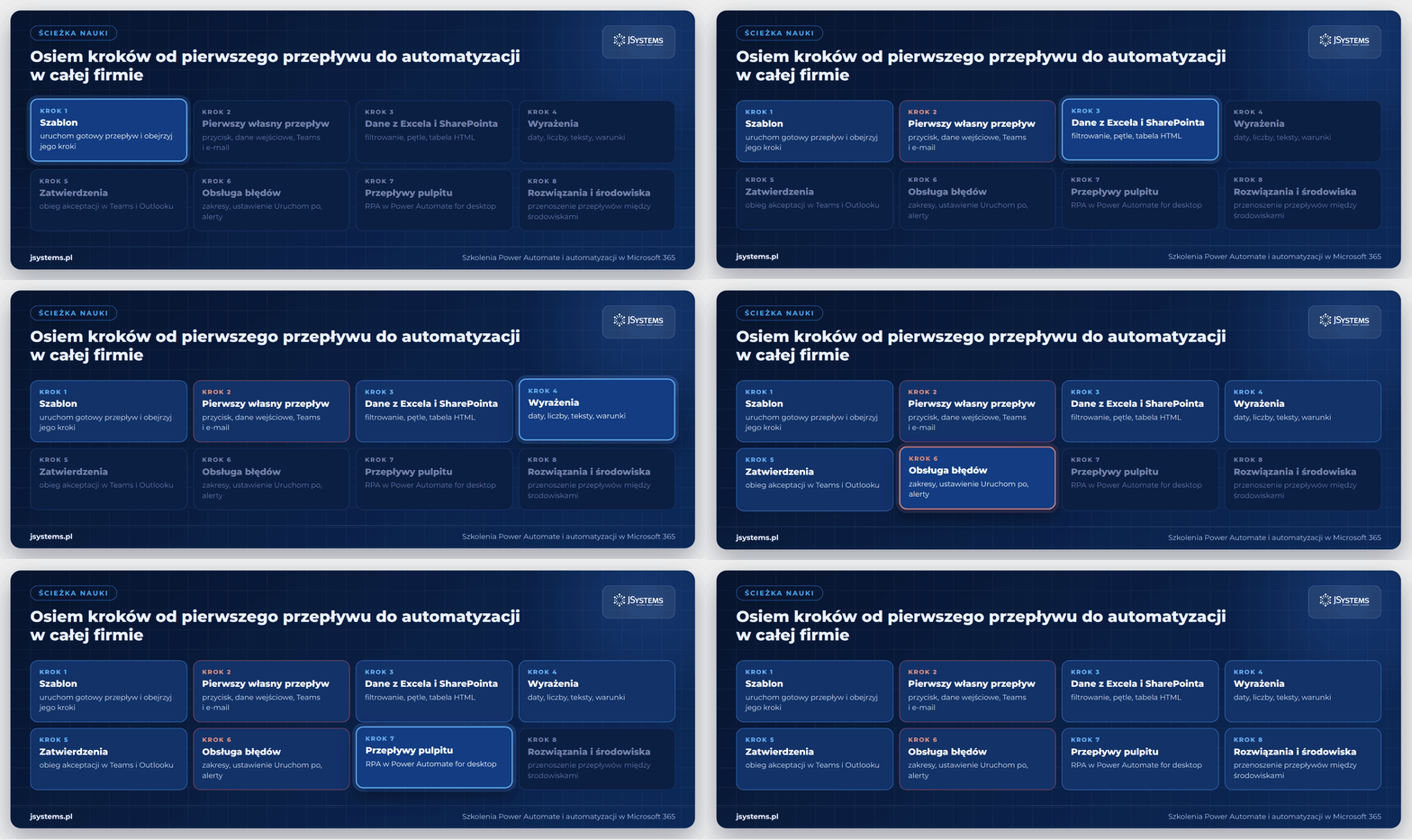
Microsoft udostępnia bezpłatne moduły szkoleniowe w serwisie Microsoft Learn, a widoczne na stronie głównej Power Automate kafelki „Nauka na każdym poziomie” prowadzą do ścieżek dla początkujących i średniozaawansowanych. Jeśli wolisz uczyć się z trenerem, na zadaniach dopasowanych do Twojej firmy, zajrzyj do szkoleń na końcu artykułu.
Power Automate zamienia powtarzalne czynności w przepływy: wyzwalacz uruchamia ciąg akcji w aplikacjach, które firma już ma. W planach Microsoft 365 masz go w cenie, z łącznikami standardowymi do Outlooka, Teams, SharePointa, Excela, Forms i zatwierdzeń. Za łączniki premium, przepływy pulpitu uruchamiane z chmury i roboty pracujące bez nadzoru dopłacasz w planach Premium i Process.
W czterech labach przeszliśmy drogę od przycisku do przepływu, na którym może polegać dział. Przepływ błyskawiczny zgłasza usterkę do Teams i działu IT. Przepływ zaplanowany co rano czyta arkusz faktur, liczy sumę i wysyła zestawienie. Przepływ zautomatyzowany prowadzi wniosek z Forms przez akceptację centrali do rejestru w Excelu. Wzorzec Try i Catch zamienia ciche awarie w alert z linkiem do przebiegu. Po drodze trafiliśmy na pułapki, które zobaczysz także we własnych przepływach: harmonogram bez strefy czasowej, liczby z Excela i Forms przychodzące jako tekst, angielski wynik zatwierdzenia i komunikat błędu łącznika ukryty głębiej niż w innych akcjach.
Najważniejsze, co warto zabrać z tego przewodnika:
float();




Komentarze (0)
Brak komentarzy...