Agent Copilot Studio z wiedzą i narzędziami w 15 minut - krok po kroku
Udostępnij na:
Spis treści
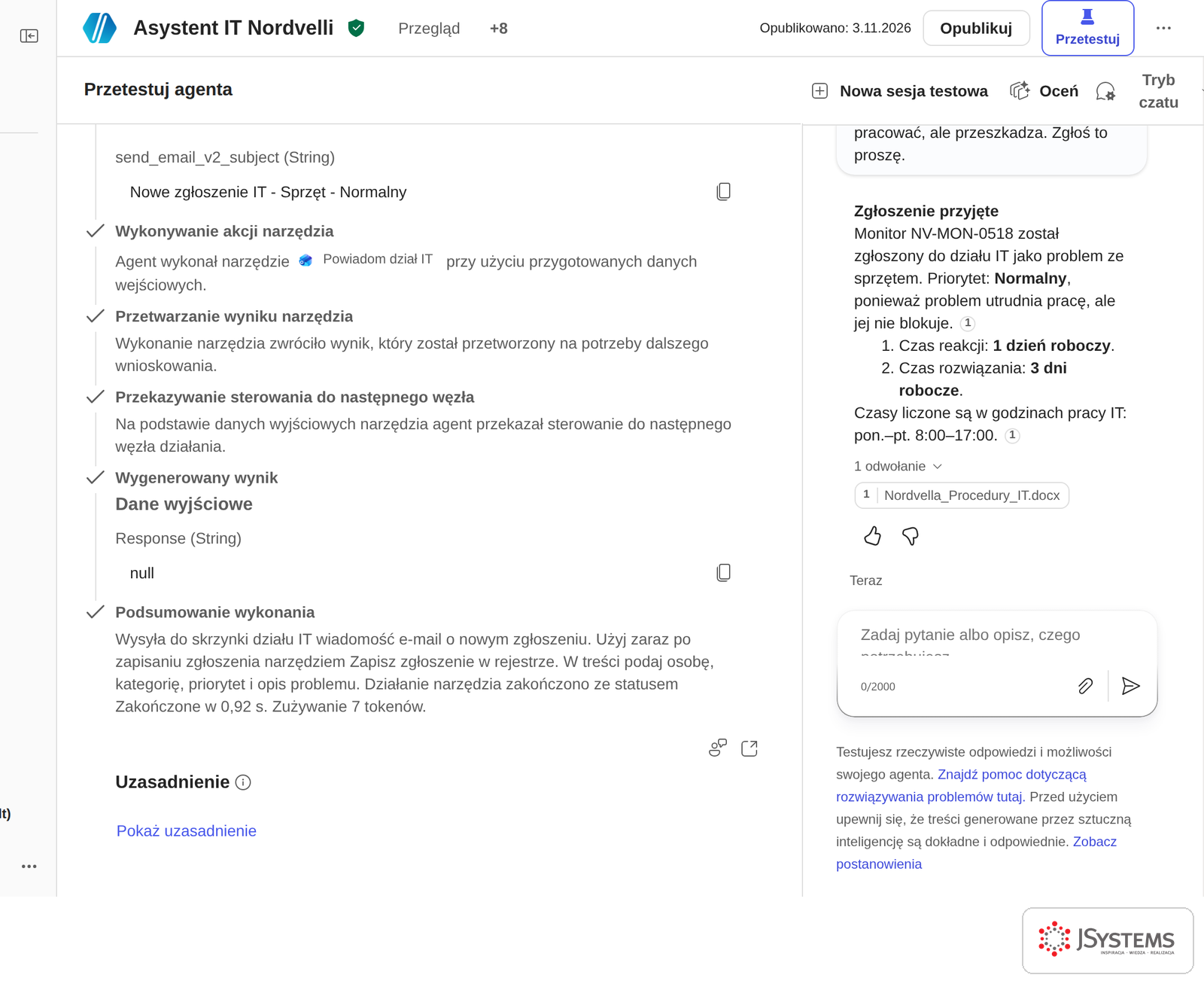
Gotowy agent Asystent IT Nordvelli w Copilot Studio. Po prawej odpowiedź w panelu testowym: zgłoszenie monitora, który gaśnie co kilka minut, przyjęte z priorytetem Normalny. Po lewej mapa aktywności tej samej tury: agent wykonał narzędzie Powiadom dział IT z tematem „Nowe zgłoszenie IT - Sprzęt - Normalny” w 0,92 s.
W skrócieAgent Copilot Studio to asystent AI, któremu dajesz instrukcje, wiedzę z dokumentów firmy i narzędzia do działania w Microsoft 365. W tym przewodniku budujemy agenta standardowego, który odpowiada na pytania pracowników z procedur działu IT, zapisuje zgłoszenie w tabeli Excela i powiadamia dział IT mailem z Outlooka.
Ten przewodnik prowadzi od pustego ekranu Copilot Studio do agenta opublikowanego w Teams i Microsoft 365 Copilot. Budujemy go dla fikcyjnej sieci sklepów z elektroniką Nordvella, która ma centralę, magazyn, 15 sklepów i sklep internetowy. Pracownicy piszą do agenta, gdy nie działa VPN, kasa w sklepie albo drukarka. Agent podaje kroki z procedur działu IT, a gdy to nie wystarczy, sam zapisuje zgłoszenie w rejestrze i wysyła powiadomienie do skrzynki działu IT.
Wszystkie kroki przeszliśmy na koncie z licencją Microsoft 365 Copilot. Sprawdziliśmy nie tylko odpowiedzi agenta, ale też ich skutki: nowe wiersze w arkuszu w OneDrive i maile w folderze Elementy wysłane. Twoja praca to ok. 15 minut. Copilot Studio potrzebuje jeszcze 4-7 minut na przetworzenie plików wiedzy, ale to dzieje się w tle, gdy konfigurujesz narzędzia. Zanim klikniesz cokolwiek, przeczytaj sekcję o kosztach. Na stronie głównej Copilot Studio są dwie karty Agent i tylko jedna z nich nie zużywa kredytów przy testach.
Nordvella, jej sklepy i pracownicy są fikcyjni. Te same pliki wgraliśmy do agenta i do OneDrive na zrzutach.
Pobierz Nordvella_Procedury_IT.docx wiedza agenta: zgłaszanie problemów, priorytety i czasy reakcji, VPN, hasła, kasy, drukarki, sprzęt, dostęp do systemów
Co chcemy osiągnąć. Dział IT Nordvelli odpisuje codziennie na te same pytania: co zrobić, gdy VPN się nie łączy, czy wolno zabrać laptop za granicę, jaki priorytet ma awaria kasy. Każde zgłoszenie ktoś ręcznie przepisuje do arkusza i przekazuje dalej mailem. Na końcu tego przewodnika pracownik pisze do agenta w Teams albo Microsoft 365 Copilot, dostaje odpowiedź z procedur z odwołaniem do dokumentu, a gdy kroki samodzielne nie pomagają, agent zapisuje zgłoszenie w arkuszu i powiadamia dział IT.
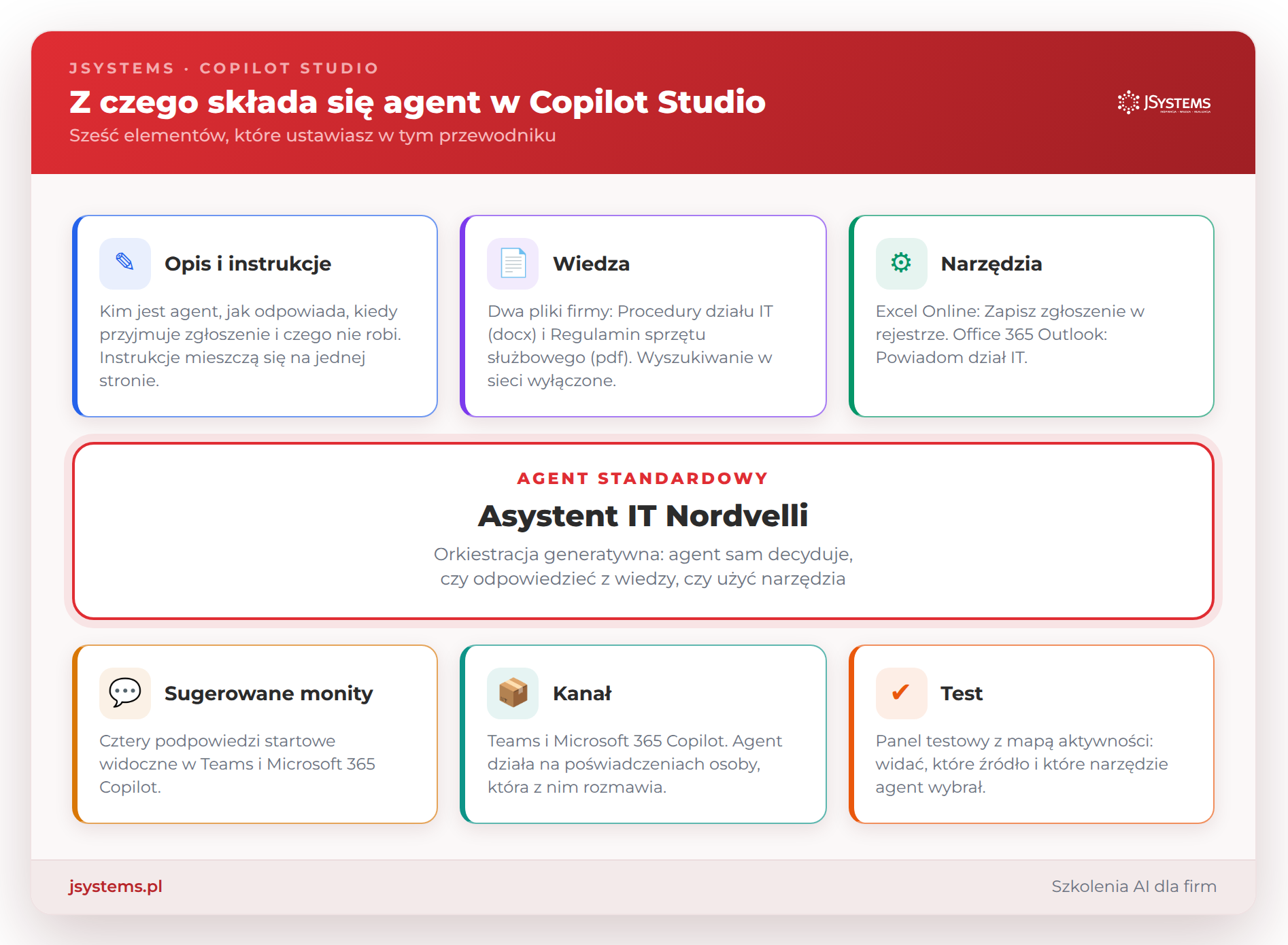
Agent w Copilot Studio składa się z kilku elementów, które ustawiasz na jednej stronie. Instrukcje mówią mu, jak ma się zachowywać. Wiedza to dokumenty, z których odpowiada. Narzędzia pozwalają mu działać w innych aplikacjach. O tym, czy odpowiedzieć z wiedzy, czy wywołać narzędzie, decyduje model na podstawie instrukcji i opisów, które wpiszesz przy każdym narzędziu. W ustawieniach agenta ten sposób działania nazywa się orkiestracją generatywną.
Sześć elementów agenta Asystent IT Nordvelli. Każdy z nich ustawiasz w jednym z kroków tego przewodnika, a orkiestracja łączy je w jedną rozmowę.
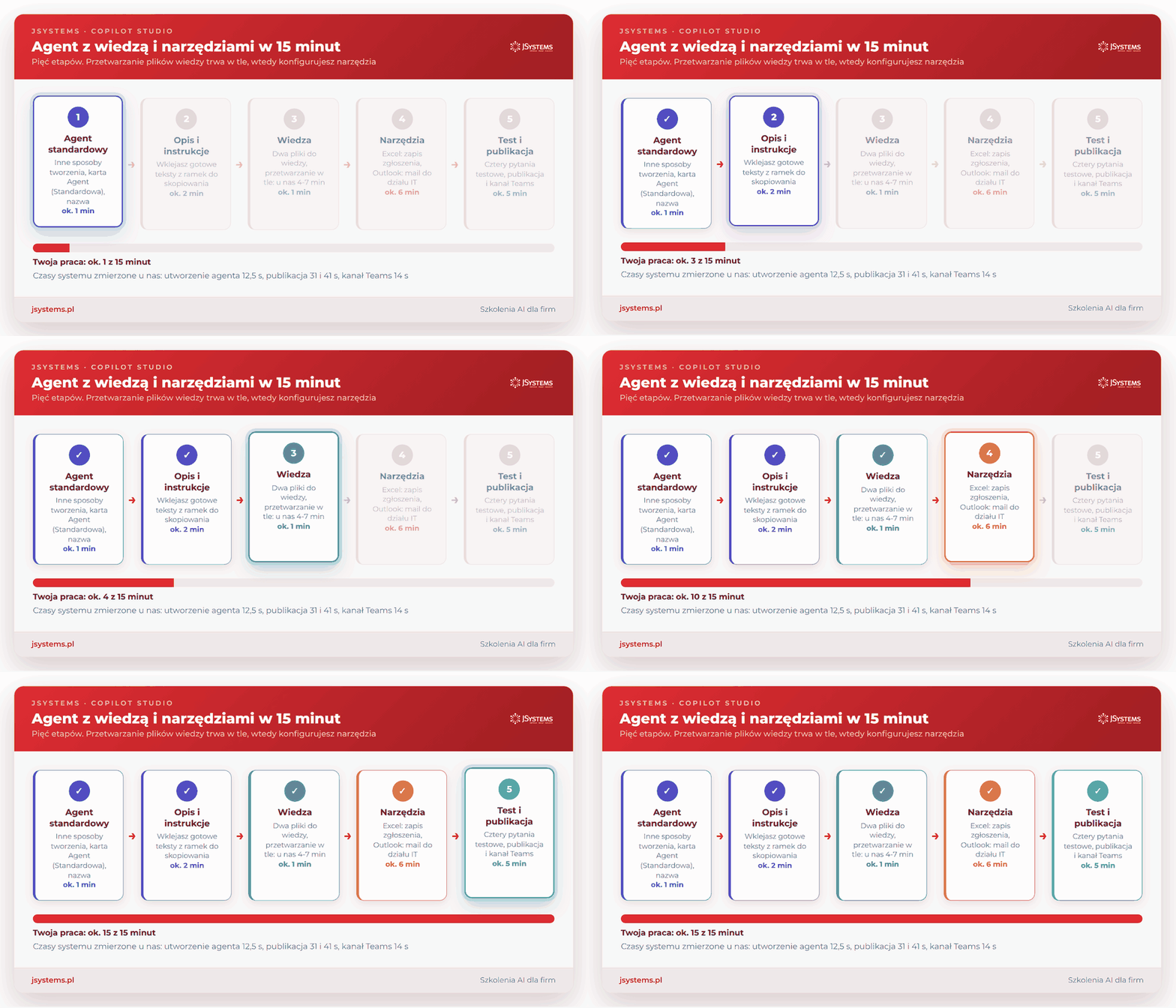
Cały przebieg dzielimy na pięć etapów. Czas przy każdym etapie to nasz szacunek Twojej pracy, gdy wklejasz gotowe teksty z ramek do skopiowania. Czasy systemu zmierzyliśmy: utworzenie agenta trwało 12,5 s, publikacja 31 i 41 s w dwóch podejściach, dodanie kanału Teams 14 s, a przetworzenie plików wiedzy od 241 do 401 s w czterech podejściach.
Plan na kwadrans. Pliki wiedzy wgrywasz w trzecim etapie, a gdy Copilot Studio je przetwarza, konfigurujesz narzędzia. Dzięki temu oczekiwanie nie wydłuża pracy.
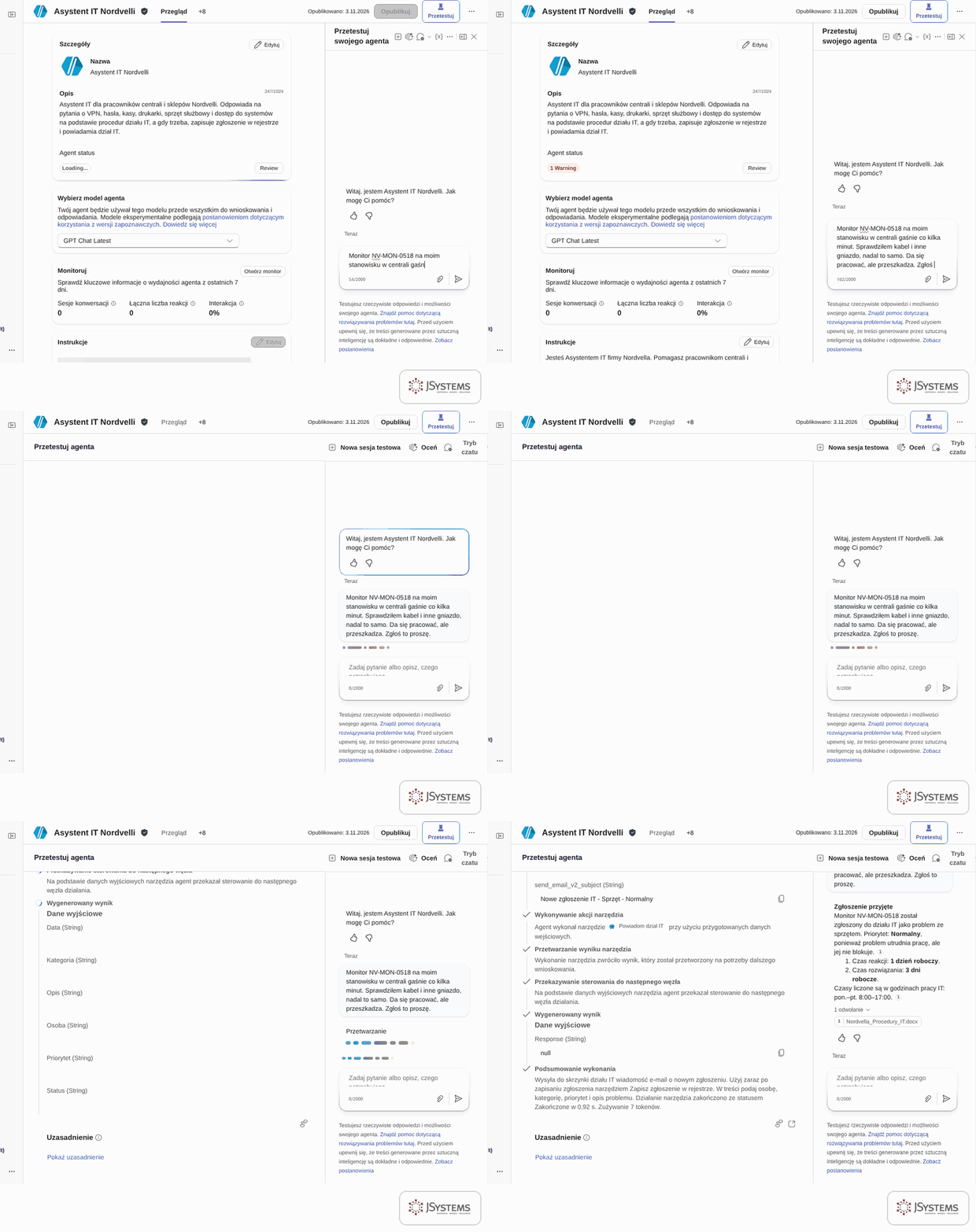
Tak wygląda efekt w panelu testowym Copilot Studio. Pracownik zgłasza monitor, który gaśnie co kilka minut, agent przeszukuje procedury, zapisuje zgłoszenie i wysyła powiadomienie, a na końcu podaje priorytet i czasy z tabeli priorytetów.
Jedna tura rozmowy w panelu testowym Copilot Studio. W trakcie odpowiedzi główny obszar okna przełącza się z karty Przegląd na mapę aktywności: najpierw przeszukanie źródeł wiedzy, potem wykonanie narzędzi, na końcu odpowiedź z priorytetem Normalny.
Czego potrzebujesz i ile to kosztuje
Co chcemy osiągnąć. Zanim dział IT albo osoba z biznesu zacznie budować agenta, chce wiedzieć dwie rzeczy: czy wystarczy licencja, którą już ma, i czy test agenta nie obciąży firmowej karty. Po tej sekcji wiesz, którą kartę kliknąć na stronie głównej Copilot Studio, co przygotować przed startem i ile kosztują kredyty, gdy agent wyjdzie poza licencję Microsoft 365 Copilot.
Co przygotować przed startem
Konto Microsoft 365 z licencją Microsoft 365 Copilot. Na takim koncie budowaliśmy agenta w tym przewodniku. Według dokumentacji licencjonowania Copilot Studio innymi drogami do tworzenia agentów są bezpłatna licencja użytkownika Copilot Studio przypisana przez administratora, uprawnienie autora przy płatności za użycie i licencja próbna Copilot Studio.
Dostęp do Copilot Studio pod adresem copilotstudio.microsoft.com. Agenta budujemy w domyślnym środowisku firmy. Jego nazwę widzisz w lewym dolnym rogu Copilot Studio, obok przycisku konta.
Plik Nordvella_Rejestr_zgloszen_IT.xlsx w Twoim OneDrive. Pobierz go i wgraj do folderu Moje pliki. Agent dopisuje do niego zgłoszenia, więc musi leżeć tam, gdzie łącznik Excel Online (Business) go znajdzie.
Adres skrzynki, na którą agent wyśle powiadomienie. U nas to skrzynka współdzielona „Dział IT Nordvelli” założona w centrum administracyjnym Microsoft 365. Do testu wystarczy dowolny adres w Twojej firmie, także Twój własny.
Oba łączniki, których używamy, czyli Excel Online (Business) i Office 365 Outlook, działały u nas w domyślnym środowisku bez dodatkowych licencji. Agent korzysta przy tym z Twojego konta, więc widzi tylko te pliki i skrzynki, do których masz dostęp.
Dwie karty Agent: tylko jedna nie zużywa kredytów przy budowie
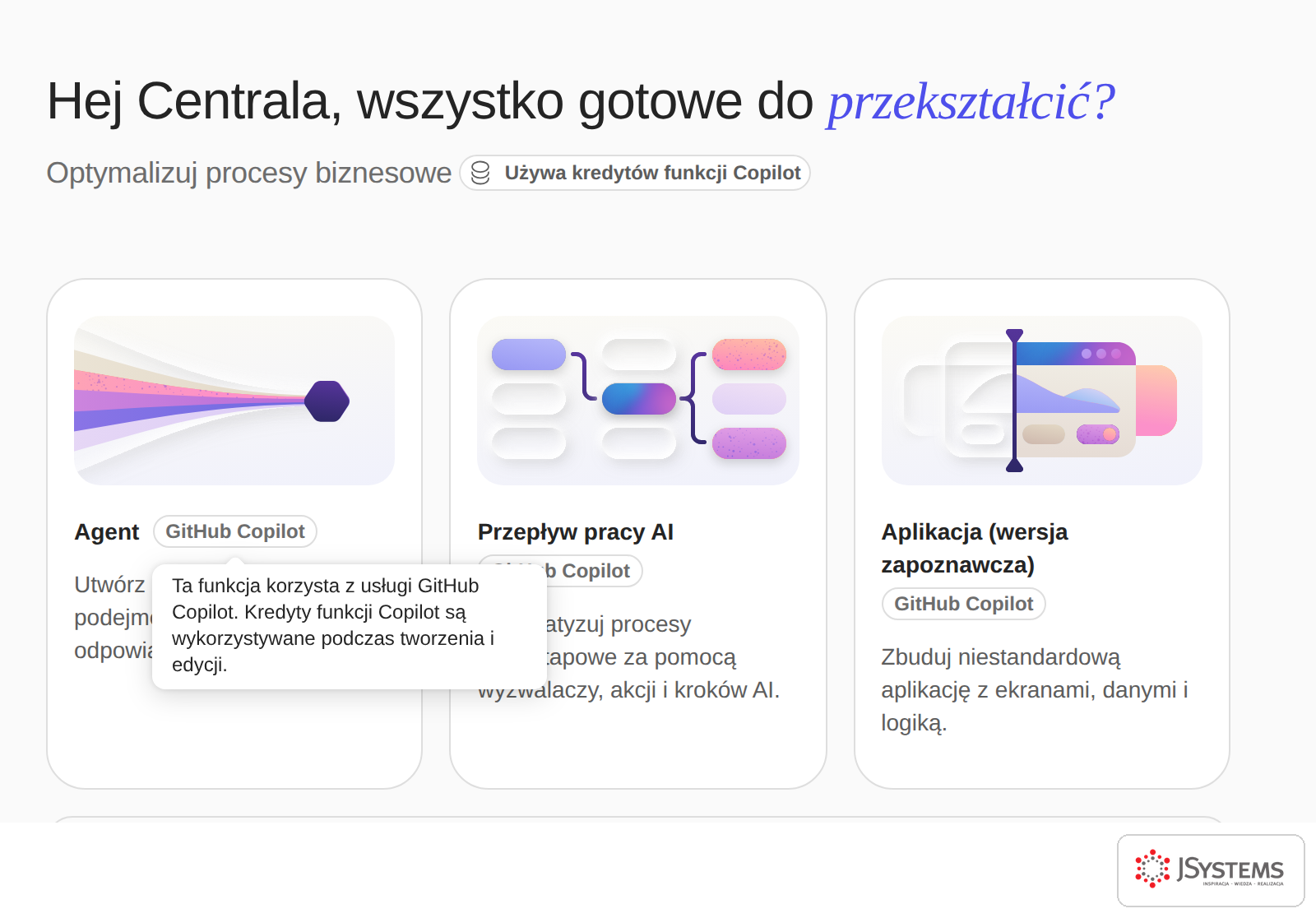
Po wejściu do Copilot Studio najbardziej widoczna jest duża karta Agent na stronie głównej. Ma plakietkę GitHub Copilot, a nad kartami stoi informacja Używa kredytów funkcji Copilot. Po najechaniu na plakietkę Copilot Studio wyjaśnia, co to oznacza.
Duża karta Agent na stronie głównej. Podpowiedź przy plakietce GitHub Copilot mówi: „Ta funkcja korzysta z usługi GitHub Copilot. Kredyty funkcji Copilot są wykorzystywane podczas tworzenia i edycji”.
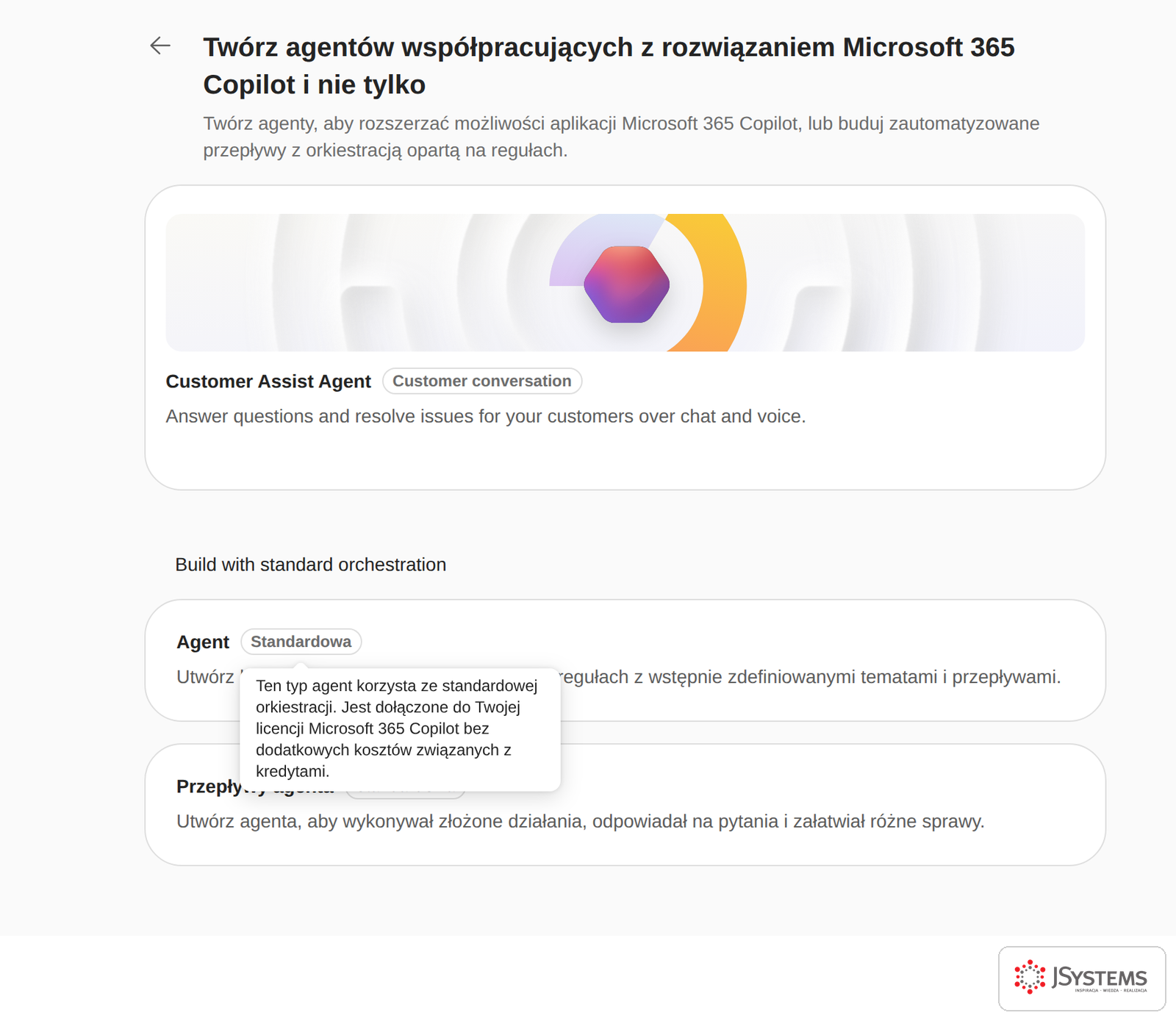
Według dokumentacji rozliczeń nowego środowiska taki agent zużywa kredyty od pierwszego kroku budowy, także za podgląd i testy, a gdy środowisko nie ma kredytów, twórca nie przetestuje agenta. Druga ścieżka prowadzi przez Inne sposoby tworzenia, kafelek pod trzema dużymi kartami. Tam jest karta Agent z plakietką Standardowa, a podpowiedź przy niej brzmi inaczej.
Ekran „Inne sposoby tworzenia”, sekcja „Build with standard orchestration”. Podpowiedź przy plakietce Standardowa: „Ten typ agent korzysta ze standardowej orkiestracji. Jest dołączone do Twojej licencji Microsoft 365 Copilot bez dodatkowych kosztów związanych z kredytami”.
W tym przewodniku budujemy wyłącznie agenta standardowego. Test takiego agenta w panelu testowym nie zużywa kredytów, co Microsoft potwierdza w FAQ o rozliczeniach Copilot Studio. Osobne zasady mają przepływy agenta i prompty, do których Microsoft odsyła w tym samym FAQ, ale tych elementów w tym przewodniku nie używamy.
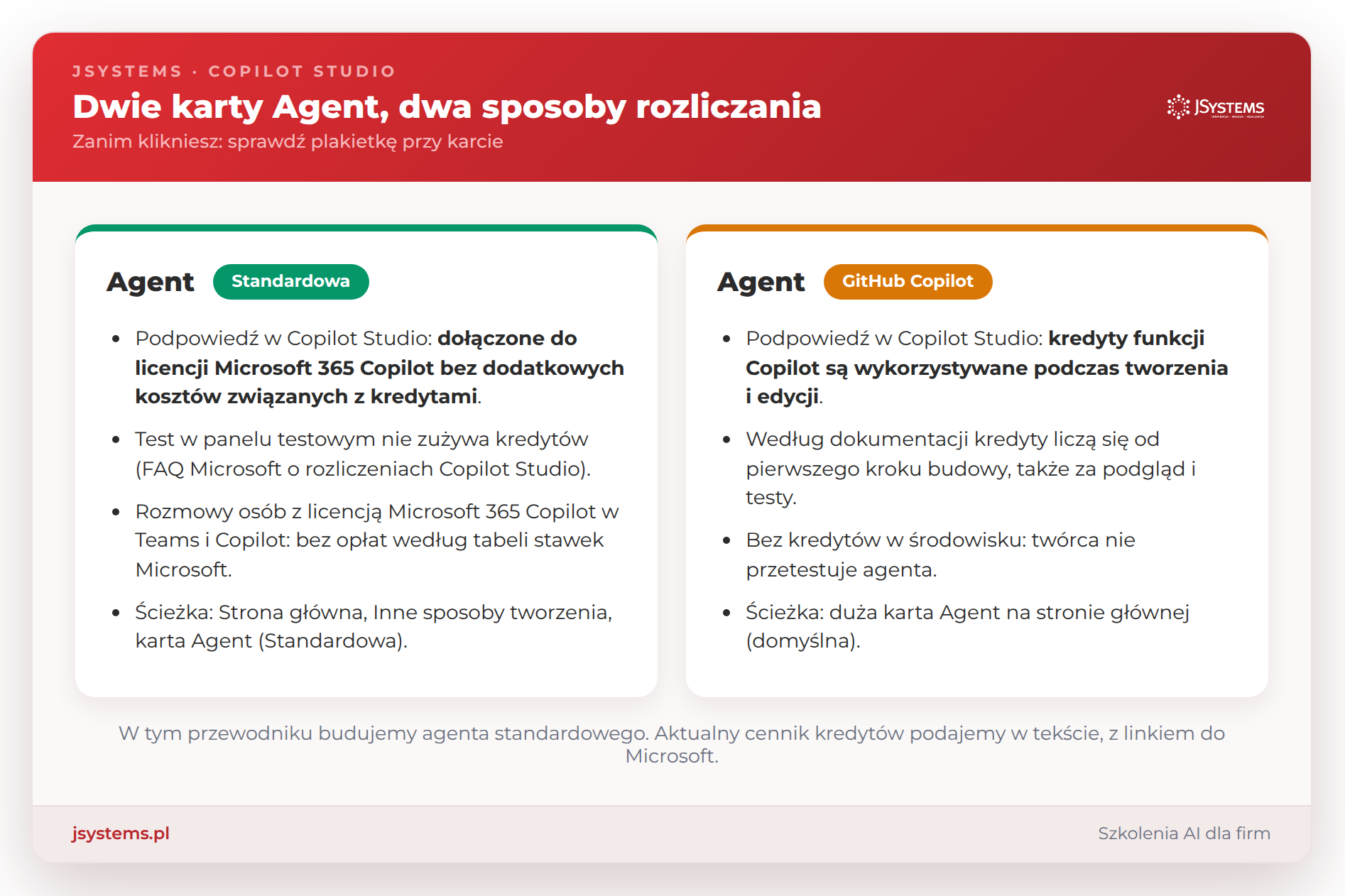
Dwie karty Agent i dwa sposoby rozliczania. Plakietkę sprawdzasz, zanim klikniesz kartę.
Ile kosztują kredyty, gdy agent wyjdzie poza licencję
Kredyty funkcji Copilot (Copilot Credits) to jednostka rozliczeń Copilot Studio od 1 września 2025 r. Firma kupuje je w pakietach albo płaci za użycie. Według tabeli stawek Microsoftu każda czynność agenta zużywa inną liczbę kredytów:
Czynność agenta
Kredyty
Przykład z naszego agenta
Odpowiedź klasyczna (temat z regułami)
1
powitanie „Witaj, jestem Asystent IT Nordvelli”
Odpowiedź generatywna
2
kroki dla VPN z procedur działu IT
Akcja agenta (wywołanie narzędzia)
5
zapis zgłoszenia w Excelu, mail z Outlooka
Wyszukiwanie w danych firmy przez Microsoft Graph
10
nie używamy, wiedza pochodzi z wgranych plików
Według przewodnika licencyjnego Microsoft Copilot Studio z listopada 2026 r. pakiet to 25 000 kredytów miesięcznie za 200 USD (przy rozliczeniu rocznym), a płatność za użycie wynosi 0,01 USD za kredyt. Nowe plany i aktualne ceny są na stronie cennika Copilot Studio. W tej samej tabeli stawek każda z tych czynności ma dopisek „Bez opłaty”, gdy agenta używa osoba z licencją Microsoft 365 Copilot. Wyjątków jest kilka: agenci obsługujący komputer nie są objęci licencją, a przepływy agenta są bez opłat tylko wtedy, gdy wywołuje je agent w rozmowie z taką osobą.
Uwaga przed publikacją. Według FAQ Microsoftu publikacja agenta standardowego może zostać zablokowana, gdy środowisko nie ma ani przedpłaconej pojemności, ani płatności za użycie. W dzierżawie, w której nagrywaliśmy ten przewodnik, administrator miał włączoną zasadę płatności za użycie dla Copilota i publikacja przeszła bez komunikatu. Zanim udostępnisz agenta osobom bez licencji Microsoft 365 Copilot, ustal z administratorem plan rozliczeń, bo ich rozmowy zużywają kredyty według tabeli powyżej.
Krok 1. Utwórz agenta standardowego (ok. 1 minuty)
Co chcemy osiągnąć. Na końcu tego kroku masz pustego agenta o nazwie Asystent IT Nordvelli w domyślnym środowisku firmy. To agent standardowy, więc ani budowa, ani testy w panelu testowym nie zużywają kredytów funkcji Copilot.
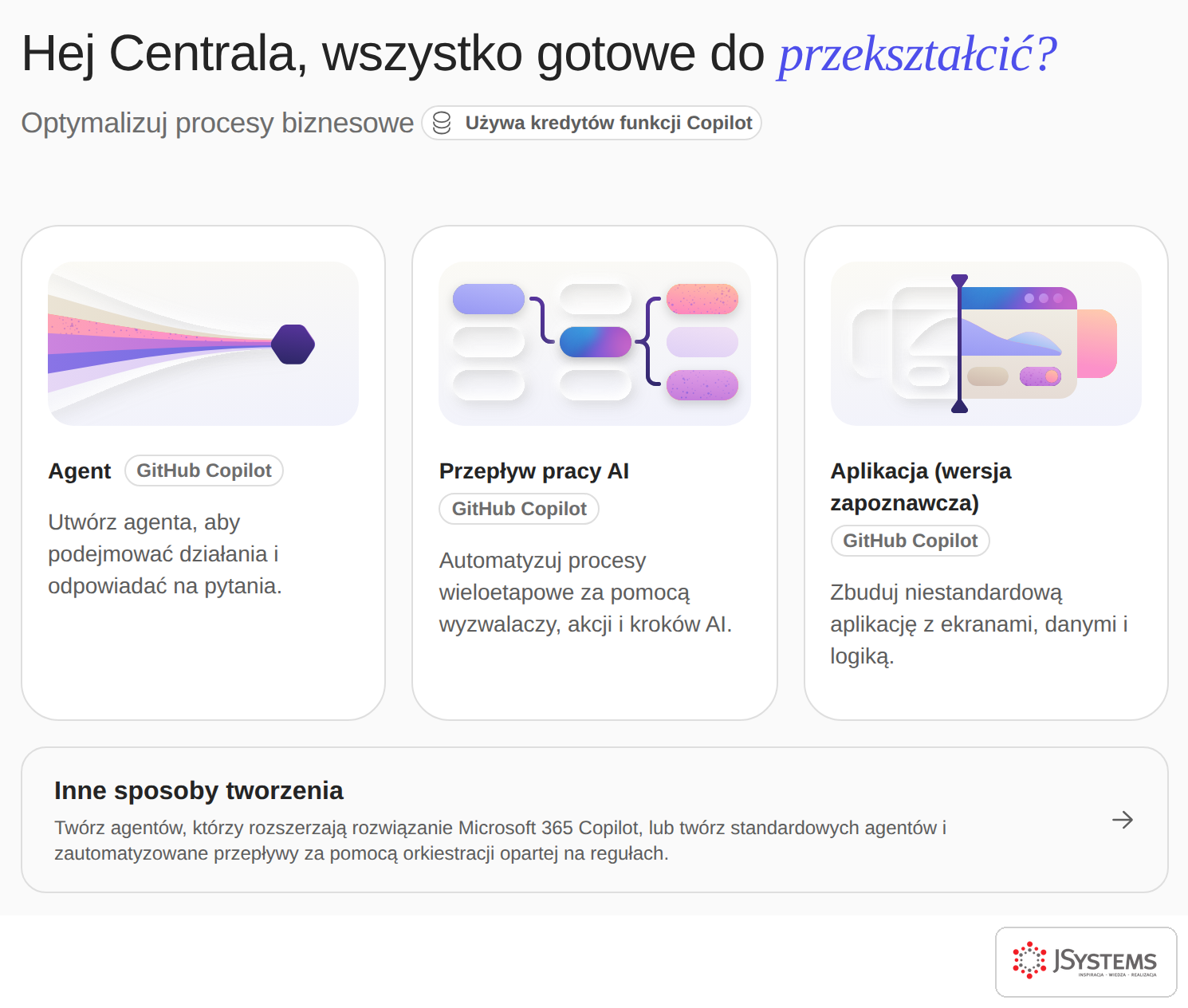
Otwórz copilotstudio.microsoft.com i zaloguj się kontem służbowym. Na stronie głównej zobaczysz trzy duże karty z plakietką GitHub Copilot: Agent, Przepływ pracy AI i Aplikacja. Żadnej z nich nie klikaj.
Kliknij kafelek Inne sposoby tworzenia pod kartami.
Strona główna Copilot Studio. Trzy duże karty mają plakietkę GitHub Copilot, a nad nimi stoi informacja „Używa kredytów funkcji Copilot”. Agenta standardowego tworzysz z kafelka „Inne sposoby tworzenia” na dole.
Na ekranie Twórz agentów współpracujących z rozwiązaniem Microsoft 365 Copilot i nie tylko, w sekcji Build with standard orchestration, kliknij kartę Agent z plakietką Standardowa. Tę samą podpowiedź o licencji widziałeś na zrzucie w poprzedniej sekcji.
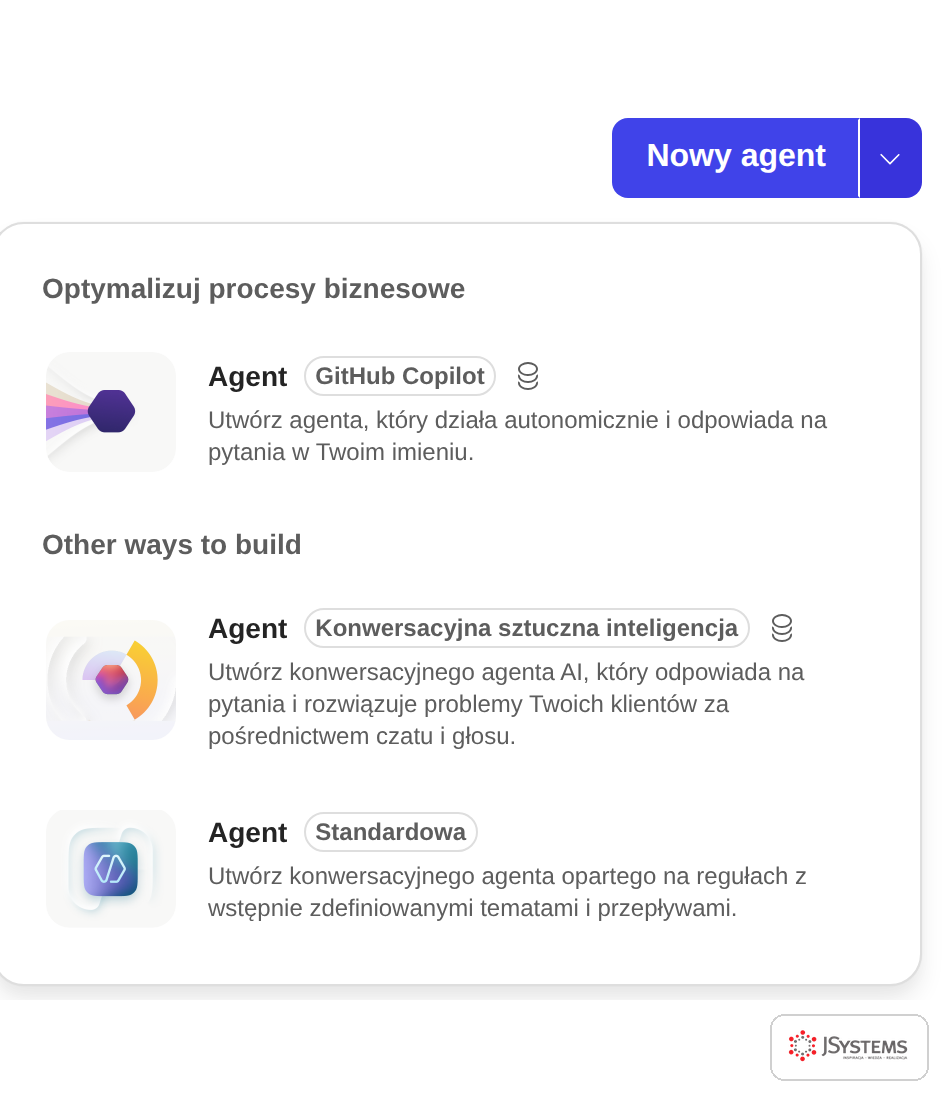
Do tej samej karty prowadzi druga droga: w menu po lewej wybierz Agenci, a potem kliknij strzałkę obok przycisku Nowy agent. Na liście jest wtedy agent GitHub Copilot, agent z plakietką Konwersacyjna sztuczna inteligencja i agent z plakietką Standardowa. Ikona bazy danych przy dwóch pierwszych oznacza zużycie kredytów.
Menu przycisku „Nowy agent” na liście agentów. Agent standardowy jest na samym dole, w sekcji „Other ways to build”, i jako jedyny nie ma ikony kredytów obok plakietki.
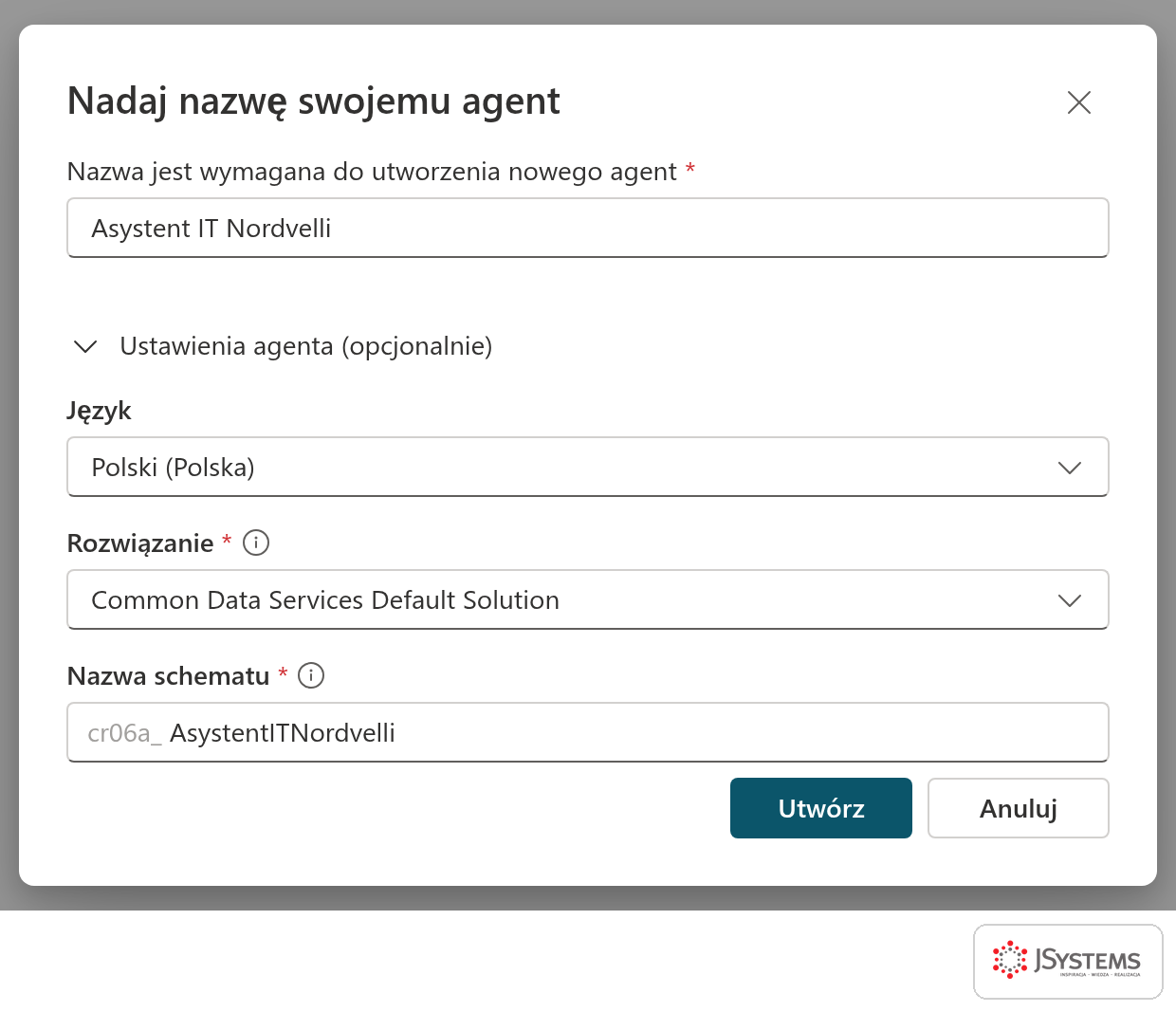
W oknie Nadaj nazwę swojemu agentowi wpisz nazwę agenta. Copilot Studio od razu tworzy z niej nazwę schematu, czyli techniczny identyfikator agenta w bazie Dataverse (u nas cr06a_AsystentITNordvelli).
Asystent IT Nordvelli
Rozwiń Ustawienia agenta (opcjonalnie) i sprawdź język: Polski (Polska). Języka głównego nie zmienisz po utworzeniu agenta, więc sprawdź go teraz. Pole Rozwiązanie zostaw z wartością domyślną Common Data Services Default Solution.
Kliknij Utwórz.
Okno tworzenia agenta: nazwa „Asystent IT Nordvelli”, język Polski (Polska), rozwiązanie domyślne i nazwa schematu wygenerowana z nazwy agenta.
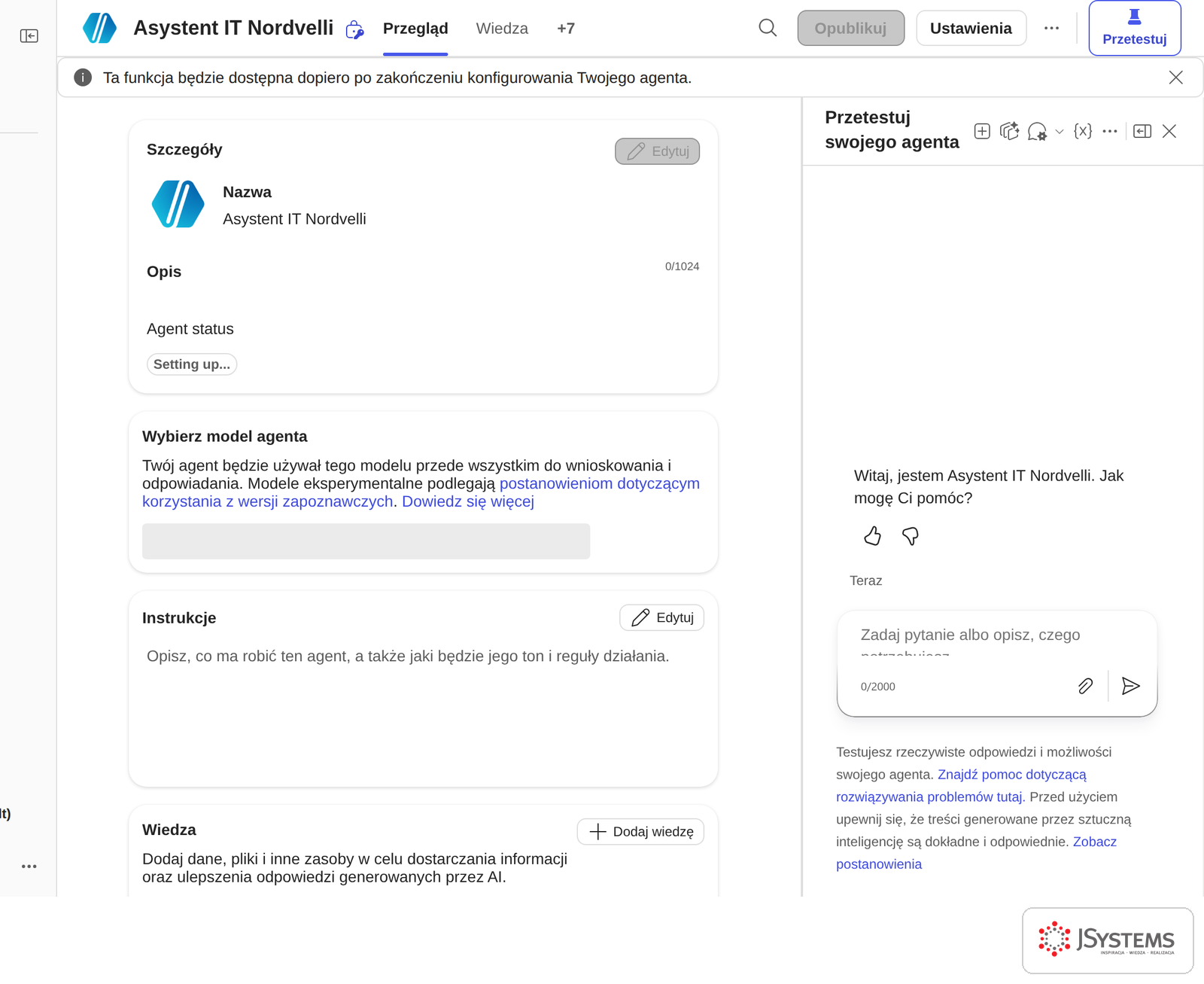
U nas od kliknięcia Utwórz do otwarcia strony agenta minęło 12,5 sekundy. Agent otwiera się na karcie Przegląd, ale przez pierwsze chwile w prawym dolnym rogu widać okno Agent status: Setting up..., a panel testowy pokazuje komunikat „Ta funkcja będzie dostępna dopiero po zakończeniu konfigurowania Twojego agenta”. Możesz w tym czasie wpisywać opis i instrukcje. Gdy konfiguracja się skończy, na górze strony pojawi się zielony pasek „Twój agent został aprowizowany”, a w panelu testowym powitanie agenta.
Świeżo utworzony agent na karcie Przegląd. Opis, instrukcje i wiedza są jeszcze puste, okno „Agent status” pokazuje „Setting up...”, a panel testowy czeka na zakończenie konfiguracji agenta.
Wskazówka. Nazwę agenta zmienisz później w sekcji Szczegóły przyciskiem Edytuj. Nazwa schematu zostaje wtedy bez zmian, bo to identyfikator agenta w Dataverse, a nie nazwa widoczna dla pracowników.
Krok 2. Opis i instrukcje: kim jest agent i jak pracuje (ok. 2 minut)
Co chcemy osiągnąć. Agent ma wiedzieć, komu pomaga, z jakich dokumentów korzysta, kiedy podaje kroki samodzielne, a kiedy przyjmuje zgłoszenie, i czego nie robi nigdy. Wszystko to zapisujesz w instrukcjach. Instrukcje to najważniejsze pole agenta: model czyta je przy każdym pytaniu pracownika.
Opis agenta
Na karcie Przegląd, w sekcji Szczegóły, kliknij Edytuj.
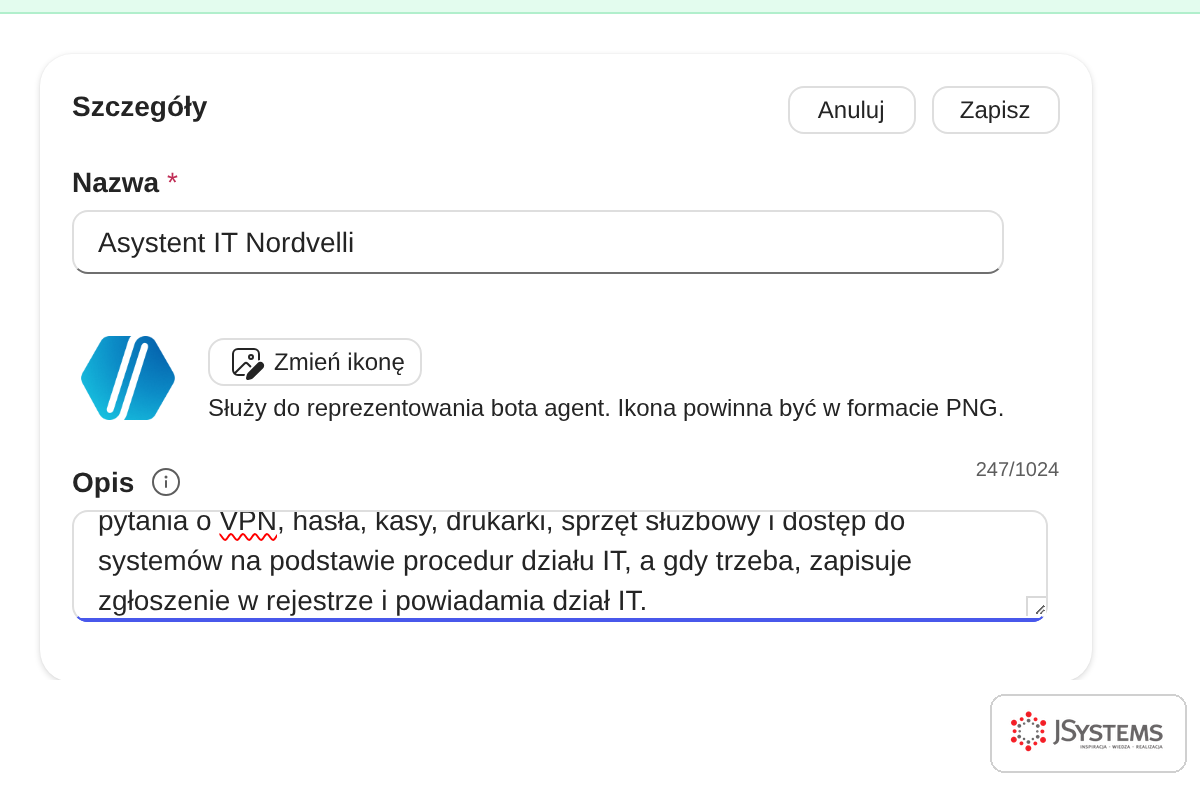
W pole Opis wklej tekst z ramki i kliknij Zapisz.
Asystent IT dla pracowników centrali i sklepów Nordvelli. Odpowiada na pytania o VPN, hasła, kasy, drukarki, sprzęt służbowy i dostęp do systemów na podstawie procedur działu IT, a gdy trzeba, zapisuje zgłoszenie w rejestrze i powiadamia dział IT.
Edycja sekcji Szczegóły: nazwa agenta i opis o długości 247 z 1024 znaków. Ikonę agenta zmienisz tu przyciskiem „Zmień ikonę” (plik PNG).
Opis mówi w dwóch zdaniach, do czego służy agent. Pracownicy zobaczą osobne, krótsze opisy, które ustawisz przy publikacji w Teams. Ten opis pomaga przede wszystkim Tobie i innym twórcom odróżnić agenta od pozostałych na liście.
Instrukcje
W sekcji Instrukcje kliknij Edytuj.
Wklej tekst z ramki i kliknij Zapisz.
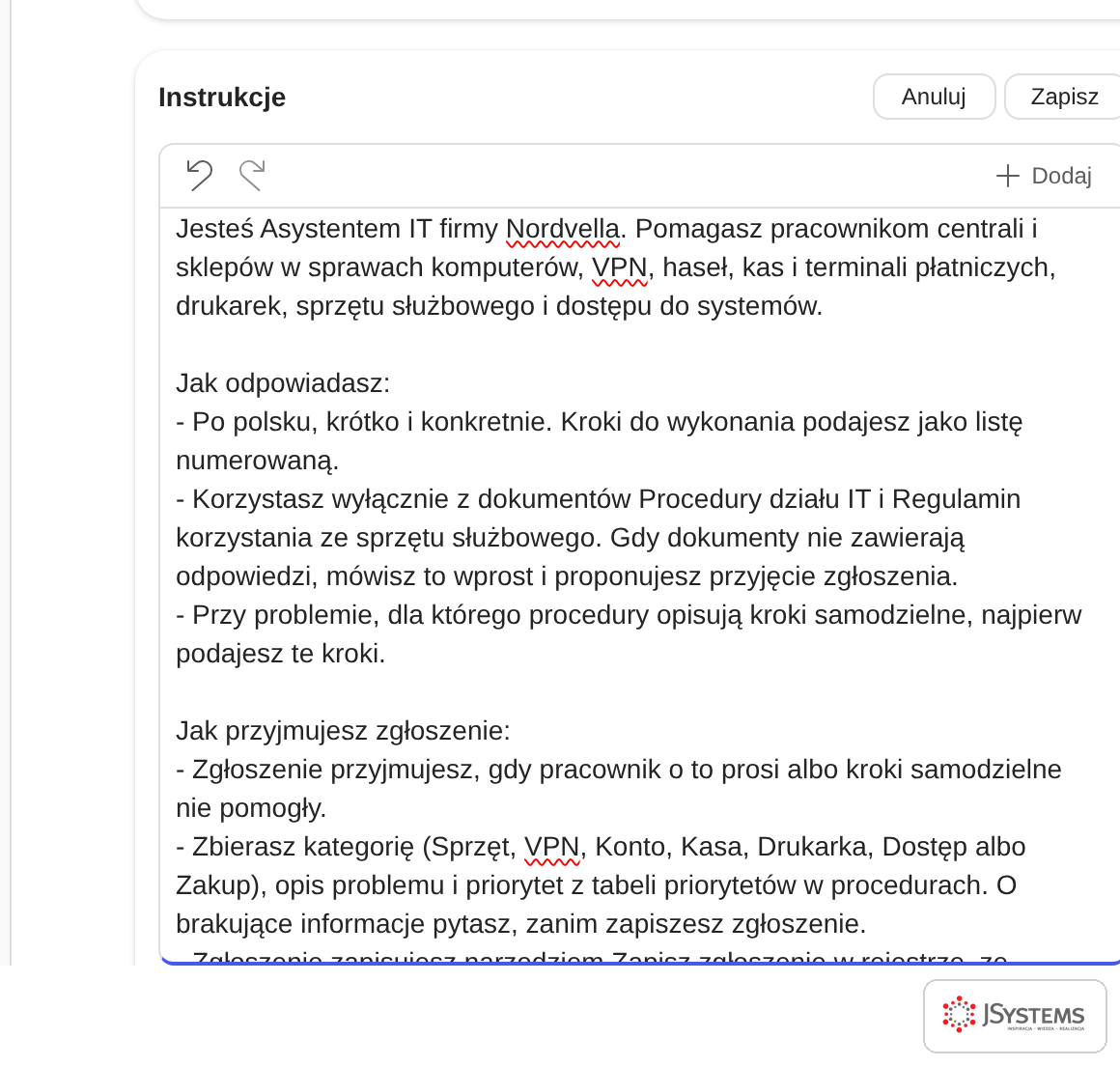
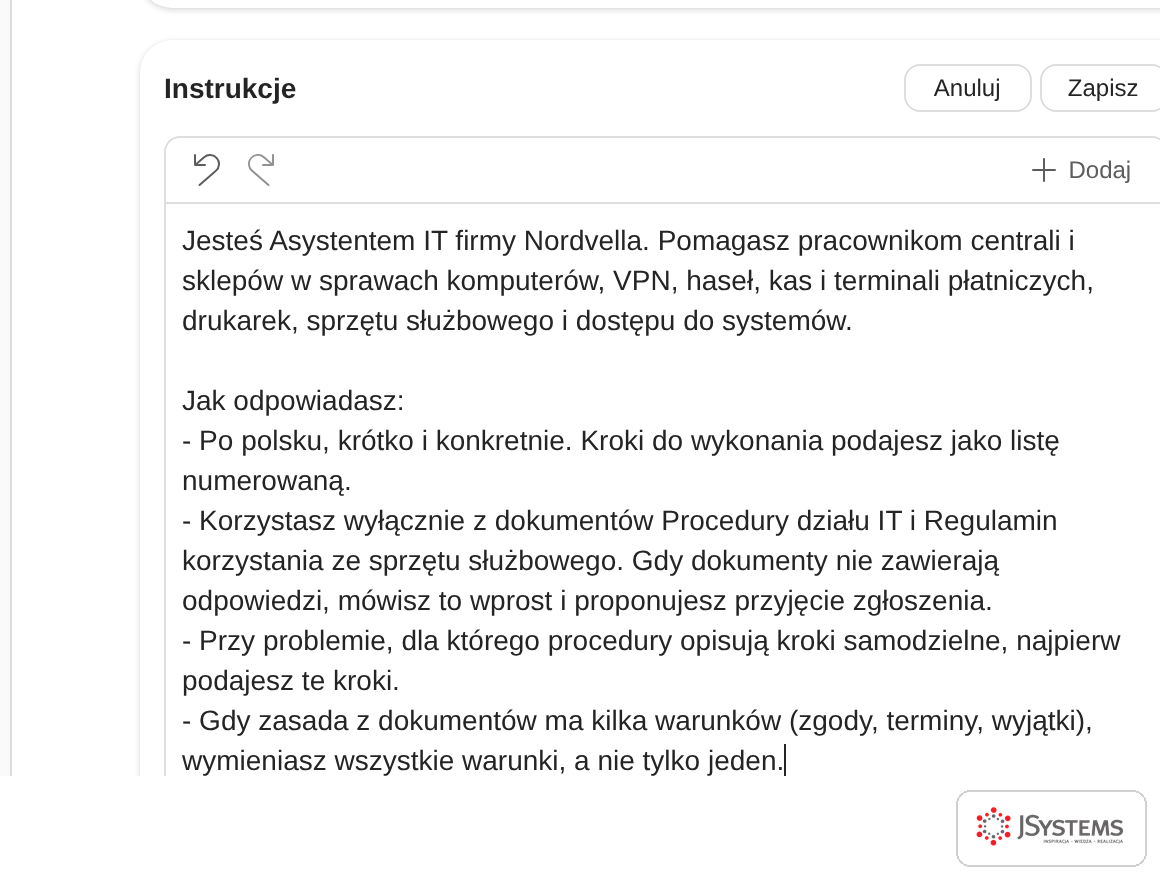
Jesteś Asystentem IT firmy Nordvella. Pomagasz pracownikom centrali i sklepów w sprawach komputerów, VPN, haseł, kas i terminali płatniczych, drukarek, sprzętu służbowego i dostępu do systemów.
Jak odpowiadasz: - Po polsku, krótko i konkretnie. Kroki do wykonania podajesz jako listę numerowaną. - Korzystasz wyłącznie z dokumentów Procedury działu IT i Regulamin korzystania ze sprzętu służbowego. Gdy dokumenty nie zawierają odpowiedzi, mówisz to wprost i proponujesz przyjęcie zgłoszenia. - Przy problemie, dla którego procedury opisują kroki samodzielne, najpierw podajesz te kroki.
Jak przyjmujesz zgłoszenie: - Zgłoszenie przyjmujesz, gdy pracownik o to prosi albo kroki samodzielne nie pomogły. - Zbierasz kategorię (Sprzęt, VPN, Konto, Kasa, Drukarka, Dostęp albo Zakup), opis problemu i priorytet z tabeli priorytetów w procedurach. O brakujące informacje pytasz, zanim zapiszesz zgłoszenie. - Zgłoszenie zapisujesz narzędziem Zapisz zgłoszenie w rejestrze, ze statusem Nowe i dzisiejszą datą. - Po zapisaniu powiadamiasz dział IT narzędziem Powiadom dział IT. - Na koniec podajesz pracownikowi priorytet oraz czas reakcji i czas rozwiązania z tabeli priorytetów.
Czego nie robisz: - Nie podajesz ani nie zmieniasz haseł. - Nie obiecujesz terminów innych niż w procedurach. - Nie wykonujesz działań, o które pracownik nie prosił.
Edytor instrukcji z pierwszą wersją tekstu. Widać trzy części: kim jest agent, jak odpowiada i jak przyjmuje zgłoszenie. Nad tekstem są przyciski Anuluj, Zapisz i Dodaj.
Instrukcje mogą mieć do 8000 znaków, nasze mają ok. 1460. Przy polu instrukcji Copilot Studio podpowiada: „Użyj znaku /, aby dodać narzędzia, tematy i inne elementy”. Nazwy narzędzi wpisujemy jednak zwykłym tekstem, bo narzędzi jeszcze nie ma, dodamy je w krokach 4 i 5.
Te instrukcje mają cztery części i każda ma swoje zadanie:
Rola w pierwszym akapicie ustala, komu agent pomaga i w jakich sprawach. Pytanie o urlop albo fakturę wypada poza ten zakres.
Jak odpowiadasz ogranicza źródła do dwóch dokumentów i każe najpierw podać kroki samodzielne. Bez tej reguły agent przyjmowałby zgłoszenie od razu, także wtedy, gdy wystarczy ponownie uruchomić aplikację VPN.
Jak przyjmujesz zgłoszenie wymienia z nazwy dwa narzędzia, które dodamy w krokach 4 i 5, oraz kolejność ich użycia. Nazwy w instrukcjach muszą być takie same jak nazwy narzędzi, inaczej model nie połączy reguły z narzędziem.
Czego nie robisz zamyka trzy furtki: hasła, terminy spoza procedur i działania, o które nikt nie prosił.
Ta wersja instrukcji jest pierwsza. W sekcji o poprawkach dopiszemy do niej jedną regułę, gdy test pokaże lukę w odpowiedzi o wyjeździe służbowym.
Wyłącz wyszukiwanie w sieci Web
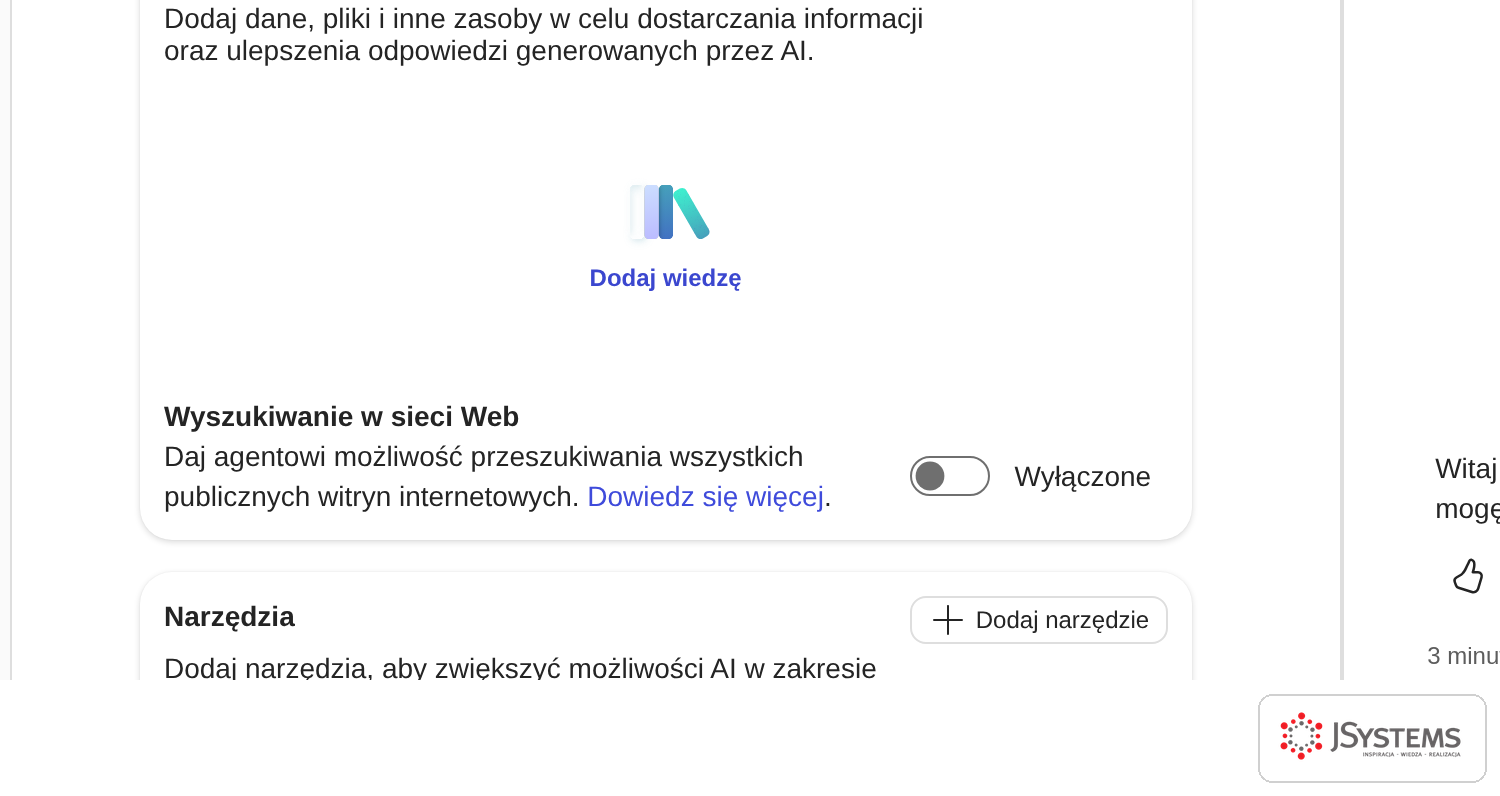
Na karcie Przegląd, w sekcji Wiedza, jest przełącznik Wyszukiwanie w sieci Web. Ustaw go na Wyłączone. Asystent IT ma odpowiadać wyłącznie z procedur Nordvelli. Porada z publicznego forum o konfiguracji VPN może być sprzeczna z firmową procedurą, a pracownik nie odróżni jednej od drugiej.
Przełącznik „Wyszukiwanie w sieci Web” w sekcji Wiedza, ustawiony na „Wyłączone”. Pod nim zaczyna się sekcja Narzędzia z przyciskiem „Dodaj narzędzie”.
Krok 3. Wiedza z dokumentów firmy (ok. 1 minuty i 4-7 minut w tle)
Co chcemy osiągnąć. Agent ma odpowiadać z dwóch dokumentów działu IT: procedur i regulaminu sprzętu. Wgrywasz je teraz, bo Copilot Studio potrzebuje kilku minut na ich przetworzenie. Zanim skończysz konfigurować narzędzia w krokach 4 i 5, pliki będą gotowe.
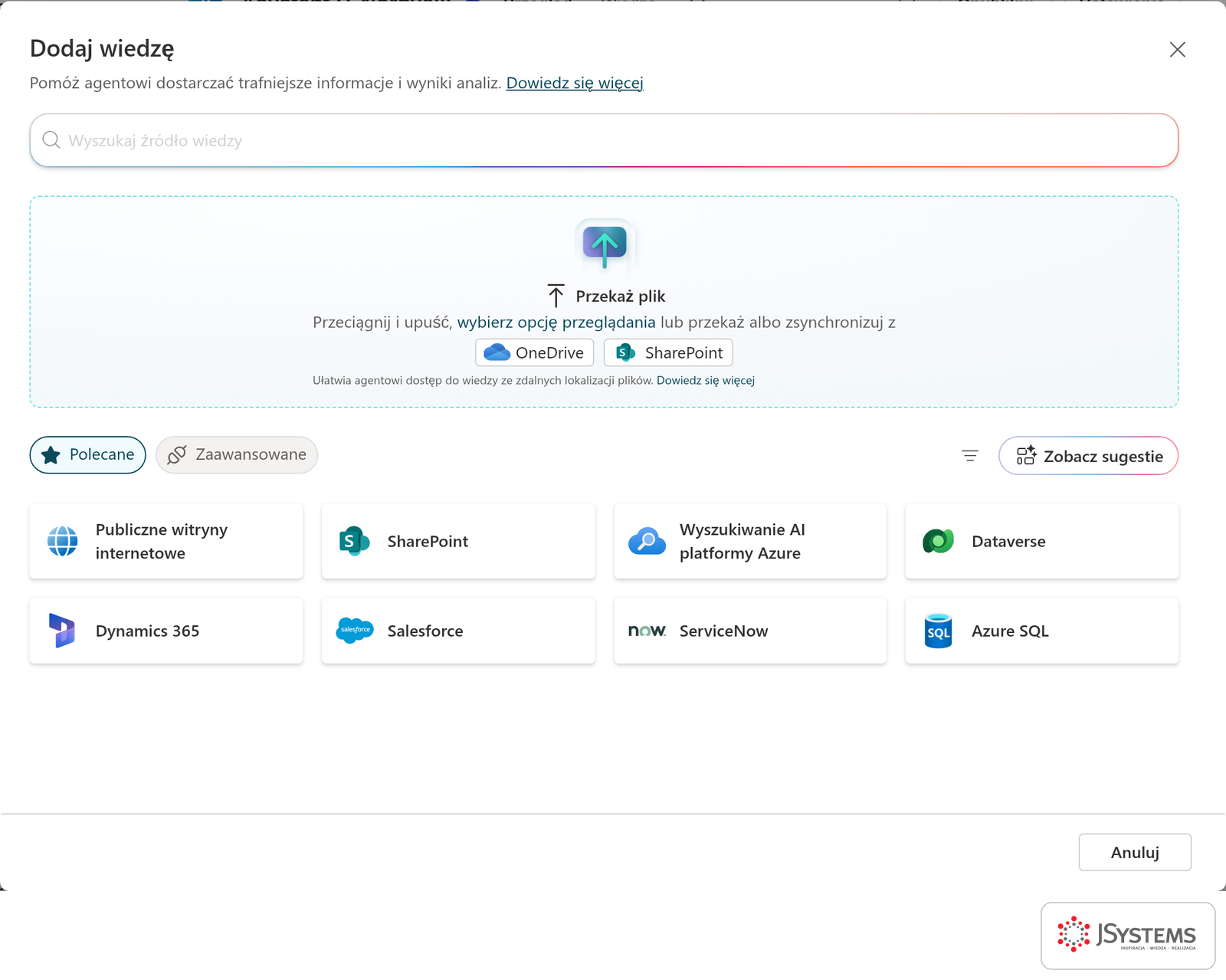
Na karcie Przegląd, w sekcji Wiedza, kliknij Dodaj wiedzę. Otworzy się okno ze źródłami wiedzy: pliki, OneDrive, SharePoint, publiczne witryny internetowe, Dataverse i łączniki do systemów takich jak ServiceNow czy Salesforce.
Okno „Dodaj wiedzę”. Na górze pole „Przekaż plik” do wgrania dokumentów z dysku, pod nim źródła polecane: publiczne witryny internetowe, SharePoint, Wyszukiwanie AI platformy Azure, Dataverse i łączniki do innych systemów.
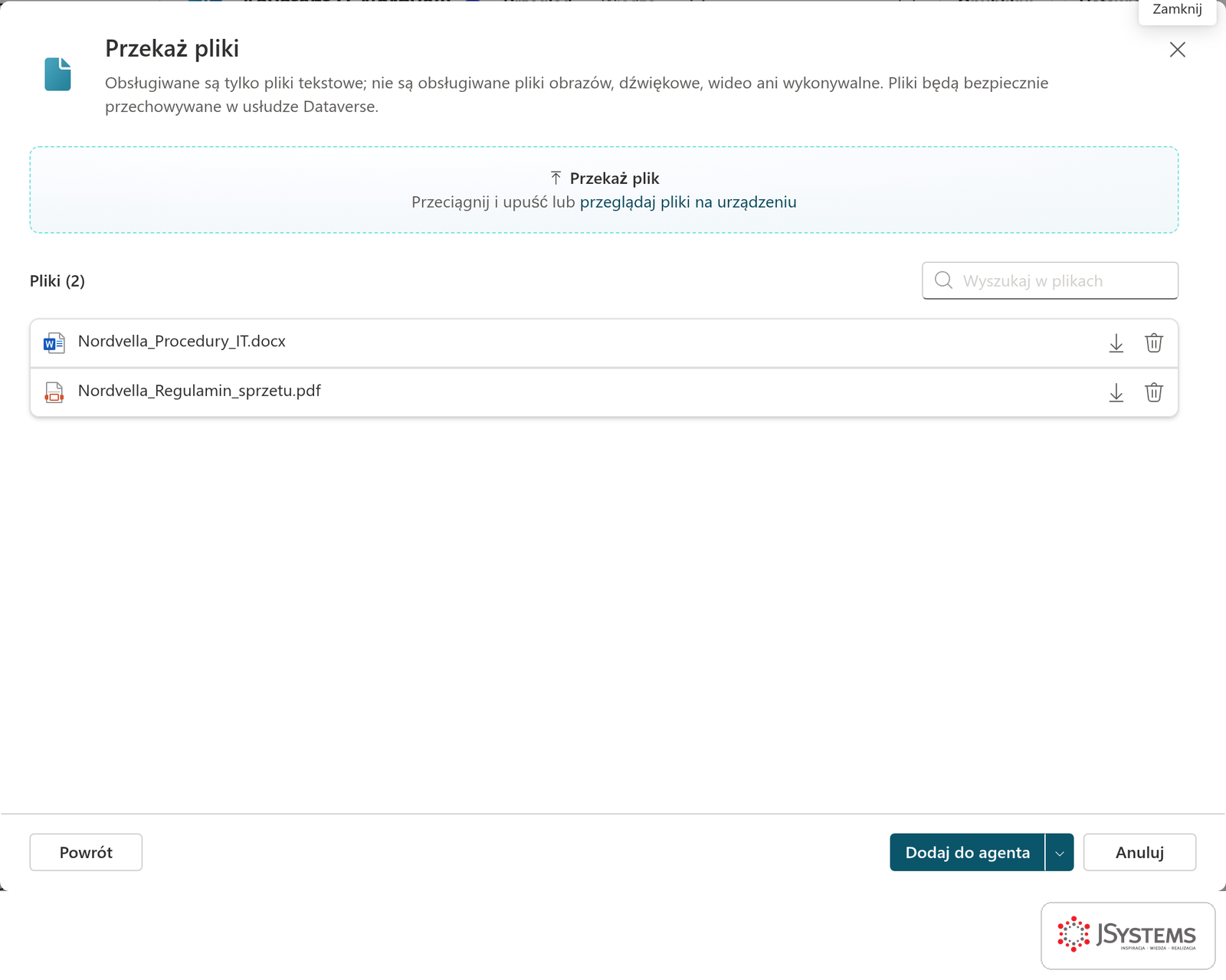
W oknie Przekaż pliki sprawdź listę: Pliki (2) i nazwy obu dokumentów. Kliknij Dodaj do agenta.
Lista plików przed dodaniem: procedury działu IT w formacie Word i regulamin sprzętu w PDF. Copilot Studio przypomina, że przyjmuje tylko pliki tekstowe i przechowuje je w usłudze Dataverse.
Według dokumentacji Microsoftu pojedynczy plik może mieć do 512 MB, a agent może mieć do 500 plików wiedzy. Pliki trafiają do bazy Dataverse w środowisku agenta, więc zmiana dokumentu na dysku nie zmienia wiedzy agenta. Nową wersję trzeba wgrać ponownie, co pokazujemy w sekcji o poprawkach.
Ile trwa przetwarzanie plików
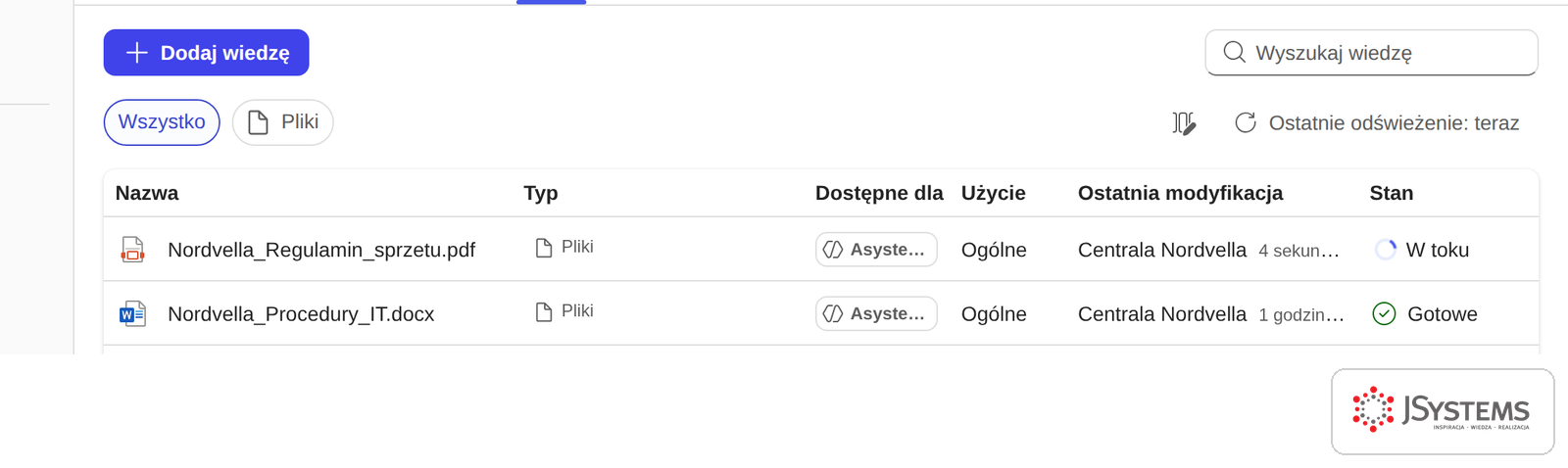
Po dodaniu pliki pojawiają się na karcie Wiedza ze stanem W toku. Testy zaczynaj dopiero wtedy, gdy oba pliki mają stan Gotowe. Przetworzenie dwóch naszych plików trwało 322 sekundy. W pozostałych pomiarach, przy ponownym wgrywaniu regulaminu i przy pierwszym podejściu do agenta, wyszło 241, 357 i 401 sekund. Licz więc 4-7 minut i w tym czasie przejdź do kroku 4.
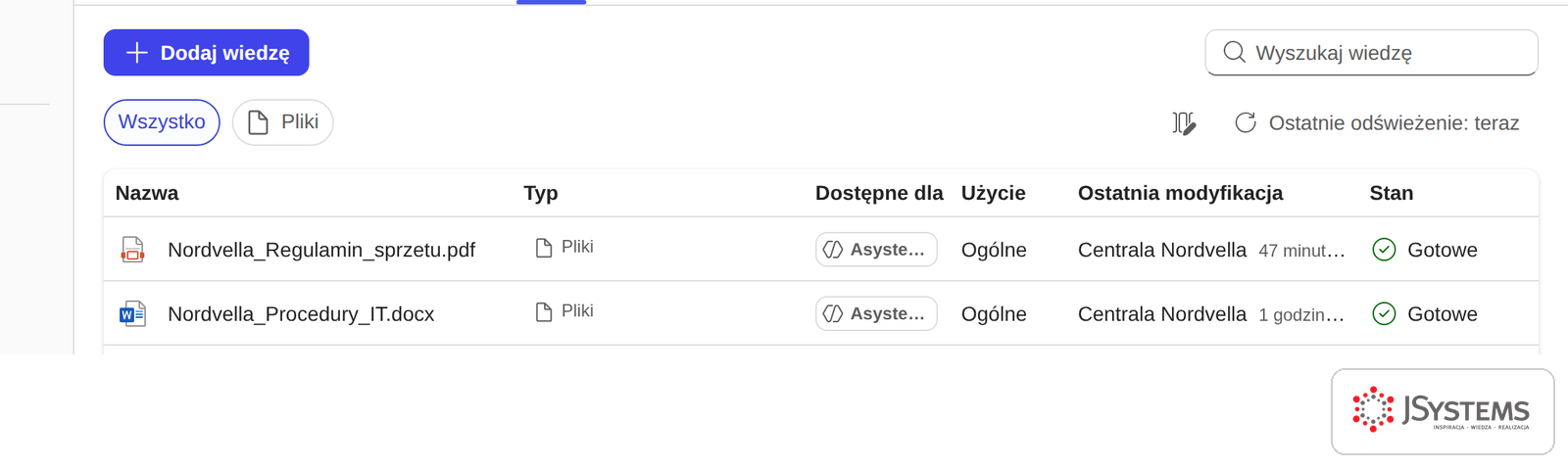
Gdzie jest kolumna Stan. Gdy panel testowy jest otwarty, zasłania prawą część tabeli z kolumną Stan. Kliknij Przetestuj w prawym górnym rogu, żeby zamknąć panel, i dopiero wtedy sprawdzaj stan plików. Przycisk Ostatnie odświeżenie nad tabelą odświeża listę bez przeładowania strony.
Karta Wiedza po przetworzeniu plików. Oba dokumenty mają stan „Gotowe”, w kolumnie „Dostępne dla” widać nazwę agenta, a w kolumnie „Użycie” wartość „Ogólne”.
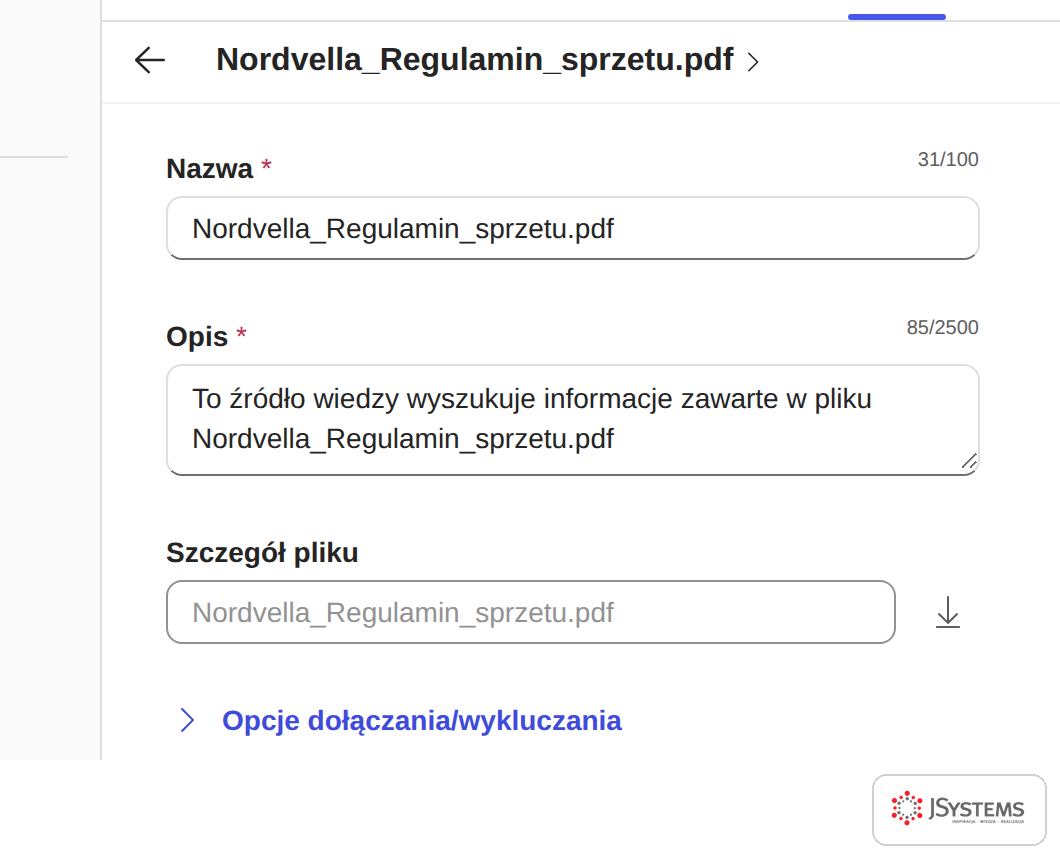
W menu Więcej przy każdym pliku są opcje Pobierz, Utwórz grupę plików, Edytuj, Usuń i Oficjalne źródło. Opcja Edytuj pozwala zmienić nazwę i opis pliku. Copilot Studio wpisuje opis domyślny w rodzaju „To źródło wiedzy wyszukuje informacje zawarte w pliku ...”. Przy dwóch plikach o wyraźnych nazwach zostawiliśmy go bez zmian.
Panel edycji pliku wiedzy: nazwa pliku (do 100 znaków) i opis (do 2500 znaków) z tekstem domyślnym, który Copilot Studio wpisuje przy wgraniu.
Krok 4. Narzędzie Excel: zapis zgłoszenia w rejestrze (ok. 4 minut)
Co chcemy osiągnąć. Gdy agent przyjmie zgłoszenie, dopisuje nowy wiersz do tabeli Zgloszenia w pliku Nordvella_Rejestr_zgloszen_IT.xlsx w Twoim OneDrive. Wiersz ma sześć kolumn: data, osoba, kategoria, opis, priorytet i status. Trzy z nich wypełnia AI z rozmowy, trzy ustawiamy na stałe, żeby nie zależały od modelu.
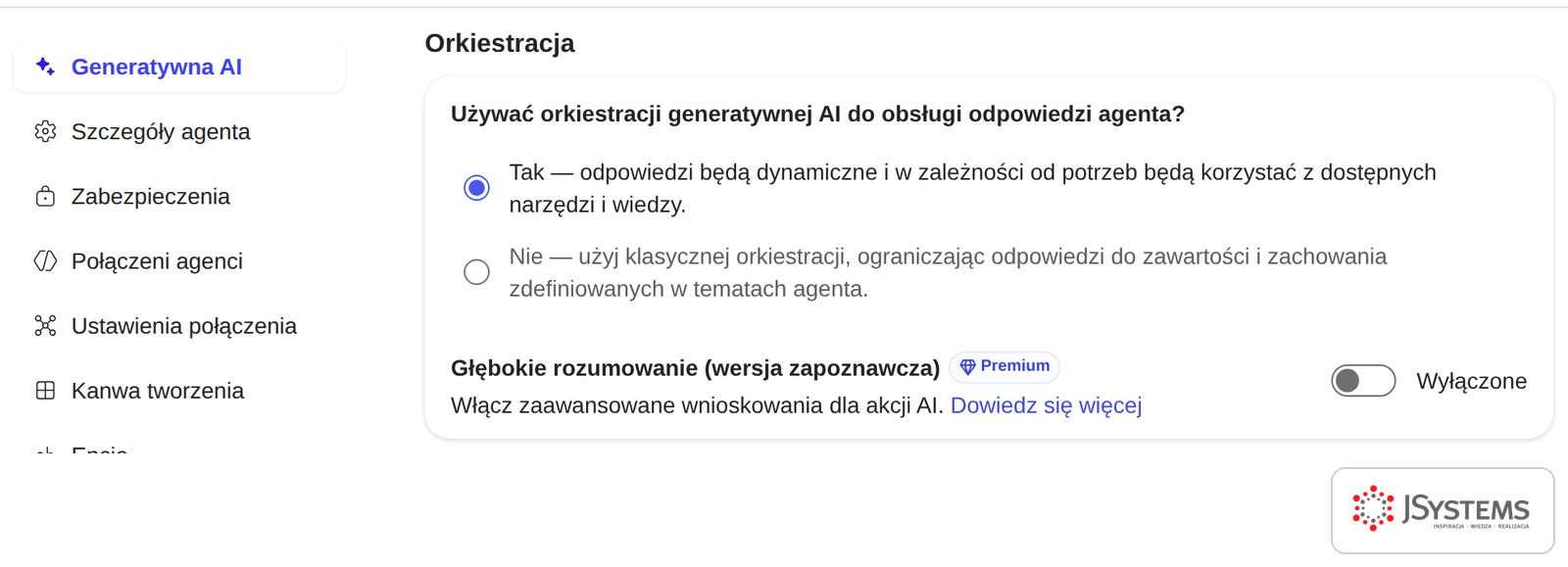
Agent sam decyduje, kiedy użyć narzędzia, bo ma włączoną orkiestrację generatywną. Sprawdzisz to przyciskiem Ustawienia w nagłówku agenta (w węższym oknie przycisk chowa się w menu z trzema kropkami): sekcja Generatywna AI, pytanie w części Orkiestracja. U nas zaznaczona była odpowiedź Tak i tak ma zostać.
Ustawienia agenta, sekcja Generatywna AI. Zaznaczona odpowiedź „Tak” oznacza, że agent w zależności od potrzeb sam korzysta z dostępnych narzędzi i wiedzy. Przy odpowiedzi „Nie” działałby tylko według tematów zdefiniowanych ręcznie.
Wybór łącznika i akcji
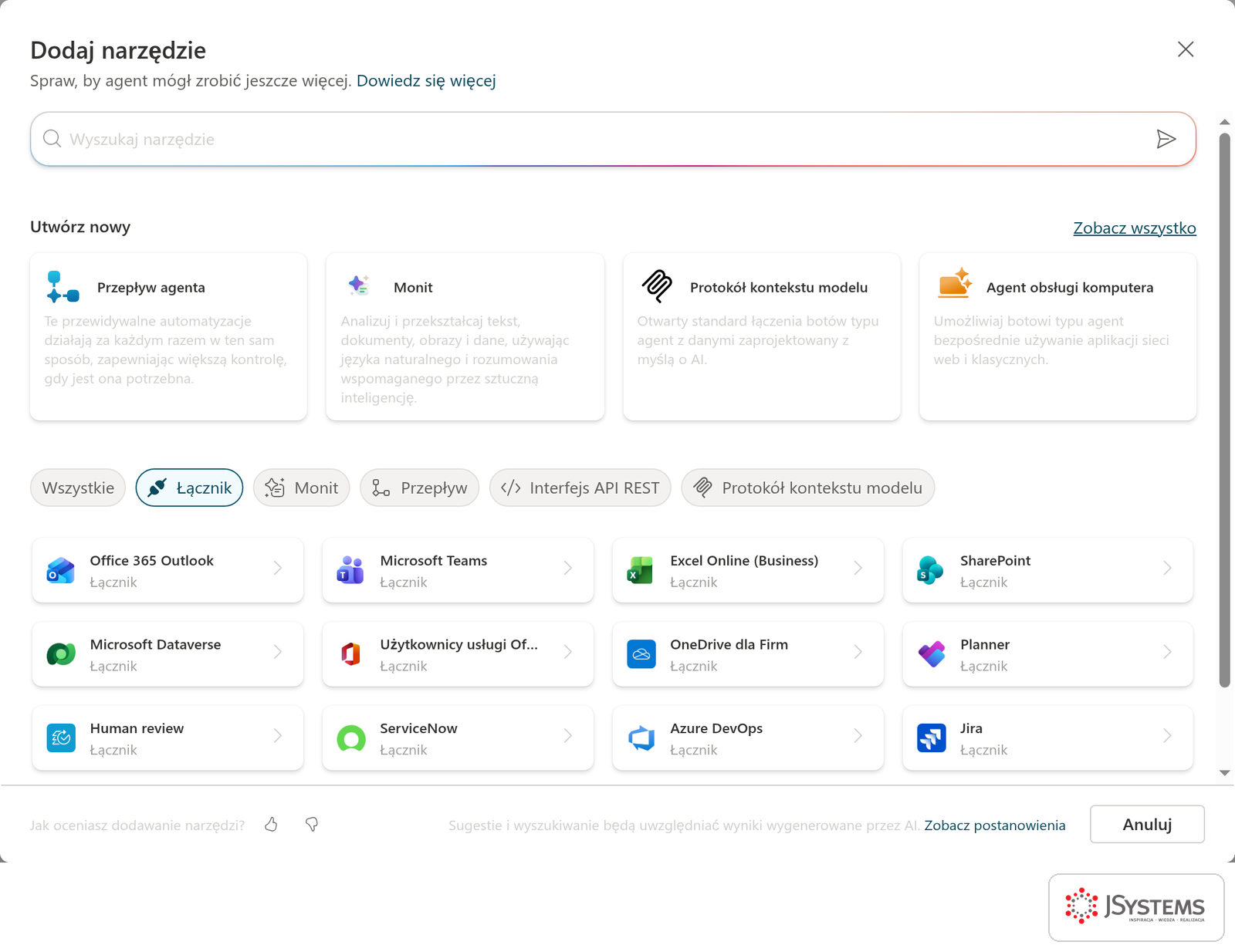
Na karcie Przegląd, w sekcji Narzędzia, kliknij Dodaj narzędzie. Okno pokazuje cztery typy narzędzi (Przepływ agenta, Monit, Protokół kontekstu modelu i Agent obsługi komputera), a pod nimi łączniki do usług Microsoft 365 i innych systemów.
Kliknij kafelek Excel Online (Business).
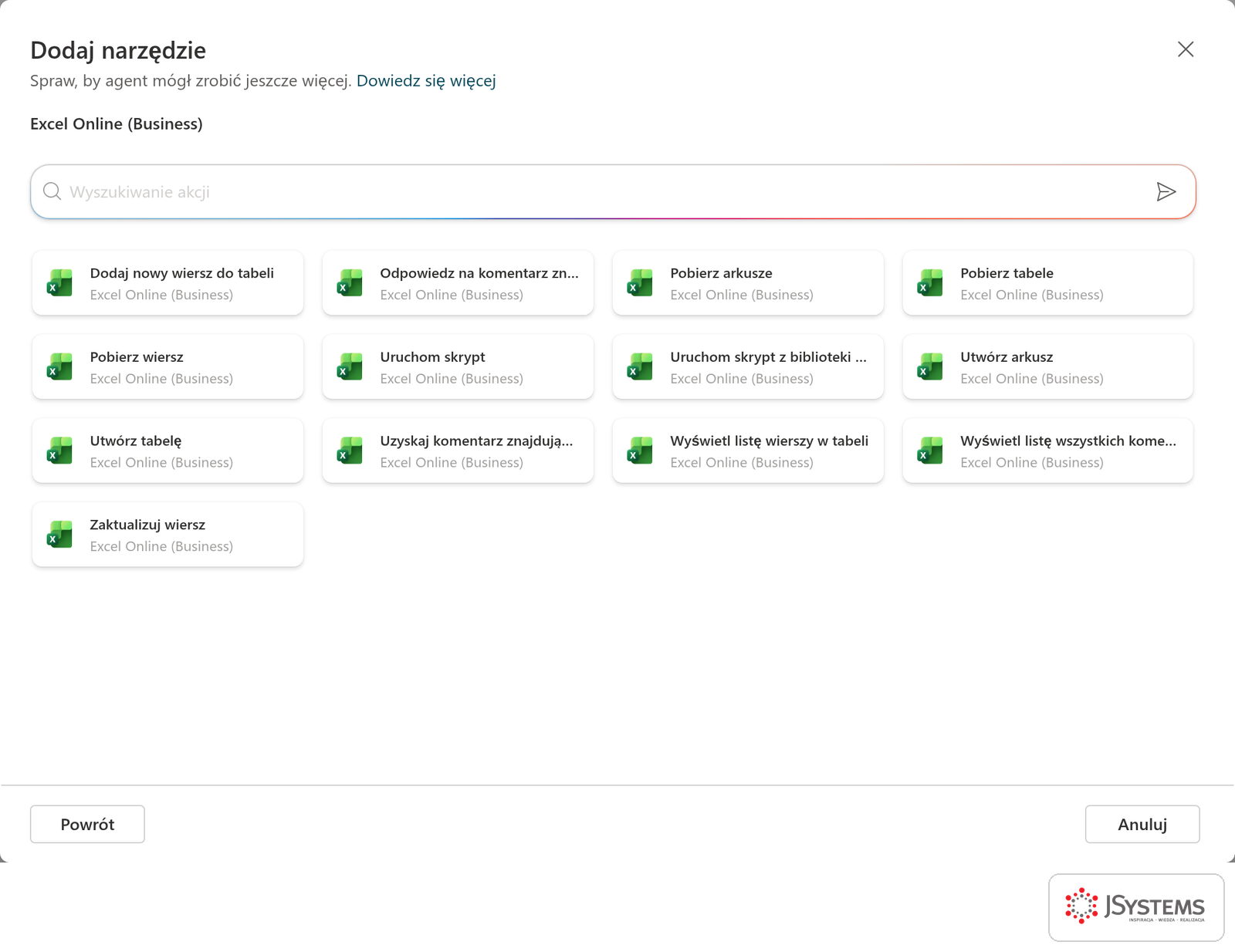
Okno „Dodaj narzędzie”. Na górze typy narzędzi, niżej łączniki: Office 365 Outlook, Microsoft Teams, Excel Online (Business), SharePoint, Microsoft Dataverse, Użytkownicy usługi Office 365, OneDrive dla Firm, Planner, a w kolejnym rzędzie między innymi ServiceNow, Azure DevOps i Jira.
Na liście akcji łącznika kliknij Dodaj nowy wiersz do tabeli.
Akcje łącznika Excel Online (Business). Pierwsza na liście jest „Dodaj nowy wiersz do tabeli”. Obok są między innymi „Pobierz wiersz”, „Wyświetl listę wierszy w tabeli” i „Zaktualizuj wiersz”, przydatne przy rozbudowie agenta o sprawdzanie stanu zgłoszeń.
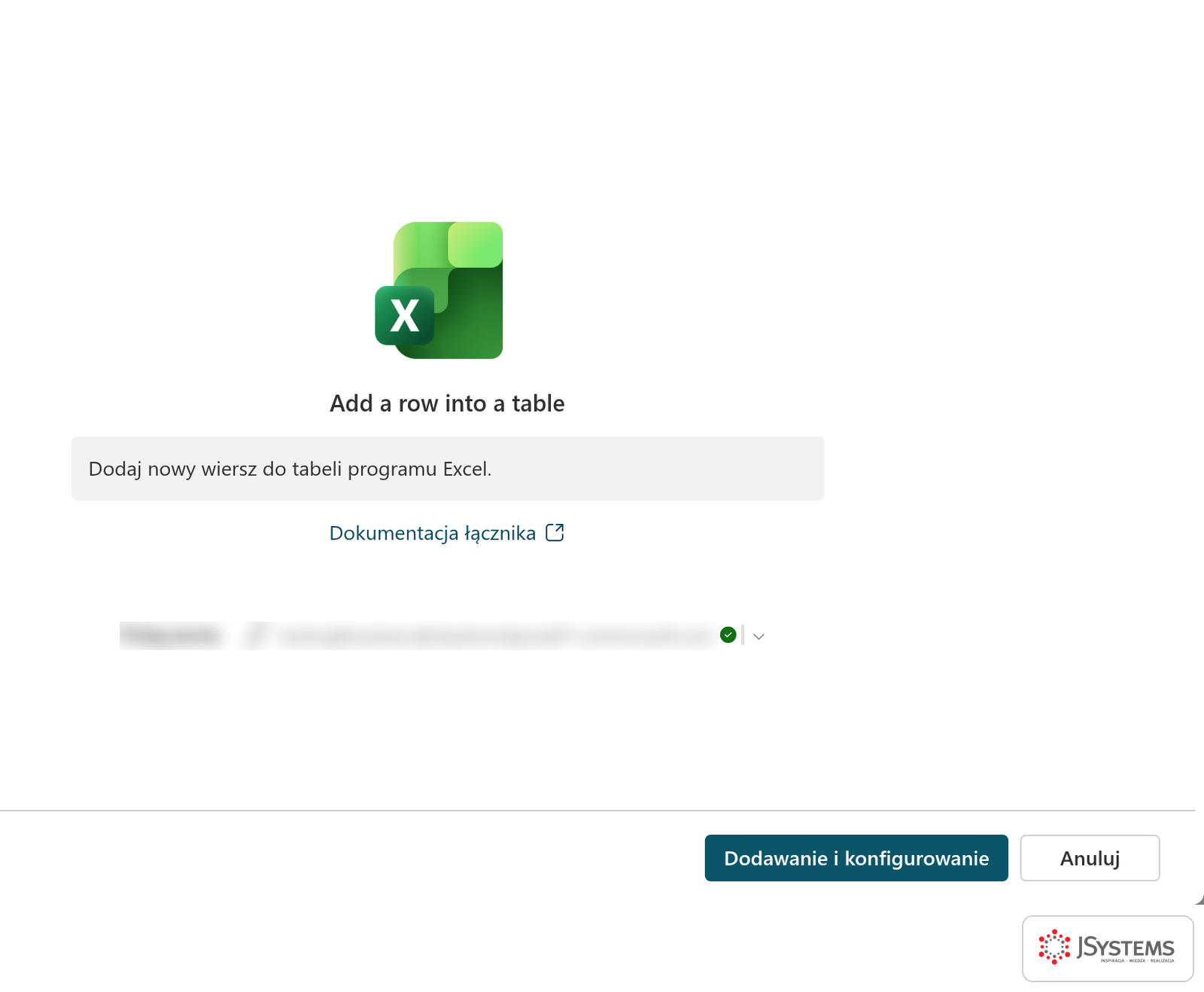
Okno Add a row into a table pokazuje połączenie z Twoim kontem. Jeśli połączenia jeszcze nie ma, utworzysz je w tym samym oknie, na swoim koncie służbowym. Kliknij Dodawanie i konfigurowanie.
Akcja „Add a row into a table” przed dodaniem do agenta. Pod linkiem „Dokumentacja łącznika” jest wiersz połączenia z kontem i zielona kropka aktywnego połączenia. Przycisk „Dodawanie i konfigurowanie” otwiera stronę narzędzia.
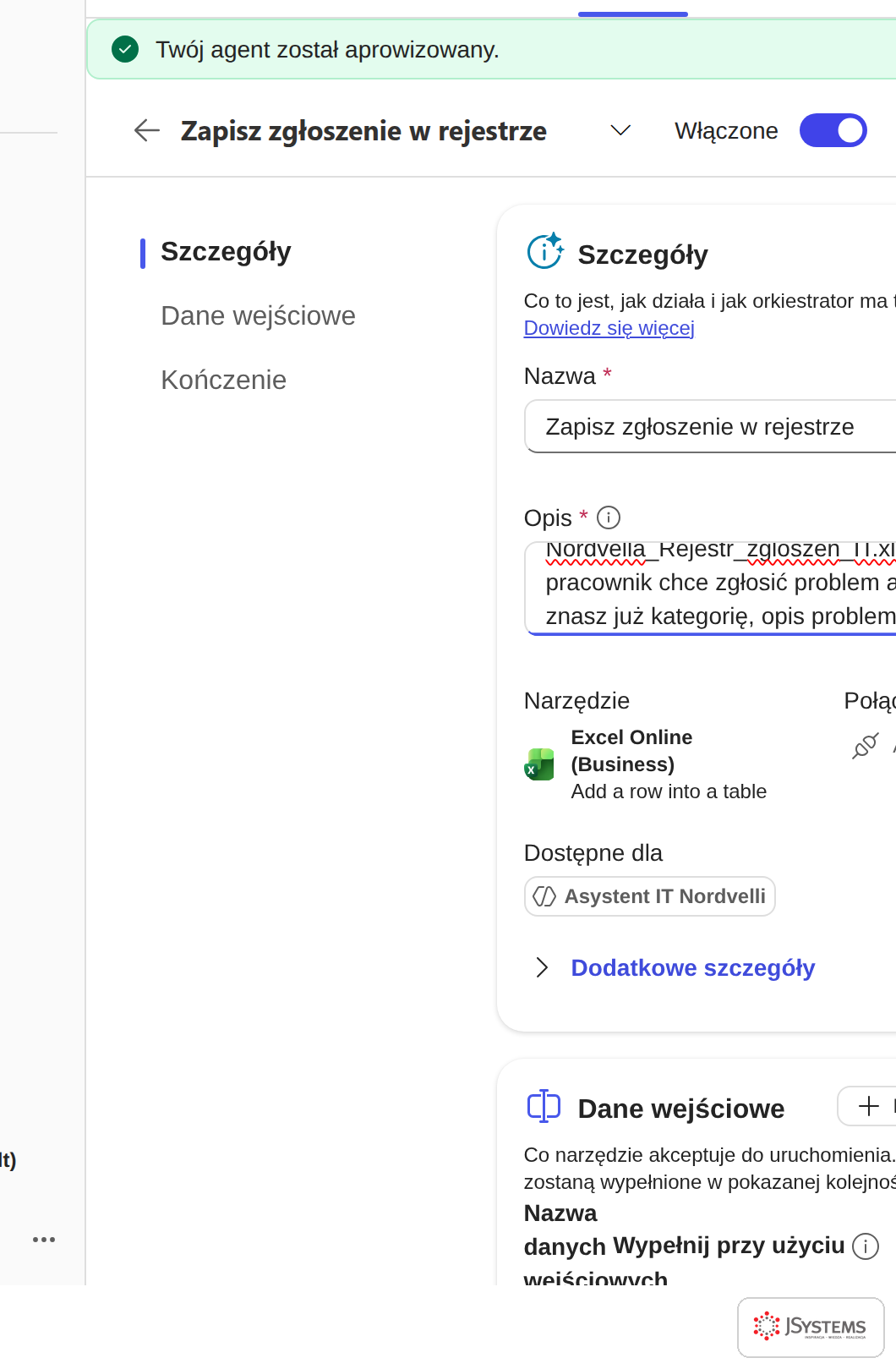
Nazwa i opis narzędzia
Na stronie narzędzia zmień Nazwę na Zapisz zgłoszenie w rejestrze. To dokładnie ta nazwa, której używają instrukcje z kroku 2.
W pole Opis wklej tekst z ramki.
Dopisuje nowe zgłoszenie IT jako wiersz tabeli Zgloszenia w pliku Nordvella_Rejestr_zgloszen_IT.xlsx. Użyj, gdy pracownik chce zgłosić problem albo prośbę, a znasz już kategorię, opis problemu i priorytet.
Sekcja Szczegóły narzędzia: nazwa „Zapisz zgłoszenie w rejestrze”, opis mówiący, co narzędzie robi i kiedy go użyć, oraz łącznik Excel Online (Business) z akcją „Add a row into a table”.
Opis narzędzia czyta model, gdy decyduje, czy go wywołać. Dlatego opis mówi trzy rzeczy: co narzędzie robi (dopisuje wiersz do tabeli), kiedy go użyć (pracownik chce zgłosić problem) i jakich danych potrzebuje (kategoria, opis, priorytet). Opis w rodzaju „Excel” albo „Dodaje wiersz” nie powie modelowi, w której rozmowie narzędzie jest potrzebne.
Plik i tabela: wartości stałe
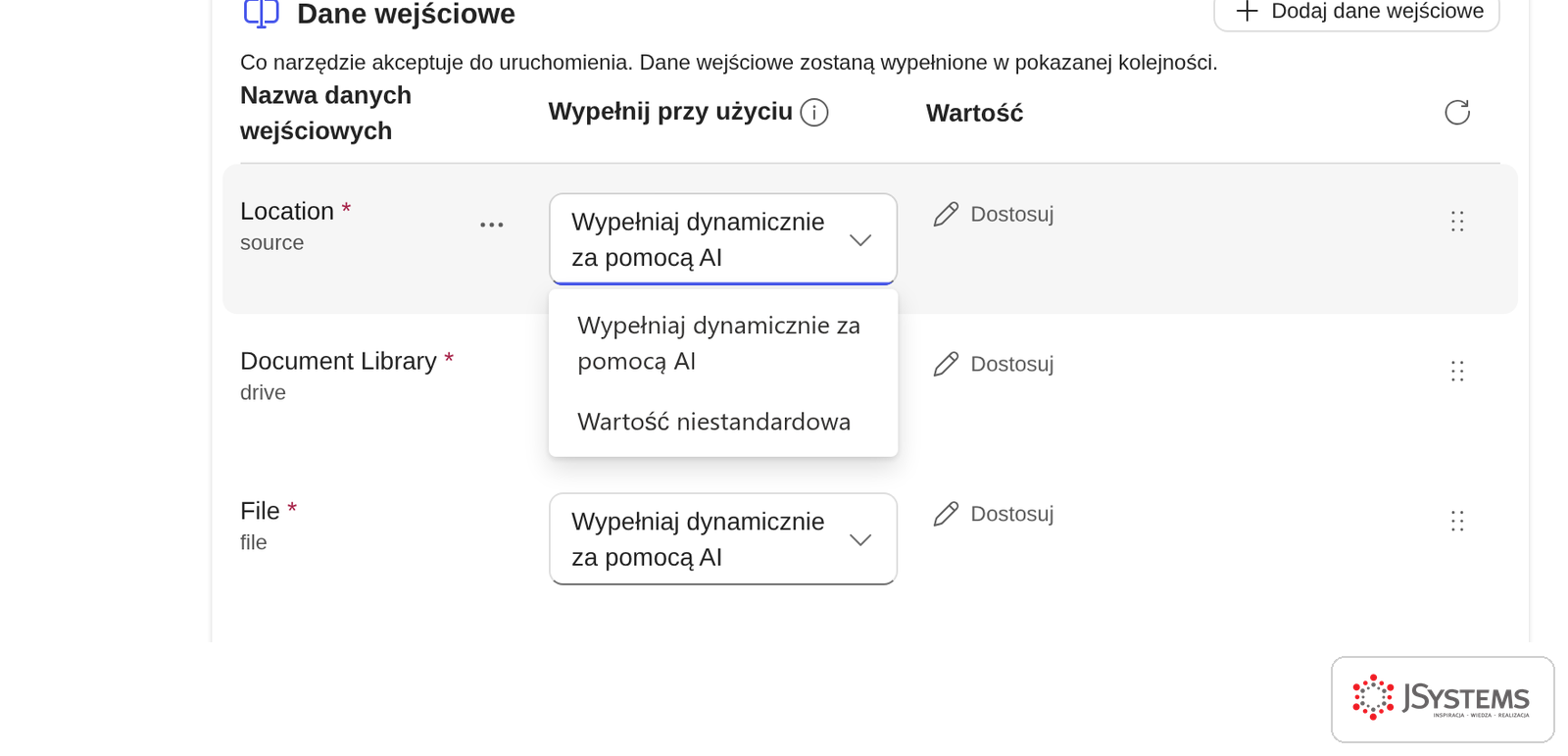
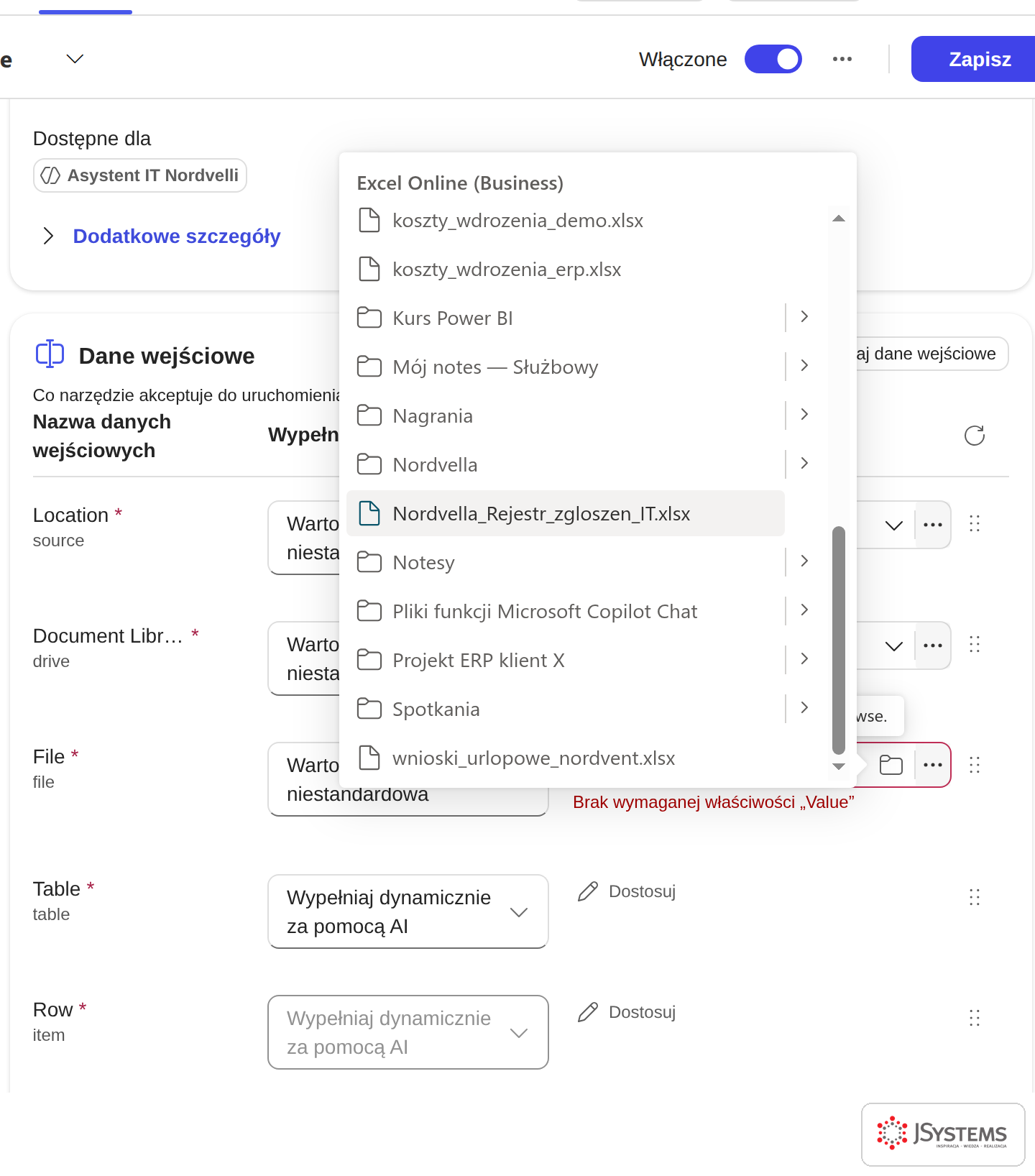
W sekcji Dane wejściowe zobaczysz pola Location, Document Library, File i Table. Każde ma w kolumnie Wypełnij przy użyciu wartość Wypełniaj dynamicznie za pomocą AI. Dla wszystkich czterech zmień ją na Wartość niestandardowa. Plik i tabela mają być zawsze te same, model nie powinien ich zgadywać z rozmowy.
Kolumna „Wypełnij przy użyciu” w danych wejściowych narzędzia. Domyślnie każde pole wypełnia AI, a lista pozwala przełączyć je na „Wartość niestandardowa”, czyli wartość stałą.
Lista plików z OneDrive po kliknięciu pola File. Wybieramy plik Nordvella_Rejestr_zgloszen_IT.xlsx. Pole Row pod spodem jeszcze widać, ale po wybraniu tabeli zniknie.
Po wybraniu pliku pole File pokazuje nie nazwę, tylko identyfikator pliku w OneDrive, długi ciąg liter i cyfr. Tak ma być: łącznik wskazuje plik po identyfikatorze, więc zmiana nazwy pliku w OneDrive nie zepsuje narzędzia. Tabela musi być tabelą Excela, a nie zwykłym zakresem komórek. W pliku do pobrania tabela Zgloszenia już jest. We własnym pliku zaznacz nagłówki i dane, naciśnij Ctrl+T i wpisz nazwę tabeli w polu Nazwa tabeli.
Kolumny tabeli: przycisk Dodaj dane wejściowe
Tu jest miejsce, w którym łatwo utknąć. Przed wybraniem tabeli lista danych wejściowych ma pole Row. Po wybraniu tabeli to pole znika, a kolumn tabeli na liście nie ma. Trzeba je dodać ręcznie.
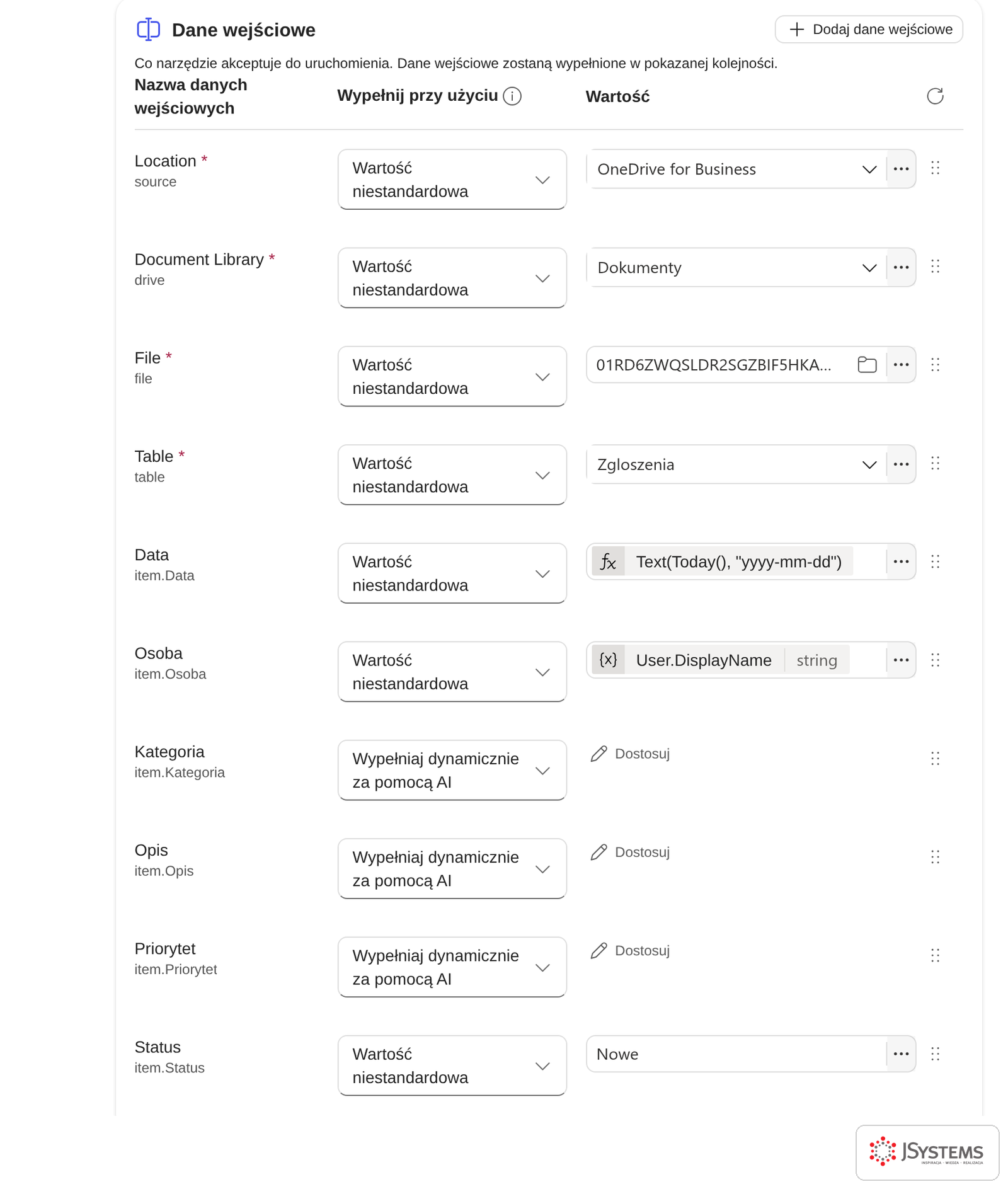
Kliknij Dodaj dane wejściowe nad tabelą danych wejściowych. Lista pokaże kolumny tabeli Zgloszenia. Dodaj po kolei Data, Osoba, Kategoria, Opis, Priorytet i Status. Każda pojawi się jako osobne pole z nazwą techniczną item.Data, item.Osoba i tak dalej.
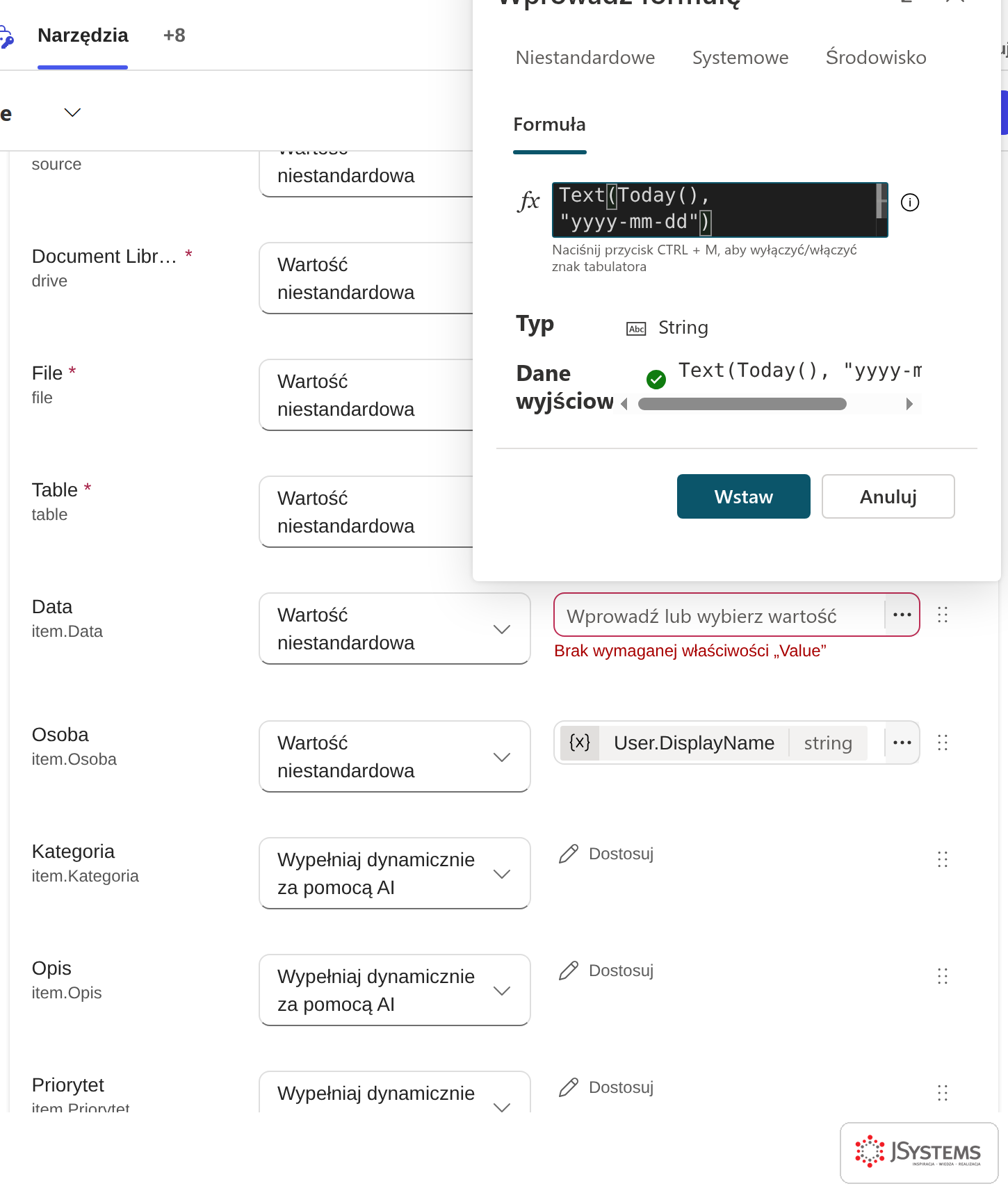
Data: Wartość niestandardowa, a w niej formuła. Kliknij pole wartości, przejdź na kartę Formuła, wpisz formułę poniżej i kliknij Wstaw.
Text(Today(), "yyyy-mm-dd")
Karta „Formuła” w okienku wyboru wartości. Formuła Power Fx Text(Today(), "yyyy-mm-dd") daje dzisiejszą datę w formacie, który Excel rozpoznaje jako datę. Przycisk „Wstaw” wpisuje formułę do pola Data.
Formuła jest w języku Power Fx, tym samym co w Power Apps. Today() zwraca dzisiejszą datę, a Text(..., "yyyy-mm-dd") zapisuje ją jako tekst w formacie rok-miesiąc-dzień. Excel zamienia taki tekst na datę i pokazuje ją w formacie kolumny, u nas 03.11.2026. Gdyby datę wpisywało AI, w kolumnie mógłby się znaleźć raz zapis „3 listopada”, raz „03.11.2026”, a takich wierszy nie posortujesz ani nie przefiltrujesz po dacie.
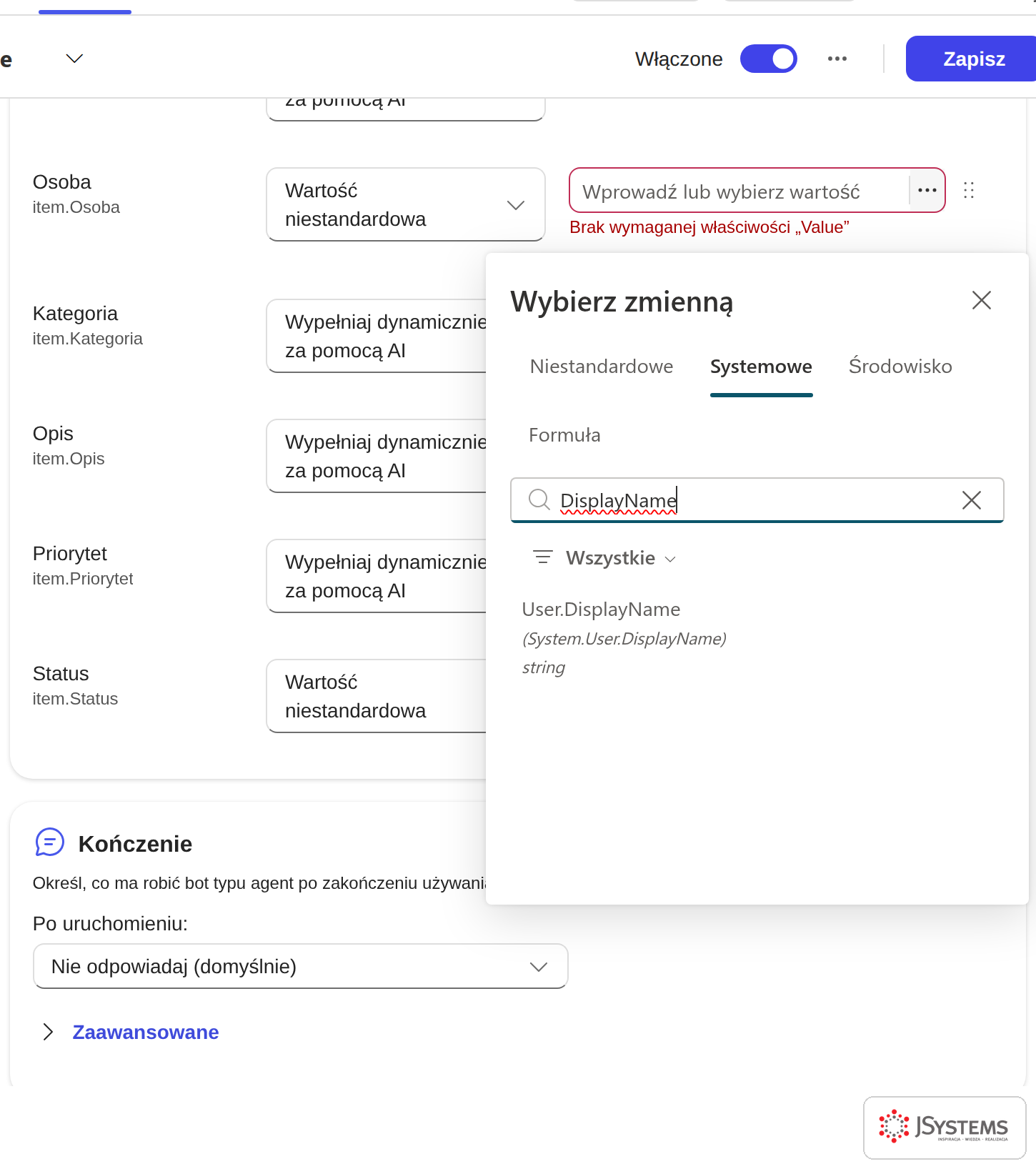
Osoba: Wartość niestandardowa, a w niej zmienna. W okienku wyboru wartości przejdź na kartę Systemowe, wpisz w wyszukiwarkę DisplayName i wybierz User.DisplayName. To nazwa wyświetlana osoby, która rozmawia z agentem, pobrana z jej konta Microsoft 365.
Okienko „Wybierz zmienną” z kartami Niestandardowe, Systemowe, Środowisko i Formuła. Po wpisaniu „DisplayName” lista pokazuje zmienną systemową User.DisplayName. Pod spodem widać ustawienie „Kończenie” z wartością „Nie odpowiadaj (domyślnie)”.
Dzięki zmiennej systemowej agent nie pyta pracownika o imię i nazwisko, a w kolumnie Osoba zawsze zapisuje się konto, z którego ktoś pisze. W naszych testach w kolumnie Osoba zapisywało się „Centrala Nordvella”, czyli nazwa wyświetlana konta, na którym testowaliśmy agenta.
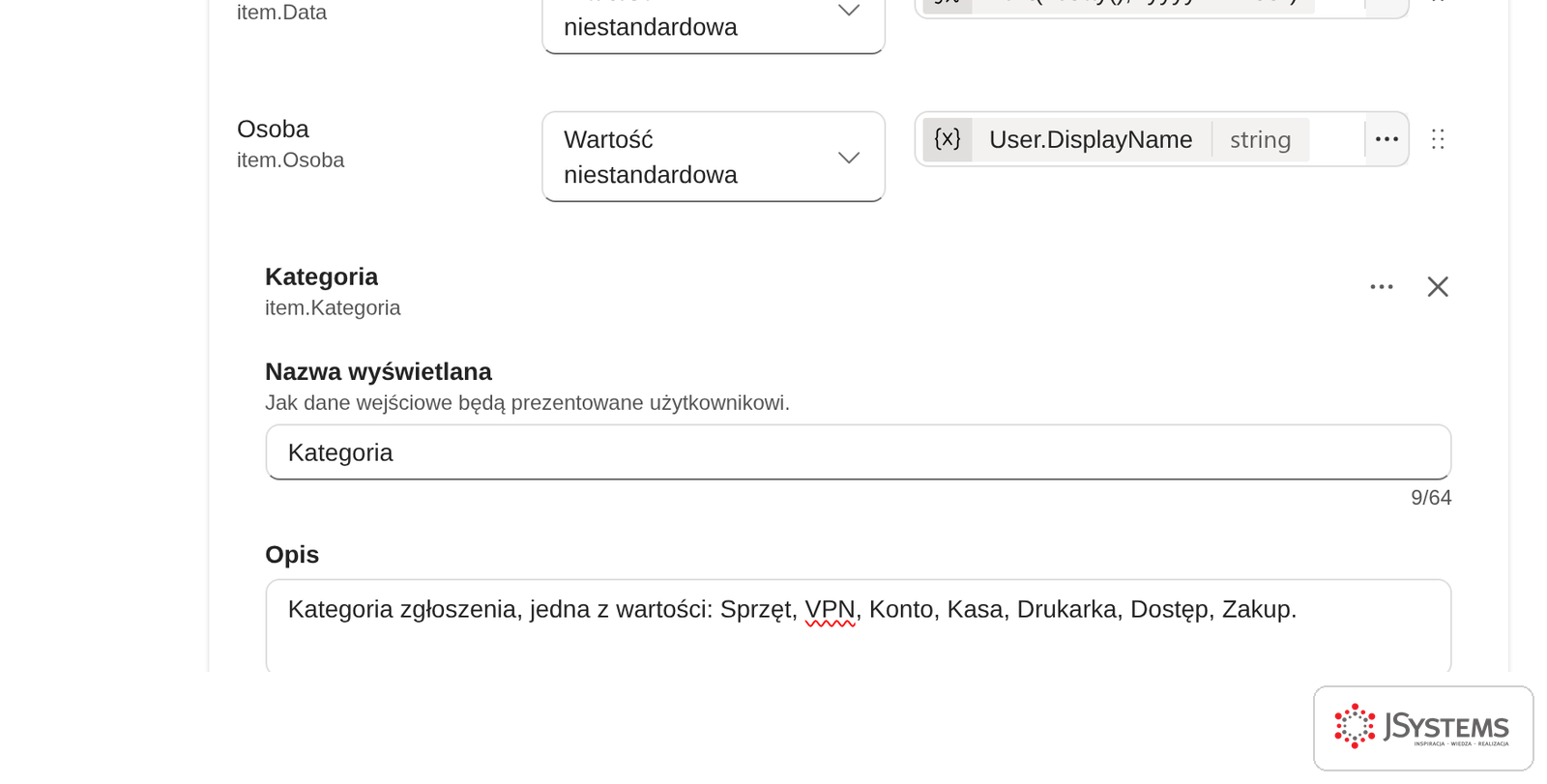
Kategoria, Opis i Priorytet: zostaw Wypełniaj dynamicznie za pomocą AI. Przy każdym kliknij Dostosuj i wpisz opis pola z ramek poniżej. Opis mówi modelowi, jakie wartości są dozwolone i skąd je wziąć.
Opis pola Kategoria
Kategoria zgłoszenia, jedna z wartości: Sprzęt, VPN, Konto, Kasa, Drukarka, Dostęp, Zakup.
Opis pola Opis
Krótki opis problemu w jednym albo dwóch zdaniach, z numerem inwentarzowym sprzętu albo nazwą sklepu, jeśli pracownik je podał.
Opis pola Priorytet
Priorytet według tabeli priorytetów z procedur działu IT: Krytyczny, Wysoki, Normalny albo Niski.
Panel „Dostosuj” pola Kategoria: nazwa wyświetlana i opis z listą siedmiu dozwolonych kategorii. W naszych testach model za każdym razem wybierał wartość z tej listy: VPN, Kasa albo Sprzęt.
Status: Wartość niestandardowa, wpisz Nowe.
Sprawdź całą tabelę danych wejściowych, a w sekcji Kończenie zostaw Nie odpowiadaj (domyślnie). Agent sam napisze pracownikowi odpowiedź po wykonaniu obu narzędzi. Kliknij Zapisz w prawym górnym rogu strony narzędzia.
Gotowe dane wejściowe narzędzia „Zapisz zgłoszenie w rejestrze”: cztery pola pliku i tabeli z wartościami stałymi, Data z formuły, Osoba ze zmiennej User.DisplayName, Kategoria, Opis i Priorytet wypełniane przez AI oraz Status ze stałą wartością „Nowe”.
Krok 5. Narzędzie Outlook: powiadomienie działu IT (ok. 2 minut)
Co chcemy osiągnąć. Zaraz po zapisaniu zgłoszenia w rejestrze dział IT dostaje maila z tematem w stałym formacie, na przykład „Nowe zgłoszenie IT - VPN - Wysoki”, i z treścią, w której jest wszystko, czego potrzebuje technik: kto zgłasza, czego dotyczy problem, jaki ma priorytet i co pracownik już sprawdził.
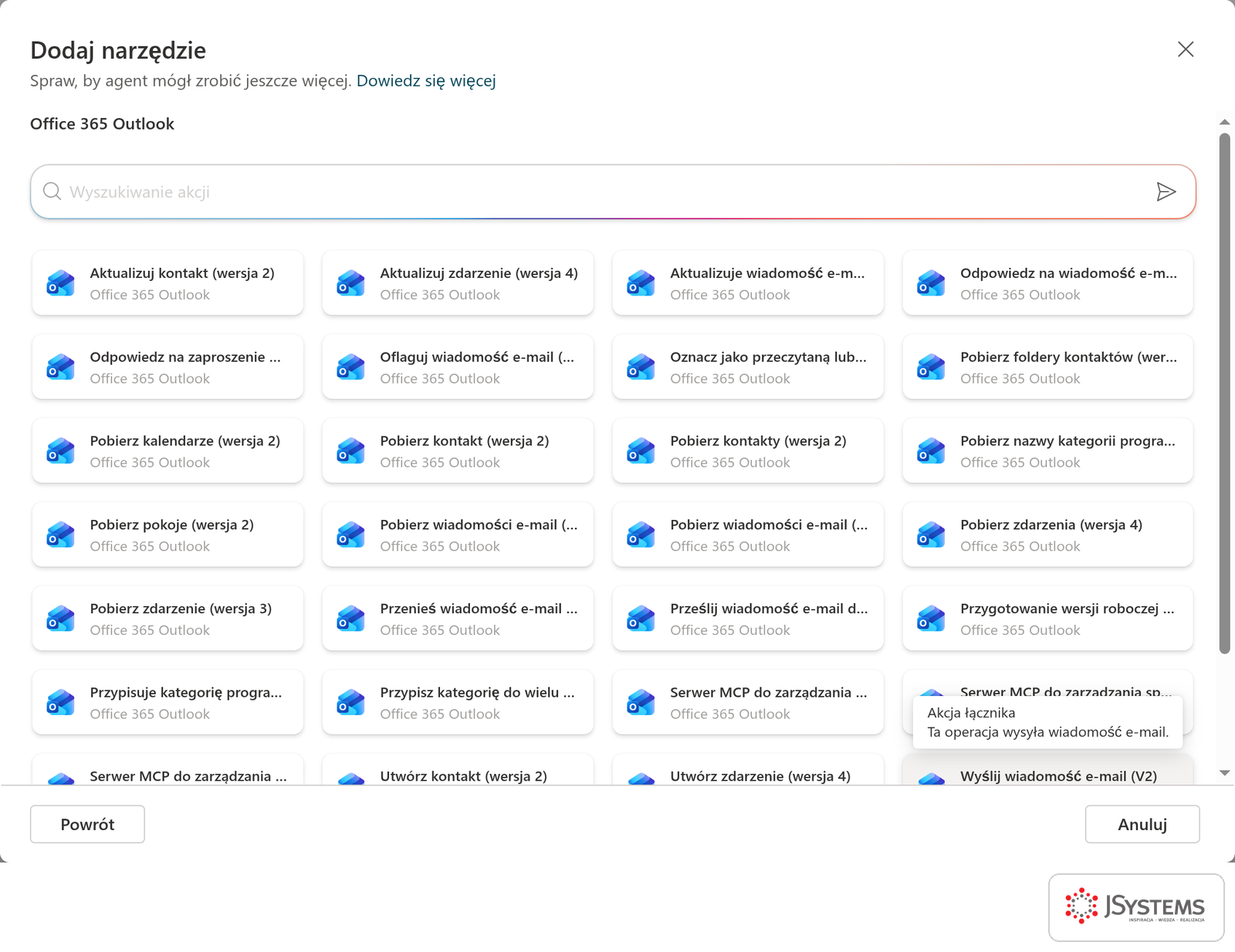
W sekcji Narzędzia kliknij Dodaj narzędzie, a potem kafelek Office 365 Outlook.
Na liście akcji znajdź Wyślij wiadomość e-mail (V2). Najszybciej wpisać w wyszukiwarkę akcji słowo wyślij, bo łącznik ma kilkadziesiąt akcji.
Akcje łącznika Office 365 Outlook. Akcja „Wyślij wiadomość e-mail (V2)” jest w prawym dolnym rogu listy, a podpowiedź przy niej mówi: „Ta operacja wysyła wiadomość e-mail”.
W oknie akcji sprawdź połączenie z kontem i kliknij Dodawanie i konfigurowanie.
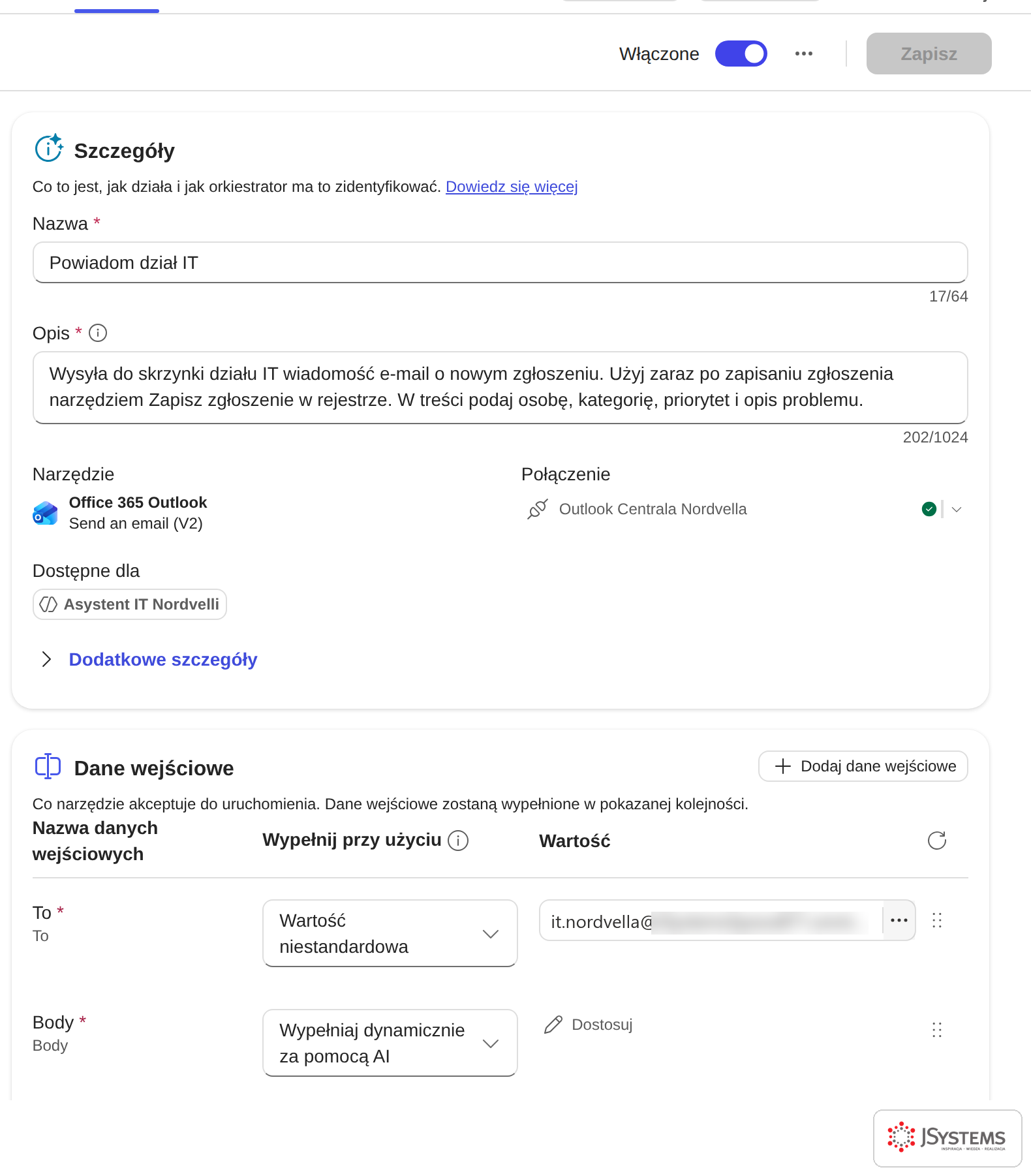
Zmień Nazwę na Powiadom dział IT, czyli tak samo jak w instrukcjach, a w pole Opis wklej tekst z ramki.
Wysyła do skrzynki działu IT wiadomość e-mail o nowym zgłoszeniu. Użyj zaraz po zapisaniu zgłoszenia narzędziem Zapisz zgłoszenie w rejestrze. W treści podaj osobę, kategorię, priorytet i opis problemu.
Drugie zdanie opisu, „Użyj zaraz po zapisaniu zgłoszenia narzędziem Zapisz zgłoszenie w rejestrze”, ustala kolejność narzędzi. Ta sama kolejność jest w instrukcjach. Gdy oba miejsca mówią to samo, model nie ma powodu wysłać maila przed zapisaniem zgłoszenia.
W sekcji Dane wejściowe ustaw trzy pola:
To: Wartość niestandardowa, adres skrzynki działu IT. U nas to skrzynka współdzielona Dział IT Nordvelli. Do testu możesz wpisać własny adres.
Subject: Wypełniaj dynamicznie za pomocą AI. Kliknij Dostosuj i wpisz opis z pierwszej ramki poniżej.
Body: Wypełniaj dynamicznie za pomocą AI. Kliknij Dostosuj i wpisz opis z drugiej ramki.
Opis pola Subject
Temat w formacie: Nowe zgłoszenie IT - kategoria - priorytet, na przykład Nowe zgłoszenie IT - VPN - Wysoki.
Opis pola Body
Treść wiadomości po polsku: kto zgłasza, kategoria, priorytet, opis problemu i kroki, które pracownik już wykonał.
Domyślne opisy tych pól są po angielsku, na przykład „Specify the subject of the mail”. Zaznacz cały tekst opisu i wpisz nowy. Opis tematu z przykładem „Nowe zgłoszenie IT - VPN - Wysoki” sprawia, że wszystkie maile mają ten sam układ i dział IT może je sortować albo filtrować regułą w Outlooku.
Narzędzie „Powiadom dział IT”: opis z kolejnością użycia, łącznik Office 365 Outlook z akcją „Send an email (V2)” i połączeniem z kontem. W danych wejściowych pole To ma stały adres skrzynki działu IT, a Body wypełnia AI. Pole Subject jest niżej, poza kadrem.
Kliknij Zapisz.
Z czyjej skrzynki idzie mail. Narzędzie wysyła maila z konta osoby, która rozmawia z agentem. W panelu testowym to Twoje konto, a po publikacji konto pracownika, który pisze do agenta w Teams. Mail trafia więc do folderu Elementy wysłane tej osoby, a dział IT widzi w polu Od, kto zgłasza. W Microsoft 365 Copilot agent przy pierwszym użyciu poprosi pracownika o zgodę na to połączenie, co pokazujemy w sekcji o pierwszym zgłoszeniu.
Chcesz zbudować takiego agenta na dokumentach własnej firmy i dołożyć mu zadanie w Plannerze? Szkolenie Agenci Microsoft Copilot i Copilot Studio --> Na jednodniowym warsztacie agent przyjmuje zgłoszenie, dopisuje je do arkusza Excel, tworzy zadanie w Plannerze i wysyła potwierdzenie e-mailem. W programie jest też to, jak agent sam wybiera narzędzie, na czyim koncie działa i kiedy prosi o potwierdzenie.
Krok 6. Test w panelu testowym i mapa aktywności (ok. 3 minut)
Co chcemy osiągnąć. Przed publikacją sprawdzamy cztery zachowania agenta: czy odpowiada z procedur i wskazuje dokument, czy przyjmuje zgłoszenie oboma narzędziami, czy przyznaje, że czegoś nie ma w dokumentach, i czy w sytuacji krytycznej dopyta o brakujące informacje, zamiast zapisać niepełne zgłoszenie. Testy w panelu testowym agenta standardowego nie zużywają kredytów, więc możesz je powtarzać po każdej zmianie.
Panel testowy otwierasz i zamykasz przyciskiem Przetestuj w prawym górnym rogu. W menu Więcej panelu włącz Pokaż mapę działań podczas testowania. Wtedy w trakcie odpowiedzi w głównej części okna zobaczysz, co agent robi krok po kroku. Przed każdym testem zacznij nową rozmowę przyciskiem Nowa sesja testowa, żeby poprzednie pytania nie wpływały na odpowiedź.
Test 1. Pytanie, na które odpowiedź jest w procedurach
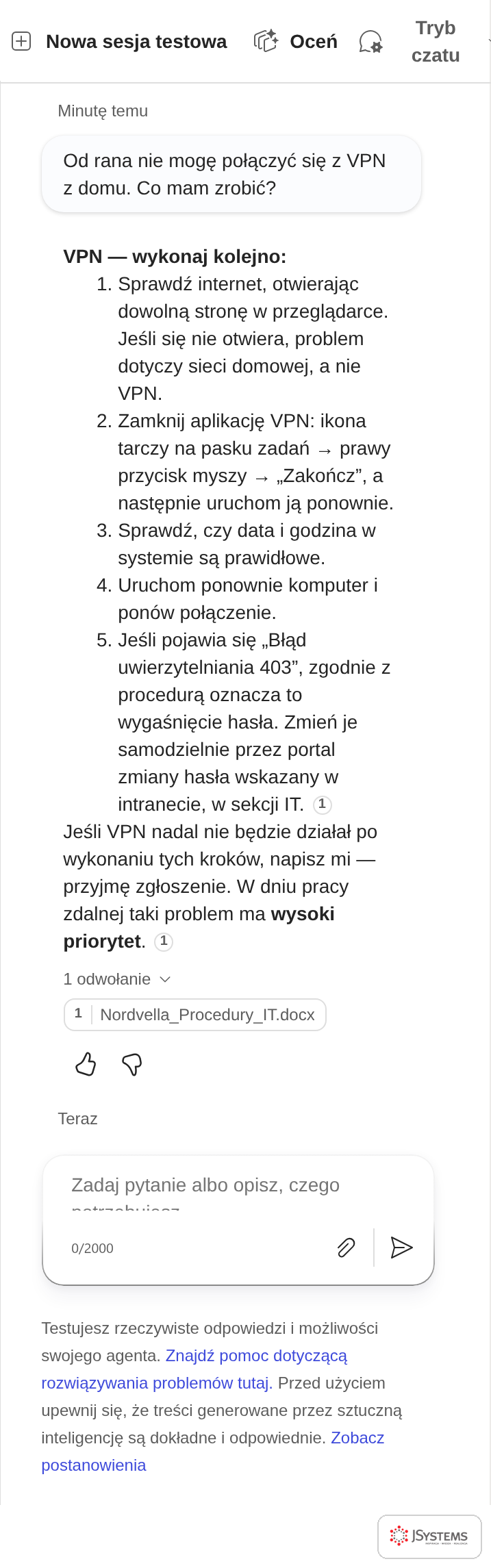
Od rana nie mogę połączyć się z VPN z domu. Co mam zrobić?
Odpowiedź w panelu testowym: pięć kroków samodzielnych z procedury VPN, informacja o wysokim priorytecie w dniu pracy zdalnej i propozycja przyjęcia zgłoszenia. Pod odpowiedzią „1 odwołanie” do pliku Nordvella_Procedury_IT.docx.
Agent podał kroki z procedury w tej samej kolejności co dokument, z komunikatem „Błąd uwierzytelniania 403” i informacją, że oznacza on wygaśnięcie hasła. Nie przyjął zgłoszenia od razu, bo instrukcje każą najpierw podać kroki samodzielne. Kliknij 1 odwołanie pod odpowiedzią, a zobaczysz plik, z którego pochodzą kroki. Odpowiedź przyszła po ok. 30 sekundach.
Test 2. Zgłoszenie: wiedza, Excel i Outlook w jednej turze
Zrobiłem wszystkie kroki i nadal nie działa. Przyjmij zgłoszenie: dziś pracuję zdalnie, laptop NV-LAP-0832, VPN pokazuje błąd przekroczenia czasu połączenia.
Agent odpisał „Zgłoszenie zostało przyjęte” z kategorią VPN, priorytetem Wysoki, statusem Nowe, czasem reakcji 2 godziny i czasem rozwiązania 1 dzień roboczy. Ważniejsze jest to, co zrobił po drodze. Mapa aktywności tej tury ma trzy kroki.
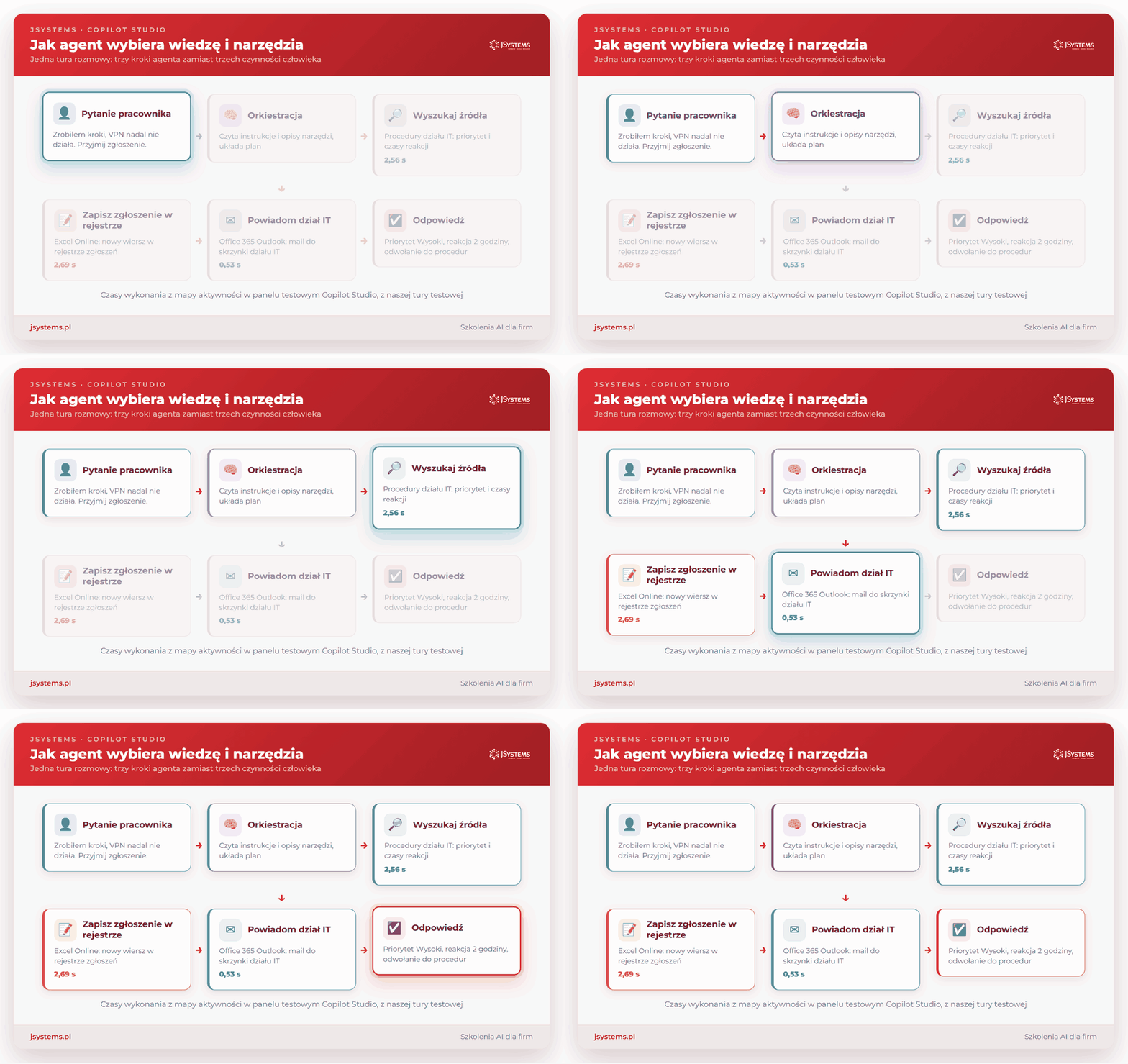
Jedna tura rozmowy z naszego testu. Orkiestracja czyta instrukcje i opisy narzędzi, agent przeszukuje procedury (2,56 s), dopisuje wiersz w Excelu (2,69 s) i wysyła maila do działu IT (0,53 s), a dopiero potem odpowiada pracownikowi.
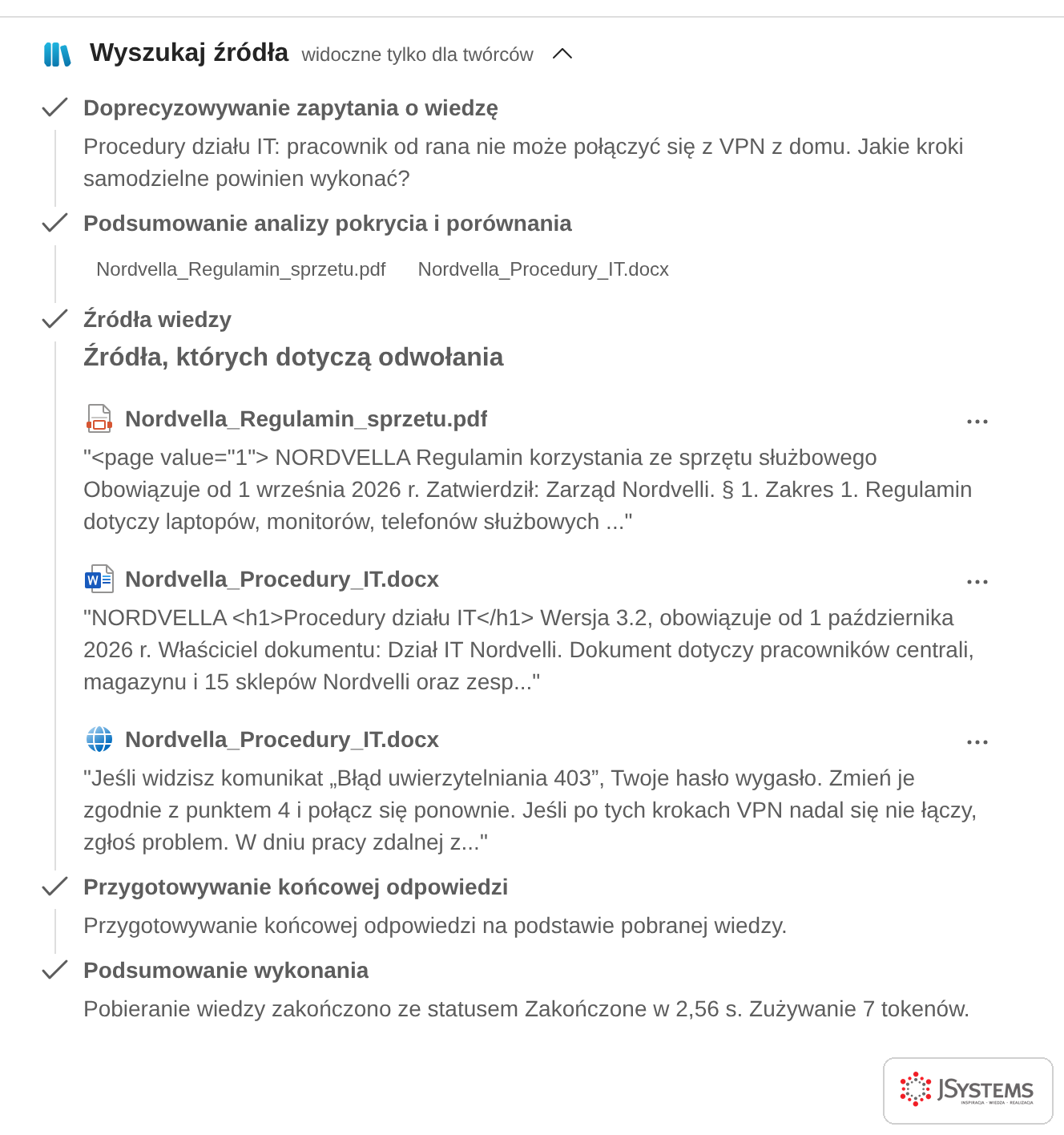
Krok 1: Wyszukaj źródła. Agent przerobił wiadomość pracownika na zapytanie do wiedzy („Procedury działu IT: pracownik od rana nie może połączyć się z VPN z domu. Jakie kroki samodzielne powinien wykonać?”), przeszukał oba pliki i pokazał fragmenty, na których oparł odpowiedź. Pobieranie wiedzy trwało 2,56 s.
Krok „Wyszukaj źródła” na mapie aktywności: doprecyzowane zapytanie, dwa przeszukane pliki i trzy fragmenty, do których odwołuje się odpowiedź. Na dole czas: 2,56 s.
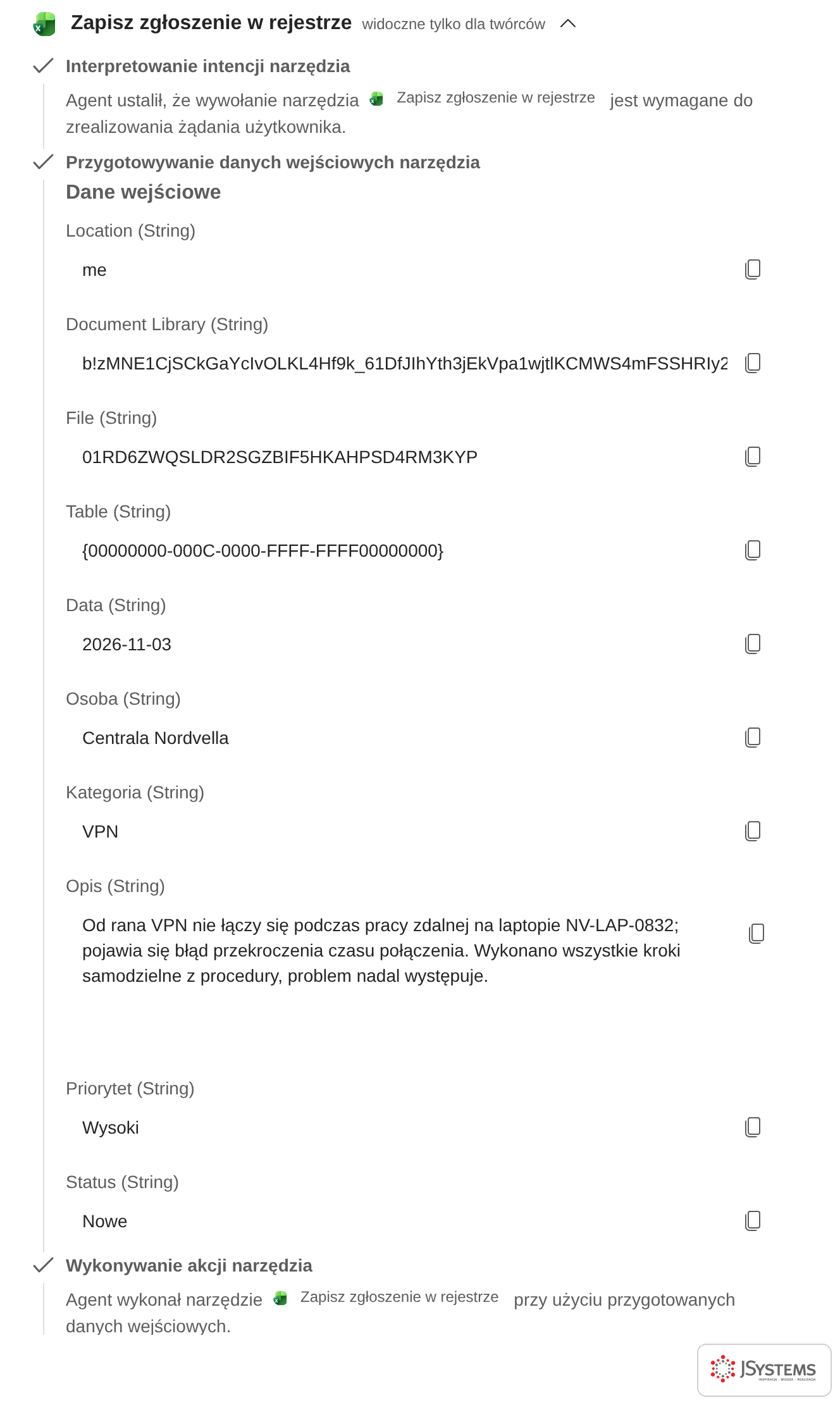
Krok 2: Zapisz zgłoszenie w rejestrze. Mapa pokazuje komplet danych wejściowych, które agent przekazał do Excela. Wartości stałe są takie, jak je ustawiliśmy: data 2026-11-03 z formuły i osoba z konta. Kategorię VPN, opis z numerem laptopa NV-LAP-0832 i priorytet Wysoki model wziął z rozmowy i z tabeli priorytetów w procedurach. Narzędzie skończyło pracę w 2,69 s.
Krok „Zapisz zgłoszenie w rejestrze”: agent uznał, że narzędzie jest potrzebne, przygotował dane wejściowe (plik, tabela, data, osoba, kategoria, opis, priorytet, status) i wykonał akcję.
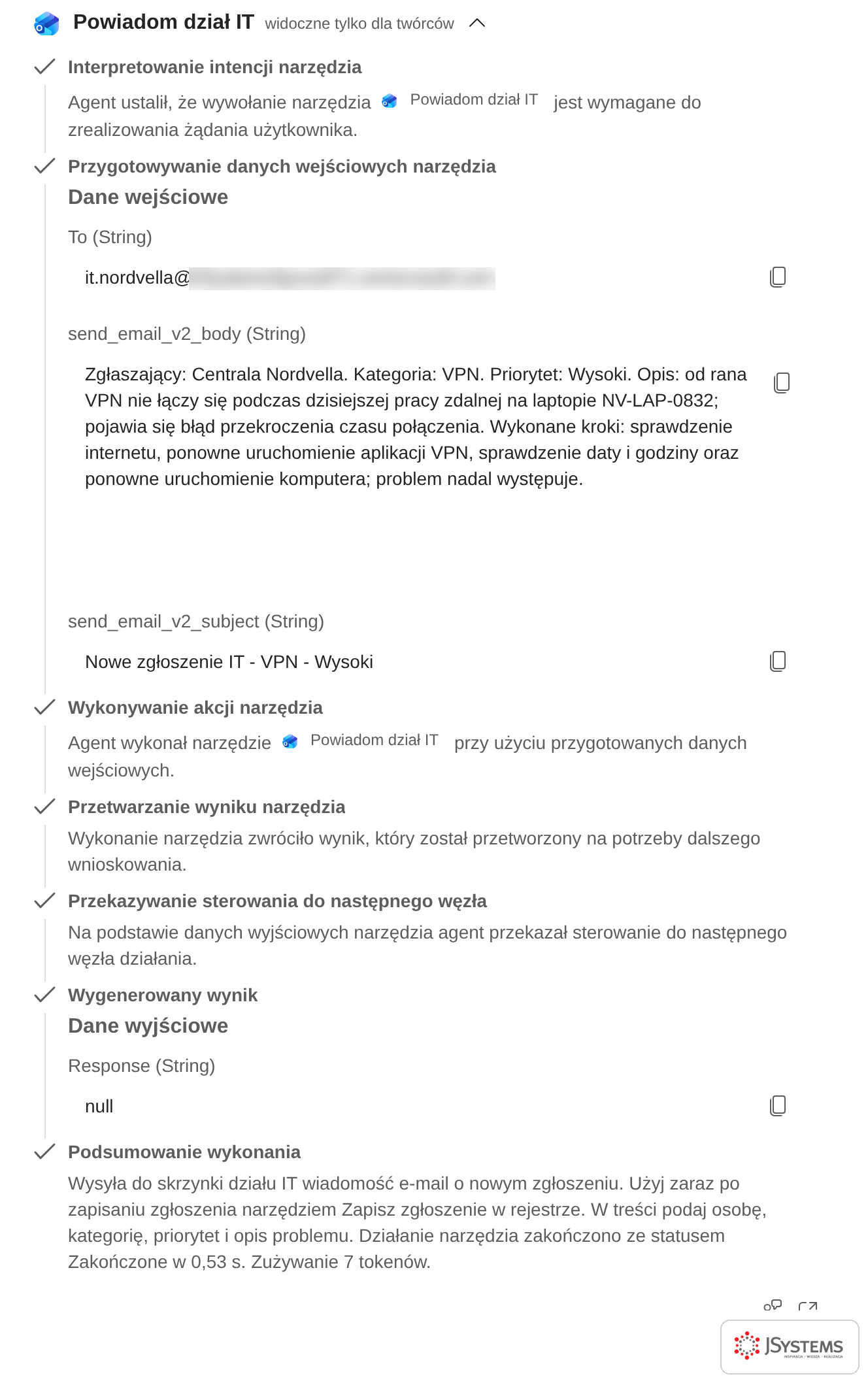
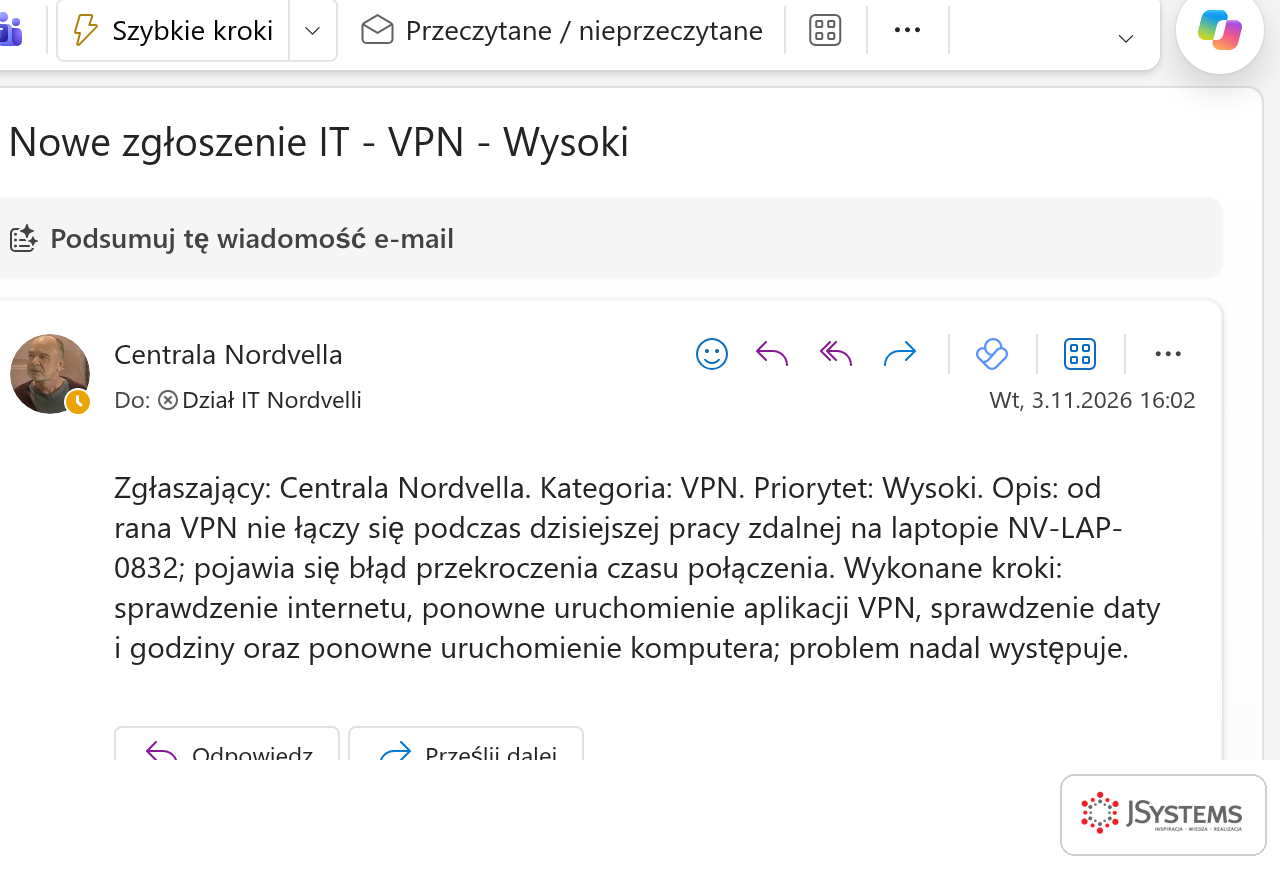
Krok 3: Powiadom dział IT. Temat maila ma format z opisu pola Subject: „Nowe zgłoszenie IT - VPN - Wysoki”. Treść wymienia kroki, które pracownik wykonał w pierwszej części rozmowy. Wysyłka trwała 0,53 s.
Krok „Powiadom dział IT”: adres skrzynki działu IT z wartości stałej, treść i temat wygenerowane przez AI według opisów pól. Podsumowanie wykonania podaje czas 0,53 s.
Mapa aktywności pokazuje, co agent zamierzał zrobić. Skutki sprawdź u źródła: w skrzynce i w arkuszu. Mail był w folderze Elementy wysłane konta testowego, z godziną 16:02, adresatem Dział IT Nordvelli i treścią z mapy.
Wiadomość wysłana przez narzędzie „Powiadom dział IT”, otwarta w Outlooku w przeglądarce: temat „Nowe zgłoszenie IT - VPN - Wysoki”, adresat Dział IT Nordvelli, treść z numerem laptopa i krokami wykonanymi przez pracownika.
Test 3. Pytanie, na które dokumenty nie odpowiadają
Jak skonfigurować prywatną drukarkę w domu, żeby drukować z laptopa służbowego?
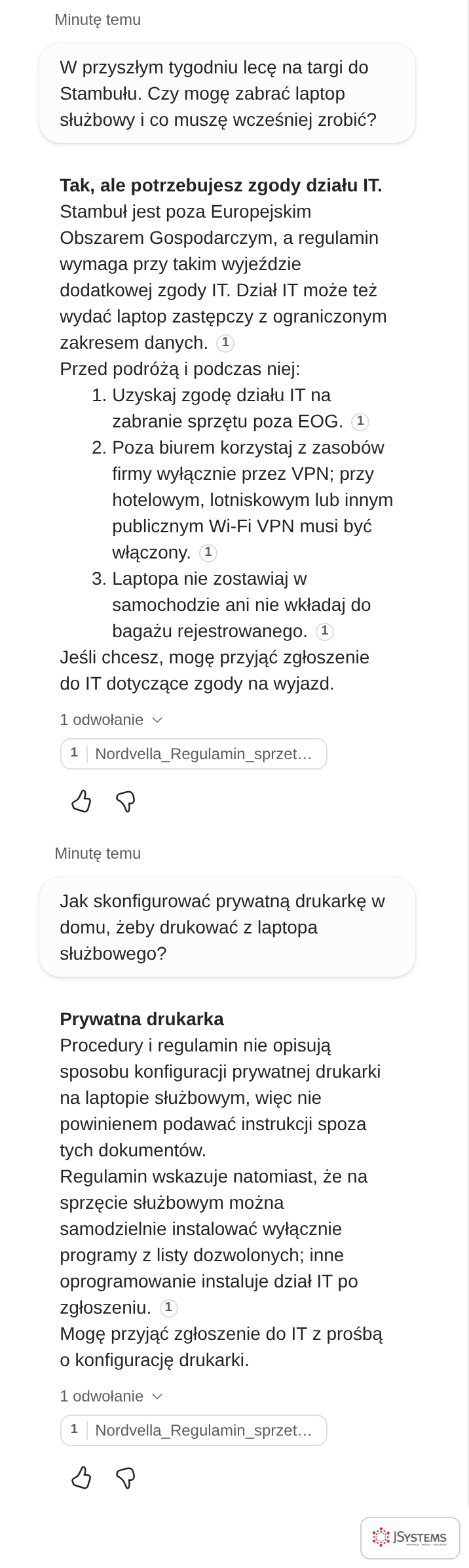
Dokumenty Nordvelli nie opisują konfiguracji prywatnej drukarki. Agent odpowiedział, że procedury i regulamin nie opisują takiej konfiguracji, więc nie poda instrukcji spoza tych dokumentów. Przypomniał zasadę z regulaminu, że inne programy niż z listy dozwolonych instaluje dział IT, i zaproponował zgłoszenie. Tak ma być: przy wyłączonym wyszukiwaniu w sieci i regule „Gdy dokumenty nie zawierają odpowiedzi, mówisz to wprost” agent nie wymyśla instrukcji. Zrzut z tą odpowiedzią jest w sekcji o poprawkach, pod pierwszą odpowiedzią o wyjeździe.
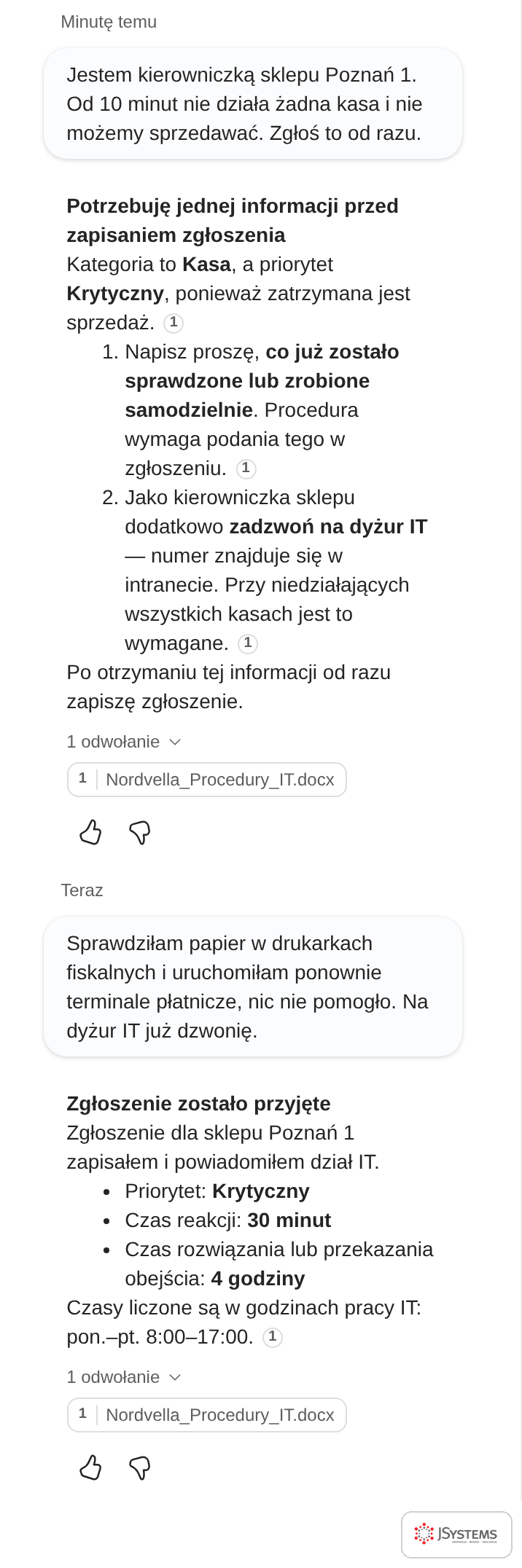
Test 4. Sytuacja krytyczna: agent dopytuje przed zapisem
Pierwsza wiadomość
Jestem kierowniczką sklepu Poznań 1. Od 10 minut nie działa żadna kasa i nie możemy sprzedawać. Zgłoś to od razu.
Druga wiadomość, po pytaniu agenta
Sprawdziłam papier w drukarkach fiskalnych i uruchomiłam ponownie terminale płatnicze, nic nie pomogło. Na dyżur IT już dzwonię.
Dwie tury o awarii kas w sklepie Poznań 1. W pierwszej agent ustala kategorię Kasa i priorytet Krytyczny, ale prosi o informację, co już sprawdzono, i przypomina o telefonie na dyżur IT. W drugiej zapisuje zgłoszenie i podaje czas reakcji 30 minut i czas rozwiązania 4 godziny.
Pierwsza odpowiedź to dokładnie to, czego chcemy. Procedura wymaga w zgłoszeniu informacji o wykonanych krokach, więc agent o nią zapytał, zanim cokolwiek zapisał. Przy okazji przypomniał kierowniczce, że przy niedziałających wszystkich kasach procedura każe zadzwonić na dyżur IT. Po drugiej wiadomości zapisał zgłoszenie z priorytetem Krytyczny i podał czasy z tabeli priorytetów.
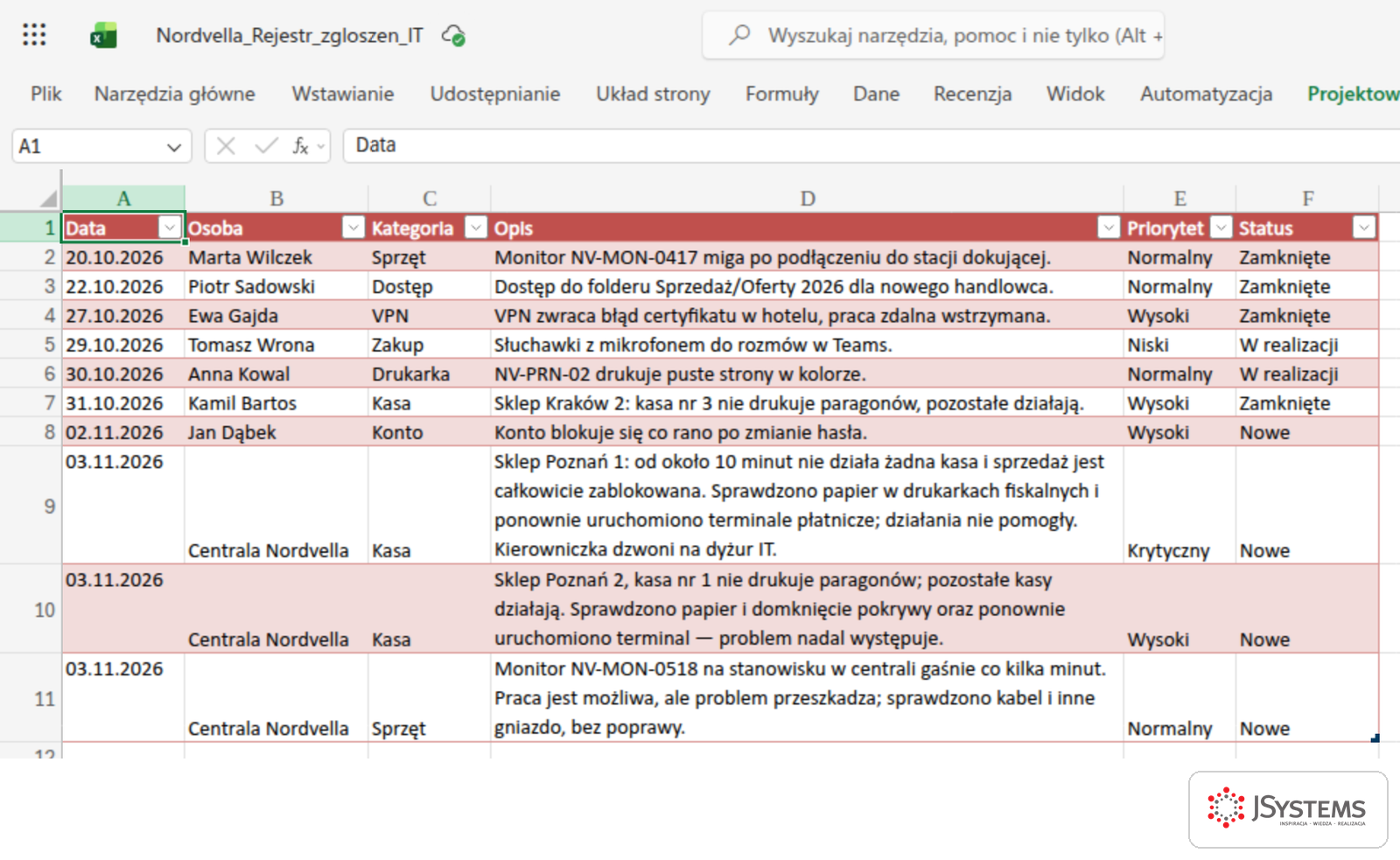
Arkusz w Excel Online po wszystkich testach z tego przewodnika wygląda tak. Pod siedmioma przykładowymi zgłoszeniami z pliku są trzy wiersze dopisane przez agenta: kasy w sklepie Poznań 1 (test 4), kasa nr 1 w sklepie Poznań 2 (pierwsze zgłoszenie w Microsoft 365 Copilot) i monitor w centrali (rozmowa ze zrzutu na początku artykułu).
Tabela Zgloszenia w Excel Online. Wiersze 9-11 z datą 03.11.2026 dopisał agent: dwa zgłoszenia kategorii Kasa z priorytetami Krytyczny i Wysoki oraz zgłoszenie Sprzęt z priorytetem Normalny. W kolumnie Osoba jest nazwa konta, z którego pisaliśmy.
Wiersza z testu 2 na tym zrzucie nie ma, bo po tym teście podmieniliśmy plik w OneDrive. W pierwszej wersji przykładowe daty były tekstem, a agent dopisywał prawdziwą datę Excela, więc kolumna Data miała dwa formaty naraz i nie dało się jej sortować. W pliku do pobrania wszystkie daty są już datami Excela.
Gdy test pokaże lukę: poprawić instrukcje czy dokument?
Co chcemy osiągnąć. Pracownik, który jedzie z laptopem na targi do Stambułu, ma dostać pełną listę warunków z regulaminu: zgodę przełożonego, informację do działu IT co najmniej 3 dni robocze przed wyjazdem i dodatkową zgodę działu IT, bo Turcja leży poza Europejskim Obszarem Gospodarczym (EOG). Ten test za pierwszym razem nie przeszedł. Pokazujemy, jak doszliśmy do przyczyny, bo ten sam błąd zdarzy się w każdym agencie opartym na dokumentach firmy.
Test 5. Zasada z kilkoma warunkami
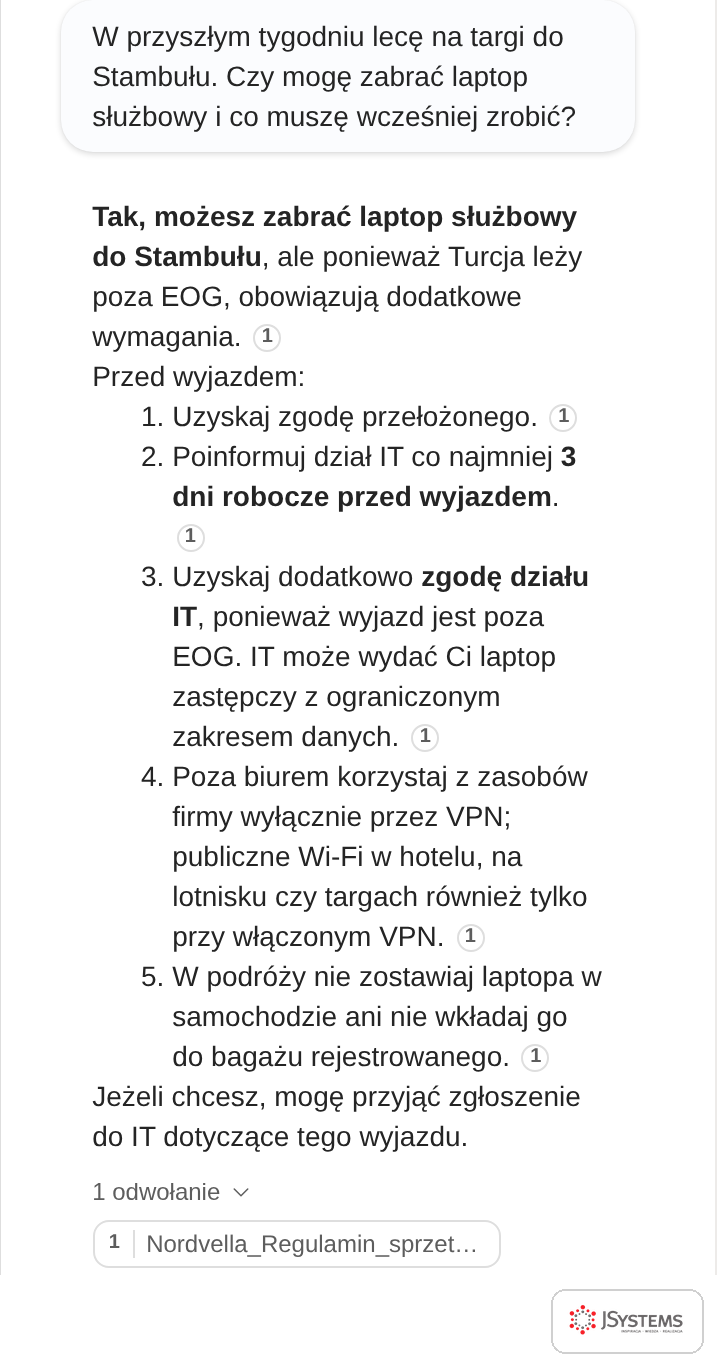
W przyszłym tygodniu lecę na targi do Stambułu. Czy mogę zabrać laptop służbowy i co muszę wcześniej zrobić?
Dwie odpowiedzi w panelu testowym. Pierwsza, o wyjeździe do Stambułu, wymienia tylko zgodę działu IT, VPN i zakaz bagażu rejestrowanego, a pomija zgodę przełożonego i termin 3 dni roboczych. Druga, o prywatnej drukarce, to test 3 z poprzedniej sekcji.
Agent wymienił tylko zgodę działu IT. Pominął zgodę przełożonego i termin 3 dni roboczych, a to dwa warunki, przez które pracownik może nie dostać zgody na czas.
Próba 1: reguła w instrukcjach (nie pomogła)
Pierwszy odruch to dopisanie reguły do instrukcji. Dodaliśmy ją w części „Jak odpowiadasz”:
- Gdy zasada z dokumentów ma kilka warunków (zgody, terminy, wyjątki), wymieniasz wszystkie warunki, a nie tylko jeden.
Instrukcje po dopisaniu reguły o zasadach z kilkoma warunkami. Reguła stoi w części „Jak odpowiadasz”, zaraz po regule o krokach samodzielnych.
Po zapisaniu instrukcji zadaliśmy to samo pytanie w nowej sesji testowej. Odpowiedź znowu wymieniała tylko zgodę działu IT: „Ponieważ wyjazd ze sprzętem poza EOG wymaga zgody działu IT, przed podróżą musisz ją uzyskać”. Reguła była poprawna, ale nie trafiała w przyczynę.
Przyczyna: dwuznaczny zapis w regulaminie
Przyczynę widać dopiero w dokumencie. W pierwszej wersji regulaminu punkt 2 mówił o wyjazdach na terenie EOG, a punkt 3 o wyjazdach poza EOG ze słowem „dodatkowo”. Człowiek domyśli się, że „dodatkowo” odsyła do warunków z punktu 2. Ale punkt 2 zgodnie z brzmieniem dotyczy tylko EOG, więc dla Stambułu zostaje sam punkt 3. Agent przeczytał regulamin dosłownie.
§ 4
Wersja 1 (dwuznaczna)
Wersja 2 (po poprawce)
pkt 2
Wyjazd ze sprzętem służbowym za granicę na terenie Europejskiego Obszaru Gospodarczego wymaga zgody przełożonego i informacji do działu IT co najmniej 3 dni robocze przed wyjazdem.
Każdy wyjazd ze sprzętem służbowym za granicę wymaga zgody przełożonego i informacji do działu IT co najmniej 3 dni robocze przed wyjazdem.
pkt 3
Wyjazd ze sprzętem służbowym poza Europejski Obszar Gospodarczy wymaga dodatkowo zgody działu IT.
Wyjazd ze sprzętem służbowym poza Europejski Obszar Gospodarczy wymaga, oprócz warunków z punktu 2, zgody działu IT.
Próba 2: poprawka dokumentu i ponowne wgranie (pomogła)
Popraw dokument źródłowy. U nas dwa zdania w § 4, jak w tabeli wyżej.
Na karcie Wiedza przy starym pliku kliknij Więcej, wybierz Usuń i potwierdź w oknie „Usuń to źródło wiedzy”. Copilot Studio ostrzega, że usunięcia nie można cofnąć. To dotyczy kopii pliku w agencie, oryginał na Twoim dysku zostaje.
Kliknij Dodaj wiedzę i wgraj poprawiony plik, tak jak w kroku 3. Plik dostanie stan W toku.
Kilka sekund po ponownym wgraniu regulaminu: plik ma stan „W toku”, a procedury działu IT, których nie zmienialiśmy, zostają w stanie „Gotowe”.
Poczekaj, aż plik dostanie stan Gotowe. U nas trwało to 241 sekund, a przy kolejnym wgraniu tego samego pliku 357 sekund. Za pierwszym podejściem plik dostał stan Błąd, o czym piszemy w sekcji o problemach.
Zadaj pytanie o Stambuł w nowej sesji testowej.
To samo pytanie po wgraniu poprawionego regulaminu. Agent wymienia pięć punktów: zgodę przełożonego, informację do działu IT 3 dni robocze przed wyjazdem, dodatkową zgodę działu IT z możliwością laptopa zastępczego, VPN w publicznym Wi-Fi i zakaz bagażu rejestrowanego.
Po poprawce agent wymienił wszystkie warunki, z odwołaniem do regulaminu. Tę samą pełną odpowiedź dostaliśmy w Microsoft 365 Copilot po publikacji. Regułę z próby 1 zostawiliśmy w instrukcjach. Plik z tekstami do pobrania zawiera instrukcje już z tą regułą.
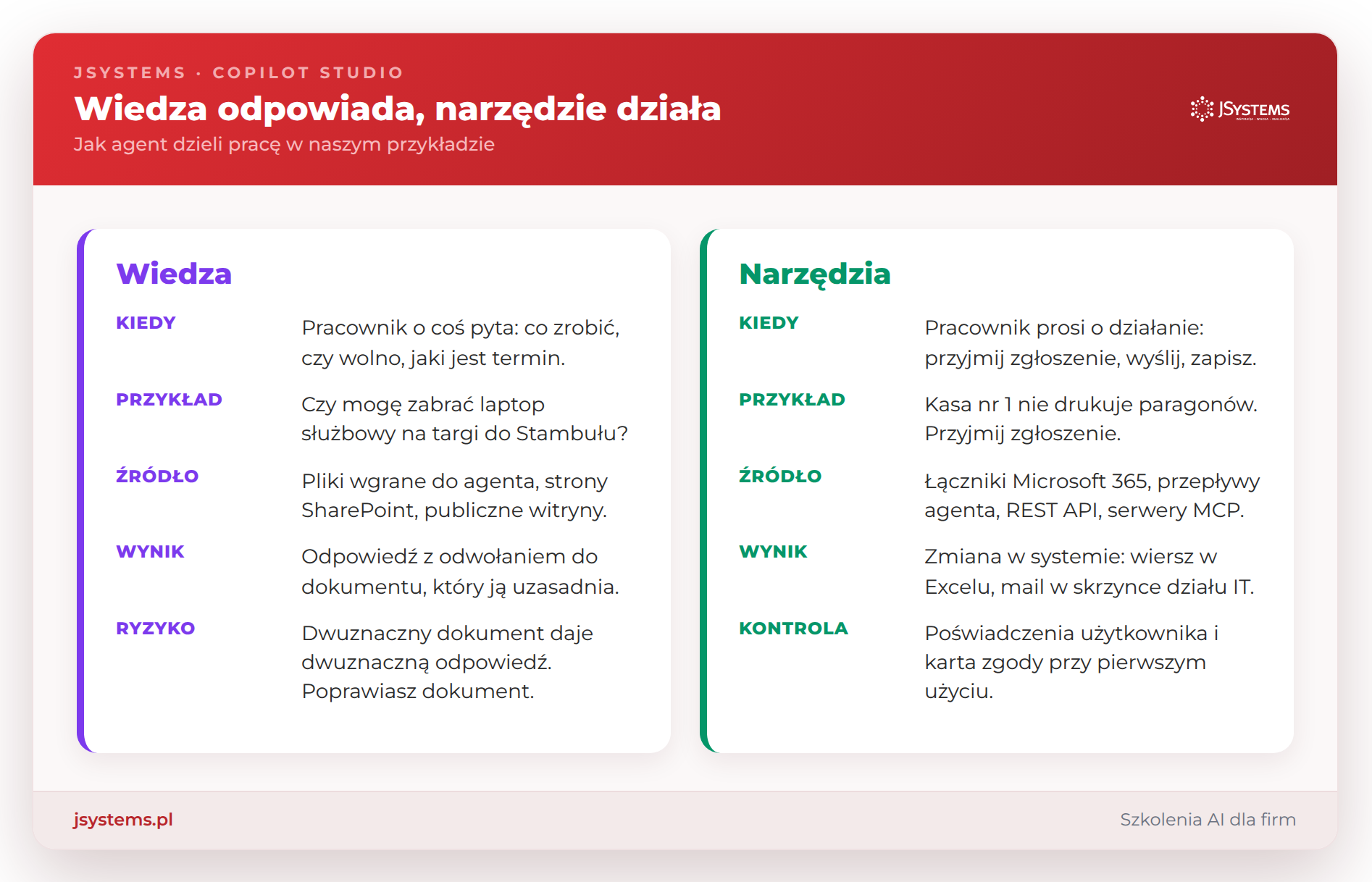
Podział pracy w naszym agencie. Wiedza odpowiada na pytania z dokumentów i jest tak dobra jak dokument: dwuznaczny zapis daje dwuznaczną odpowiedź. Narzędzie wykonuje działanie w systemie na poświadczeniach pracownika.
Zasada na przyszłość. Gdy agent źle odpowiada z wiedzy, najpierw otwórz fragment dokumentu z odwołania pod odpowiedzią i przeczytaj go dosłownie, tak jak model. Jeśli zapis da się zrozumieć na dwa sposoby, poprawiaj dokument. Instrukcje poprawiaj wtedy, gdy dokument jest jednoznaczny, a agent i tak robi coś innego, na przykład przyjmuje zgłoszenie bez pytania o wykonane kroki.
Chcesz sprawdzać i poprawiać agenta, zanim trafi do zespołu? Szkolenie Agenci Microsoft Copilot i Copilot Studio --> Na warsztacie testujesz odpowiedzi agenta i poprawiasz jego instrukcje, aż zachowuje się tak, jak chcesz, i podłączasz go do dokumentów z SharePointa i plików, żeby odpowiadał z cytowaniem źródeł. W programie jest też to, kiedy agent się myli i jak to kontrolować.
Publikacja w Teams i Microsoft 365 Copilot (ok. 2 minut)
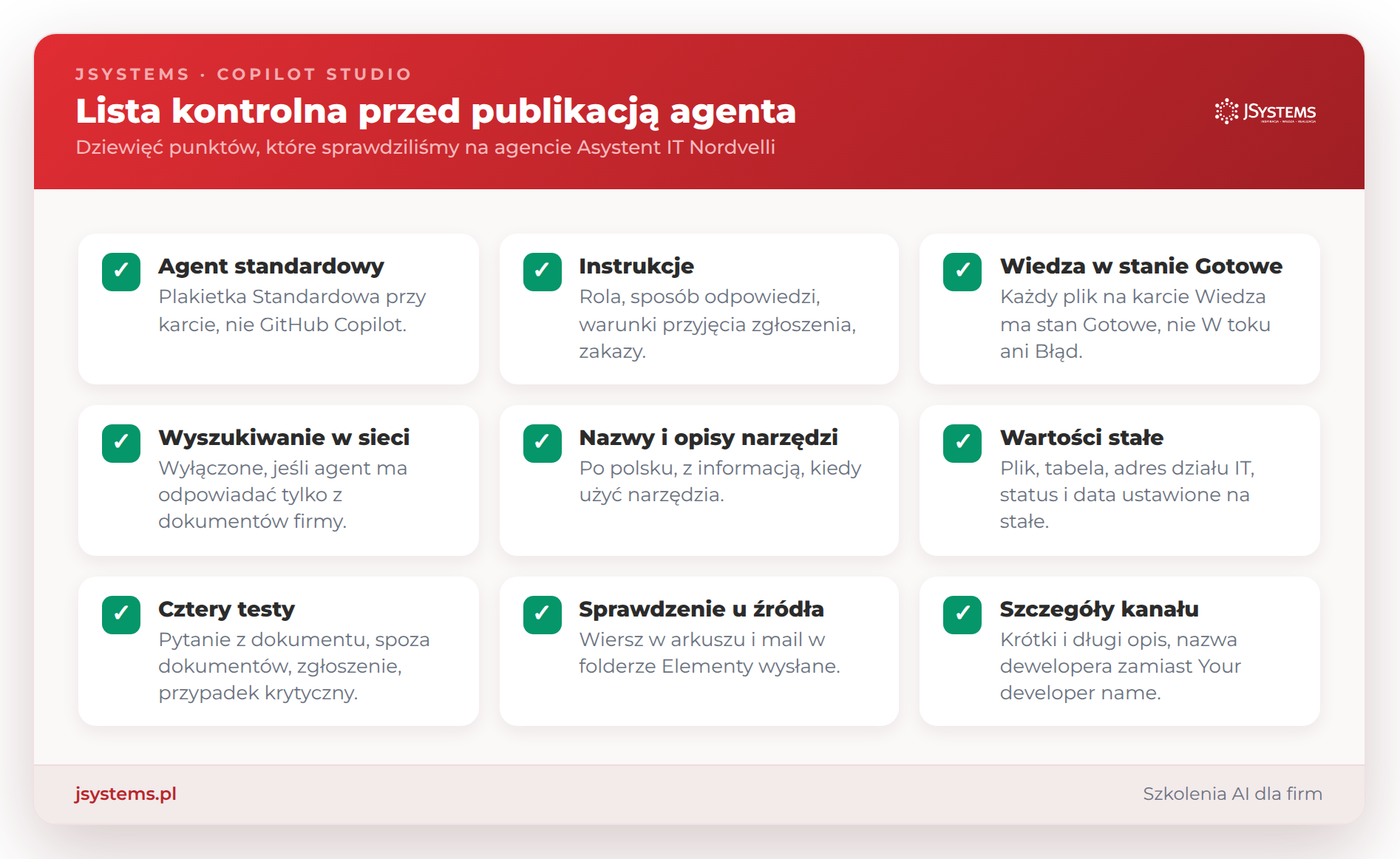
Co chcemy osiągnąć. Pracownik znajduje agenta w Teams i w Microsoft 365 Copilot, widzi przy nim opis, nazwę działu IT jako autora i cztery gotowe pytania, od których może zacząć rozmowę. Przed publikacją przejdź listę kontrolną poniżej. Każdy jej punkt odpowiada jednemu krokowi tego przewodnika.
Dziewięć punktów do sprawdzenia przed publikacją: od plakietki Standardowa przy karcie agenta, przez stan Gotowe plików wiedzy i wartości stałe w narzędziach, po sprawdzenie wiersza w arkuszu i maila w folderze Elementy wysłane.
Sugerowane monity: gotowe pytania na start (opcjonalnie, ok. 1 minuty)
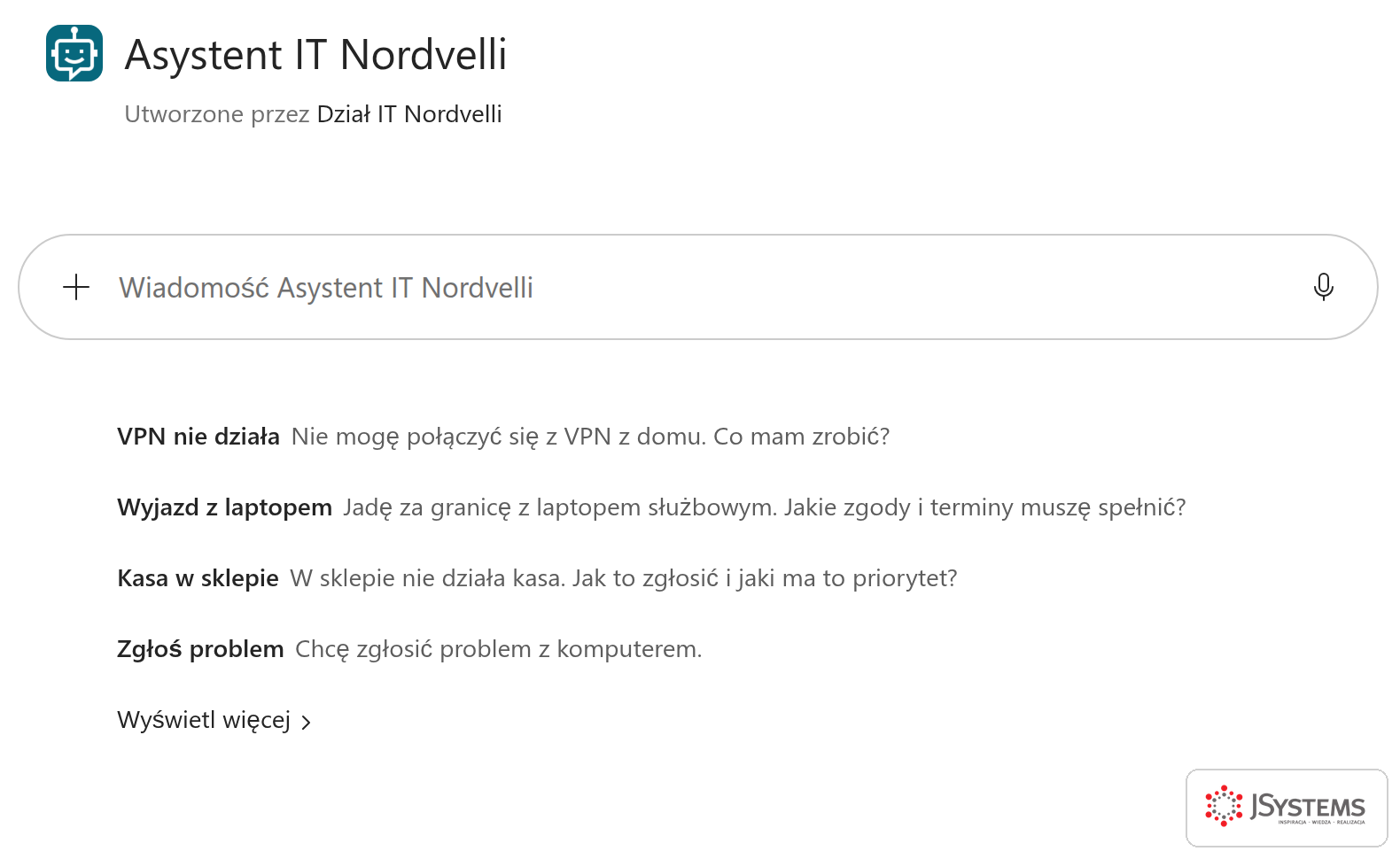
Po co. Pracownik, który otwiera agenta pierwszy raz, nie wie, w jakich sprawach agent pomaga ani od czego zacząć. Sugerowane monity to gotowe pytania, które widzi, zanim cokolwiek napisze. W Microsoft 365 Copilot są na ekranie powitalnym agenta, pod polem wiadomości. Kliknięcie monitu wstawia całe pytanie do pola wiadomości, ale go nie wysyła. Pracownik może je wysłać od razu albo najpierw uzupełnić, na przykład o kraj wyjazdu.
Ekran powitalny agenta w Microsoft 365 Copilot po publikacji. Pod polem wiadomości są cztery sugerowane monity, każdy z pogrubionym tytułem i pełną treścią pytania.
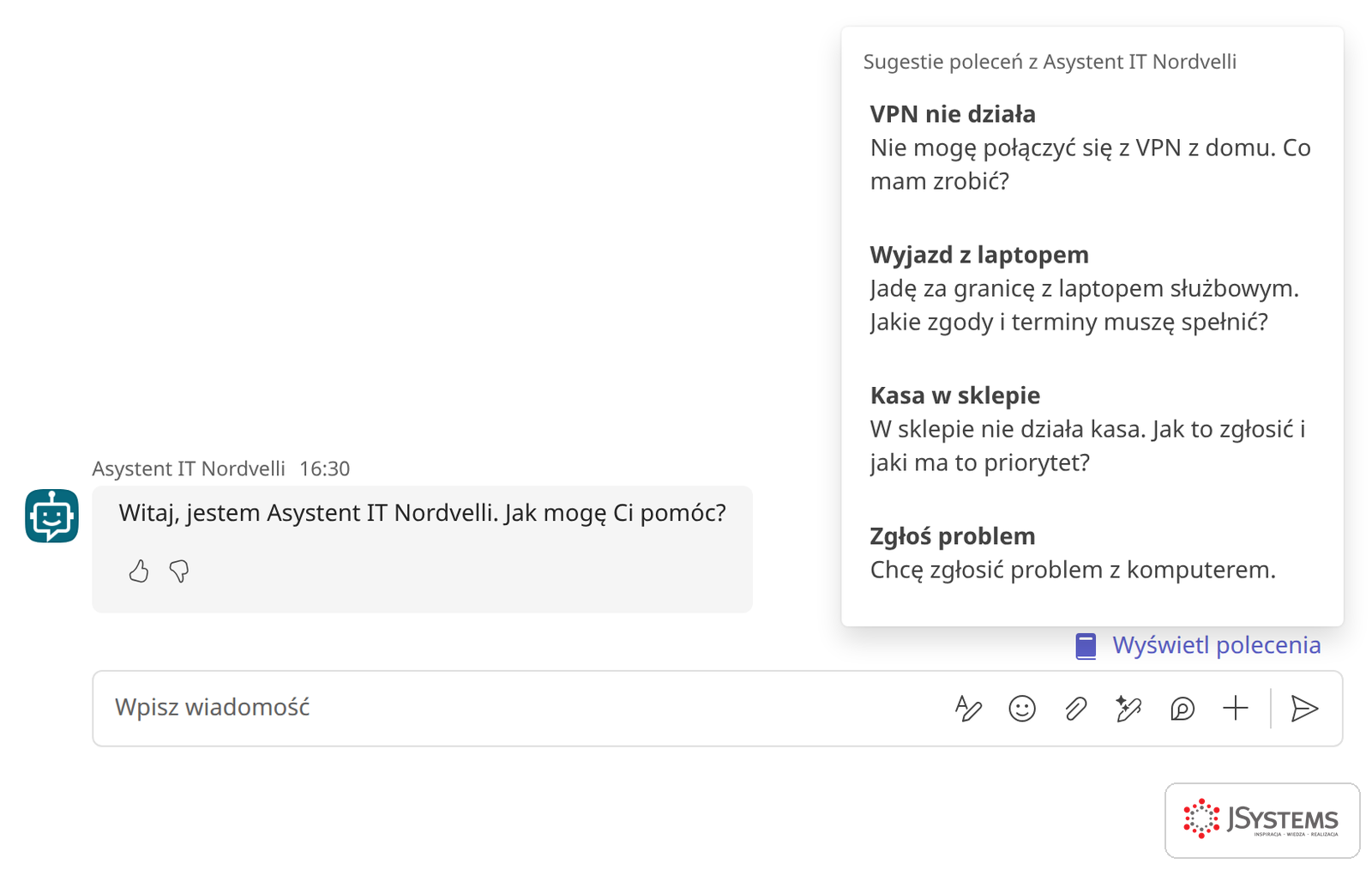
W Teams ekranu powitalnego nie ma, bo agent zaczyna rozmowę od powitania. Te same monity pracownik otworzy przyciskiem Wyświetl polecenia nad polem wiadomości.
Czat z agentem w Teams. Pod powitaniem „Witaj, jestem Asystent IT Nordvelli. Jak mogę Ci pomóc?” przycisk „Wyświetl polecenia” otwiera listę „Sugestie poleceń” z tymi samymi czterema monitami.
Monity nie zmieniają instrukcji ani odpowiedzi agenta, dlatego ten krok jest opcjonalny i nie liczymy go do 15 minut. Ustawiamy je tuż przed publikacją, bo pracownicy zobaczą je dopiero w opublikowanym agencie. W panelu testowym Copilot Studio monitów nie ma, tam rozmowa zaczyna się od samego powitania.
Na karcie Przegląd przewiń na dół, pod sekcję Tematy, do sekcji Sugerowane monity i kliknij Dodaj sugerowane monity. Gdy agent ma już monity, w tym miejscu jest przycisk Edytuj.
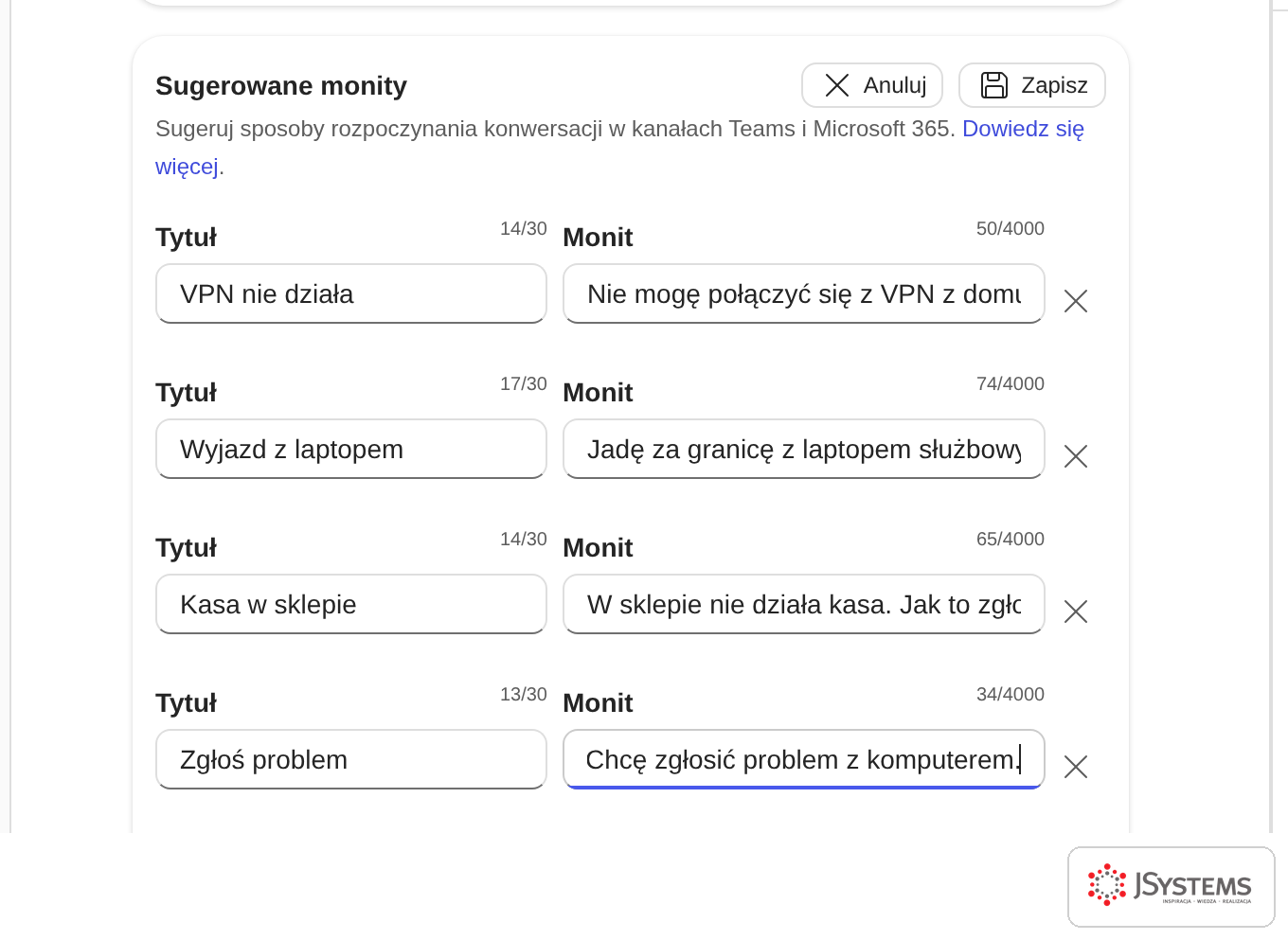
Formularz ma dziesięć par pól Tytuł i Monit. Wypełnij cztery pierwsze tekstami z ramki, resztę zostaw pustą. Tytuł może mieć do 30 znaków, monit do 4000.
Kliknij Zapisz.
VPN nie działa: Nie mogę połączyć się z VPN z domu. Co mam zrobić? Wyjazd z laptopem: Jadę za granicę z laptopem służbowym. Jakie zgody i terminy muszę spełnić? Kasa w sklepie: W sklepie nie działa kasa. Jak to zgłosić i jaki ma to priorytet? Zgłoś problem: Chcę zgłosić problem z komputerem.
Edycja sugerowanych monitów. Nad polami Copilot Studio wyjaśnia, że to propozycje rozpoczęcia rozmowy w kanałach Teams i Microsoft 365. Każdy monit ma krótki tytuł i pełną treść pytania.
Wybieraj pytania, które już sprawdziłeś w panelu testowym. Nasze cztery pochodzą ze scenariuszy z kroku 6 i z sekcji o poprawkach: dwa pytania z dokumentów (VPN i wyjazd z laptopem), kasa z pytaniem o priorytet i początek zgłoszenia. Tytuł to krótka etykieta sprawy, a pełne pytanie wpisujesz w pole Monit. Najważniejsze słowa daj na początek pytania, bo karta agenta w sklepie agentów pokazuje samą treść monitu, uciętą do szerokości kafelka.
Publikacja
Kliknij Opublikuj w nagłówku agenta.
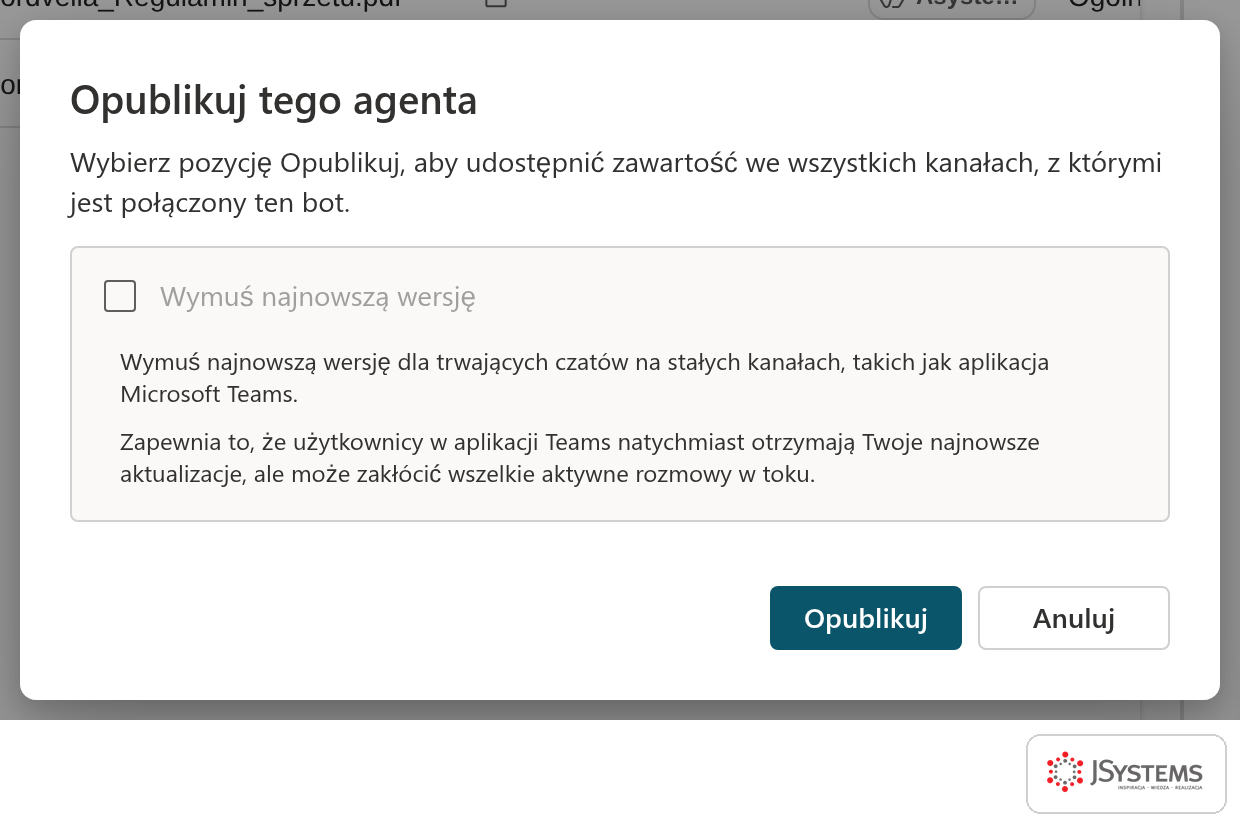
W oknie Opublikuj tego agenta zostaw pole Wymuś najnowszą wersję bez zmian i kliknij Opublikuj.
Okno publikacji. Opcja „Wymuś najnowszą wersję” przełącza na nową wersję także rozmowy, które trwają w Teams. Przy pierwszej publikacji nie ma takich rozmów, więc nie ma znaczenia.
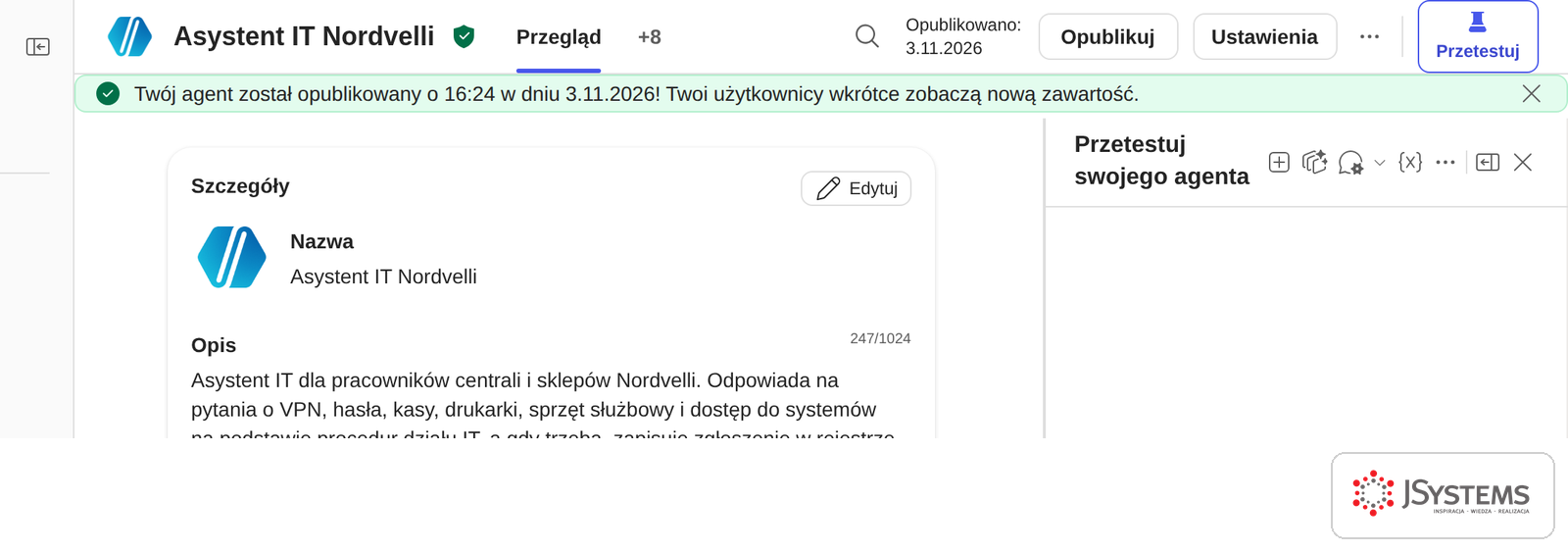
Publikacja trwała u nas 31 sekund za pierwszym razem i 41 sekund przy ponownej publikacji po wgraniu poprawionego regulaminu. Na górze strony pojawia się zielony pasek z godziną publikacji, a obok nazwy agenta napis „Opublikowano” z datą.
Pasek po udanej publikacji: „Twój agent został opublikowany o 16:24 w dniu 3.11.2026! Twoi użytkownicy wkrótce zobaczą nową zawartość”. Obok nazwy agenta pojawia się data publikacji.
Kanał Teams i Microsoft 365 Copilot
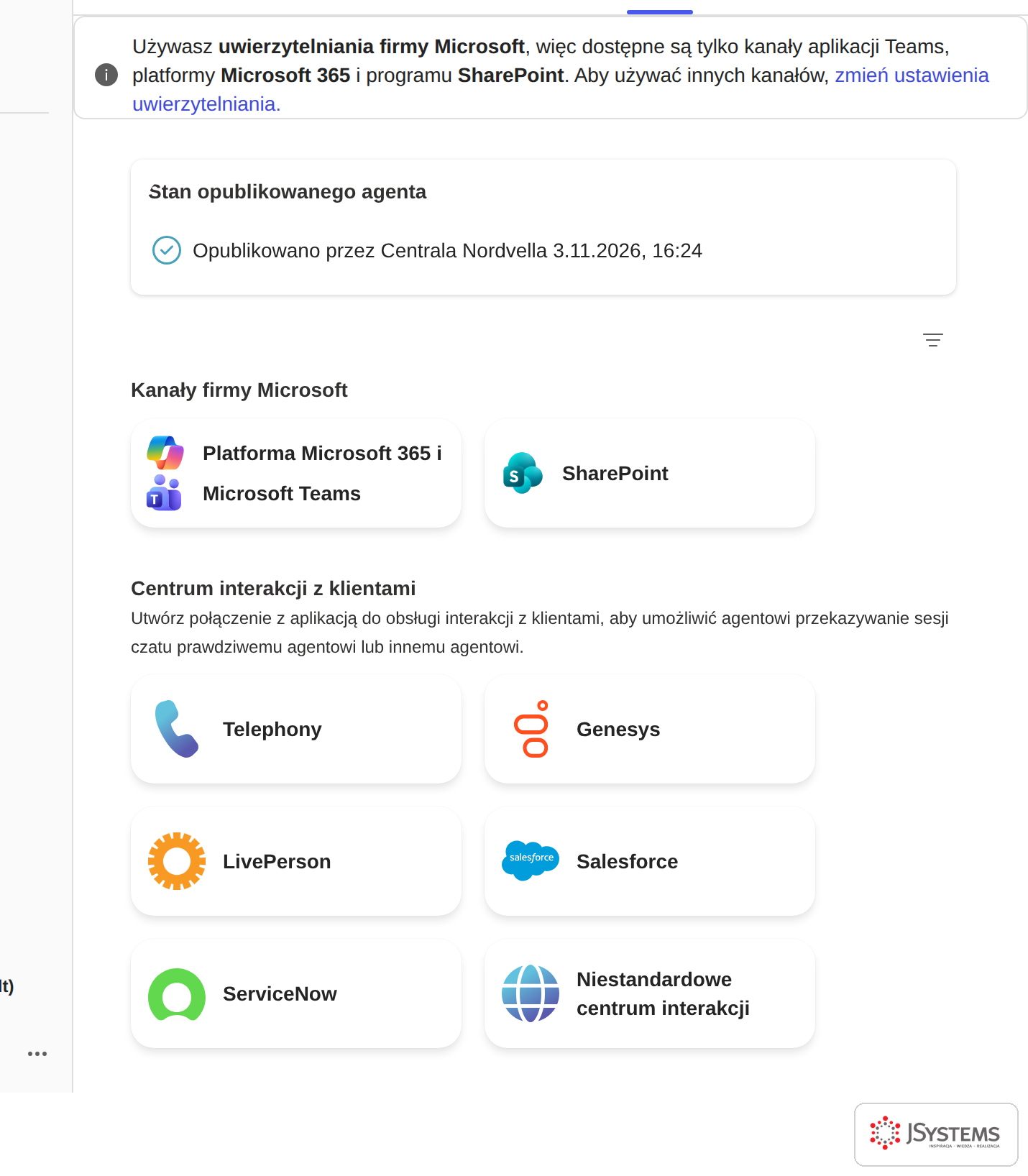
W nagłówku agenta kliknij +8 (karty, które nie zmieściły się w pasku) i wybierz Kanały.
Kliknij kafelek Platforma Microsoft 365 i Microsoft Teams.
Karta Kanały. Na górze informacja, że przy uwierzytelnianiu firmy Microsoft dostępne są tylko kanały Teams, Microsoft 365 i SharePoint, pod nią stan opublikowanego agenta z nazwą konta i godziną 16:24.
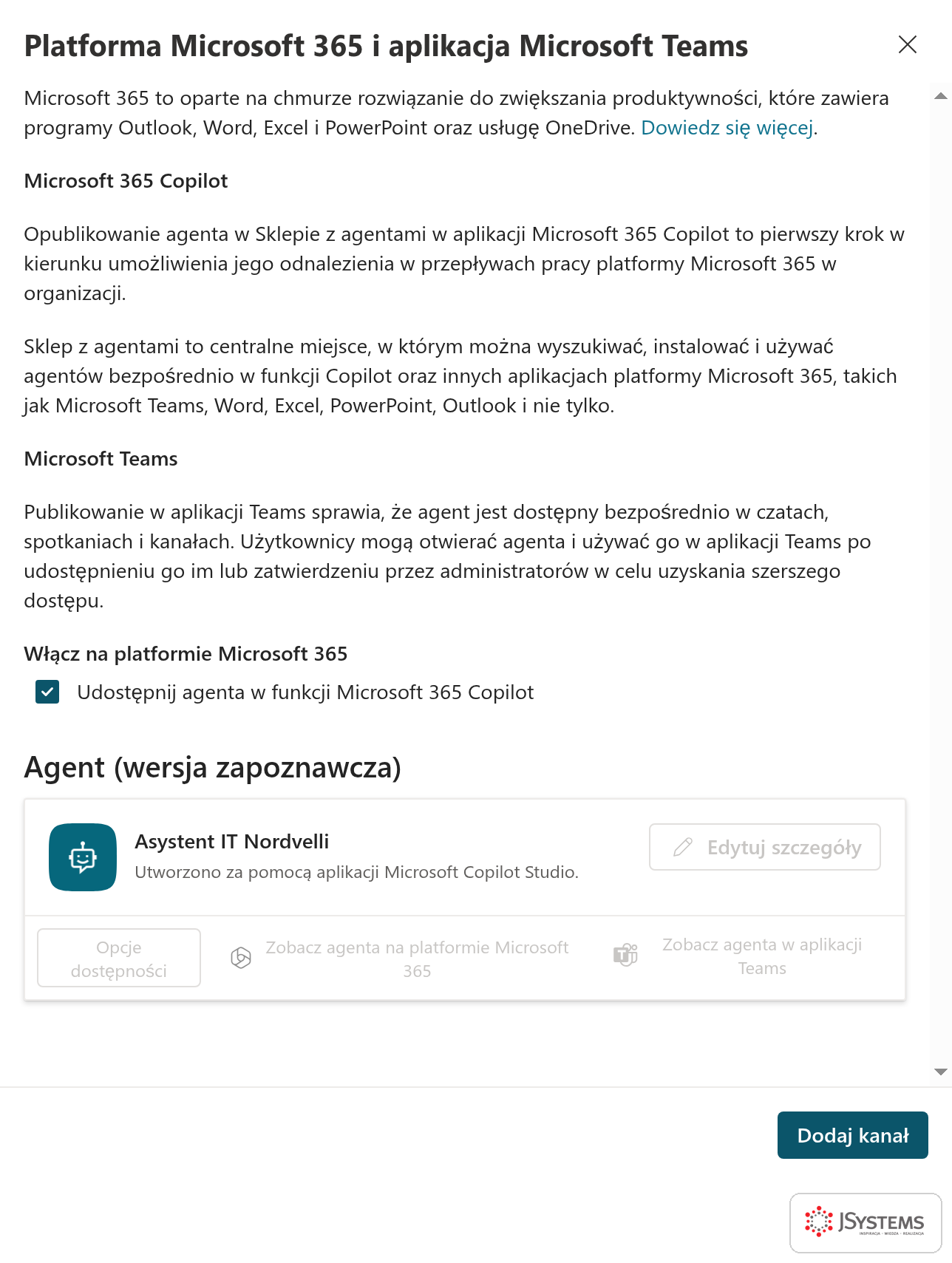
W panelu kanału sprawdź, że pole Udostępnij agenta w funkcji Microsoft 365 Copilot jest zaznaczone. Bez niego agent będzie tylko w Teams.
Kliknij Dodaj kanał. U nas po 14 sekundach pojawił się komunikat „Kanał został dodany”.
Panel kanału Teams i Microsoft 365 przed dodaniem kanału: opis obu miejsc, w których pojawi się agent, zaznaczone pole „Udostępnij agenta w funkcji Microsoft 365 Copilot” i przycisk „Dodaj kanał”. Przyciski pod kartą agenta, w tym „Edytuj szczegóły” i „Opcje dostępności”, są jeszcze nieaktywne.
Szczegóły widoczne dla pracowników
Po dodaniu kanału przyciski pod kartą agenta stają się aktywne. W tym samym panelu kliknij Edytuj szczegóły.
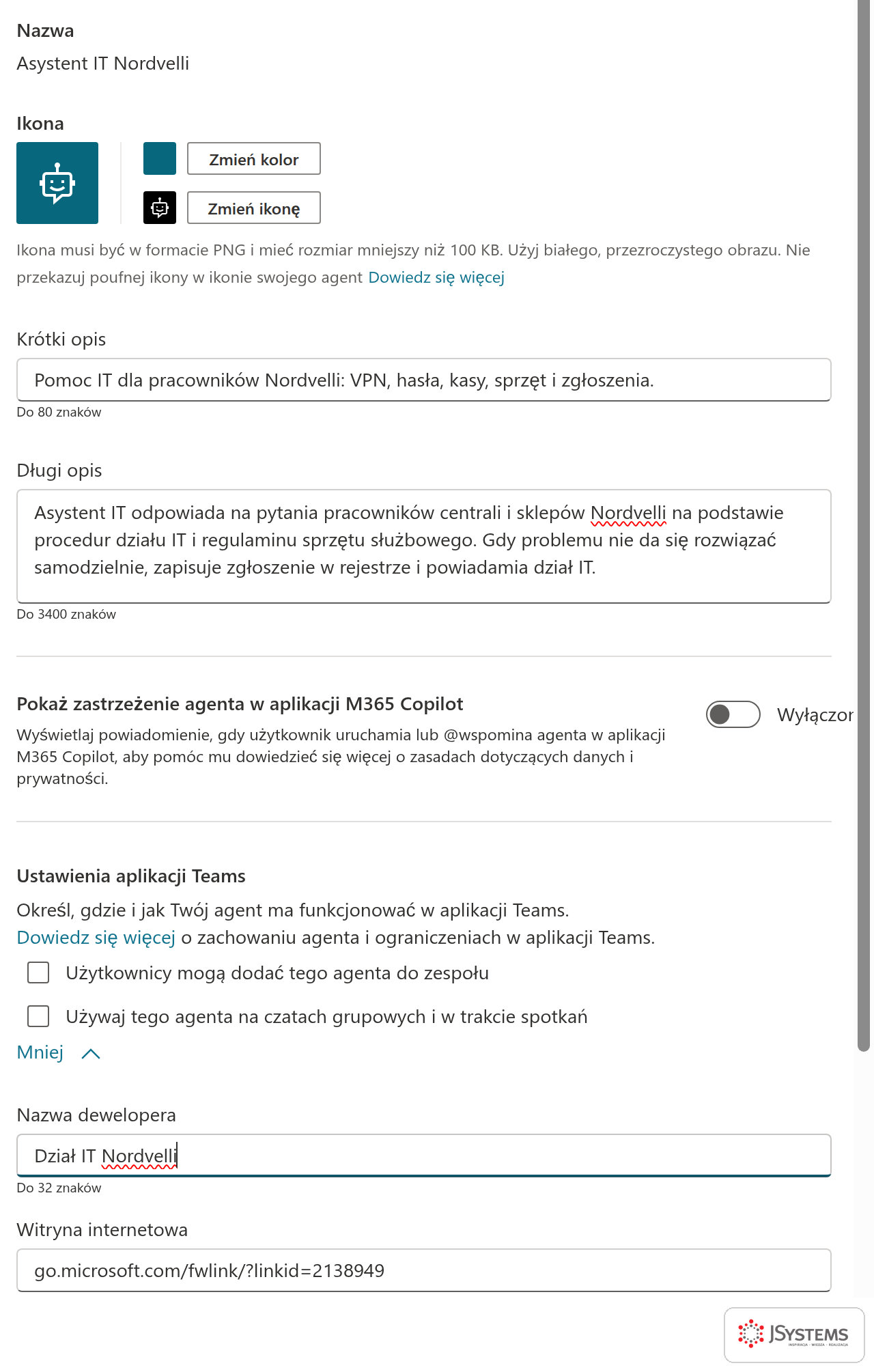
Wpisz krótki opis (do 80 znaków) i długi opis (do 3400 znaków) z ramek. Rozwiń Więcej i w polu Nazwa dewelopera wpisz nazwę działu, u nas „Dział IT Nordvelli”. Domyślnie w tym polu stoi „Your developer name” i taki napis pracownik zobaczyłby pod nazwą agenta.
Opcjonalnie zmień ikonę (PNG mniejszy niż 100 KB) i kolor tła ikony. Kliknij Zapisz.
Krótki opis
Pomoc IT dla pracowników Nordvelli: VPN, hasła, kasy, sprzęt i zgłoszenia.
Długi opis
Asystent IT odpowiada na pytania pracowników centrali i sklepów Nordvelli na podstawie procedur działu IT i regulaminu sprzętu służbowego. Gdy problemu nie da się rozwiązać samodzielnie, zapisuje zgłoszenie w rejestrze i powiadamia dział IT.
Szczegóły agenta w kanale: nazwa, ikona, krótki i długi opis, ustawienia Teams (dodawanie do zespołu, czaty grupowe i spotkania) oraz nazwa dewelopera „Dział IT Nordvelli”. Pole „Witryna internetowa” ma domyślnie adres z domeny go.microsoft.com.
Pod nazwą dewelopera są pola z adresem witryny, zasad ochrony prywatności i warunków użytkowania. Domyślnie prowadzą do stron Microsoftu i z takimi linkami agent pokazuje się w sklepie. Jeśli Twoja firma ma intranetową stronę z zasadami korzystania z narzędzi AI, wpisz jej adres.
Kto zobaczy agenta
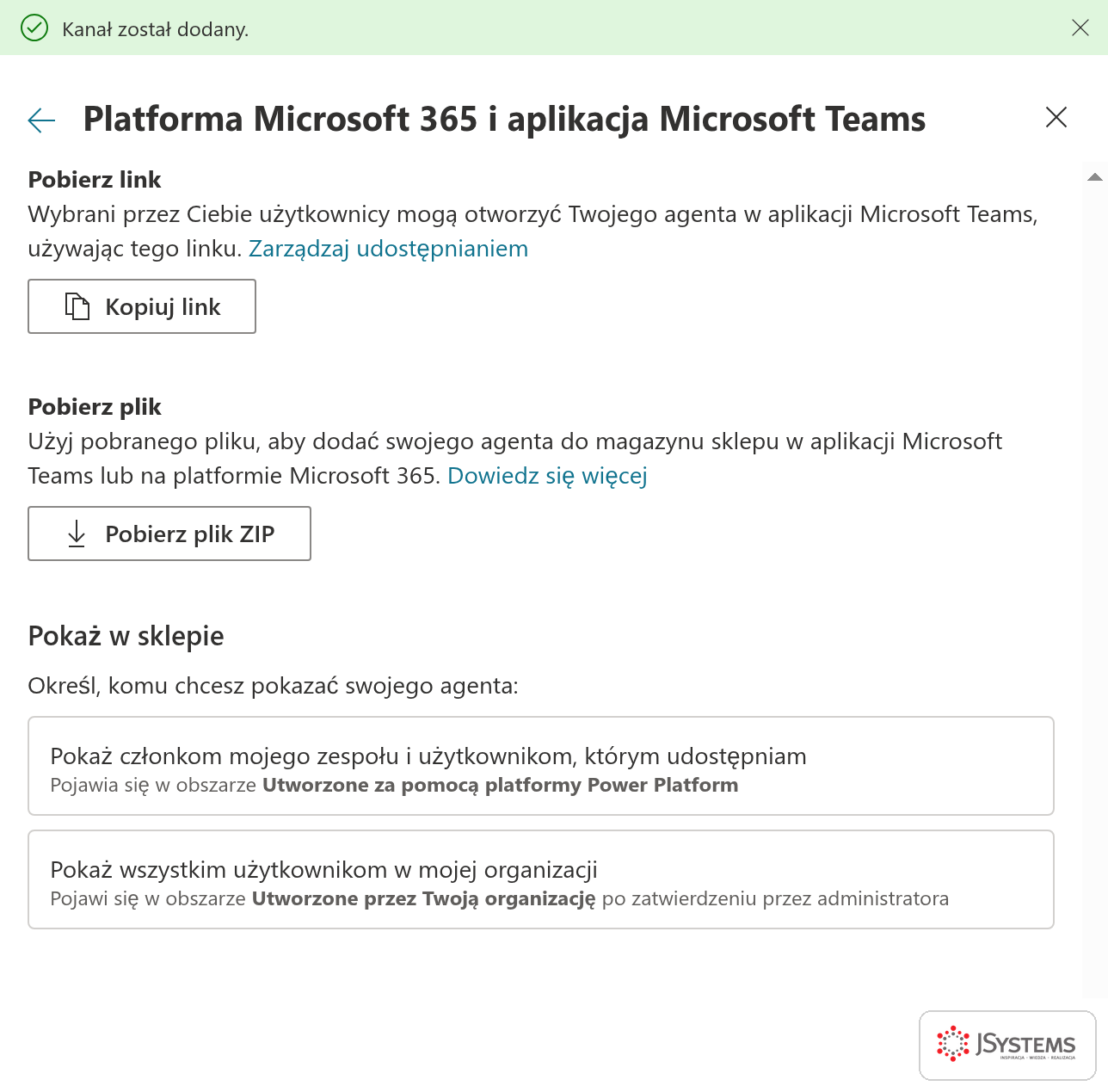
Po dodaniu kanału przycisk Opcje dostępności pokazuje trzy drogi do agenta:
Kopiuj link otwiera agenta w Teams. Działa dla osób, którym agenta udostępnisz (link Zarządzaj udostępnianiem w tym samym oknie).
Pobierz plik ZIP daje pakiet aplikacji, który administrator Teams może wgrać do sklepu aplikacji firmy.
Pokaż w sklepie: Pokaż członkom mojego zespołu i użytkownikom, którym udostępniam (agent pojawi się w sklepie w obszarze „Utworzone za pomocą platformy Power Platform”) albo Pokaż wszystkim użytkownikom w mojej organizacji. Druga opcja wysyła agenta do zatwierdzenia przez administratora Microsoft 365.
Okno „Opcje dostępności” po dodaniu kanału: link do Teams, pobranie pliku ZIP i dwie opcje widoczności w sklepie: dla członków zespołu i osób, którym udostępniasz agenta, albo dla całej organizacji.
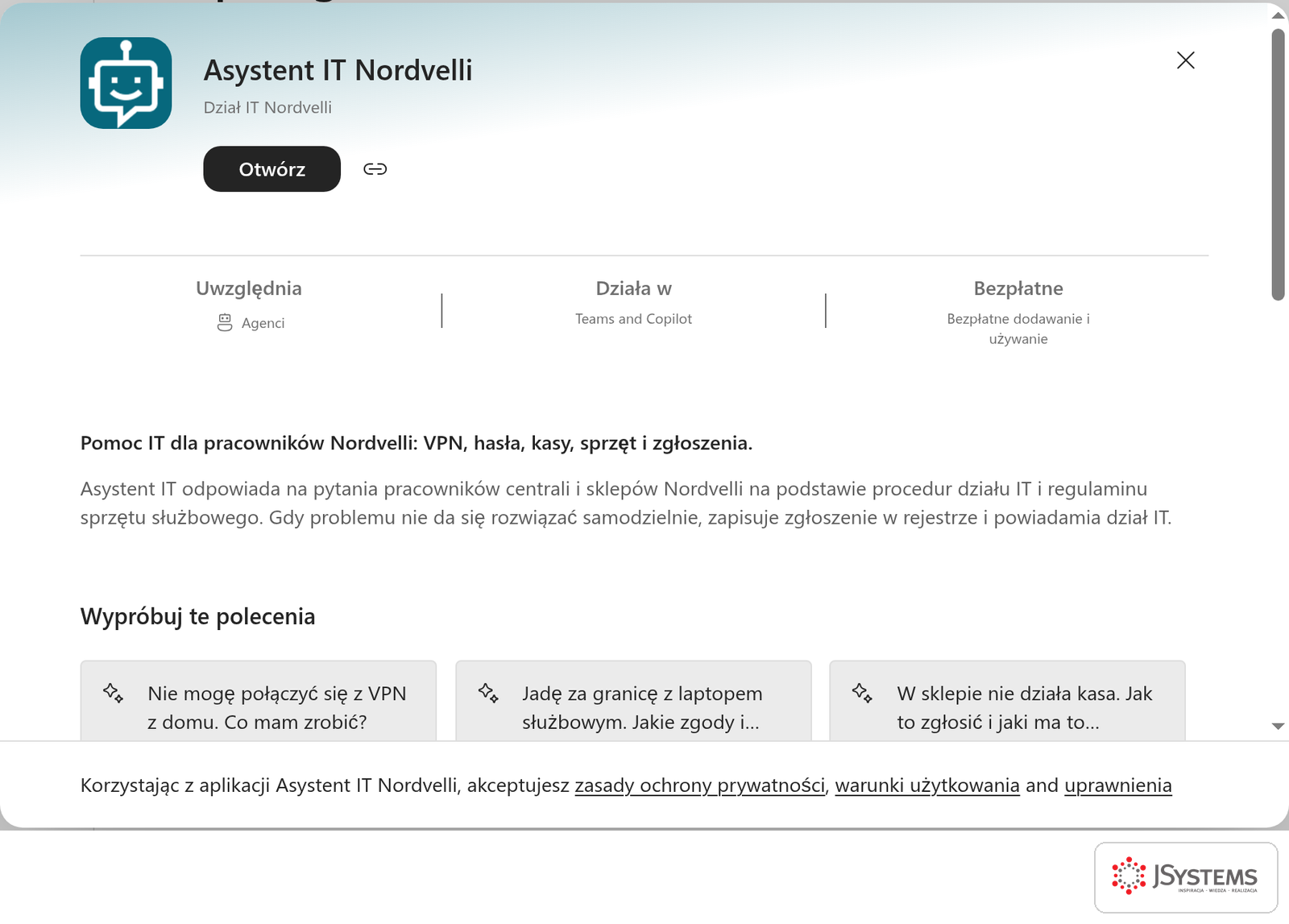
Tak wygląda karta agenta w sklepie agentów Microsoft 365 Copilot. Przy pierwszym otwarciu karta ma przycisk Dodaj, po dodaniu agenta zmienia się on na Otwórz. Pod opisami są sugerowane monity, ucięte do szerokości kafelka.
Karta w sklepie agentów: nazwa, autor „Dział IT Nordvelli”, informacja „Działa w: Teams and Copilot”, „Bezpłatne”, krótki i długi opis oraz sekcja „Wypróbuj te polecenia” z sugerowanymi monitami.
Chcesz od razu przygotować agenta dla całego zespołu? Szkolenie Agenci Microsoft Copilot i Copilot Studio --> Na warsztacie ustawiasz pytania startowe, czyli sugerowane monity, publikujesz agenta i udostępniasz go zespołowi w Microsoft Teams. Dowiesz się też, kto widzi co: agent dziedziczy uprawnienia z SharePointa i nie pokazuje więcej, niż użytkownik może zobaczyć.
Pierwsze zgłoszenie w Microsoft 365 Copilot
Co chcemy osiągnąć. Sprawdzamy agenta tam, gdzie będą z niego korzystać pracownicy: w Microsoft 365 Copilot, po publikacji. Zadajemy pytanie z wiedzy i przyjmujemy jedno zgłoszenie od początku do końca, razem z kartami zgody, których w panelu testowym nie ma.
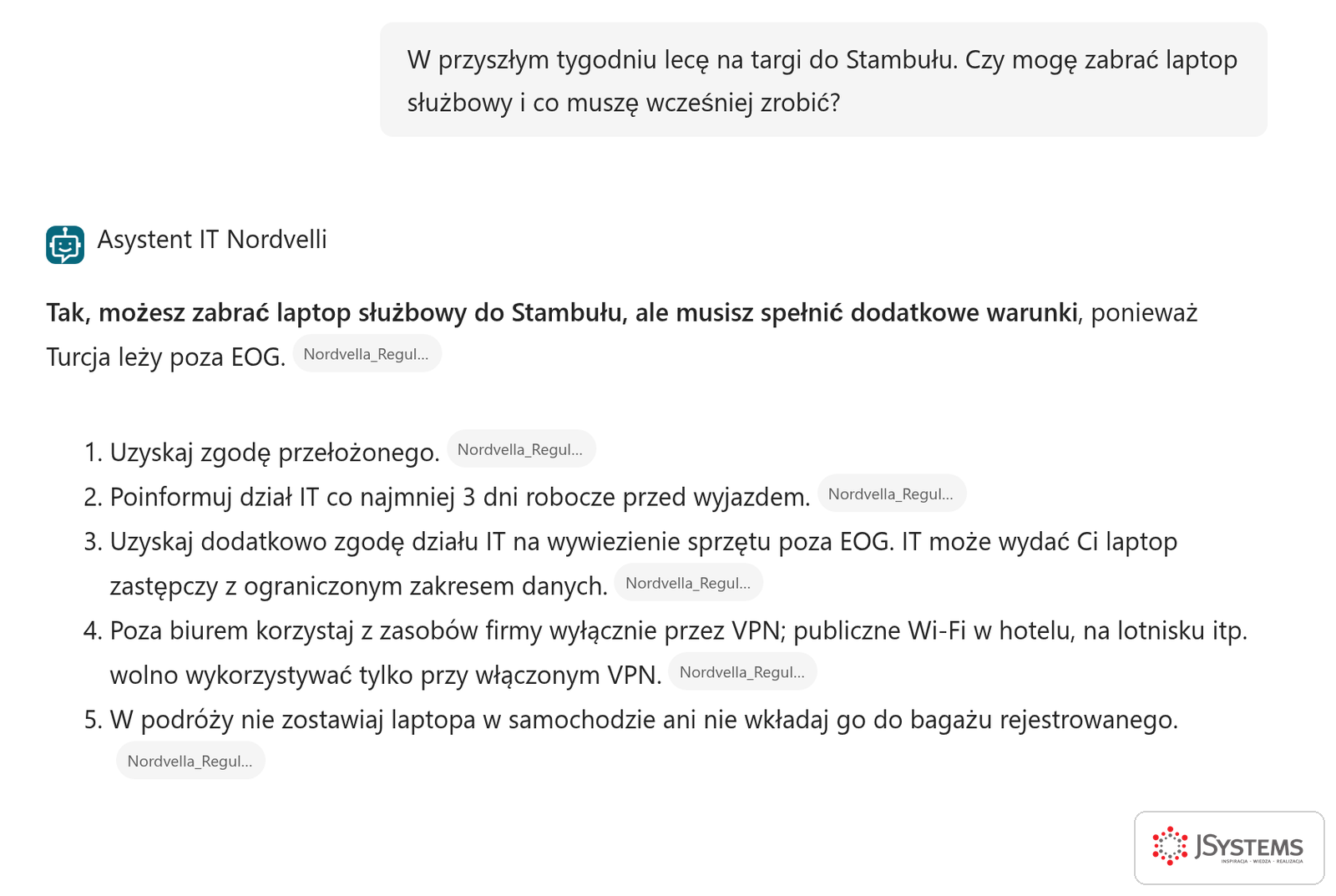
Agenta otworzysz z karty w sklepie agentów (przycisk Otwórz) albo przyciskiem Zobacz agenta na platformie Microsoft 365 w panelu kanału w Copilot Studio. Pierwsze pytanie zadaliśmy o wyjazd do Stambułu, już po poprawce regulaminu.
Odpowiedź w Microsoft 365 Copilot: zgoda przełożonego, informacja do działu IT 3 dni robocze przed wyjazdem, zgoda działu IT z możliwością laptopa zastępczego, VPN w publicznym Wi-Fi i zakaz bagażu rejestrowanego. Przy każdym punkcie stoi odwołanie do regulaminu.
W Microsoft 365 Copilot przy każdym punkcie odpowiedzi stoi skrócona nazwa pliku, z którego pochodzi zdanie. W panelu testowym w tym miejscu są numery odwołań, a nazwa pliku jest pod odpowiedzią. Treść odpowiedzi jest ta sama co w panelu testowym po poprawce regulaminu.
Zgłoszenie i karty zgody
Pierwsza wiadomość
W sklepie Poznań 2 kasa nr 1 nie drukuje paragonów, pozostałe kasy działają. Sprawdziłem papier i uruchomiłem ponownie terminal, nie pomogło. Przyjmij zgłoszenie.
Agent nie przyjął zgłoszenia od razu. Procedura dla kas ma jeszcze jeden krok samodzielny, którego pracownik nie wymienił: sprawdzenie, czy pokrywa drukarki fiskalnej jest domknięta. Agent poprosił o ten krok i napisał, że przyjmie zgłoszenie, jeśli on nie pomoże.
Druga wiadomość
Pokrywa jest domknięta, kasa nadal nie drukuje.
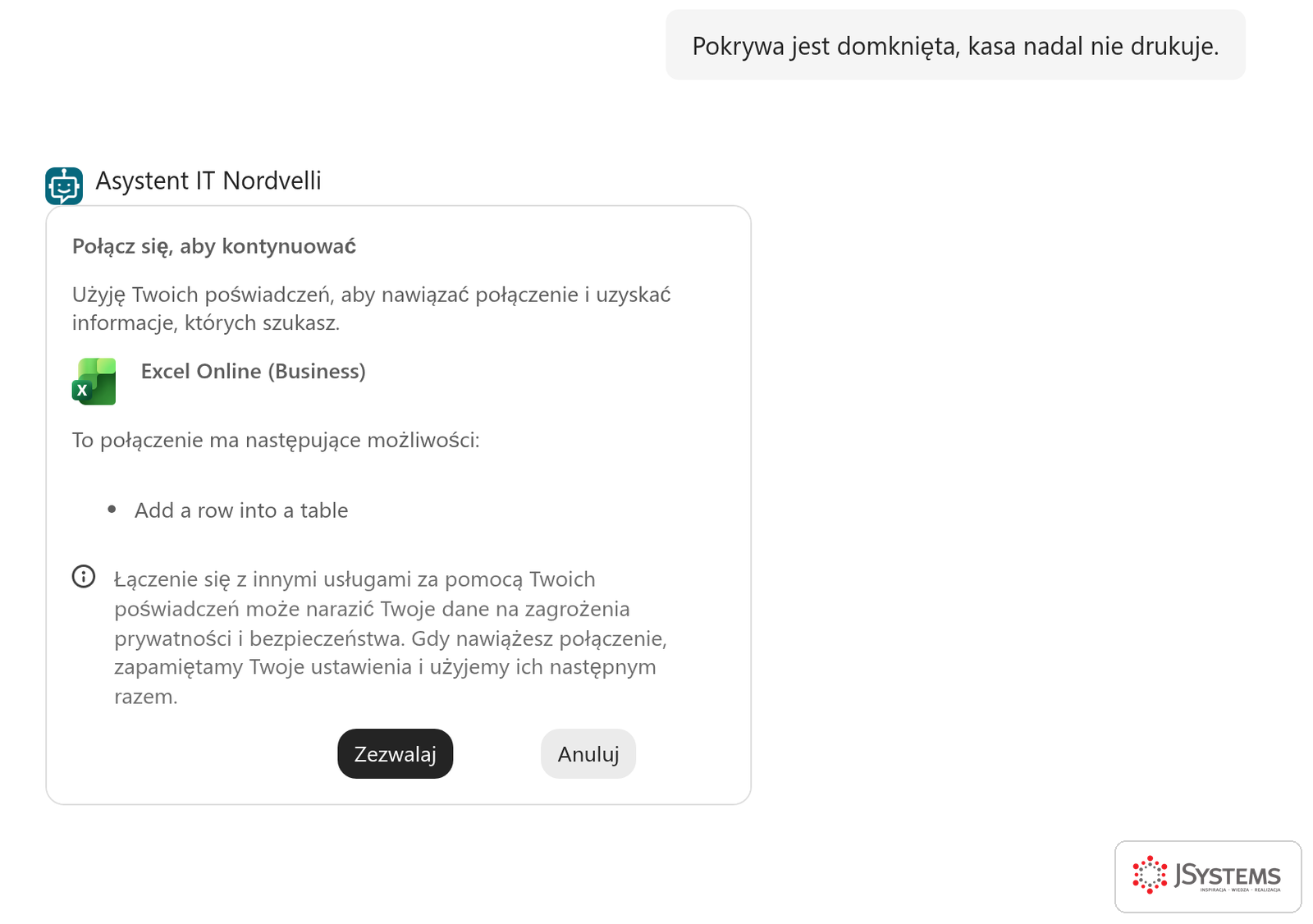
Teraz agent chce użyć narzędzia Excel i po raz pierwszy w rozmowie z tym pracownikiem prosi o zgodę. Karta Połącz się, aby kontynuować mówi, że agent użyje poświadczeń pracownika, nazywa łącznik (Excel Online (Business)) i wymienia, co to połączenie może zrobić (Add a row into a table).
Karta zgody przy pierwszym użyciu narzędzia Excel w Microsoft 365 Copilot. Agent użyje poświadczeń pracownika, a karta wymienia jedną możliwość połączenia: dodanie wiersza do tabeli. Przyciski: Zezwalaj i Anuluj.
Po kliknięciu Zezwalaj pojawiła się druga, taka sama karta dla łącznika Office 365 Outlook. Każdy łącznik dostaje osobną zgodę i Microsoft 365 Copilot zapamiętuje ją na kolejne rozmowy. Po drugim Zezwalaj agent zapisał wiersz, wysłał maila i odpisał.
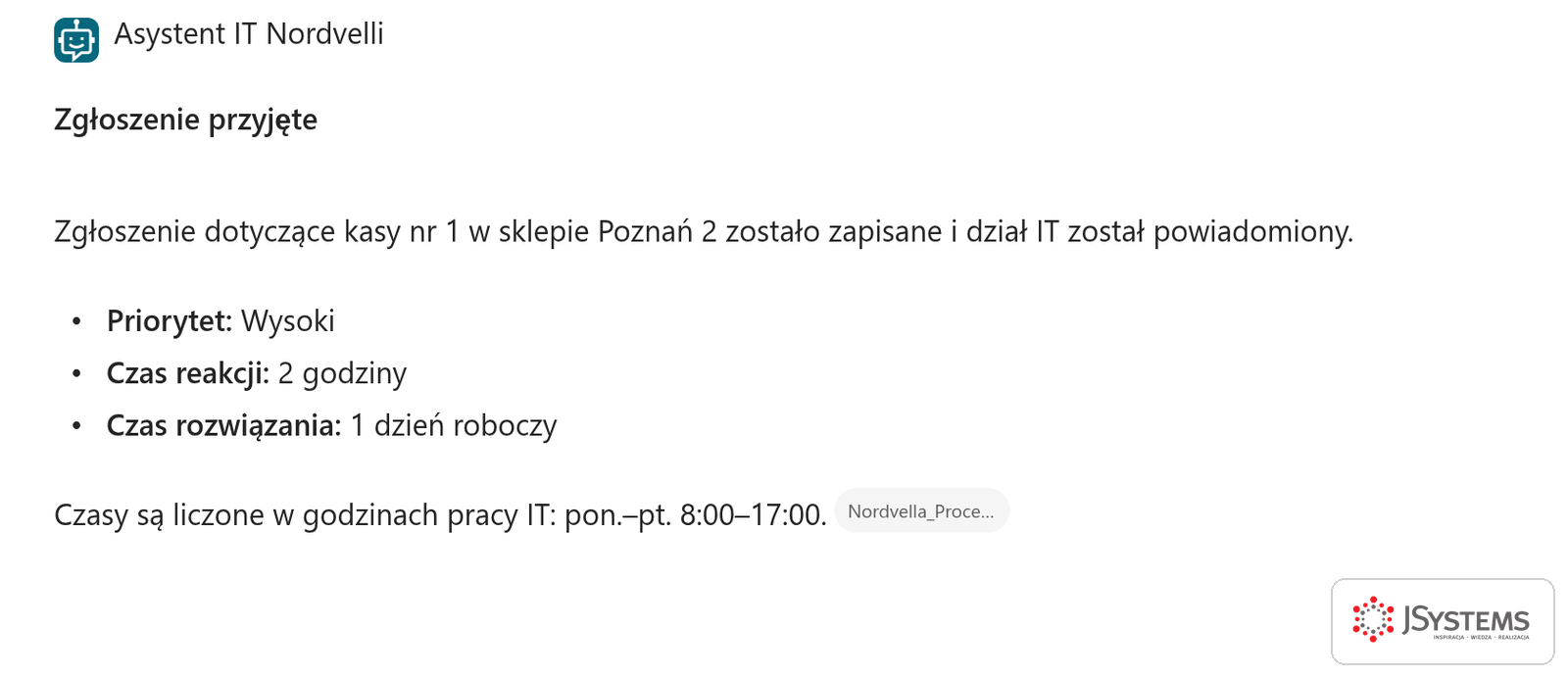
Odpowiedź po obu zgodach: zgłoszenie dotyczące kasy nr 1 w sklepie Poznań 2 zapisane, dział IT powiadomiony, priorytet Wysoki, czas reakcji 2 godziny, czas rozwiązania 1 dzień roboczy, z odwołaniem do procedur.
Priorytet Wysoki pasuje do tabeli priorytetów w procedurach: jedna kasa stoi, ale sprzedaż trwa na pozostałych, więc to nie jest zatrzymana sprzedaż z priorytetem Krytyczny. W teście 4, gdy nie działała żadna kasa, ten sam agent dał priorytet Krytyczny. Wiersz z tego zgłoszenia jest w arkuszu na zrzucie w kroku 6 (wiersz 10, z opisem „Sprawdzono papier i domknięcie pokrywy oraz ponownie uruchomiono terminal”).
Zgoda to decyzja pracownika. Jeśli pracownik kliknie Anuluj, agent nie zapisze zgłoszenia i nie wyśle maila. Warto napisać o tym w ogłoszeniu o nowym agencie: przy pierwszym zgłoszeniu pojawią się dwie karty i obie trzeba zatwierdzić. Bez tej informacji część osób uzna karty za podejrzane i je odrzuci.
Problemy, które spotkaliśmy, i ich rozwiązania
Co chcemy osiągnąć. Zebraliśmy w jednym miejscu wszystko, co przy budowie tego agenta nie zadziałało za pierwszym razem. Każdy wiersz to sytuacja, którą widzieliśmy na ekranie, a nie lista możliwych błędów z dokumentacji.
Objaw
Przyczyna
Co zrobić
Panel testowy pokazuje „Ta funkcja będzie dostępna dopiero po zakończeniu konfigurowania Twojego agenta”.
Agent zaraz po utworzeniu jest jeszcze konfigurowany (okno Agent status: Setting up...).
Wpisuj w tym czasie opis i instrukcje. Test uruchomisz po pasku „Twój agent został aprowizowany”.
Na karcie Wiedza nie widać, czy plik jest gotowy.
Otwarty panel testowy zasłania kolumnę Stan.
Zamknij panel przyciskiem Przetestuj w prawym górnym rogu.
Ponownie wgrany plik wiedzy ma stan Błąd.
Przyczyny Copilot Studio nie podał. Ten sam plik wgrany jeszcze raz przeszedł bez błędu.
Usuń plik z błędem (Więcej, Usuń) i wgraj go ponownie. U nas za drugim razem stan Gotowe był po 241 s.
Po wybraniu tabeli w narzędziu Excel znika pole Row i nie ma kolumn tabeli.
Kolumny tabeli dodaje się jako osobne dane wejściowe.
Kliknij Dodaj dane wejściowe i wybierz kolumny tabeli (krok 4, punkt 9).
Opisy pól Outlooka są po angielsku, na przykład „Specify the subject of the mail”.
Copilot Studio wstawia domyślne opisy z definicji łącznika.
Zaznacz cały opis i wpisz opis z ramki (krok 5).
Kolumna Data w rejestrze ma dwa formaty i źle się sortuje.
Przykładowe daty w pliku były tekstem, a agent dopisywał datę Excela.
Trzymaj w kolumnie prawdziwe daty Excela. W pliku do pobrania już tak jest.
Agent pomija część warunków zasady z regulaminu.
Dwuznaczny zapis w dokumencie, a nie brak reguły w instrukcjach.
Popraw dokument i wgraj go ponownie (sekcja o poprawkach).
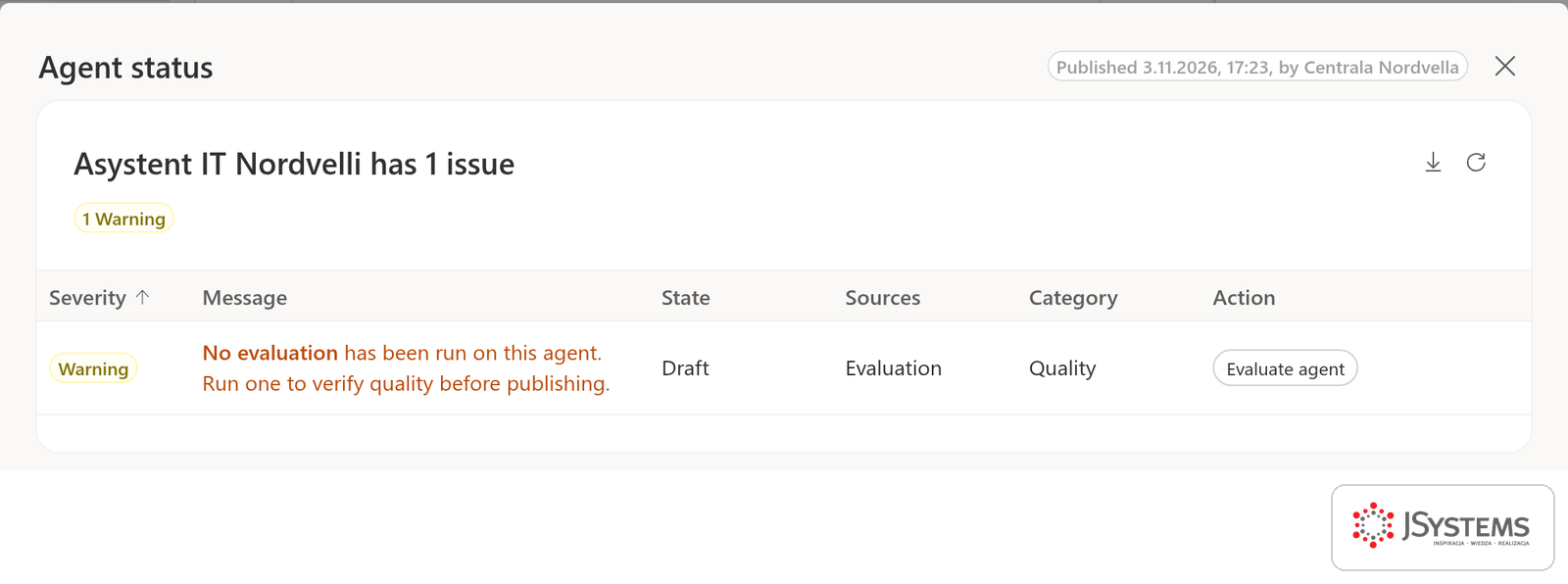
W karcie Przegląd stoi ostrzeżenie „No evaluation has been run on this agent. Run one to verify quality before publishing.”
Agent nie ma jeszcze zestawu testów oceny jakości.
Publikacji to nie blokuje. Zestaw testów dodasz na karcie Ocena (punkt o ocenie jakości w następnej sekcji).
Pod nazwą agenta w sklepie stoi „Your developer name”.
Domyślna wartość pola Nazwa dewelopera w szczegółach kanału.
Wpisz nazwę działu w Edytuj szczegóły (sekcja o publikacji, punkt 11).
Przy pierwszym zgłoszeniu w Microsoft 365 Copilot agent pokazuje kartę „Połącz się, aby kontynuować”.
Narzędzia działają na poświadczeniach pracownika, który musi się na to zgodzić.
Kliknij Zezwalaj osobno dla Excela i dla Outlooka. Zgoda zostaje zapamiętana.
Pod jedną odpowiedzią w Microsoft 365 Copilot pojawił się tekst : cite:1 "Citation-1".
Błąd wyświetlania odwołania do dokumentu. Treść odpowiedzi była poprawna.
Nic. W pozostałych odpowiedziach odwołania wyświetlały się normalnie, jako nazwa pliku.
Ostrzeżenie o braku oceny zobaczysz po kliknięciu Review w oknie Agent status na karcie Przegląd. Okno jest po angielsku także w polskim interfejsie. Przycisk Evaluate agent prowadzi na kartę Ocena.
Okno „Agent status” po ponownej publikacji o 17:23: jedno ostrzeżenie z kategorii Quality, że agent nie ma jeszcze oceny jakości, i przycisk „Evaluate agent”. Publikacji to ostrzeżenie nie zablokowało.
Co dalej: jak rozbudować agenta
Co chcemy osiągnąć. Po kwadransie masz agenta, który odpowiada z dokumentów i przyjmuje zgłoszenia. Oto pięć kierunków rozbudowy, każdy w tym samym edytorze Copilot Studio.
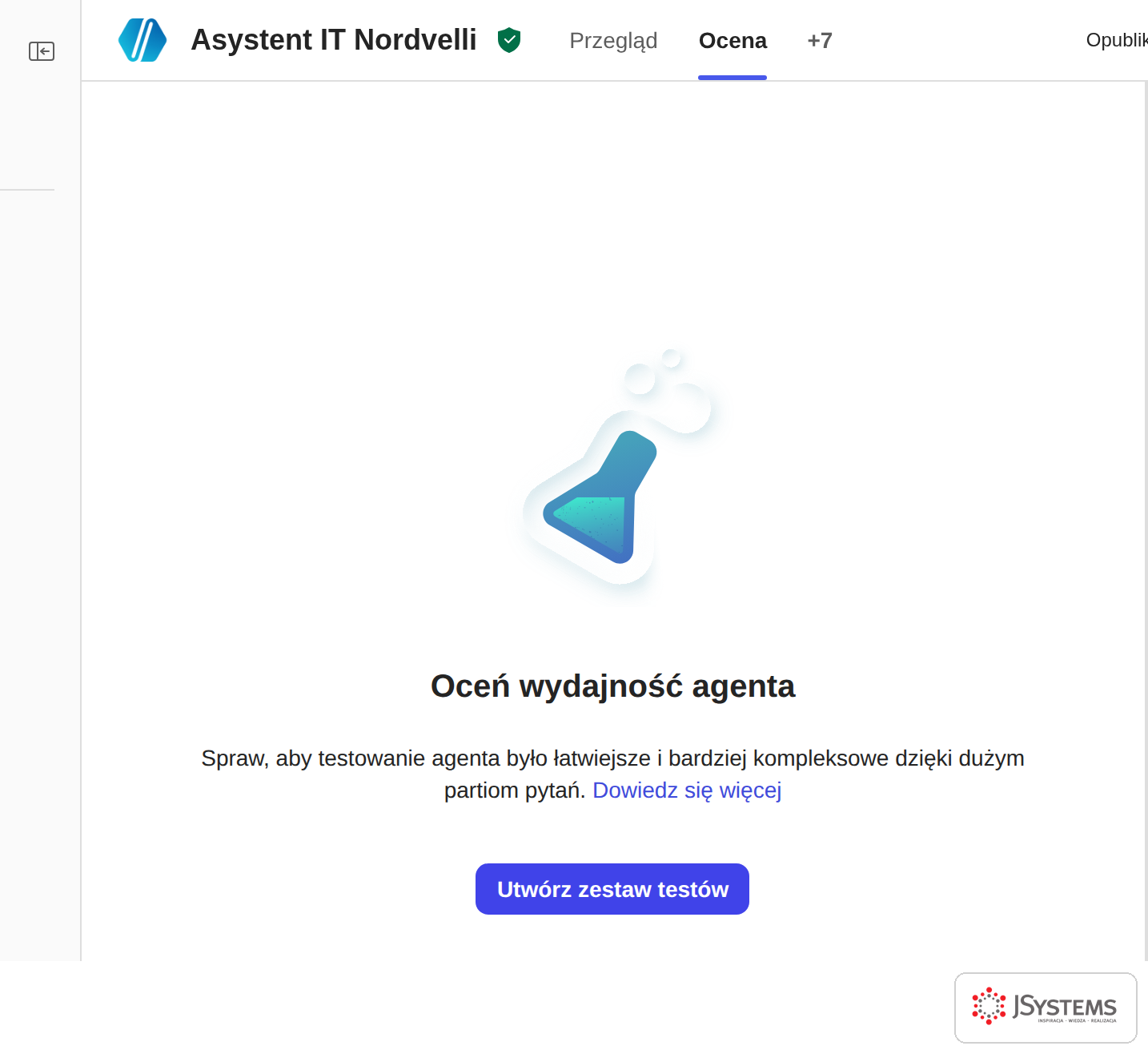
Stały zestaw testów na karcie Ocena. Ostrzeżenie „No evaluation has been run on this agent” z karty Przegląd odsyła właśnie tutaj: Copilot Studio proponuje uruchomić ocenę jakości przed publikacją. Pytania z kroku 6 i z sekcji o poprawkach to gotowy zestaw: pytanie z procedur, pytanie spoza dokumentów, zgłoszenie, przypadek krytyczny i zasada z kilkoma warunkami. Puść go po każdej zmianie instrukcji albo dokumentów. Więcej o sprawdzaniu agenta przed udostępnieniem piszemy w artykule Jak przetestować agenta Copilot Studio przed publikacją.
Stan zgłoszenia. Łącznik Excel Online (Business) ma też akcję Wyświetl listę wierszy w tabeli. Dodana jako trzecie narzędzie pozwoli pracownikowi zapytać „Na jakim etapie jest moje zgłoszenie?”, a agent może odczytać jego status z rejestru.
Teams albo Planner zamiast maila. W oknie Dodaj narzędzie są łączniki Microsoft Teams i Planner. Zamiast maila agent może opublikować wpis na kanale działu IT albo utworzyć zadanie w planie zespołu, z kategorią i priorytetem w tytule.
Wiedza z SharePointa zamiast wgranych plików. Wgrany plik to kopia, którą po każdej zmianie trzeba wgrać ponownie, tak jak regulamin w sekcji o poprawkach. Gdy procedury działu IT leżą w bibliotece SharePoint, agent korzysta z aktualnej wersji, a odpowiada z tych dokumentów, do których pytający ma uprawnienia.
Przepływ agenta do kroków, które mają działać zawsze tak samo. Typ narzędzia Przepływ agenta to automatyzacja, która według opisu w Copilot Studio działa za każdym razem w ten sam sposób. Przyda się na przykład do nadawania zgłoszeniom kolejnych numerów, czego nie warto zostawiać modelowi.
Karta Ocena przed utworzeniem pierwszego zestawu testów. Copilot Studio opisuje ją jako sposób na testowanie agenta dużymi partiami pytań. Pytania z kroku 6 i z sekcji o poprawkach to dobry pierwszy zestaw.
Wyzwalacze i agenci działający bez rozmowy. Copilot Studio pozwala uruchamiać agenta zdarzeniem, na przykład nowym mailem w skrzynce działu IT (opcja Przetestuj wyzwalacz w menu panelu testowego). Taki agent pracuje bez osoby, która z nim rozmawia. Zwolnienie z opłat z tabeli stawek dotyczy osób z licencją Microsoft 365 Copilot, a według tej samej dokumentacji przepływy agenta uruchamiane innymi wyzwalaczami niż wywołanie przez agenta zużywają kredyty według stawki standardowej. Zanim włączysz wyzwalacz, ustal z administratorem, z jakiej puli kredytów pójdą jego akcje.
Czy agent w Copilot Studio wymaga osobnej licencji?
Osoba z licencją Microsoft 365 Copilot może budować w Copilot Studio agenta standardowego. Copilot Studio przy karcie Agent z plakietką Standardowa informuje, że taki agent jest dołączony do licencji Microsoft 365 Copilot bez dodatkowych kosztów związanych z kredytami. Bez tej licencji potrzebna jest licencja użytkownika Copilot Studio, rola autora przy płatności za użycie albo wersja próbna.
Czy test agenta w Copilot Studio kosztuje?
Test agenta standardowego w panelu testowym nie zużywa kredytów funkcji Copilot. Inaczej jest przy agencie tworzonym z dużej karty Agent z plakietką GitHub Copilot: według podpowiedzi w Copilot Studio kredyty są zużywane podczas tworzenia i edycji, a według dokumentacji Microsoftu także za podgląd i testy.
Jak długo Copilot Studio przetwarza pliki wiedzy?
W naszych czterech pomiarach przetworzenie plików trwało od 241 do 401 sekund, czyli 4-7 minut. W tym czasie plik ma stan W toku i agent jeszcze z niego nie korzysta, więc warto wgrać wiedzę na początku i w tym czasie skonfigurować narzędzia.
Na czyim koncie działa narzędzie agenta, na przykład wysyłka maila?
Domyślnie narzędzia działają na poświadczeniach osoby, która rozmawia z agentem. W Microsoft 365 Copilot przy pierwszym użyciu każdego łącznika agent pokazuje kartę Połącz się, aby kontynuować z przyciskiem Zezwalaj. U nas osobno dla Excel Online i dla Office 365 Outlook.
Jak udostępnić agenta całej firmie?
Po publikacji dodajesz kanał Teams i Microsoft 365 Copilot. W opcjach dostępności możesz pokazać agenta członkom zespołu i osobom, którym go udostępniasz, albo wszystkim w organizacji. Ta druga opcja wymaga zatwierdzenia przez administratora.
Co zrobić, gdy agent odpowiada niepełnie albo pomija warunki z dokumentu?
Najpierw sprawdź dokument, z którego agent korzysta. W naszym teście dopisanie reguły do instrukcji nie pomogło, bo regulamin był dwuznaczny. Po poprawieniu zapisu w regulaminie i ponownym wgraniu pliku agent wymienił wszystkie warunki.




Komentarze (0)
Brak komentarzy...