



W skrócieCopilot Pages to trwała, edytowalna strona, która otwiera się obok czatu Copilota i zatrzymuje wartościową odpowiedź, zamiast gubić ją w historii rozmowy. Przenosisz treść jednym kliknięciem, poprawiasz ją ręcznie albo dalszymi poleceniami do Copilota, dokładasz kolejne odpowiedzi i udostępniasz zespołowi do wspólnej edycji.
Ta lekcja jest częścią bezpłatnego kursu Copilot w Microsoft 365 - dwudziestu lekcji od pierwszego uruchomienia do wdrożenia w całej firmie.
<-- Spis wszystkich lekcjiZ tej lekcji dowiesz się:
- Czym jest Copilot Pages i dlaczego rozwiązuje największą słabość zwykłego czatu (ulotność)
- Jak krok po kroku przenieść odpowiedź z rozmowy z Copilotem na trwałą, edytowalną stronę
- Jak edytować stronę wielopunktowo: ręcznie i przez dalszą iterację z Copilotem na samej treści
- Jak osadzać na stronie dane i artefakty (tabele, zestawienia, wyniki analiz z plików)
- Jak zaprosić zespół do wspólnej pracy nad jedną stroną w czasie rzeczywistym
- Trzy gotowe scenariusze: wspólny brief kampanii, notatka projektowa z researchu, zebranie ustaleń z wielu źródeł
- Kiedy używać Pages, a kiedy zostać przy czacie lub przejść do Worda
Zadałeś Copilotowi dobre pytanie, dostałeś świetną odpowiedź, drążyłeś temat przez kilka kolejnych wiadomości i zbudowałeś coś naprawdę wartościowego. A potem zamknąłeś kartę i cała ta praca rozpłynęła się w historii czatu. Znasz to uczucie. Zwykła rozmowa z AI (czyli ze sztuczną inteligencją) jest z natury ulotna: trudno ją edytować, trudno wrócić do konkretnego fragmentu, a już zupełnie nie da się jej podać zespołowi do wspólnej pracy. Copilot Pages to odpowiedź Microsoftu dokładnie na ten problem.
Pages to trwała, edytowalna strona, która otwiera się obok czatu. Odpowiedź, którą chcesz zachować, przenosisz na nią jednym kliknięciem. Od tej chwili to już nie jest ulotna wiadomość, tylko żywy dokument: możesz go ręcznie poprawiać, dokładać do niego kolejne odpowiedzi z rozmowy, prosić Copilota o dalsze zmiany bezpośrednio na tej treści i udostępnić go współpracownikom, żeby edytowali razem z Tobą. W tej lekcji przeprowadzimy Cię przez to krok po kroku i pokażemy trzy realne scenariusze biznesowe, w których Pages naprawdę zmienia sposób pracy: brief kampanii, notatkę z researchu i zebranie ustaleń projektu.
Zanim zaczniemy: Copilot Pages to funkcja czatu Copilota (nazywanego BizChat, czyli czatu biznesowego zalogowanego kontem służbowym), o którym mówiliśmy w lekcji o Copilot Chat. Wszystko, czego użyjesz do zbudowania strony, zaczyna się od rozmowy w tym właśnie czacie. Warto mieć tamtą lekcję przerobioną, bo tu na niej budujemy.
Pages kontra zwykły czat: na czym polega różnica
Najprościej zrozumieć Pages przez kontrast. Czat i Pages to dwa różne tryby pracy, które się uzupełniają. Warto wiedzieć, kiedy sięgnąć po który. Zacznijmy od twardego zestawienia różnic, bo to od razu ustawia całą resztę lekcji.
| Cecha | Zwykły czat Copilota | Copilot Pages |
|---|---|---|
| Trwałość | Odpowiedzi żyją w historii rozmowy, łatwo je zgubić | Trwały dokument, do którego wracasz |
| Edycja | Treści odpowiedzi nie poprawisz ręcznie | Pełna edycja tekstu, jak w edytorze |
| Praca zespołowa | Rozmowa jest prywatna, tylko Twoja | Wielu współautorów jednocześnie |
| Rola Copilota | Odpowiada na pytania | Iteruje dalej bezpośrednio na treści strony |
| Format wyniku | Wiadomości w oknie rozmowy | Dokument z sekcjami, listami i tabelami |
| Najlepsze do | Eksploracja, szybkie pytania, brainstorming | Budowanie i utrwalanie wspólnego artefaktu |

Innymi słowy: czatu używasz, gdy jeszcze szukasz, pytasz i sprawdzasz różne kierunki. Pages włączasz w momencie, gdy z tej eksploracji zaczyna wychodzić coś, co chcesz zachować, rozbudować i pokazać innym. Wiele osób traktuje czat jako miejsce docelowe, a to błąd: gdy odpowiedź jest dobra, jej naturalnym domem jest strona, nie okno rozmowy. Czat to rozmowa, Pages to jej trwały ślad.
Zanim zaczniesz: gdzie w ogóle znaleźć Copilot Pages
Zanim przejdziemy do przenoszenia treści, upewnijmy się, że wiesz, gdzie ta funkcja się chowa. Copilot Pages nie ma osobnej ikony na pulpicie ani osobnej aplikacji. To panel, który wyrasta z czatu Copilota. Uruchamiasz go zawsze z poziomu rozmowy, więc najpierw musisz mieć otwarty czat.
1. Otwórz czat Copilota. Wejdź na stronę Copilota w przeglądarce (adres m365.cloud.microsoft/chat, po zalogowaniu kontem służbowym), albo otwórz ikonę Copilota w pasku aplikacji Microsoft 365. Sprawdź, czy w górnym pasku masz włączony przełącznik Work IQ - tylko wtedy Copilot ma dostęp do Twoich danych firmowych i do funkcji biznesowych. O tej różnicy pisaliśmy w lekcji o Copilot Chat.

2. Zapamiętaj, że Pages pojawia się reaktywnie. Panel strony nie jest widoczny od startu. Wyrasta dopiero wtedy, gdy pod jakąś odpowiedzią Copilota klikniesz akcję przeniesienia jej na stronę. Zapamiętaj tę zasadę, bo częste pytanie brzmi "nie widzę Pages, gdzie to jest?". Odpowiedź: najpierw musi być odpowiedź do przeniesienia.
Krok po kroku: przeniesienie odpowiedzi na stronę
Pełen obieg pracy z Pages jest krótszy, niż się wydaje. Cztery ruchy i masz gotową, żywą stronę. Przejdziemy je po kolei, dokładnie opisując, co klikasz, co wpisujesz i co powinieneś zobaczyć na ekranie. Za przykład posłuży nam brief kampanii marketingowej, do którego wrócimy potem w scenariuszu zespołowym.
Krok 1. Rozpocznij od pytania w czacie
Otwórz czat Copilota i zadaj pierwsze pytanie tak, jak zwykle. Na tym etapie nie myśl jeszcze o stronie, po prostu zbierz dobrą odpowiedź, którą będzie warto zachować. Kliknij w pole wpisywania na dole ekranu i wklej poniższy prompt (czyli polecenie dla AI). Naciśnij Enter i poczekaj, aż Copilot wygeneruje odpowiedź: zobaczysz, jak tekst pojawia się stopniowo, sekcja po sekcji.
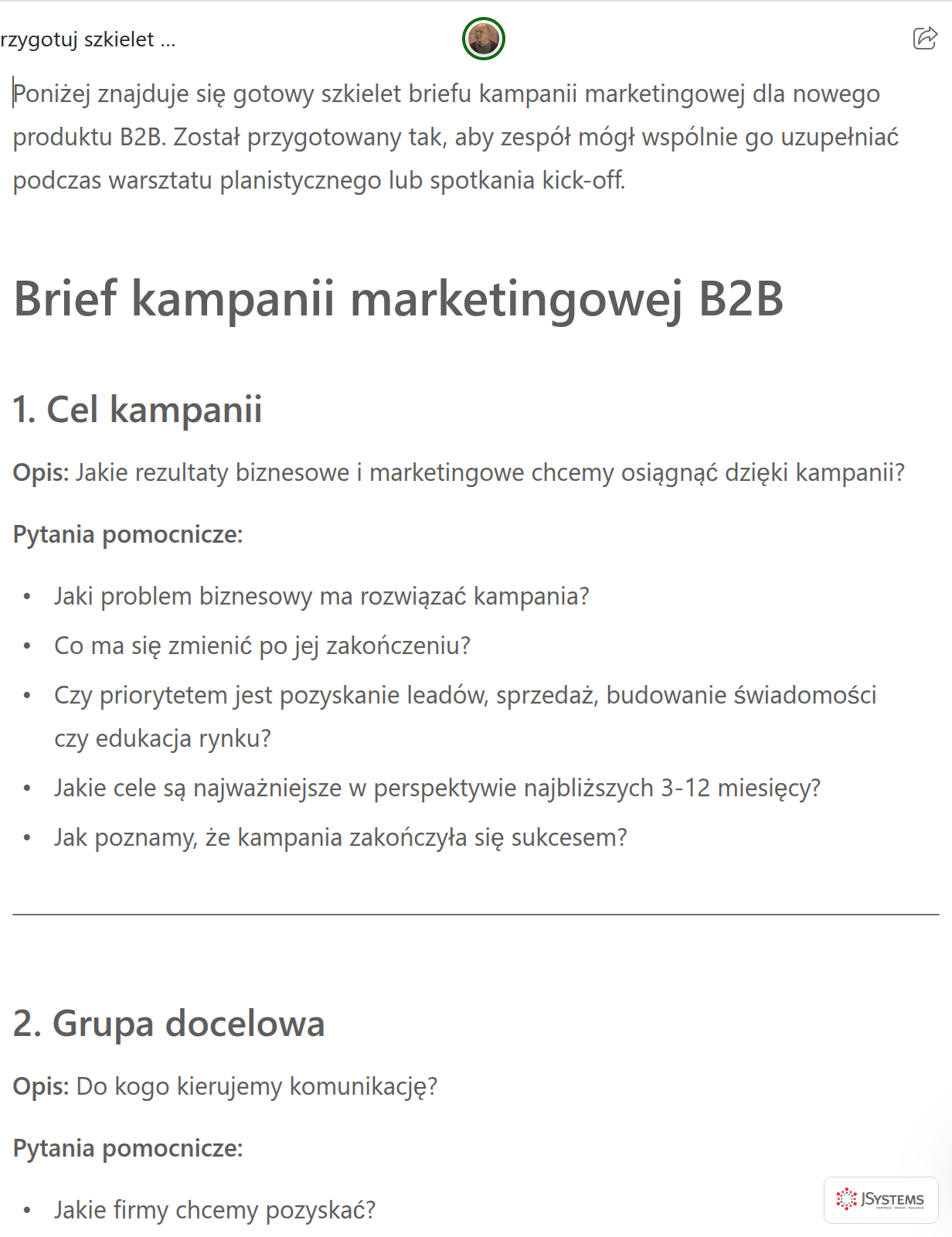
Przygotuj szkielet briefu kampanii marketingowej dla nowego produktu B2B. Uwzględnij sekcje: cel kampanii, grupa docelowa, główny przekaz, kanały, harmonogram etapów, budżet ramowy i wskaźniki sukcesu. Pod każdą sekcją zostaw krótkie pytania pomocnicze, na które zespół będzie odpowiadał.
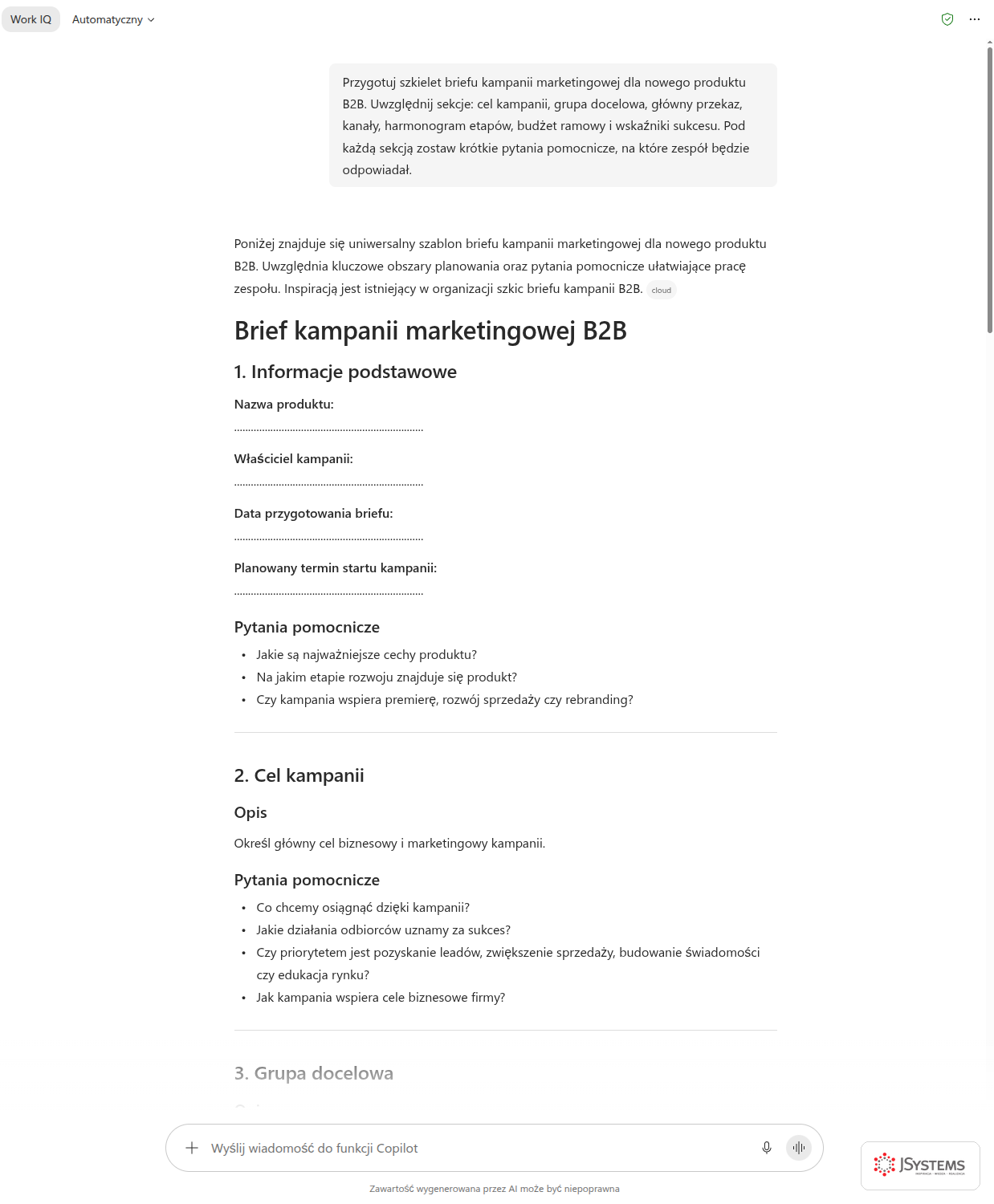
Co powinieneś zobaczyć: Copilot zwróci uporządkowaną odpowiedź z siedmioma nagłówkami (Cel kampanii, Grupa docelowa i tak dalej), a pod każdym po kilka pytań pomocniczych. To jest właśnie ten "fundament dokumentu", o którym pisaliśmy. Nie przeklejaj tego jeszcze nigdzie ręcznie, za chwilę przeniesiemy to na stronę jednym kliknięciem.
Krok 2. Przenieś odpowiedź na stronę
Najedź kursorem na odpowiedź Copilota. Pod treścią (albo w pasku akcji pojawiającym się przy najechaniu) znajdziesz przycisk przeniesienia jej do Pages, zwykle podpisany "Edytuj na Pages" lub oznaczony ikoną strony z ołówkiem. Kliknij go. Po prawej stronie ekranu rozsuwa się panel, a treść odpowiedzi ląduje na nim jako edytowalny dokument. Od tej chwili masz dwa okna: po lewej rozmowę, po prawej rosnący artefakt.
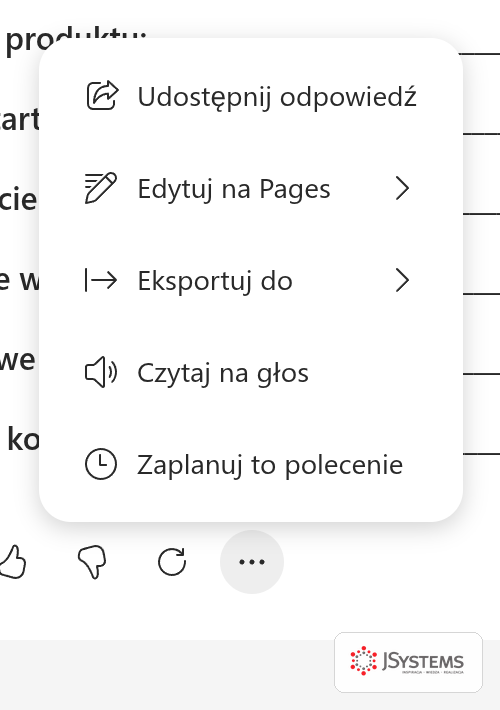
Pro-tip: Jeżeli przenosisz treść pierwszy raz, Copilot utworzy nową stronę. Jeśli masz już otwartą stronę i przeniesiesz kolejną odpowiedź, doklei się ona do istniejącej strony, a nie zastąpi tego, co już na niej jest. To kluczowa właściwość, na której opiera się cały dalszy sposób pracy.
Krok 3. Dołączaj kolejne fragmenty
Wróć do czatu po lewej stronie, zadaj następne pytanie i tę odpowiedź również przenieś na tę samą stronę. Kolejne bloki dokładają się do dokumentu na dole, nie zastępując poprzednich. Tak z serii pytań powstaje jeden spójny dokument. Wypróbuj to od razu, dokładając do briefu przykładową grupę docelową:
Do briefu, który przygotowujemy, dopisz przykładową grupę docelową dla produktu z branży logistycznej: kim są decydenci, jakie mają bolączki i jakim językiem najlepiej do nich mówić. Zwięźle, w formie punktów.
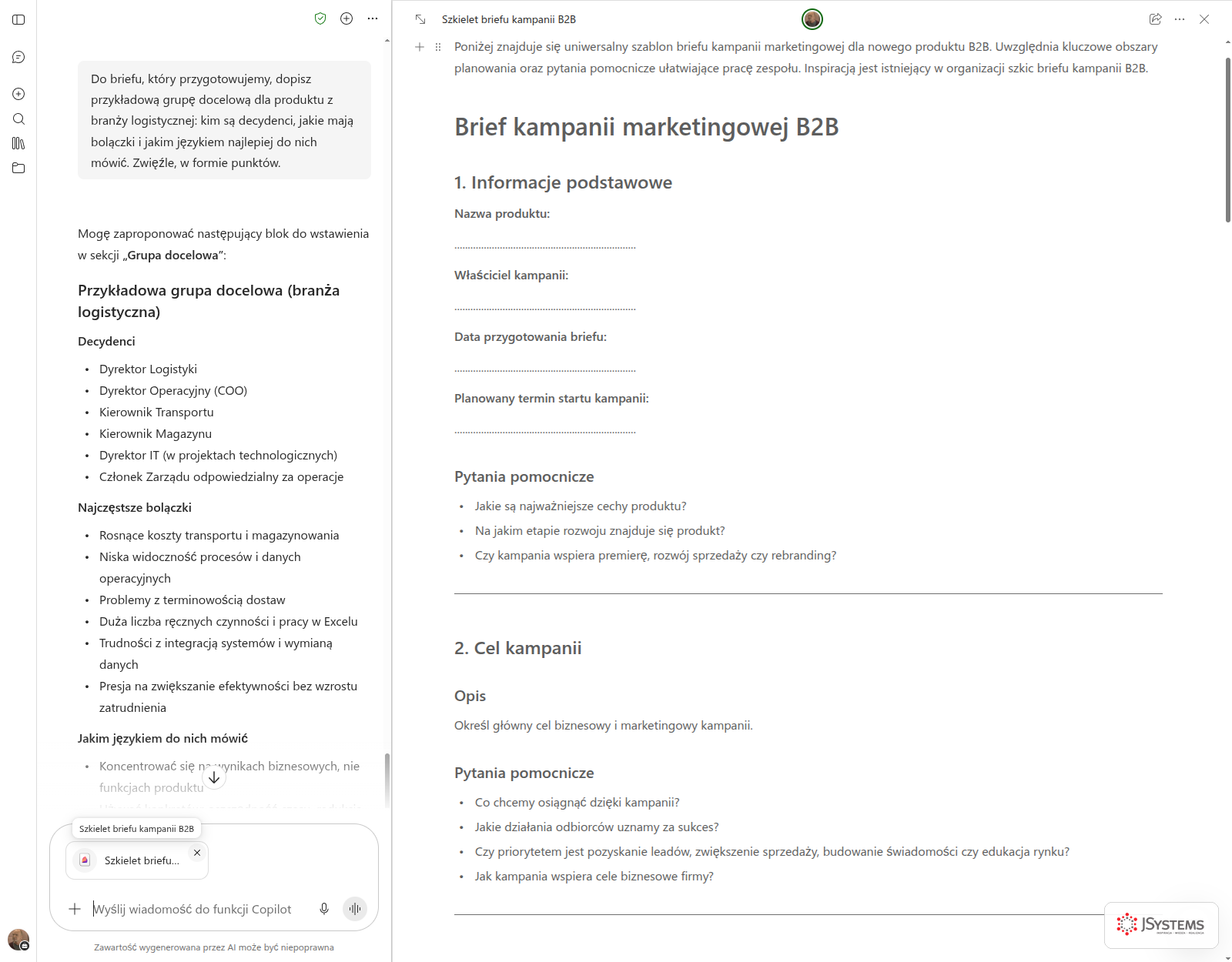
Co powinieneś zobaczyć: Copilot generuje w czacie nowy fragment (opis grupy docelowej w punktach). Klikasz przy nim ponownie "Edytuj na Pages", a nowy blok dopina się pod dotychczasową treścią strony. Twój brief rośnie: był szkielet, teraz doszła konkretna sekcja z treścią.
Krok 4. Dopracuj stronę
Teraz masz wybór, jak dalej pracować. Możesz kliknąć w treść na stronie i poprawić ją ręcznie, jak w każdym edytorze: usunąć zdanie, dopisać nowy punkt, zmienić nagłówek. Pasek narzędzi u góry panelu pozwala pogrubiać tekst, tworzyć listy i nagłówki. Możesz też zostać przy Copilocie i poprosić go o zmianę bezpośrednio na stronie. O tej drugiej ścieżce, czyli iteracji na treści, mówimy w następnej sekcji, bo to serce całego pomysłu.
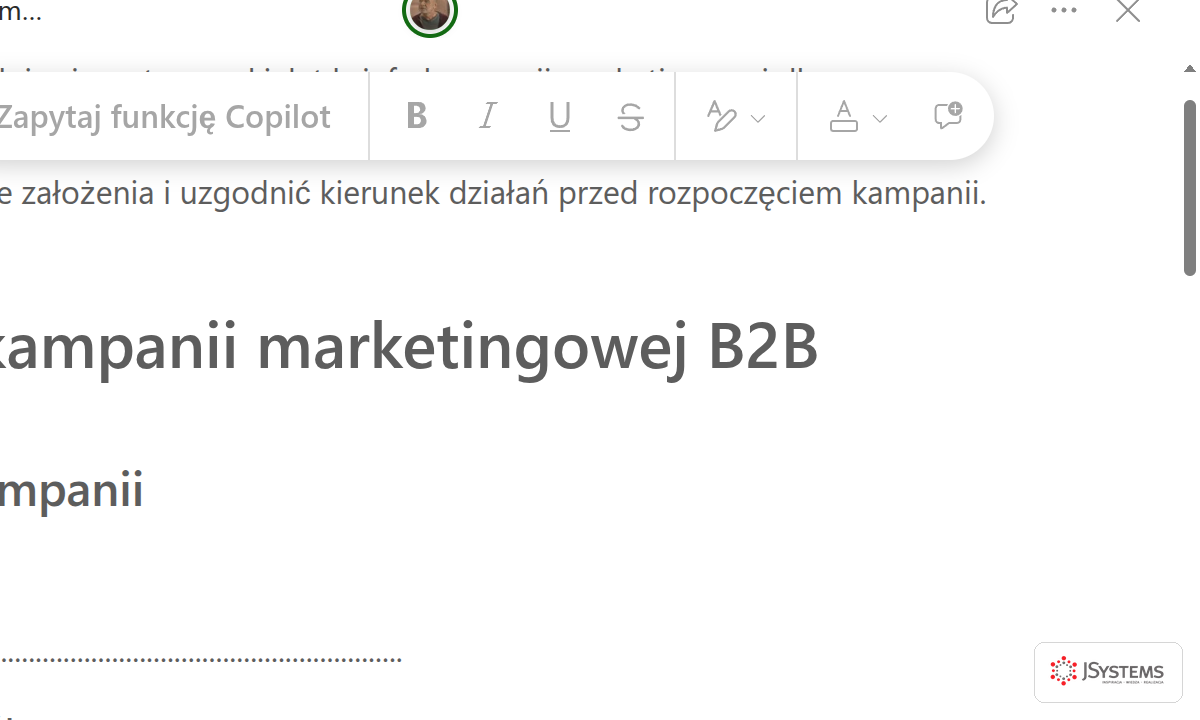
Na tym etapie warto zatrzymać się na chwilę i docenić, co się zmieniło. Jeszcze pięć minut temu Twoja praca żyła tylko jako ciąg wiadomości w czacie. Teraz masz trwały dokument, który nie zniknie po zamknięciu karty, do którego wrócisz jutro i który za chwilę udostępnisz zespołowi. To cała różnica.
Iteracja z Copilotem bezpośrednio na stronie
To jest ta cecha, która odróżnia Pages od "notatnika, w którym wklejasz odpowiedzi AI". Copilot nie przestaje pracować w momencie, gdy treść trafi na stronę. Nadal masz go pod ręką i możesz prosić o zmiany na tym, co już jest, a nie tylko generować nowe rzeczy od zera. Piszesz polecenie, a Copilot przerabia istniejący dokument w miejscu.
Praktycznie wygląda to tak: wracasz do pola czatu, wskazujesz, co ma się zmienić, i opisujesz jak. Copilot nanosi zmianę na stronę, a Ty od razu widzisz efekt w panelu po prawej. Poniżej kilka typowych poleceń, których użyjesz najczęściej. Wklejaj je do czatu, mając otwartą stronę briefu z poprzedniej sekcji.
Skracanie i zmiana tonu wybranej sekcji
Skróć sekcję "Główny przekaz" do trzech zdań i nadaj jej bardziej stanowczy, sprzedażowy ton. Reszty strony nie zmieniaj.

Co powinieneś zobaczyć: sekcja "Główny przekaz" na stronie kurczy się do trzech zdań o mocniejszym wydźwięku, a pozostałe sekcje zostają nietknięte. To dowód, że iteracja działa punktowo, o ile precyzyjnie wskażesz cel.
Zobacz też: Szkolenie Copilot w Microsoft 365 - zwiększ efektywność dzięki AI
Rozbudowa sekcji o dodatkowe szczegóły
Rozbuduj sekcję "Kanały" na tej stronie: dla każdego kanału dopisz jedno zdanie, jaki jest jego cel w kampanii i jaki format treści się na nim sprawdzi.

Kiedy tego użyć: gdy szkielet jest gotowy, ale poszczególne punkty są zbyt suche. Zamiast dopisywać ręcznie po jednym zdaniu do każdego kanału, prosisz Copilota, żeby zrobił to hurtem, zachowując strukturę.
Zmiana formatu: z akapitu w tabelę
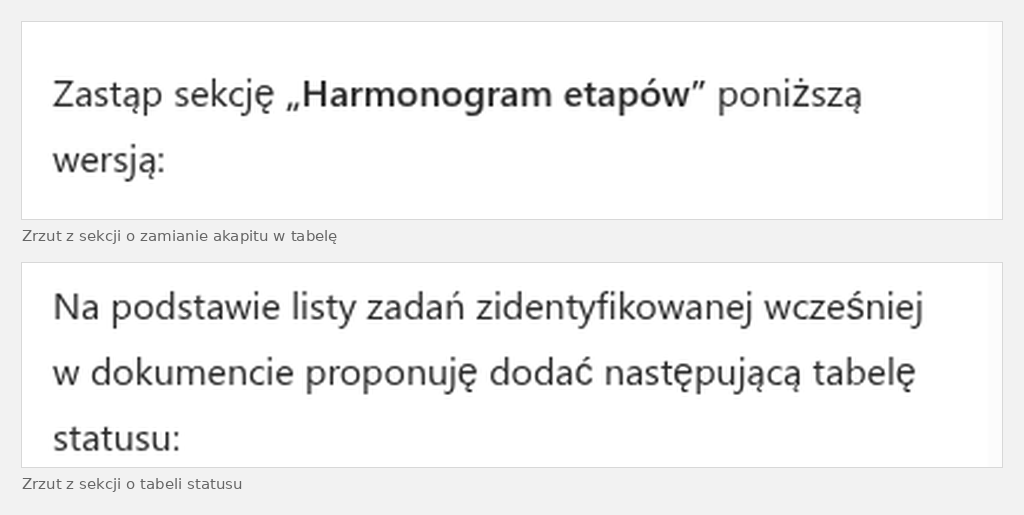
Przekształć sekcję "Harmonogram etapów" z akapitu w tabelę z kolumnami: etap, termin ramowy, osoba odpowiedzialna, efekt. Puste pola zostaw do uzupełnienia przez zespół.

Co powinieneś zobaczyć: luźny akapit z harmonogramem zamienia się w schludną tabelę czterokolumnową, z pustymi polami gotowymi do wypełnienia. To pokazuje, że Pages potrafi trzymać nie tylko tekst, ale też uporządkowane struktury. Do osadzania danych i tabel wrócimy w osobnej sekcji.

Ujednolicenie stylu całej strony
Przejrzyj całą stronę i ujednolić styl: wszystkie nagłówki sekcji pisane wielką literą tylko na początku, listy w tym samym formacie, ton rzeczowy i biznesowy. Nie usuwaj żadnych treści merytorycznych.
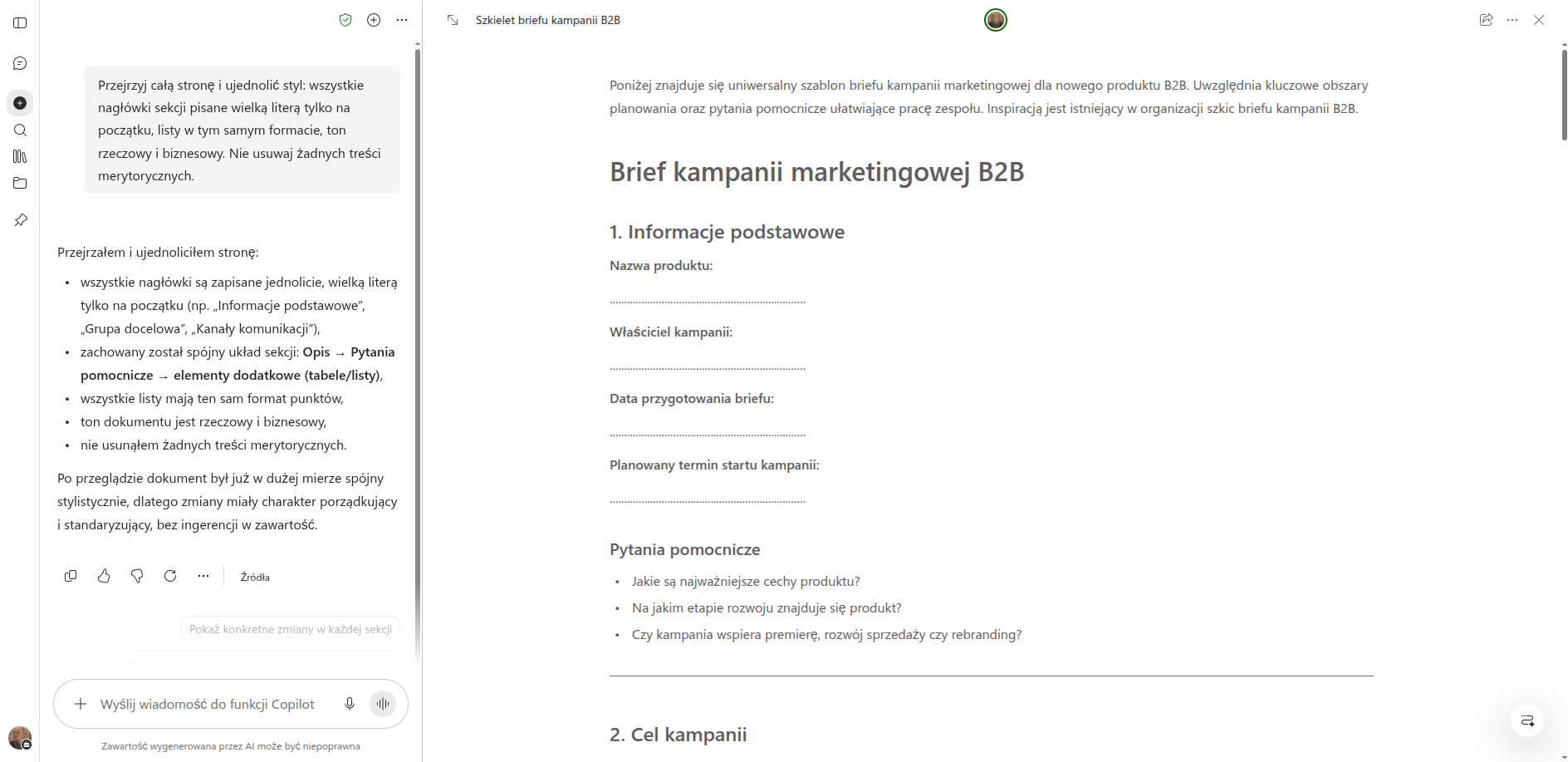
Zwróć uwagę na dwie rzeczy w tych promptach. Po pierwsze, precyzyjnie wskazujemy, której sekcji dotyczy zmiana ("Skróć sekcję Główny przekaz"), żeby Copilot nie ruszał reszty. Po drugie, dodajemy zastrzeżenie ochronne ("Reszty strony nie zmieniaj", "Nie usuwaj treści merytorycznych"). Bez tego przy większych przeróbkach zdarza się, że model przy okazji przepisze fragmenty, których miałeś nie ruszać. To najczęstsza pułapka pracy z Pages i najłatwiej jej uniknąć właśnie takim zastrzeżeniem.
Osadzanie danych i artefaktów na stronie
Strona Copilot Pages to nie tylko tekst. Ląduje na niej to, co Copilot potrafi wygenerować w rozmowie, także tabele, uporządkowane zestawienia i wyniki analiz opartych o Twoje pliki. Dzięki temu możesz w jednym miejscu połączyć narrację z twardymi danymi: notatka projektowa obok tabeli statusów, brief obok zestawienia budżetu, podsumowanie obok listy kluczowych liczb. To zamienia luźną notatkę w dokument, który sam się broni.
Najczęstszy wzorzec wygląda tak: prosisz Copilota o analizę danych z konkretnego dokumentu w OneDrive lub SharePoint (chmurowe repozytoria plików Microsoft 365), dostajesz wynik w postaci tabeli, i tę tabelę przenosisz na stronę obok reszty treści. O odwołaniach do plików w czacie mówimy szerzej w lekcji Copilot i pliki w OneDrive oraz SharePoint. Tutaj skupiamy się na tym, że efekt tej analizy staje się elementem szerszego artefaktu.
Krok 1. Poproś o analizę z pliku i zbuduj tabelę
Poproś Copilota o zestawienie w formie tabeli, wskazując plik ukośnikiem: wpisz znak / w polu polecenia, zacznij pisać nazwę dokumentu i wybierz go z podpowiedzi. Na zrzucie poniżej pracujemy na skoroszycie copilot_excel_demo.xlsx, tym samym, na którym liczymy w lekcji o Excelu. Copilot zwróci gotową tabelę w oknie czatu, razem z odwołaniem do arkusza, z którego wziął liczby.
/copilot_excel_demo zbuduj tabelę pięciu produktów o najwyższej sprzedaży: produkt, przychód, udział w łącznym przychodzie i zmiana kwartał do kwartału. Posortuj malejąco po przychodzie.

Co powinieneś zobaczyć: tabelę z pięcioma wierszami i kolumnami Produkt, Przychód, Udział w łącznym przychodzie oraz Zmiana Q4 vs Q3, a pod nią podsumowanie z łącznym przychodem i wskazaniem arkusza, z którego Copilot wziął dane. Nad poleceniem widać plakietkę z nazwą pliku, czyli dowód, że odpowiedź powstała z dokumentu, a nie z liczb wpisanych w treść pytania. Tę tabelę przenosisz na stronę tym samym przyciskiem "Edytuj na Pages", którego używaliśmy do tekstu.
Krok 2. Dołóż warstwę interpretacji nad danymi
Sama tabela to jeszcze nie wniosek. Poproś Copilota, żeby na jej podstawie dopisał na stronie krótkie podsumowanie liczbowe. Dzięki temu ktoś, kto otworzy stronę, od razu zrozumie, co z tych liczb wynika, bez wpatrywania się w słupki.
Do strony dodaj krótką sekcję "Kluczowe liczby" z trzema najważniejszymi wskaźnikami wynikającymi z powyższej tabeli. Każdy wskaźnik opisz jednym zdaniem, co oznacza dla dalszych decyzji.

Efekt: strona, która zaczęła się jako czysty tekst, ma teraz warstwę danych i warstwę interpretacji. To zamienia luźną notatkę w dokument, który ktoś inny może przeczytać i od razu zrozumieć, na jakich liczbach opierają się wnioski. Analizę danych przez samą rozmowę pokazaliśmy w lekcji Copilot w Excel. Pages daje jej trwały dom poza arkuszem.
Praca zespołowa nad jedną stroną
Do tej pory rozmowa z AI była grą jednoosobową: Ty pytasz, Ty dostajesz odpowiedź, Ty ją kopiujesz i wysyłasz innym. Pages łamie ten schemat. Stronę udostępniasz współpracownikom tak samo, jak udostępniasz dokument, a oni pracują na niej w czasie rzeczywistym: edytują tekst, widzą zmiany innych i, co najważniejsze, sami proszą Copilota o kolejne fragmenty. Rozmowa z AI przestaje być prywatną sesją, a staje się wspólną przestrzenią pracy.
Krok 1. Udostępnij stronę zespołowi
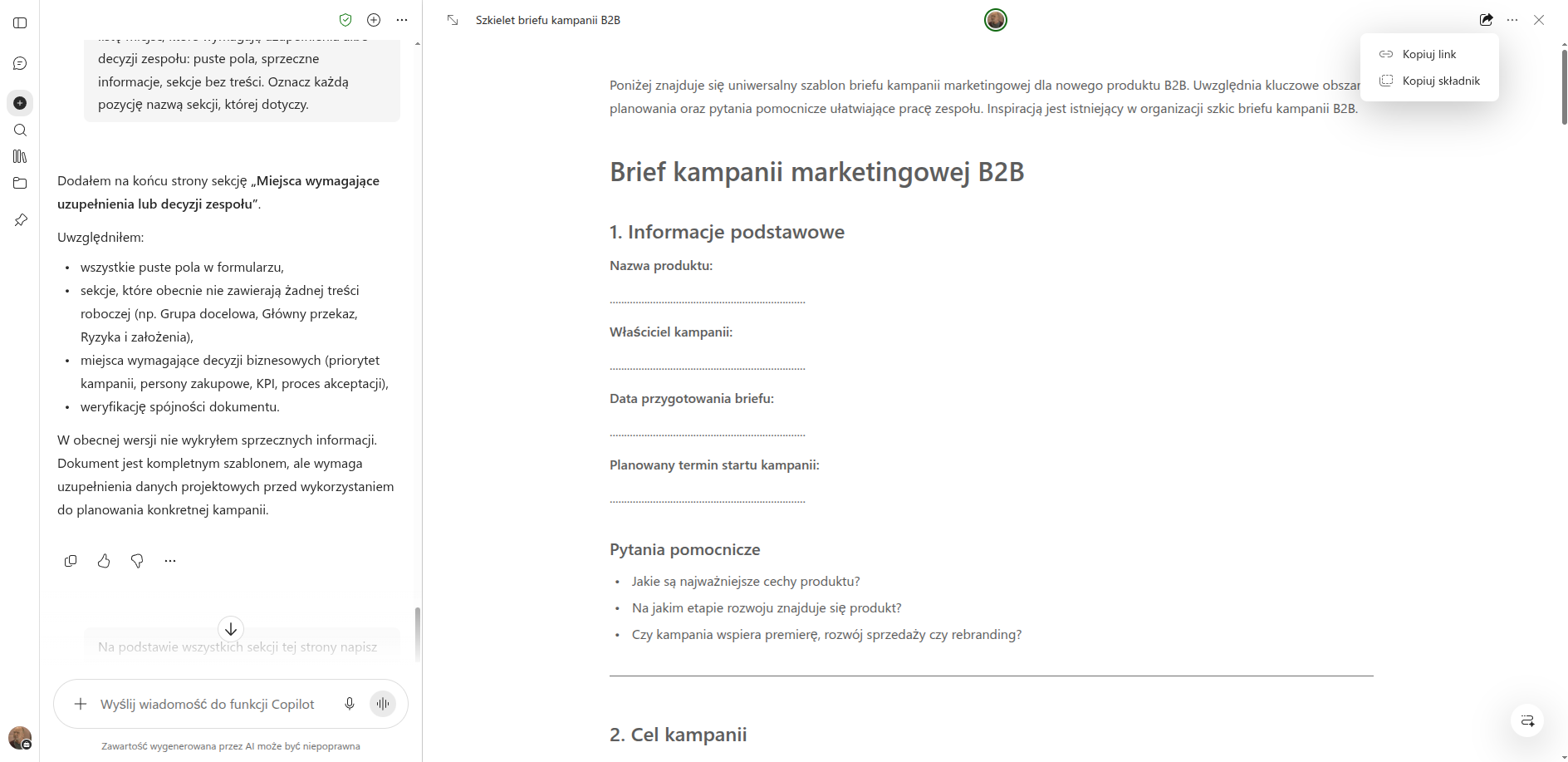
Przycisk udostępniania siedzi w prawym górnym rogu panelu strony, jako ikona strzałki wychodzącej z prostokąta. Kliknięcie otwiera krótkie menu z dwiema pozycjami: Kopiuj link i Kopiuj składnik. Pierwsza daje adres strony, który wklejasz tam, gdzie rozmawia zespół. Druga kopiuje samą stronę jako składnik do wklejenia w czacie Teams albo w wiadomości Outlooka. W obu wypadkach wszyscy pracują na tej samej, żywej stronie, a nie na kopiach.
Krok 2. Pracujcie równocześnie, każdy na swojej sekcji
Praktyczny obieg wygląda tak: jedna osoba stawia szkielet dokumentu (jak w scenariuszu briefu wyżej), udostępnia stronę reszcie zespołu, a każdy dokłada swoją część. Handlowiec uzupełnia sekcję grupy docelowej, ktoś z marketingu poprawia przekaz, analityk dorzuca tabelę z danymi. Wszyscy widzą to samo, aktualne źródło prawdy, zamiast wymieniać się załącznikami w mailach. Każda osoba ma też własny dostęp do Copilota na tej stronie i może samodzielnie prosić go o zmiany.

Krok 3. Użyj Copilota do pilnowania kompletności
W dokumencie zespołowym najcenniejsza jest umiejętność szybkiego sprawdzenia, czego jeszcze brakuje. Zamiast czytać całą stronę w poszukiwaniu dziur, poproś o to Copilota:
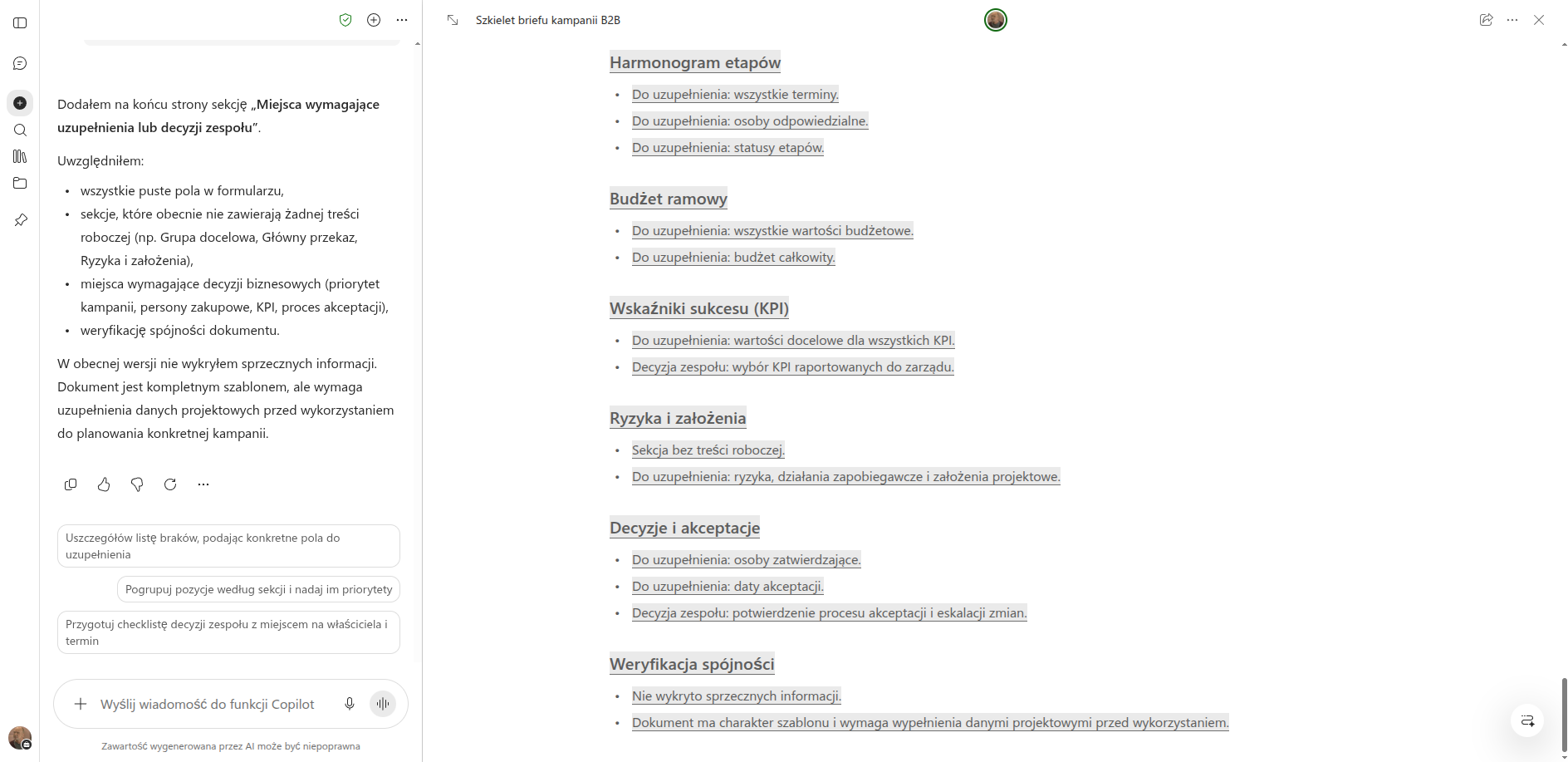
Przejrzyj tę wspólną stronę i wypisz na jej końcu listę miejsc, które wymagają uzupełnienia albo decyzji zespołu: puste pola, sprzeczne informacje, sekcje bez treści. Oznacz każdą pozycję nazwą sekcji, której dotyczy.
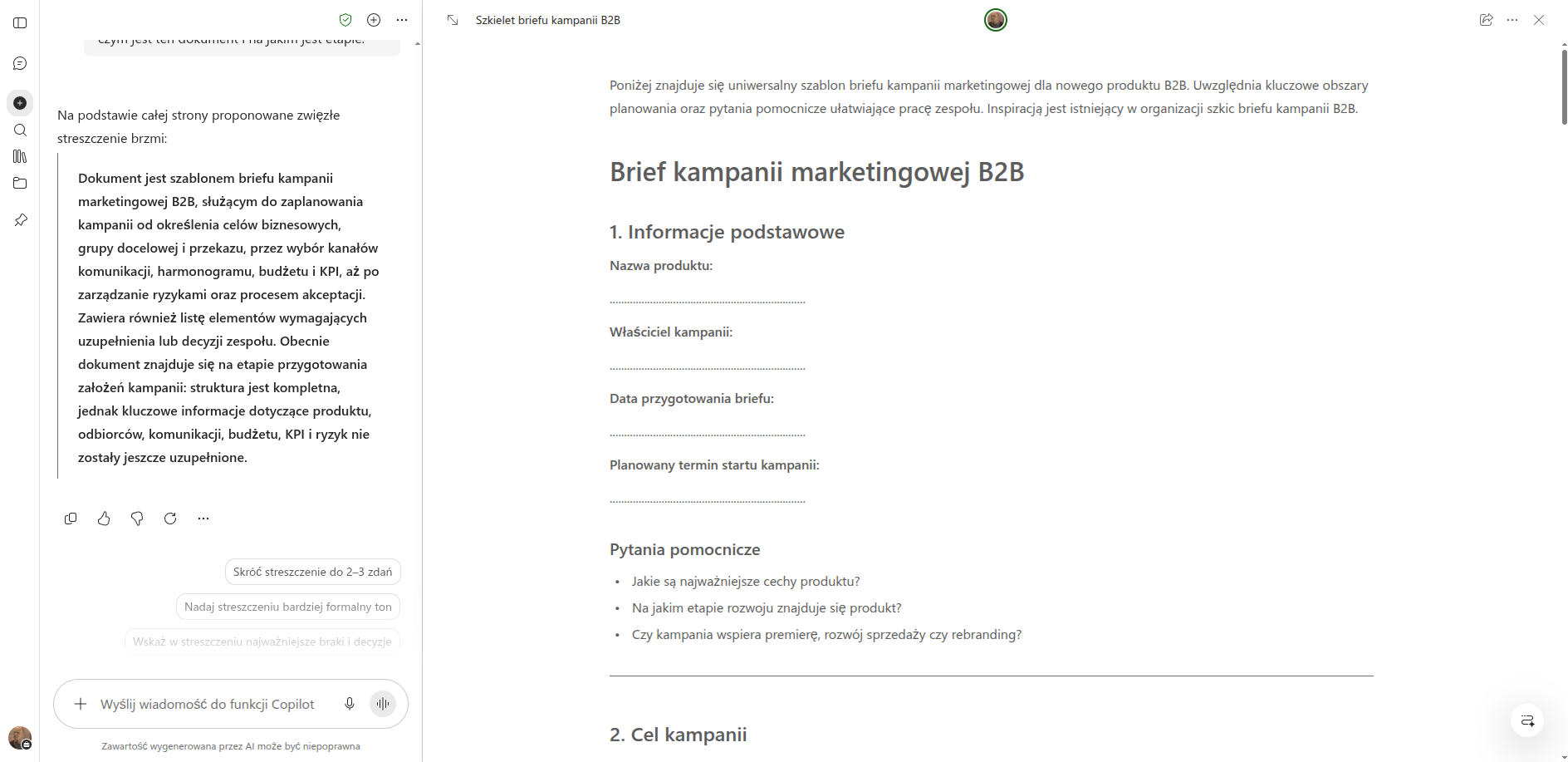
Na podstawie wszystkich sekcji tej strony napisz na górze zwięzłe streszczenie na jeden akapit, które szybko wprowadza nową osobę w to, o czym jest ten dokument i na jakim jest etapie.
Scenariusz 1: wspólny brief kampanii budowany przez zespół
To scenariusz, w którym menedżer marketingu patrzy na Pages i myśli "o, tak właśnie chcę pracować". Zamiast rozsyłać pusty szablon briefu w Wordzie i sklejać potem kilka wersji z załączników, budujesz jedną żywą stronę, do której cały zespół dokłada się na bieżąco. Przejdźmy ten scenariusz krok po kroku, korzystając z tego, co już umiemy.
Krok 1. Postaw szkielet
Zaczynasz od promptu tworzącego strukturę (użyliśmy go wyżej: cel, grupa docelowa, przekaz, kanały, harmonogram, budżet, wskaźniki). Przenosisz szkielet na stronę. To Twój punkt startowy: pusty formularz briefu z pytaniami pomocniczymi, gotowy do wypełnienia.
Krok 2. Udostępnij i podziel role
Dajesz dostęp zespołowi (przyciskiem udostępniania z poprzedniej sekcji). Każdy odpowiada za swoją sekcję, a Copilot jest dostępny dla wszystkich do dopracowania fragmentów. Handlowiec zna grupę docelową, marketing zna przekaz i kanały, finansista wpisze budżet ramowy. Nikt nie czeka na maila od nikogo.
Krok 3. Domknij brief przed spotkaniem
Na koniec, tuż przed spotkaniem, na którym prezentujecie brief, prosisz Copilota o kontrolę spójności. To ostatnia bramka jakości: model sprawdza, czy poszczególne sekcje nie przeczą sobie nawzajem.
Sprawdź, czy ten brief kampanii jest wewnętrznie spójny: czy grupa docelowa pasuje do wybranych kanałów, czy główny przekaz odpowiada na bolączki tej grupy i czy wskaźniki sukcesu da się faktycznie zmierzyć w opisanych kanałach. Wypisz rozbieżności i zaproponuj poprawki.
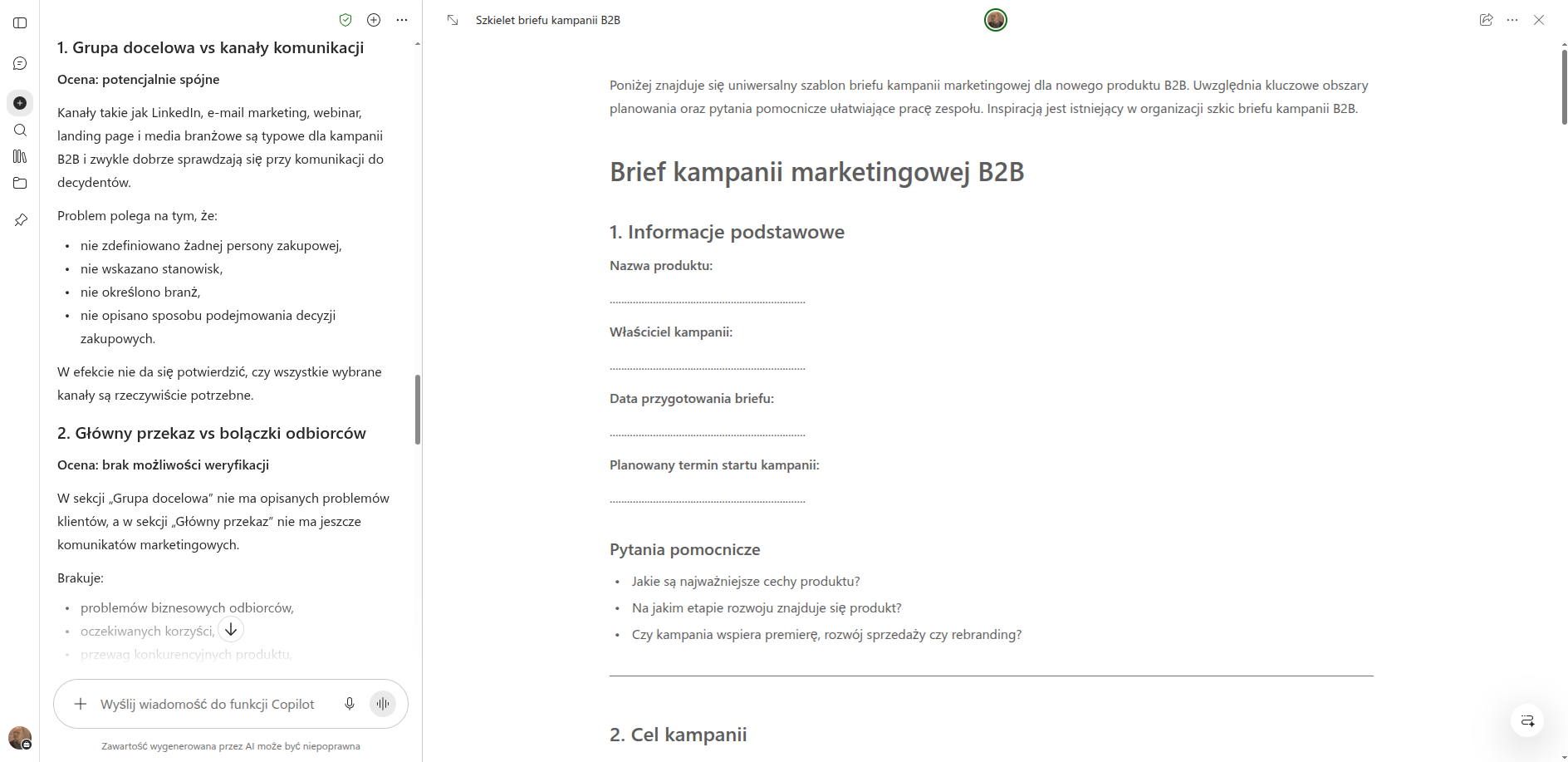
Efekt: gotowy brief, który powstał wspólnie, jest spójny i nie wymaga scalania trzech wersji z maili. Jeśli potrzebujesz z niego finalnego dokumentu do wysłania klientowi, przeniesiesz treść do Worda i tam ją dopieszczesz, o czym mówiliśmy w lekcji Copilot w Word.

Scenariusz 2: notatka projektowa z researchu z wielu źródeł
Drugi klasyczny przypadek: robisz rozeznanie tematu, zadajesz Copilotowi serię pytań (część opartych o pliki firmowe, część o wiedzę z sieci) i chcesz z tego zbudować jedną notatkę, którą przekażesz zespołowi projektowemu. Zamiast kopiować odpowiedzi do osobnego dokumentu, budujesz notatkę wprost na stronie, dokładając kolejne wątki.
Krok 1. Zbierz pierwszą warstwę faktów
Zbierz najważniejsze fakty na temat wybranego rynku dla naszego nowego produktu: wielkość, główni gracze, typowe modele cenowe i największe trendy. Podaj zwięźle, w punktach, tak żeby to był dobry początek notatki projektowej.
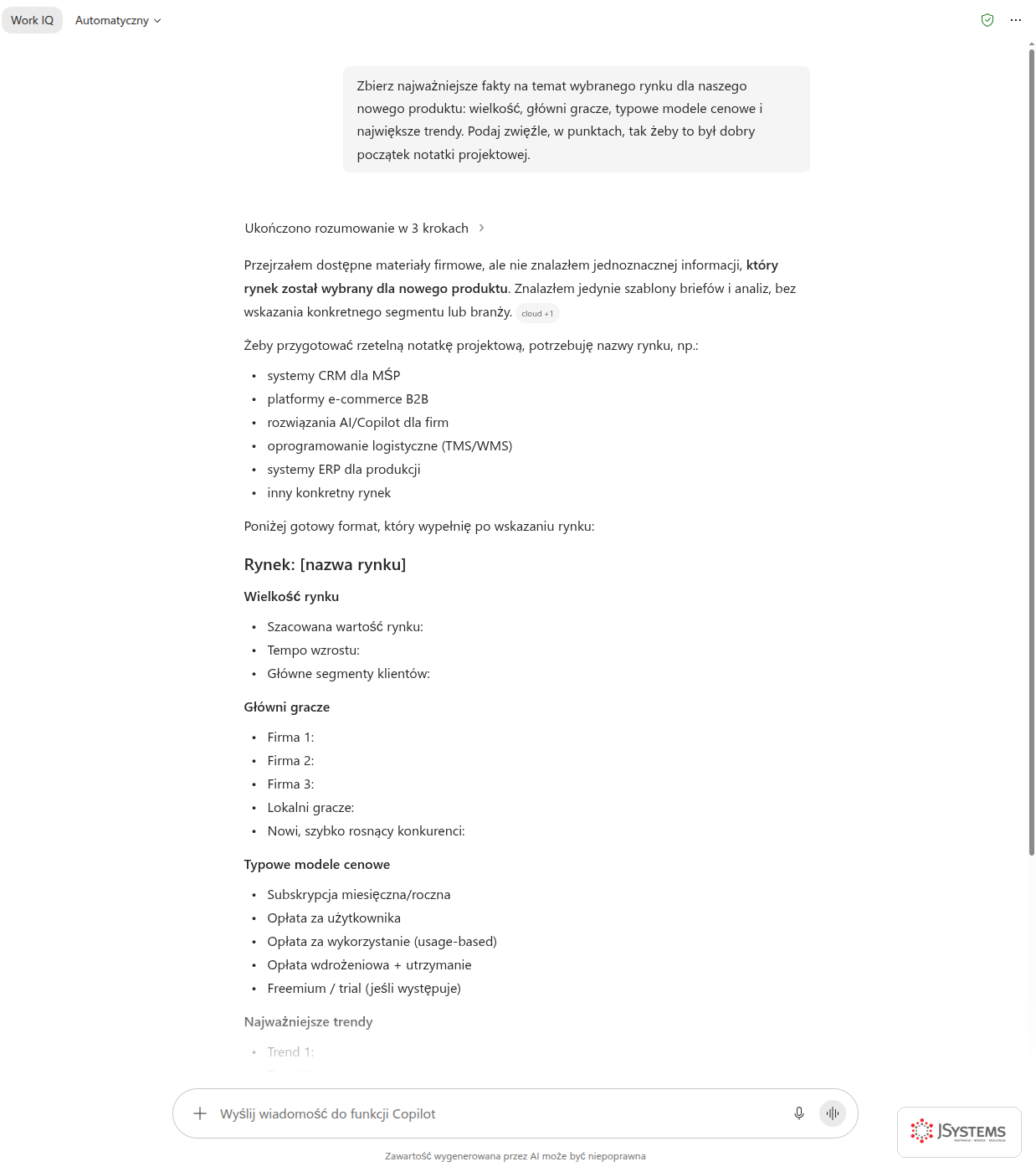
Przenosisz odpowiedź na stronę (znasz już ten ruch), a potem pogłębiasz research kolejnymi pytaniami i dokładasz następne bloki. Notatka rośnie warstwami: fakty rynkowe, potem szczegóły o konkurencji, potem obserwacje z plików firmowych.
Krok 2. Uporządkuj rozproszone wątki
Gdy notatka urośnie, zwykle jest chaotyczna: bloki dokładane w kolejności pytań, nie w kolejności logicznej. Poproś Copilota o uporządkowanie całości, pilnując, żeby nie zgubił żadnego faktu:
Uporządkuj tę notatkę projektową w logiczne sekcje: kontekst rynkowy, szanse, ryzyka, otwarte pytania. Przenieś każdy istniejący fragment do właściwej sekcji i usuń powtórzenia, ale nie kasuj żadnych faktów.
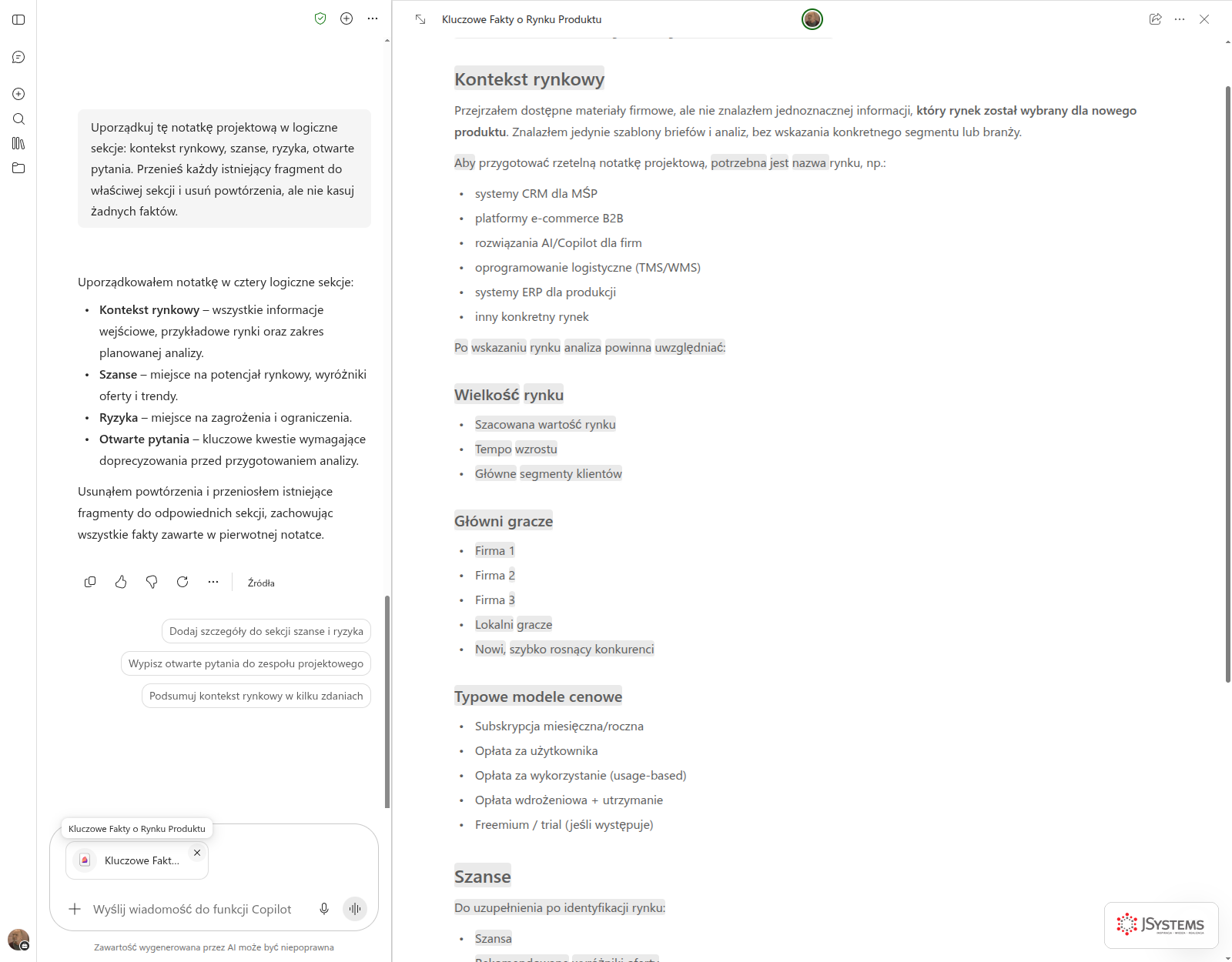
Krok 3. Dołóż rekomendacje na końcu
Na końcu notatki dopisz sekcję "Rekomendacje wstępne": trzy konkretne kierunki działania, które wynikają z zebranych faktów, każdy z jednozdaniowym uzasadnieniem.


Scenariusz 3: zebranie ustaleń z wielu wątków w jedną stronę
Trzeci scenariusz jest może najbardziej praktyczny na co dzień. Ustalenia projektu żyją w kilku miejscach naraz: w mailach, w notatkach ze spotkań, w wątkach czatu. Ktoś zapyta "no dobrze, ale co właściwie ustaliliśmy?" i nikt nie potrafi szybko odpowiedzieć. Pages daje temu jeden dom: budujesz stronę, która zbiera rozproszone ustalenia w jedną, udostępnialną całość.
Krok 1. Wyciągnij ustalenia z materiałów projektu
W tym scenariuszu pracujemy na transkrypcji godzinnego spotkania wdrożeniowego: transkrypcja_spotkania_erp.docx (pobierz ją, żeby powtórzyć wszystkie trzy kroki na tych samych danych). Zanim wyślesz polecenie, wskaż ten plik ukośnikiem w polu rozmowy - wtedy Copilot pracuje na jego treści, a nie na tym, co akurat znajdzie w indeksie.
Na podstawie dostępnych materiałów projektu wypisz w formie listy wszystkie ustalenia, które zapadły: kto, co ustalił i z jakim terminem. Rozdziel je na trzy kategorie: decyzje podjęte, zadania do wykonania, kwestie otwarte.
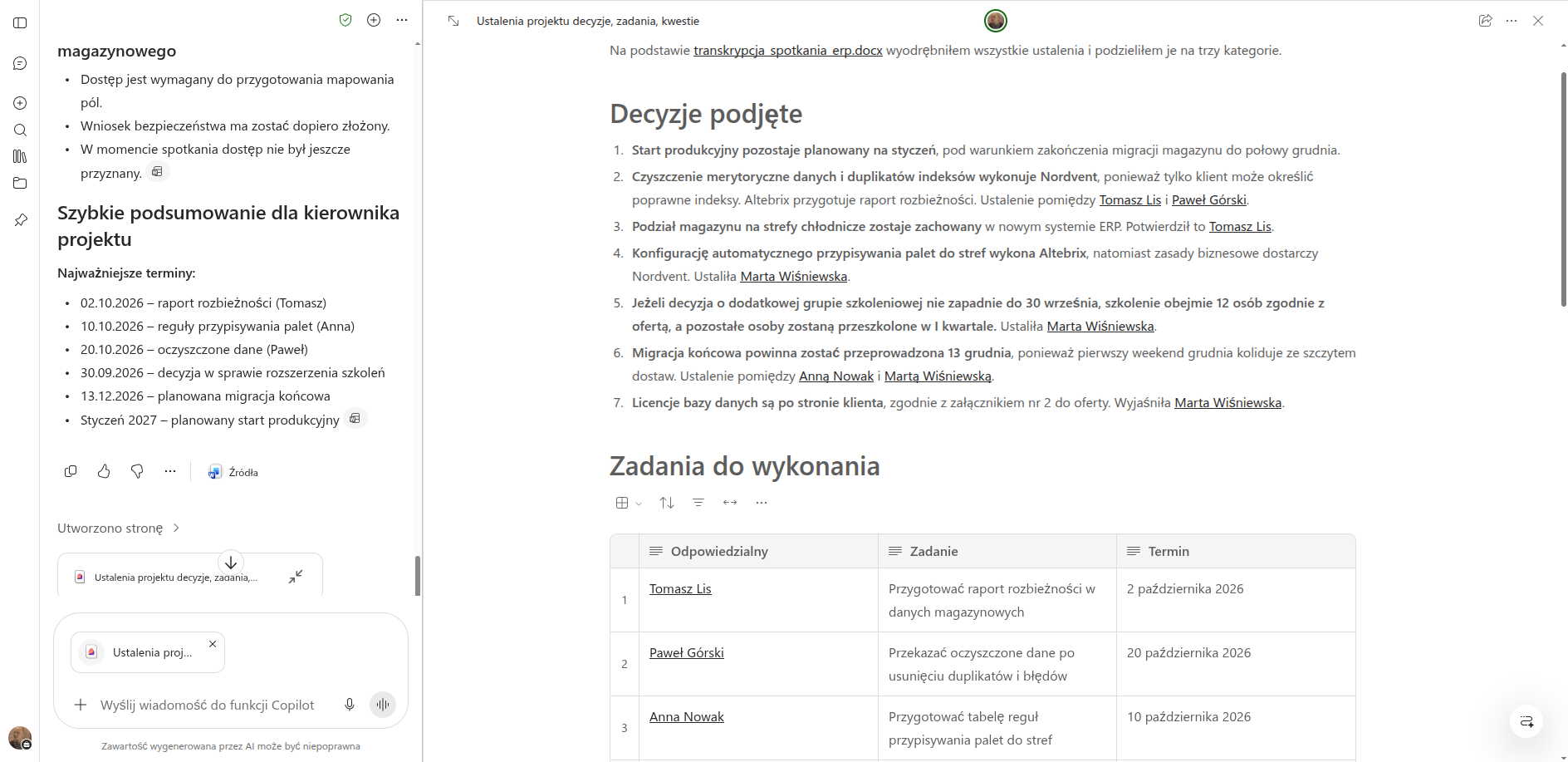
Przenosisz zestawienie na stronę i uzupełniasz je ręcznie tam, gdzie Copilot czegoś nie wychwycił. To ważny moment: AI zbiera to, co znajdzie, ale Ty znasz kontekst, którego w materiałach nie ma. Ręczna korekta na stronie jest tu naturalna i szybka.
Krok 2. Zamień listę w tabelę statusu
Przekształć listę zadań na tej stronie w tabelę statusu: zadanie, osoba odpowiedzialna, termin, status (do zrobienia, w toku, zrobione). Puste statusy ustaw domyślnie na "do zrobienia".
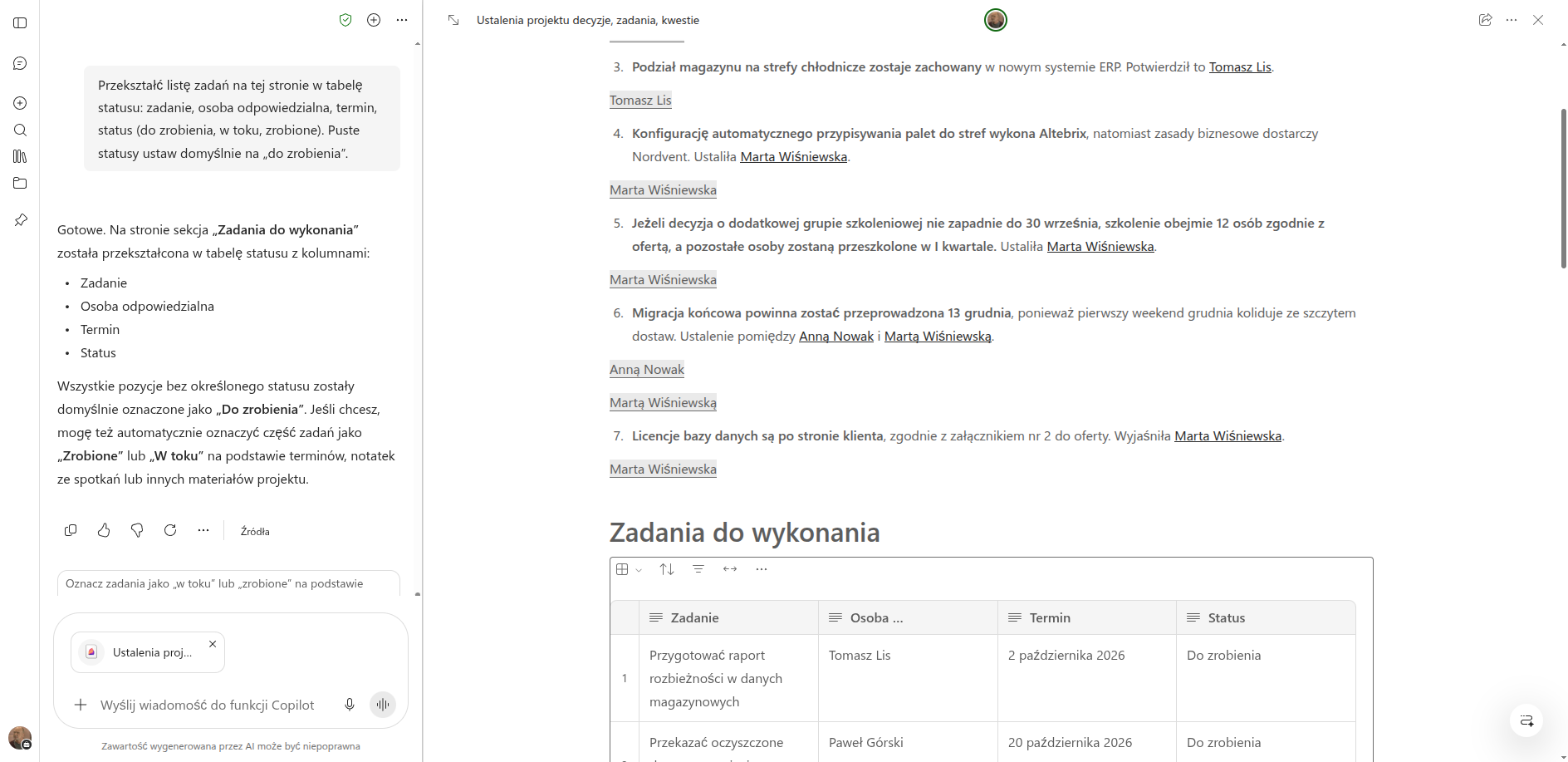
Od tej chwili strona nie jest już tylko zapisem przeszłości, ale żywym dokumentem statusu, do którego zespół zagląda przez cały czas trwania projektu i który aktualizuje na bieżąco.
Krok 3. Dodaj samoaktualizujące się podsumowanie na górze
Napisz na górze tej strony krótkie podsumowanie stanu projektu na dziś w trzech zdaniach: co jest już zrobione, co jest w toku i co najpilniej wymaga decyzji. Zaktualizuj je za każdym razem, gdy poproszę.
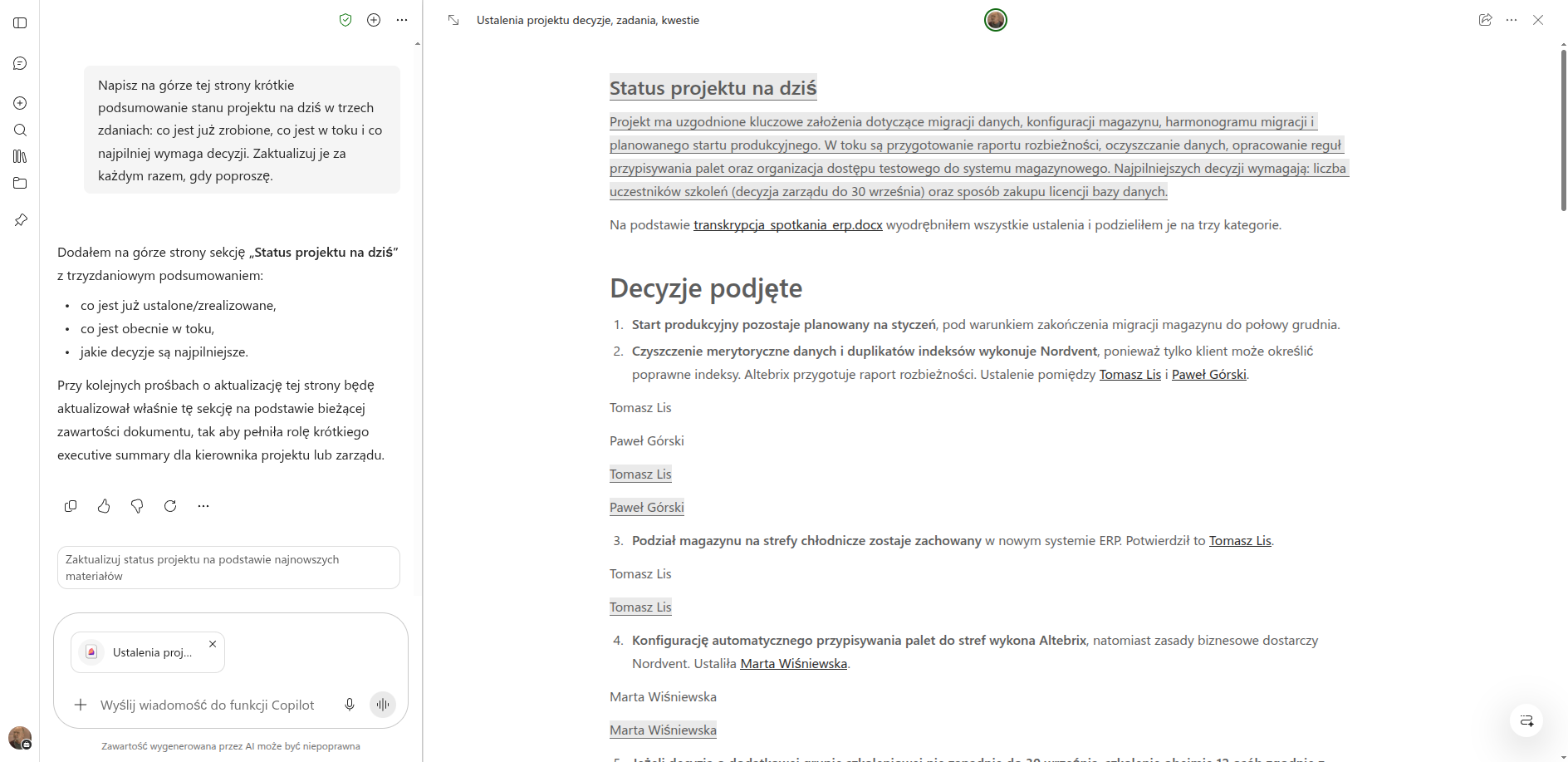
W ten sposób jedna strona staje się centralnym punktem prawdy o projekcie: zamiast szukać ustaleń w dziesięciu miejscach, wszyscy patrzą w to samo. Jeśli część tych ustaleń pochodzi ze spotkań, do ich wychwycenia przydaje się recap (czyli automatyczne podsumowanie) z Teams, o którym mówimy w lekcji Copilot w Teams.
Kiedy Pages, a kiedy czat lub Word
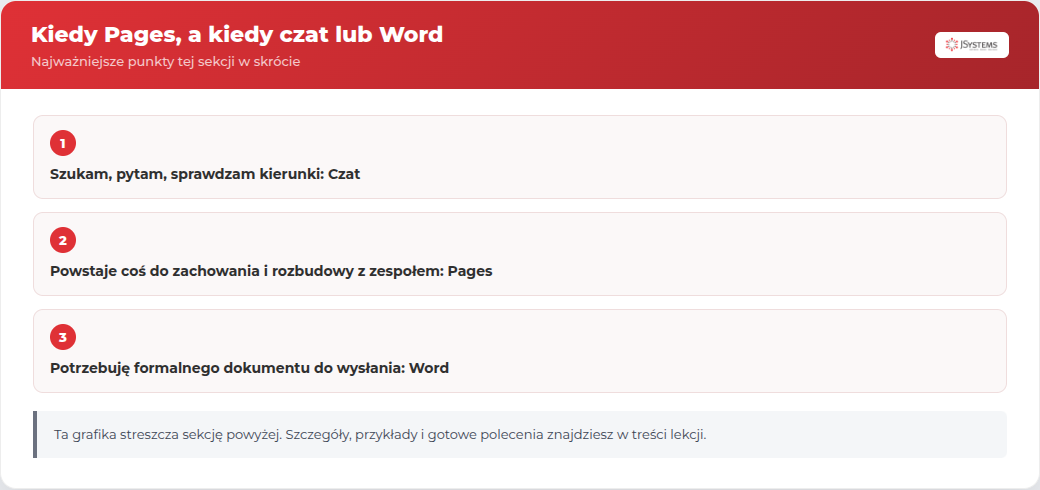
Pages nie zastępuje ani czatu, ani Worda. To trzecie miejsce, które wypełnia lukę między nimi. Żeby dobrze go używać, warto mieć w głowie prostą regułę wyboru. Ujmijmy ją najpierw w tabeli, a potem rozwińmy.
| Sytuacja | Narzędzie | Dlaczego |
|---|---|---|
| Szukam, pytam, sprawdzam kierunki | Czat | Szybki i lekki, nic trwałego jeszcze nie powstaje |
| Powstaje coś do zachowania i rozbudowy z zespołem | Pages | Trwały, edytowalny, wspólny warsztat |
| Potrzebuję formalnego dokumentu do wysłania | Word | Pełne formatowanie, style firmowe, wersja ostateczna |
- Zostań przy czacie, gdy jeszcze eksplorujesz, zadajesz pojedyncze pytania i nie wiesz jeszcze, czy z rozmowy coś trwałego wyjdzie. Czat jest szybki i lekki, nie zaśmiecaj sobie przestrzeni stroną, dopóki nie masz co na niej zbudować.
- Przejdź do Pages, gdy z rozmowy zaczyna wychodzić artefakt, który chcesz zachować, rozbudowywać z Copilotem i udostępnić zespołowi do wspólnej pracy. To środowisko robocze na etapie tworzenia, gdy dokument jeszcze się kształtuje i wiele osób go dotyka.
- Przenieś do Worda, gdy strona jest gotowa i potrzebujesz z niej formalnego, ostatecznego dokumentu: z pełnym formatowaniem, nagłówkami, stylami korporacyjnymi, do wysłania klientowi lub do archiwum. Word to miejsce docelowe, Pages to warsztat.
Najczęstszy błąd na początku to używanie czatu do wszystkiego i frustracja, że praca ciągle znika. Drugi najczęstszy to próba budowania w Wordzie tego, co powinno powstać na luźnej, wspólnej stronie. Pages rozwiązuje oba: daje trwałość, której brakuje czatowi, i lekkość, której brakuje formalnemu dokumentowi.
Najczęstsze pułapki i jak ich uniknąć
Na koniec zbierzmy w jednym miejscu błędy, które łapią większość osób zaczynających pracę z Pages. Warto je znać zawczasu, bo każdy z nich potrafi zniechęcić do narzędzia, choć rozwiązanie jest banalne.

- Copilot przepisuje za dużo. Gdy prosisz o zmianę jednej sekcji, a model przy okazji tknie inne, dopisuj zastrzeżenie ochronne ("Reszty strony nie zmieniaj") i odwołuj się do sekcji po nazwie nagłówka.
- Nie widać panelu Pages. Pamiętaj, że wyrasta on dopiero po kliknięciu akcji przeniesienia odpowiedzi na stronę. Bez odpowiedzi w czacie nie ma czego przenosić.
- Treść ląduje na nowej stronie zamiast dokleić się do istniejącej. Upewnij się, że pracujesz w tej samej rozmowie i masz otwartą właściwą stronę. Wtedy kolejne fragmenty trafiają tam, gdzie chcesz.
- Liczby z tabeli wyglądają wiarygodnie, ale są błędne. Zawsze weryfikuj u źródła kluczowe wartości, zwłaszcza gdy strona idzie wyżej w organizacji. Copilot przyspiesza pracę, ale odpowiedzialność za dane jest po Twojej stronie.
- Nie widzisz funkcji Pages w ogóle. To zwykle kwestia licencji lub ustawień tenanta. Skontaktuj się z administratorem i sprawdź, jaki wariant Copilota masz włączony.
Podsumowanie: rozmowa, która zostaje
Copilot Pages zmienia jedną fundamentalną rzecz: sprawia, że praca z AI przestaje być ulotna. Odpowiedź, którą dotąd tracimy wraz z historią czatu, dostaje trwały, edytowalny dom, na którym można iterować z Copilotem i pracować całym zespołem. To pomost między szybkim pytaniem a gotowym dokumentem: miejsce, w którym eksploracja zamienia się w konkretny artefakt. Pokazaliśmy pełny obieg (pytanie, przeniesienie, dokładanie, dopracowanie), iterację na treści, osadzanie danych, pracę zespołową i trzy scenariusze, które możesz wdrożyć u siebie od jutra.
Jeśli miałbyś zapamiętać jedną zasadę z tej lekcji: gdy odpowiedź Copilota jest naprawdę dobra, nie zostawiaj jej w czacie. Przenieś ją na stronę, rozbuduj i podaj dalej. Reszta, edycja, dane, praca zespołowa, wynika z tego prostego nawyku. W kolejnej lekcji pokażemy, jak Copilot pracuje na całych folderach plików w OneDrive i SharePoint, bo to naturalne rozszerzenie tego, czego uczyliśmy się tutaj o osadzaniu danych na stronie.
Szkolenie Copilot w Microsoft 365 to dwa dni praktycznych warsztatów z trenerem praktykiem. Uczysz się Microsoft 365 Copilota w każdej aplikacji, w Word, Excel, Outlook, Teams, PowerPoint i OneNote, na realnych przykładach z codziennej pracy: maile, dokumenty, arkusze, prezentacje i spotkania. Wychodzisz z gotową biblioteką promptów dla swojego zespołu. Szkolenie ma terminy gwarantowane, więc odbędzie się niezależnie od liczby zapisanych.



Komentarze (0)
Brak komentarzy...