



W skrócieCopilot Chat to centralny interfejs Microsoft 365 Copilota: zwykłe okno czatu, ale z dostępem do Twoich firmowych dokumentów, maili i spotkań. Otwierasz go w przeglądarce, ikoną w Word, Excel i Outlook albo w aplikacji mobilnej, zawsze na tym samym koncie i tych samych danych. Przełącznik Work IQ decyduje, czy Copilot sięgnie po dane firmy.
Ta lekcja jest częścią bezpłatnego kursu Copilot w Microsoft 365 - dwudziestu lekcji od pierwszego uruchomienia do wdrożenia w całej firmie.
<-- Spis wszystkich lekcjiZ tej lekcji dowiesz się:
- Gdzie i jak uzyskać dostęp do Copilota: przeglądarka, ikona w aplikacjach, wersja mobilna
- Co robi każdy element interfejsu Copilot Chat, element po elemencie, ze zrzutami ekranu
- Czym jest przełącznik Work IQ i jak decyduje, czy Copilot sięgnie po dane firmy
- Jak zadać pierwszy prompt krok po kroku i jak przeczytać odpowiedź razem z odwołaniami do źródeł
- Jak korzystać z galerii poleceń, historii czatów i nowego czatu
- Sześć gotowych promptów biznesowych, które możesz wysłać jeszcze dziś
Masz licencję Copilot aktywowaną przez administratora IT. Co teraz? Gdzie kliknąć? Większość osób w tym momencie otwiera Worda, patrzy na ikonkę Copilot i nic z nią nie robi, bo nie jest pewna, od czego zacząć. Ta lekcja przeprowadzi Cię przez interfejs krok po kroku: przy każdym kroku napiszemy, co dokładnie klikasz, co wpisujesz, co pojawia się na ekranie i jak to zinterpretować. Nie na przykładzie zabawki, tylko na realnych zadaniach biurowych, które od razu wykorzystasz u siebie.
Zanim przejdziemy do konkretnych aplikacji (Word, Excel i Outlook to kolejne lekcje kursu), poznasz Copilot Chat, czyli centralny interfejs. Działa jak zwykły czat AI, ale z dostępem do Twoich danych w Microsoft 365. To tutaj najłatwiej zrozumieć, jak Copilot rozumuje i jak się z nim rozmawia. Pojawi się słowo grounding. Oznacza ono, że Copilot buduje odpowiedź na Twoich firmowych danych, a nie na ogólnej wiedzy z internetu. Gdy Copilot jest ugruntowany (groundowany), pokazuje pod odpowiedzią odwołania, czyli listę dokumentów i maili, z których skorzystał. Do tych odwołań jeszcze wrócimy, bo to one odróżniają odpowiedź opartą na faktach od zgadywania.
Krok 1: gdzie znaleźć Copilota
Copilot nie ma jednego "miejsca". Jest dostępny w kilku punktach naraz i wszystkie łączą się z tym samym kontem i tymi samymi danymi. Wybierz to, które najlepiej pasuje do Twojego sposobu pracy, ale nie musisz decydować raz na zawsze. W praktyce będziesz przeskakiwać między nimi zależnie od tego, co masz akurat pod ręką.

Wariant A: przeglądarka (najwygodniejsza opcja na start)
Wpisz w pasku adresu m365.cloud.microsoft/chat i naciśnij Enter. Zaloguj się kontem firmowym (to samo, którym logujesz się do służbowej poczty). Zobaczysz pełny interfejs Copilot Chat, dokładnie ten z obrazka na górze lekcji. Tutaj rozmawiasz, zadajesz pytania o dane firmowe i korzystasz z Copilot Pages (o Pages będzie osobna lekcja). Działa w Chrome, Edge, Firefox i Safari, więc nie musisz nic instalować, żeby zacząć. Jeśli chcesz mieć to zawsze pod ręką, dodaj adres do zakładek albo przypnij kartę.

Wariant B: ikona Copilot w aplikacjach Microsoft 365
W Word, Excel, PowerPoint i Outlook szukaj ikony Copilota: kolorowej ikony w kształcie wstęgi. Microsoft przesunął ją do prawego dolnego rogu okna dokumentu (w części wersji desktopowych nadal jest też na wstążce "Narzędzia główne"). Kliknięcie otwiera panel Copilota w aplikacji, czyli taki, który startuje od tego, co masz otwarte - dokumentu albo wiadomości - i na tym pracuje. Zasięg bywa jednak szerszy, niż sugeruje nazwa: w poczcie wyznacza go plakietka z tematem nad polem polecenia, a po jej odpięciu panel przegląda całą skrzynkę; w OneNote panel sam sięga do innych stron notatnika i pokazuje, z której wziął dane. Piszemy o tym w lekcjach o Outlooku i o OneNote. To najkrótsza droga, gdy masz już otwarty plik i chcesz coś z nim zrobić: skrócić akapit, przerobić tabelę, napisać podsumowanie.

Wariant C: aplikacja mobilna Microsoft Copilot
Na iOS i Android zainstaluj aplikację Microsoft Copilot wydawcy Microsoft Corporation. To ta sama aplikacja, która wcześniej nazywała się Microsoft 365, a jeszcze wcześniej Office, więc jeśli szukasz w sklepie hasła "Microsoft 365", trafisz właśnie na nią. Po zalogowaniu kontem służbowym masz w telefonie ten sam czat, te same pliki i polecenia głosowe. Przydaje się, gdy chcesz podsumować wątek w drodze na spotkanie albo podyktować pytanie zamiast je wpisywać.


Krok 2: anatomia okna Copilot Chat
Interfejs jest prosty, ale każdy element ma konkretną funkcję. Przy pierwszym uruchomieniu widzisz pusty ekran z dużym polem tekstowym w centrum i wąską lewą nawigację z kilkoma ikonkami. Rozłożymy okno na czynniki pierwsze, żebyś wiedział, gdzie co znaleźć i po co to jest. Poniżej ten sam ekran z opisanymi elementami: numery na zrzucie odpowiadają kolejności w tabeli pod nim.

Lewa nawigacja, element po elemencie
| Element | Do czego służy |
|---|---|
| 1. Nowy czat | Zaczyna nową, czystą rozmowę bez kontekstu poprzednich wiadomości. Klikasz, gdy przechodzisz do niepowiązanego tematu. |
| 2. Wyszukaj | Wyszukiwarka po Twoich danych w Microsoft 365: plikach, mailach, czatach i osobach. Przydaje się, gdy szukasz konkretnego dokumentu, a nie rozmowy z Copilotem. |
| 3. Biblioteka | Zapisane strony Copilot Pages, czyli dokumenty tworzone razem z Copilotem, które możesz dalej edytować i udostępniać zespołowi. |
| 4. Notesy | Notatniki na jeden temat: wrzucasz do nich pliki i notatki, żeby Copilot pracował na zamkniętym zestawie źródeł. |
| 5. Agenci | Gotowi agenci od Microsoftu (Badacz, Analityk, Microsoft 365 Admin) oraz agenci zbudowani w Twojej firmie. Osobna lekcja kursu pokazuje, jak stworzyć własnego. |
| 6. Czaty, czyli historia rozmów | Lista poprzednich czatów. Możesz wrócić do dowolnego i kontynuować. Tytuł tworzy się automatycznie z pierwszego pytania. |
| 7. Work IQ (górny pasek) | Przełącznik dostępu do danych firmowych. Włączony oznacza, że Copilot może sięgnąć po Twoje maile, pliki i spotkania. Szczegóły w kroku 3. |
| 8. Selektor trybu (Automatyczny) | Decyduje, jak długo Copilot się zastanawia: Automatyczny, Szybka odpowiedź, Zastanów się. Tutaj wybierasz też model. |
| 9. Zielona tarcza | Znak ochrony danych komercyjnych: zapytania nie służą do trenowania modeli i zostają w granicach dzierżawy Twojej firmy. |
| 10. Plus przy polu wiadomości | Dołączanie plików i zarządzanie źródłami: przekazanie pliku z dysku, wskazanie pliku z chmury, zmiana źródeł danych. |
| 11. Konto na dole (plakietka Praca) | Pokazuje, na jakim koncie pracujesz i jaką masz licencję. Plakietka Praca i podpis M365 Copilot (Premium) to znak, że jesteś na koncie służbowym. |
Nie przejmuj się, jeśli na Twoim koncie któraś z pozycji nazywa się nieco inaczej albo jej nie ma. Microsoft dość często zmienia układ i nazewnictwo, a administrator może część funkcji wyłączyć. Work IQ to obecna nazwa tego przełącznika. W starszych materiałach spotkasz jeszcze podział na zakładki Praca i Sieć. Kluczowe dla tej lekcji są trzy rzeczy: Nowy czat, historia i Work IQ. Resztę poznasz w kolejnych odcinkach kursu.
Pole wiadomości i to, co przy nim znajdziesz
W środkowej części ekranu (a po rozpoczęciu rozmowy na dole) jest pole "Wyślij wiadomość do funkcji Copilot". To tutaj wpisujesz polecenia. Po lewej stronie pola jest plus, czyli menu źródeł, a po prawej mikrofon i przycisk czatu głosowego. Zapamiętaj dwa gesty: Enter wysyła wiadomość, a Shift plus Enter robi nową linię bez wysyłania, co przydaje się przy dłuższym, wieloliniowym poleceniu.
Plus otwiera menu, z którego w praktyce korzystasz codziennie:
- Dodaj zawartość: wskazujesz materiał, na którym Copilot ma pracować.
- Przekaż obrazy i pliki: wysyłasz plik z dysku komputera, na przykład PDF od klienta.
- Dołączanie plików z chmury: wskazujesz plik z OneDrive albo SharePointa. To najczęstsza droga, gdy dokument już jest w firmie.
- Zmień źródła danych: zawężasz, z czego Copilot ma korzystać w tej rozmowie.


Selektor trybu: Automatyczny, Szybka odpowiedź i Zastanów się
W górnym pasku, obok przełącznika Work IQ, jest selektor trybu. Decyduje, jak długo Copilot zastanawia się nad odpowiedzią:

- Automatyczny (domyślny): Copilot sam decyduje, ile czasu poświęcić na zapytanie. Zostaw go do większości zadań: podsumowania, maile, proste wyszukiwania.
- Szybka odpowiedź: odpowiada od razu, bez dłuższego rozumowania. Dobre do krótkich przeróbek tekstu i pytań, w których liczy się tempo.
- Zastanów się: Copilot rozumuje dłużej i dzieli temat na kroki, więc odpowiedź pojawia się z zauważalnym opóźnieniem. Używaj do złożonych analiz, porównań i planowania, gdzie zależy Ci na jakości, a nie na sekundach.
Krok 3: Work IQ, czyli skąd Copilot bierze odpowiedź
To najważniejsza rzecz do zrozumienia na starcie, bo od niej zależy, czy Copilot odpowie ogólnikami, czy sięgnie po Twoje firmowe dane. W górnym pasku czatu masz przełącznik Work IQ. Włączony (jak na zrzucie niżej) oznacza, że Copilot może przeszukać Twoje maile, pliki, spotkania i czaty w Microsoft 365. Wyłączony sprowadza go do roli ogólnego czatu AI, który zna świat, ale nie zna Twojej firmy. We wcześniejszych wersjach interfejsu te dwa stany nazywały się zakładkami Praca i Sieć.


- Work IQ włączony kieruje pytanie do Twoich danych firmowych w Microsoft 365: maili, plików, spotkań, wiadomości Teams. Copilot odpowiada na ich podstawie i (o tym za chwilę) pokazuje odwołania do konkretnych dokumentów. To stan, w którym Copilot naprawdę zarabia na siebie.
- Work IQ wyłączony traktuje Copilota jak ogólny czat AI, bez wglądu w dane firmy. Przydaje się do pytań ogólnych, które nie dotyczą Twoich dokumentów, na przykład "wyjaśnij mi zasady RODO w dwóch zdaniach" albo "podaj przykłady tematów na warsztaty integracyjne".
Zobacz też: Szkolenie Copilot w Microsoft 365 - zwiększ efektywność dzięki AI
Krok 4: galeria poleceń, gdy nie wiesz, od czego zacząć

Jeśli patrzysz na puste pole i nie masz pomysłu, co wpisać, wejdź na galerię poleceń pod adresem m365.cloud.microsoft/chat-prompts albo kliknij ikonę galerii przy podpowiedziach pod polem wiadomości. To zbiór gotowych, przetestowanych promptów przygotowanych przez Microsoft. Nie są posegregowane według aplikacji ani według działu, tylko według tego, co chcesz zrobić: w lewej kolumnie stoi lista tematów, czyli czasowników w rodzaju Analyze, Create czy Find, a wynik zawężasz filtrem "Typ zadania" u góry. Do swojego podwórka trafiasz przez zadanie, które masz na głowie, a nie przez program, w którym akurat siedzisz.

Sposób użycia jest banalny: klikasz na polecenie, które Cię interesuje, kopiujesz je, wracasz do czatu i wklejasz. Potem podmieniasz nazwy własne (klient, projekt, dział) na swoje i wysyłasz. Galeria przydaje się zwłaszcza w pierwszych tygodniach, kiedy uczysz się, jakich sformułowań używać. Traktuj gotowe polecenia jak rusztowanie, które potem obrastasz własnymi konkretami, a nie jak sztywne komendy. Większy, gotowy zestaw takich rusztowań dla całego pakietu zebraliśmy w artykule 24 gotowe prompty Copilot dla Microsoft 365.
Jak poruszać się po galerii
- Tematy poleceń (lewa kolumna): czasowniki opisujące, co chcesz zrobić, na przykład Analyze, Catch up (nadrobienie zaległości), Create, Edit, Find, Manage. Zaczynasz od tego, jakie masz zadanie, a nie od tego, jakiej aplikacji używasz.
- Typ zadania (filtr u góry): zawęża listę do konkretnego rodzaju pracy, gdy temat jest zbyt szeroki.
- Znajdź według słów (pole na dole): wyszukiwarka po treści poleceń, najszybsza droga, gdy wiesz, czego szukasz (na przykład "spotkanie" albo "oferta").
Polecenia w galerii są po części po angielsku, bo Microsoft nazywa tak same kategorie. Sama treść promptu może być po polsku i Copilot odpowie po polsku, jeśli tak napiszesz.
Krok 5: wyślij pierwszy prompt, ekran po ekranie
Pod polem wiadomości Copilot podpowiada kilka gotowych zadań (na przykład "Szczegółowe informacje o plikach" albo "Klasyfikacja skrzynki odbiorczej"). Możesz je kliknąć albo zignorować i wpisać własne pytanie. Copilot nie potrzebuje specjalnych komend, piszesz do niego normalnym językiem, tak jakbyś zlecał zadanie koledze z zespołu. Nie musisz znać żadnej składni ani słów kluczowych.
Przejdźmy pierwsze polecenie po kolei. Wykonaj te kroki dokładnie tak, jak są opisane, a za minutę będziesz mieć przed sobą pierwszą realną odpowiedź:
- Otwórz Copilot Chat w przeglądarce (m365.cloud.microsoft/chat). Upewnij się, że przełącznik Work IQ jest włączony, a selektor trybu stoi na Automatyczny.
- Kliknij w pole tekstowe na dole ekranu, żeby postawić w nim kursor. Zobaczysz, że napis "Wyślij wiadomość do funkcji Copilot" znika, gdy zaczynasz pisać.
- Wklej gotowy prompt z poniższego boksu (guzik "Kopiuj" w prawym górnym rogu boksu) i podmień "menedżerem projektu" na swoją rolę.
- Wyślij klawiszem Enter i poczekaj kilka sekund. Zobaczysz, że Copilot zaczyna pisać odpowiedź, która pojawia się stopniowo, linijka po linijce.
- Przeczytaj odpowiedź, a potem dopytaj: wpisz w to samo pole "rozwiń punkt 3" albo "jak konkretnie zrobić to w Outlook?". Copilot pamięta poprzednią odpowiedź i nawiąże do niej bez powtarzania kontekstu.
Pracuj tu na tym samym pliku, co na zrzutach: notatki-spotkanie-zespolu-sklep-internetowy.docx ↓
Wyjaśnij mi, jakie 5 najważniejszych rzeczy mogę zrobić z Copilotem w codziennej pracy biurowej. Jestem menedżerem projektu. Podaj konkretne przykłady zadań w Outlook, Word i Teams, po jednym przykładzie na aplikację.

Co zobaczysz w odpowiedzi: uporządkowaną listę pięciu zastosowań z przykładami dopasowanymi do roli, którą wpisałeś, oraz gotowe polecenia do skopiowania. To Twój pierwszy dowód, że rozmowa działa. Zwróć uwagę, jak odpowiedź jest sformatowana (nagłówki, punkty, pogrubienia). Copilot domyślnie stara się o czytelny układ, ale możesz nim sterować, wystarczy w promptcie napisać "w tabeli" albo "krótko, w trzech zdaniach".
Krok 6: jak czytać odpowiedź i odwołania do źródeł
Odpowiedź Copilota to nie tylko tekst. Gdy Work IQ jest włączony i Copilot sięgnął po Twoje dane, pod odpowiedzią (albo w postaci małych numerków w tekście) zobaczysz odwołania, nazywane też przypisami albo źródłami. To lista dokumentów, maili i spotkań, na których Copilot oparł to, co napisał. Nie pomijaj ich, bo to one odróżniają rzetelną odpowiedź od zgadywania.
Pracuj tu na tym samym pliku, co na zrzutach: Oferta handlowa wdrożenie sklepu internetowego.docx ↓

Co zrobić z odwołaniami krok po kroku:
- Najedź na numerek przy zdaniu albo rozwiń sekcję źródeł pod odpowiedzią. Zobaczysz nazwę dokumentu, autora i datę modyfikacji.
- Sprawdź datę. To najczęstsza pułapka: Copilot może chętnie sięgnąć po plik sprzed roku, jeśli pasuje tematycznie. Jeśli widzisz, że źródło jest stare, dopytaj "korzystaj tylko z dokumentów z ostatnich 30 dni".
- Kliknij odwołanie, żeby otworzyć oryginalny plik. Zawsze warto zweryfikować kluczową liczbę albo ustalenie u źródła, zanim wkleisz je do maila do klienta.
Krok 7: sześć realnych scenariuszy biznesowych na start
Na tym etapie umiesz już sporo: wiesz, gdzie znaleźć Copilota w przeglądarce i w aplikacjach Office, rozpoznajesz elementy okna czatu, wiesz, za co odpowiada przełącznik Work IQ i kiedy go włączać, potrafisz wysłać polecenie, przeczytać odpowiedź i sprawdzić ją po odwołaniach do źródeł, a gdy brakuje Ci pomysłu, wiesz, skąd wziąć gotowe polecenie. Czas zamienić to w konkretną robotę. Każdy z poniższych scenariuszy to gotowy szablon. Skopiuj, podmień nazwy własne (klient, projekt, dział) i wyślij przy włączonym Work IQ. Copilot Chat sięga do Twoich danych w Microsoft 365, więc gdy w poleceniu odwołujesz się do maila czy dokumentu, odpowiedź opiera się na realnych treściach, a nie na ogólnikach. Wszystkie zrzuty w tym kroku pochodzą z tych samych poleceń, które masz w ramkach do skopiowania, i z dwóch dokumentów, które możesz pobrać na końcu lekcji.
Scenariusz 1: podsumowanie spotkania z listą zadań
Klasyczny problem: spotkanie się skończyło, a nikt nie chce spisywać ustaleń. Poproś Copilota, żeby wyciągnął z notatek konkretne zadania z osobą odpowiedzialną i terminem. Masz dwie drogi: jeśli spotkanie odbyło się w Teams z transkrypcją, Copilot sięgnie po nie sam (o Teams jest osobna lekcja), a jeśli notatki są w dokumencie, dołącz go plusem przez "Dołączanie plików z chmury". Na zrzucie niżej użyliśmy drugiej drogi i dołączyliśmy notatki ze spotkania projektowego (plik do pobrania na końcu lekcji). Kiedy użyć: zaraz po cotygodniowym statusie zespołu.
Pracuj tu na tym samym pliku, co na zrzutach: notatki-spotkanie-zespolu-sklep-internetowy.docx ↓
Podsumuj notatki ze spotkania zespołu projektowego. Zwróć wynik w dwóch częściach: (1) 5 najważniejszych ustaleń w punktach, (2) tabela zadań z kolumnami: zadanie, osoba odpowiedzialna, termin. Jeśli termin nie padł, wpisz "do ustalenia". Ton rzeczowy, po polsku.

Scenariusz 2: follow-up do klienta po rozmowie
Po telefonie albo spotkaniu z klientem trzeba wysłać maila z podsumowaniem i następnymi krokami. Zamiast pisać od zera, niech Copilot przygotuje wersję roboczą, którą tylko dopracujesz. Zasada jest prosta: im więcej kontekstu podasz, tym mniej pustych nawiasów zobaczysz w odpowiedzi. Na zrzucie dołączyliśmy notatki ze spotkania z klientem, dlatego Copilot zna nazwiska, ustalenia i terminy. Bez dołączonego pliku ta sama treść wyszłaby z lukami w stylu "[ustalenie 1]".
Pracuj tu na tym samym pliku, co na zrzutach: notatki-spotkanie-klient-nova-logistics.docx ↓
Napisz wersję roboczą maila follow-up do klienta Nova Logistics po naszym spotkaniu. Podziękuj za spotkanie, streść w 3 punktach, co ustaliliśmy, i wypisz następne kroki po naszej stronie z terminami. Ton profesjonalny, ale ciepły, maksymalnie 150 słów. Zaproponuj też krótki temat wiadomości.

Scenariusz 3: szkielet oferty handlowej
Nowe zapytanie ofertowe zwykle zaczyna się od gapienia się w pusty dokument. Copilot potrafi zbudować rusztowanie oferty, które wypełnisz konkretami. Traktuj to jako pierwszy szkic, nie gotowy dokument do wysyłki. Zwróć uwagę na końcówkę polecenia: prosimy, żeby Copilot nie wymyślał cen ani dat, bo inaczej wstawi liczby, które wyglądają wiarygodnie i łatwo je przeoczyć.
Przygotuj szkielet oferty handlowej dla klienta z branży logistyka, który pyta o wdrożenie systemu raportowania. Ułóż strukturę z sekcjami: opis potrzeby klienta, proponowane rozwiązanie, zakres prac, harmonogram etapów, założenia cenowe, następne kroki. W każdej sekcji zostaw krótkie wskazówki, co powinienem uzupełnić. Nie wymyślaj cen ani dat.

Scenariusz 4: uporządkowanie skrzynki i priorytety
Wracasz z urlopu, w skrzynce setki maili. Zamiast otwierać je po kolei, poproś Copilota o segregację według pilności. Odpowiedź opiera się na Twoich realnych wiadomościach z Microsoft 365, dlatego to polecenie ma sens tylko przy włączonym Work IQ i na koncie służbowym. Kiedy użyć: pierwszy dzień po dłuższej nieobecności albo poniedziałek rano.
Przejrzyj moje maile z ostatnich 7 dni i pogrupuj je w trzy kategorie: (1) wymaga mojej odpowiedzi dzisiaj, (2) do zrobienia w tym tygodniu, (3) tylko do wiadomości. W każdej kategorii wypisz nadawcę, temat i jedno zdanie, o co chodzi. Zacznij od najpilniejszych.

Scenariusz 5: wyszukanie wszystkiego o kliencie lub projekcie
Ręcznie oznaczałoby to przejrzenie skrzynki i kilku folderów po kolei. Pyta o dane rozrzucone po mailach, dokumentach i spotkaniach naraz i składa je w jedno miejsce. Zamiast otwierać pięć folderów i przeszukiwać skrzynkę, masz jedną tabelę. Kiedy użyć: przed spotkaniem z klientem, gdy chcesz w minutę odświeżyć sobie stan sprawy.
Pracuj tu na tym samym pliku, co na zrzutach: Oferta handlowa wdrożenie sklepu internetowego.docx ↓
Znajdź wszystkie dokumenty i maile dotyczące projektu wdrożenia sklepu internetowego z ostatnich 90 dni. Wymień je w tabeli z kolumnami: data, typ (mail lub dokument), tytuł, krótki opis czego dotyczy. Posortuj od najnowszych. Na końcu dopisz jedno zdanie: na jakim etapie jest współpraca.

Scenariusz 6: przełożenie dokumentu na język zarządu
Masz techniczny raport albo długi dokument projektowy, a szef chce znać sedno w minutę. Copilot skróci to do formy, którą można przeczytać między spotkaniami. Kiedy użyć: przed zarządem, radą nadzorczą albo gdy przekazujesz temat komuś spoza projektu. Dokument wskażesz na dwa sposoby: plusem przy polu wiadomości ("Dołączanie plików z chmury") albo po prostu podając jego nazwę w poleceniu, tak jak niżej.
Pracuj tu na tym samym pliku, co na zrzutach: Oferta handlowa wdrożenie sklepu internetowego.docx ↓
Podsumuj dokument "Oferta handlowa wdrożenie sklepu internetowego" w 5 punktach dla menedżera, który nie zna szczegółów projektu. Każdy punkt maksymalnie 2 zdania, bez żargonu technicznego. Na końcu dodaj jedno zdanie z rekomendacją: co powinien wiedzieć albo zdecydować.

Krok 8: jak Copilot zapamiętuje kontekst rozmowy
W obrębie jednego czatu Copilot pamięta całą historię konwersacji. Możesz pisać "teraz zrób to samo, ale krócej", "wróć do poprzedniej wersji" albo "dodaj do punktu 2" bez powtarzania kontekstu. To naturalna rozmowa, a nie ciąg izolowanych zapytań. Właśnie dlatego iteracja jest najsilniejszą techniką pracy z Copilotem: pierwsza odpowiedź prawie nigdy nie jest idealna, ale trzy dopytania później zwykle już jest.
Historia czatów i jak ją utrzymać w porządku
Każda rozmowa jest zapisana i dostępna przez lewą nawigację. Tytuł czatu tworzy się automatycznie na podstawie pierwszego pytania. Możesz go zmienić, klikając w nazwę, i warto to robić dla czatów, do których będziesz wracać za tydzień (na przykład "Oferta Firma ABC" albo "Raport kwartalny"). Dobrze utrzymana historia to gotowa baza szablonów: gdy za miesiąc będziesz robić podobną ofertę, wrócisz do starego czatu i skopiujesz sprawdzony układ.

Kiedy zacząć nowy czat:
- Zaczynasz pracę nad nowym tematem, niezwiązanym z poprzednim
- Chcesz wyczyścić kontekst, bo poprzednia rozmowa zaczyna mylić Copilota
- Poprzedni czat dotyczył innych danych, których nie chcesz mieszać z nowym tematem
Kiedy kontynuować istniejący czat:
- Pracujesz nad tym samym dokumentem, projektem lub problemem
- Chcesz iteracyjnie poprawiać wynik ("teraz bardziej formalnie", "skróć o połowę")
- Poprzednia odpowiedź była dobra i chcesz na niej budować
Krok 9: Copilot Chat czy Copilot w aplikacji, kiedy co używać
Masz dwa sposoby pracy z Copilotem: centralny czat (m365.cloud.microsoft/chat) oraz Copilota wbudowanego bezpośrednio w Word, Excel czy Outlook. Nie są wymienne, każdy ma inne mocne strony i inne zastosowanie. Poniższa tabela porządkuje różnice.

| Aspekt | Copilot Chat | Copilot w aplikacji (Word, Excel, Outlook) |
|---|---|---|
| Gdzie działa | Przeglądarka, aplikacja M365 | Panel boczny w konkretnej aplikacji |
| Do czego | Przeszukiwanie danych M365, pytania łączące wiele źródeł, research | Bezpośrednia praca na otwartym dokumencie, mailu lub arkuszu |
| Dostęp do danych | Cała dzierżawa M365 przez Microsoft Graph (silnik łączący Twoje dane firmowe) | Aktualnie otwarty plik lub wiadomość, plus Graph |
| Przykład | "Pokaż mi dokumenty projektu X edytowane w tym tygodniu" | Otwarty Word: "Skróć ten dokument o połowę" |
Praktyczna reguła: jeśli masz otwarty konkretny plik i chcesz z nim pracować, użyj Copilota w aplikacji. Jeśli szukasz, przeszukujesz, porównujesz albo chcesz pytać o dane z wielu miejsc naraz, użyj Copilot Chat. Z czasem ten wybór stanie się odruchowy, ale na początku zapamiętaj jedno zdanie: "mam plik otwarty, więc aplikacja. Szukam czegoś, więc czat".
Pracuj tu na tym samym pliku, co na zrzutach: notatki-spotkanie-zespolu-sklep-internetowy.docx ↓
Pokaż mi wszystkie dokumenty i pliki związane z wdrożeniem sklepu internetowego, które były zmieniane w ostatnim czasie. Podaj nazwę pliku, kto go ostatnio zmienił i kiedy. Wypisz w tabeli, posortuj od najnowszych zmian.

Najczęstsze potknięcia na starcie
Zebraliśmy typowe błędy, przez które nowi użytkownicy szybko się zniechęcają. Warto je znać, zanim uznasz, że "Copilot nie działa". W praktyce prawie zawsze chodzi o jedną z czterech rzeczy poniżej.
| Objaw | Przyczyna i co zrobić |
|---|---|
| Nie widzę ikony Copilot w Office | Stara wersja pakietu albo wolniejszy kanał aktualizacji. Zaktualizuj Microsoft 365 do najnowszej wersji z kanału Current Channel, potem potwierdź licencję u administratora. |
| Copilot nie widzi moich maili ani plików | Zwykle masz wyłączone Work IQ albo używasz konta prywatnego. Włącz Work IQ w górnym pasku, zaloguj się kontem służbowym i upewnij się, że pytasz w Copilot Chat. |
| Odpowiedzi są ogólne, jak z encyklopedii | Najpierw sprawdź, czy Work IQ w górnym pasku jest włączony. Przy wyłączonym Copilot nie widzi firmowych danych i odpowiada z wiedzy ogólnej, nawet gdy prompt jest dobry. Jeśli jest włączony, to prompt jest za ogólny: dodaj konkretne zadanie, kontekst i format oraz odwołaj się wprost do klienta, projektu albo dokumentu. |
| Odpowiedź jest bliska, ale nie taka jak chcę | Nie zaczynaj od nowa, iteruj w tym samym czacie: "krócej", "bardziej formalnie", "dodaj tabelę". Copilot pamięta kontekst i poprawi poprzednią wersję. |

Pliki do pobrania, żeby powtórzyć te scenariusze
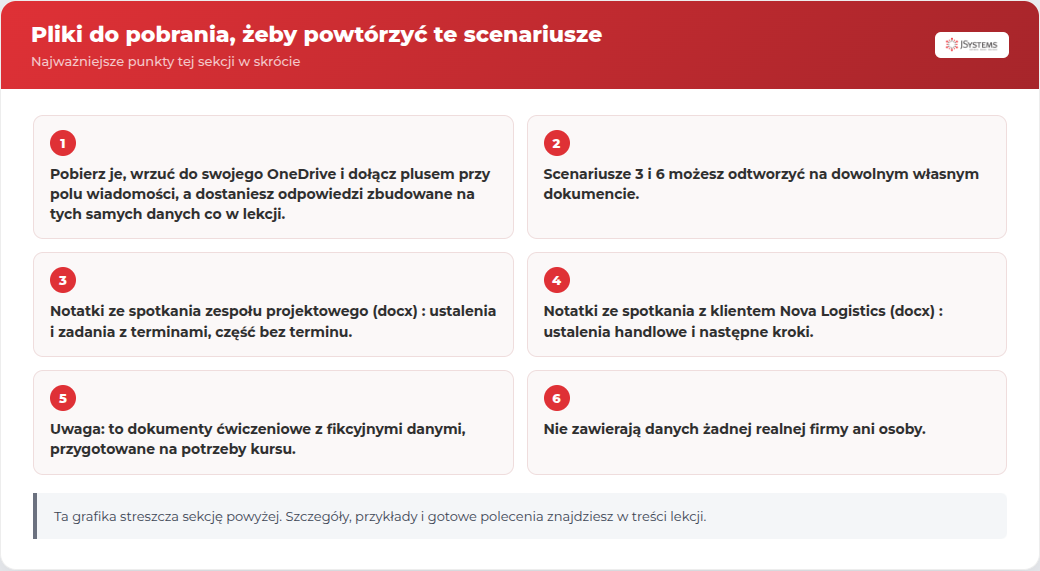
Zrzuty w scenariuszach 1 i 2 powstały na dwóch dokumentach z notatkami. Pobierz je, wrzuć do swojego OneDrive i dołącz plusem przy polu wiadomości, a dostaniesz odpowiedzi zbudowane na tych samych danych co w lekcji. Scenariusze 3 i 6 możesz odtworzyć na dowolnym własnym dokumencie.
- Notatki ze spotkania zespołu projektowego (docx): ustalenia i zadania z terminami, część bez terminu. Scenariusz 1.
- Notatki ze spotkania z klientem Nova Logistics (docx): ustalenia handlowe i następne kroki. Scenariusz 2.
Co dalej
Umiesz już znaleźć Copilota, poruszać się po interfejsie, wybrać właściwy tryb, wysłać prompt i przeczytać odpowiedź razem z odwołaniami. To fundament, na którym opiera się cała reszta kursu. W kolejnych lekcjach zejdziemy do konkretnych aplikacji: pokażemy Copilota w Wordzie (pisanie i przerabianie dokumentów), w Excelu (analiza danych i formuły), w Outlooku (maile i skrzynka) oraz w Teams (spotkania i podsumowania). Za każdym razem będziemy pracować na realnych zadaniach, tak jak w tej lekcji.
Zanim przejdziesz dalej, poświęć dziesięć minut i uruchom co najmniej dwa z sześciu scenariuszy biznesowych z tej lekcji na własnych danych. Nic nie utrwala tej wiedzy lepiej niż pierwsze "o, to naprawdę działa u mnie".
W następnej lekcji, lekcji o prompt engineeringu, bierzemy na warsztat samo polecenie: z czego się składa dobre, dlaczego złe daje ogólniki i jak poprawiać wynik rozmową zamiast pisać prompt od nowa.
Szkolenie Copilot w Microsoft 365 to dwa dni praktycznych warsztatów z trenerem praktykiem. Uczysz się Microsoft 365 Copilota w każdej aplikacji, w Word, Excel, Outlook, Teams, PowerPoint i OneNote, na realnych przykładach z codziennej pracy: maile, dokumenty, arkusze, prezentacje i spotkania. Wychodzisz z gotową biblioteką promptów dla swojego zespołu. Szkolenie ma terminy gwarantowane, więc odbędzie się niezależnie od liczby zapisanych.



Komentarze (0)
Brak komentarzy...