



W skrócieAgent Copilot to Copilot z zawężonym polem widzenia i stałą rolą, złożony z trzech rzeczy: wiedzy osadzonej na wskazanych źródłach, instrukcji i opcjonalnych akcji. Gotowe agenty, Analityka i Badacza, uruchamiasz ze sklepu jednym kliknięciem, a własnego składasz w Copilot Studio bez linijki kodu. W tej lekcji budujemy w Copilot Studio własnego agenta wyposażonego w wiedzę firmową oraz w narzędzia, z których korzysta: podpinamy mu firmowy regulamin jako źródło odpowiedzi, sprawdzamy czterema próbami, czy odpowiada z dokumentu i podaje odsyłacz, a potem dokładamy narzędzie - łącznik Excel Online - którym agent zapisuje wniosek urlopowy do firmowej tabeli. Na koniec publikujemy go i udostępniamy zespołowi.
Ta lekcja jest częścią bezpłatnego kursu Copilot w Microsoft 365 - dwudziestu lekcji od pierwszego uruchomienia do wdrożenia w całej firmie.
<-- Spis wszystkich lekcjiZ tej lekcji dowiesz się:
- Czym jest agent Copilot i czym różni się od zwykłego Copilota
- Jak korzystać ze sklepu agentów i wbudowanych agentów (Analityk, Badacz)
- Jak uruchomić agenta w Copilot Chat i przeczytać jego wynik
- Szybka ścieżka: agent z lekkiego konstruktora w Copilot Chat i gdzie leżą jej granice
- Jak zbudować własnego agenta w Copilot Studio bez kodu, krok po kroku (pełny przykład agenta HR)
- Jak przetestować agenta w panelu podglądu, opublikować go i udostępnić zespołowi
- Gotowe warianty do zbudowania u siebie: wsparcie produktowe i nawigator dokumentacji projektu
Do tej pory w kursie używaliśmy jednego, uniwersalnego Copilota. Zna on całą Twoją zawartość Microsoft 365 i potrafi pomóc w każdej apce. To ogromna siła, ale bywa też słabością. Kiedy pytasz o coś wąskiego, na przykład o politykę urlopową, ogólny Copilot musi przeszukać wszystko naraz i czasem zgubi kontekst, a odpowiedź trzeba za każdym razem dopracowywać dobrym promptem (czyli poleceniem, które piszemy do Copilota). Agent rozwiązuje ten problem. To wyspecjalizowana wersja Copilota, która zna dokładnie ten wycinek wiedzy, który mu wskażesz, i działa według stałych instrukcji. Czym w ogóle jest agent AI i czym różni się od zwykłego czatu, wyjaśniamy w przewodniku Co to jest agent AI. Dziesięć gotowych przykładów z polskich firm zebraliśmy w artykule Jak stworzyć agenta AI.
W tej lekcji pokażemy Ci dwa światy. Najpierw gotowe agenty: sklep agentów wbudowany w Copilot Chat oraz agenty od Microsoftu (Analityk, Badacz), które uruchamiasz jednym kliknięciem. Potem to, co robi z Copilota narzędzie firmowe, czyli budowę własnego agenta w Copilot Studio bez ani jednej linijki kodu. Osadzimy go na wiedzy z SharePoint (grounding, o którym za chwilę), napiszemy instrukcje po polsku, dodamy akcję i udostępnimy zespołowi. Na koniec przejdziemy przez cztery realne scenariusze.
Czym jest agent Copilot i po co go stosować
Najprościej: agent to Copilot z zawężonym polem widzenia i stałą rolą. Ogólny Copilot jest jak nowy, wszechstronny pracownik, który zna całą firmę, ale na każde pytanie musi się dopiero rozejrzeć. Agent jest jak specjalista z jednego działu, który zna swój obszar na wylot i za każdym razem odpowiada z tej samej perspektywy. Nie musisz mu przypominać, kim jest ani gdzie ma szukać, bo to już zapisane w jego konfiguracji.

Agenta definiują trzy rzeczy, i to one odróżniają go od zwykłej rozmowy z Copilotem:
- Wiedza (grounding). Grounding to po polsku osadzenie odpowiedzi na wskazanym źródle. Podajesz konkretne materiały, na przykład jedną witrynę SharePoint z regulaminami, a agent odpowiada wyłącznie na ich podstawie i nie miesza tego z całą resztą firmy.
- Instrukcje. Opisujesz po polsku, jak agent ma się zachowywać: jaki ma ton, czego ma unikać, co robić, gdy nie zna odpowiedzi. To jego stały charakter, którego nie musisz powtarzać w każdym pytaniu.
- Akcje (opcjonalnie). Poza odpowiadaniem agent może coś robić: założyć zgłoszenie, pobrać rekord, wysłać wiadomość. To akcje zamieniają rozmówcę w narzędzie, które realnie działa.
Kluczowa zasada bezpieczeństwa: agent respektuje uprawnienia. Nawet jeśli osadzisz go na witrynie z poufnymi dokumentami, konkretnemu użytkownikowi pokaże tylko to, do czego ta osoba i tak ma dostęp w M365. Agent nie obchodzi kontroli dostępu, tylko z niej korzysta. Więcej o tym, jak Copilot w ogóle sięga do danych i cytuje źródła, pisaliśmy w lekcji o Copilot Chat i pracy na danych firmy.
Sklep agentów i wbudowane agenty
Zanim zbudujesz własnego agenta, warto poznać te, które już masz. Sklep agentów (po angielsku Agent Store) to miejsce w Copilot Chat, w którym zebrane są wszystkie dostępne dla Ciebie agenty. Znajdziesz go zwykle na pasku bocznym po lewej albo pod ikoną agentów obok pola wpisywania promptu. Sklep zawiera dwa rodzaje pozycji: agenty wbudowane od Microsoftu oraz agenty, które zbudowała Twoja organizacja i udostępnił Ci administrator lub współpracownicy.
Krok 1. Otwórz sklep agentów. W Copilot Chat kliknij na pasku bocznym pozycję „Więcej agentów” - tak nazywa się to wejście w obecnym interfejsie. Zobaczysz kafelki z nazwą i krótkim opisem każdego agenta. Agenta nie musisz wybierać klikaniem: jeśli znasz jego nazwę, wystarczy wskazać go na początku polecenia, na przykład „(Agent Analityk) przeanalizuj ten arkusz”, i odpowiedź przyjdzie od niego. Przy częstym użyciu tej samej roli to szybsza droga niż wchodzenie do sklepu agentów. Na górze zwykle są agenty wbudowane, niżej firmowe. Przewiń listę, żeby zobaczyć pełen zestaw dostępny dla Twojej licencji.

Dwa wbudowane agenty warto znać od razu, bo rozwiązują częste potrzeby bez żadnej konfiguracji:
- Analityk. Wyspecjalizowany w głębszej pracy na danych. Podajesz mu plik lub dane liczbowe, a on wykonuje bardziej złożoną analizę, niż zrobiłby to Copilot mimochodem w rozmowie. To dobry wybór, gdy chcesz przeanalizować arkusz i dostać rozpisane rozumowanie, a nie tylko krótką odpowiedź. Analizę danych w samym Excelu opisaliśmy w lekcji Copilot w Excel. Analityk to jego mocniejszy, bardziej dociekliwy kuzyn.
- Badacz. Wyspecjalizowany w wieloetapowym zbieraniu i porządkowaniu informacji. Rozbija Twoje pytanie na kroki, sięga do danych firmowych i (jeśli pozwolisz) do sieci web, a następnie składa uporządkowane opracowanie z odniesieniami do źródeł. Sprawdza się, gdy potrzebujesz solidnego przeglądu tematu, a nie pojedynczej odpowiedzi.
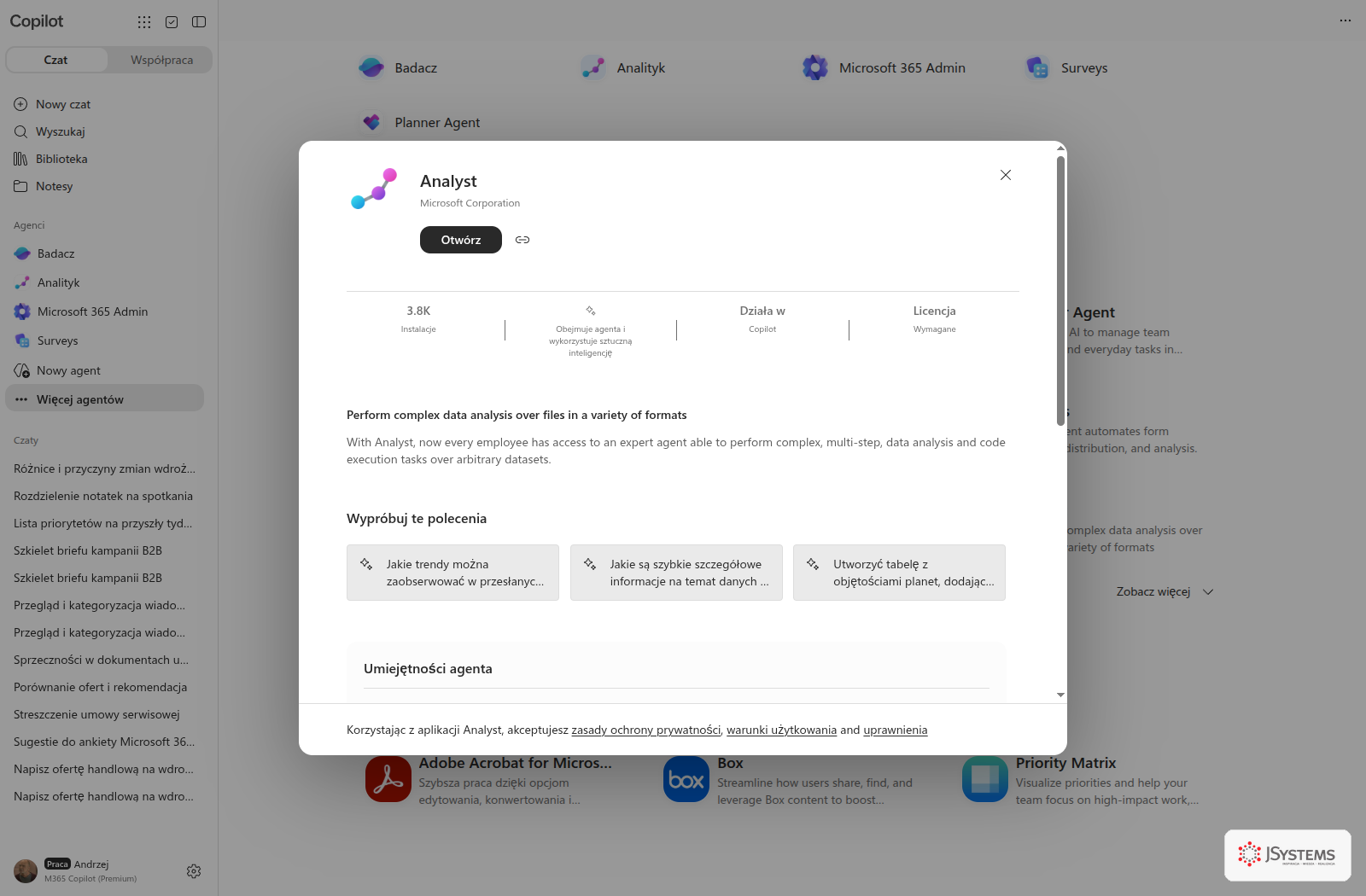
Krok 2. Uruchom wybranego agenta. Aby uruchomić dowolnego agenta ze sklepu, klikasz jego kafelek. Rozmowa przełącza się w tryb tego agenta, co zwykle sygnalizuje zmieniona etykieta lub ikona nad polem promptu. Od tej chwili wszystko, co piszesz, trafia do wyspecjalizowanego agenta, a nie do ogólnego Copilota. Żeby wrócić do zwykłej rozmowy, wychodzisz z agenta lub zaczynasz nowy czat.
Jak użyć agenta w Copilot Chat
Zobaczmy to na konkretnym przykładzie. Uruchamiamy agenta ze sklepu i zadajemy mu pytanie z jego obszaru. Poniższe zrzuty pokazują użycie agenta i jego wynik: agent nie tylko odpowiada, ale rozpisuje odpowiedź w uporządkowanej formie i wskazuje, na czym się oparł.
Krok 1. Zadaj pytanie w trybie agenta. Po uruchomieniu agenta wpisujesz pytanie tak samo jak w zwykłym czacie, w polu na dole ekranu. Różnica jest w tym, co się dzieje po naciśnięciu Enter: agent pracuje wyłącznie w swoim wąskim obszarze i szuka odpowiedzi w podłączonych źródłach, a nie w całym M365.

Krok 2. Przeczytaj i zweryfikuj wynik. Dobry agent nie wylewa odpowiedzi jednym akapitem. Rozbija ją na sekcje i pokazuje, z których materiałów skorzystał, żebyś mógł kliknąć w źródło i sprawdzić konkretny fragment. Dokładnie to widać na zrzucie otwierającym lekcję: nagłówek tematu, sekcja "Kluczowe fakty" w punktach i plakietka źródła przy każdej tezie.
Zwróć uwagę na trzy rzeczy widoczne na wyniku, bo dokładnie te cechy odróżniają dobrą pracę agenta od losowej odpowiedzi:
- Struktura. Odpowiedź jest podzielona na sekcje, a nie wylana jednym akapitem. Agent porządkuje wynik, co ułatwia szybkie odnalezienie tego, co Cię interesuje.
- Osadzenie na źródłach. Agent pokazuje, na czym oparł odpowiedź. Dzięki temu możesz zweryfikować konkretny fragment, zamiast wierzyć na słowo.
- Trzymanie się tematu. Agent nie odpływa poza swój obszar. To zaleta: mniejszy zakres to mniejsze ryzyko, że dostaniesz ładnie brzmiącą, ale nietrafioną odpowiedź.
Poniżej dwa gotowe polecenia do wbudowanych agentów, inne niż te ze zrzutów wyżej. Skopiuj je, podmień pliki i frazy na swoje i wklej po uruchomieniu odpowiedniego agenta:
Uruchom Analityka. Weź plik ze sprzedażą za ostatni kwartał i wskaż trzy produkty z największym spadkiem marży kwartał do kwartału. Rozpisz rozumowanie krok po kroku i podaj liczby, na których się opierasz.
Oczekiwany wynik: Analityk wypisze trzy produkty, poda dla każdego wartości marży z obu kwartałów i różnicę, a pod spodem opisze, jak doszedł do tych liczb. Jeśli dostaniesz tylko listę bez rozumowania, dopisz do promptu "pokaż obliczenia" albo "uzasadnij każdy wybór danymi z pliku".
Uruchom Badacza. Przygotuj przegląd naszych ostatnich projektów wdrożeniowych: cel, status, główne ryzyka i wnioski. Skorzystaj z dokumentów projektowych w naszych witrynach i uporządkuj wynik według projektów.
Oczekiwany wynik: Badacz najpierw pokaże plan pracy (jakie kroki wykona), potem zbierze materiały z witryn projektowych i złoży opracowanie podzielone na projekty, z odniesieniami do dokumentów. To zajmuje dłużej niż zwykła odpowiedź Copilota, bo agent pracuje wieloetapowo, więc daj mu chwilę.
A co, jeśli potrzebujesz jednorazowo pliku, którego agent nie ma w źródłach? Wskazujesz go ukośnikiem wprost w pytaniu. Nad pytaniem pojawia się plakietka pliku, a odpowiedź otwiera zdanie o tym, że agent sprawdził informacje w tym dokumencie. To wygodne przy jednym pytaniu, ale nie zastępuje źródeł wiedzy: przy każdym kolejnym pytaniu musisz wskazać plik od nowa, a inni użytkownicy agenta nie zobaczą go wcale.

Szybka ścieżka: agent z lekkiego konstruktora w Copilot Chat
Zanim zbudujesz agenta w Copilot Studio, jest krótsza droga, a warto poznać jej granice. W Copilot Chat, w pasku bocznym pod nagłówkiem Agenci, siedzi pozycja Nowy agent. Otwiera konstruktor, któremu agenta opisujesz zdaniem, zamiast klikać kolejne pola. To ta sama plansza, którą widzisz na początku tej lekcji: po lewej rozmowa, po prawej szkic, który powstaje w trakcie pisania.
Cała różnica wobec Copilot Studio sprowadza się do dwóch rzeczy: co agent umie i gdzie mieszka. Agent z lekkiego konstruktora dostaje nazwę, opis, instrukcje i przełączniki zawartości służbowej - i na tym koniec. Nie ma narzędzi, nie ma akcji, nie ma trwale podpiętych źródeł wiedzy. Nadaje się do tego, żeby utrwalić rolę, w którą i tak wchodzisz co drugi dzień, a nie do zbudowania asystenta dla całego działu.
Kiedy opis Ci odpowiada, klikasz Utwórz w prawym górnym rogu. Agent powstaje od razu i jest prywatny - widzisz go tylko Ty, dopóki go nie udostępnisz.

Po utworzeniu agent ląduje w pasku bocznym Copilot Chat, obok Badacza i Analityka, i rozmawiasz z nim tak samo jak z nimi.

I tu wychodzi granica tej ścieżki, którą lepiej poznać teraz niż przy pierwszym pracowniku. Zapytaliśmy agenta dokładnie o to, do czego go powołaliśmy:

To decyduje, co agent w ogóle wie. W panelu po prawej stronie edytora znajdź pozycję „Wiedza” i kliknij plus obok niej. Wybierasz źródło z listy (SharePoint, OneDrive dla Firm, publiczne witryny internetowe, Azure SQL, Salesforce), a przy SharePoint wklejasz adres witryny lub biblioteki i klikasz „Dodaj”. Możesz dorzucić kilka źródeł naraz, a na koniec potwierdzasz przyciskiem „Dodaj do agenta”. Od tej chwili agent odpowiada z tych materiałów. Uwaga na adresy z odstępami: nazwę biblioteki wpisz z odstępami zamienionymi na %20, inaczej dostaniesz komunikat „Nieprawidłowy adres URL”.
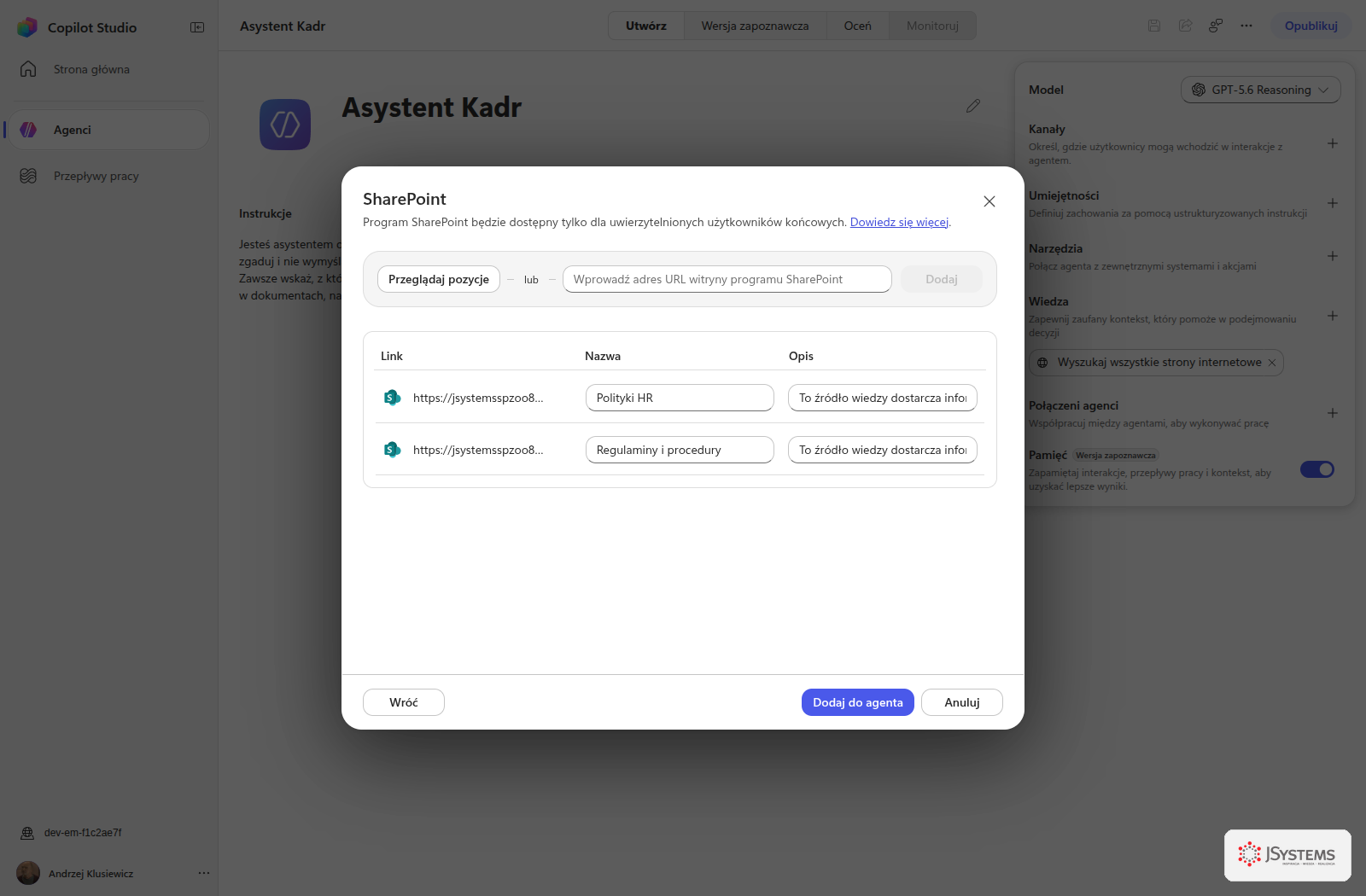

Tu nie ma nic do skopiowania i to jest celowe: źródła wiedzy dodaje się klikaniem w panelu, nie poleceniem wpisanym agentowi. Jeśli agent ma dodatkowo nie sięgać do sieci, poszukaj w panelu przełącznika wyszukiwania w internecie i wyłącz go - to osobne ustawienie, niezależne od instrukcji, i samo napisanie w nich „nie korzystaj z internetu” go nie wyłączy.
Wniosek jest prosty: lekki konstruktor bierz wtedy, gdy agent ma tylko trzymać rolę i styl odpowiedzi. Gdy ma odpowiadać z firmowych dokumentów albo cokolwiek zapisywać, przechodzisz do Copilot Studio - i tym zajmuje się reszta tej lekcji.
Zobacz też: Szkolenie Copilot w Microsoft 365 - zwiększ efektywność dzięki AI
Budowa własnego agenta w Copilot Studio, krok po kroku
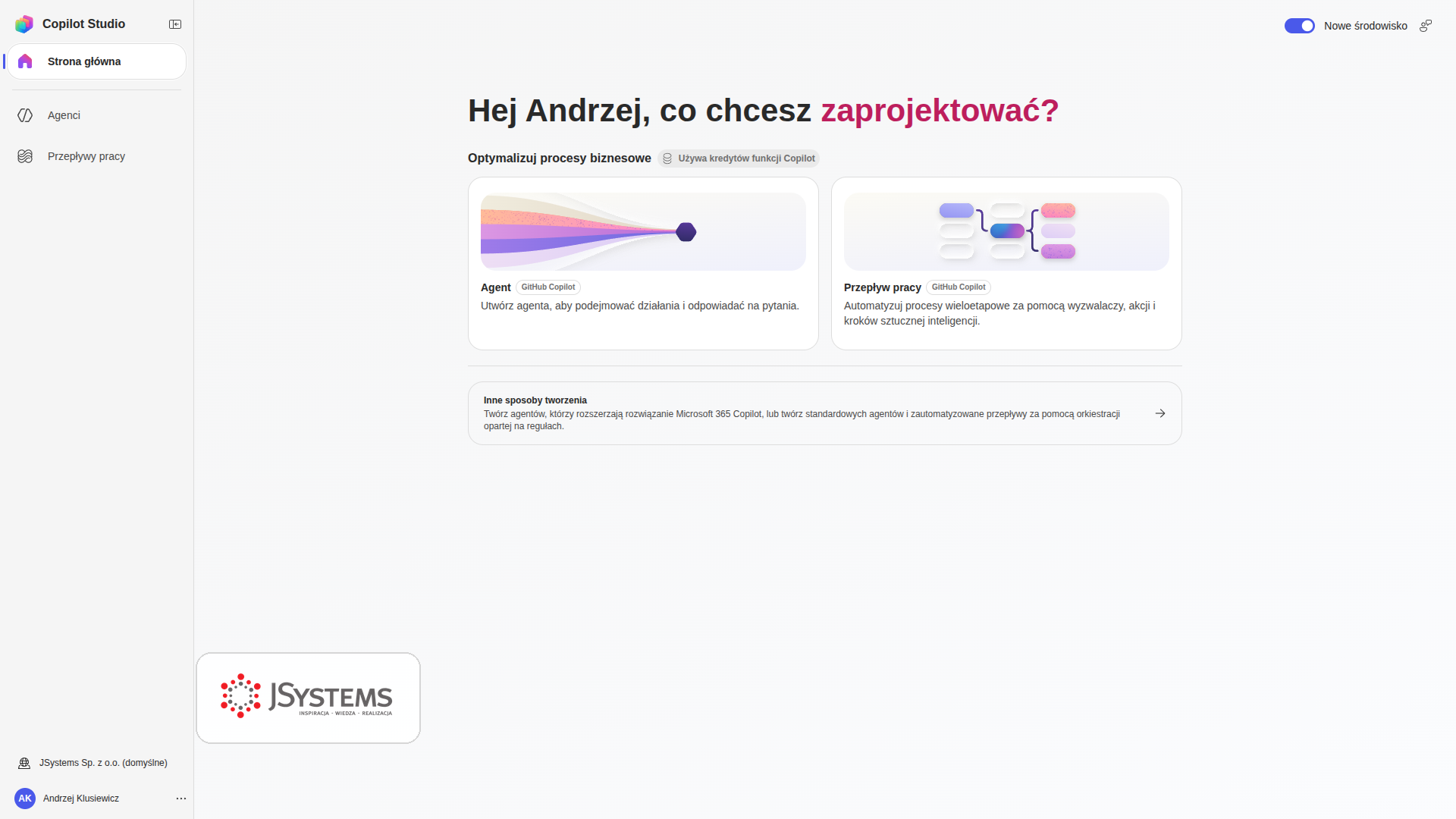
Tu zaczyna się najciekawsza część. Copilot Studio to narzędzie Microsoftu do budowania agentów bez kodu. Do wersji lekkiej, opartej na wiedzy z SharePoint i plików, wystarczy dostęp z poziomu Copilota. Do bardziej rozbudowanych agentów z akcjami może być potrzebna licencja Copilot Studio, więc warto to potwierdzić z administratorem. Przejdziemy pełną budowę na przykładzie agenta HR, który odpowiada pracownikom na pytania o polityki firmy. Ten sam schemat zadziała dla dowolnego innego agenta, wystarczy podmienić nazwę, instrukcje i źródła.
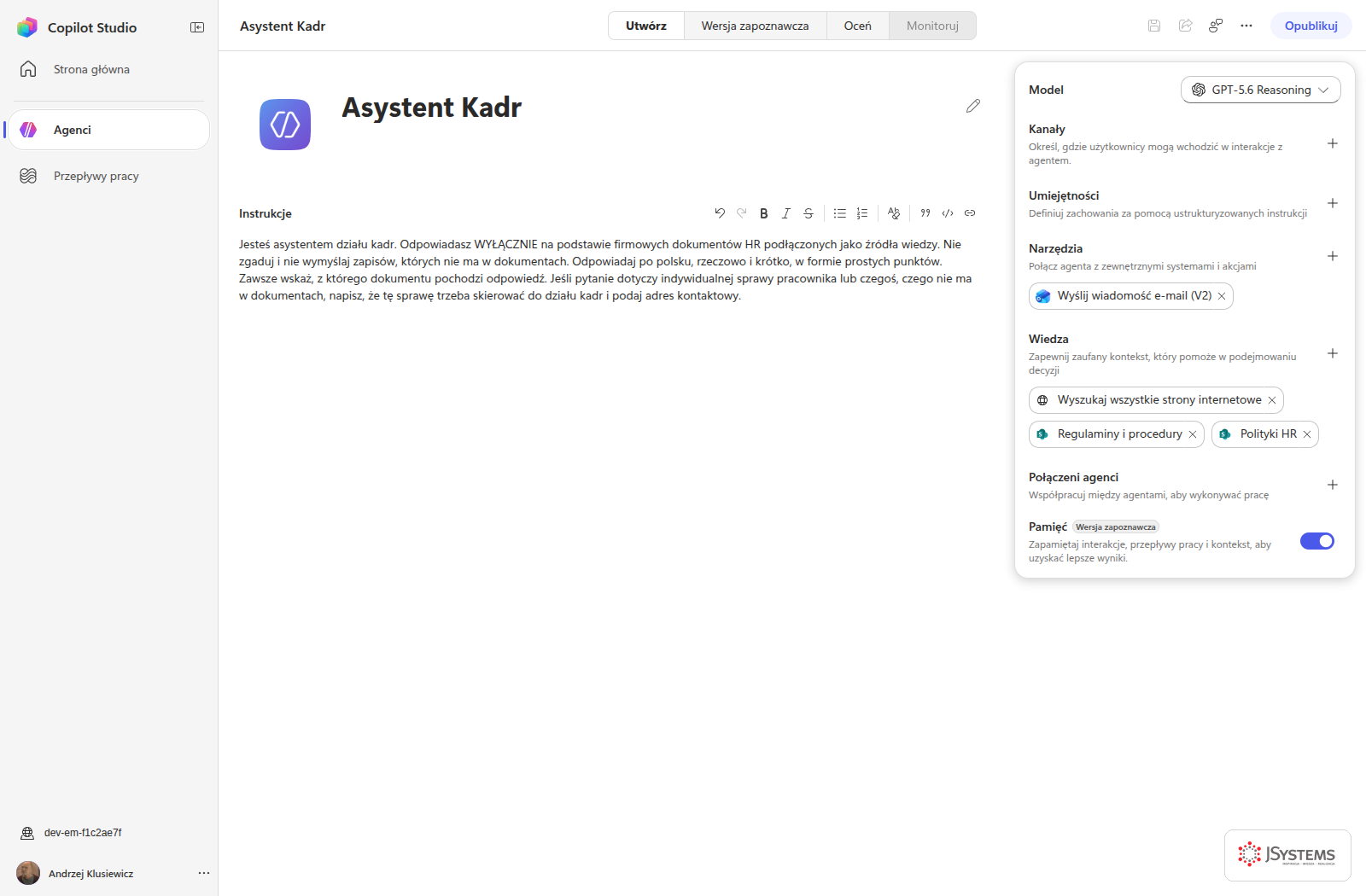
Zanim klikniesz cokolwiek, jedna rzecz o środowiskach, bo na niej zatrzymuje się większość pierwszych prób:
- Agent potrzebuje bazy Dataverse. Domyślne środowisko organizacji często jej nie ma i wtedy zamiast edytora zobaczysz komunikat „Dataverse nie jest skonfigurowany w tym środowisku”. To nie błąd Twojej konfiguracji, tylko brak bazy w tym konkretnym środowisku.
- Wyjście: przełącz się na środowisko, które Dataverse ma (przełącznik środowiska na dole lewego paska). W wielu organizacjach jest gotowe środowisko deweloperskie. Jeśli nie ma żadnego, poproś administratora o dodanie bazy - to jego decyzja, bo wiąże się z pojemnością dzierżawy.
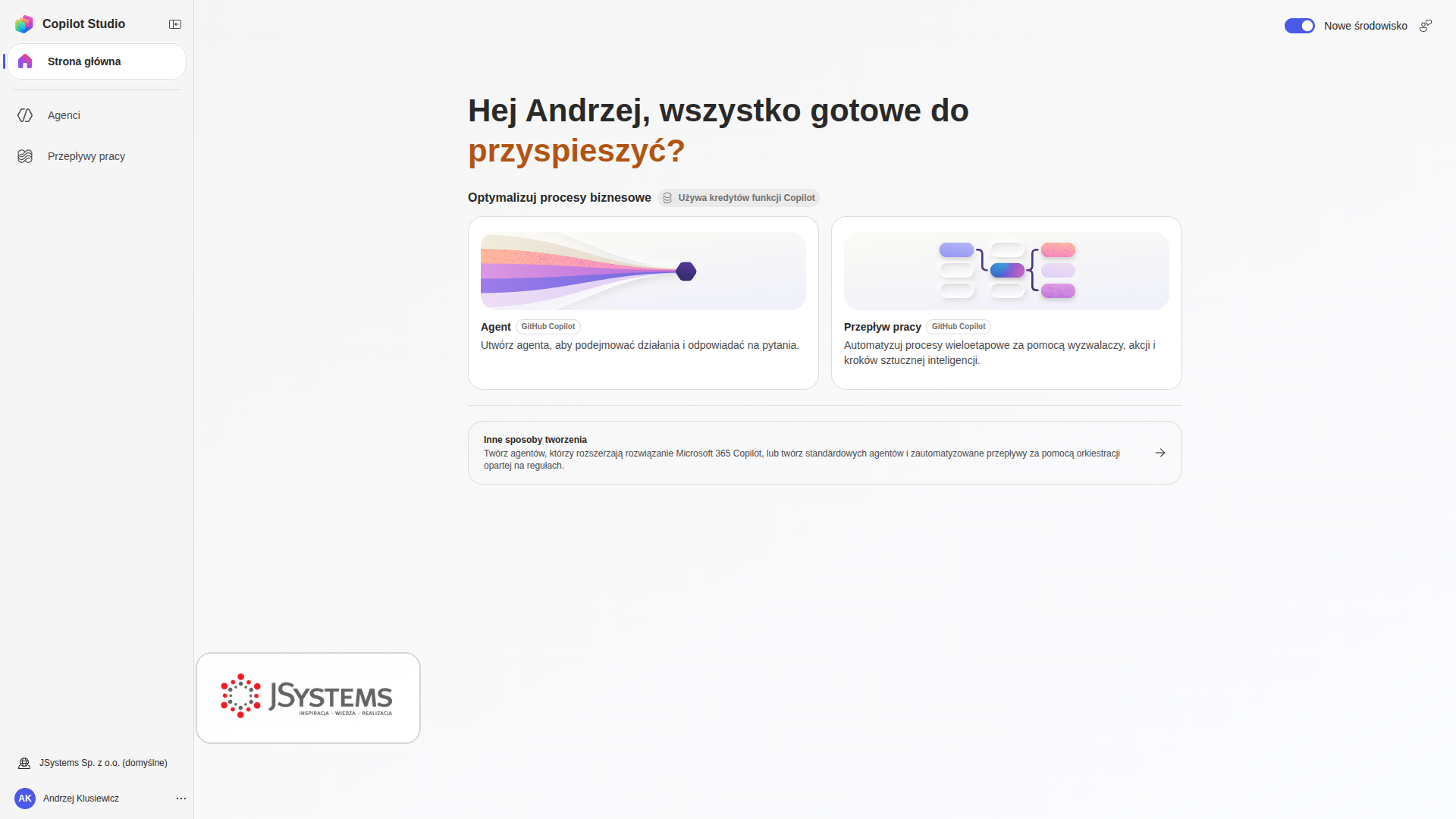
Gdy środowisko jest właściwe, cała budowa dzieje się na jednym ekranie: po lewej nazwa i instrukcje, po prawej panel z pozycjami Model, Kanały, Umiejętności, Narzędzia, Wiedza, Połączeni agenci i Pamięć. Przejdźmy przez to krok po kroku.
Krok 1. Otwórz kreatora agenta
Wejście do budowy własnego agenta znajdziesz w dwóch miejscach. W Copilot Chat kliknij "Więcej agentów" na pasku bocznym, a potem "Nowy agent". Alternatywnie otwierasz bezpośrednio Copilot Studio pod adresem copilotstudio.microsoft.com i klikasz kafelek "Agent". Oba wejścia prowadzą do tego samego edytora.
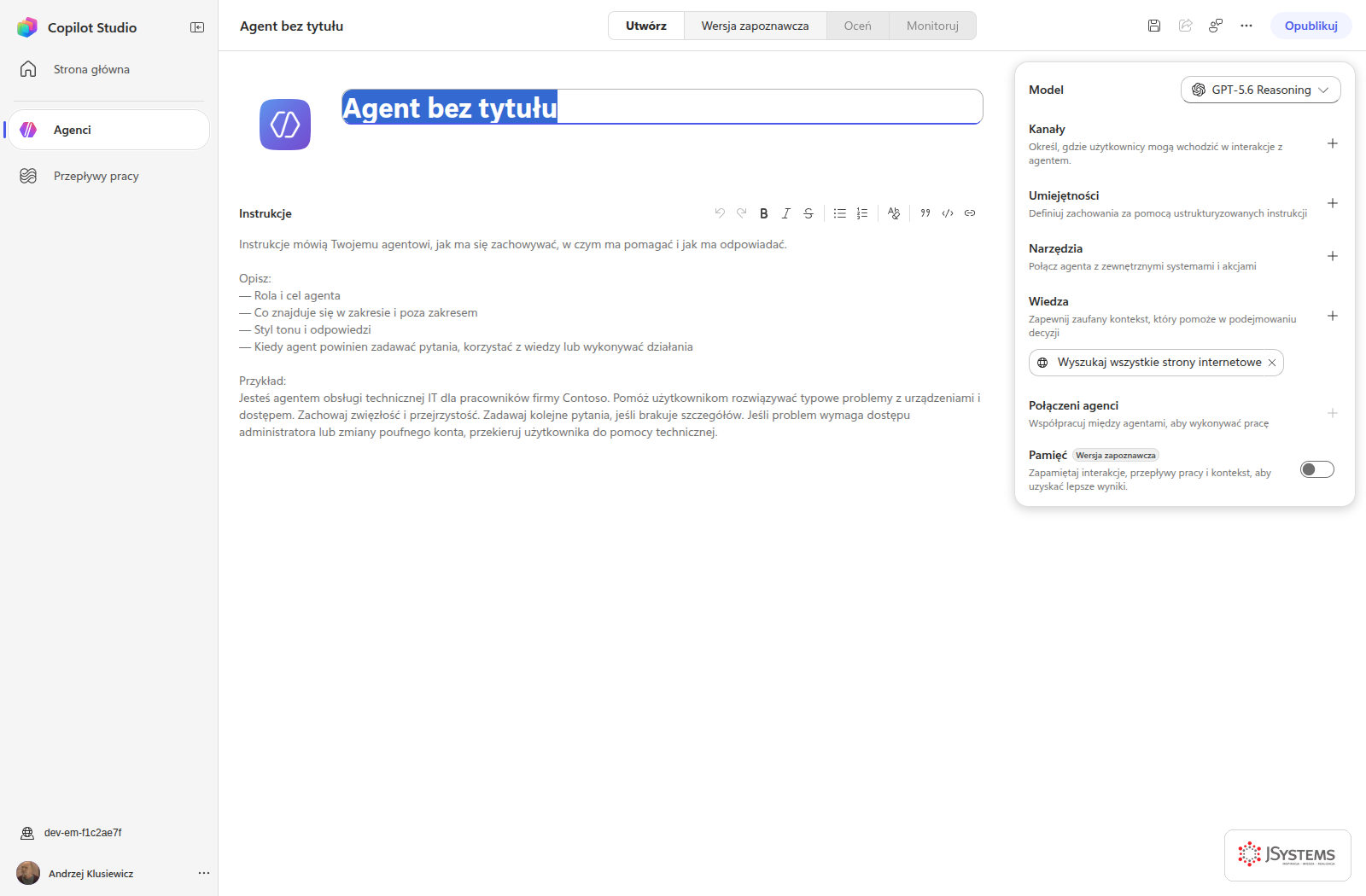
Edytor otwiera się z pustym agentem o nazwie „Agent bez tytułu”. Zacznij od nazwy: kliknij tytuł u góry i wpisz nazwę agenta. Po zapisaniu nazwa staje się jego tożsamością i nie zmienisz jej później, więc nie zostawiaj „Bot 1”. Nazwij tego agenta:
Asystent Kadr
Oczekiwany wynik: Copilot Studio pyta o nazwę w osobnym okienku „Nazwij swojego agenta”, zapisuje wersję roboczą i wraca do edytora z Twoją nazwą w tytule. Pole Instrukcje jest jeszcze puste, wypełnimy je w kroku 3.
Krok 2. Uzupełnij nazwę, opis i wiadomość powitalną
Wiadomość powitalną i podpowiedzi startowe ustawiasz w oknie ustawień: przycisk „Więcej opcji” (trzy kropki) w prawym górnym rogu, pozycja „Ustawienia”, zakładka „Powitanie i polecenia”. Wiadomość powitalna zadaje ton rozmowy i podpowiada, o co można pytać, dzięki czemu użytkownik nie patrzy w puste okno. Pod nią wpisujesz „Sugerowane polecenia”, czyli gotowe pytania widoczne na starcie rozmowy.
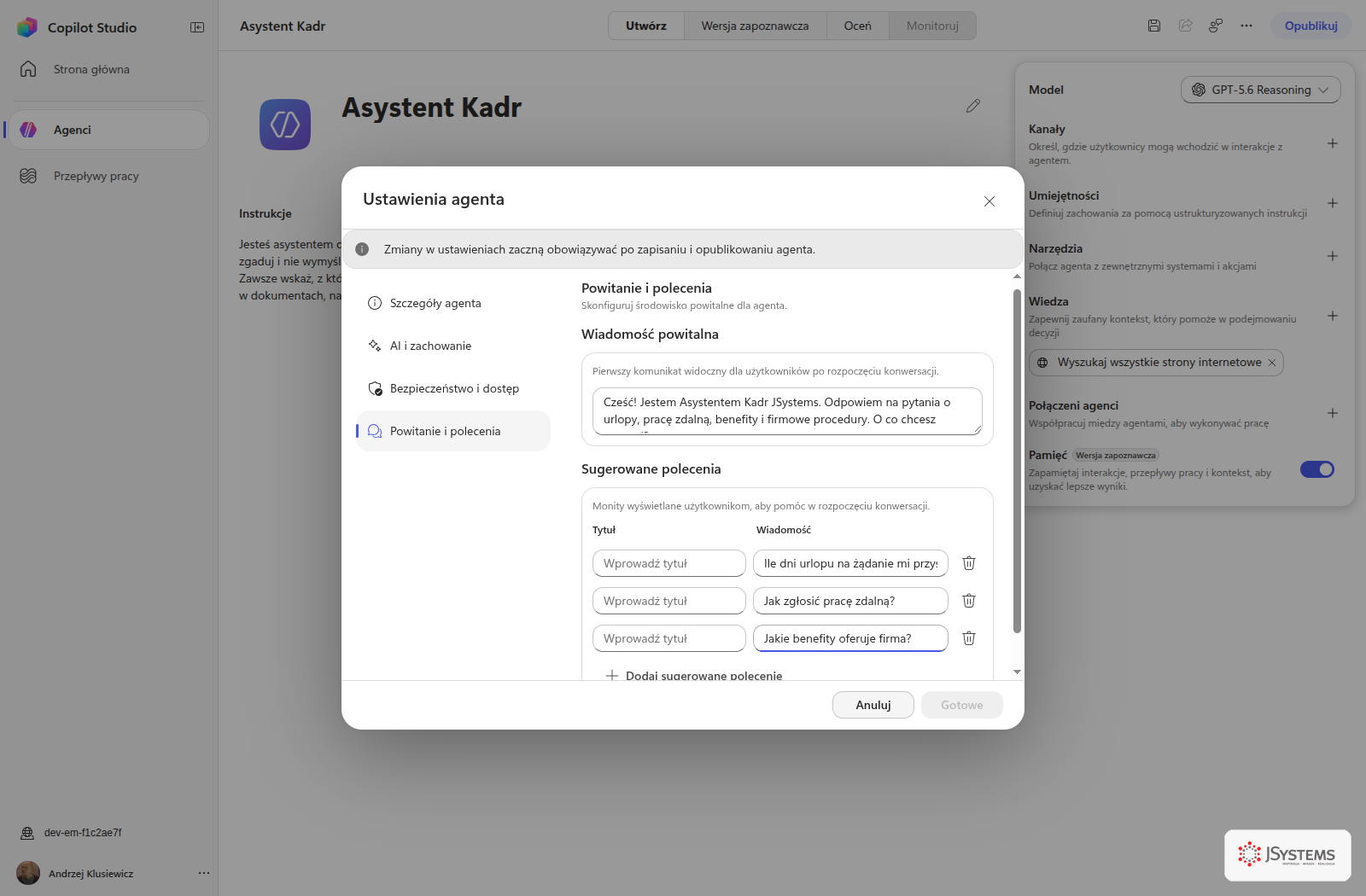
Ustaw wiadomość powitalną: "Cześć! Jestem Asystentem Kadr Nordvent. Odpowiem na pytania o urlopy, pracę zdalną, benefity i firmowe procedury. O co chcesz zapytać?"
Pro-tip: w wiadomości powitalnej wypisz wprost 3 do 4 obszarów, w których agent pomaga. To najprostszy sposób, żeby użytkownik od razu wiedział, czego się spodziewać, i nie zadawał pytań spoza zakresu agenta.
Krok 3. Napisz instrukcje
To najważniejszy element całego agenta. Instrukcje to stały opis zachowania: charakter agenta, jego ton i granice. Piszesz je zwykłym językiem, po polsku, w polu instrukcji (czasem nazwanym "Instructions" albo "Zachowanie"). Dobre instrukcje są konkretne. Mówią, co robić, czego nie robić i jak reagować w trudnych sytuacjach. Ogólne "bądź pomocny" nie chroni przed wymyślaniem, więc pisz twardo i wprost.
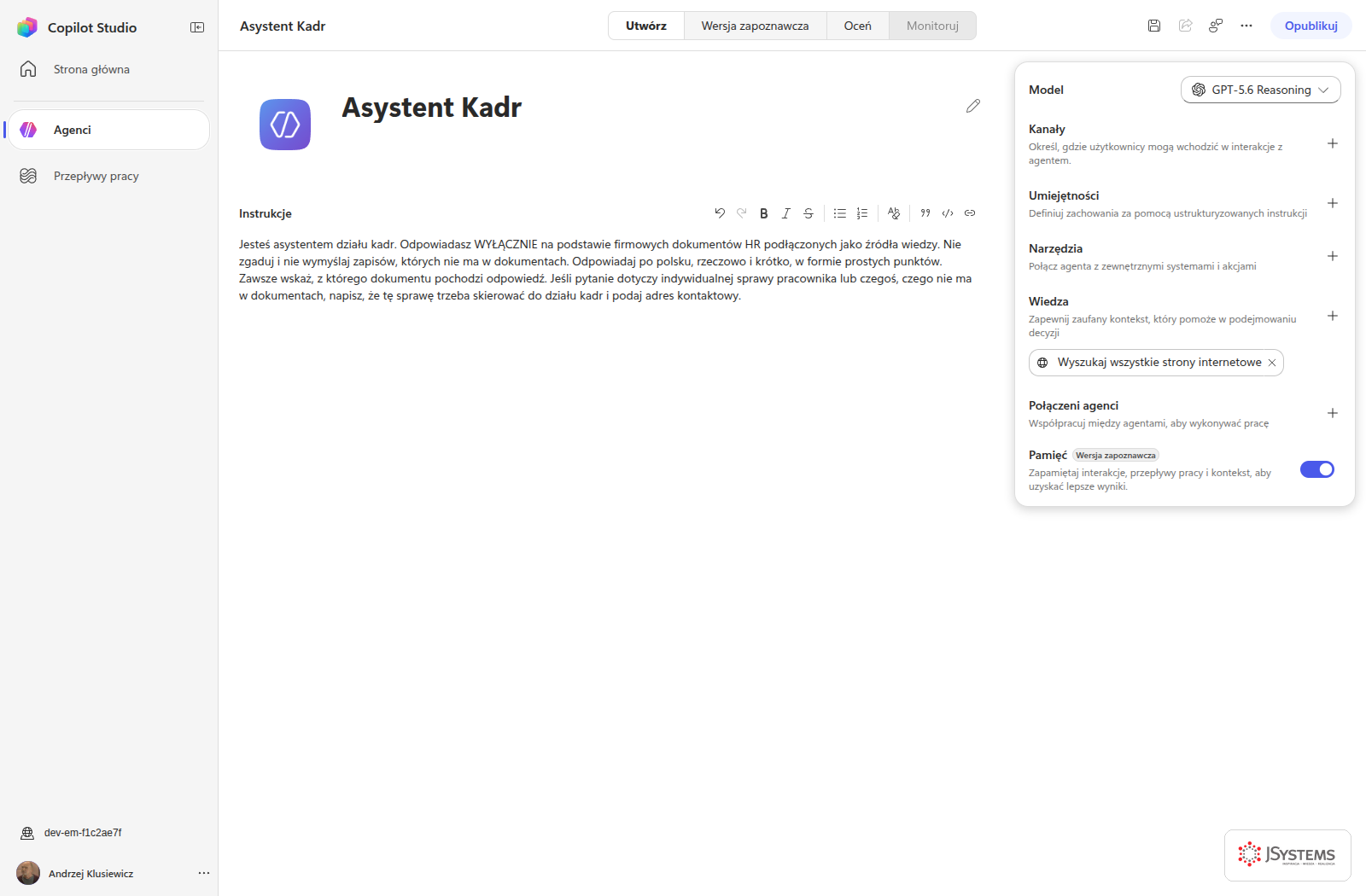
Instrukcje agenta: Jesteś asystentem działu kadr. Odpowiadasz WYŁĄCZNIE na podstawie firmowych dokumentów HR podłączonych jako źródła wiedzy. Nie zgaduj i nie wymyślaj zapisów, których nie ma w dokumentach. Odpowiadaj po polsku, rzeczowo i krótko, w formie prostych punktów. Zawsze wskaż, z którego dokumentu pochodzi odpowiedź. Jeśli pytanie dotyczy indywidualnej sprawy pracownika lub czegoś, czego nie ma w dokumentach, napisz, że tę sprawę trzeba skierować do działu kadr i podaj adres kontaktowy.
Zwróć uwagę na cztery elementy w tej instrukcji, bo to one czynią ją dobrą: rola ("jesteś asystentem działu kadr"), twarde ograniczenie źródeł ("wyłącznie na podstawie dokumentów"), zakaz zgadywania i procedura na wypadek braku odpowiedzi (kieruj do kadr). Ten sam wzorzec przenieś na dowolnego innego agenta.
Krok 4. Podłącz wiedzę (grounding)
Zanim klikniesz, zobacz, o co toczy się gra. Poniżej ten sam typ agenta, tylko bez podpiętych źródeł, odpowiadający na konkretne pytanie pracownika. To nie jest agent zepsuty - to agent pusty, i dokładnie tak wygląda każdy, któremu zapomniano dodać wiedzy:

Pilnuj jednej rzeczy: podłączaj wyłącznie te źródła, które faktycznie zawierają aktualne polityki. Jeśli w tej samej bibliotece leży archiwum sprzed lat, agent może zacytować nieaktualny regulamin i nikt się nie zorientuje, że odpowiedź jest przestarzała. Nieaktualne źródło to najczęstszy, a zarazem najtrudniejszy do wykrycia powód złych odpowiedzi.
Krok 5. Przetestuj w panelu podglądu
Podgląd rozmowy siedzi na osobnej karcie „Wersja zapoznawcza” u góry edytora. To Twoje laboratorium: rozmawiasz z agentem dokładnie tak, jak zrobi to potem pracownik, ale nikt inny tego nie widzi. Uruchomienie rozmowy zużywa kredyty funkcji Copilot przypisane do środowiska. Jeśli zamiast odpowiedzi zobaczysz komunikat „This environment is out of credits”, to nie jest błąd agenta, tylko brak przydzielonej pojemności - kredyty przydziela administrator w centrum administracyjnym Power Platform.
Testowanie agenta to nie jest zadanie kilku pytań na chybił trafił. Poniżej cztery próby, które przechodzisz po kolei, i przy każdej wiesz, czego szukasz. Robisz je zanim ktokolwiek inny zobaczy agenta, bo jedna zmyślona odpowiedź na starcie potrafi podciąć zaufanie do niego na miesiące.
Próba 1. Pytanie, na które odpowiedź na pewno jest w dokumentach. Sprawdzasz, czy podłączenie wiedzy w ogóle zadziałało:
Ile dni urlopu na żądanie przysługuje w ciągu roku i jak go zgłosić? Podaj procedurę krok po kroku i wskaż dokument źródłowy.
Czego szukasz: odsyłacza do dokumentu przy odpowiedzi. Jeśli agent odpowiada poprawnie, ale bez wskazania źródła, to znaczy, że odpowiada z wiedzy ogólnej modelu, a nie z Twoich plików - i przy pierwszym firmowym szczególe się pomyli.
Próba 2. Pytanie graniczne, gdzie część informacji jest, a części nie ma. Sprawdzasz, czy agent nie dopowiada sobie brakującej połowy:
Czy mogę pracować zdalnie z zagranicy przez dwa tygodnie? Jeśli tak, jakie są warunki i kto to zatwierdza? Jeśli tego nie ma w dokumentach, powiedz wprost.
Czego szukasz: rozdzielenia tego, co wie, od tego, czego nie wie. Dobra odpowiedź brzmi „zasady pracy zdalnej są opisane tu, ale kwestii pracy z zagranicy dokumenty nie regulują”. Zła to gładki akapit, w którym nie sposób odróżnić jednego od drugiego.
Próba 3. Pytanie o liczbę, którą możesz sprawdzić. Procedury ocenia się na oko, liczby nie - tu każda pomyłka jest widoczna:
Podaj wszystkie progi kwotowe i terminy z regulaminu, którego dotyczy Twoja wiedza. Przy każdej liczbie wskaż dokument i miejsce, z którego pochodzi.
Czego szukasz: zgodności co do cyfry z otwartym obok dokumentem. To jedyna próba, w której masz twardy wynik zamiast wrażenia. Jeśli agent myli liczby, prawie zawsze winne jest źródło: albo podłączyłeś bibliotekę z archiwum, albo w tej samej bibliotece leżą dwie wersje tego samego regulaminu.

Próba 4. Pytanie podchwytliwe, o rzecz, której w dokumentach nie ma wcale. Na przykład o nagrodę, której firma nie oferuje, albo o benefit z innej organizacji:
Jakie dodatkowe dni wolne przysługują pracownikom za staż pracy powyżej dziesięciu lat i gdzie to jest opisane?
Czego szukasz: odmowy. Agent ma powiedzieć, że tego w dokumentach nie ma, i skierować do kadr. Jeśli zamiast tego wymyśli szczegóły, wróć do instrukcji z kroku trzeciego i dopisz twardy zakaz zgadywania, na przykład zdanie „Jeśli informacji nie ma w dokumentach, nie wymyślaj jej pod żadnym pozorem, tylko napisz, że jej nie ma, i wskaż, do kogo się zwrócić”.
Powtórz te cztery próby po każdej zmianie instrukcji albo źródeł. Zajmują kilka minut, a wyłapują dokładnie te usterki, które inaczej zobaczy dopiero pierwszy pracownik, który z agenta skorzysta.
Krok 6. Zapisz wersję roboczą
Gdy agent odpowiada poprawnie w podglądzie, zapisz wersję roboczą (przycisk "Zapisz" u góry edytora). Zapis nie udostępnia jeszcze agenta nikomu innemu, tylko utrwala Twoją pracę, żeby nie przepadła. Publikacją i udostępnieniem zajmiemy się osobno, po dodaniu akcji, bo to dwa oddzielne kroki.
Warianty do zbudowania u siebie
Schemat z sześciu kroków jest zawsze ten sam, zmienia się tylko rola agenta i zestaw dokumentów. Dwa warianty, które sprawdzają się najczęściej poza kadrami, masz gotowe do skopiowania. W obu wypadkach kroku czwartego nie przeskoczysz: bez podpiętych źródeł agent zostanie na wiedzy ogólnej i odpowie tak, jak na zrzucie z tamtego kroku.
Wsparcie produktowe. Dział wsparcia odpowiada w kółko na te same pytania o konfigurację, błędy i gwarancję. Wiedza jest już spisana, tylko trzeba jej szukać ręcznie. Agent skraca czas odpowiedzi i wyrównuje jakość: nowy konsultant odpowiada tak samo dobrze jak doświadczony, bo obaj korzystają z tej samej bazy.
Zbuduj agenta "Wsparcie Produktowe". Odpowiada na pytania konsultantów o konfigurację produktu, typowe błędy i warunki gwarancji, wyłącznie na podstawie naszej bazy wiedzy na SharePoint. Odpowiedzi zwięzłe, w krokach, z linkiem do dokumentu źródłowego. Gdy problem wykracza poza bazę wiedzy, sugeruje eskalację do drugiej linii wsparcia.
Pytanie, którym go przetestujesz:
Klient zgłasza błąd o kodzie E-204 podczas pierwszej konfiguracji. Podaj przyczynę i procedurę naprawy krok po kroku na podstawie bazy wiedzy oraz wskaż dokument, z którego to pochodzi.
Nawigator dokumentacji projektu. Duży projekt to setki dokumentów, a znalezienie decyzji sprzed kwartału bywa wyprawą. Ten agent odpowiada na pytania o zawartość dokumentacji i wskazuje, w którym dokumencie leży odpowiedź. Świetnie działa w duecie z Copilotem w Teams: notatki ze spotkań lądują w witrynie projektu, a agent natychmiast je zna.
Zbuduj agenta "Nawigator Projektu ERP Nordvent". Odpowiada na pytania o dokumentację wdrożenia ERP w Nordvent: wymagania, decyzje, ustalenia i ryzyka, wyłącznie na podstawie witryny SharePoint tego projektu. Każdą odpowiedź opatruj wskazaniem dokumentu i, jeśli to możliwe, datą ustalenia. Gdy istnieje kilka wersji, wskaż najnowszą i zaznacz, że starsze mogą być nieaktualne.
Dwa pytania, które ten agent obsłuży szczególnie dobrze:
Jaka była decyzja w sprawie integracji z systemem płatności i kto ją podjął? Podaj ustalenie, dokument źródłowy i datę. Jeśli decyzja się zmieniała, pokaż jej historię w kolejności.
Zbierz wszystkie otwarte ryzyka wdrożenia ERP w Nordvent rozproszone po notatkach ze spotkań. Uporządkuj je w tabeli: ryzyko, dokument źródłowy, właściciel, status. Pomiń ryzyka oznaczone jako zamknięte.
Dodanie akcji, czyli agent, który coś robi
Agent tylko odpowiadający na pytania jest przydatny. Agent, który potrafi coś zrobić, jest narzędziem. Pokażemy to na jednej akcji zbudowanej od zera: pracownik rozmawia z agentem o urlopie, a agent zapisuje wniosek w firmowej tabeli. Przejdziemy przez wszystkie kroki, bo dwa z nich potrafią zatrzymać na dobre.
Krok 1. Otwórz katalog narzędzi i wybierz łącznik
W panelu po prawej stronie agenta kliknij plus przy pozycji „Narzędzia”. Otworzy się katalog z czterema zakładkami: Polecane, Protokół kontekstu modelu (MCP), Łączniki oraz Przepływy pracy. Na zakładce Polecane masz sześć najczęściej używanych: Office 365 Outlook, Microsoft Teams, SharePoint, OneDrive dla Firm, Excel Online (Business) i Microsoft Dataverse.
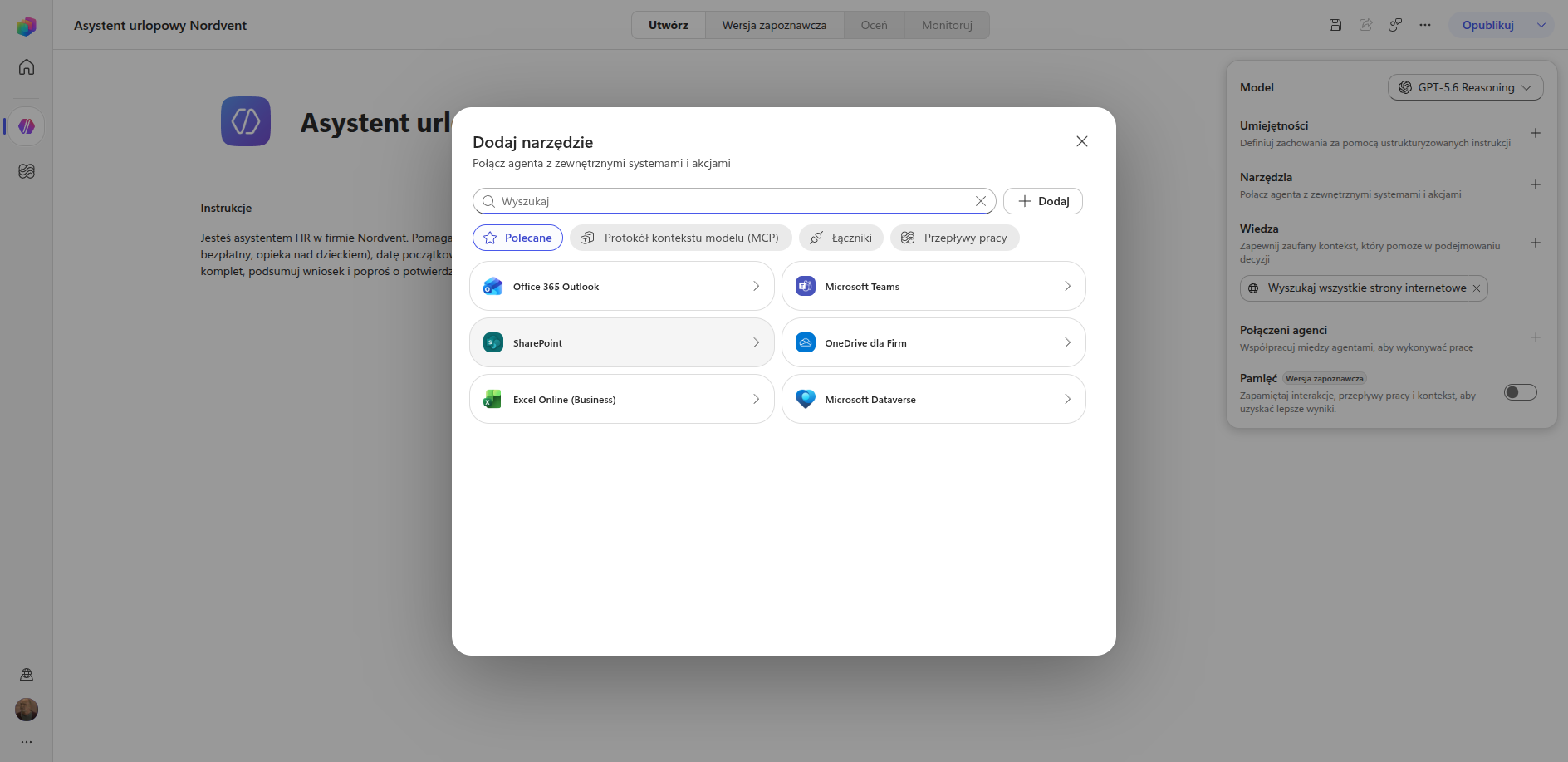
Wybieramy Excel Online (Business), a z listy jego operacji - „Dodaj nowy wiersz do tabeli”. W firmie, która ma własny system kadrowy, w to samo miejsce podpinasz przepływ obsługi wniosków albo łącznik do tego systemu. Mechanika konfiguracji jest identyczna.
Krok 2. Nazwij narzędzie i napisz, KIEDY agent ma po nie sięgnąć
Po dodaniu narzędzia otwiera się okno „Szczegóły narzędzia”. Na pierwszej zakładce wpisujesz nazwę i opis. I tu jest pierwsza rzecz, którą warto zrozumieć: opis nie jest notatką dla Ciebie, tylko instrukcją dla modelu. To z niego agent wnioskuje, kiedy wywołać narzędzie, a kiedy jeszcze nie.
Rejestruje wniosek urlopowy pracownika w firmowej tabeli wniosków. Użyj tego narzędzia dopiero wtedy, gdy masz komplet czterech informacji: rodzaj urlopu, datę początkową, datę końcową i osobę na zastępstwo, oraz gdy pracownik potwierdził podsumowanie wniosku.
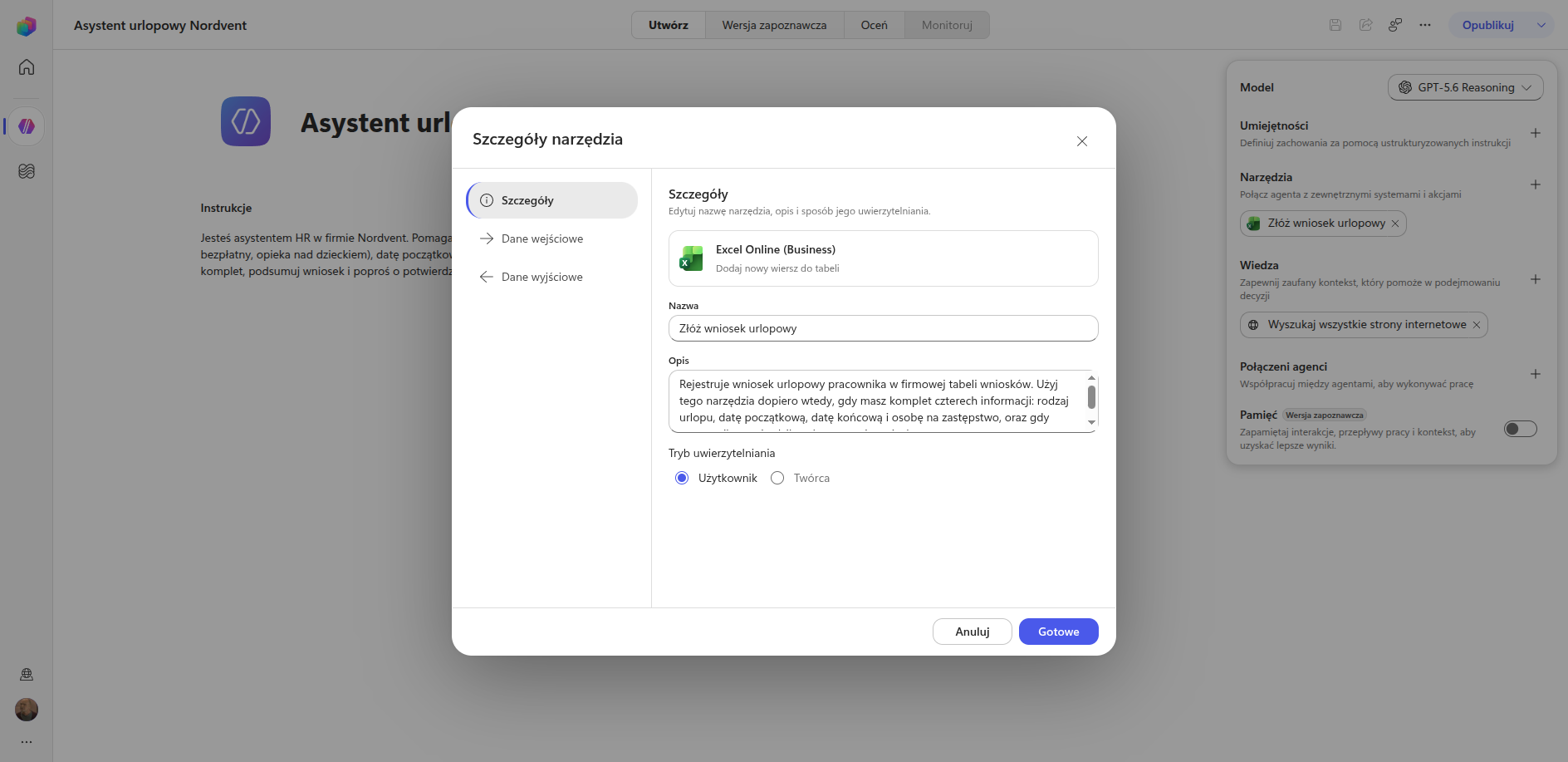
Zdanie „użyj dopiero wtedy, gdy masz komplet” robi całą robotę. Bez niego agent wywoła narzędzie po pierwszej wzmiance o urlopie i zapisze wniosek z pustymi polami. Opis jest najważniejszym polem w tym oknie i najczęściej pomijanym.
Krok 3. Dane wejściowe, czyli co model wymyśla, a co jest ustalone na stałe
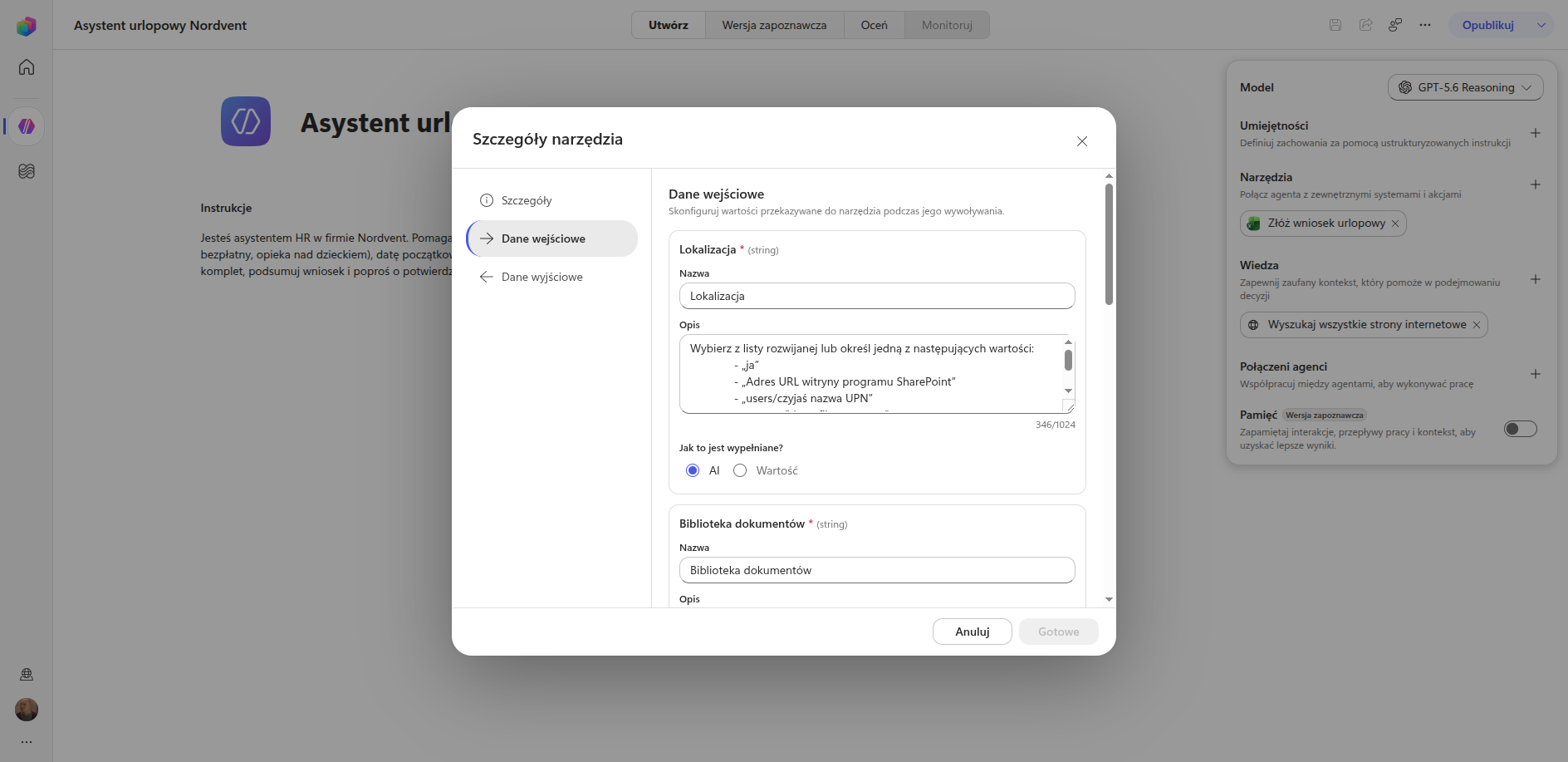
Druga zakładka po lewej, „Dane wejściowe”, to miejsce, w którym akcja naprawdę się konfiguruje. Łatwo jej nie znaleźć: przewijanie zakładki Szczegóły niczego nie odsłania, bo mapowanie pól to osobna zakładka, a nie dalsza część tej samej strony.
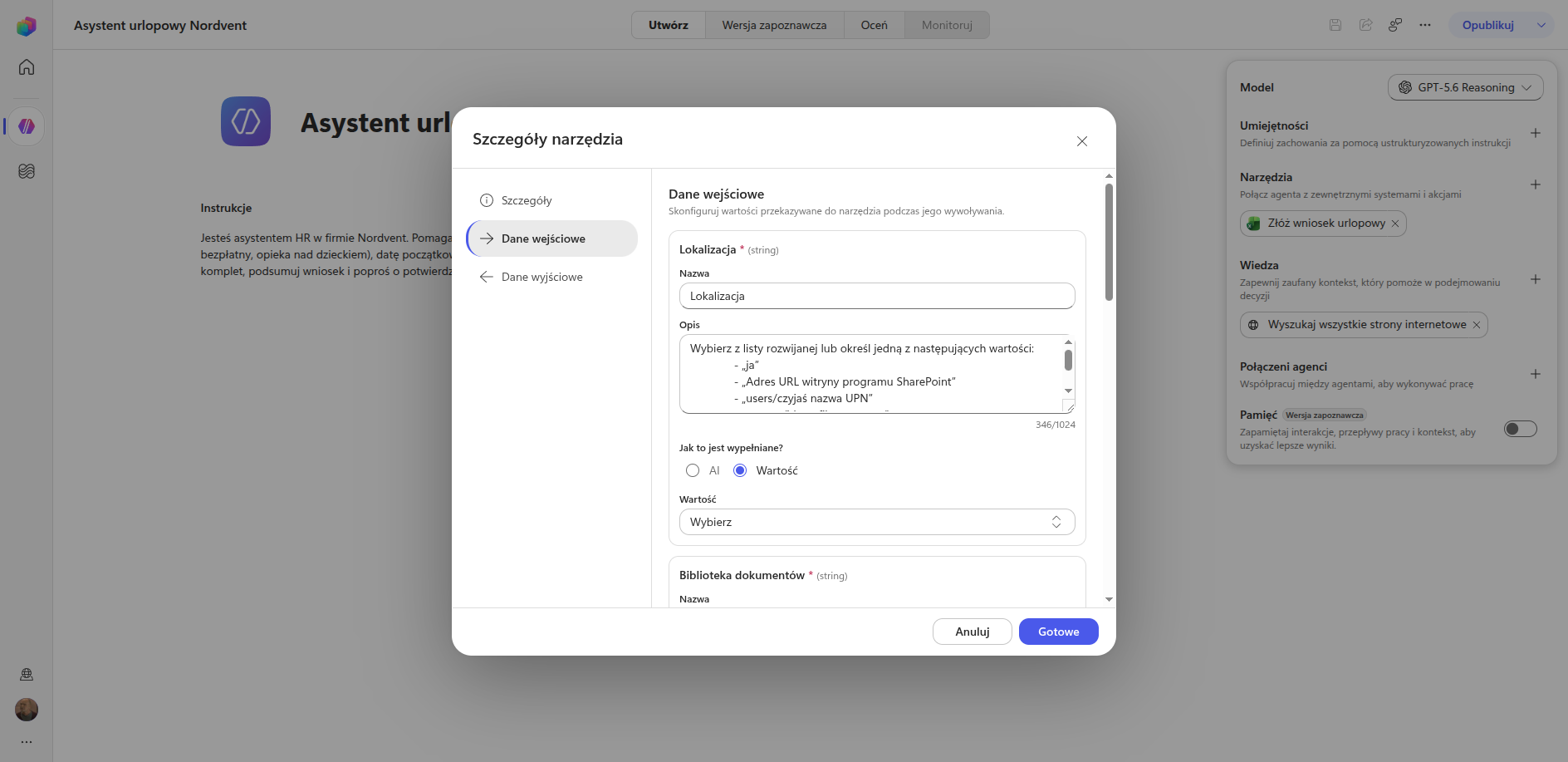
Każde pole łącznika - Lokalizacja, Biblioteka dokumentów, Plik, Tabela, a dalej kolumny wiersza - ma przełącznik „Jak to jest wypełniane?” z dwiema wartościami: AI albo Wartość. To jest sedno całej akcji.
Krok 4. Zatwierdź w dwóch miejscach
Panel narzędzia zamyka się przyciskiem Gotowe na dole okna. To jeszcze nie zapisuje agenta - trzeba kliknąć Zapisz w nagłówku. Dwa różne przyciski w dwóch różnych miejscach i łatwo wyjść z okna, myśląc, że praca została zapisana.
Krok 5. Sprawdź, czy wiersz naprawdę wpadł do Excela
Narzędzie skonfigurowane to jeszcze nie narzędzie działające. Wejdź na kartę Wersja zapoznawcza i napisz do agenta tak, jak napisałby pracownik - od razu z kompletem danych, których wymaga opis narzędzia:
Chcę złożyć wniosek o urlop wypoczynkowy od 6 do 10 października 2026. Na zastępstwo wyznaczam Martę Wiśniewską. Zarejestruj ten wniosek.

Potwierdzasz - i tu wchodzi rzecz, o której warto wiedzieć wcześniej niż w trakcie demonstracji przed zespołem. Agent nie sięga po łącznik po cichu. Przy pierwszym użyciu prosi o zgodę, i to osobno na każdą operację, którą wykonuje po drodze: pobranie listy źródeł, pobranie listy tabel, odczyt struktury tabeli, odczyt wierszy i dopiero na końcu dopisanie wiersza. Każdą zatwierdzasz przyciskiem Allow.

I teraz najważniejsze, bo agent może twierdzić, co chce. Otwórz plik i zobacz:

Przy okazji zwróć uwagę na drobiazg, który widać dopiero na tym zrzucie i który potrafi narobić kłopotu w raportach: wiersze wpisane wcześniej ręcznie mają daty w formacie 2026-10-06, a wiersz dopisany przez agenta - 06.10.2026. Łącznik zapisuje to, co dostanie od modelu, jako tekst, a nie jako wartość daty. Jeśli na tej kolumnie masz liczyć dni albo sortować, wymuś format w opisie wejścia narzędzia: napisz wprost, że data ma być w postaci RRRR-MM-DD. To jedna linijka, która oszczędza godzinę szukania, dlaczego filtr dat nie łapie połowy wierszy.
Publikacja i udostępnienie zespołowi
Zbudowany i przetestowany agent na razie żyje tylko u Ciebie. Żeby korzystali z niego inni, trzeba go opublikować i udostępnić. To dwa osobne kroki, i warto je rozdzielać, bo publikacja bez udostępnienia nie da nikomu dostępu, a udostępnić można dopiero to, co opublikowane.

Krok 1. Opublikuj agenta
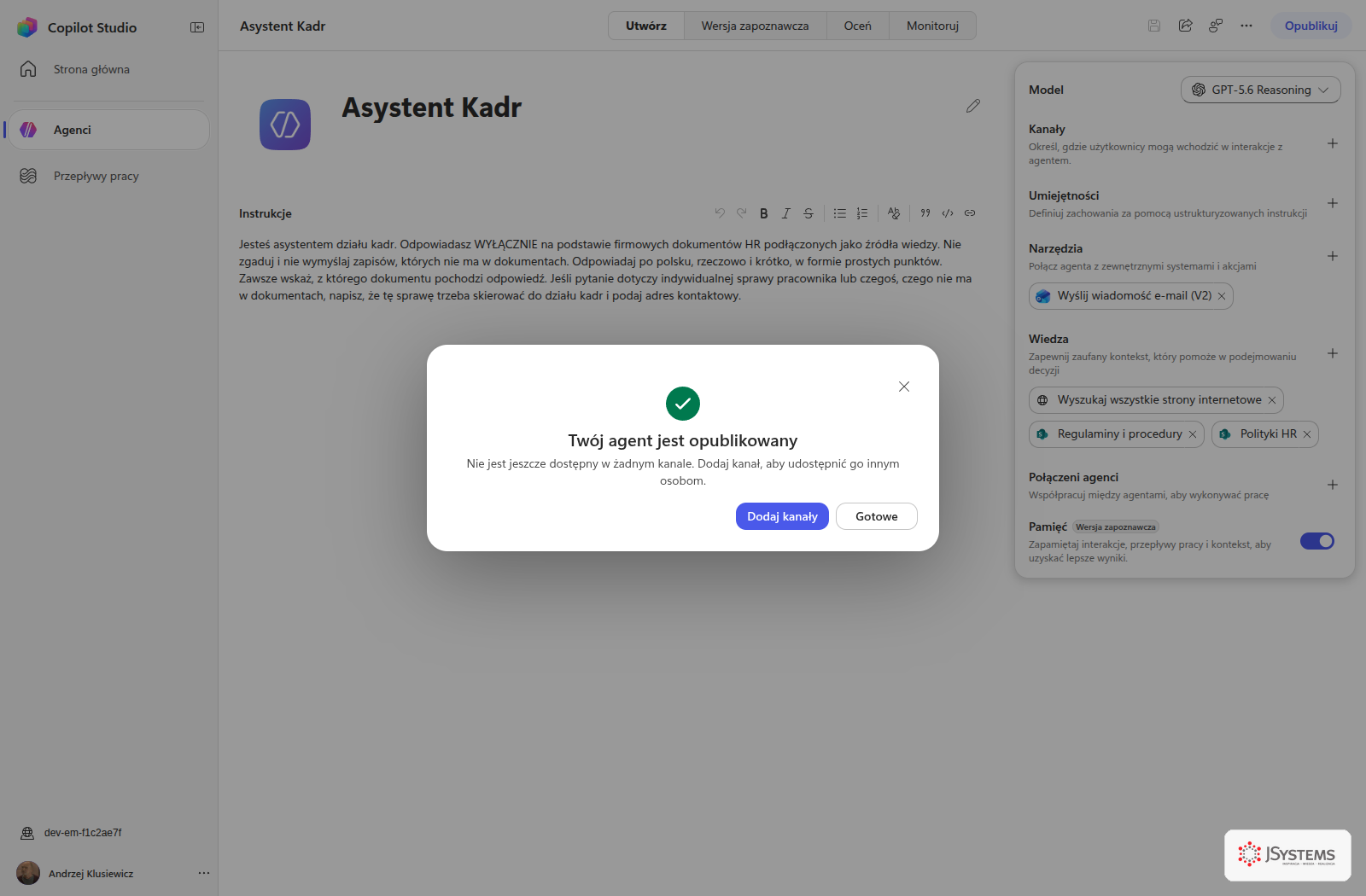
W Copilot Studio klikasz przycisk "Opublikuj" u góry edytora. Publikacja zapisuje aktualną wersję agenta i sprawia, że można go udostępnić. Ważne: każdą późniejszą zmianę (nowe instrukcje, nowe źródło, nowa akcja) też trzeba opublikować, żeby dotarła do użytkowników. Wersja robocza, której nie opublikujesz, pozostaje tylko u Ciebie, a ludzie dalej korzystają z poprzedniej opublikowanej wersji.
Krok 2. Udostępnij wybranym osobom
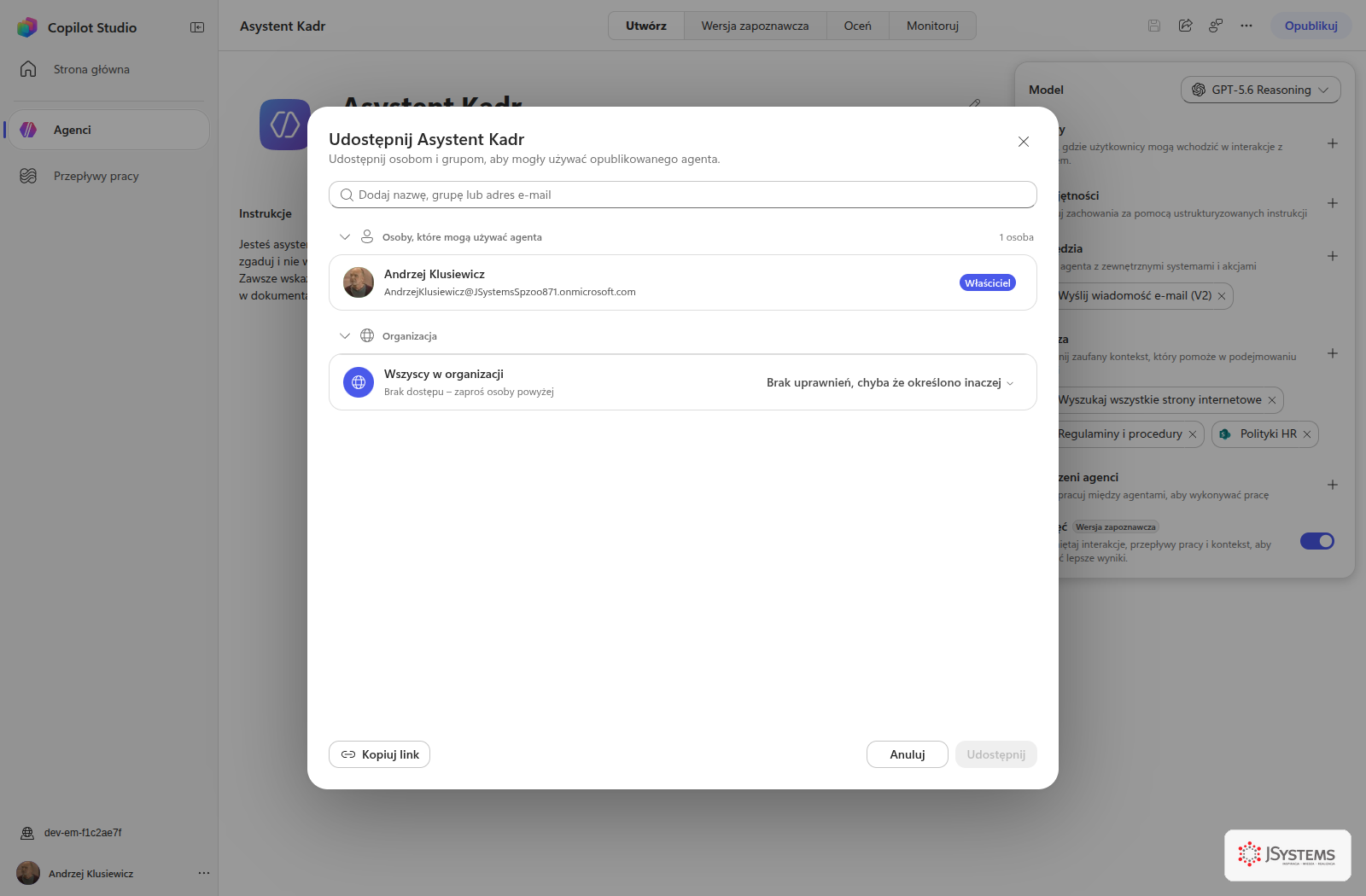
Po publikacji klikasz "Udostępnij" i wskazujesz, kto ma dostęp: pojedyncze osoby, grupy (na przykład zespół kadr) albo cała organizacja. Zwykle najlepiej zacząć od małej grupy pilotażowej (na przykład kilku osób z działu), zebrać uwagi, poprawić instrukcje i dopiero potem rozszerzać. Agent, który przy starcie odpowiada źle, traci użytkowników szybciej, niż się ich odzyskuje.
Krok 3. Poinformuj użytkowników, gdzie go znajdą
Udostępniony agent pojawia się na liście agentów w Copilot Chat. Współpracownicy uruchamiają go jednym kliknięciem, dokładnie tak samo jak wbudowanego Analityka czy Badacza. Warto wysłać krótką informację z nazwą agenta i dwoma, trzema przykładami pytań, żeby ludzie wiedzieli, że mają nowe narzędzie i jak z niego korzystać. Bez takiej informacji agent często zostaje niezauważony, mimo że jest już gotowy.
Dobre praktyki i najczęstsze błędy
Zanim zaczniesz mnożyć agenty w firmie, weź pod uwagę kilka zasad, które oddzielają agenta użytecznego od takiego, który szybko traci zaufanie użytkowników:

- Wąski zakres wygrywa. Agent HR i agent wsparcia to dwie osobne rzeczy. Nie próbuj budować jednego agenta "do wszystkiego", bo im szerszy zakres, tym więcej pomyłek. Lepiej mieć kilka wyspecjalizowanych agentów niż jednego uniwersalnego.
- Instrukcje twarde i konkretne. Wpisuj wprost, czego agent ma nie robić (nie zgadywać, nie wychodzić poza źródła, nie wypowiadać się w indywidualnych sprawach). Ogólne "bądź pomocny" nie chroni przed wymyślaniem.
- Aktualne źródła. Agent jest tak dobry, jak dokumenty, na których siedzi. Zadbaj, żeby w źródłach były aktualne wersje polityk, a nie archiwum sprzed lat. Nieaktualne źródło to najczęstszy powód złych odpowiedzi, którego trudno się domyślić.
- Pilotaż przed rozgłosem. Udostępnij agenta najpierw małej grupie, zbierz realne pytania i dopiero po poprawkach rozszerz na dział czy firmę. Agent, który przy starcie odpowiada źle, traci użytkowników szybciej, niż się ich odzyskuje.
- Potwierdzenie przy akcjach zapisujących. Każda akcja, która coś zakłada lub zmienia, powinna pokazać podsumowanie do zatwierdzenia. Człowiek decyduje, agent wykonuje.
- Weryfikacja przy sprawach ważnych. Przy pytaniach o prawa pracownika, warunki umów czy dane wrażliwe agent skraca poszukiwania, ale ostateczną decyzję podejmuje człowiek. Instrukcje powinny kierować takie sprawy do właściwego działu.
Warto też znać typowe pomyłki, które łatwo popełnić na starcie:
- Zapomniana publikacja po zmianie. Poprawiasz instrukcje, ale nie publikujesz i dziwisz się, że użytkownicy dalej dostają starą odpowiedź. Po każdej zmianie: opublikuj.
- Za szerokie źródło. Podłączasz całą witrynę firmową zamiast jednej biblioteki, przez co agent gubi się w nadmiarze i cytuje przypadkowe dokumenty. Zawężaj wiedzę do tego, co naprawdę potrzebne.
- Brak testu pytania podchwytliwego. Testujesz tylko pytania, na które znasz odpowiedź, i nie sprawdzasz, jak agent zachowa się przy luce. Zawsze zadaj pytanie spoza zakresu.
Agenci to naturalny krok po opanowaniu Copilota w poszczególnych apkach. Kiedy wiesz już, jak zadawać dobre pytania i jak Copilot sięga do danych, budowa własnego agenta jest prosta, a efekt wyraźny: powtarzalne pytania obsługuje narzędzie, a ludzie zajmują się tym, czego automat nie zrobi.
W następnej lekcji, lekcji o projekcie end-to-end, składamy wszystko w jeden ciąg pracy: od maila z zapytaniem, przez dokument i arkusz, aż po prezentację dla zarządu.
Szkolenie Copilot w Microsoft 365 to dwa dni praktycznych warsztatów z trenerem praktykiem. Uczysz się Microsoft 365 Copilota w każdej aplikacji, w Word, Excel, Outlook, Teams, PowerPoint i OneNote, na realnych przykładach z codziennej pracy: maile, dokumenty, arkusze, prezentacje i spotkania. Wychodzisz z gotową biblioteką promptów dla swojego zespołu. Szkolenie ma terminy gwarantowane, więc odbędzie się niezależnie od liczby zapisanych.



Komentarze (0)
Brak komentarzy...