
Blog JSystems - uwalniamy wiedzę!
Blog JSystems - uwalniamy wiedzę!
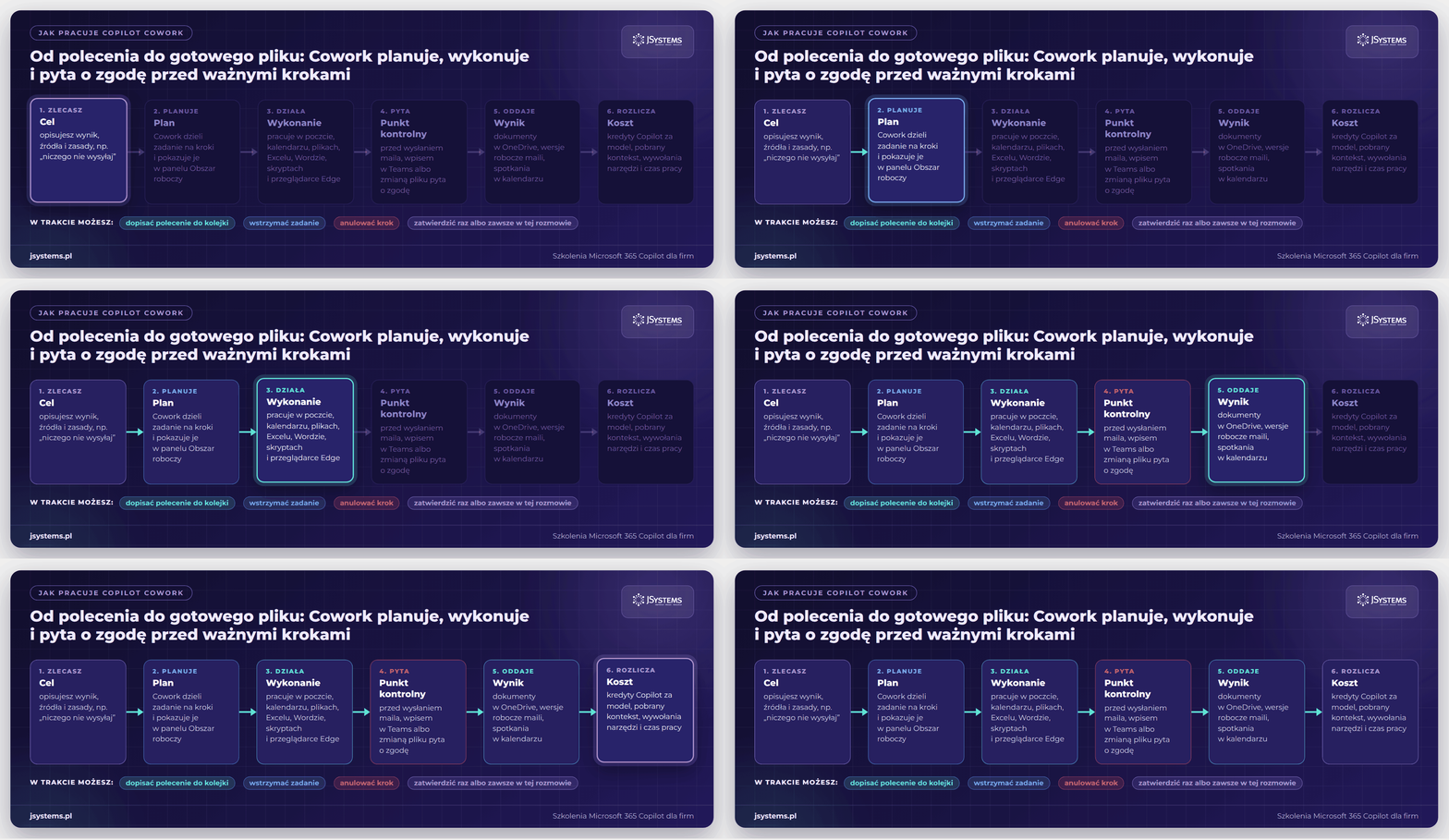
W skrócieCopilot Cowork to tryb Microsoft 365 Copilot, w którym zlecasz całe zadanie, a Copilot sam je planuje i wykonuje w Outlooku, Excelu, Wordzie, PowerPoincie, kalendarzu i przeglądarce. Przed działaniami, których nie da się cofnąć, pokazuje kartę do zatwierdzenia. Do działania potrzebuje licencji Microsoft 365 Copilot i włączonego rozliczania za zużycie, bo każde zadanie zużywa kredyty Copilot. W naszych zadaniach było to od 20 do 387 kredytów, czyli od 0,20 do 3,87 USD. W firmach z Granicy danych UE Cowork korzysta tylko z modeli GPT.
W tym przewodniku sprawdzamy Cowork tam, gdzie ma przynieść największy zysk: w zadaniach, które wymagają zebrania danych z kilku miejsc i przygotowania gotowego pliku. Przechodzimy siedem takich zadań w fikcyjnej sieci sklepów z elektroniką Nordvella: raport zarządczy z arkusza sprzedaży, analizę korespondencji od klientów, dokument z czterech źródeł, zadanie cykliczne, zadanie wieloetapowe w kilku aplikacjach, pracę z przeglądarką i własną umiejętność z firmową procedurą. Przy każdym zadaniu podajemy polecenie do skopiowania, pokazujemy wynik i liczbę zużytych kredytów.
Przed zadaniami wyjaśniamy, czym Cowork różni się od Copilot Chat i agentów z Copilot Studio, jak go włączyć w firmie i ile kosztuje. Osobno omawiamy modele zewnętrzne, bo dla firmy z Polski dostępny wybór wygląda inaczej niż w zapowiedziach Microsoftu. Cowork to najnowsza część Microsoft 365 Copilot. Jeśli dopiero zaczynasz pracę z Copilotem w Wordzie, Excelu czy Outlooku, zajrzyj do naszego bezpłatnego kursu Microsoft 365 Copilot.
Z tego artykułu dowiesz się:
Pliki do pobrania: na nich pracujemy we wszystkich zadaniach
Nordvella, jej sklepy, pracownicy, klienci, zarządca centrum handlowego i marki produktów są fikcyjne. Pliki z OneDrive wgraj do folderów z opisu zadania, wiadomości .eml do Outlooka, a spotkania z pliku .ics do kalendarza.
Co chcemy osiągnąć. Zanim zlecisz pierwsze zadanie, sprawdź, czym Cowork różni się od rozmowy z Copilotem i w których momentach oddaje Ci decyzję. Od tego zależy, jak pisać polecenia i ile zadanie będzie kosztować.
Copilot Cowork to tryb pracy w aplikacji Microsoft 365 Copilot, w którym zlecasz zadanie, a Copilot sam je planuje i wykonuje. W polskim interfejsie przełącznik u góry panelu bocznego ma dwie pozycje: Czat i Współpraca. Ta druga to właśnie Cowork. Microsoft udostępnił go wszystkim klientom Microsoft 365 Copilot 16 czerwca 2026 roku, po trzech miesiącach testów w programie wczesnego dostępu Frontier. Cowork powstał we współpracy z Anthropic, na tej samej technologii co Claude Cowork, i korzysta z kontekstu Work IQ, czyli wiedzy Copilota o Twojej poczcie, kalendarzu, plikach i spotkaniach.
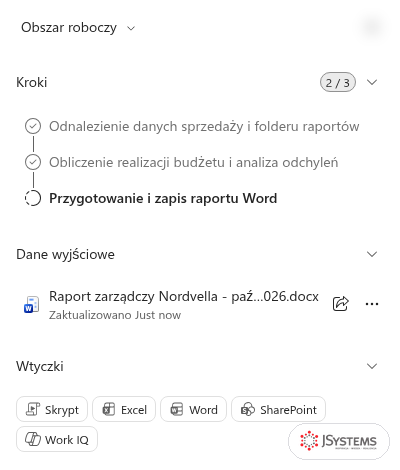
Po wysłaniu polecenia Cowork dzieli zadanie na kroki i pokazuje je w panelu Obszar roboczy po prawej stronie. Widzisz tam licznik postępu (na przykład 1 / 3), sekcję Dane wyjściowe z plikami, które właśnie powstają, oraz Wtyczki, czyli narzędzia użyte w tym zadaniu: Outlook, Excel, Word, SharePoint, Work IQ i Skrypt do obliczeń. W tym czasie możesz przejść do innej rozmowy: wszystkie zadania, także te w toku, są na liście Ostatnie w panelu po lewej stronie.
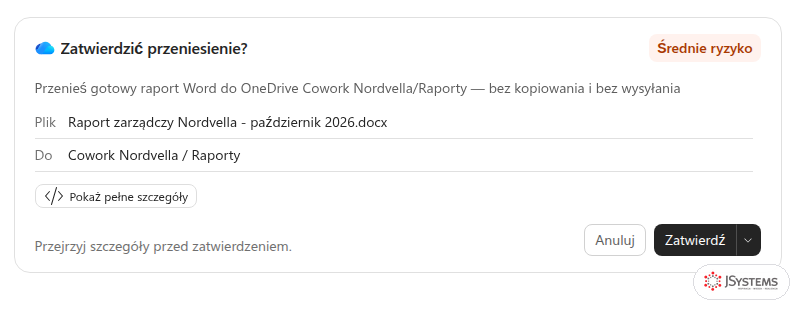
Najważniejsza różnica wobec czatu dotyczy działań, których nie da się cofnąć. Zanim Cowork wyśle maila, opublikuje wiadomość w Teams albo zmieni istniejący plik, pokazuje kartę zatwierdzenia z podglądem tego, co zrobi. Możesz zatwierdzić raz, zatwierdzić wszystkie podobne działania w tej rozmowie albo anulować. Usuwać plików w OneDrive i SharePoint Cowork w ogóle nie potrafi, z założenia.
Co chcemy osiągnąć. Firma, która ma już Copilota, musi zdecydować, do czego użyje trzeciego sposobu pracy z AI, skoro ma czat i agentów. Pokazujemy, do czego służy każde z tych narzędzi i kto za nie płaci, żeby od razu było wiadomo, które zadania warto przenieść do Cowork.
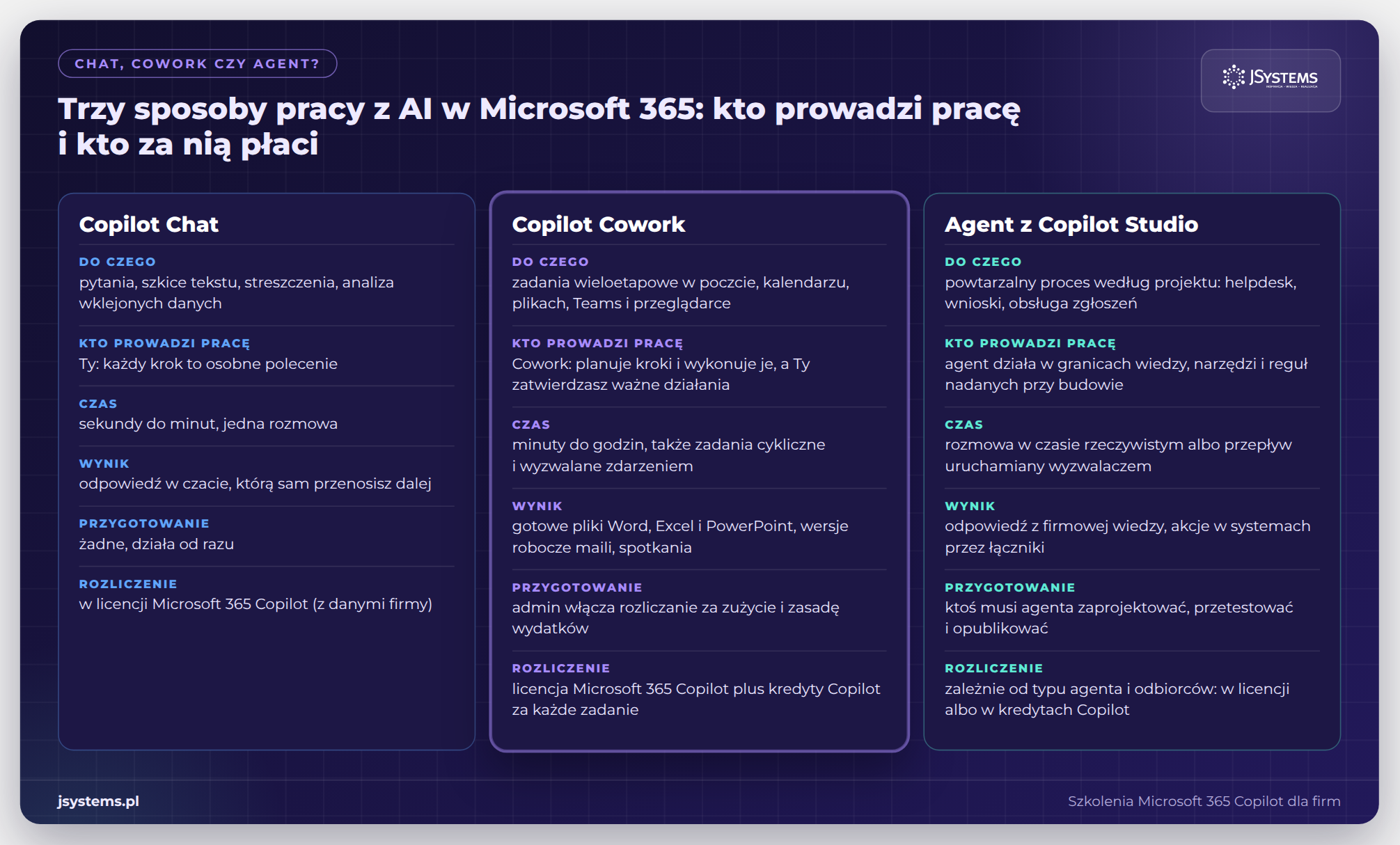
W praktyce wybór sprowadza się do pytania, kto ma prowadzić pracę. Gdy potrzebujesz odpowiedzi albo szkicu, który sam przeniesiesz dalej, wystarczy Copilot Chat. Gdy zadanie składa się z kilku kroków w różnych aplikacjach (zebrać dane, policzyć, przygotować dokument, umówić spotkanie) i chcesz dostać gotowy wynik, zlecasz je w Cowork. Gdy ten sam proces ma działać dla wielu osób według stałych reguł, na przykład odpowiadać pracownikom na pytania o regulamin, buduje się agenta. Jak to zrobić, pokazujemy w lekcji o agentach Copilot i Copilot Studio z naszego bezpłatnego kursu.
Co chcemy osiągnąć. Dział IT ma uruchomić Cowork dla wybranych osób tak, żeby koszty nie wymknęły się spod kontroli. Przechodzimy całą ścieżkę w centrum administracyjnym Microsoft 365, od podpięcia płatności do pierwszego zadania użytkownika, i ustawiamy twardy limit wydatków.
Do korzystania z Cowork potrzebne są trzy rzeczy: licencja Microsoft 365 Copilot przypisana użytkownikowi, włączone rozliczanie za zużycie w kredytach Copilot oraz zasada wydatków, która obejmuje tego użytkownika i usługę Cowork. Sama licencja nie wystarczy. Cowork jest domyślnie wyłączony, a o tym, kto może z niego korzystać, decyduje właśnie zasada wydatków. Ustawienia wymagają roli administratora globalnego albo administratora rozliczeń. Jeśli jeszcze wybierasz licencję dla firmy, zacznij od artykułu jaką licencję trzeba mieć, żeby uruchomić Copilota w firmie.
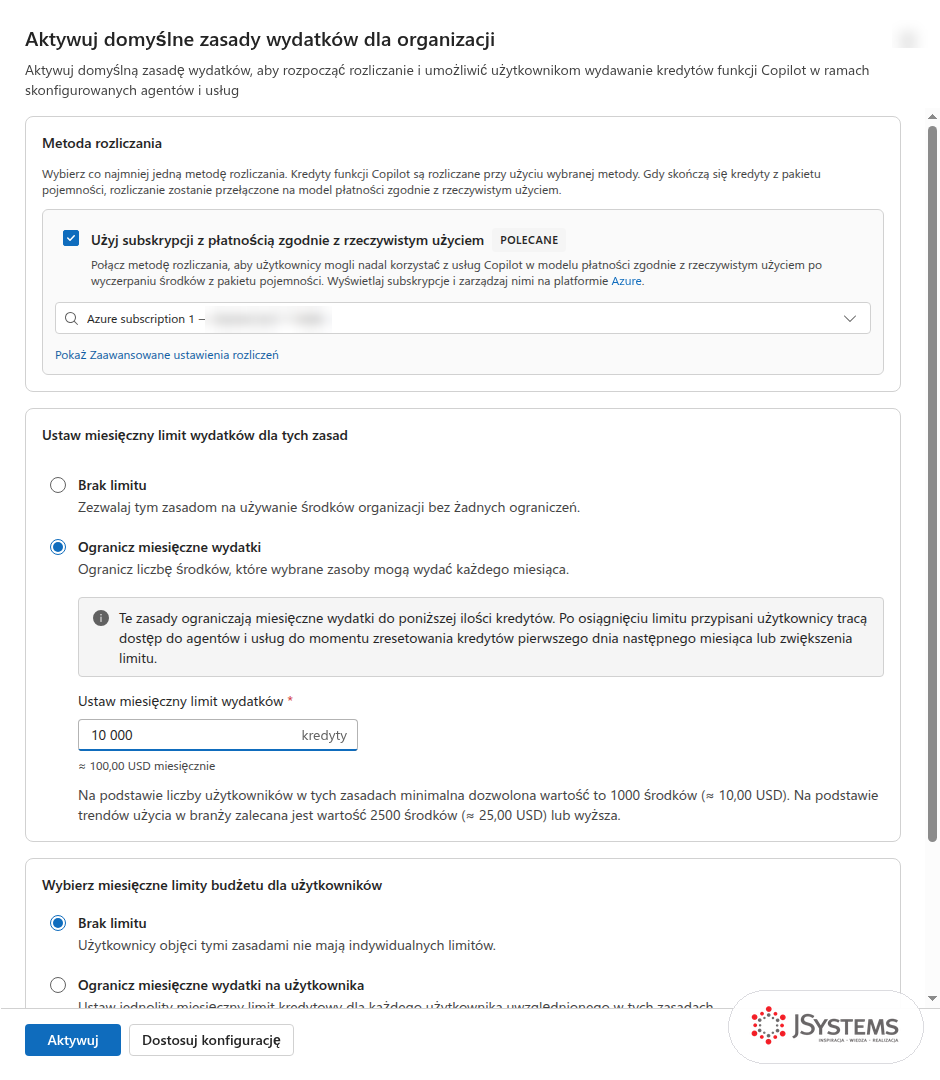
W centrum administracyjnym (admin.cloud.microsoft) otwórz Copilot > Zarządzanie kosztami i kliknij Rozpocznij pod napisem „Odblokuj możliwości AI obsługiwane przez rozliczenia na podstawie użycia”. Otworzy się panel Aktywuj domyślne zasady wydatków dla organizacji. W sekcji Metoda rozliczania zostaw zaznaczone Użyj subskrypcji z płatnością zgodnie z rzeczywistym użyciem i wybierz subskrypcję Azure. Gdy firma nie ma żadnej, administrator globalny może ją utworzyć z tego miejsca.
Potem zaznacz Ogranicz miesięczne wydatki i wpisz limit w kredytach. Panel od razu przelicza go na dolary i podpowiada wartość minimalną i zalecaną. W naszej dzierżawie dla jednego użytkownika minimum wynosiło 1000 kredytów (ok. 10 USD), a zalecenie 2500 kredytów (ok. 25 USD). Ustawiliśmy 10 000 kredytów, czyli ok. 100 USD miesięcznie. Pod polem stoi ważna informacja: po osiągnięciu limitu użytkownicy tracą dostęp do usług do pierwszego dnia następnego miesiąca albo do podniesienia limitu.
Niżej, w sekcji Zdefiniuj alerty, włącz przełącznik, wskaż odbiorców i próg, na przykład 50% limitu. Odbiorcami mogą być tylko osoby z Twojej organizacji, adresu spoza dzierżawy pole nie przyjmie. Alert przychodzi jako codzienne podsumowanie e-mail od chwili przekroczenia progu. Na koniec kliknij Aktywuj. Po chwili (u nas półtorej minuty) panel pokazuje komunikat „Środowiska AI włączone przez rozliczenia na podstawie użycia są teraz dostępne dla wszystkich użytkowników”.
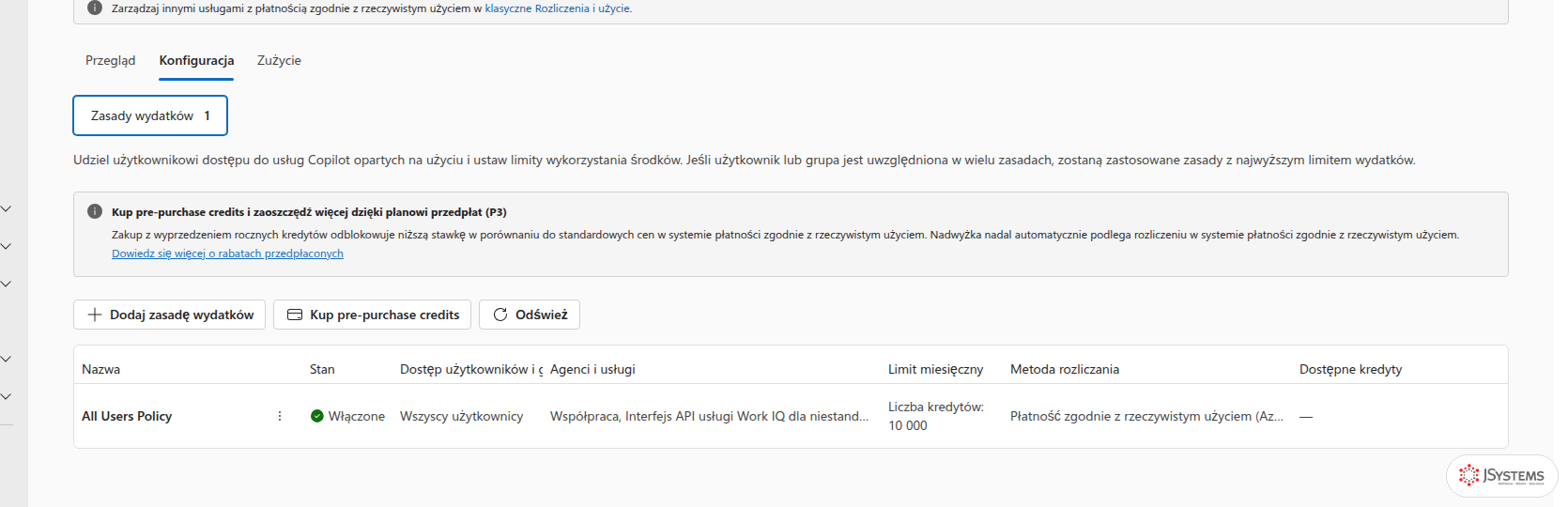
Domyślna zasada obejmuje wszystkich użytkowników i automatycznie każdą nową usługę rozliczaną za użycie. W większej firmie lepiej dodać osobną zasadę przyciskiem Dodaj zasadę wydatków, ograniczoną do grupy pilotażowej z Microsoft Entra ID i do samej usługi Cowork, z limitem na użytkownika. Gdy użytkownik należy do kilku zasad, obowiązuje ta z najwyższym limitem.
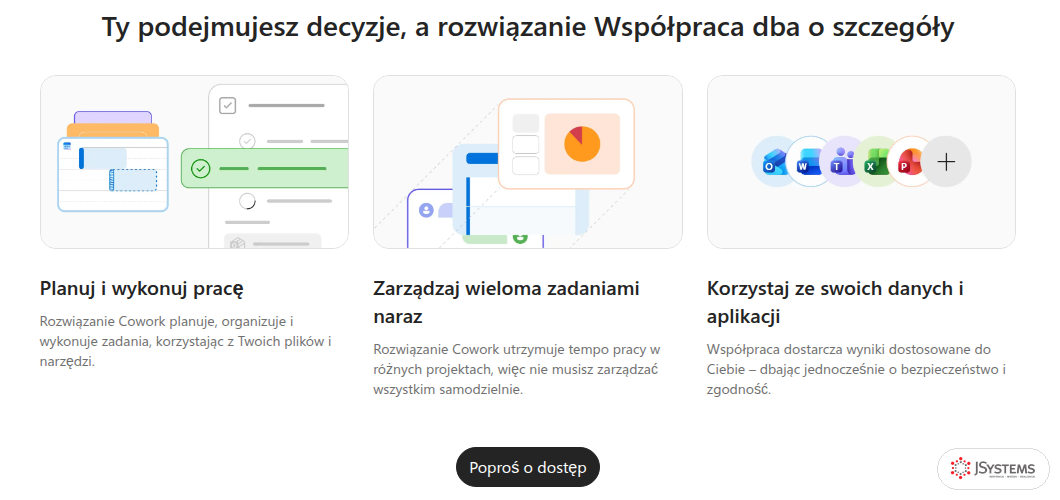
Dokumentacja Microsoftu mówi, że zasada działa od razu. W naszej dzierżawie przez dziesięć minut po aktywacji użytkownik po przełączeniu na Współpraca nadal widział ekran powitalny z przyciskiem Poproś o dostęp. Po jego kliknięciu dostał komunikat „Twoja organizacja musi zatwierdzić Twoje żądanie, zanim będzie można używać funkcji Cowork”.
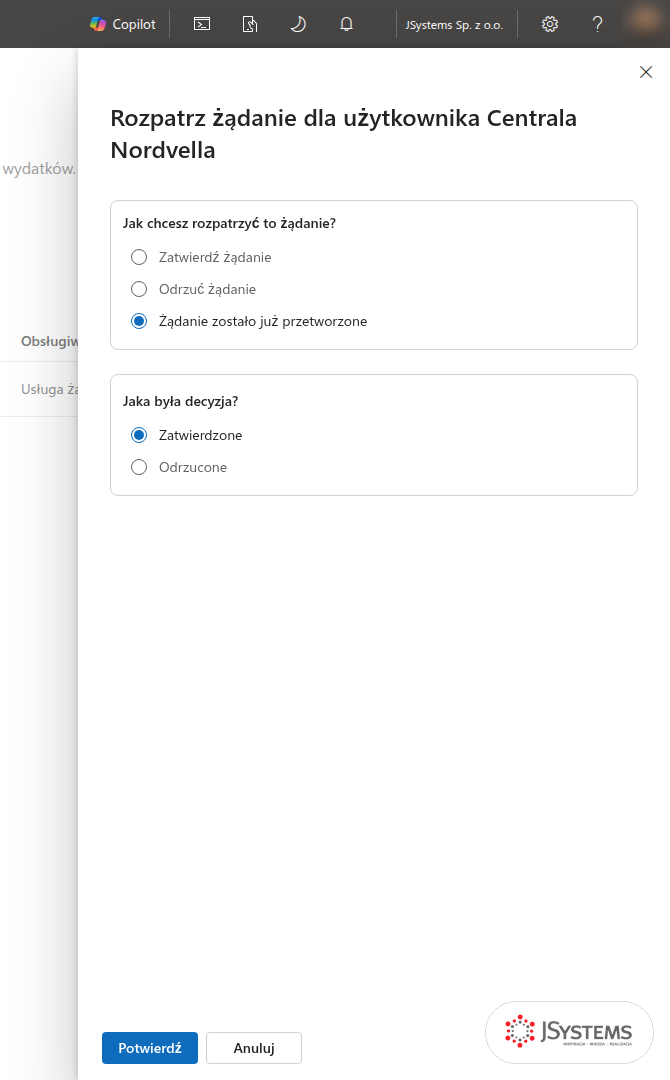
Administrator widzi takie żądanie na karcie Przegląd w sekcji „Użytkownicy proszący o zwiększenie liczby kredytów”. Kliknij Wyświetl wnioski, zaznacz osobę i wybierz Rozwiąż żądanie. Gdy użytkownik jest już objęty zasadą, wybierz Żądanie zostało już przetworzone, potem Zatwierdzone i Potwierdź. Opcja Zatwierdź żądanie dodaje użytkownika do grupy w zasadzie wydatków, więc wymaga zasady opartej na grupie.
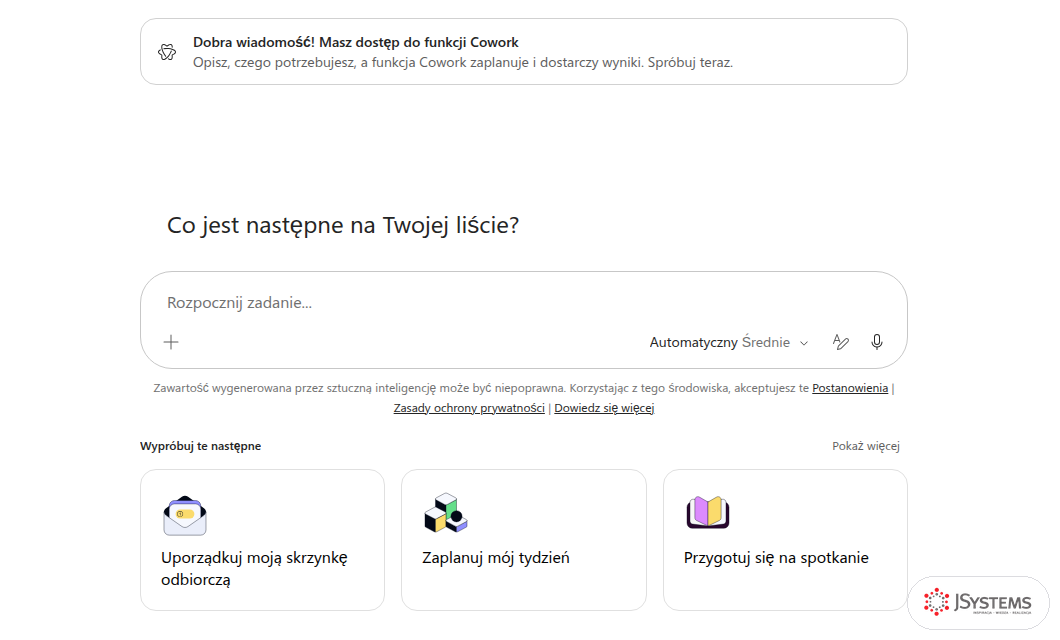
Dostęp pojawił się od razu po zatwierdzeniu żądania. Po odświeżeniu strony użytkownik widzi komunikat „Dobra wiadomość! Masz dostęp do funkcji Cowork” i pole Rozpocznij zadanie. Obok pola są dwie ważne kontrolki: wybór modelu (domyślnie Automatyczny) i poziom nakładu pracy (domyślnie Średnie). Do obu wracamy w części o modelach.
Co chcemy osiągnąć. Zanim firma udostępni Cowork zespołowi, dział finansów chce wiedzieć, ile zapłaci za jedno zadanie i jak to sprawdzać na bieżąco. Zmierzyliśmy koszt każdego zadania z tego przewodnika i pokazujemy, gdzie widać zużycie, a gdzie pojawia się z opóźnieniem.
Cowork ma dwa rodzaje kosztów. Licencja Microsoft 365 Copilot to opłata stała za użytkownika (ceny i warianty licencji opisujemy w artykule o tym, ile kosztuje Microsoft 365 Copilot). Licencja daje dostęp, ale nie pokrywa pracy Cowork. Każde zadanie zużywa kredyty Copilot, a Microsoft wylicza ich liczbę z czterech składników: użytego modelu, pobranego kontekstu, wywołań narzędzi i czasu pracy. W rozliczeniu za rzeczywiste użycie (pay-as-you-go) kredyt kosztuje 0,01 USD i trafia na fakturę subskrypcji Azure podpiętej w zasadzie wydatków. Firma może też kupić kredyty z góry w rocznym planie przedpłaty (Copilot Credit Pre-Purchase Plan, P3) z rabatem za zobowiązanie.
Najszybciej koszt sprawdzisz w samym zadaniu. Wpisz w polu wiadomości /cost, wybierz podpowiedź i naciśnij Enter. Cowork od razu podaje, ile kredytów zużyło to zadanie i ile wydałeś w tym miesiącu. Podpowiedź informuje, że samo polecenie nie zużywa kredytów.
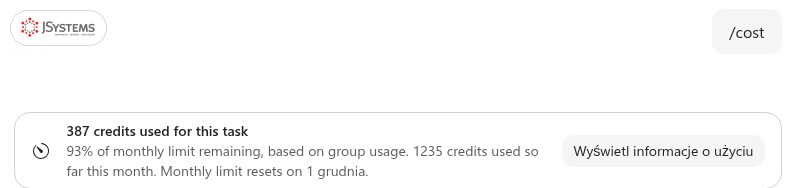
Tak zmierzyliśmy wszystkie zadania z tego przewodnika, z domyślnym modelem Automatyczny i nakładem pracy Średnie:
| Zadanie | Co powstało | Kredyty | Koszt |
|---|---|---|---|
| 1. Raport zarządczy | raport Word z tabelami i wykresem | 387 | 3,87 USD |
| 2. Analiza korespondencji | arkusz Excel z 8 sprawami, z ponowieniem przeniesienia pliku | 95 | 0,95 USD |
| 3. Dokument z kilku źródeł | plan otwarcia sklepu, Word, 5 stron | 159 | 1,59 USD |
| 4. Zadanie cykliczne | pierwszy przebieg: notatka Word | 379 | 3,79 USD |
| 5. Zadanie wieloetapowe | prezentacja, spotkanie w kalendarzu, szkic maila | 193 | 1,93 USD |
| 6. Praca z przeglądarką | arkusz Excel z kursami NBP, porównanie z tabelą w przeglądarce Edge | 83 | 0,83 USD |
| 7. Własna umiejętność | 4 wersje robocze odpowiedzi w Outlooku | 20 | 0,20 USD |
| Razem | 1 316 | 13,16 USD |
Długość dokumentu nie przesądza o koszcie: pięciostronicowy plan otwarcia kosztował 159 kredytów, a dwustronicowy raport z wykresem 387. Najtańsze było zadanie z gotową umiejętnością, w którym Cowork miał jasno opisaną procedurę. Przy zadaniach cyklicznych licz koszt w skali miesiąca. Jeśli każdy poniedziałkowy przegląd z zadania 4 kosztowałby tyle co pierwszy, cztery albo pięć przebiegów dałoby 1516-1895 kredytów, czyli ok. 15-19 USD miesięcznie na jedną osobę.
Zobacz też: Szkolenie Copilot w Microsoft 365 - zwiększ efektywność dzięki AI
Panel administratora pokazuje zużycie z opóźnieniem. Według dokumentacji Microsoftu karta Przegląd w Zarządzaniu kosztami odświeża się co 4 godziny, a karta Zużycie co 2 godziny. U nas o 16:40, prawie godzinę po zakończeniu pierwszego zadania, wszystkie liczniki w panelu pokazywały 0, a polecenie /cost w tym samym czasie podawało 1235 kredytów zużytych w miesiącu. O 18:12 karta pokazywała już 1235 kredytów, ale jeszcze bez zadania 6, zakończonego kilka minut wcześniej.
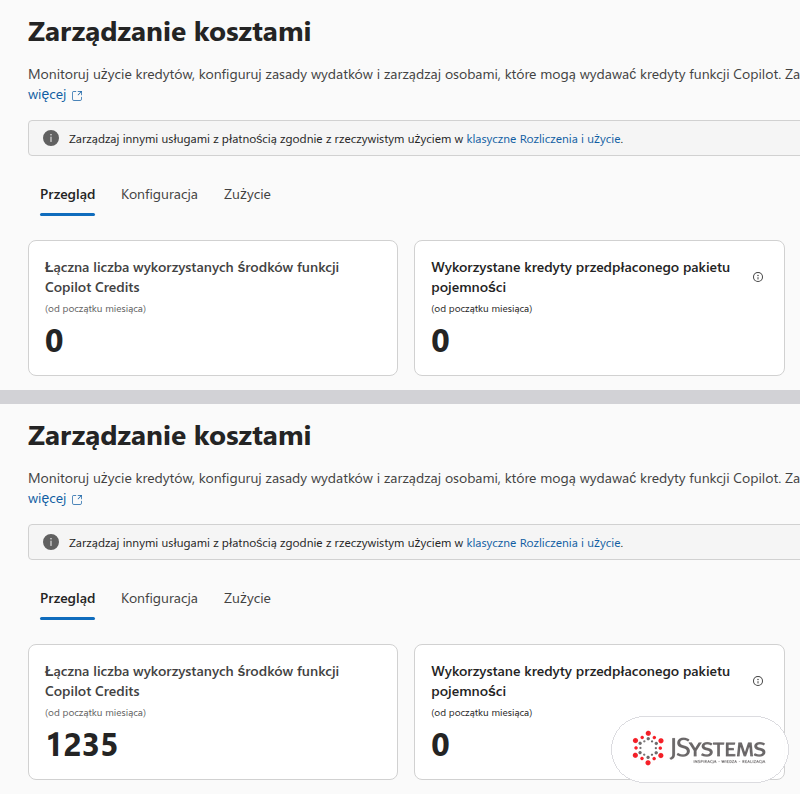
Z tego opóźnienia wynika najważniejsza zasada ustawiania limitów. Limit zasady wydatków nie zatrzymuje zadania w połowie. Według dokumentacji, gdy użytkownik objęty zasadą dla grupy przekroczy swój limit w trakcie zadania, zadanie kończy się bez przerwy, a nadwyżka nie jest wliczana do limitu. Blokada obejmuje dopiero kolejne zadania i też działa z opóźnieniem, więc po przekroczeniu limitu użytkownik może jeszcze uruchomić jedno albo kilka zadań. Potem traci dostęp do pierwszego dnia następnego miesiąca albo do podniesienia limitu. Odsetek pozostałego limitu na karcie /cost Cowork liczy według zużycia całej grupy z zasady wydatków, więc też może nie nadążać za rzeczywistością: u nas pokazywał 93%, choć 1235 z 10 000 kredytów to ponad 12% limitu. Dlatego ustawiaj limit z zapasem, alert na 50% albo 75% limitu, a wydatki zespołu sprawdzaj na karcie Zużycie, w podziale na użytkowników i usługi.
Co chcemy osiągnąć. Dział IT i inspektor ochrony danych muszą wiedzieć, czyje modele przetwarzają firmowe dane w Cowork i gdzie to się dzieje. Sprawdzamy to w ustawieniach dzierżawy z Polski i w selektorze modeli, który widzi użytkownik.
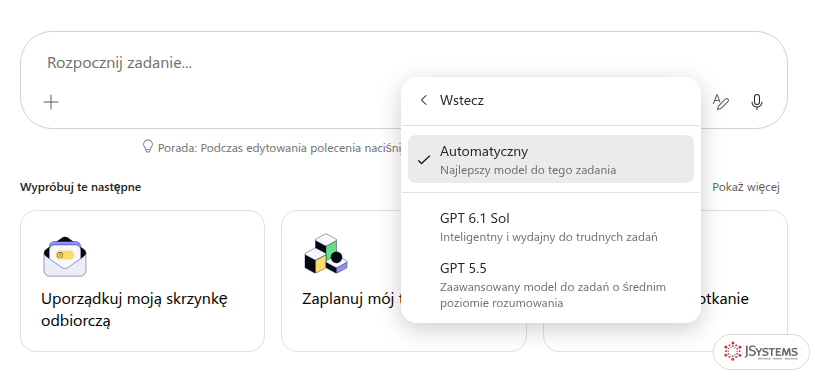
Cowork nie jest przywiązany do jednego modelu. W selektorze obok pola polecenia domyślnie stoi Automatyczny, czyli Cowork sam dobiera model do zadania spośród włączonych w organizacji. Według dokumentacji Microsoftu z listopada 2026 roku lista może obejmować modele GPT od OpenAI, modele Claude od Anthropic i Grok od xAI. Modele Anthropic działają jako podmiot podprzetwarzający Microsoftu (subprocesor), a Grok jako niezależny podmiot przetwarzający. Obrazy Cowork generuje modelem ChatGPT Images 2.0.
Dla firmy z Polski decydujące jest jedno zdanie z dokumentacji: jeśli organizacja należy do Granicy danych UE (EU Data Boundary), Cowork obsługuje tylko modele GPT. Tak było w naszej dzierżawie. Selektor pokazał wyłącznie Automatyczny, GPT 6.1 Sol i GPT 5.5, choć w ustawieniach Copilota Anthropic jest włączony jako podmiot przetwarzający.
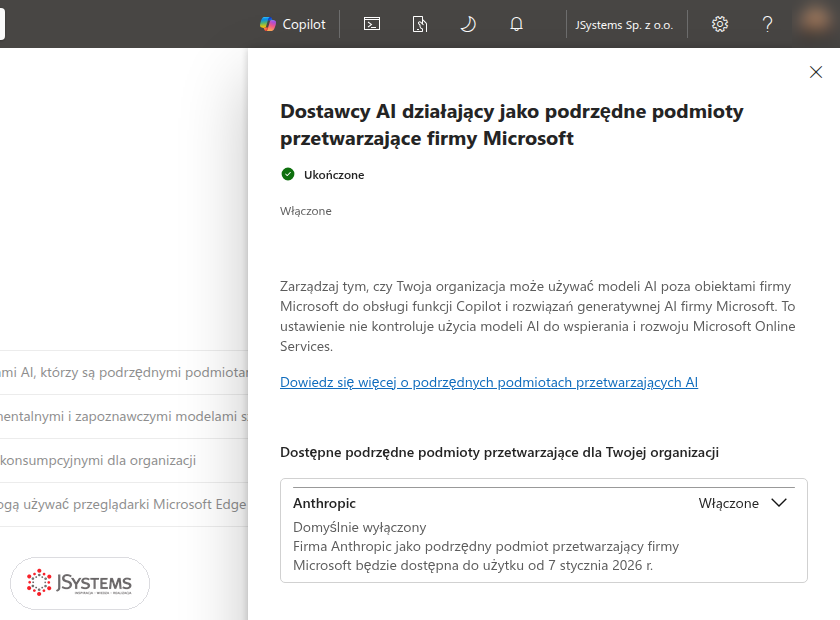
Ustawienie modeli Anthropic znajdziesz w centrum administracyjnym w Copilot > Współpraca > Ustawienia > Dostawcy AI działający jako podrzędne podmioty przetwarzające firmy Microsoft (ten sam panel jest też w Copilot > Ustawienia). W UE, EFTA i Wielkiej Brytanii jest ono domyślnie wyłączone, a w pozostałych regionach domyślnie włączone. Microsoft zaznacza, że modele Anthropic w swoich usługach są obecnie wyłączone z Granicy danych UE, więc ich włączenie to decyzja dla działu prawnego i inspektora ochrony danych, a nie tylko dla IT. Więcej o tym, dokąd trafiają dane z Copilota, piszemy w artykule czy dane wpisane do Copilota trafiają poza firmę.
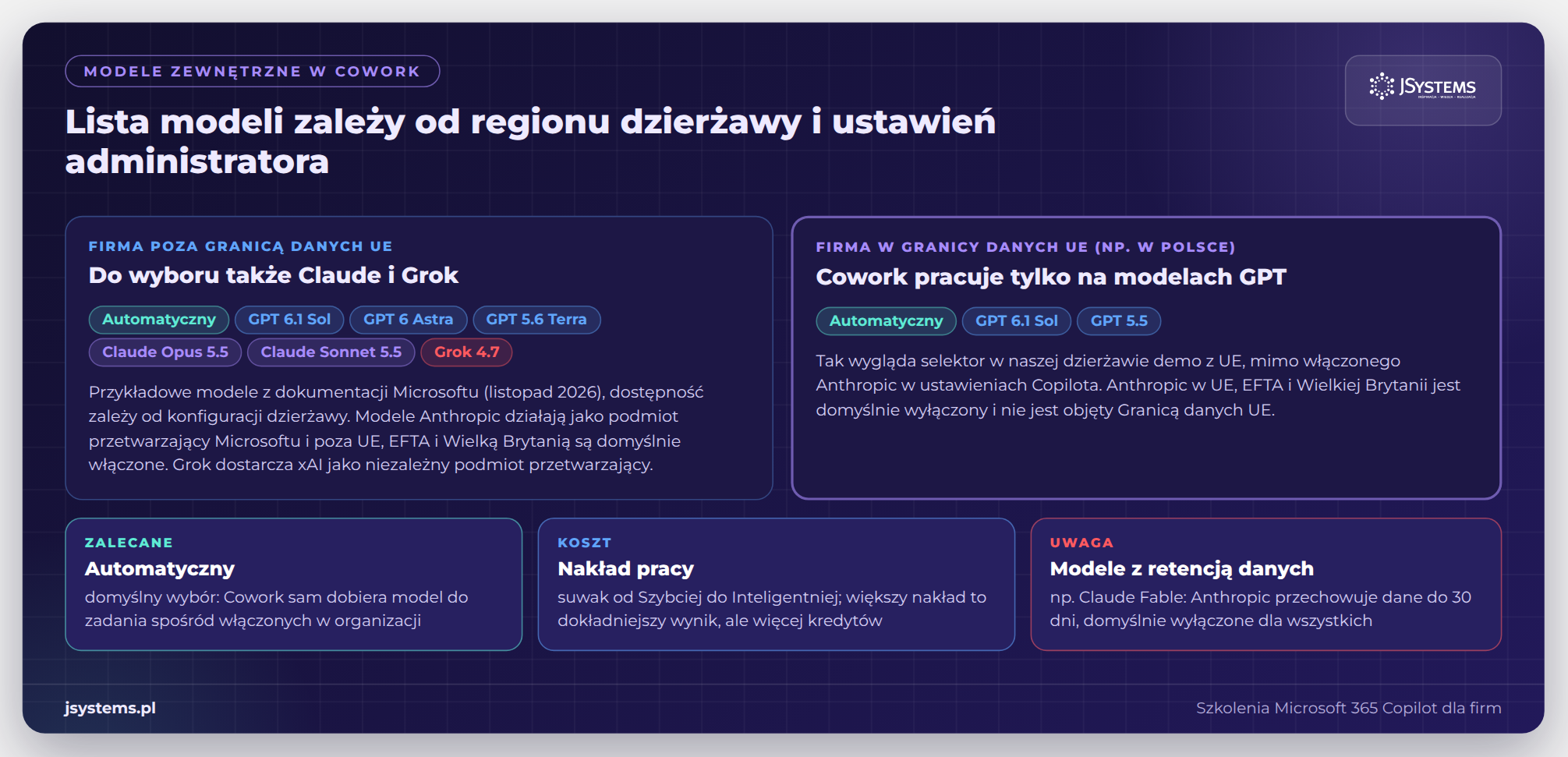
Drugą kontrolką jest suwak Nakład pracy pod przyciskiem modelu, od Szybciej do Inteligentniej, z pięcioma poziomami. Domyślnie stoi na poziomie Średnie. Podpis pod suwakiem mówi wprost: „Większy wysiłek zapewnia dokładniejsze wyniki, ale działa wolniej i zużywa więcej środków”. Wszystkie siedem zadań z tego artykułu wykonaliśmy na ustawieniach domyślnych. Osobna kategoria to modele z retencją danych, na przykład Claude Fable: przy nich Anthropic przechowuje dane wejściowe i wyjściowe do 30 dni, dlatego są domyślnie wyłączone dla wszystkich organizacji.
Co chcemy osiągnąć. Kontroler finansowy fikcyjnej sieci sklepów Nordvella co miesiąc składa dla zarządu raport z wykonania budżetu. W tym zadaniu Cowork sam liczy realizację budżetu z arkusza, wyjaśnia największe odchylenia na podstawie komentarzy kierowników sklepów i oddaje gotowy dokument Word z tabelą i wykresem.
Pobierz Nordvella_sprzedaz_pazdziernik_2026.xlsx Wgraj plik do OneDrive, do folderu Cowork Nordvella/Sprzedaż, i utwórz obok pusty folder Cowork Nordvella/Raporty.
Arkusz Nordvella_sprzedaz_pazdziernik_2026.xlsx ma 300 wierszy sprzedaży tygodniowej 14 sklepów stacjonarnych i sklepu internetowego w czterech kategoriach oraz arkusze z budżetem, zwrotami i komentarzami kierowników. Przełącz Copilota na Współpraca i wklej polecenie:
Polecenie: Raport zarządczy z wykonania budżetu
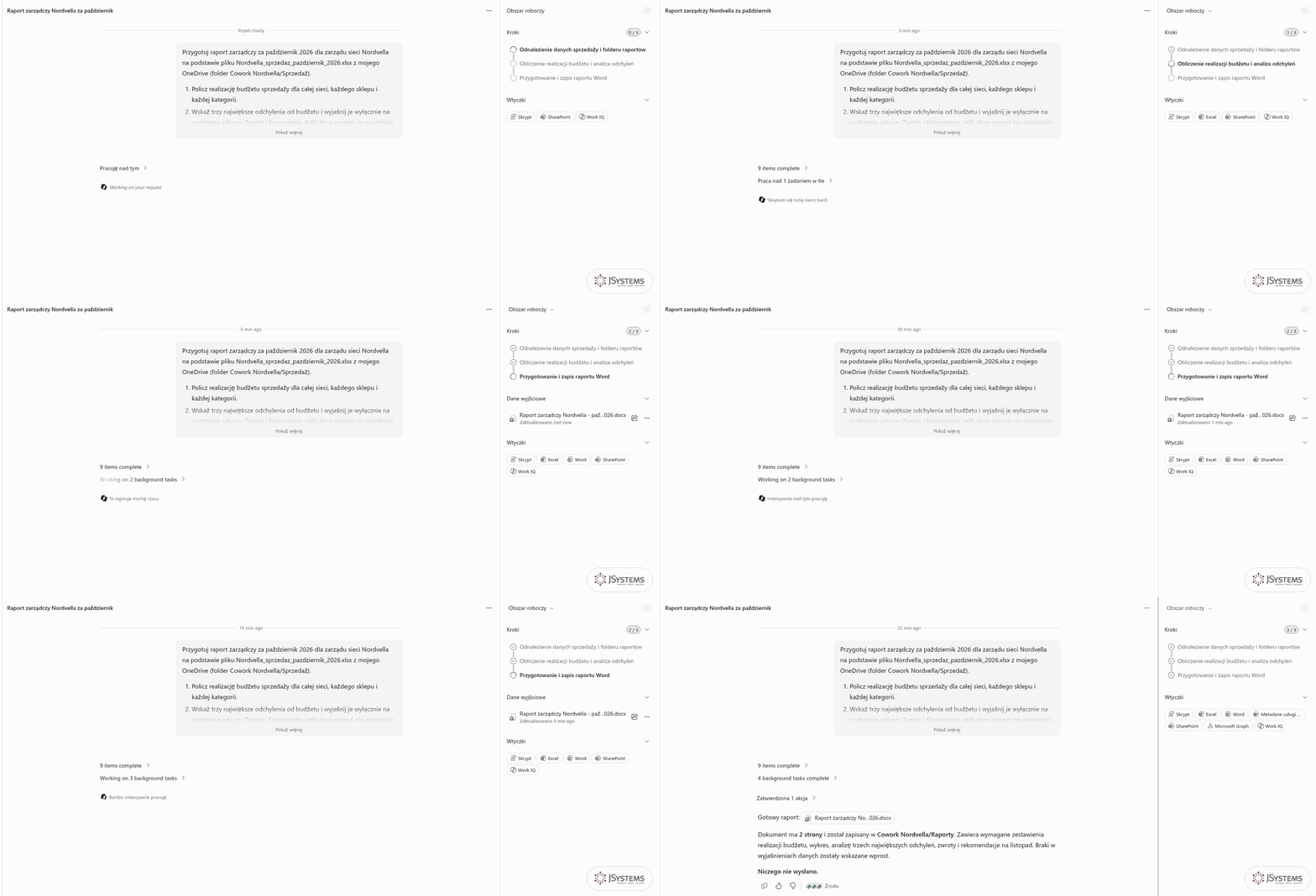
Cowork rozpisał zadanie na trzy kroki: odnalezienie danych, obliczenia i przygotowanie dokumentu. Do liczenia użył skryptu, a dokument złożył wtyczką Word. Na końcu zatrzymał się na karcie zatwierdzenia, bo przeniesienie gotowego pliku do wskazanego folderu traktuje jako działanie o średnim ryzyku.
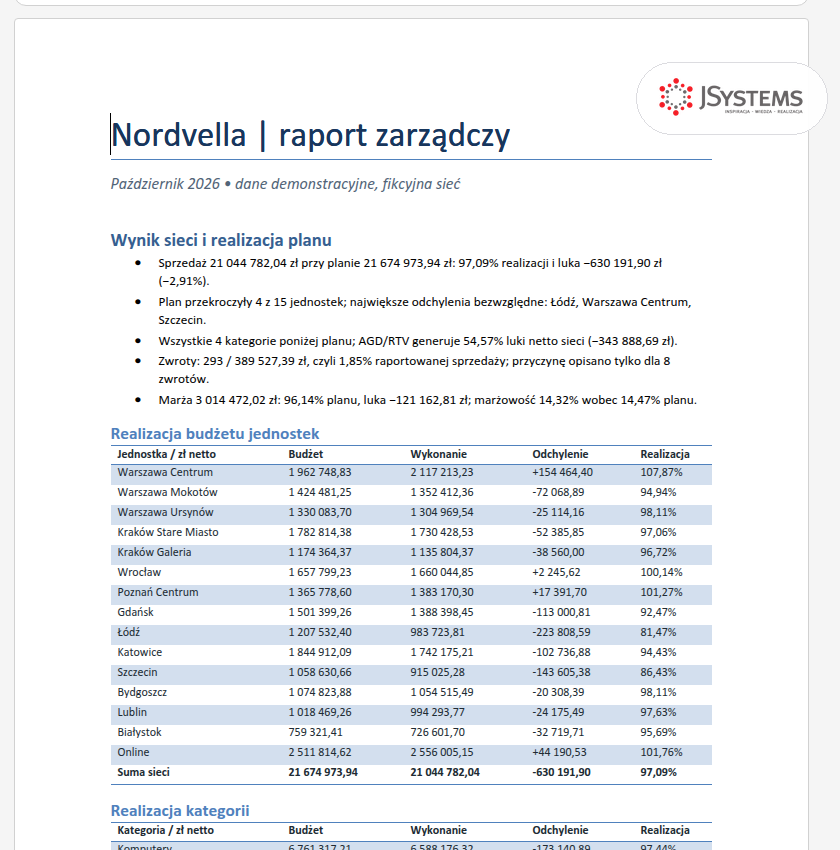
Raport ma dwie strony: pięć punktów podsumowania, tabelę realizacji budżetu wszystkich sklepów, tabelę kategorii, wykres i trzy rekomendacje. Sprawdziliśmy liczby niezależnie na tym samym pliku i wszystkie się zgadzają: sieć wykonała 97,09% budżetu (21 044 782,04 zł wobec 21 674 973,94 zł), najsłabsza była Łódź (81,47%), najmocniejsza Warszawa Centrum (107,87%), a zwroty to 293 sztuki na 389 527,39 zł.
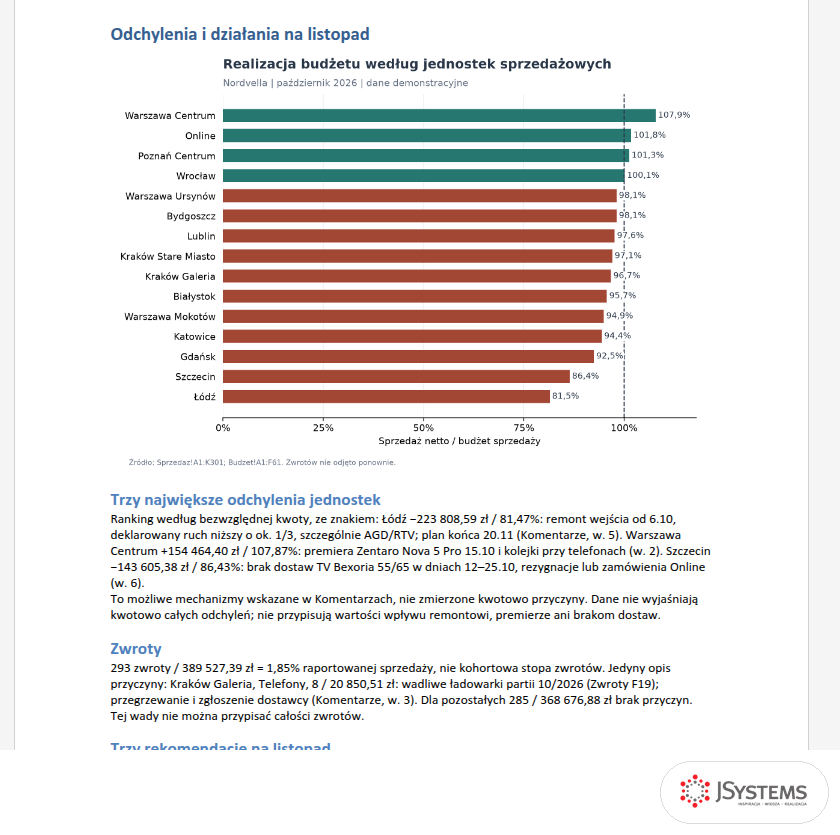
Na co zwrócić uwagę: Cowork wprost zaznaczył, że komentarze kierowników opisują możliwe przyczyny odchyleń, ale ich nie mierzą kwotowo. Właśnie o to prosiło zdanie „jeśli dane czegoś nie wyjaśniają, napisz to wprost” i warto je dodawać do każdego polecenia z analizą. Całe zadanie trwało 22 minuty. Dokument dostał w Wordzie język angielski, więc w trybie edycji Word podkreśla polskie słowa jako błędy. Przed dalszą pracą zmień język tekstu na polski.
Co chcemy osiągnąć. Kierownik sklepu internetowego Nordvelli zaczyna tydzień od skrzynki pełnej reklamacji, pytań o dostawę i zapytań handlowych. Chcemy, żeby Cowork przejrzał wiadomości, nadał im kategorie i pilność oraz wskazał sprawy na dziś, bez odpowiadania komukolwiek.
Pobierz Nordvella_maile_klientow_sklep_internetowy.zip Dziesięć wiadomości klientów w plikach .eml. Utwórz w Outlooku folder Sklep internetowy i umieść w nim wiadomości (w klasycznym Outlooku wystarczy przeciągnąć pliki .eml do folderu).
W paczce Nordvella_maile_klientow_sklep_internetowy.zip są reklamacje, pytanie o dostawę z ponagleniem, zapytanie o 20 laptopów dla firmy, prośba o fakturę i zgłoszenie przegrzewającej się ładowarki. Wszystkie osoby i adresy są fikcyjne.
Polecenie: Przegląd spraw klientów w Excelu
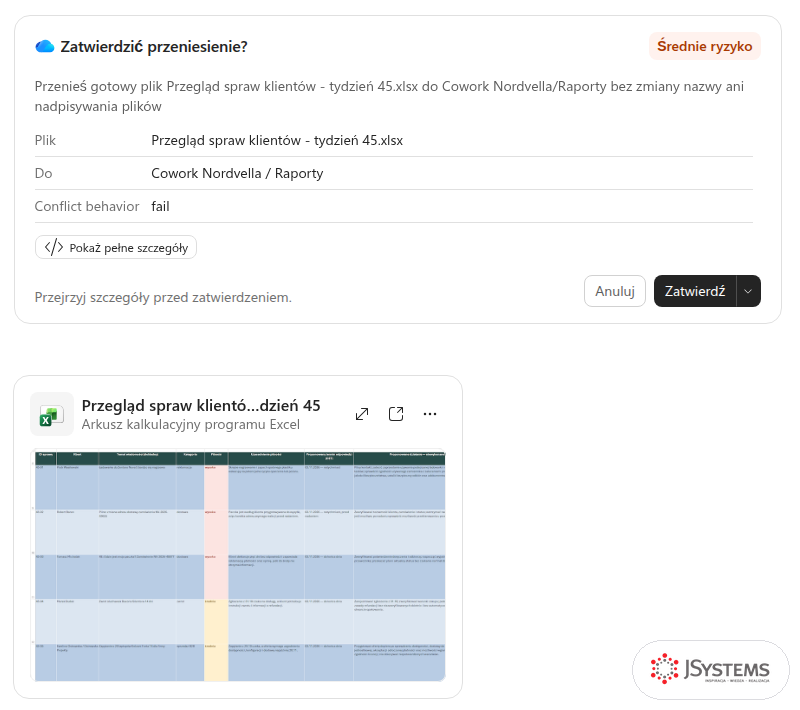
Po zatwierdzeniu Cowork zgłosił, że przeniesienie się nie udało, bo plik był zablokowany do edycji. Blokował go najpewniej otwarty podgląd tego pliku w panelu po prawej. Zamknęliśmy podgląd przyciskiem Zamknij podgląd, w tej samej rozmowie poprosiliśmy o ponowne przeniesienie pliku bez zmiany jego treści i za drugim razem plik trafił do folderu. To dobra praktyka: przed zatwierdzeniem zapisu zamknij podgląd pliku.
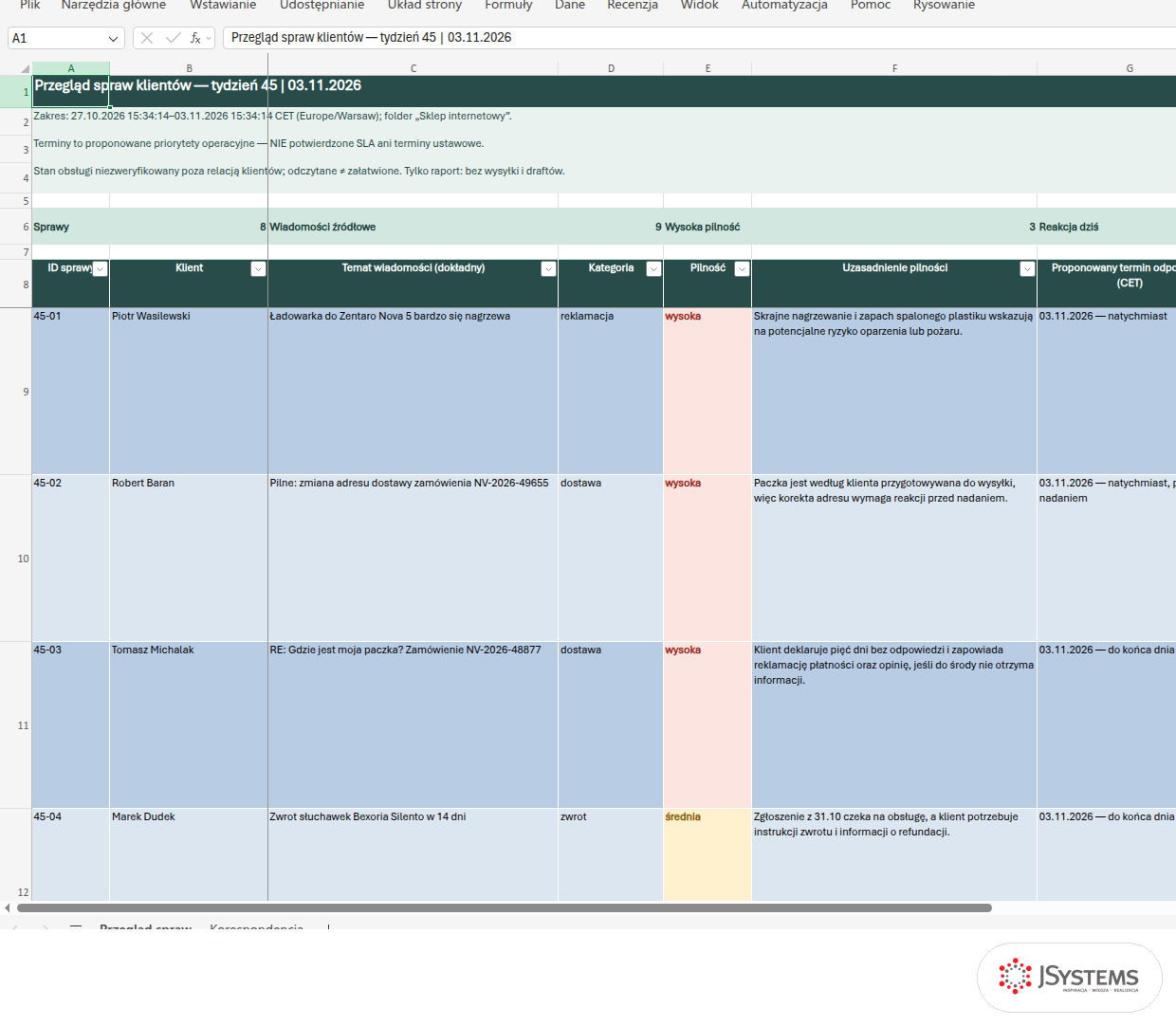
Cowork połączył dwie wiadomości tego samego klienta w jedną sprawę, wysoką pilność dał przegrzewającej się ładowarce, zmianie adresu przed nadaniem paczki i ponagleniu z groźbą reklamacji płatności, a w drugim arkuszu zostawił listę wiadomości źródłowych z linkami do Outlooka. Jedna rzecz wymaga uwagi: zakres „ostatnich 7 dni” Cowork policzył co do minuty, od 27.10 godz. 15:34, więc reklamacja telewizora z 27.10 rano wypadła poza raport. Gdy zależy Ci na pełnym tygodniu, podaj w poleceniu daty, na przykład „od 26 października do 1 listopada”.
Co chcemy osiągnąć. Zarząd Nordvelli chce wiedzieć, czy nowy sklep w Gdyni otworzy się w lutym 2027 roku i czy projekt mieści się w budżecie. Informacje leżą w czterech miejscach: notatce z narady, budżecie, wymaganiach IT i mailu od zarządcy centrum handlowego. Cowork ma je zestawić w jeden dokument i wskazać sprzeczności.
Pobierz Gdynia_notatka_z_narady.docx Pobierz Gdynia_budzet_otwarcia.xlsx Pobierz Gdynia_wymagania_IT.docx Pobierz Gdynia_mail_zarzadcy_Morvest.eml Trzy pliki wgraj do folderu Cowork Nordvella/Otwarcie Gdynia, a mail umieść w skrzynce odbiorczej.
W materiałach jest celowa niezgodność. Gdynia_notatka_z_narady.docx zakłada otwarcie 26 lutego 2027 roku i przekazanie lokalu w połowie grudnia. Gdynia_mail_zarzadcy_Morvest.eml potwierdza przekazanie dopiero 18 stycznia. Gdynia_wymagania_IT.docx mówią o 8 tygodniach na łącze światłowodowe zamawiane po przekazaniu, a Gdynia_budzet_otwarcia.xlsx z rezerwą przekracza limit zarządu.
Polecenie: Plan otwarcia sklepu z czterech źródeł
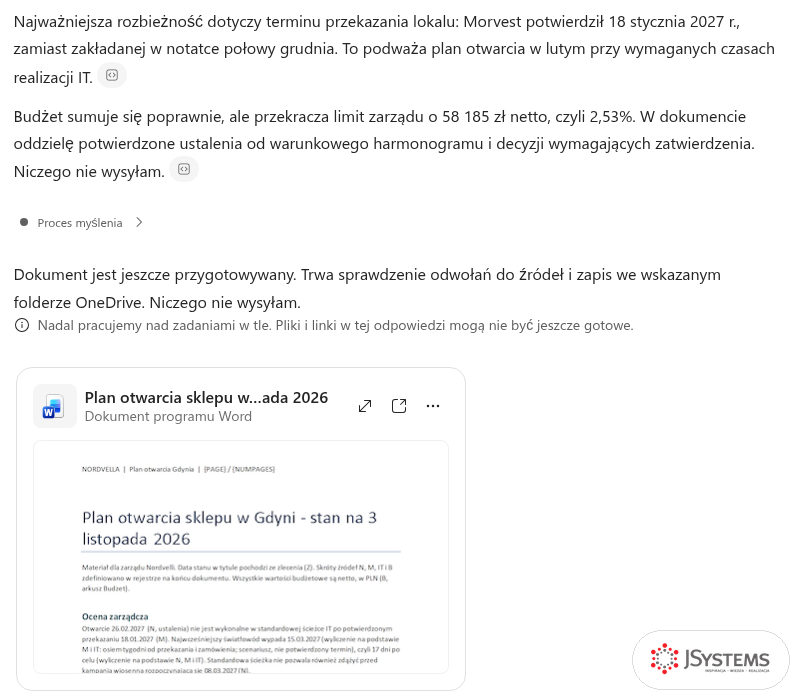
Cowork znalazł obie sprzeczności. Policzył, że łącze będzie gotowe najwcześniej 15 marca 2027 roku, czyli 17 dni po planowanym otwarciu i już po starcie kampanii wiosennej 8 marca. Zauważył też coś, o co nie pytaliśmy wprost: oferta wykonawcy robót jest ważna do 30 listopada 2026 roku, a lokal zostanie przekazany w styczniu, więc cenę trzeba odnowić. Każda data i kwota w dokumencie ma w nawiasie skrót źródła (N, M, IT, B), a terminy wyliczone przez Cowork są oznaczone jako scenariusz, nie potwierdzony termin.
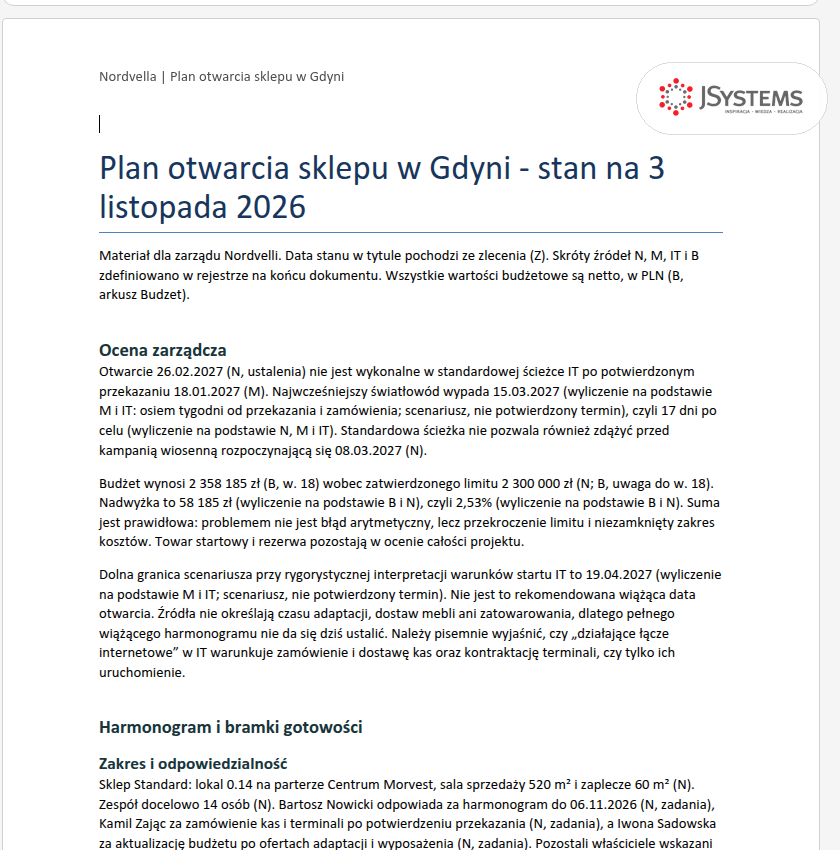
Sprawdziliśmy obliczenia: 8 tygodni od 18 stycznia daje 15 marca, a 2 358 185 zł wobec limitu 2 300 000 zł to nadwyżka 58 185 zł, czyli 2,53%. Dokument ma pięć stron.
Co chcemy osiągnąć. Przegląd spraw klientów z zadania 2 kierownik sklepu internetowego potrzebuje w każdy poniedziałek rano. Zamiast powtarzać polecenie, ustawiamy w Cowork zadanie, które samo uruchamia się raz w tygodniu i zapisuje notatkę w Wordzie.
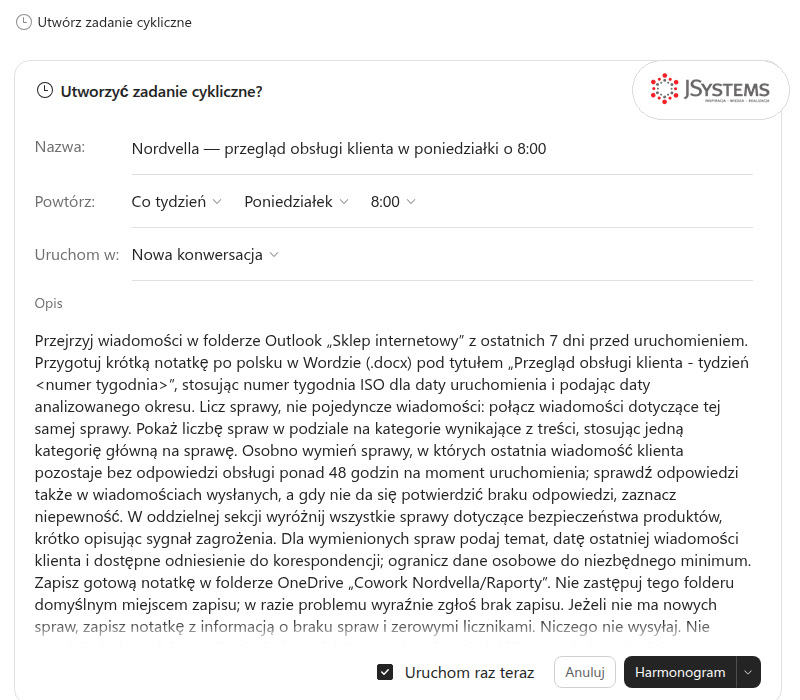
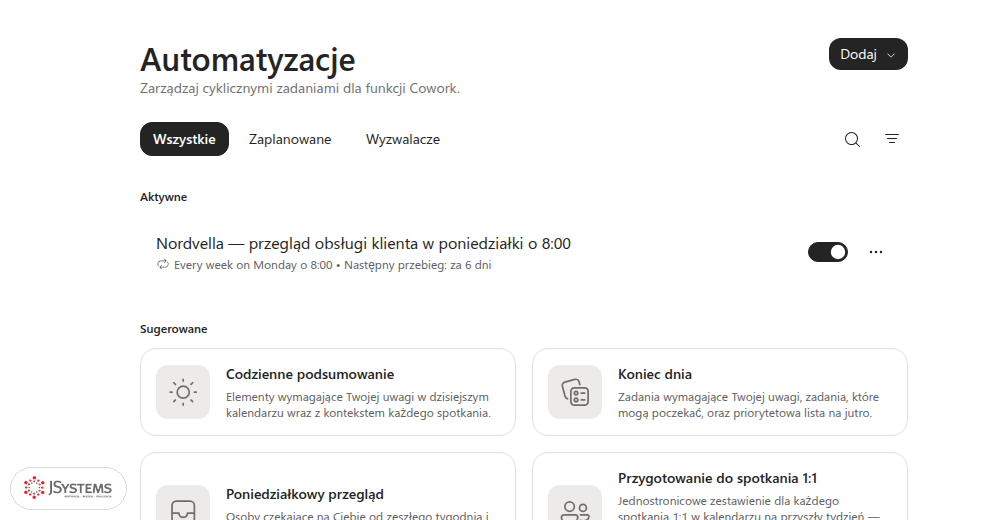
Otwórz w Cowork Automatyzacje, kliknij Dodaj i wybierz Utwórz za pomocą usługi Cowork. W polu pojawi się gotowe polecenie z prośbą o wyjaśnienie i serię pytań. Szybciej jest zastąpić je własnym poleceniem, w którym od razu podajesz harmonogram:
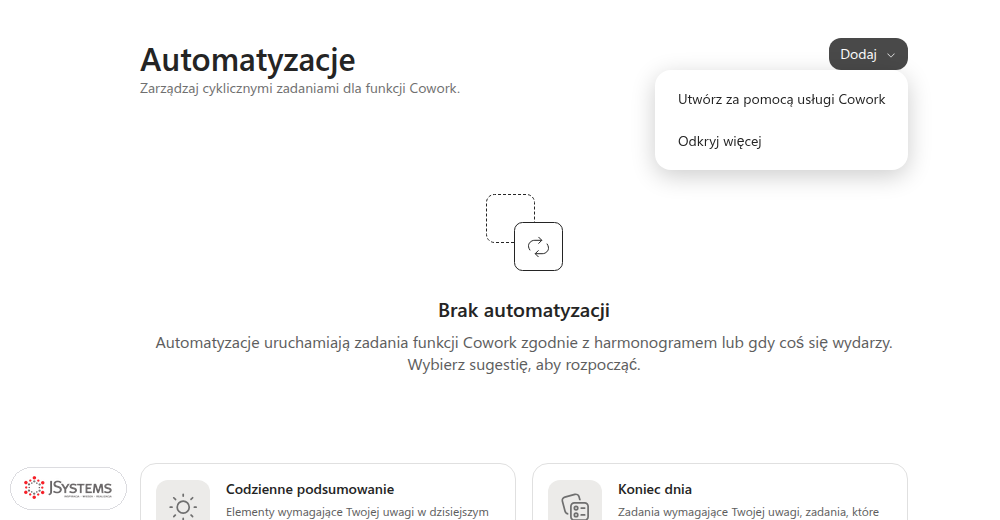
Polecenie: Zadanie cykliczne w każdy poniedziałek
Cowork pokazał kartę Utworzyć zadanie cykliczne? z nazwą, harmonogramem Co tydzień, Poniedziałek, 8:00, polem Uruchom w: Nowa konwersacja i opisem zadania, który sam doprecyzował: numer tygodnia według ISO, łączenie wiadomości jednej sprawy i ograniczenie danych osobowych do minimum. Pole Uruchom raz teraz jest domyślnie zaznaczone, więc po kliknięciu Harmonogram zadanie od razu wykona pierwszy przebieg.
W pierwszym przebiegu Cowork dwa razy poprosił o zgodę: na zapis notatki w folderze Raporty i na edycję pliku. Przy zadaniu cyklicznym główny przycisk karty to Zawsze zezwalaj, a karta wyjaśnia dlaczego: bez tej zgody kolejne przebiegi w poniedziałki zatrzymają się i będą czekać na Ciebie. Udzielone zgody zostają zapisane przy zadaniu w panelu Obszar roboczy, w sekcji Zawsze dozwolone.
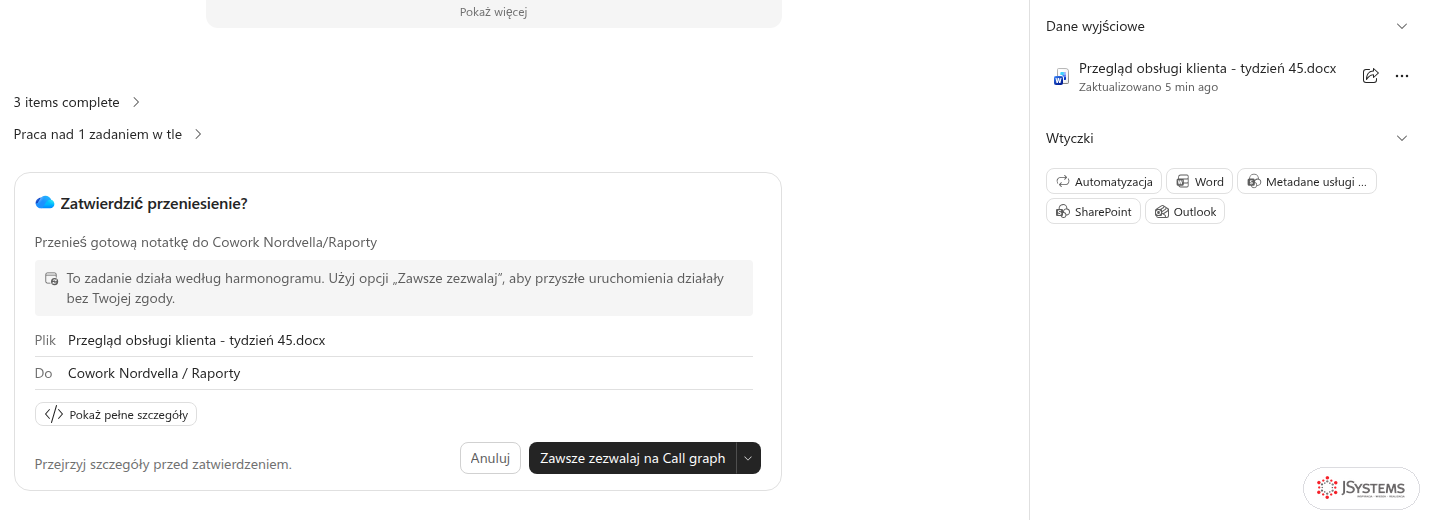
Notatka „Przegląd obsługi klienta - tydzień 45” trafiła do folderu Raporty. Pamiętaj, że każde uruchomienie zużywa kredyty, także wtedy, gdy nikt nie czyta wyniku. Zadania, których już nie potrzebujesz, wyłącz przełącznikiem albo usuń w Automatyzacjach.
Co chcemy osiągnąć. Dyrektor sprzedaży Nordvelli chce omówić z kierowniczkami sklepów w Łodzi i Szczecinie słaby październik. Potrzebuje prezentacji z wynikami, terminu w kalendarzu i maila z zaproszeniem. W Cowork zlecamy to jednym poleceniem, które przechodzi przez Excel, PowerPoint, kalendarz i Outlook.
Pobierz Nordvella_sprzedaz_pazdziernik_2026.xlsx Pobierz Nordvella_kalendarz_9-13_listopada_2026.ics Ten sam arkusz co w zadaniu 1 i osiem spotkań na tydzień 9-13 listopada 2026 roku do zaimportowania w kalendarzu Outlooka.
Plik Nordvella_kalendarz_9-13_listopada_2026.ics zajmuje kalendarz tak, że w poniedziałek 9 listopada wolne są godziny 10:30-13:00. Dzięki temu łatwo sprawdzić, czy Cowork wybrał najwcześniejszy wolny termin.
Polecenie: Przegląd wyników z prezentacją, spotkaniem i mailem
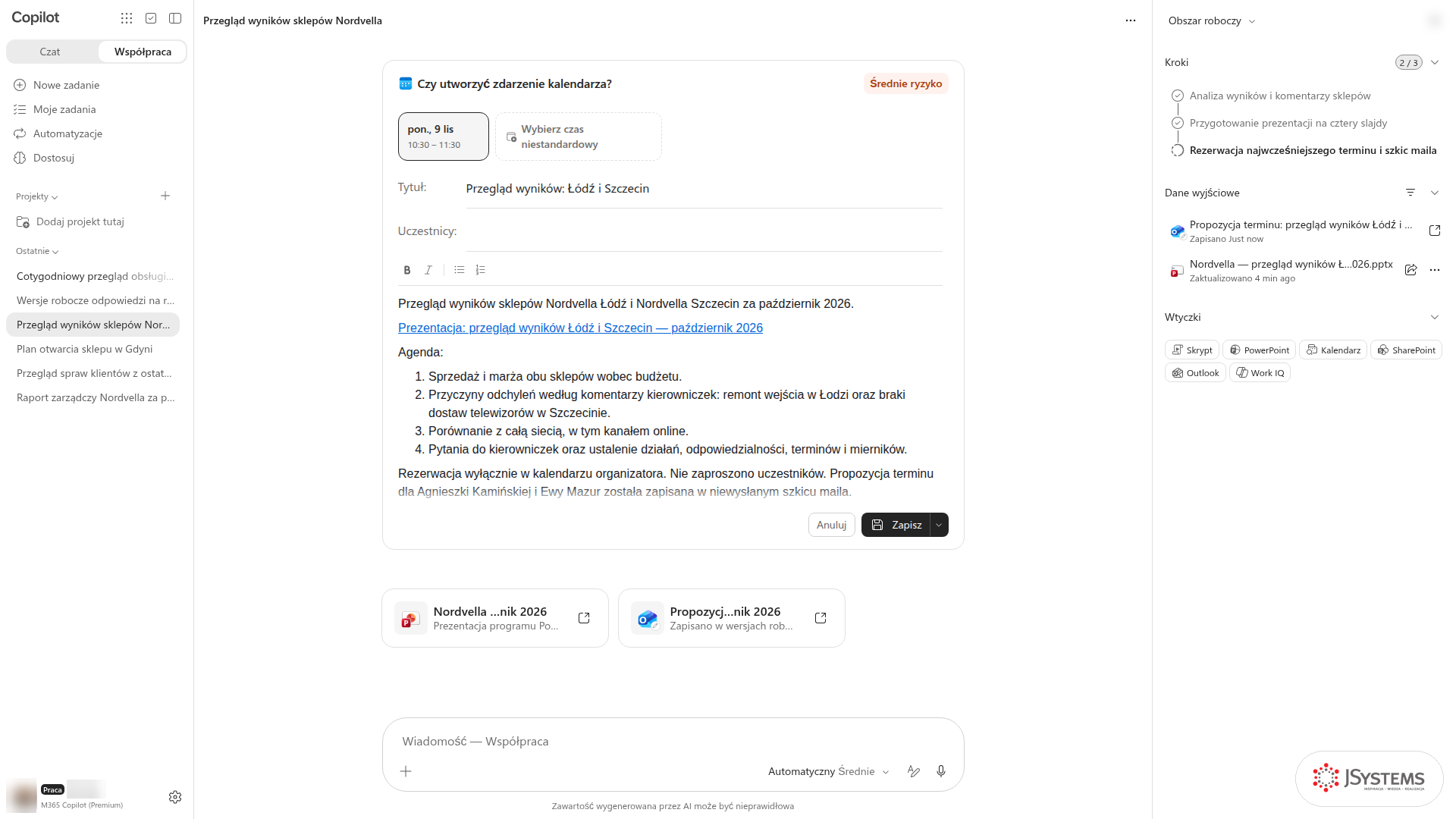
Cowork przeanalizował arkusz, przygotował czteroslajdową prezentację i uruchomił skrypt, który sprawdził kalendarz. Znalazł termin, którego się spodziewaliśmy: poniedziałek 9 listopada, 10:30-11:30. Szkic maila do obu kierowniczek zapisał jako wersję roboczą, a przed utworzeniem spotkania pokazał kartę Czy utworzyć zdarzenie kalendarza? z terminem, tytułem, pustą listą uczestników i opisem. Po kliknięciu Zapisz spotkanie trafiło do kalendarza bez zaproszeń, dokładnie tak, jak prosiliśmy.
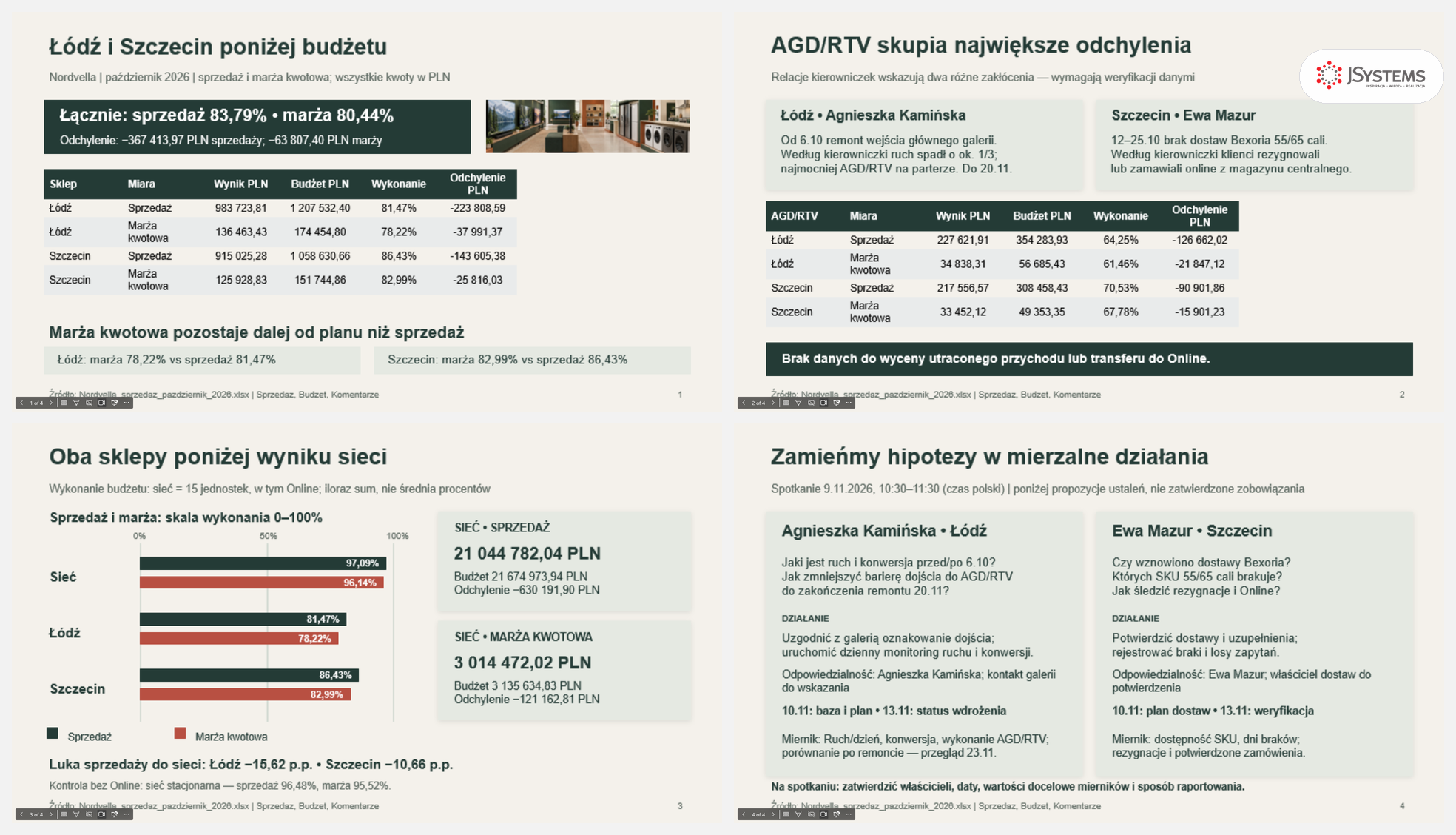
Liczby na slajdach zgadzają się z arkuszem: oba sklepy razem wykonały 83,79% budżetu sprzedaży, a brakuje im 367 413,97 zł. Ostatni slajd Cowork zatytułował „Zamieńmy hipotezy w mierzalne działania” i rozdzielił w nim pytania do każdej kierowniczki od propozycji działań, z zaznaczeniem, że to propozycje, a nie zatwierdzone zobowiązania.
Co chcemy osiągnąć. Dział zakupów Nordvelli przyjął w budżecie kurs 4,30 zł za euro i chce wiedzieć, jak ma się do niego bieżący kurs NBP. Cowork ma otworzyć stronę Narodowego Banku Polskiego, odczytać kursy z tabeli A i zapisać je w arkuszu Excel z wyliczoną różnicą. Przy okazji sprawdzamy, czego Cowork potrzebuje, żeby sterować przeglądarką.
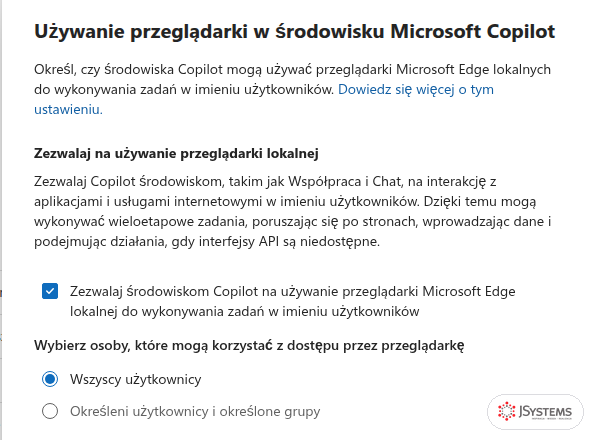
Do pracy na stronach internetowych Cowork używa przeglądarki Microsoft Edge na Twoim komputerze, w wersji 152 lub nowszej, z profilem zalogowanym Twoim kontem służbowym. Najpierw musi to włączyć administrator: w centrum administracyjnym otwórz Copilot > Współpraca > Ustawienia > Używanie przeglądarki w środowisku Microsoft Copilot, zaznacz pole Zezwalaj środowiskom Copilot na używanie przeglądarki Microsoft Edge lokalnej, wybierz, kogo to dotyczy, i kliknij Zapisz. Opis w panelu mówi, po co to jest: Cowork może wtedy poruszać się po stronach, wprowadzać dane i podejmować działania tam, gdzie interfejsy API są niedostępne.
Polecenie: Kursy NBP w arkuszu Excel
Przy pierwszym podejściu Cowork zatrzymał się na komunikacie Przełącz profil przeglądarki Edge, aby kontynuować. Copilot steruje przeglądarką tylko wtedy, gdy sam profil Edge jest zalogowany tym samym kontem służbowym, którego używasz w Cowork. Nie wystarczy zalogowanie się na stronie Copilota w tej przeglądarce. Profil zalogujesz w Edge w Ustawienia > Profile > Zaloguj się przy użyciu konta Microsoft.
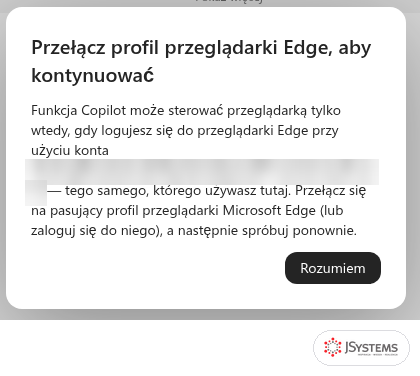
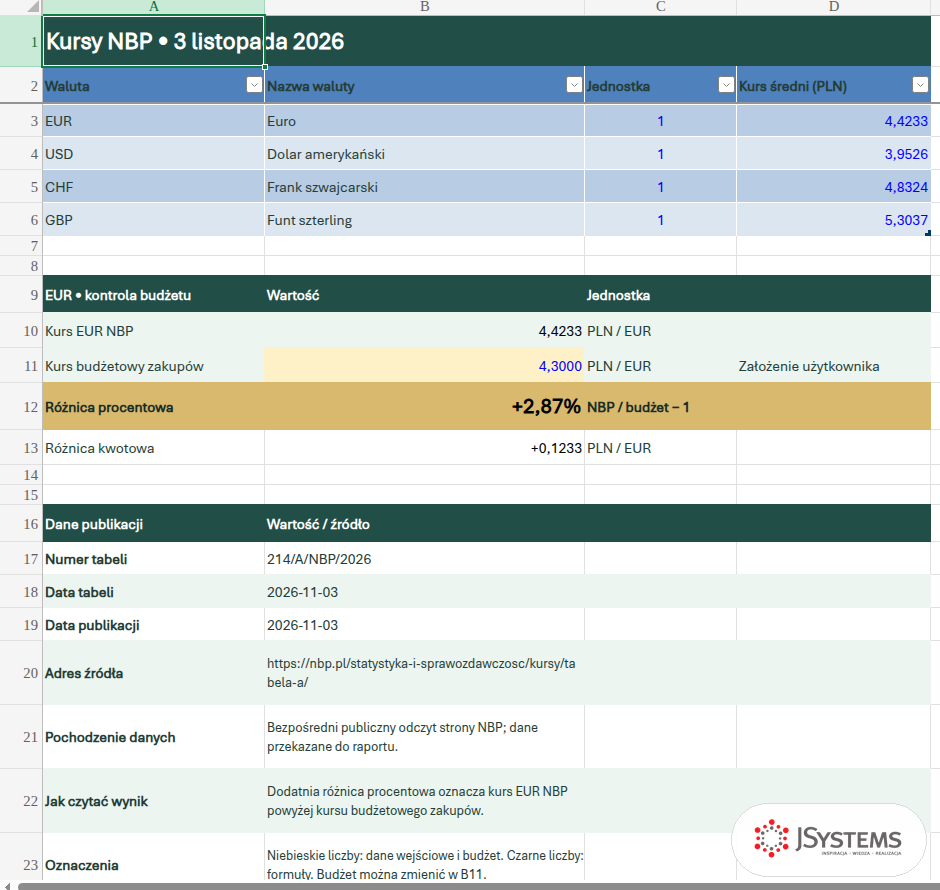
Cowork nie przerwał jednak zadania. Napisał, że nie może sterować przeglądarką, i odczytał publiczną stronę NBP sam, wtyczką Wyszukiwanie w sieci Web. Arkusz trafił do folderu Raporty po zatwierdzeniu przeniesienia. Dane zgadzają się z oficjalnym serwisem NBP: tabela 214/A/NBP/2026 z 3 listopada 2026 roku, euro 4,4233 zł, czyli 2,87% powyżej kursu budżetowego. Różnicę Cowork wpisał jako formułę, a kurs budżetowy w osobnej komórce, więc arkusz przeliczy się po zmianie założenia.
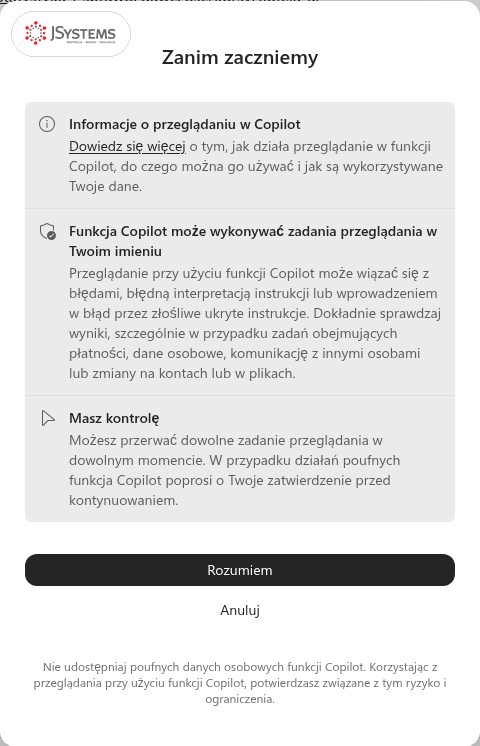
Po zalogowaniu profilu wróciliśmy do tej samej rozmowy. Pierwsza prośba o ponowienie nie wystarczyła, bo Cowork dalej zgłaszał niezgodność kont. Pomogło dopiero przeładowanie strony Copilota, otwartej jeszcze przed zalogowaniem profilu, i druga prośba. Wtedy Cowork pokazał okno Zanim zaczniemy z informacjami o przeglądaniu w Copilot. Okno ostrzega, że przeglądanie może wiązać się z błędami i wprowadzeniem w błąd przez złośliwe ukryte instrukcje na stronach, i przypomina, że zadanie możesz przerwać w każdej chwili.
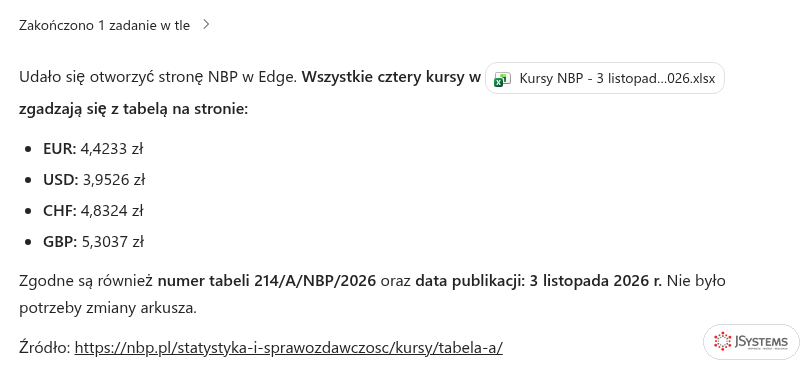
Po kliknięciu Rozumiem Cowork otworzył stronę NBP w Edge na naszym komputerze (wersja 156), przewinął ją do tabeli i porównał kursy z arkuszem. Wszystkie cztery się zgadzały, więc arkusza nie zmieniał.
Po czym poznać, że Cowork korzystał z przeglądarki? W panelu Obszar roboczy pojawia się sekcja Przeglądarka z listą otwartych stron, a wśród wtyczek Przeglądarka lokalna z opisem „Do tego zadania przeglądano strony internetowe i wchodzono z nimi w interakcje”. Przy pierwszym podejściu była tam tylko wtyczka Wyszukiwanie w sieci Web.
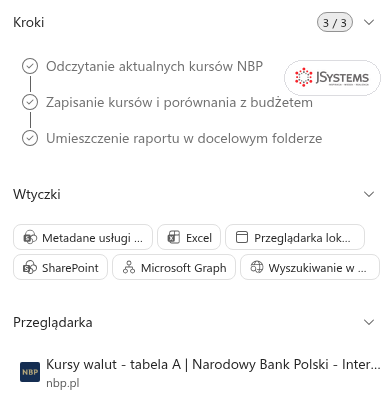
Całe zadanie 6 kosztowało 83 kredyty, razem z odczytem bez przeglądarki i dwiema prośbami o ponowienie. Tuż po zakończeniu /cost pokazywał 79, a resztę Cowork doliczył w ciągu kolejnych minut. Wniosek dla wdrożenia: zanim pozwolisz zespołowi na pracę z przeglądarką, zaloguj profile Edge kontami służbowymi. Bez przeglądarki Cowork sięga do internetu wyszukiwaniem w sieci, czyli tylko do stron publicznych. Strony, na których trzeba się zalogować, wypełnić formularz albo coś kliknąć, wymagają przeglądarki.
Co chcemy osiągnąć. Dział obsługi klienta Nordvelli ma procedurę odpowiadania na reklamacje: numer zgłoszenia, jeden następny krok, osobna reguła dla zgłoszeń o bezpieczeństwie produktu. Zapisujemy ją jako umiejętność Cowork, żeby każda odpowiedź przygotowana przez Cowork trzymała się tej procedury bez przypominania jej w poleceniu.
Pobierz odpowiedz-na-reklamacje-nordvella.zip Paczka z plikiem SKILL.md, który wgrywasz w Cowork. Do zadania potrzebny jest też folder Sklep internetowy z zadania 2.
Umiejętność to plik tekstowy SKILL.md z nagłówkiem (nazwa i opis, po którym Cowork rozpoznaje, kiedy jej użyć) i instrukcją w zwykłym języku. Paczkę odpowiedz-na-reklamacje-nordvella.zip wgrywasz w Cowork w Dostosuj > Dodaj > Przekaż. Okno przyjmuje pliki .md, .zip i .skill.
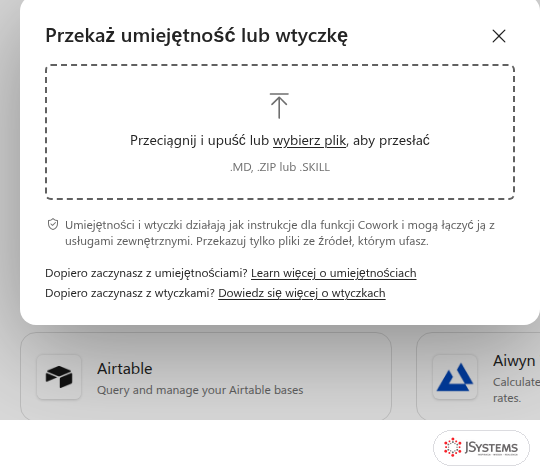
Po wgraniu umiejętność pojawia się w sekcji Dodane jako „Utworzone przez Ciebie”. Cowork zapisuje ją w folderze w Twoim OneDrive, a na jej stronie widać opis i pełną instrukcję. Przyciskiem Udostępnij możesz przekazać ją wybranym osobom z organizacji.
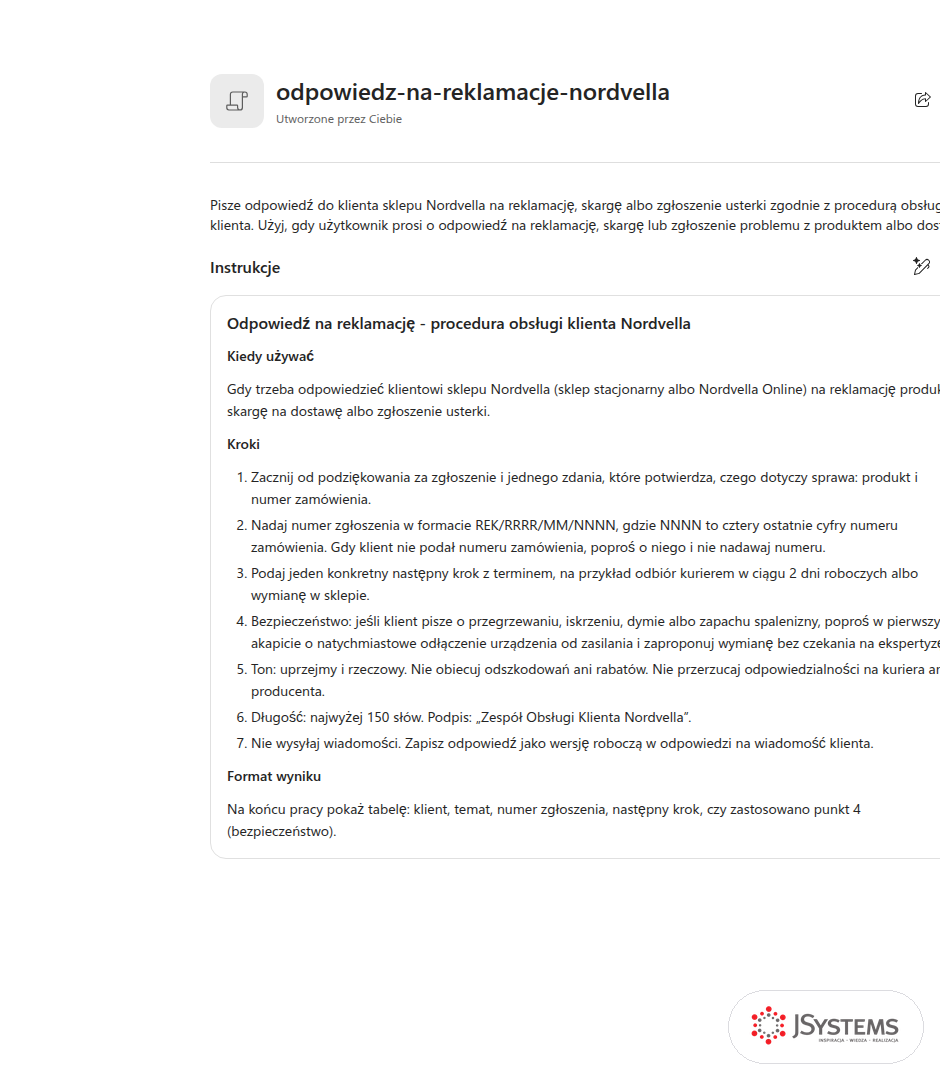
Polecenie: Odpowiedzi na reklamacje według procedury
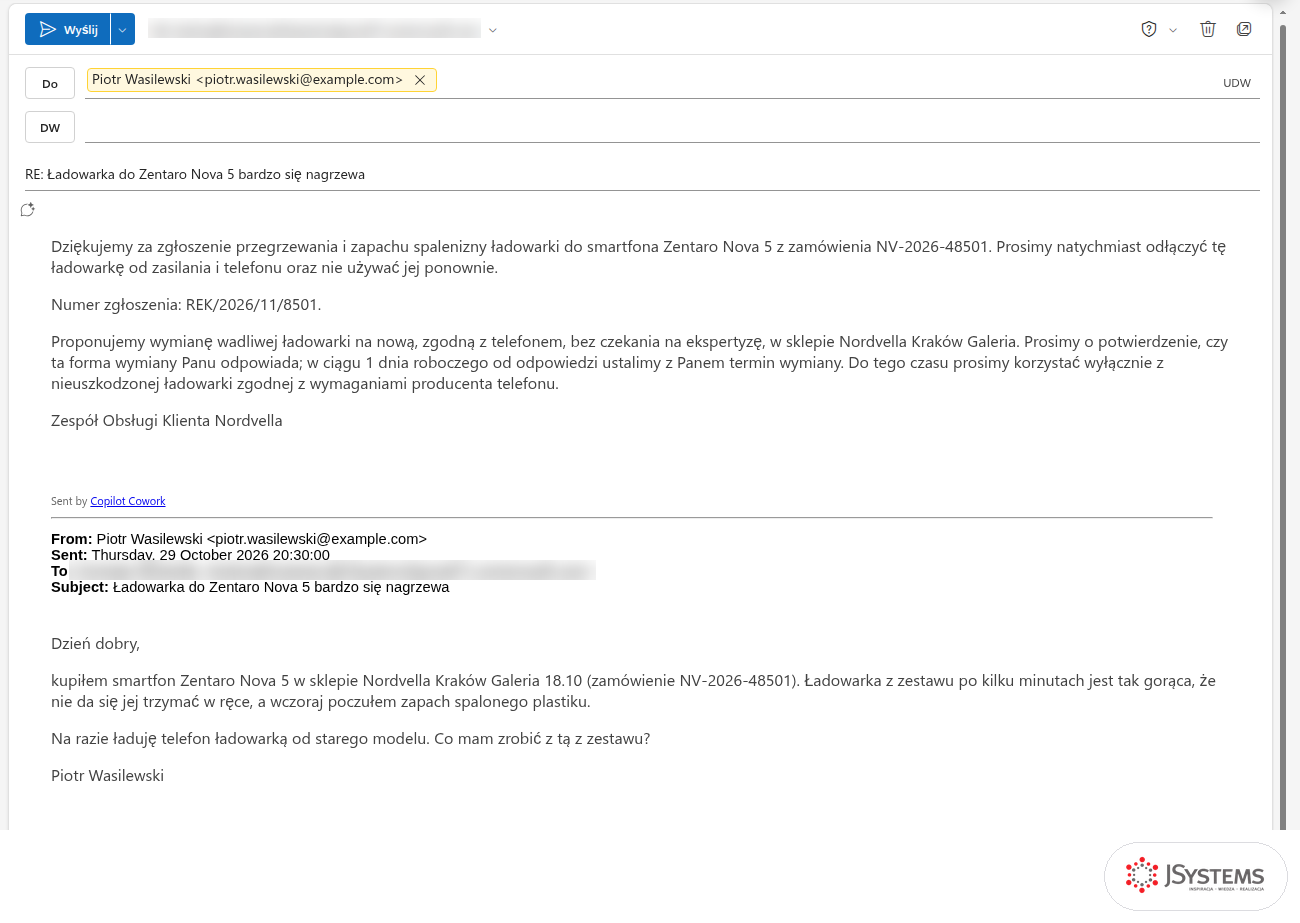
To zadanie trwało niecałe dwie minuty. Cowork wybrał z folderu trzy sprawy reklamacyjne (niedoręczony laptop z dwiema wiadomościami, przegrzewająca się ładowarka i brak faktury), nadał numery w formacie z procedury i zapisał cztery wersje robocze w wątkach klientów. W panelu Wtyczki widać, że użył umiejętności odpowiedz-na-reklamacje-nordvella i Outlooka.
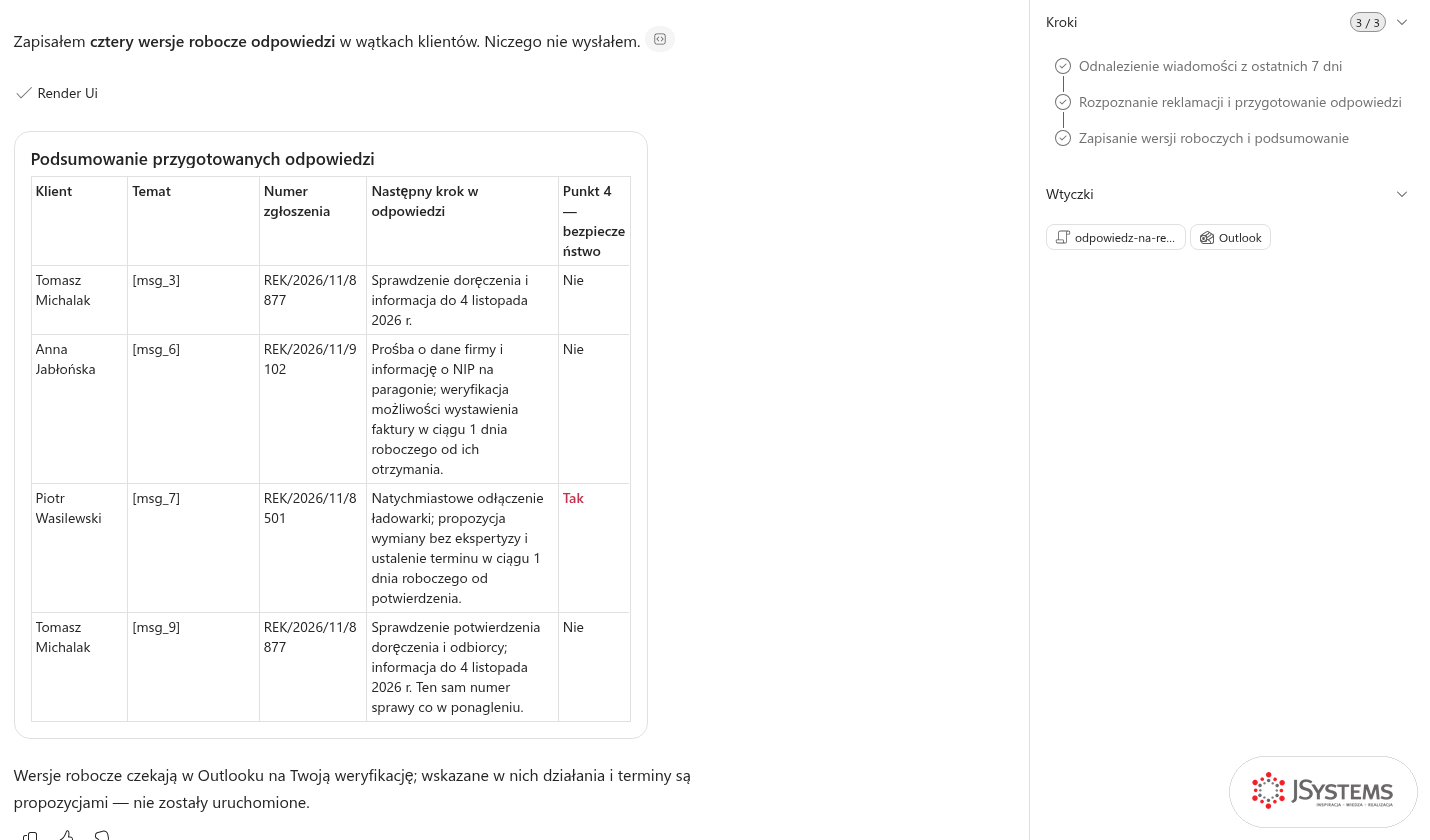
Przy przegrzewającej się ładowarce Cowork zastosował regułę bezpieczeństwa: pierwszy akapit odpowiedzi prosi o natychmiastowe odłączenie ładowarki, a dalej pada propozycja wymiany bez ekspertyzy. Przy weryfikacji zwróć uwagę na dwie rzeczy. W kolumnie Temat tabeli Cowork wpisał wewnętrzne oznaczenia wiadomości zamiast tematów, a pod każdą wersją roboczą dopisał linijkę „Sent by Copilot Cowork”, którą przed wysłaniem warto usunąć albo zostawić świadomie.
Co chcemy osiągnąć. Przed wdrożeniem trzeba wiedzieć, czego Cowork nie zrobi, żeby nie planować na nim procesów, które się nie udadzą. Zebraliśmy ograniczenia z dokumentacji Microsoftu i z naszych labów.
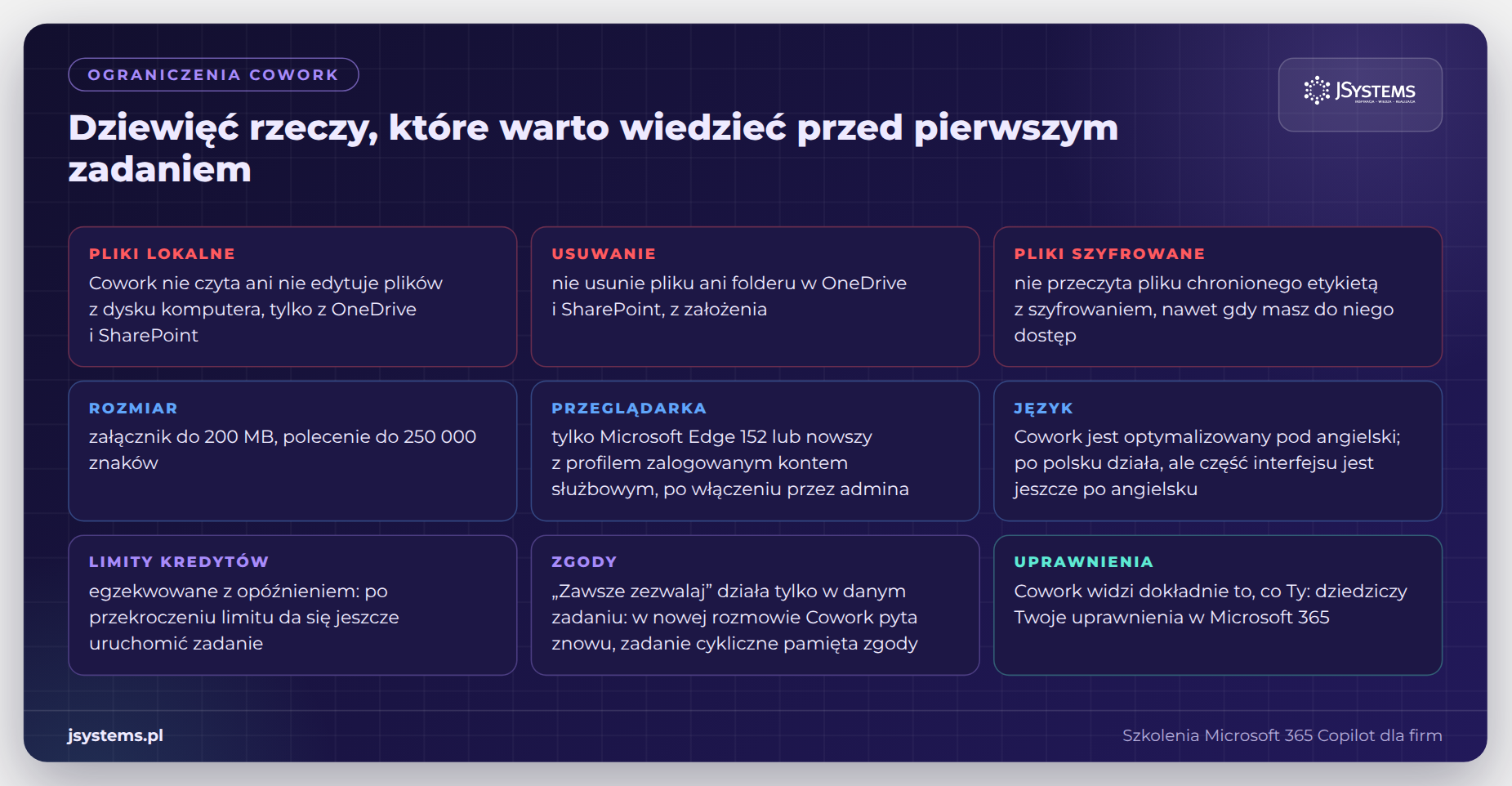
Dwa ograniczenia mają największe znaczenie w praktyce. Po pierwsze, Cowork pracuje wyłącznie na danych w chmurze Microsoft 365: plik z dysku komputera trzeba najpierw wgrać do OneDrive albo dołączyć do polecenia. Po drugie, limit kredytów nie działa jak bramka w czasie rzeczywistym, bo zużycie jest liczone z opóźnieniem (szczegóły w części o kosztach). Ustaw limit z zapasem, a nie na styk budżetu.
Cowork najlepiej sprawdza się w zadaniach, które mają jasny cel i kilka kroków w różnych aplikacjach: zebrać dane, policzyć, przygotować plik, umówić termin. W naszych zadaniach oddawał gotowe dokumenty z poprawnymi liczbami, sam wychwytywał sprzeczności między źródłami i zatrzymywał się przed każdym działaniem, które zmienia coś poza rozmową. Wymaga jednak takiej samej kontroli jak nowy pracownik: trzeba sprawdzić wynik, zanim trafi do zarządu albo do klienta.
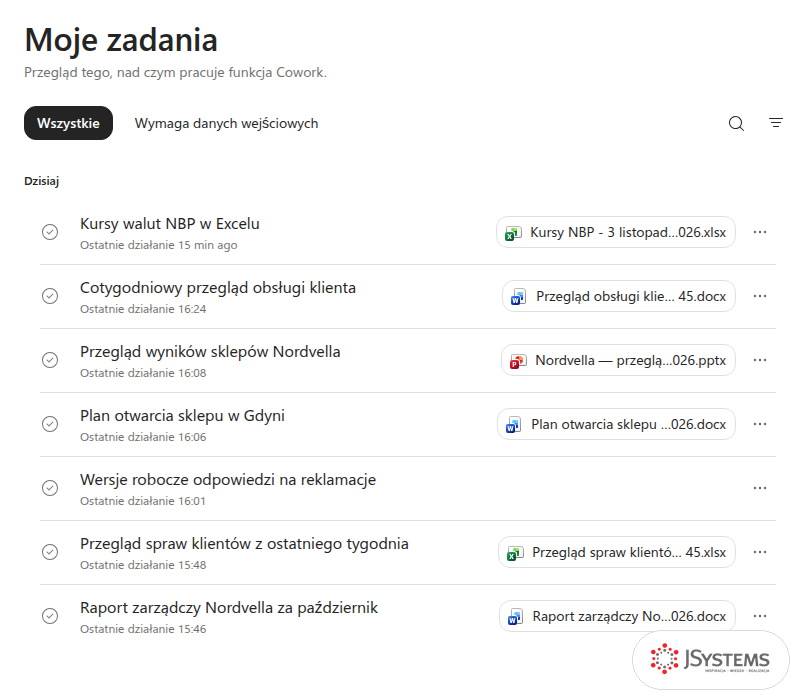
Jeśli planujesz pilotaż, zacznij od tych kroków:
/cost i zapisz koszt. Po dwóch tygodniach będziesz wiedzieć, ile kosztuje typowe zadanie Twojego zespołu.Na szkoleniu z Copilota w Microsoft 365 przechodzimy podobną drogę w Wordzie, Excelu, PowerPoincie, Outlooku i Teams: od pisania skutecznych poleceń po projekt końcowy, w którym z maila z wymaganiami powstają brief, analiza w Excelu, prezentacja i podsumowanie w Teams.



Komentarze (0)
Brak komentarzy...