



W skrócieDobre polecenie dla Copilota to cztery cegiełki: rola, zadanie, kontekst i format. Rola ustawia perspektywę, zadanie zaczyna się od czasownika, kontekst podaje dane albo plik wskazany ukośnikiem, a format opisuje wynik razem z tonem i długością. Im więcej cegiełek uwzględnisz, tym trafniejsza odpowiedź.
Ta lekcja jest częścią bezpłatnego kursu Copilot w Microsoft 365 - dwudziestu lekcji od pierwszego uruchomienia do wdrożenia w całej firmie.
<-- Spis wszystkich lekcjiZ tej lekcji dowiesz się:
- Jaka jest anatomia dobrego promptu: rola, zadanie, kontekst i format, czyli cztery cegiełki polecenia które naprawdę działa
- Na konkretnym zrzucie ekranu: czym różni się zły prompt od dobrego i dlaczego jeden oszczędza Ci pół rozmowy z Copilotem
- Jak iterować i doprecyzowywać odpowiedź, zamiast szukać idealnego polecenia za pierwszym razem
- Jak odwołać się do konkretnego pliku przez ukośnik / i dlaczego to zmienia jakość odpowiedzi
- Jak pisać prompty pod konkretne aplikacje: Word, Excel, Outlook, PowerPoint i Teams
- Gotowe pary zły kontra dobry prompt oraz biblioteka wzorców biznesowych do skopiowania
- Czego Copilot nie zrobi i kiedy jego wynik bezwzględnie wymaga weryfikacji
Copilot jest tak dobry jak Twoje polecenia. To zdanie brzmi jak banał, ale w praktyce wielu użytkowników po dwóch tygodniach rezygnuje z Copilota właśnie dlatego, że wyniki były słabe, i winią narzędzie. Tymczasem problem najczęściej leży w pytaniach. "Napisz mi maila" i "Napisz krótki, profesjonalny email do dyrektora IT firmy Nowatech z propozycją demo systemu CRM w środę, godz. 10 do 11, spotkanie online" to dwa różne polecenia, które dają wyniki różniące się o przepaść.
W tej lekcji pokażemy Ci, jak pisać polecenia, które za pierwszym razem dają to, czego szukasz, albo bardzo blisko tego. Nie musisz uczyć się żadnego specjalnego języka ani składni. Prompt engineering (inżynieria poleceń, sztuka formułowania zapytań do modelu AI) w praktyce sprowadza się do jednej rzeczy: precyzji w zwykłym języku polskim. Przejdziemy przez anatomię skutecznego promptu, pokażemy kilkanaście par zły kontra dobry, nauczymy Cię iterować i odwoływać się do plików, a na koniec dostaniesz gotową bibliotekę wzorców, którą od razu wkleisz u siebie.
Anatomia skutecznego promptu: rola, zadanie, kontekst, format
Zacznijmy od szkieletu. Każdy dobry prompt zawiera cztery cegiełki. Nie musisz używać wszystkich czterech za każdym razem, ale im więcej z nich uwzględnisz, tym trafniejszy wynik. Traktuj tę czwórkę jak listę kontrolną: zanim wyślesz polecenie, sprawdź w myślach, czy każda cegiełka jest na miejscu.
1. ROLA
Kim ma być Copilot? "Zachowuj się jak doświadczony handlowiec B2B", "Jesteś specjalistą HR". Rola ustawia perspektywę, słownictwo i poziom szczegółowości.
2. ZADANIE
Co ma zrobić? Zacznij od czasownika: napisz, przeanalizuj, podsumuj, stwórz, popraw, przetłumacz, sklasyfikuj. Jasny czasownik to trzon polecenia.
3. KONTEKST
Dla kogo, o czym, jakie dane? Tu wkleisz treść albo odwołasz się do pliku przez ukośnik /. Bez kontekstu Copilot zgaduje.
4. FORMAT
Jak ma wyglądać wynik? Tabela, lista, 3 akapity, maksymalnie 100 słów, email, agenda. Tu mieszczą się też ton i długość: rzeczowy czy swobodny, jedna strona czy trzy zdania. To najczęściej pomijany, a najbardziej opłacalny element.
Nie chodzi o wklepywanie formuły "ROLA: X, ZADANIE: Y, KONTEKST: Z". Pisz naturalnie, całymi zdaniami, ale zadbaj, żeby każda cegiełka była obecna. Zanim wyślesz polecenie, przeczytaj je z perspektywy Copilota i zadaj cztery pytania: Za kogo mam się uważać? Co dokładnie mam zrobić? Dla kogo i o czym? Jak ma wyglądać wynik? Jeśli na któreś odpowiedź brzmi "nie wiadomo", to jest właśnie miejsce do uzupełnienia.
Zobaczmy tę czwórkę na jednym poleceniu. Weź prosty przykład: chcesz z Copilota wyciągnąć ofertę handlową. Rozbierzmy poprawny prompt na czynniki, kolorując każdą cegiełkę:
Cztery cegiełki, jedno zdanie, komplet informacji. Copilot nie musi niczego zgadywać ani dopytywać. W dalszej części lekcji będziesz ten schemat widział w kółko, bo to jest fundament wszystkich pozostałych technik.

Zły prompt kontra dobry prompt, na jednym żywym przykładzie
Teoria jest jasna, ale najlepiej zobaczyć różnicę na żywym ekranie. Wygenerowaliśmy dwa maile do tego samego adresata: raz z leniwym poleceniem, raz z pełnym kontekstem. Zwróć uwagę, ile rund rozmowy każde z nich kosztuje. Zaczynamy od złego promptu.
Krok 1: piszemy zły prompt i patrzymy, co się dzieje
Otwierasz Copilota, wpisujesz w pole polecenia dokładnie tyle: "Napisz mi maila", i wysyłasz. Wydaje się, że oszczędzasz czas, bo polecenie jest krótkie. Zobacz, co dostajesz w odpowiedzi.

Copilot nie napisał żadnego maila. Zamiast tego zadał Ci kilka pytań: do kogo, w jakiej sprawie, jaki ton, co ma się w mailu znaleźć. To znaczy, że musisz teraz na te pytania odpowiedzieć w kolejnej wiadomości, poczekać, potem być może jeszcze doprecyzować. Bilans jest bezlitosny: zamiast jednej wiadomości masz przed sobą cztery lub pięć wymian tam i z powrotem, żeby dojść do tego samego efektu.
Krok 2: piszemy dobry prompt z kompletem informacji
Teraz to samo zadanie, ale z pełnym kontekstem. Wpisujesz w to samo pole polecenie, które od razu zawiera wszystkie cegiełki: kim jesteś, do kogo i w jakiej sprawie piszesz, jaki jest cel wiadomości, jakim tonem i jak długi ma być tekst.
Jestem account managerem w firmie IT. Napisz follow-up email do klienta który uczestniczył w webinarze o automatyzacji 2 tygodnie temu i nie odezwał się od tamtej pory. Cel: zaproponuj spotkanie demo produktu. Ton: przyjazny ale profesjonalny. Maksymalnie 150 słów.
Wysyłasz i patrzysz na wynik. Tym razem Copilot nie zadaje ani jednego pytania, tylko od razu generuje gotowy draft (szkic) wiadomości.

Ten sam wynik za jednym razem. Dobry prompt zawierał komplet cegiełek: rolę (account manager w firmie IT), zadanie (napisz follow-up email), kontekst (klient z webinaru sprzed dwóch tygodni, który się nie odezwał, cel to spotkanie demo) oraz format (ton przyjazny, ale profesjonalny, maksymalnie 150 słów). Copilot nie dopytuje, tylko działa. Zapamiętaj tę parę, bo jest wzorcem dla wszystkiego, co robimy dalej: im więcej pracy włożysz w polecenie, tym mniej pracy zostanie Ci przy wyniku.
Więcej par zły kontra dobry, dla różnych zadań
Mail to jeden przypadek. Ta sama różnica działa w każdym zadaniu. Poniżej zebraliśmy cztery kolejne pary, każda dla innej sytuacji z codziennej pracy. Czytaj je jak trening oka: po lewej zobaczysz, jak większość ludzi pisze na starcie, po prawej, jak wygląda to samo z dołożonymi cegiełkami.
Zły prompt
"Streść ten dokument."
Dobry prompt
"Streść ten dokument w pięciu punktach dla członka zarządu, który nie zna szczegółów projektu. Skup się na decyzjach i kwotach, pomiń część techniczną."
Różnica: dobry prompt mówi dla kogo (zarząd), ile (pięć punktów) i na czym się skupić (decyzje, kwoty). Zły dostanie generyczne streszczenie, którego i tak nie użyjesz na spotkaniu.
Zły prompt
"Przeanalizuj te dane."
Dobry prompt
"Przeanalizuj poniższe dane sprzedażowe i powiedz, które produkty miały największy wzrost kwartał do kwartału. Odpowiedź podaj w formie tabeli z kolumnami: produkt, wzrost Q1 do Q2 (w %), wzrost Q2 do Q3 (w %). Uwzględnij tylko produkty z co najmniej 100 sztuk w każdym kwartale. [na końcu wklej dane]"
Różnica: jasny cel (największy wzrost kwartał do kwartału), warunek odsiewający szum (tylko produkty powyżej stu sztuk) i narzucony format (tabela z konkretnymi kolumnami). Szerokie polecenie da płytką, ogólną odpowiedź.
Zły prompt
"Napisz ogłoszenie o pracę dla programisty."
Dobry prompt
"Napisz opis stanowiska dla starszego programisty Java. Podaj konkretne wymagania techniczne (frameworki, narzędzia, systemy produkcyjne). Bez ogólników w rodzaju komunikatywność. Ton bezpośredni, jakbyś mówił do programisty."
Różnica: konkret techniczny plus negacja (bez ogólników) plus ton. Zły prompt da ci ścianę rekrutacyjnych frazesów, których żaden dobry programista nie doczyta.
Zły prompt
"Odpowiedz na tę reklamację."
Dobry prompt
"Odpowiedz na tę reklamację spokojnie i empatycznie, bez przyznawania winy, dopóki nie ustalimy przyczyny. Wskaż jasno, co zrobimy dalej i w jakim czasie. Podpisz jako Dział Obsługi Klienta."
Różnica: ton (empatyczny), granica prawna (bez przyznawania winy), następny krok (co i kiedy) i podpis. Zły prompt może wygenerować przeprosiny, które związują firmę.

Iteracja: nie szukaj idealnego promptu za pierwszym razem
Jeden z najczęstszych błędów początkujących to próba napisania perfekcyjnego polecenia w jednym podejściu. Skuteczniejsza droga to: zacznij, oceń wynik, doprecyzuj. Copilot pamięta całą rozmowę w oknie czatu, więc kolejne komendy budują na poprzedniej odpowiedzi i nie musisz powtarzać kontekstu. Prześledźmy to na przykładzie, żebyś zobaczył, jak wygląda taka rozmowa krok po kroku.
Krok 1: pierwsze polecenie, punkt wyjścia
Wpisujesz prompt startowy i dostajesz pierwszą wersję. Nie jest jeszcze idealna, ale to nie szkodzi. Traktuj ją jak surowy blok gliny, który za chwilę wspólnie z Copilotem będziesz kształtował. Weźmy zadanie z życia: potrzebujesz akapitu na stronę szkolenia z Excela dla księgowych.
Napisz akapit (do 80 słów) na stronę szkolenia z Excela dla księgowych. Podkreśl praktyczne formuły, pracę na realnych danych i to, że po szkoleniu oszczędzają godziny miesięcznie. Ton konkretny, bez ogólników.

Krok 2: doprecyzowujesz kolejnymi, krótkimi komendami
Teraz nie piszesz nowego, długiego polecenia. Wydajesz krótkie komendy, jedna po drugiej, każda odnosi się do poprzedniej odpowiedzi. Copilot nie potrzebuje przypominania, o co chodzi, bo wszystko widzi w historii czatu.
- "Skróć poprzednią odpowiedź do dwóch zdań i dodaj jedno wezwanie do zapisu na szkolenie"
- "Dodaj informację o poziomie zaawansowania i wymaganiach wstępnych"
- "Przepisz to bardziej formalnie, tekst trafia do oferty dla działu HR"
- "Zamień ostatnie zdanie na konkretne wezwanie do zapisu z terminem"
Każda komenda zajmuje sekundy, a efekt narasta. Poniżej widzisz pierwszą z nich w akcji: jedno krótkie polecenie zamienia rozwlekły akapit w dwa zdania z wezwaniem do zapisu. Po trzeciej lub czwartej komendzie masz tekst, na który patrzysz i myślisz: to jest gotowe. Trzy iteracje to norma. Nawet pięć iteracji jest zwykle szybsze niż pisanie dokumentu od zera. Nie traktuj pierwszej odpowiedzi jako finalnej, tylko jako punkt wyjścia, który wspólnie z Copilotem szlifujesz.

Odwołania do plików przez ukośnik /
Do tej pory wklejaliśmy treść wprost do promptu. Copilot ma jednak lepszy sposób. Zamiast kopiować całe dokumenty, możesz odwołać się do pliku bezpośrednio w poleceniu. Ta jedna sztuczka zmienia jakość odpowiedzi, bo Copilot pracuje na prawdziwej treści dokumentu, a nie na fragmencie, który akurat zdążyłeś wkleić. To mechanizm zwany groundingiem, czyli osadzeniem odpowiedzi na Twoich danych z Microsoft 365.
Zobacz też: Szkolenie Copilot w Microsoft 365 - zwiększ efektywność dzięki AI
Krok 1: wpisz ukośnik / w oknie polecenia
W Copilot Chat kliknij w pole polecenia i wpisz znak ukośnika /. Nie musisz nic więcej robić, sam ukośnik wywołuje listę. Copilot rozumie ten znak jako "chcę wskazać coś ze swoich zasobów".

Krok 2: wybierz plik z listy podpowiedzi
Po wpisaniu ukośnika rozwija się lista Twoich ostatnich plików z OneDrive i SharePoint: dokumenty Word, arkusze Excel, prezentacje PowerPoint. Możesz zacząć wpisywać fragment nazwy, żeby zawęzić listę, na przykład / a potem "raport", a lista pokaże tylko pliki z tym słowem. Klikasz w ten, którego potrzebujesz, i nazwa pliku wskakuje do polecenia jako odwołanie.

Krok 3: dopisz zadanie i wyślij
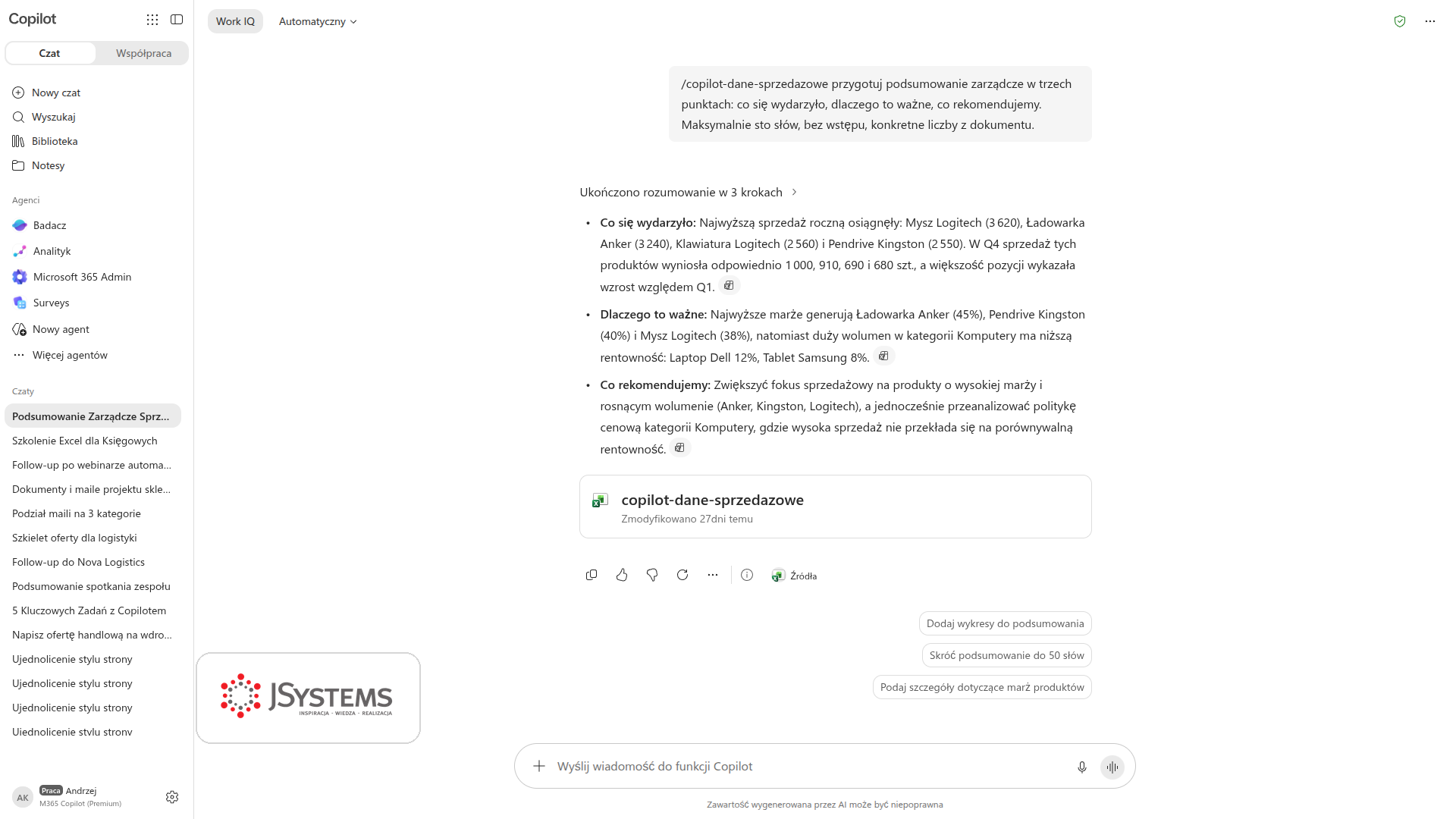
Kiedy klikniesz plik z listy, wskakuje on nad pole polecenia jako osobna plakietka z ikoną aplikacji, a Ty dopisujesz resztę zadania zwykłym tekstem i wysyłasz. Copilot potraktuje zawartość wybranego dokumentu jako kontekst i w odpowiedzi pokaże odwołanie do źródła, czyli nazwę pliku, z którego skorzystał. Możesz odwołać się do kilku plików w jednym prompcie, na przykład porównać dwa raporty albo zestawić ofertę z cennikiem. Oto wzorcowe polecenie z odwołaniem do pliku:
/copilot-dane-sprzedazowe przygotuj podsumowanie zarządcze w trzech punktach: co się wydarzyło, dlaczego to ważne, co rekomendujemy. Maksymalnie sto słów, bez wstępu, konkretne liczby z dokumentu.
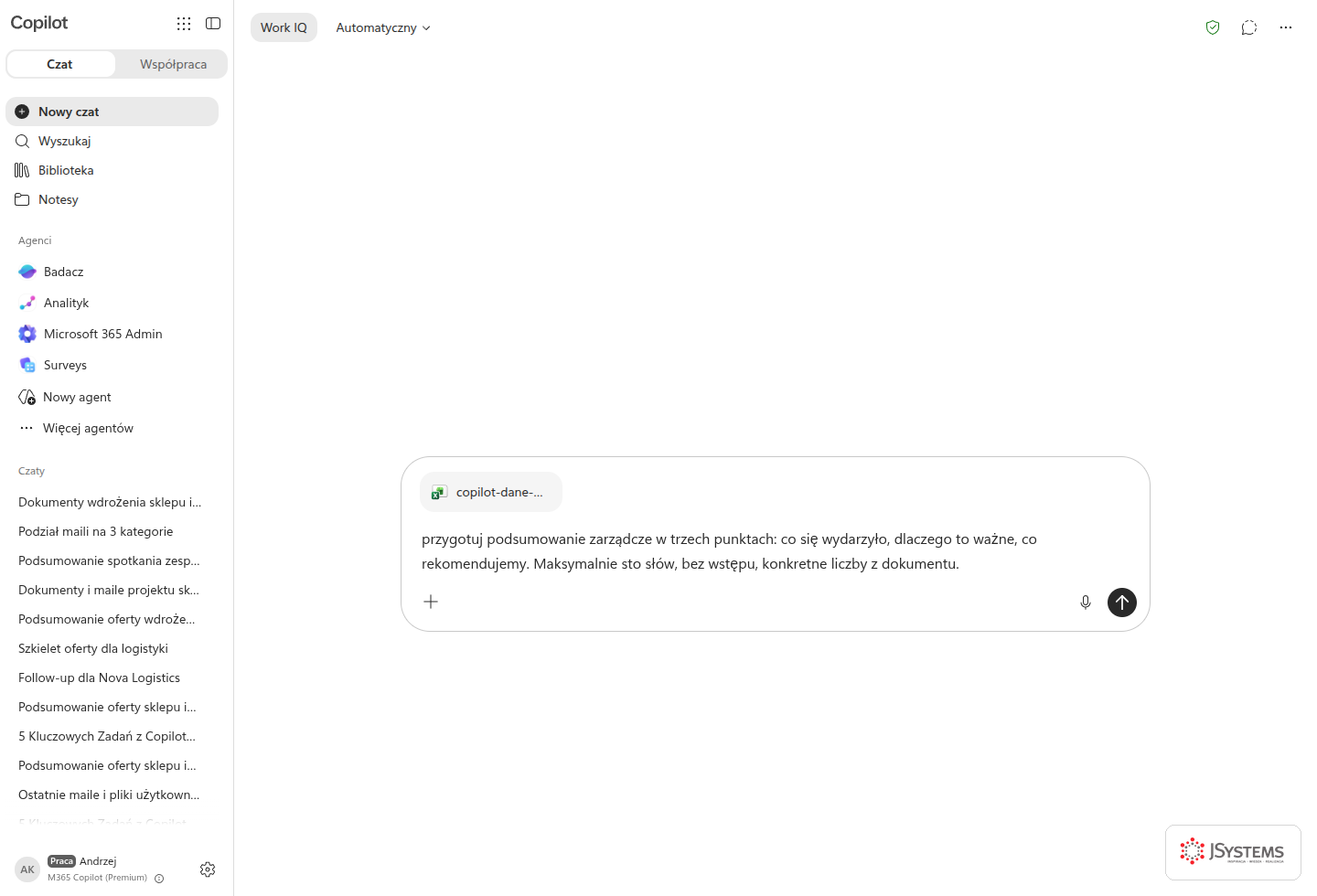
Dopiero po naciśnięciu Enter Copilot czyta wskazany arkusz i odpowiada z jego treści:
Promptowanie pod konkretne aplikacje
Copilot mieszka w każdej aplikacji Microsoft 365, ale w każdej z nich pracuje trochę inaczej. To, co dobrze działa w Wordzie, w Excelu jest bezużyteczne, i odwrotnie. Poniżej pokazujemy, na co zwrócić uwagę w pięciu głównych aplikacjach. Traktuj to jako mapę: jeden akapit plus jeden gotowy prompt na każdą aplikację.
Word: pracuj na strukturze dokumentu
W Wordzie Copilot rozumie budowę dokumentu: sekcje, nagłówki, akapity. Zamiast prosić o "poprawę tekstu", wskazuj konkretny fragment i konkretną operację: "przeredaguj drugi akapit tak, żeby był bardziej formalny", "dodaj wstęp na trzy zdania", "zamień ten fragment na listę punktowaną". Możesz też poprosić o wygenerowanie całego dokumentu, ale wtedy sam narzuć jego strukturę: wypisz w poleceniu sekcje, które mają się w nim znaleźć. Poniżej dokładnie taki przypadek, polecenie wpisane w panel Copilota w Wordzie.
Napisz profesjonalną ofertę handlową na wdrożenie sklepu internetowego dla średniej firmy handlowej. Uwzględnij: wstęp, zakres prac (projekt UX, wdrożenie na platformie e-commerce, integracja z systemem magazynowym i bramką płatności), harmonogram w etapach, model rozliczenia oraz wsparcie powdrożeniowe. Ton profesjonalny, gotowa do wysłania klientowi.

Excel: ograniczaj zakres i zlecaj interpretację
W Excelu dwie zasady są kluczowe. Po pierwsze, ogranicz zakres, wskaż konkretne kolumny i wiersze, zamiast rzucać "przeanalizuj tabelę". Po drugie, pamiętaj o podziale ról: same obliczenia zostaw formułom Excela, a Copilotowi zleć interpretację i opis wyników. Poniżej zobaczysz efekt dobrze ograniczonego promptu analitycznego.
Wykryj anomalie w danych sprzedażowych: transakcje, gdzie marża procentowa jest ujemna albo niższa niż 5 procent. Pokaż je w tabeli z datą, handlowcem, produktem, kwotą i marżą.

Outlook: adresat, cel, ton, podpis
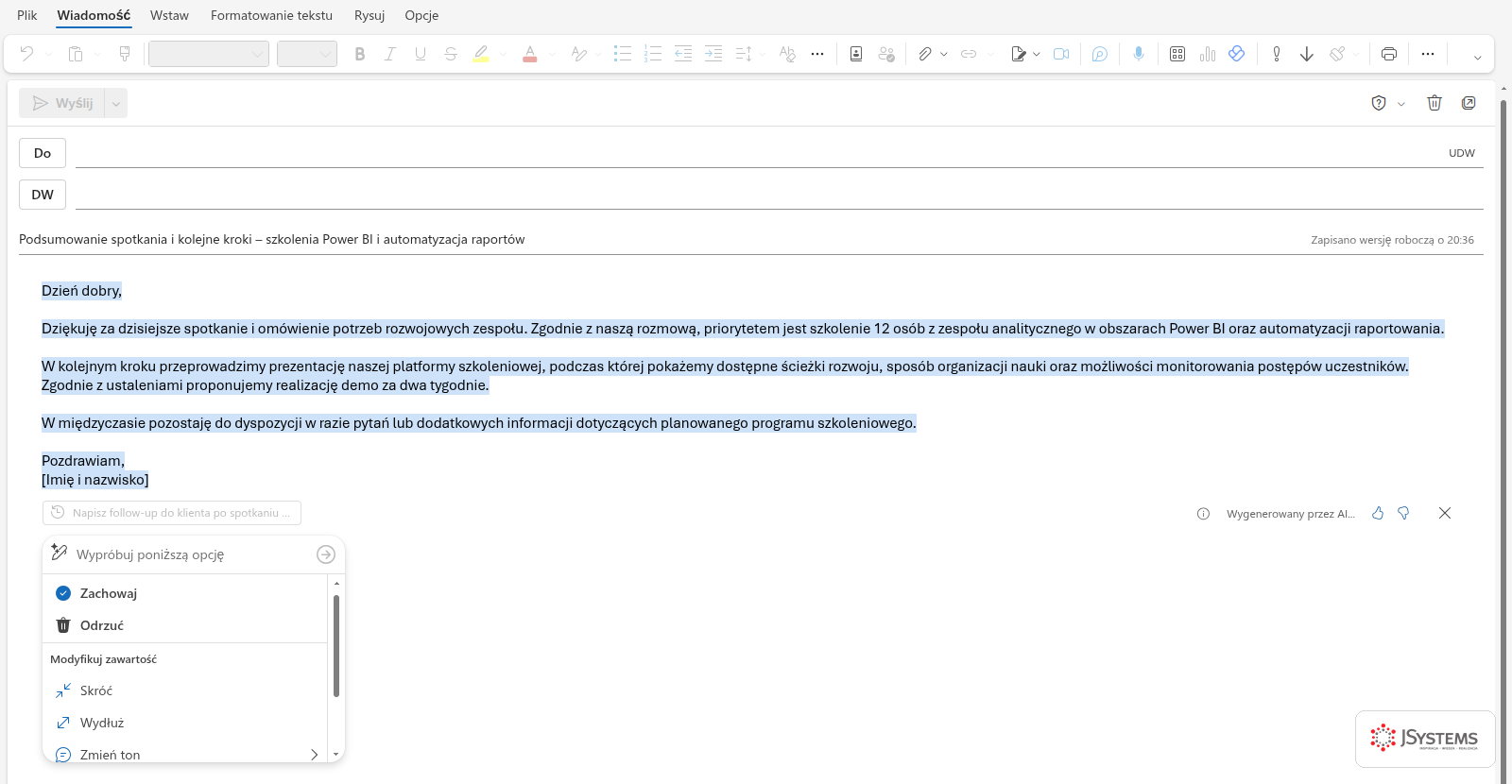
W Outlooku Copilot pisze i odpowiada na maile, a także streszcza długie wątki. Przy pisaniu podawaj cztery rzeczy: kto jest adresatem, jaki jest cel wiadomości, jakim tonem i jak się podpisać. Przy odpowiadaniu Copilot ma już kontekst wątku, więc wystarczy wskazać intencję: "odpisz, że zgadzamy się na termin, ale prosimy o agendę z wyprzedzeniem". W oknie nowej wiadomości Copilot podstawia w polu polecenia gotowy początek "Pomóż mi napisać wiadomość e-mail do". Wyczyść to pole i wpisz całe polecenie od siebie, inaczej podpowiedź sklei się z Twoim tekstem w jedno bezsensowne zdanie.
Napisz follow-up do klienta po spotkaniu sprzedażowym. Klient chce przeszkolić 12 osób z zespołu analitycznego, priorytetem jest Power BI i automatyzacja raportów. Uzgodniony następny krok: demo platformy szkoleniowej za dwa tygodnie. Ton serdeczny, ale profesjonalny, do 120 słów, bez zwrotu miło było rozmawiać.
PowerPoint: mów o liczbie slajdów i narracji
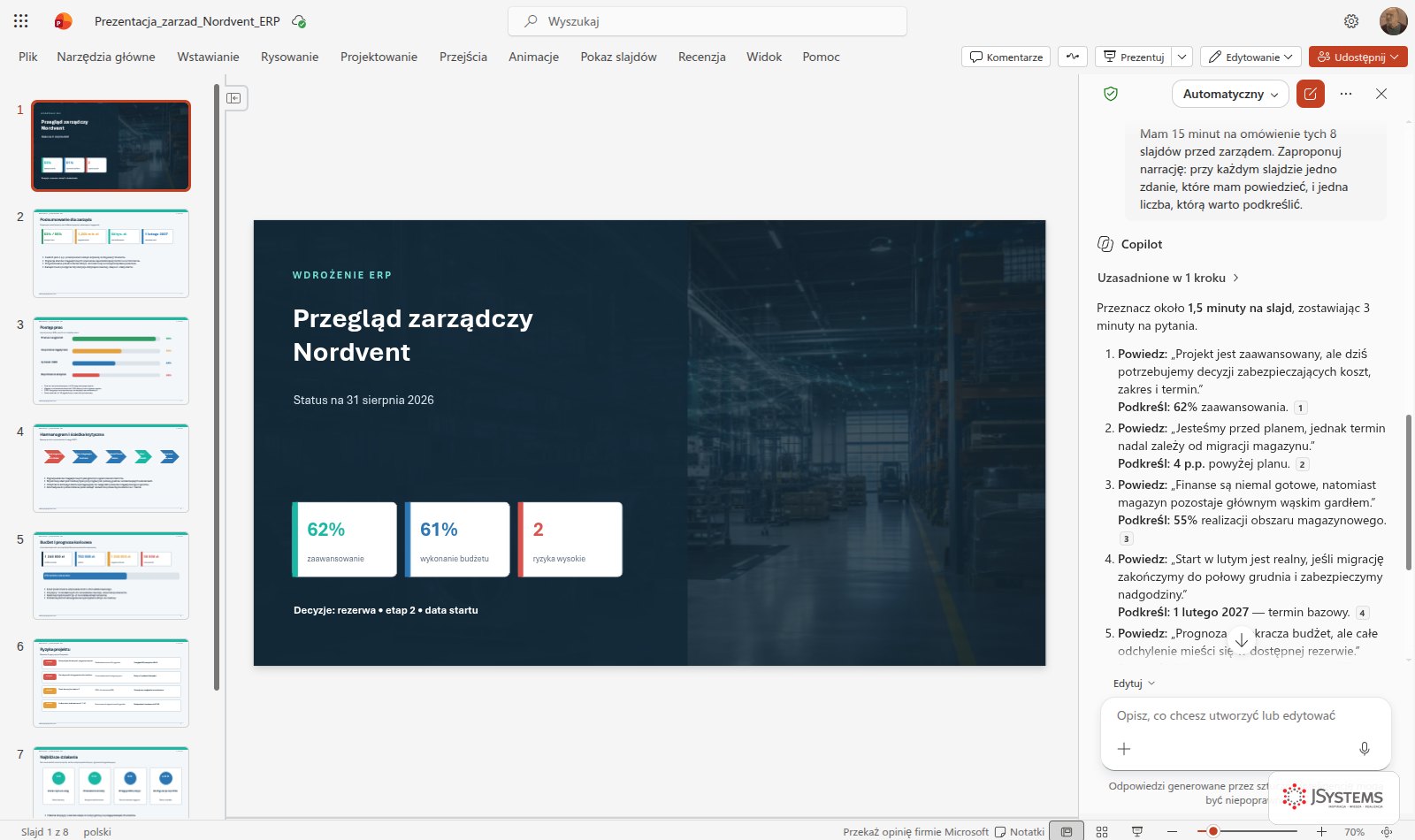
W PowerPoincie Copilot potrafi zbudować prezentację z dokumentu albo z opisu. Nie proś ogólnie o "prezentację", tylko określ liczbę slajdów, ich kolejność i to, co ma być na każdym. Możesz też odwołać się przez ukośnik do gotowego dokumentu i poprosić o zamianę go na slajdy. Ta sama zasada działa na gotowej prezentacji: jeśli powiesz Copilotowi, ile masz slajdów i ile czasu, dostaniesz narrację dopasowaną do jednego i drugiego.
Mam 15 minut na omówienie tych 8 slajdów przed zarządem. Zaproponuj narrację: przy każdym slajdzie jedno zdanie, które mam powiedzieć, i jedna liczba, którą warto podkreślić.
Teams: podsumowanie spotkania z podziałem na decyzje i zadania
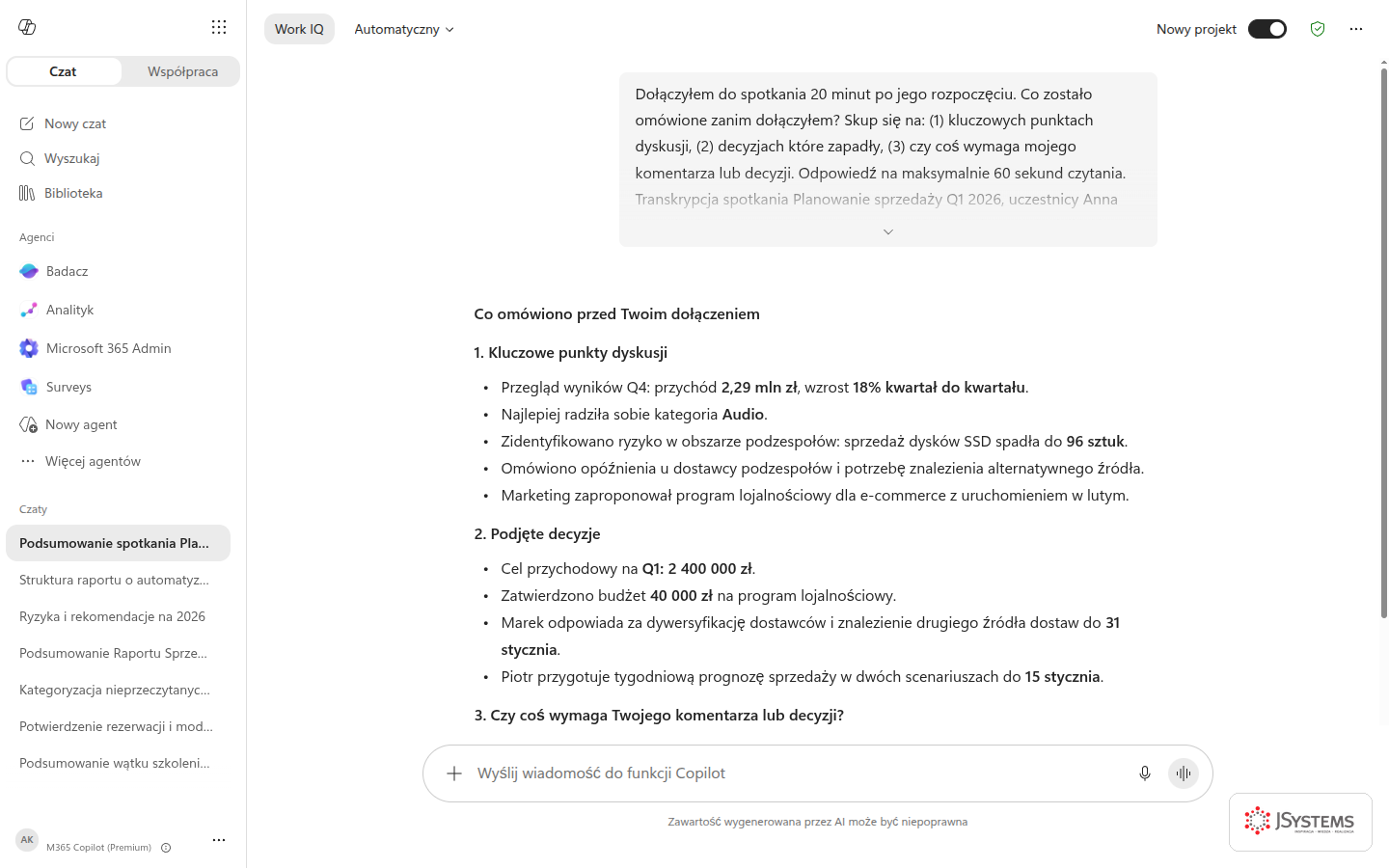
W Teams Copilot ma dostęp do transkrypcji nagranego spotkania, a w czacie możesz transkrypcję po prostu wkleić na końcu polecenia. Największą wartość dostaniesz, narzucając własny podział zamiast prosząc o samo streszczenie. Streszczenie odtwarza rozmowę, a Ty potrzebujesz wiedzieć, co postanowiono, kto ma co zrobić i co czeka na Twoją decyzję. Poniżej wersja dla spóźnionych, czyli najczęstszy realny przypadek.
Dołączyłem do spotkania 20 minut po jego rozpoczęciu. Co zostało omówione zanim dołączyłem? Skup się na: (1) kluczowych punktach dyskusji, (2) decyzjach które zapadły, (3) czy coś wymaga mojego komentarza lub decyzji. Odpowiedź na maksymalnie 60 sekund czytania. Transkrypcja spotkania Planowanie sprzedaży Q1 2026, uczestnicy Anna Nowak (dyrektor sprzedaży), Piotr Kowalski (analityk), Marek Zieliński (logistyka), Ewa Wójcik (marketing). Anna: cel to plan na pierwszy kwartał. Piotr: przychód Q4 2 290 000 zł, wzrost 18 procent kwartał do kwartału, najlepsza kategoria Audio, ryzyko podzespoły bo dyski SSD spadły do 96 sztuk. Marek: dostawca podzespołów ma opóźnienia, znajdę drugie źródło do 31 stycznia. Anna: Marek bierze dywersyfikację dostawcy z terminem 31 stycznia. Ewa: chcę uruchomić program lojalnościowy dla e-commerce, budżet 40 000 zł, start w lutym, potrzebuję decyzji do 20 stycznia. Anna: budżet zatwierdzam, cel przychodowy Q1 2 400 000 zł, Piotr przygotuje prognozę tygodniową do 15 stycznia w dwóch scenariuszach. Ewa: potrzebna zgoda na kampanię mailingową do całej bazy.
Technika persony: Copilot w roli eksperta
Wracamy na chwilę do pierwszej cegiełki, roli, bo warto ją pogłębić. Zdanie "Zachowuj się jak doświadczony prawnik korporacyjny" zmienia język, terminologię i poziom szczegółowości odpowiedzi. "Jesteś doświadczonym specjalistą HR" oznacza, że dostaniesz perspektywę kogoś, kto naprawdę widział wiele podobnych sytuacji, a nie ogólnik z internetu. Persona (przypisana rola) jest szczególnie przydatna, gdy sam nie znasz się na temacie i chcesz, żeby AI zwróciło uwagę na rzeczy, o które sam byś nie zapytał.
Zachowuj się jak doświadczony specjalista do spraw bezpieczeństwa informacji. Oceń poniższych pięć punktów naszego regulaminu bezpieczeństwa pod kątem zgodności z dobrymi praktykami zarządzania bezpieczeństwem. Wskaż luki i zaproponuj konkretne uzupełnienia, po jednym zdaniu na każdą lukę. [wklej fragment regulaminu]
Zauważ, że persona łączy się z pozostałymi cegiełkami: rola (specjalista bezpieczeństwa), zadanie (oceń), kontekst (regulamin, dobre praktyki), format (jedno zdanie na lukę). To pokazuje, że techniki się nie wykluczają, tylko nakładają jedna na drugą, dając coraz precyzyjniejszy rezultat.

Few-shot: pokaż przykład zamiast opisywać format
Few-shot (dosłownie "kilka strzałów", czyli podanie kilku przykładów wzorca) to jedna z najskuteczniejszych technik. Zamiast opisywać słowami, jak ma wyglądać wynik, po prostu pokazujesz gotowy przykład i prosisz o powtórzenie schematu dla nowych danych. To eliminuje nieporozumienia co do struktury i stylu, bo model dostaje konkretny szablon do naśladowania. Sprawdza się zwłaszcza przy zadaniach, które robisz cyklicznie i które mają stały układ.
Napisz tygodniowe podsumowanie projektu w dokładnie takim formacie jak poniższy przykład. Przykład: "Ukończone: migracja bazy klientów, testy modułu płatności. Ryzyka: opóźnienie dostawcy o tydzień. Zadania na następny tydzień: wdrożenie na produkcję (Marek), dokumentacja końcowa (Ewa)." Teraz przygotuj takie podsumowanie na podstawie tych notatek: [wklej notatki]
Copilot dostał gotowy wzorzec: trzy etykiety (Ukończone, Ryzyka, Zadania), styl zapisu, przypisanie osób w nawiasach. Nie musi zgadywać, jak ma wyglądać wynik, bo trzyma się Twojego przykładu.

Jeden przykład czy kilka: one-shot kontra few-shot
Powyższe polecenie ma jeden przykład i taka odmiana nazywa się one-shot. Przy prostym, powtarzalnym układzie to zwykle wystarcza. Few-shot zaczyna się tam, gdzie podajesz dwa albo trzy przykłady, i opłaca się wtedy, gdy wzorzec ma niuanse, których jeden przykład nie pokaże: różne warianty statusu, różne sposoby przypisania osoby, skróty, których używacie w firmie. Dwa przykłady mówią modelowi nie tylko „tak ma wyglądać”, ale też „to jest stałe, a to się zmienia”.
Poniżej to samo zadanie w wersji few-shot. Zwróć uwagę, że oba przykłady mają identyczne etykiety, ale różnią się statusem i osobą, więc Copilot widzi, które elementy są szablonem, a które treścią.
Napisz krótkie podsumowanie zgłoszenia serwisowego dokładnie w takim formacie jak poniższe dwa przykłady.
Przykład 1: „Zgłoszenie: brak dostępu do panelu zamówień. Ustalenie: wygasłe hasło konta serwisowego. Działanie: reset hasła i wymuszenie zmiany przy pierwszym logowaniu (Paweł). Status: zamknięte.”
Przykład 2: „Zgłoszenie: podwójne faktury do jednego zamówienia. Ustalenie: błąd synchronizacji po nocnym imporcie. Działanie: korekta faktur i poprawka w harmonogramie importu (Marta). Status: w toku.”
Teraz przygotuj takie podsumowanie dla tych notatek: klient zgłosił, że moduł sterujący MS-7 wyłącza się po dwóch godzinach pracy, serwis ustalił przegrzewanie zasilacza w partii z czerwca, wysyłamy zamiennik i aktualizujemy instrukcję montażu, sprawa czeka na potwierdzenie od klienta.

Kiedy zejść z liczbą przykładów: gdy wynik zaczyna być sztywną kalką jednego z nich albo gdy polecenie robi się dłuższe od samego zadania. Dwa albo trzy przykłady to praktyczne maksimum przy codziennej pracy.
Negacja: powiedz, czego NIE chcesz
Copilot ma tendencję do pisania tekstu, który brzmi jak materiał marketingowy: dużo ogólników, optymizmu i słów w rodzaju "synergia", "holistyczne podejście", "wartość dodana". Możesz to wyłączyć wprost. "Bez marketingowego bełkotu", "Nie używaj słowa synergia ani transformacja", "Pisz konkretnie, zero ogólników". Negacja jest też świetna do usuwania powtarzalnych fraz, których model nadużywa, oraz do wyprostowania tonu.
Napisz komentarz do wykresu kołowego pokazującego udział kategorii produktów w sprzedaży (suma Q1-Q4). Komentarz: 3-4 zdania, styl raportu zarządczego, 2 kluczowe obserwacje, podkreśl kategorię z największym udziałem. Nie używaj słów "interesujące" ani "warto zauważyć". Dane (produkt, kategoria, Q1, Q2, Q3, Q4, marża w procentach): Laptop Dell Komputery 320 410 505 540 12; Monitor LG Peryferia 210 232 228 245 18; Klawiatura Logitech Peryferia 540 610 720 690 34; Dysk SSD Samsung Podzespoły 150 118 96 130 22; Router TP-Link Sieć 260 300 355 380 15; Słuchawki Sony Audio 480 545 690 720 28; Kamera Logitech Peryferia 190 210 240 265 30; Pendrive Kingston Podzespoły 620 640 610 680 40; Głośnik JBL Audio 330 360 410 450 26; Ładowarka Anker Akcesoria 700 780 850 910 45; Tablet Samsung Komputery 145 160 175 190 8; Mysz Logitech Peryferia 810 870 940 1000 38.

Wyjście ustrukturyzowane: prompt analityczny w akcji
Analiza to obszar, w którym różnica między leniwym a przemyślanym promptem jest największa. "Przeanalizuj raport" da Ci ścianę ogólników. Dobrze skonstruowane polecenie zwróci gotowy slajd zarządczy. Decyduje wyjście ustrukturyzowane (odpowiedź w narzuconym układzie, na przykład tabeli), bo Copilot domyślnie odpowiada prozą. Poniżej wynik takiego promptu.
Na zrzucie widać wynik dobrze skonstruowanego promptu. Dane są w tabeli z czterema kolumnami, każdy wiersz jest konkretny i krótki, więc można to wkleić bezpośrednio na slajd dla zarządu. Porównaj to z tym, co dostaniesz po samym "przeanalizuj raport". Oto polecenie, które dało ten efekt:
Przeanalizuj i oceń ten raport sprzedażowy: "Sprzedaż wzrosła o 12% rok do roku. Nowi klienci stanowią 34% przychodu. Churn klientów wynosi 8%. Średnia wartość kontraktu wzrosła z 45k do 52k PLN. Koszty pozyskania klienta (CAC) wzrosły o 22%. Marża brutto wynosi 67%." Podaj: 3 mocne strony, 3 obszary ryzyka, 2 konkretne rekomendacje działań. Format: tabela.
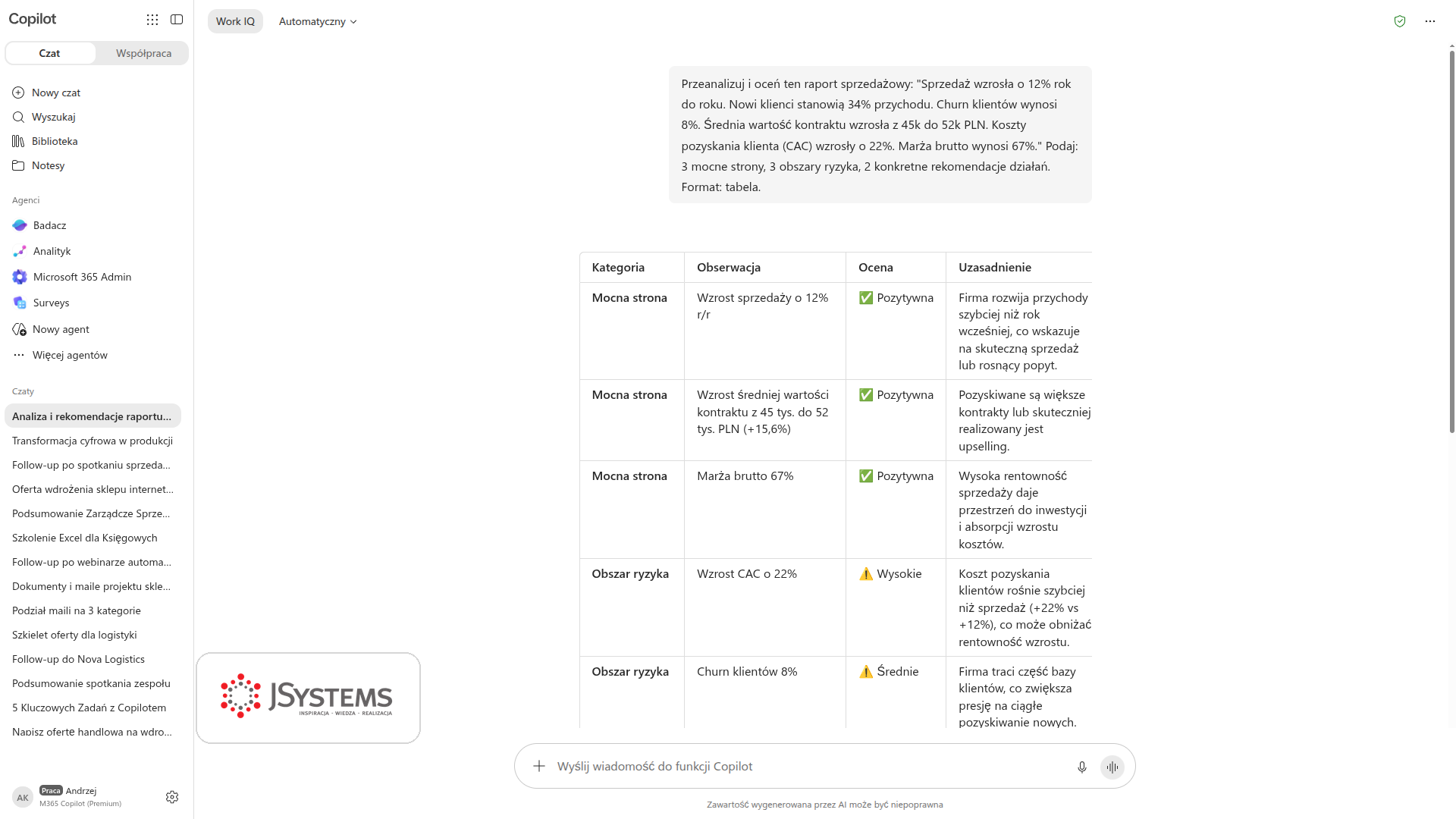
Rozbierzmy ten prompt na cegiełki: zadanie (przeanalizuj i oceń), kontekst (wklejony wprost raport sprzedażowy z sześcioma wskaźnikami), format (tabela z góry określoną liczbą pozycji: trzy mocne strony, trzy obszary ryzyka, dwie rekomendacje, a przy każdej pozycji ocena i wniosek, nie samo powtórzenie liczby). Zwróć uwagę na jedną rzecz: dane wkleiliśmy prosto do polecenia, więc Copilot nie musiał niczego szukać ani zgadywać. Wynik to gotowy slajd zarządczy, a nie surowy tekst do dalszej obróbki. Zapamiętaj: gdy potrzebujesz czegoś, co od razu wkleisz do systemu albo prezentacji, zawsze narzucaj format i liczbę pozycji.
Biblioteka wzorców biznesowych do skopiowania
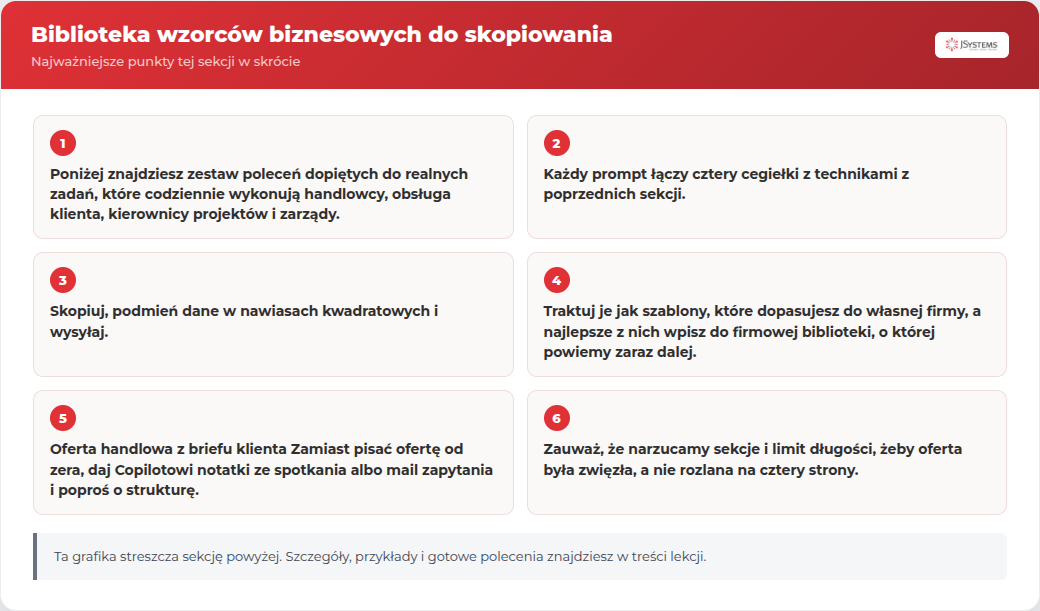
To jest sedno tej lekcji. Poniżej znajdziesz zestaw poleceń dopiętych do realnych zadań, które codziennie wykonują handlowcy, obsługa klienta, kierownicy projektów i zarządy. Każdy prompt łączy cegiełki z technikami z poprzednich sekcji, biorąc te, których dane zadanie naprawdę potrzebuje. Skopiuj, podmień dane w nawiasach kwadratowych i wysyłaj. Traktuj je jak szablony, które dopasujesz do własnej firmy, a najlepsze z nich wpisz do firmowej biblioteki, o której powiemy zaraz dalej.
Oferta handlowa z briefu klienta
Zamiast pisać ofertę od zera, daj Copilotowi notatki ze spotkania albo mail zapytania i poproś o strukturę. Zauważ, że narzucamy sekcje i limit długości, żeby oferta była zwięzła, a nie rozlana na cztery strony.
Zachowuj się jak doświadczony handlowiec B2B. Na podstawie poniższego zapytania klienta przygotuj ofertę handlową w sekcjach: 1) Rozumiemy Twoją potrzebę (2 zdania parafrazujące problem klienta), 2) Nasze rozwiązanie (3 punkty), 3) Co zyskujesz (korzyści biznesowe, nie funkcje), 4) Proponowane następne kroki. Ton: rzeczowy, partnerski, bez sprzedażowego nacisku. Maksymalnie jedna strona. Nie wpisuj cen, zostaw miejsce [do uzupełnienia]. Zapytanie klienta: [wklej treść]
Odpowiedź na reklamację
Trudny mail od zdenerwowanego klienta to klasyczny przypadek, w którym Copilot oszczędza nerwy i czas. Prosimy o ton empatyczny, ale bez przyznawania winy tam, gdzie fakty nie są jeszcze ustalone, i o konkretny następny krok.
Napisz odpowiedź na poniższą reklamację. Ton: spokojny, empatyczny, profesjonalny, bez defensywności. Struktura: podziękowanie za zgłoszenie, okazanie zrozumienia dla sytuacji, jasne wskazanie co zrobimy dalej i w jakim czasie, propozycja rekompensaty jeśli zasadna. Nie przyznawaj winy, dopóki nie ustalimy przyczyny, ale nie bagatelizuj problemu. Podpisz jako Dział Obsługi Klienta. Treść reklamacji: [wklej treść]
Follow-up do klienta po spotkaniu
Follow-up (wiadomość przypominająca, wysłana po kontakcie) tego samego dnia potrafi decydować o tym, czy sprawa idzie dalej. Copilot zamieni Twoje krótkie notatki w schludne podsumowanie z jasnymi ustaleniami. Techniki pisania poleceń, które działają nie tylko w Copilocie, opisaliśmy szerzej w artykule Prompt engineering - techniki, które musisz znać.
Napisz email follow-up do klienta po dzisiejszym spotkaniu. Struktura: krótkie podziękowanie, punktowe podsumowanie ustaleń, lista zadań z przypisaniem kto za co odpowiada i do kiedy, propozycja terminu kolejnego kontaktu. Ton: konkretny, uprzejmy, maksymalnie zwięzły. Moje notatki ze spotkania: [wklej notatki]
Podsumowanie spotkania z listą działań
Jeśli masz transkrypcję albo obszerne notatki, poproś o rozdzielenie decyzji od zadań. To rozróżnienie sprawia, że podsumowanie jest użyteczne, a nie tylko streszczeniem rozmowy.
Podsumuj poniższe spotkanie. Odpowiedz w trzech sekcjach: 1) Podjęte decyzje (tylko rzeczy przesądzone), 2) Otwarte kwestie (co wymaga jeszcze ustalenia), 3) Zadania (tabela z kolumnami: zadanie, osoba odpowiedzialna, termin). Pomiń dyskusje, które nie doprowadziły do żadnego wniosku. Bez wstępu. Transkrypcja lub notatki: [wklej treść]
Kategoryzacja i priorytety w skrzynce
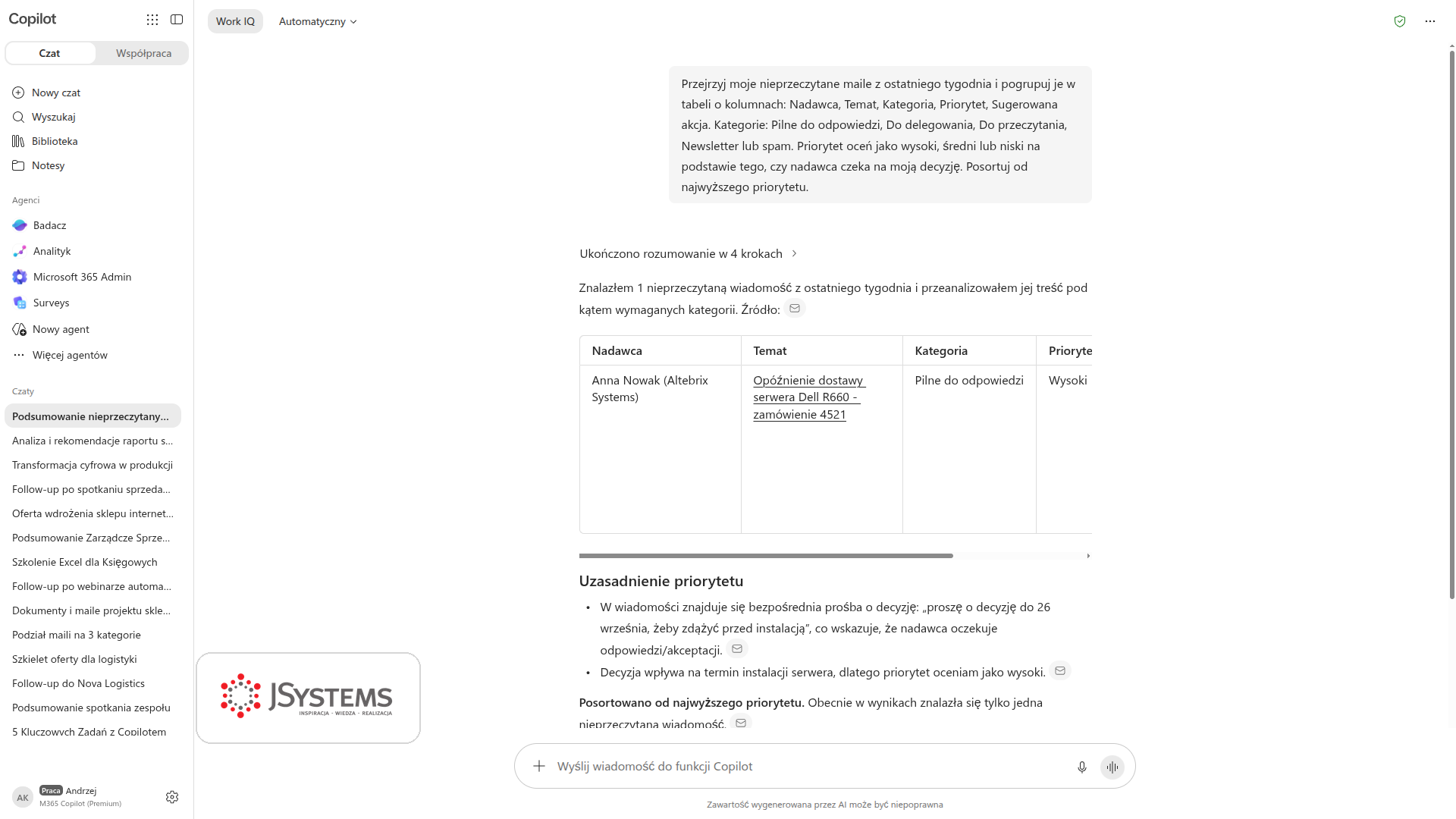
Gdy wracasz z urlopu do przepełnionej skrzynki, poproś Copilota o segregację. Kluczowe jest podanie jasnych kryteriów, po których ma sortować, inaczej dostaniesz jego własną, przypadkową klasyfikację.
Przejrzyj moje nieprzeczytane maile z ostatniego tygodnia i pogrupuj je w tabeli o kolumnach: Nadawca, Temat, Kategoria, Priorytet, Sugerowana akcja. Kategorie: Pilne do odpowiedzi, Do delegowania, Do przeczytania, Newsletter lub spam. Priorytet oceń jako wysoki, średni lub niski na podstawie tego, czy nadawca czeka na moją decyzję. Posortuj od najwyższego priorytetu.
Procedura wewnętrzna dla zespołu
Kiedy potrzebujesz spisać wewnętrzny proces, Copilot świetnie sprawdza się jako pierwszy szkic. Wskaż role, kroki i punkty decyzyjne, a dostaniesz przejrzystą procedurę do dalszej edycji.
Napisz wewnętrzną procedurę obsługi reklamacji dla zespołu obsługi klienta. Format: numerowane kroki, przy każdym kroku wskaż kto za niego odpowiada i jaki jest maksymalny czas realizacji. Uwzględnij punkty decyzyjne (kiedy eskalować do przełożonego, kiedy uruchomić zwrot). Na końcu dodaj krótką sekcję "Najczęstsze błędy, których unikać". Ton: instruktażowy, konkretny. Kontekst naszego procesu: [opisz jak dziś wygląda obsługa reklamacji]
Wykrywanie anomalii i analiza marż
Copilot dobrze radzi sobie z wyłapywaniem tego, co odstaje od reszty, o ile jasno wskażesz, czego szukasz. Ten prompt sprawdza się do szybkiego przeglądu danych sprzedażowych przed spotkaniem. Pamiętaj o zasadzie z końca lekcji: same liczby zweryfikuj w Excelu, a Copilotowi zleć interpretację.
Przejrzyj poniższe dane sprzedażowe per produkt i wskaż anomalie. Interesują mnie: produkty z nietypowym spadkiem lub wzrostem względem poprzedniego okresu, produkty o najniższej marży oraz pozycje, w których wysoki obrót nie przekłada się na zysk. Odpowiedz w tabeli: Produkt, Obserwacja, Możliwa przyczyna, Sugerowane działanie. Posortuj od najpilniejszej sprawy. Dane: [wklej tabelę]
Raport zarządczy z surowych danych
Zarząd nie chce czytać tabel, chce wniosków. Ten prompt zamienia dane operacyjne w narrację decyzyjną: krótkie streszczenie na górze, potem szczegóły. To układ, w którym osoba decydująca czyta pierwsze trzy zdania i wie, o co chodzi.
Zachowuj się jak analityk biznesowy przygotowujący materiał dla zarządu. Na podstawie poniższych danych napisz raport w strukturze: 1) Podsumowanie zarządcze (3 zdania: co się wydarzyło, dlaczego to ważne, co rekomendujemy), 2) Kluczowe wskaźniki (lista z komentarzem jednozdaniowym przy każdym), 3) Rekomendacje (numerowane, każda z uzasadnieniem). Pisz konkretnie, bez ogólników i buzzwordów. Osoba czytająca ma po 30 sekundach wiedzieć, jaką decyzję podjąć. Dane: [wklej]
Repozytorium promptów: jak zbudować firmową bibliotekę
Kiedy znajdziesz prompt, który działa, zapisz go. Za trzy miesiące nie będziesz pamiętał, jak dokładnie sformułowałeś to pytanie o analizę budżetu. Firmowa biblioteka promptów to jedna z najszybciej zwracających się inwestycji przy wdrożeniu Copilota, bo raz spisany szablon oszczędza czas przy każdym kolejnym użyciu, u każdego pracownika.
Dlaczego warto: Nowy pracownik może produktywnie używać Copilota od pierwszego dnia, zamiast tygodniami odkrywać, co działa. Każdy dział ma swoje powtarzalne zadania, a prompt "napisz odpowiedź na reklamację klienta w stylu naszej firmy" zawiera już to, czego nowa osoba w dziale obsługi sama by nie odgadła: jakim tonem firma przeprasza i czego nie obiecuje w pierwszej odpowiedzi. Biblioteka standaryzuje też jakość: wszyscy dostają wyniki na podobnym poziomie, niezależnie od tego, kto pisze polecenie.
Prosta struktura biblioteki (dokument Word lub strona OneNote):
| Dział | Aplikacja | Cel | Prompt |
|---|---|---|---|
| Sprzedaż | Outlook | Follow-up po demo | Napisz email follow-up po demo z punktowym podsumowaniem ustaleń i zadaniami... |
| Obsługa | Outlook | Odpowiedź na reklamację | Napisz spokojną, empatyczną odpowiedź na reklamację bez przyznawania winy... |
| PMO | Teams / Word | Raport tygodniowy | Podsumuj status projektu w sekcjach: ukończone, ryzyka, zadania na przyszły tydzień... |
| Zarząd | Excel / Copilot Chat | Analiza sprzedaży | Przeanalizuj raport i zwróć tabelę: mocne strony, ryzyka, rekomendacje... |
Czego Copilot nie zrobi, czyli ograniczenia których nie wolno ignorować
Copilot jest mocnym narzędziem, ale nie jest nieomylny. Kilka rzeczy, które musisz wiedzieć, zanim zaczniesz polegać na wynikach:
Nie tworzy plików automatycznie. Copilot generuje treść, którą przenosisz do dokumentu przyciskiem lub kopiowaniem. Wbudowany Copilot w Word potrafi wygenerować zawartość wprost w dokumencie, ale nadal wymaga Twojego zatwierdzenia i przejrzenia.
Liczba z rozmowy nie jest podłączona do pliku. Gdy wskażesz plik ukośnikiem, Copilot potrafi podać wartości zgodne z arkuszem co do grosza i sprawdzamy to w lekcji o ograniczeniach i pułapkach Copilota. Kłopot jest inny: taka liczba nie przeliczy się, gdy dopiszesz wiersze, i nie zostawia po sobie drogi, którą powstała. Dlatego rachunki, od których zależy decyzja, zlecaj Excelowi, a Copilotowi interpretację i opis wyników.
Domyślnie pracuje na Twoich danych, nie na sieci. Copilot Chat z włączonym Work IQ sięga po Twoje maile, pliki i spotkania z Microsoft 365, ale sam z siebie nie sprawdza aktualnych cen, kursów walut ani najnowszych przepisów. Do faktów wymagających świeżości sięgnij po zewnętrzne, wiarygodne źródło.
Dobra wiadomość jest taka, że wszystkie te ograniczenia da się obejść dobrym promptem i chwilą uwagi. Precyzyjne polecenie, wskazanie źródła danych i szybka weryfikacja wyniku sprawiają, że Copilot z ryzykownej zabawki staje się narzędziem, które codziennie oszczędza kilka godzin pracy. W kolejnych lekcjach pokażemy Ci te techniki w akcji, aplikacja po aplikacji: w Word, Excel, PowerPoint, Outlook i Teams.
W następnej lekcji, lekcji o Wordzie, przenosimy te zasady do konkretnej aplikacji: piszemy ofertę od zera, przerabiamy gotowy dokument i sprawdzamy, czego Copilot w Wordzie zrobić nie potrafi.
Szkolenie Copilot w Microsoft 365 to dwa dni praktycznych warsztatów z trenerem praktykiem. Uczysz się Microsoft 365 Copilota w każdej aplikacji, w Word, Excel, Outlook, Teams, PowerPoint i OneNote, na realnych przykładach z codziennej pracy: maile, dokumenty, arkusze, prezentacje i spotkania. Wychodzisz z gotową biblioteką promptów dla swojego zespołu. Szkolenie ma terminy gwarantowane, więc odbędzie się niezależnie od liczby zapisanych.
Poprzednia lekcja
<-- Lekcja 2: Pierwsze kroki i interfejsNastępna lekcja
Lekcja 4: Copilot w Word -->


Komentarze (0)
Brak komentarzy...