



W skrócieCopilot w OneNote to panel asystenta w notatniku, który porządkuje chaotyczne notatki ze spotkań, wyciąga z nich zadania z osobą i terminem oraz odpowiada na pytania do zebranej wiedzy. Panel startuje od otwartej strony, ale gdy odpowiedzi tam nie ma, przeszukuje notatnik i podaje stronę, z której wziął dane. Po zestawienie kilku notatników albo innych źródeł Microsoft 365 naraz nadal idziesz do Copilot Chat.
Ta lekcja jest częścią bezpłatnego kursu Copilot w Microsoft 365 - dwudziestu lekcji od pierwszego uruchomienia do wdrożenia w całej firmie.
<-- Spis wszystkich lekcjiZ tej lekcji dowiesz się:
- Jak otworzyć panel Copilot w OneNote (desktop i web) i jakie ma ograniczenia zasięgu
- Jak porządkować chaotyczne notatki ze spotkań w ustrukturyzowane sekcje z zadaniami i terminami
- Jak generować listy zadań i priorytety na następny tydzień z notatek
- Jak budować przeszukiwalny notatnik projektowy i klienta (baza wiedzy zespołu)
- Jak łączyć podsumowania spotkań z Teams z notatnikiem OneNote
- Co Copilot w OneNote widzi, a czego nie (granica zasięgu w praktyce)
- Gotowe prompty do skopiowania dla codziennej pracy
OneNote to prawdopodobnie najbardziej niedoceniana aplikacja w całym pakiecie Microsoft 365. Wiele firm instaluje ją, bo jest w pakiecie, i traktuje jak cyfrowy odpowiednik karteczek samoprzylepnych: zapisów bez struktury, których po miesiącu nikt nie potrafi odnaleźć. Notatka ze spotkania sprzed pół roku leży gdzieś w notatniku, ale nikt nie pamięta, w której sekcji, i szybciej jest zapytać kolegi, niż jej szukać.
Z Copilotem (asystentem AI wbudowanym w aplikacje Microsoft 365) OneNote zmienia rolę. Staje się miejscem, w którym chaotyczne notatki dają się szybko uporządkować, wyciągnąć z nich zadania i decyzje, a potem zadawać pytania do zebranej wiedzy. Prompt (polecenie tekstowe, które piszesz do Copilota) taki jak "wypisz wszystkie zadania z tej sekcji z osobą i terminem" załatwia w kilka sekund pracę, która ręcznie zajęłaby kwadrans przewijania stron.
W tej lekcji pokażemy krok po kroku, jak zbudować taki system pracy, nawet jeśli Twój obecny notatnik to jeden wielki bałagan. Będziemy pracować na realnym notatniku projektowym i na realnych scenariuszach biznesowych, a każdy prompt znajdziesz w ramce do skopiowania. Zaczniemy od tego, jak w ogóle uruchomić panel i jak zrozumieć jego granice, bo od tego zależy, czy Copilot Ci pomoże, czy odpowie na pół gwizdka.
Jak otworzyć i zrozumieć panel Copilot w OneNote
Tę granicę sprawdziliśmy, zamiast ją zakładać. Dwa pytania do tego samego panelu, z tej samej otwartej strony - różnią się tylko tym, gdzie leży odpowiedź.


Zanim przejdziemy do scenariuszy, ustalmy podstawy. Panel Copilot to wysuwany z prawej strony pasek, w którym rozmawiasz z asystentem. Nie działa jak zwykłe pole komentarza, tylko jak czat: piszesz polecenie, dostajesz odpowiedź i możesz ją wstawić na stronę. Uruchomisz go tak:
- Otwórz notatnik i stronę, na której masz notatki. Jeśli dopiero zaczynasz, utwórz nową stronę (kliknij Dodaj stronę na liście stron po prawej) i wklej na nią surowy tekst notatek. Copilot potrzebuje treści, na której będzie pracować, więc pusta strona nic mu nie da.
- Na wstążce, w prawej części karty Narzędzia główne (Home), kliknij przycisk Copilot z ikoną w motywie wstążki. Panel wysunie się z prawej strony okna. Jeśli przycisku nie widzisz, to najczęstsza przyczyna: brak przypisanej licencji Microsoft 365 Copilot do Twojego konta (wrócimy do tego niżej).
- W polu na dole panelu wpisz polecenie i naciśnij Enter. Copilot przez chwilę "myśli" (pojawia się animacja) i pokazuje propozycję odpowiedzi nad polem wpisywania.
- Pod odpowiedzią zobaczysz przyciski do dalszej pracy, między innymi wstaw na stronę (Copilot dopisze wynik pod Twoimi notatkami) oraz kopiuj. Możesz też od razu napisać kolejne polecenie, żeby doprecyzować albo poprawić wynik, bo Copilot pamięta poprzednią odpowiedź w obrębie tej rozmowy.


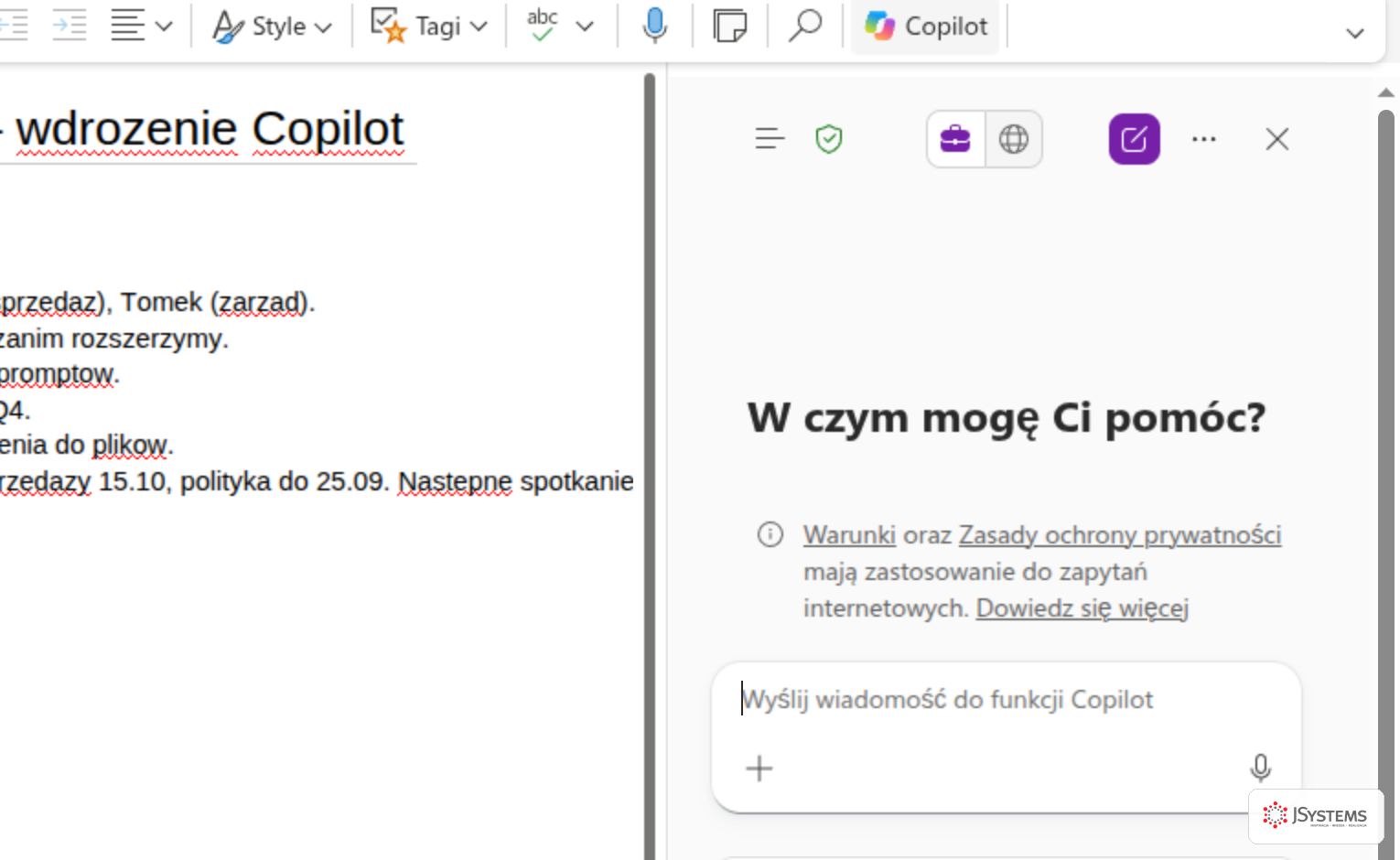
Najważniejsza rzecz do zapamiętania dotyczy zasięgu, czyli tego, jaki fragment notatek Copilot bierze pod uwagę, odpowiadając. Panel w OneNote domyślnie pracuje na aktualnie otwartej stronie. Jeśli chcesz, żeby wziął pod uwagę większy fragment, musisz to wprost napisać w poleceniu, na przykład w tej sekcji albo w całym notatniku. To nie jest szczegół techniczny, tylko sedno skutecznej pracy: bez wskazania zakresu panel sam decyduje, jak szeroko szukać: sięgnie po sąsiednie strony tej samej sekcji, ale poza sekcję nie wyjdzie, a Ty pomyślisz, że "nie znalazł", podczas gdy on po prostu tam nie zaglądał.
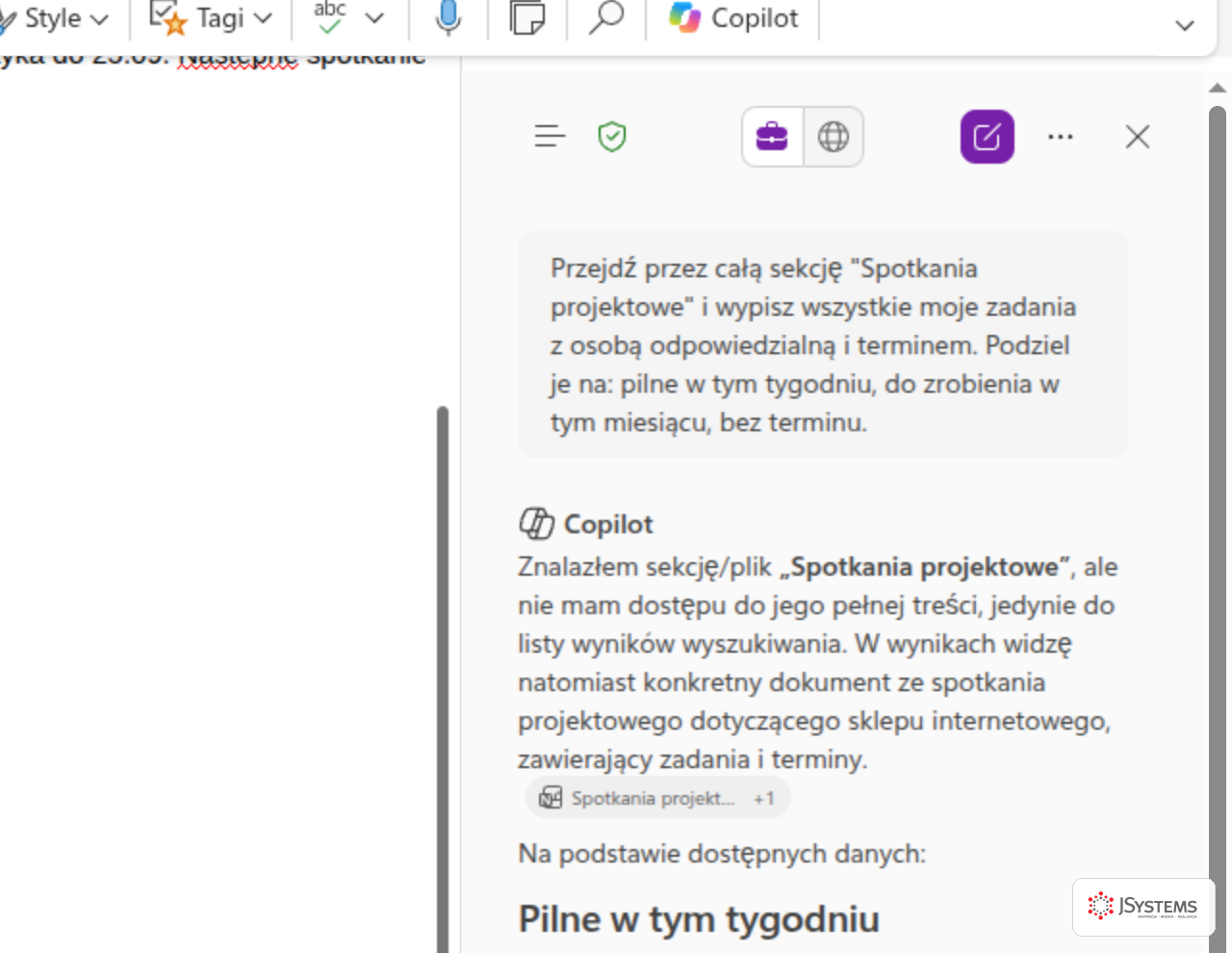
W praktyce najczęściej używasz Copilota w OneNote w kilku powtarzalnych wzorcach: podsumowania strony lub sekcji, uporządkowania istniejących notatek, wygenerowania nowej treści (na przykład listy zadań) oraz zadania pytania do zawartości notatnika. Przejdźmy przez każdy z nich na konkretnych sytuacjach z pracy, na tym samym realnym notatniku projektowym.
Scenariusz 1: porządkowanie chaotycznych notatek ze spotkania
Tak zwykle wyglądają notatki ze spotkania, zapisane w biegu, gdy jednocześnie słuchasz i notujesz. Poniżej mamy je przepisane dokładnie tak, jak stoją na stronie notatnika na zrzucie: skrótami, z zadaniami poutykanymi w zdaniach i bez polskich znaków, bo nikt nie stawia ogonków, notując na żywo w trakcie rozmowy:
Te same notatki masz w pliku do pobrania: notatki_onenote_demo.docx ↓ - strona pierwsza. Wklej ją do notatnika i pracuj na dokładnie tym, co widać na zrzutach.
Marek: HR chce pilotaz na 10 osobach zanim rozszerzymy.
Kasia: sprzedaz potrzebuje szkolenia z promptow.
Tomek: budzet na 50 licencji do konca Q4.
Anna: włączyć DLP i sprawdzić uprawnienia do plików.
Ustalenia: pilotaz HR 1.10, szkolenie sprzedazy 15.10, polityka do 25.09.
Nastepne spotkanie 26.09.
Wszystko leży na jednym poziomie: kto co powiedział, co ustalono i kiedy jest następne spotkanie. Zadania siedzą poukrywane w zdaniach, terminy stoją zbiorczo w jednej linijce, a przy części ustaleń w ogóle nie pada, kto je bierze. Żeby wysłać z tego cokolwiek zespołowi, trzeba przeczytać całość jeszcze raz i rozpisać ręcznie. Zamień to w uporządkowany zapis:
- Wklej surowe notatki na stronę OneNote (Ctrl+V, nie musisz nic formatować, wcięcia i literówki nie mają znaczenia).
- Otwórz panel Copilot (przycisk na wstążce) i wklej poniższy prompt w pole na dole panelu, potem Enter.
- Poczekaj kilka sekund. Copilot zwróci zwięzłe podsumowanie spotkania, wiersz z uczestnikami, tabelę zadań z osobą odpowiedzialną i terminem oraz osobny wykaz najważniejszych dat. Przy zadaniu, przy którym w notatkach nie padło nazwisko, w kolumnie z osobą napisze, że nie zostało ono wskazane, zamiast zgadywać. Przejrzyj propozycję w panelu.
- Kliknij wstaw na stronę. Poprawnie sformatowana wersja pojawi się w notatniku pod oryginałem, gotowa do wysłania uczestnikom. Oryginał możesz zostawić lub usunąć.
Podsumuj te notatki ze spotkania i wypisz listę zadań do zrobienia z osobą odpowiedzialną i terminem dla każdego.
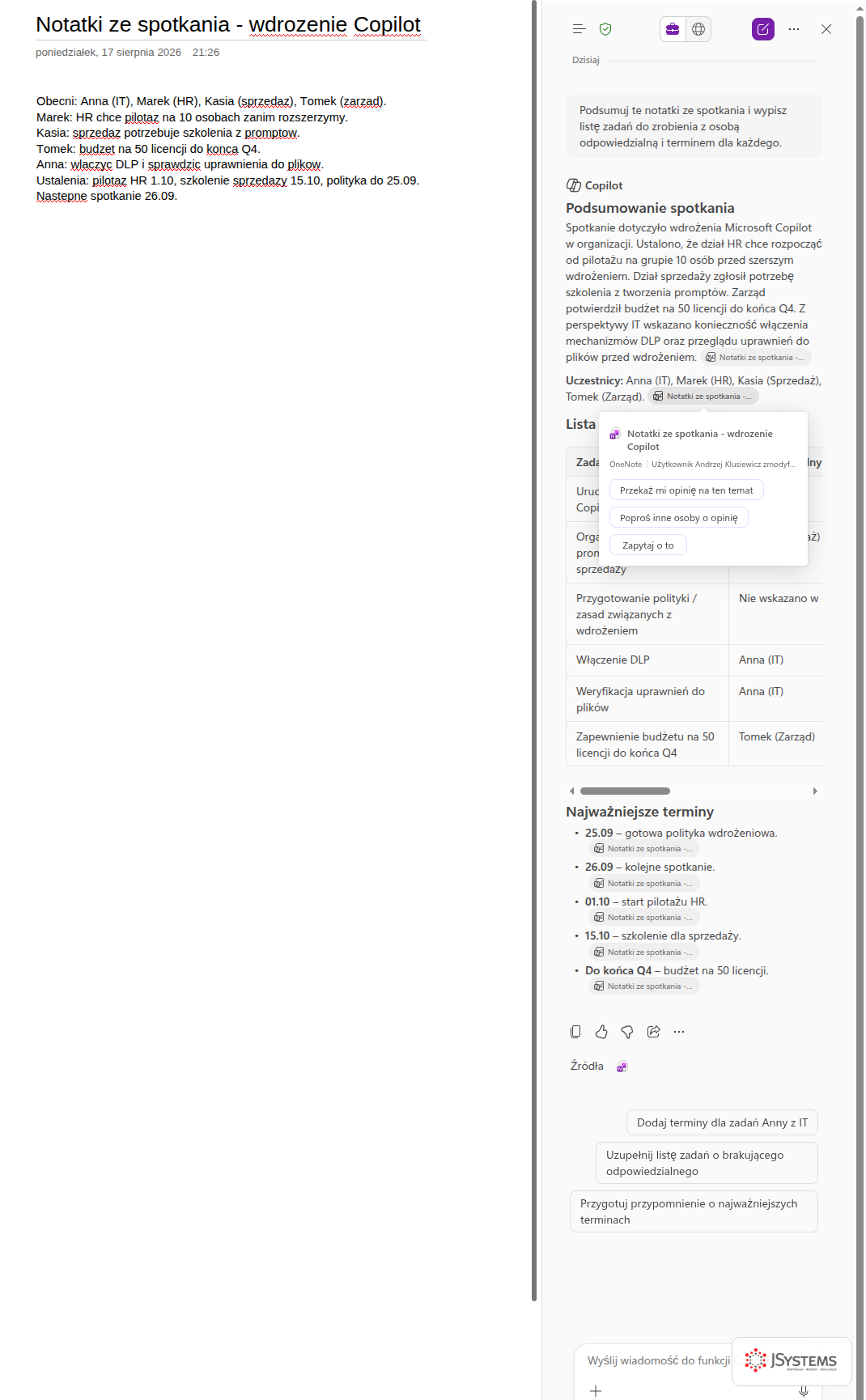
Efekt widzisz na zrzucie powyżej: strumień myśli zamieniony w zwięzłe podsumowanie, tabelę zadań i osobne zestawienie najważniejszych terminów. To już gotowy materiał do rozesłania i to jest kluczowa zaleta: nie musisz osobno pisać maila po spotkaniu, bo masz jego treść gotową. Ten sam efekt w całym oknie OneNote widziałeś na zrzucie otwierającym lekcję.
Zobacz też: Szkolenie Copilot w Microsoft 365 - zwiększ efektywność dzięki AI
Wariant: notatki na dwie osoby albo dwa spotkania
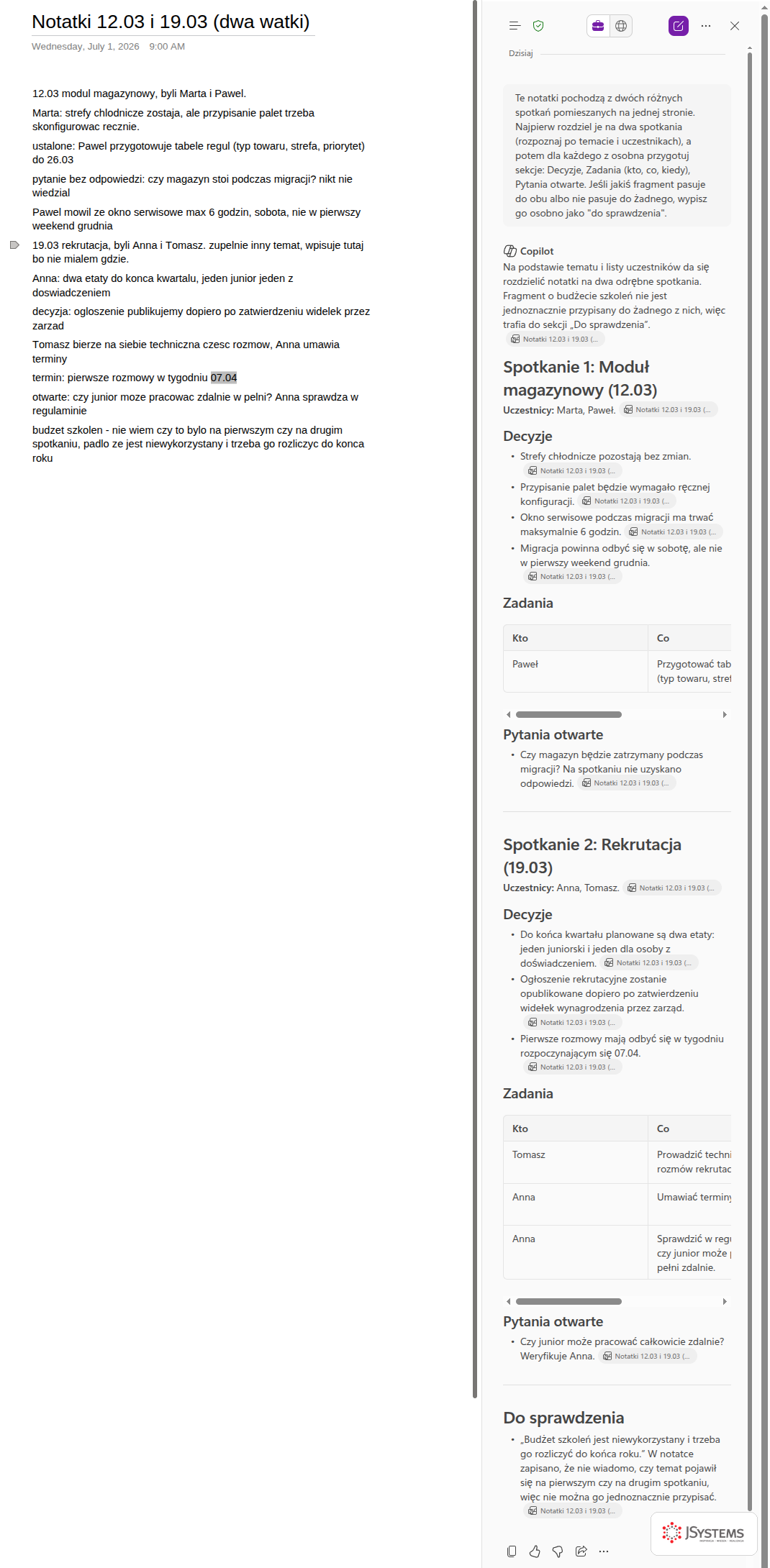
Ten sam wzorzec działa, gdy na jednej stronie masz notatki z dwóch spotkań albo od dwóch osób i chcesz je rozdzielić. Wystarczy dopisać do promptu, żeby Copilot najpierw rozpoznał, które fragmenty dotyczą którego wątku:
Te notatki pochodzą z dwóch różnych spotkań pomieszanych na jednej stronie. Najpierw rozdziel je na dwa spotkania (rozpoznaj po temacie i uczestnikach), a potem dla każdego z osobna przygotuj sekcje: Decyzje, Zadania (kto, co, kiedy), Pytania otwarte. Jeśli jakiś fragment pasuje do obu albo nie pasuje do żadnego, wypisz go osobno jako "do sprawdzenia".
Scenariusz 2: lista zadań i priorytety na następny tydzień
Koniec tygodnia. Masz kilkanaście stron notatek z różnych spotkań, rozmów i pomysłów. Gdzie są zadania na przyszły tydzień? Zwykle przeszukujesz to ręcznie, przewijasz stronę po stronie i próbujesz sobie przypomnieć, co gdzie zapisałeś. Zawsze coś umknie i wypłynie w poniedziałek jako "przecież mówiliśmy o tym w czwartek". Copilot zbierze zadania z całej sekcji naraz.
- Ustaw notatki tygodnia w jednej sekcji (na przykład Tygodniowe notatki), żeby dać Copilotowi jasny zakres. Jeśli masz je porozrzucane, przeciągnij strony do jednej sekcji na liście po lewej. To jednorazowy porządek, który potem procentuje przy każdym pytaniu.
- Otwórz panel Copilot i wklej pierwszy prompt. Zwróć uwagę, że w prompcie nazwa sekcji jest w cudzysłowie: to sygnał dla Copilota, żeby objął całą sekcję, a nie tylko bieżącą stronę.
- Przejrzyj wynik i kliknij wstaw na stronę, albo zapisz go jako osobną stronę TO-DO na nowej karcie w tej sekcji.
Przejdź przez całą sekcję "Tygodniowe notatki" i wypisz wszystkie moje zadania z osobą odpowiedzialną i terminem. Podziel je na: pilne (termin ten tydzień), ważne (termin przyszły tydzień) i bez terminu. Format: lista z polami wyboru, jedno zadanie na wiersz, na końcu każdego wiersza w nawiasie osoba i termin. Jeśli zadanie nie ma jasnej osoby lub terminu, i tak je wypisz, oznaczając brak.
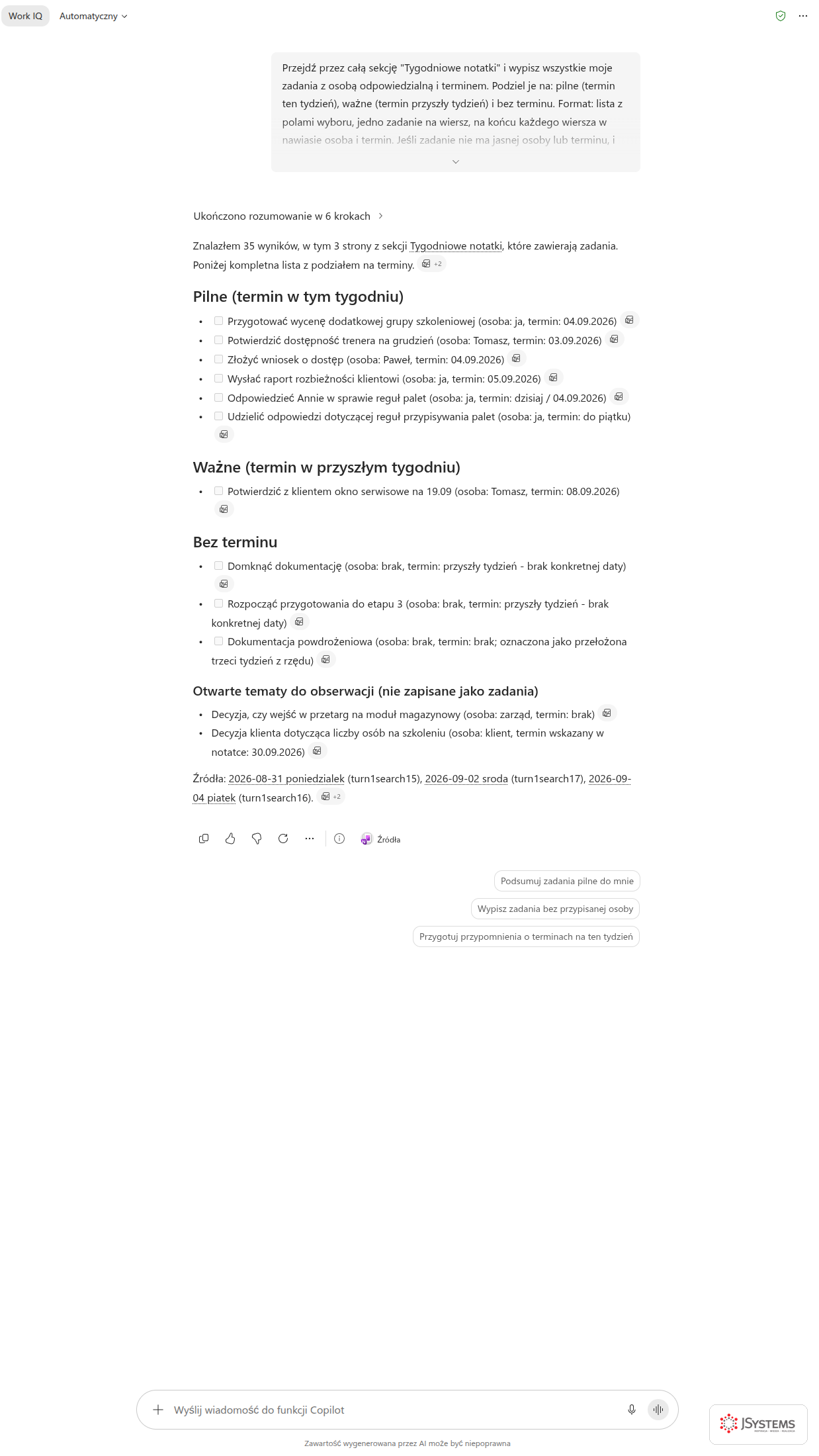

Drugi prompt idzie o krok dalej niż samo wypisanie zadań: prosi o priorytetyzację, czyli o ułożenie ich od najważniejszego. To subtelna różnica, ale w praktyce oszczędza najwięcej czasu, bo lista zadań to jedno, a wiedza, od czego zacząć w poniedziałek, to drugie.
Na podstawie notatek z tego tygodnia ułóż listę priorytetów na przyszły tydzień. Wskaż, co jest najważniejsze i dlaczego. Wypisz osobno zobowiązania wobec innych osób, których muszę dotrzymać, oraz nierozwiązane kwestie wymagające pilnego działania. Uporządkuj od najpilniejszych do najmniej pilnych i przy każdym pozycji dopisz jedno zdanie uzasadnienia.
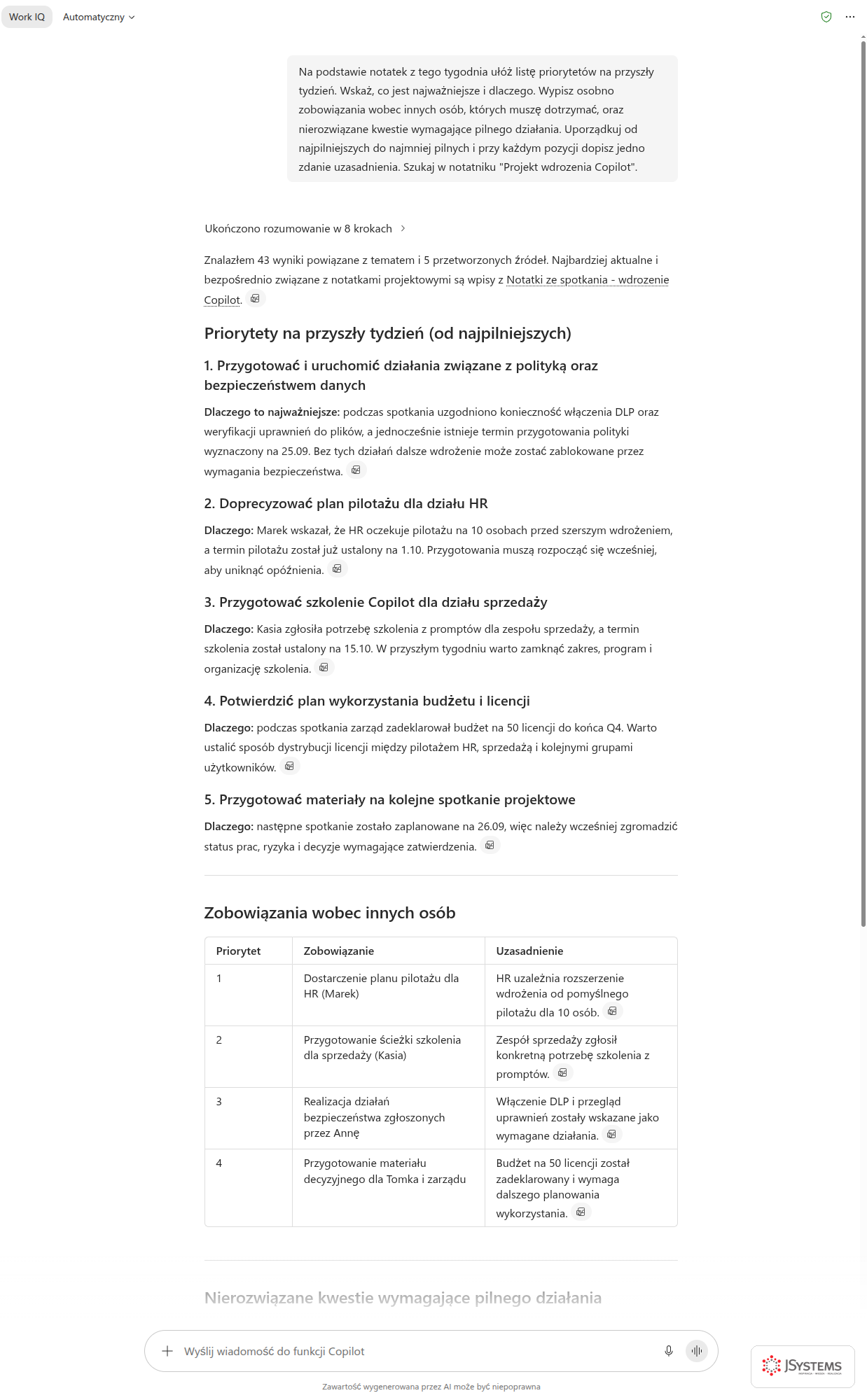
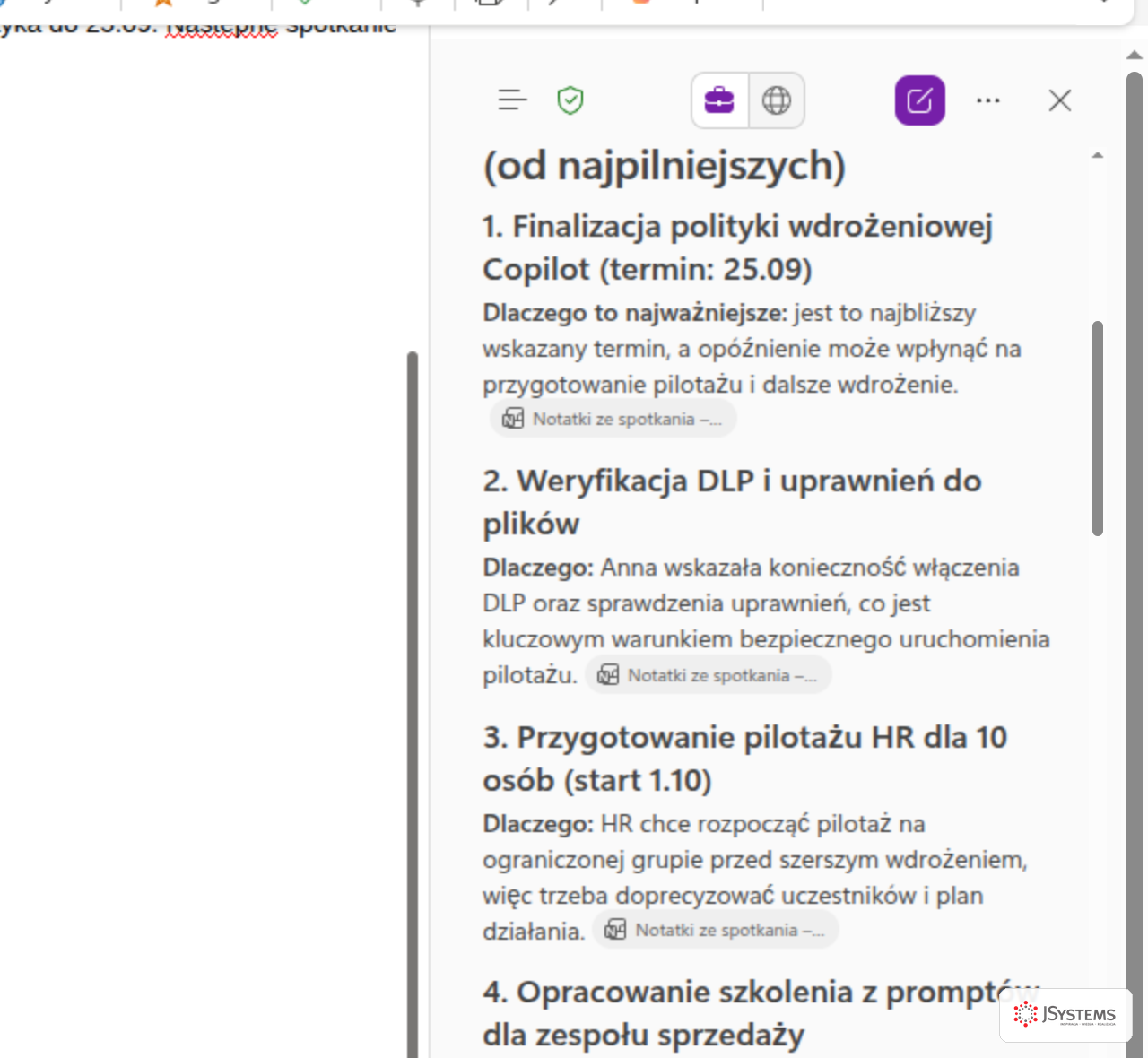
Efekt: w piątek po południu masz gotową listę priorytetów. W poniedziałek rano nie zastanawiasz się, od czego zacząć, tylko wchodzisz w pracę.
Scenariusz 3: podsumowanie sekcji jako materiał wdrożeniowy
Masz notatnik projektu z wieloma miesiącami historii, dziesiątkami stron ustaleń, zmian kierunku i decyzji. Do zespołu dołącza nowa osoba. Jak ją wdrożyć w kontekst, nie każąc jej czytać setki stron notatek przez tydzień i nie odrywając siebie na dwugodzinne wprowadzenie? Poproś Copilot o zwięzły materiał wprowadzający na podstawie wybranej sekcji.
- Otwórz Copilot Chat z włączonym Work IQ, bo pytanie obejmuje całą sekcję, a nie pojedynczą stronę.
- Wklej poniższy prompt, podając nazwę sekcji w cudzysłowie - to ona wskazuje Copilotowi zakres.
- Przejrzyj wynik i wstaw go jako nową stronę Dla nowych osób, albo skopiuj do maila powitalnego.
Podsumuj sekcję "Projekt ERP - historia decyzji" w formie krótkiego dokumentu wdrożeniowego dla nowej osoby w zespole. Opisz: czym jest projekt, jakie kluczowe decyzje zostały podjęte i dlaczego, jakie są główne ryzyka i jak są ograniczane, co jest aktualnie w toku. Ton rzeczowy, długość około jednej strony A4, śródtytuły dla czytelności. Nie zakładaj wiedzy, której nowa osoba nie ma.
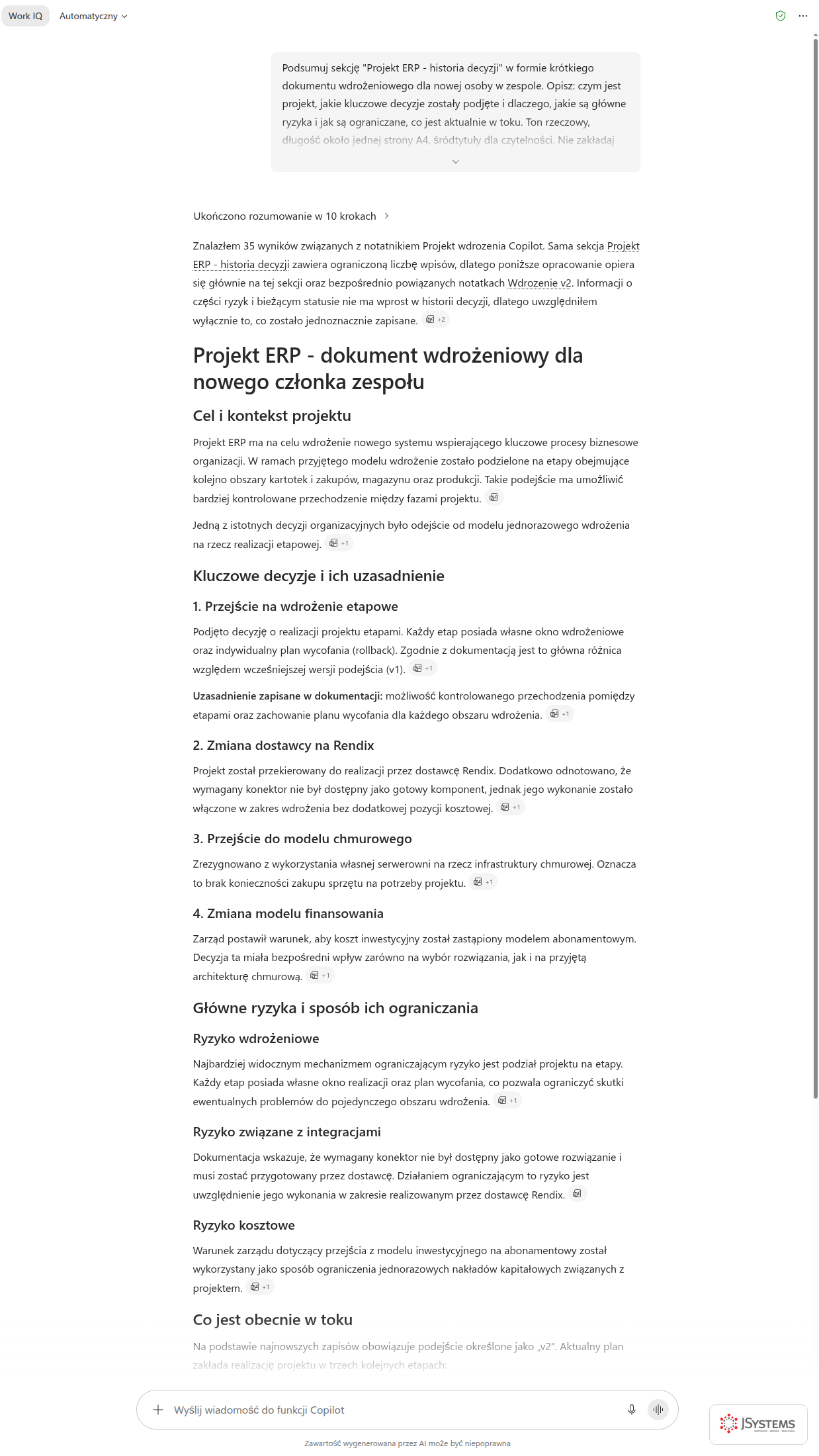

Wynik możesz od razu wysłać mailem albo zapisać jako oddzielną stronę Dla nowych osób w notatniku projektu, żeby każdy kolejny nowy pracownik miał gotowy punkt startu. Raz przygotowany brief służy wielokrotnie, a gdy projekt się rozwinie, wystarczy puścić prompt jeszcze raz, żeby go zaktualizować.
Ten sam mechanizm ratuje czas przy zmieniających się projektach
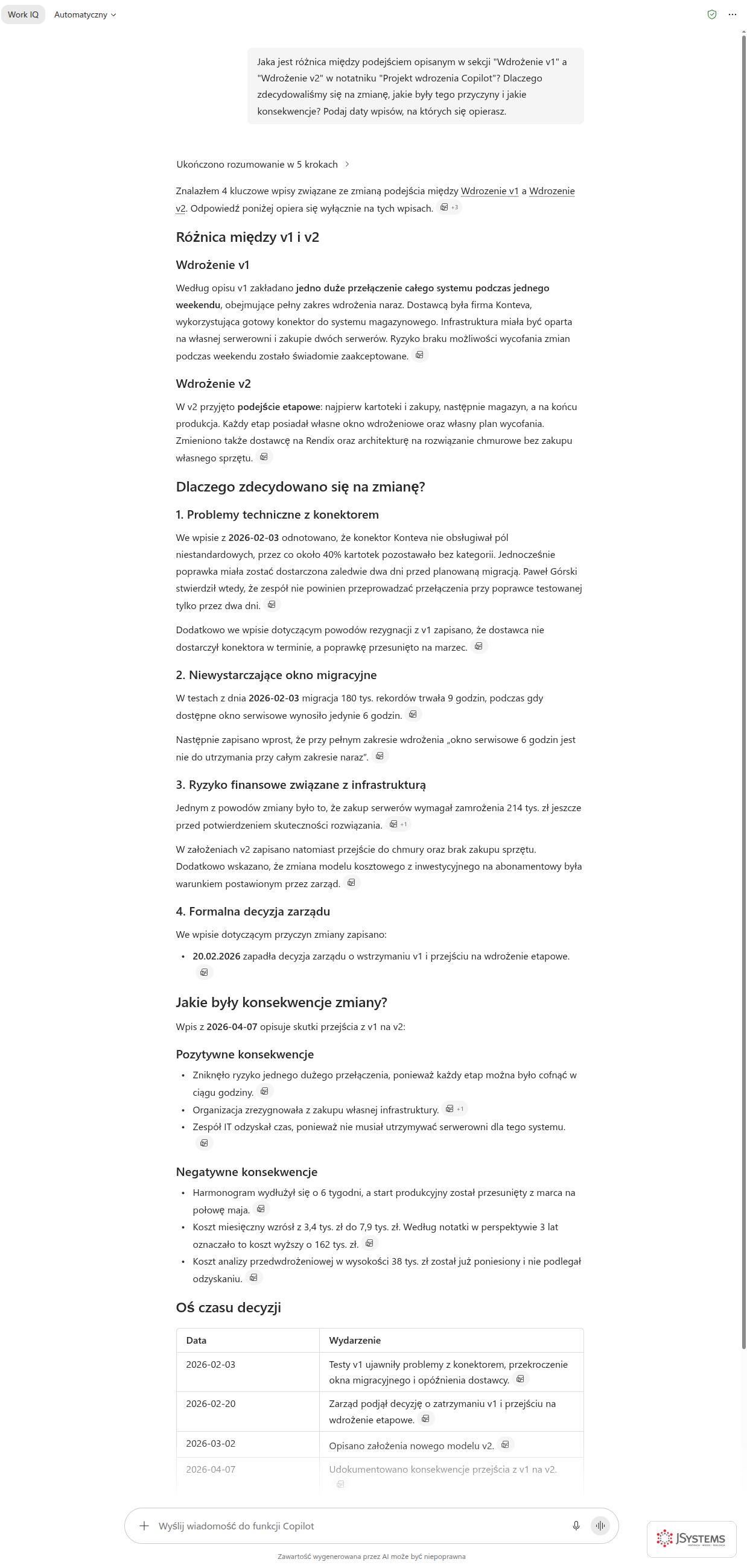
Projekty, które długo się zmieniają, mają wspólny problem: trudno odtworzyć, kiedy i dlaczego coś zmieniliśmy. Zamiast szukać przez godzinę w notatkach, kiedy i dlaczego zmieniliśmy dostawcę, zadajesz pytanie porównawcze. Jedno zastrzeżenie, które oszczędzi Ci zdziwienia: to pytanie zadaj w Copilot Chat, nie w panelu wewnątrz OneNote. Panel pracuje na otwartej stronie, a po dwie sekcje naraz sięgnie najwyżej przez wyniki wyszukiwania, więc zestawienia obu wersji z niego nie wyciśniesz. Copilot Chat przeszukuje cały notatnik i podaje daty wpisów. W poleceniu wystarczy dopisać nazwę notatnika:
Jaka jest różnica między podejściem opisanym w sekcji "Wdrożenie v1" a "Wdrożenie v2"? Dlaczego zdecydowaliśmy się na zmianę, jakie były tego przyczyny i jakie konsekwencje? Podaj daty wpisów, na których się opierasz, jeśli występują w notatkach.
Scenariusz 4: notatnik projektu i klienta jako przeszukiwalna baza wiedzy
Tu OneNote z Copilotem pokazuje największą wartość dla mniejszych zespołów. Dobrze prowadzony notatnik staje się przeszukiwalną bazą wiedzy o projekcie i o kliencie, bez dedykowanego systemu i bez wdrożenia CRM. Sekret nie leży w Copilocie, tylko w strukturze notatnika, którą mu podajesz. Copilot jest tak dobry, jak porządek notatek, na których pracuje.
Zbuduj strukturę według poniższego schematu. To jednorazowa inwestycja kilkunastu minut, która potem zwraca się przy każdym pytaniu do notatnika:
| Element | Jak zorganizować | Po co |
|---|---|---|
| Notatniki tematyczne | Jeden notatnik na projekt lub klienta, nie jeden wielki na wszystko. | Copilot pracuje precyzyjniej na mniejszym, jednorodnym zbiorze notatek. Mniej pomyłek, bo nie miesza kontekstów. |
| Sekcje o jasnym zakresie | Decyzje archiwalne, Bieżące zadania, Kontakty i dostawcy, Problemy i rozwiązania. | Wskazujesz zakres w prompcie po nazwie sekcji i Copilot wie, gdzie szukać. |
| Spójne nazwy stron | Nazywaj strony datą i tematem, na przykład "2026-06-10 Spotkanie z ABC". | Copilot łatwiej podaje daty wpisów w odpowiedziach, a Ty szybciej weryfikujesz. |
| Regularne przeglądy | Co miesiąc poproś o podsumowanie i wypisanie zamkniętych oraz otwartych spraw. | Notatnik zostaje żywy, a nie tylko archiwalny. |
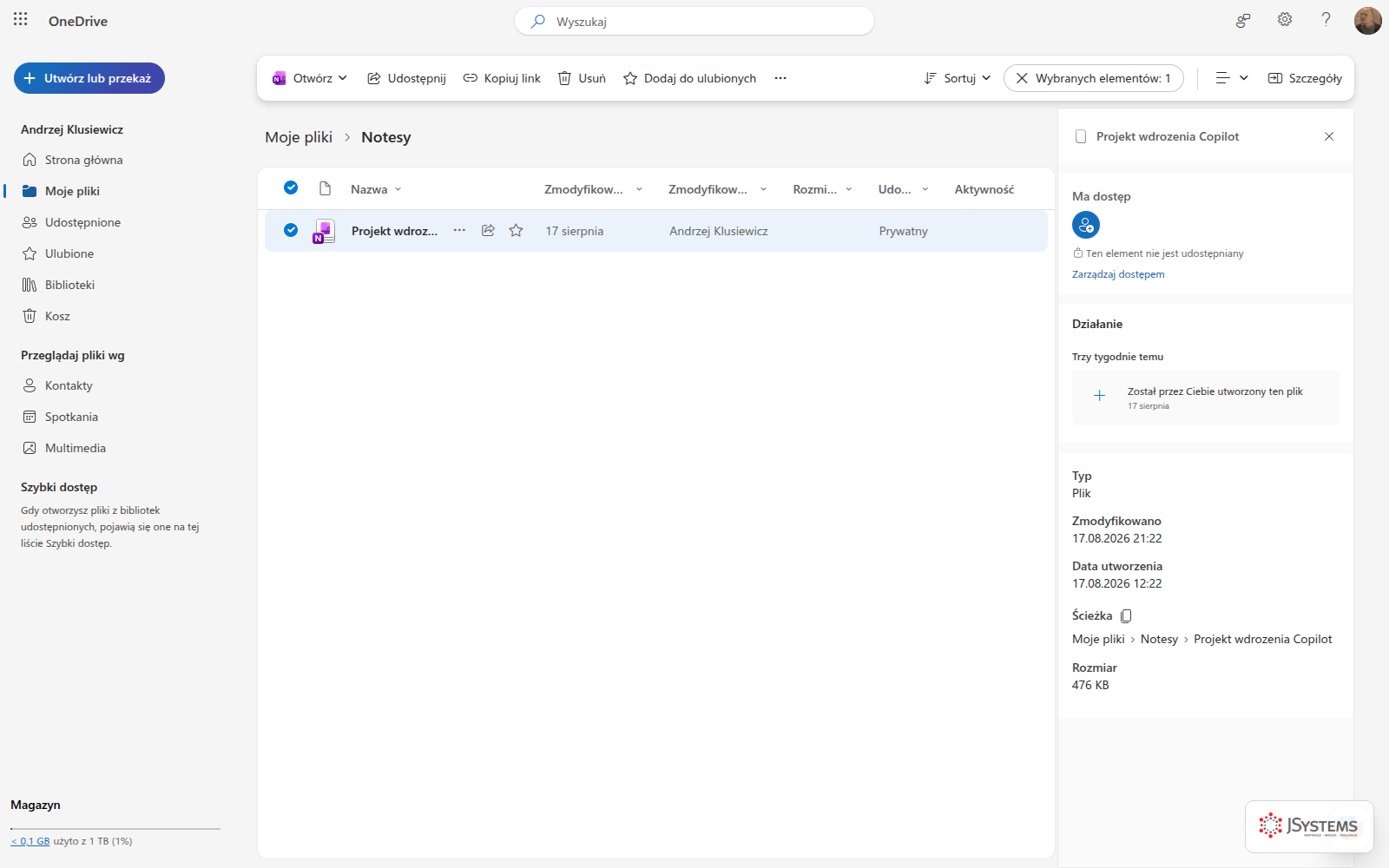
Gdy notatnik ma już taką strukturę, możesz go pytać tak, jak pyta się bazy wiedzy. To najbardziej "wow" moment tej lekcji: notatnik, który przez pół roku był tylko workiem na zapiski, nagle odpowiada na pytania. Dwa kolejne polecenia nagraliśmy na notatniku demonstracyjnym, w którym klient figuruje pod roboczą etykietą Klient ABC, a jego dostawca jako dostawca X. Te same etykiety zobaczysz na zrzutach, bo tak nazwaliśmy strony notatnika. U siebie wpisz w ich miejsce prawdziwą nazwę klienta i dostawcy.
Kiedy ostatnio omawialiśmy problemy z integracją z systemem dostawcy? Co ustaliliśmy i jak to rozwiązaliśmy? Szukaj w całym notatniku tego projektu i podaj daty wpisów, na których się opierasz.
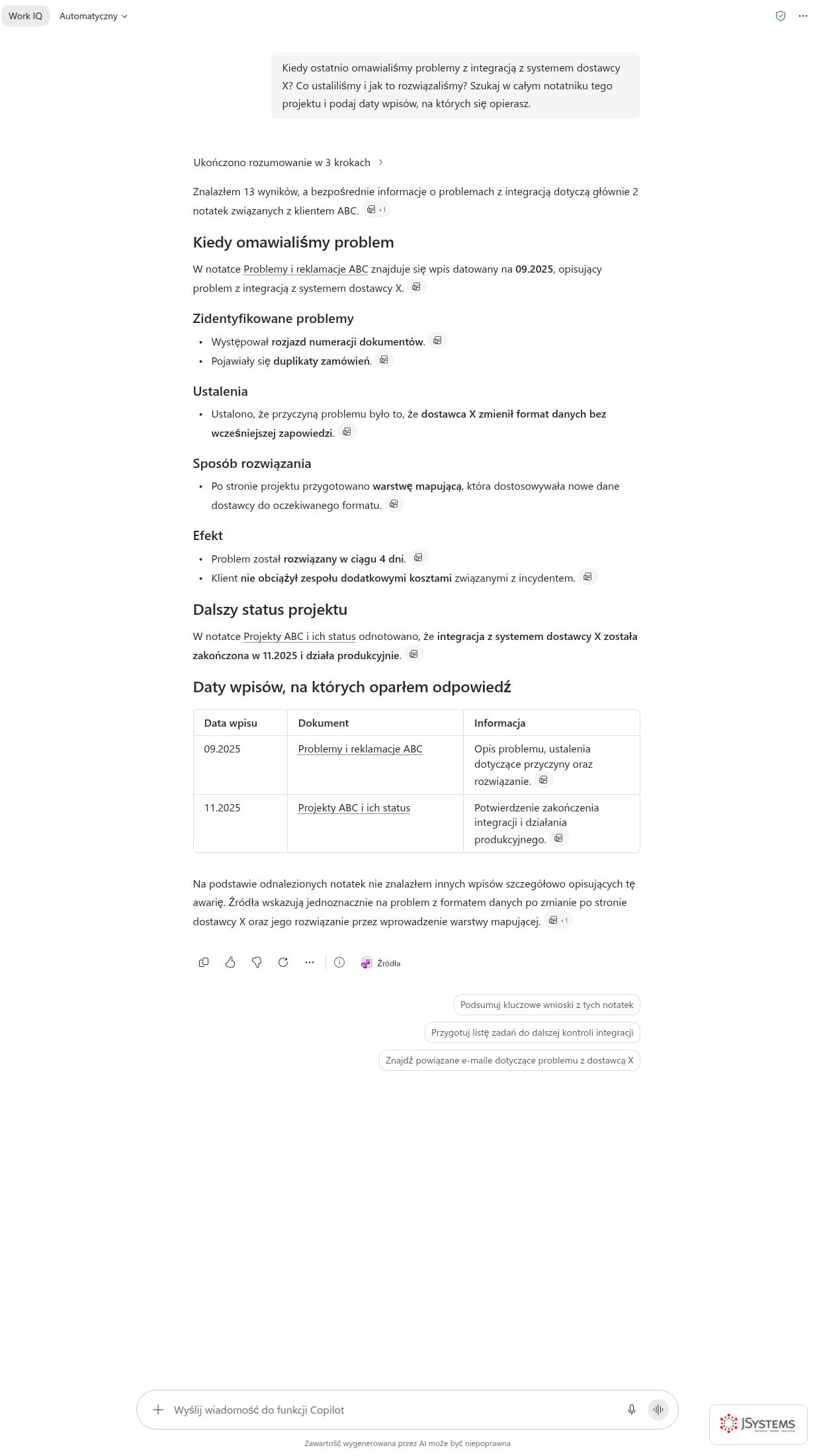

To polecenie wykonaj w Copilot Chat, a nie w panelu OneNote: obejmuje cały notatnik, a panel widzi tylko otwartą stronę.
Podsumuj wszystko, co wiemy o kliencie ABC na podstawie tego notatnika. Wypisz: główne projekty i ich status, kluczowe kontakty po stronie klienta, przeszłe problemy i jak zostały rozwiązane oraz obecny stan relacji. Zaznacz obszary, w których notatki są niepełne, żebym wiedział, czego nie mamy zapisane.
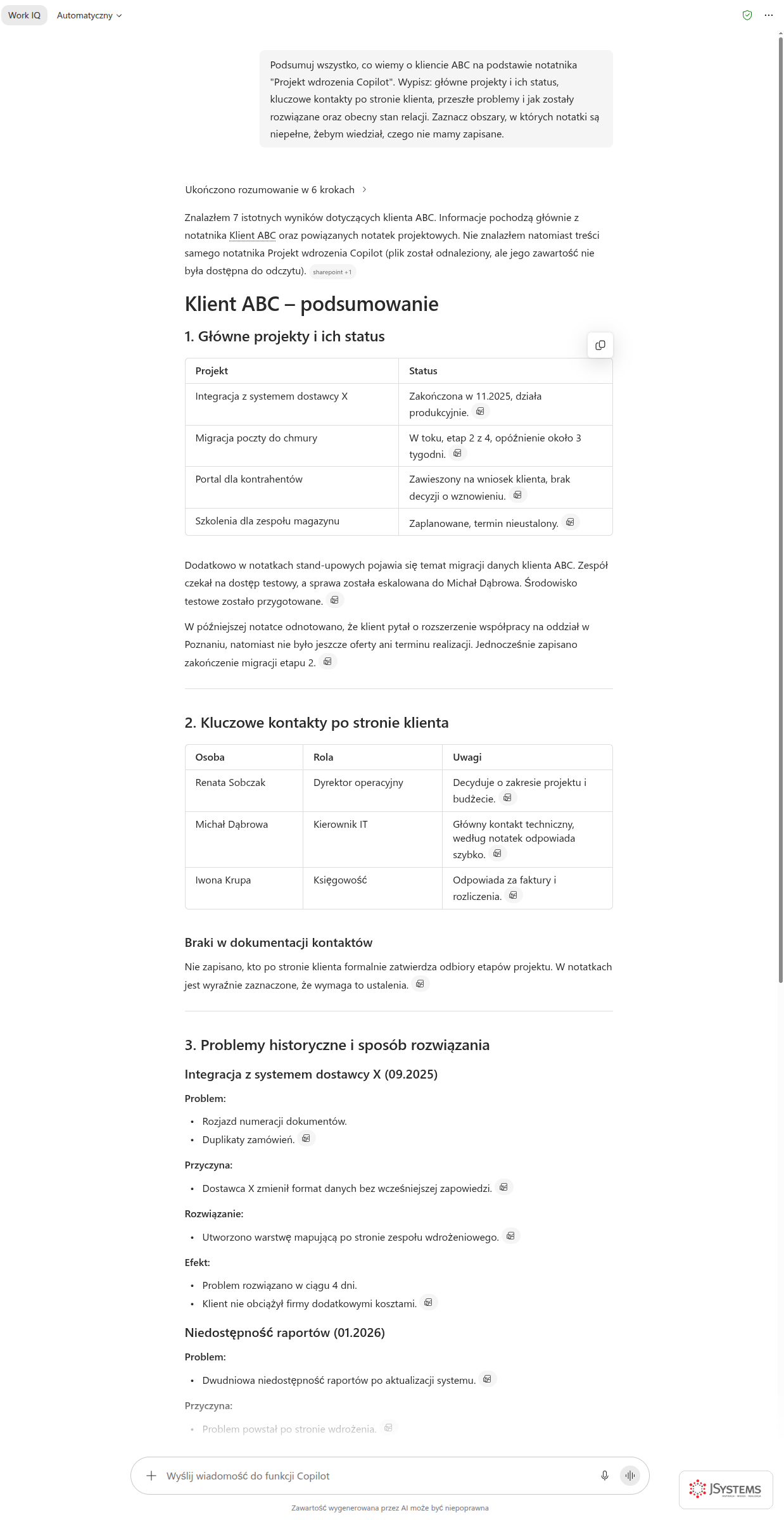
Ostatnia część drugiego promptu, prośba o zaznaczenie luk, jest bardzo praktyczna. Zamiast udawać, że wie wszystko, Copilot mówi Ci wprost, czego w notatkach brakuje. Dla mniejszej firmy taki notatnik to praktyczna alternatywa dla rozbudowanego systemu obsługi relacji z klientem. Nie zastąpi pełnego CRM z uprawnieniami i procesami, ale do przechowywania historii współpracy, decyzji i kontekstu sprawdza się dobrze.
Scenariusz 5: podsumowania spotkań z Teams w notatniku
Jeśli korzystasz z Copilota w Teams (omawialiśmy to we wcześniejszej lekcji), warto zebrać podsumowania spotkań w jednym miejscu w OneNote, żeby były pod ręką i łatwe do przeszukania. Zamiast zdawać się na jedną automatyczną integrację, którą Microsoft co jakiś czas zmienia, prostszym i pewnym rozwiązaniem jest przeklejenie podsumowania spotkania do właściwej sekcji notatnika. Wtedy masz je u siebie na zawsze, niezależnie od tego, jak długo Teams przechowuje nagranie.
- Po spotkaniu otwórz jego podsumowanie w Teams (funkcja Inteligentne podsumowanie spotkania na karcie Recap spotkania, albo notatki ze spotkania).
- Skopiuj podsumowanie i wklej je do sekcji notatnika przeznaczonej na dane spotkanie (na przykład Stand-upy Q3 albo Spotkania z klientem ABC). Dobrze nazwij stronę datą, żeby potem Copilot mógł podawać daty w raportach.
- Po kwartale masz w jednej sekcji komplet podsumowań, na którym Copilot może zbudować raport zbiorczy.

To też zadanie dla Copilot Chat: raport zbiera kilkanaście stron z całej sekcji, więc panel w OneNote go nie udźwignie.
Przejdź przez sekcję "Stand-upy Q3" i przygotuj raport kwartalny: jakie tematy powtarzały się najczęściej, jakie problemy były eskalowane, jakie zadania regularnie przekładano. Na końcu wypisz najważniejsze osiągnięcia tego kwartału na podstawie tych notatek. Bazuj wyłącznie na zapisach w sekcji, nie dodawaj informacji z zewnątrz.
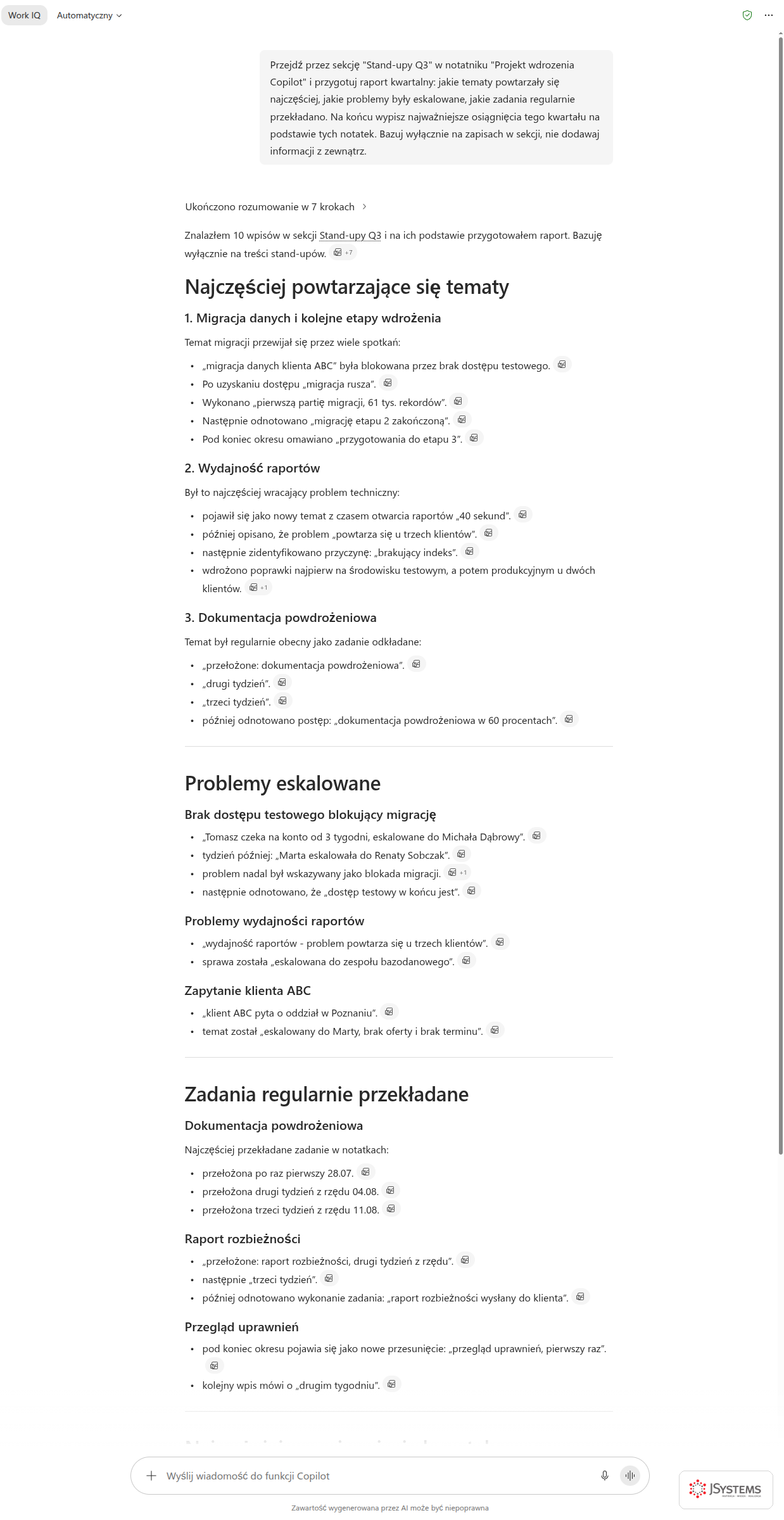
Przy przeglądzie miesięcznym widać powtarzalność, której nie widać, czytając notatki tydzień po tygodniu. Kiedy przez cały kwartał to samo zadanie wraca na stand-upie jako "jeszcze nie skończone", z bliska tego nie zauważasz, ale w raporcie zbiorczym wychodzi jako regularnie przekładany temat. To sygnał do reakcji, którego bez takiego podsumowania mógłbyś przegapić.
Granica zasięgu: co Copilot w OneNote widzi, a czego nie
Zebraliśmy tu w jednym miejscu wszystkie granice, o których wspominaliśmy przy scenariuszach, bo to najczęstsze źródło rozczarowań. Copilot w OneNote nie zawodzi dlatego, że jest słaby, tylko dlatego, że ludzie oczekują od panelu rzeczy, do których przeznaczony jest Copilot Chat albo których w ogóle nie da się zrobić w tekstowym notatniku. Poniższa tabela ustawia oczekiwania:
| Panel Copilot w OneNote WIDZI | Panel Copilot w OneNote NIE widzi (albo słabo) |
|---|---|
| Tekst na bieżącej stronie | Inne notatniki niż aktualnie otwarty |
| Tekst w sekcji lub notatniku, jeśli wskażesz go w prompcie | Maile, pliki, czaty Teams (to domena Copilot Chat) |
| Listy, tabele i akapity wpisane jako tekst | Pismo odręczne (ink) i treść zapisana tylko jako obrazek |
| Nazwy stron i sekcji (przydatne do dat) | Zawartość załączników i osadzonych plików bez tekstu |
Z tej tabeli płyną dwie praktyczne rady. Po pierwsze, jeśli ważne ustalenia masz tylko na zdjęciu tablicy albo w odręcznym piśmie, przepisz kluczowe punkty jako tekst, zanim poprosisz Copilota o analizę. Z samym przepisaniem treści tablicy ze zdjęcia całkiem dobrze radzi sobie zwykły ChatGPT - wrzucasz fotografię, prosisz o przepisanie tekstu i dopiero wynik wklejasz na stronę w OneNote. Po drugie, gdy zadajesz pytanie i Copilot odpowiada "nie znalazłem", najczęściej nie chodzi o to, że informacji nie ma, tylko o to, że nie wskazałeś zakresu. Dopisz do promptu nazwę sekcji lub "w całym notatniku" i spróbuj ponownie.

Prompty gotowe do skopiowania
Zestaw poleceń, które warto mieć zapisane (na przykład na osobnej stronie Moje prompty w notatniku). Podmieniaj fragmenty w nawiasach kwadratowych na swoje dane:
Porządkowanie notatek w sekcje
Zorganizuj te notatki w sekcje: Decyzje, Zadania (kto, co, kiedy), Następne kroki, Pytania otwarte. Nie dodawaj informacji spoza notatek.
Zadania jako lista z polami wyboru
Wypisz wszystkie zadania z sekcji "[sekcja]" jako listę z polami wyboru, z osobą odpowiedzialną i terminem przy każdym.
Podsumowanie sekcji dla nowej osoby
Podsumuj sekcję "[sekcja]" dla nowej osoby w zespole w pięciu kluczowych punktach.
Szukanie ustaleń w całym notatniku
Kiedy ostatnio omawialiśmy [temat]? Co ustalono? Szukaj w całym notatniku i podaj daty wpisów.
Raport tygodniowy z notatek
Przygotuj raport tygodniowy z notatek tego tygodnia: co zrobiono, co jest w toku, co zablokowane.
Powtarzające się problemy i ich przyczyna
Jakie problemy powtarzają się najczęściej w sekcji "[sekcja]"? Czy widzisz wzorzec i wspólną przyczynę?
Agenda z pytań otwartych
Ułóż agendę następnego spotkania na podstawie pytań otwartych i nierozwiązanych kwestii z notatek tego tygodnia.
Porównanie decyzji z dwóch dat
Porównaj decyzje z [data 1] i [data 2] dotyczące [temat]: co się zmieniło i dlaczego?
Dwa polecenia zasługują na osobne słowo. Numer 6, analiza powtarzających się problemów, jest bardzo przydatny do retrospektyw. Gdy przez kilka miesięcy notujesz problemy w projekcie, Copilot potrafi wskazać systemową przyczynę, której nie widać, patrząc na notatki z tygodnia na tydzień. Numer 8, porównanie decyzji w czasie, ratuje projekty z częstymi zmianami zakresu, bo pokazuje, jak i dlaczego ewoluowały ustalenia.

W następnej lekcji przechodzimy do Microsoft Loop, gdzie Copilot pisze wprost w żywym komponencie: liście, tabeli albo planie, który istnieje raz, a widoczny jest naraz w aplikacji Loop, w czacie Teams i w mailu w Outlooku. To naturalne przedłużenie tego, czego nauczyłeś się dziś w OneNote: notatka przestaje być kopią krążącą po skrzynkach. Copilot Chat (BizChat), czyli centralne miejsce łączące dane z wielu źródeł Microsoft 365 naraz, omawiamy w lekcji 12.
Szkolenie Copilot w Microsoft 365 to dwa dni praktycznych warsztatów z trenerem praktykiem. Uczysz się Microsoft 365 Copilota w każdej aplikacji, w Word, Excel, Outlook, Teams, PowerPoint i OneNote, na realnych przykładach z codziennej pracy: maile, dokumenty, arkusze, prezentacje i spotkania. Wychodzisz z gotową biblioteką promptów dla swojego zespołu. Szkolenie ma terminy gwarantowane, więc odbędzie się niezależnie od liczby zapisanych.
Poprzednia lekcja
<-- Lekcja 8: Copilot w TeamsNastępna lekcja
Lekcja 10: Copilot w Loop -->


Komentarze (0)
Brak komentarzy...