



W skrócieCopilot w Excel to asystent w arkuszu, który odpowiada na pytania o dane, pisze i tłumaczy formuły oraz buduje wykresy i tabele krzyżowe z opisu po polsku. Nie musisz znać SUMIF, XLOOKUP ani Power Query. Warunek jest jeden: dane sformatowane jako tabela Excela w pliku z chmury.
Ta lekcja jest częścią bezpłatnego kursu Copilot w Microsoft 365 - dwudziestu lekcji od pierwszego uruchomienia do wdrożenia w całej firmie.
<-- Spis wszystkich lekcjiZ tej lekcji dowiesz się:
- Jak przygotować arkusz, żeby Copilot mógł z nim pracować (tabela Excel to warunek konieczny) i co zrobić, gdy ikona jest szara
- Jak zadawać pytania o dane bez znajomości formuł, na konkretnych przykładach sprzedażowych i jak drążyć temat w rozmowie ciągłej
- Jak prosić Copilot o formułę SUMIF, SUMIFS, COUNTIFS, XLOOKUP i IF z wyjaśnieniem, co każda robi i jak poprawiać cudze formuły z błędem
- Jak wykrywać anomalie sprzedaży, liczyć marże, robić prognozy i budować raport zarządczy przez rozmowę
- Jak tworzyć wykresy, tabele krzyżowe (odpowiednik tabel przestawnych) i formatowanie warunkowe przez opis słowny
- Jak czyścić dane: ujednolicanie formatów dat, duplikaty, braki, różne pisownie tej samej firmy
- Kilkanaście gotowych promptów dla Excela, których użyjesz od razu w swojej pracy
Copilot w Excel potrafi analizować dane, tworzyć wykresy i pisać formuły na polecenie. Nie musisz znać funkcji SUMIF, XLOOKUP ani dodatku Power Query (narzędzie do pobierania i przekształcania danych). Wystarczy, że wiesz czego szukasz i umiesz to opisać po polsku. To nie jest marketingowy przekaz. Copilot naprawdę generuje działające formuły Excela z wyjaśnieniem, co każda z nich robi, i naprawdę odpowiada na pytanie w stylu "które produkty miały największy spadek marży w trzecim kwartale", bez żadnego klikania po menu.
W tej lekcji przeprowadzimy Cię krok po kroku przez całą pracę analityka: od przygotowania arkusza, przez pytania o dane, generowanie i tłumaczenie formuł, wykresy, czyszczenie, aż po gotowe scenariusze biznesowe (raport zarządczy, wykrywanie anomalii, segmentacja klientów, analiza marż, prognoza). Każdy prompt (polecenie dla Copilota) w ramce "DO SKOPIOWANIA" jest gotowy do użycia, wystarczy podmienić nazwy kolumn na swoje. Przy każdym kroku pokażemy, co klikasz, co wpisujesz, co zobaczysz na ekranie i jak zinterpretować wynik.
Jest jedno ograniczenie, o którym warto wiedzieć od razu: Copilot w Excel wymaga danych sformatowanych jako oficjalna tabela Excela. Luźne dane w arkuszu, bez tabeli, oznaczają ograniczoną funkcjonalność lub jej całkowity brak. To pierwsze, co sprawdzimy, bo bez tego reszta lekcji nie zadziała.
Krok 0: przygotowanie arkusza, czyli warunek konieczny

Zanim w ogóle poprosisz Copilot o cokolwiek, przygotuj dane. To kilka sekund pracy, które decyduje, czy narzędzie w ogóle się uruchomi. Wykonaj po kolei cztery ruchy, opisujemy każdy osobno.
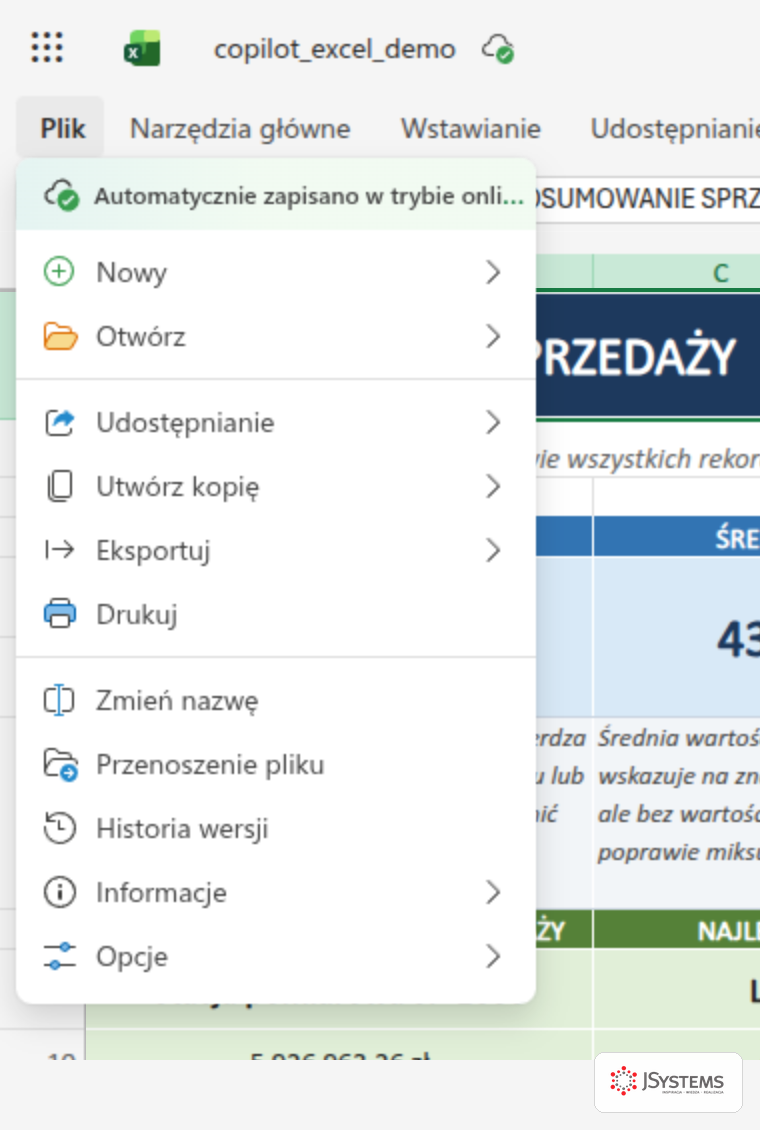
1. Zapisz plik w chmurze. Copilot działa na plikach w OneDrive lub SharePoint (usługi Microsoft do przechowywania plików online), nie na plikach z dysku lokalnego. Jeśli plik jest już w OneDrive albo SharePoint, nic nie robisz: Excel w przeglądarce zapisuje na bieżąco, co potwierdza wpis "Automatycznie zapisano w trybie online" na górze menu "Plik" oraz zielona ikona chmury obok nazwy pliku. Pozycji "Zapisz jako" w tej wersji Excela nie ma i nie szukaj jej. Plik z dysku lokalnego wgrywasz na stronie startowej Excela przyciskiem "Przekaż plik", a kopię istniejącego arkusza robisz przez "Plik" i "Utwórz kopię".
2. Uporządkuj nagłówki. Pierwszy wiersz danych powinien zawierać czytelne nazwy kolumn (Data, Handlowiec, Produkt, Region, Kwota, Marża). Copilot używa tych nazw dosłownie, więc im są bardziej opisowe, tym trafniejsze odpowiedzi. Unikaj nagłówków w stylu "Kol1", "Kol2", bo wtedy Copilot musi zgadywać, co jest w kolumnie.
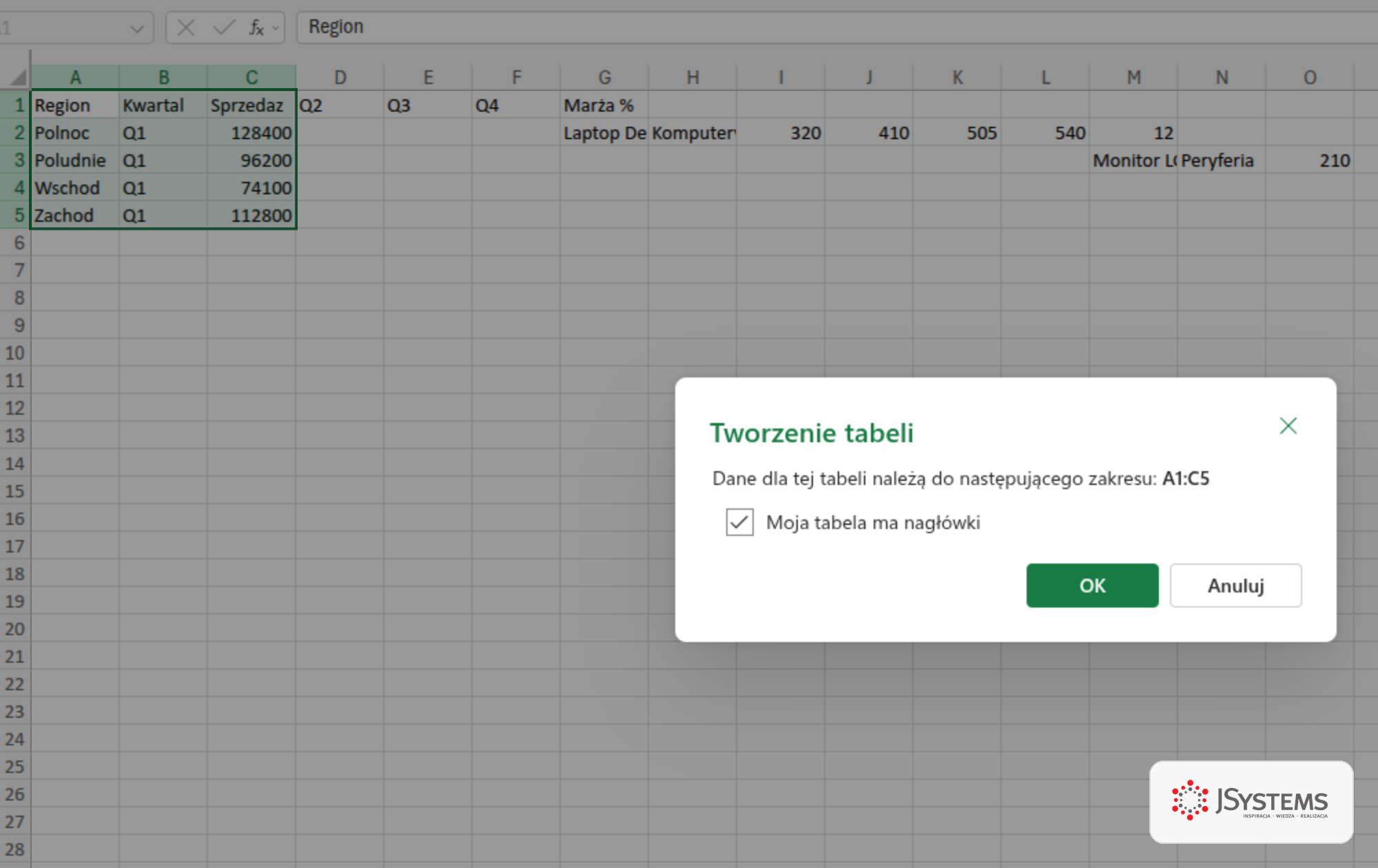
3. Zamień dane na tabelę. Kliknij dowolną komórkę wewnątrz danych i wciśnij Ctrl+T. Pojawi się okienko "Tworzenie tabeli" z zaznaczonym zakresem. Upewnij się, że zaznaczono opcję "Moja tabela ma nagłówki", i kliknij "OK". Zakres zmieni kolor (naprzemienne paski wierszy), a na wstążce u góry pojawi się nowa karta "Projekt tabeli". To znak, że dane są teraz oficjalną tabelą.
4. Sprawdź ikonę Copilot. W prawym górnym rogu (lub na karcie "Narzędzia główne") powinna być teraz aktywna, kolorowa ikona Copilot. Kliknij ją, żeby otworzyć panel boczny po prawej stronie. To tam prowadzisz całą rozmowę z narzędziem.
Ikona pozostanie szara (nieaktywna), jeśli:
- Plik jest zapisany lokalnie, a nie w OneDrive lub SharePoint
- Dane w arkuszu nie są sformatowane jako tabela (nie zrobiłeś Ctrl+T)
- Nie masz licencji Copilot aktywowanej przez administratora Twojej firmy
Analiza danych przez pytania (bez tabel przestawnych)
Pobierz ten sam plik, na którym pracujemy, i przetestuj u siebie: copilot_excel_demo.xlsx ↓


Wyobraź sobie arkusz z danymi sprzedażowymi: kilkaset wierszy, kolumny Data, Handlowiec, Produkt, Region, Kwota, Marża. Zamiast budować tabele przestawne i ustawiać filtry, pytasz wprost. Wpisujesz pytanie w pole na dole panelu Copilot i wciskasz Enter. Copilot analizuje dane i albo buduje nową tabelę z wynikami, albo wstawia kolumnę pomocniczą, w zależności od pytania. Wynik pojawia się w panelu. Jeśli chcesz go w arkuszu, klikasz przycisk wstawienia pod odpowiedzią. Gdy takich pytań zaczyna być kilkadziesiąt w miesiącu i wracają co tydzień, arkusz przestaje być właściwym narzędziem. Wtedy warto spojrzeć na Power BI, Power Query i DAX.
Oto trzy pytania, od których warto zacząć. Wpisz je po kolei, każde jako osobną wiadomość.
Które 5 produktów miało najwyższy wzrost sprzedaży w trzecim kwartale wobec drugiego kwartału? Pokaż w tabeli z wartościami i procentem zmiany.

Co zobaczysz: Copilot zwróci uporządkowaną tabelę z pięcioma produktami, wartością sprzedaży w obu kwartałach i kolumną z procentem zmiany. Jeśli w danych brakuje kolumny z kwartałem, Copilot sam wyliczy kwartał z kolumny Data. Gdy odpowiedź wygląda dobrze, kliknij przycisk pod nią, żeby wstawić tabelę do arkusza.
Który handlowiec ma najwyższą średnią marżę na transakcję? Pokaż ranking handlowców: nazwisko, liczba transakcji, łączna sprzedaż, średnia marża w procentach. Posortuj malejąco po średniej marży.

Co zobaczysz: Pełny ranking handlowców z czterema kolumnami, posortowany od najlepszej marży. To zestawienie, które ręcznie wymagałoby tabeli przestawnej z polami obliczeniowymi. Tu masz je jednym zdaniem.
Napisz komentarz do wykresu kołowego pokazującego udział kategorii produktów w sprzedaży (suma Q1-Q4). Komentarz: 3-4 zdania, styl raportu zarządczego, 2 kluczowe obserwacje, podkreśl kategorię z największym udziałem. Nie używaj słów "interesujące" ani "warto zauważyć".
Co zobaczysz: Krótkie, tekstowe podsumowanie, bez tabeli. To dobry sposób, żeby na starcie wyczuć, gdzie są ciekawe rzeczy w danych, zanim zejdziesz do szczegółów.

Największa siła Copilota w Excelu to możliwość rozmowy ciągłej. Nie musisz za każdym razem opisywać kontekstu od zera. Po pierwszej odpowiedzi drążysz temat kolejnymi, krótkimi wiadomościami. Copilot pamięta poprzedni wynik i modyfikuje go:
- "Teraz pokaż to samo, ale tylko dla regionu Południe."
- "Odfiltruj tylko handlowców, którzy przekroczyli plan."
- "Dodaj kolumnę z udziałem procentowym każdego produktu w całości sprzedaży."
- "Ten wynik jest za szeroki, ogranicz do 3 najważniejszych pozycji."

Scenariusz: analiza marż i wykrywanie anomalii sprzedaży
Klasyczny problem: w danych sprzedażowych kryją się pojedyncze transakcje z ujemną marżą, błędnie wpisane kwoty albo rabaty przyznane bez zgody. Ręczne przejrzenie kilkuset wierszy zajmuje dużo czasu. Copilot zawęża listę podejrzanych pozycji jednym pytaniem.

Krok po kroku wygląda to tak: otwierasz panel Copilot, wskazujesz tabelę i po kolei zadajesz pytania, które zawężają obraz od ogółu do konkretów.
1. Znajdź transakcje z problematyczną marżą. Copilot zwykle doda kolumnę pomocniczą lub zbuduje osobną tabelę z podejrzanymi wierszami i dopisze powód oznaczenia.
Wykryj anomalie w danych sprzedażowych: transakcje, gdzie marża jest ujemna lub niższa niż 5 procent, oraz transakcje, gdzie kwota odbiega o więcej niż 3 odchylenia standardowe od średniej dla danego produktu. Pokaż podejrzane wiersze w osobnej tabeli z powodem oznaczenia.

Co zobaczysz: Osobną tabelę z wybranymi wierszami i kolumną "Powód", na przykład "marża ujemna" albo "kwota poza zakresem". Odchylenie standardowe to miara rozrzutu danych: im dalej wartość leży od średniej, tym bardziej podejrzana. Copilot liczy to za Ciebie, nie musisz znać wzoru.
2. Zobacz, gdzie ucieka marża w podziale na kategorie.
Policz średnią marżę procentową per produkt i per region. Pokaż jako tabelę krzyżową: wiersze to produkty, kolumny to regiony, wartości to średnia marża. Podświetl komórki, gdzie marża spadła poniżej 10 procent.

Co zobaczysz: Zestawienie krzyżowe produkt na region, gdzie od razu widać "dziury" w marży. Prośba o podświetlenie to nic innego jak formatowanie warunkowe (kolorowanie komórek spełniających warunek), o którym więcej za chwilę. Tu dostajesz je od razu w wyniku.
3. Zamień wnioski w rekomendacje.
Na podstawie danych w tym skoroszycie podaj 3 mocne strony, 3 obszary ryzyka i 2 konkretne rekomendacje dla działu handlowego. Odnieś się do marż, regionów i produktów, przy każdej pozycji podaj liczbę z arkusza. Format: tabela z kolumnami Kategoria, Obserwacja z danych, Rekomendacja.

Co zobaczysz: Nowy arkusz z tabelą wniosków, w której każda pozycja jest podparta liczbą z Twoich danych, a nie ogólnikiem. To materiał gotowy do wklejenia do maila albo notatki z rozmowy z handlowcami. Copilot korzysta tu z wyników poprzednich dwóch pytań, dlatego warto zadawać je w tej kolejności, w jednej rozmowie.
Pobierz ten sam plik, na którym pracujemy, i przetestuj u siebie: copilot_excel_demo.xlsx ↓
Generowanie formuł z wyjaśnieniem, co robią
Copilot nie tylko podaje gotowy wzór. Wyjaśnia, co każda część formuły robi, jakie argumenty przyjmuje i kiedy jej użyć. To szczególnie wartościowe, jeśli chcesz rozumieć to, co wklejasz, a nie kopiować formułę na ślepo. Zobaczysz to na czterech przykładach, od najprostszej sumy do naprawy formuły, która zwraca błąd. Formuła to gotowy wzór obliczeniowy, który wpisujesz do komórki. Argument to dane, które przekazujesz formule (na przykład zakres komórek albo warunek).
Kolumna sumująca kwartały. Najprostszy przypadek, od którego warto zacząć.
Dodaj nową kolumnę Suma roczna sumującą Q1 do Q4 dla każdego produktu.

Co zobaczysz: Nową kolumnę wypełnioną formułą =SUM([@Q1]:[@Q4]) we wszystkich dwunastu wierszach, a w panelu adres zakresu, przykładowe wyniki i informację, że formuły przeliczą się same po zmianie kwartałów. Zapis w nawiasach kwadratowych to odwołanie strukturalne, czyli wskazanie kolumny po nazwie zamiast po adresie komórki. Dzięki temu ta sama formuła działa w każdym wierszu i rozszerzy się sama, gdy dopiszesz kolejny produkt. Zmiana wchodzi do arkusza dopiero po kliknięciu Gotowe, więc masz moment na sprawdzenie wyniku.
Jak korzystać: Nie musisz zaznaczać konkretnej kolumny. Opisz, czego potrzebujesz, a Copilot dopasuje formułę do Twojej struktury danych. Im więcej kontekstu podasz (nazwy kolumn, nazwy arkuszy, przykładowe dane), tym precyzyjniejszy wzór. Poniżej cztery prompty pokazujące różne funkcje.
SUMIF i SUMIFS, czyli sumowanie z warunkiem. SUMIF sumuje wartości spełniające jeden warunek, SUMIFS wiele warunków naraz.
Pracuj tu na tym samym skoroszycie, co na zrzutach: copilot_excel_demo.xlsx ↓
Napisz formułę, która sumuje wartości z kolumny "Kwota" tylko dla wierszy, gdzie kolumna "Region" równa się "Północ" i kolumna "Miesiąc" równa się "Styczeń". Wyjaśnij działanie formuły w jednym zdaniu.

Co zobaczysz: Formułę SUMIFS z podstawionymi nazwami kolumn i jednozdaniowym wyjaśnieniem. Kopiujesz ją do pustej komórki, wciskasz Enter i masz sumę. Gdy zmienisz dane w tabeli, wynik przeliczy się sam.

COUNTIFS i zliczanie unikalnych wartości.
Jak zliczać unikalne wartości w kolumnie B? Chcę wiedzieć, ile jest różnych produktów w liście zamówień. Pokaż kilka opcji z wyjaśnieniem różnic między nimi.

Co zobaczysz: Zwykle dwie drogi. Nowsza z funkcją UNIQUE (zwraca listę różnych wartości) połączoną z COUNTA albo ROWS, oraz starsza z SUMPRODUCT dla wersji Excela bez UNIQUE. Copilot wyjaśni, kiedy której użyć, więc wybierzesz tę pasującą do Twojej wersji programu.
Zobacz też: Szkolenie Copilot w Microsoft 365 - zwiększ efektywność dzięki AI
XLOOKUP, czyli wyszukiwanie z domyślną wartością. XLOOKUP szuka wartości w jednej kolumnie i zwraca odpowiadającą jej wartość z innej, także gdy nie znajdzie dopasowania.
Napisz formułę XLOOKUP, która wyszukuje NIP klienta w kolumnie A arkusza "Klienci" i zwraca jego limit kredytowy z kolumny D. Jeśli NIP nie istnieje, zwróć tekst "Brak w bazie".

Co zobaczysz: Formułę XLOOKUP z parametrem "jeśli nie znaleziono" ustawionym na tekst "Brak w bazie". To wielka zaleta XLOOKUP nad starszym VLOOKUP: nie zwraca brzydkiego błędu, tylko czytelny komunikat, który sam ustalasz. Jeśli pracujesz na starszym pliku, dopisz w prompcie "podaj też wersję VLOOKUP".
Naprawianie formuły, która zwraca błąd.
Mam w arkuszu formułę =SUMA.WARUNKÓW(Kwota;Region;"Północ") i zwraca błąd #ADR!. Zdiagnozuj, dlaczego ta formuła nie działa na tym skoroszycie, i podaj poprawioną wersję. Napisz wprost, co zmieniłeś i dlaczego.
Co zobaczysz: Diagnozę błędu plus poprawioną formułę z opisem zmiany. Błąd #ADR! oznacza nieprawidłowe odwołanie do komórki - tutaj bierze się z tego, że w skoroszycie nie ma zakresów o nazwach Kwota i Region, bo dane leżą w tabeli TabSprzedaz. Copilot to wychwytuje i podaje wersję z odwołaniami strukturalnymi.

Formuła warunkowa z kilkoma progami.
Na podstawie kolumny "Marża %" (kolumna G, dane od wiersza 2) podaj gotową formułę Excel, która doda kolumnę "Status" z wartościami: "Dobra" jeśli marża powyżej 20%, "Średnia" jeśli między 10% a 20%, "Niska" jeśli poniżej 10%. Formuła ma zaczynać się od wiersza 2 i być gotowa do przeciągnięcia w dół. Pokaż też, jaki status wyjdzie dla kilku przykładowych produktów.
Co zobaczysz: Zagnieżdżoną formułę JEŻELI z trzema progami, gotową do przeciągnięcia w dół, plus rozbicie jej na części: który warunek sprawdza się pierwszy, co się dzieje, gdy żaden nie pasuje, i jaki status wyjdzie dla kilku przykładowych wierszy. Przy progach procentowych warto sprawdzić, czy marża jest zapisana jako 0,24 czy jako 24 - Copilot dopasowuje formułę do tego, co realnie jest w kolumnie.

Ostatni prompt pokazuje niedoceniane zastosowanie: Copilot świetnie tłumaczy cudze formuły. Jeśli odziedziczyłeś arkusz z gigantyczną formułą, której nikt już nie rozumie, wklej ją i poproś o wyjaśnienie krok po kroku. To szybsza droga niż samodzielne rozgryzanie zagnieżdżonych nawiasów.
Tworzenie wykresów i wizualizacji
Copilot potrafi nie tylko zaproponować typ wykresu pasujący do danych, ale też go stworzyć. Zamiast klikać przez kolejne okna dialogowe wykresu, opisujesz, co chcesz zobaczyć: jaki typ, co na osi poziomej, co w seriach i jaki tytuł. Copilot wstawia gotowy wykres bezpośrednio do arkusza.


1. Konkretny wykres na zamówienie.
Pracuj tu na tym samym skoroszycie, co na zrzutach: copilot_excel_demo.xlsx ↓
Wstaw wykres kolumnowy pokazujący sprzedaż w Q4 dla każdego produktu i krótko podsumuj wynik.

Co zobaczysz: Jeden wykres kolumnowy ze sprzedażą w czwartym kwartale dla każdego produktu, wstawiony do arkusza obok danych, oraz krótkie podsumowanie w panelu z liderem i najniższym wynikiem. Jeśli wykresu nie widzisz, przewiń widok w dół albo w prawo - Copilot podaje w odpowiedzi dokładny zakres, w którym go umieścił.
2. Wykres, którego typu jeszcze nie znasz. Gdy nie wiesz, jaki typ będzie najlepszy, zapytaj i poproś o rekomendację.
Jakim typem wykresu najlepiej pokazać strukturę procentową kosztów według kategorii (10 kategorii, prezentacja dla zarządu)? Zaproponuj 2 opcje z uzasadnieniem i stwórz lepszą z nich.

Co zobaczysz: Dwie propozycje (na przykład wykres słupkowy poziomy zamiast kołowego, bo przy 10 kategoriach koło robi się nieczytelne) z krótkim uzasadnieniem oraz gotowy wykres tej lepszej opcji. To dobra lekcja przy okazji, bo Copilot tłumaczy, dlaczego jeden typ jest tu sensowniejszy od drugiego.
3. Wykres liniowy z wieloma seriami.
Pokaż trend sprzedaży miesiąc po miesiącu jako wykres liniowy, z osobną linią dla każdego z trzech głównych produktów. Dodaj legendę i etykiety wartości na końcach linii.

Co zobaczysz: Wykres liniowy z trzema liniami, legendą i podpisanymi wartościami. Jeśli któryś element Ci nie pasuje, nie klikaj w menu wykresu, tylko napisz dalej: "zmień kolor serii Południe na czerwony" albo "usuń etykiety, zostaw samą legendę". Copilot poprawia wykres w rozmowie.

Tabele przestawne i tabele krzyżowe przez opis
Tabela przestawna to najpotężniejsze narzędzie Excela do podsumowań, ale też takie, którego wiele osób unika, bo kreator z przeciąganiem pól bywa mylący. Copilot pozwala pominąć kreator: opisujesz układ słowami, a dostajesz gotowe zestawienie krzyżowe. Zestawienie krzyżowe to tabela, w której jeden wymiar jest w wierszach, drugi w kolumnach, a na przecięciu masz policzoną wartość.

1. Klasyczne zestawienie krzyżowe.
Pracuj tu na tym samym skoroszycie, co na zrzutach: copilot_excel_demo.xlsx ↓
Ile transakcji i jaką łączną wartość miał każdy handlowiec w każdym kwartale? Pokaż jako tabelę krzyżową: wiersze to handlowcy, kolumny to kwartały, wartości to suma sprzedaży. Dodaj wiersz i kolumnę z sumami częściowymi.

Co zobaczysz: Zestawienie, w którym w wierszach są handlowcy, w kolumnach kwartały, a na przecięciu policzona wartość, z wierszem i kolumną sum. Ponieważ pytanie dotyczy dwóch miar naraz, liczby transakcji i wartości sprzedaży, Copilot rozkłada je na dwie tabele jedna pod drugą, zamiast upychać obie w jedną siatkę. Dokładnie to, co dałaby tabela przestawna, tylko bez kreatora.
2. Podsumowanie wielopoziomowe.
Zrób podsumowanie sprzedaży zgrupowane po regionie, a w każdym regionie rozbite na produkty. Dla każdego wiersza podaj liczbę transakcji, sumę sprzedaży i średnią marżę w procentach. Posortuj regiony malejąco po sumie sprzedaży.
Co zobaczysz: Zestawienie zgrupowane po regionie, z rozbiciem na produkty i trzema kolumnami miar. To odpowiednik tabeli przestawnej z dwoma poziomami w wierszach. Gdy potrzebujesz jeszcze innego cięcia, dopisz w rozmowie "teraz to samo, ale grupuj po miesiącu zamiast regionu".

Formatowanie warunkowe przez rozmowę
Formatowanie warunkowe to kolorowanie komórek, które spełniają jakiś warunek (na przykład wszystkie ujemne wartości na czerwono). Ręcznie ustawia się je przez menu z regułami, co bywa żmudne. Copilot potrafi zaproponować i zastosować reguły na podstawie opisu.


1. Podświetlenie wartości progowych.
Pracuj tu na tym samym skoroszycie, co na zrzutach: copilot_excel_demo.xlsx ↓
2. Skala kolorów i paski danych.
W arkuszu Sprzedaz, w kolumnie "Kwota", zastosuj skalę kolorów od jasnego do ciemnego, żeby na pierwszy rzut oka było widać, które wartości są najwyższe. Wyjaśnij, jak później zmienić lub usunąć tę regułę ręcznie.

Co zobaczysz: Kolumnę "Kwota" z płynnym przejściem kolorów (najwyższe wartości najciemniejsze) oraz instrukcję, gdzie w menu "Narzędzia główne", "Formatowanie warunkowe", "Zarządzaj regułami" edytować lub usunąć regułę. Dzięki temu masz kontrolę nad tym, co Copilot dodał.
Czyszczenie i przygotowanie danych
Ta sekcja pracuje na wersji surowej tych samych danych. Pobierz i wyczyść u siebie: copilot_excel_demo_zabrudzony.xlsx ↓
Praca z danymi zaczyna się od problemu, który zajmuje więcej czasu niż sama analiza: dane są brudne. Różne formaty dat, duplikaty, brakujące wartości, różne pisownie tej samej firmy. Copilot pomaga to naprawić, zwykle proponując bezpieczne kroki, które sam zatwierdzasz.
1. Ujednolicenie formatów dat.
Pracuj tu na tym samym skoroszycie, co na zrzutach: copilot_excel_demo.xlsx ↓
Dodaj kolumnę pomocniczą, która ujednolica formaty dat w kolumnie B. Mamy tam mieszane formaty: DD.MM.RRRR, MM/DD/RRRR i RRRR-MM-DD. Skonwertuj wszystko do formatu DD.MM.RRRR.

Co zobaczysz: Nową kolumnę z datami w jednym formacie, obok oryginalnej. Copilot nie nadpisuje kolumny B, tylko dodaje czystą wersję, żeby w razie pomyłki dało się wrócić do oryginału.

2. Wykrywanie duplikatów.
Zidentyfikuj wiersze, gdzie wartość NIP w kolumnie C jest duplikatem. Dodaj kolumnę "Duplikat" z wartością TAK albo NIE. Pierwsze wystąpienie traktuj jako oryginał, kolejne jako duplikaty.

Co zobaczysz: Kolumnę "Duplikat" z oznaczeniem TAK/NIE. To bezpieczny sposób na duplikaty: nic nie znika, tylko dostajesz etykietę. Możesz teraz odfiltrować "TAK" i zdecydować, które wiersze usunąć samodzielnie.

3. Diagnoza braków w danych.
Ile wierszy ma brakujące wartości w kolumnach D, E, F? Pokaż liczbę braków per kolumna i zaproponuj, jak je uzupełnić (średnią, medianą albo wartością z sąsiedniego wiersza). Nie zmieniaj jeszcze danych, tylko przedstaw propozycję.

Co zobaczysz: Zestawienie liczby braków w każdej kolumnie plus rekomendację metody uzupełnienia. Zwróć uwagę na frazę "nie zmieniaj jeszcze danych": to celowe, żeby najpierw ocenić skalę problemu, zanim cokolwiek podmienisz.
4. Ujednolicenie nazw firm.
W kolumnie "Imię i nazwisko" (kolumna A od wiersza 2) mam dane w różnych formatach, np. "KOWALSKI Jan", "jan nowak", "Anna WIŚNIEWSKA". Podaj formułę Excel, która ustandaryzuje wszystkie wartości do formatu "Kowalski Jan" (pierwsza litera każdego słowa wielka, reszta mała). Wyjaśnij krótko, co robi każda część formuły. Zapisz wyniki w nowej kolumnie i pokaż, ile różnych zapisów zostało scalonych.
Co zobaczysz: Nową kolumnę z ujednoliconymi nazwami i podsumowaniem, ile wariantów zapisu zostało sprowadzonych do jednego. To ratuje sytuacje, gdy zestawienie po kliencie sztucznie dzieli tę samą firmę na kilka pozycji.

Scenariusz: raport zarządczy z surowej tabeli w kilka minut
Koniec miesiąca, na biurku surowa tabela transakcji, a na spotkanie potrzebne jest jednostronicowe podsumowanie z konkretnymi liczbami. To scenariusz, w którym Copilot naprawdę oszczędza kilka godzin. Zamiast klepać kolejne tabele przestawne, budujesz raport przez rozmowę, krok po kroku.

1. Zbierz kluczowe wskaźniki (KPI). KPI, czyli kluczowy wskaźnik efektywności, to pojedyncza liczba opisująca stan biznesu (na przykład łączna sprzedaż).
Przygotuj podsumowanie tych danych w 8 kluczowych wskaźnikach: łączna sprzedaż, średnia wartość transakcji, mediana transakcji, produkt o najwyższej sprzedaży, region o najwyższej sprzedaży, liczba transakcji, udział transakcji z marżą powyżej 30 procent oraz zmiana sprzedaży wobec poprzedniego okresu. Pokaż jako czytelną tabelę.

Co zobaczysz: Tabelę z ośmioma wskaźnikami i ich wartościami. Mediana (wartość środkowa) obok średniej to celowy dobór: gdy się mocno różnią, w danych są wartości skrajne, które zawyżają średnią. Copilot policzy obie, Ty wyciągasz wniosek.
2. Dodaj kontekst i interpretację.
Do każdego wskaźnika dopisz jedno zdanie komentarza dla zarządu: co ta liczba oznacza i czy jest to sygnał pozytywny, neutralny czy wymagający uwagi. Zachowaj rzeczowy, biznesowy ton.

Co zobaczysz: Tę samą tabelę wzbogaconą o kolumnę komentarza. To zamienia suche liczby w gotową narrację, którą można od razu wkleić do notatki do zarządu.
3. Zamknij raport wnioskami i wykresem.
Na podstawie tej tabeli opisz 3 kluczowe obserwacje biznesowe dotyczące sprzedaży. Napisz to jako gotowy paragraf do raportu zarządu, bez żargonu technicznego, bez słów "dane" i "arkusz", skupiając się na implikacjach biznesowych. Każda obserwacja ma zawierać konkretną liczbę. Wstaw też wykres kolumnowy pokazujący sprzedaż per region, żeby dołączyć go do raportu.
Co zobaczysz: Trzy zdania wniosków plus wstawiony wykres. Efekt tej trójki promptów to gotowy szkielet raportu: tabela wskaźników, komentarze, wnioski i wykres. Kopiujesz wynik do arkusza raportowego, poprawiasz formatowanie i masz podstawę pod prezentację.

Pobierz ten sam plik, na którym pracujemy, i przetestuj u siebie: copilot_excel_demo.xlsx ↓
W kolejnej lekcji pokażemy, jak taką tabelę przenieść do PowerPointa, również przez Copilot.
Scenariusz: segmentacja klientów i analiza koszykowa
Kolejny gotowiec dla działu sprzedaży i marketingu. Chcesz wiedzieć, którzy klienci są najcenniejsi, kogo warto pilnować, a kogo obsłużyć taniej. Klasyczny podział ABC (najlepsza dwudziestka procent, środek, ogon) robi się w Copilocie jednym pytaniem.

1. Segmentacja ABC klientów.
Podziel klientów na 3 segmenty według łącznej wartości zakupów: A to najlepsze 20 procent, B to środkowe 60 procent, C to dolne 20 procent. Dodaj kolumnę "Segment" z etykietą oraz kolumnę "Udział w przychodzie" pokazującą, jaki procent całości daje każdy segment.

Co zobaczysz: Listę klientów z etykietą A, B lub C oraz podsumowanie, jaki procent przychodu daje każdy segment. Zwykle okazuje się, że segment A (mała grupa) odpowiada za lwią część przychodu, i to jest wniosek, który idzie do zarządu.

2. Analiza koszykowa (co kupują razem).
Które produkty najczęściej kupowane są razem? Przeanalizuj zamówienia i pokaż 5 najczęstszych par produktów występujących w tym samym zamówieniu, z liczbą wspólnych wystąpień.

Co zobaczysz: Pięć par produktów z liczbą wspólnych wystąpień. To podstawa pod rekomendacje "kupiono również" albo pod pakiety produktowe. Wymaga danych w układzie, gdzie widać, które pozycje należą do tego samego zamówienia.

3. Klienci do odzyskania.
Wskaż klientów, którzy w poprzednim kwartale kupowali, a w bieżącym nie złożyli żadnego zamówienia. Pokaż ich w tabeli z ostatnią datą zakupu i łączną wartością historyczną, żeby dział handlowy mógł się z nimi skontaktować.

Co zobaczysz: Gotową listę klientów, którzy przestali kupować, z datą ostatniego zakupu i ich historyczną wartością. To lista pod kampanię odzyskiwania, gotowa do przekazania handlowcom.
Pobierz ten sam plik, na którym pracujemy, i przetestuj u siebie: copilot_excel_demo.xlsx ↓
Prognozowanie, planowanie i analiza co-jeśli
Copilot potrafi też pomóc w prognozach opartych na trendzie historycznym oraz w analizie co-jeśli (sprawdzaniu, jak zmiana założeń wpływa na wynik). To nie jest magiczna kula, a prosta ekstrapolacja, ale do wstępnego planowania budżetu czy zapasów w zupełności wystarcza. Kluczowe: proś o formułę prognozy, a nie tylko o samą liczbę, dzięki temu prognoza aktualizuje się przy każdej zmianie danych.

1. Prognoza liniowa na kolejne miesiące. Prognoza liniowa to przedłużenie dotychczasowego trendu w przyszłość, przy założeniu, że tendencja się utrzyma.
Pracuj tu na tym samym skoroszycie, co na zrzutach: copilot_excel_demo.xlsx ↓
Na podstawie danych sprzedażowych z ostatnich 12 miesięcy w kolumnie B napisz formułę FORECAST.LINEAR, która prognozuje wartość na kolejne 3 miesiące. Wyjaśnij, jak działa i jakie są jej ograniczenia.

Co zobaczysz: Formułę FORECAST.LINEAR z prognozą na trzy kolejne miesiące i opisem ograniczeń (nie uwzględnia sezonowości ani jednorazowych akcji). Ponieważ to formuła, a nie stała liczba, prognoza przeliczy się sama, gdy dopiszesz nowy miesiąc danych.

2. Kolumna wykonania planu z wyróżnieniem.
Dodaj kolumnę "Procent wykonania planu" według wzoru: sprzedaż rzeczywista podzielona przez sprzedaż planowaną, razy 100. Następnie wyróżnij kolorem wiersze, gdzie wykonanie planu jest poniżej 80 procent.
Copilot doda kolumnę, ale przy okazji powie Ci coś, czego nie zakładałeś: że próg 80 procent nie ma w tych danych ani jednego trafienia. Wtedy poprawiasz próg drugim poleceniem, zamiast zgadywać, czy reguła w ogóle zadziałała.
Wyróżnij czerwonym tłem całe wiersze, w których kolumna Procent wykonania planu jest poniżej 100 procent, czyli produkty, które nie dobiły do planu.
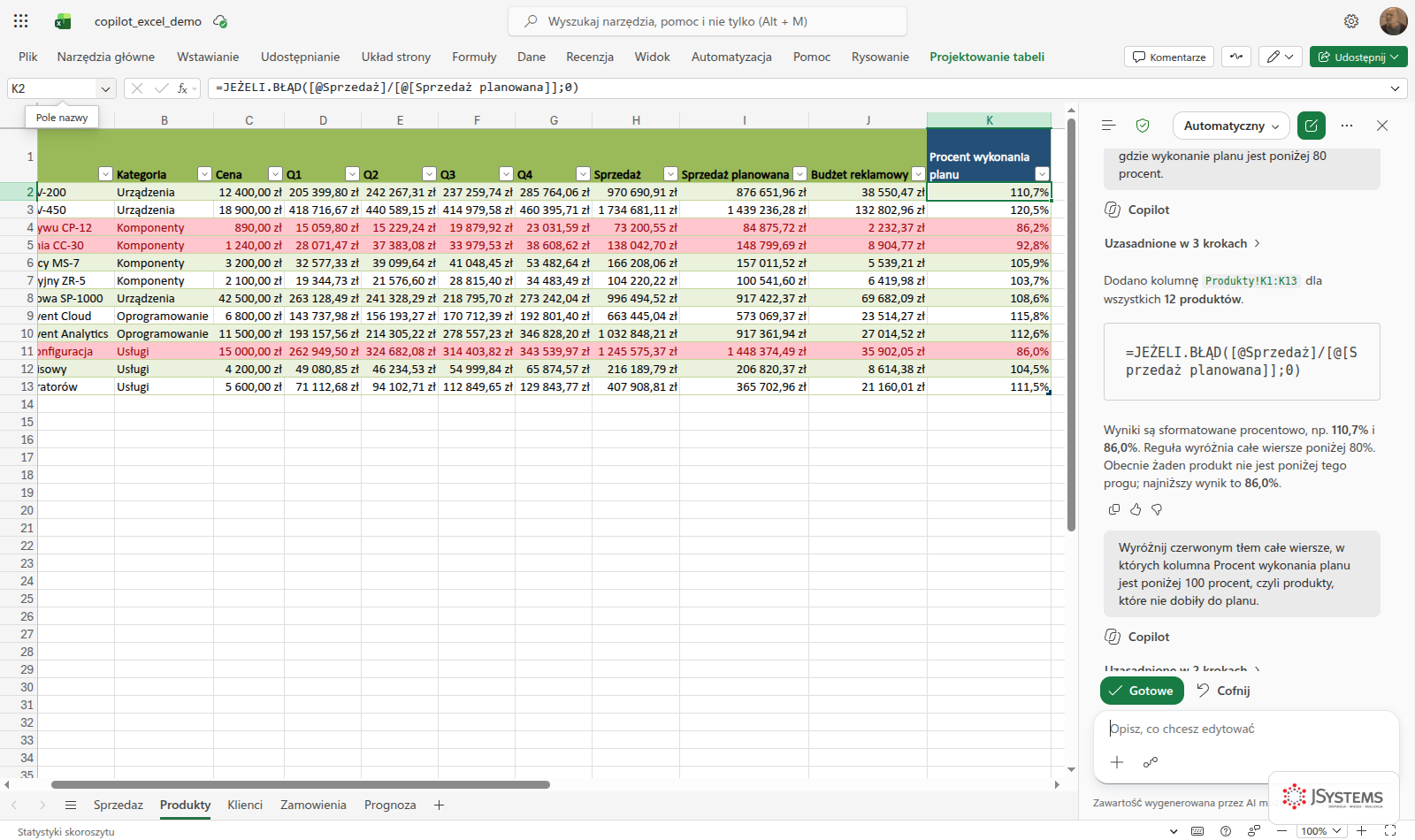
Co zobaczysz: Nową kolumnę z procentem realizacji planu dla wszystkich dwunastu produktów, a po poprawieniu progu czerwone tło na wierszach, które nie dobiły do planu. Najcenniejsze jest tu jednak co innego: Copilot mówi wprost, gdy reguła nie ma żadnego trafienia, zamiast zostawić Cię z pustym formatowaniem i przekonaniem, że coś nie zadziałało. Gdy ustawiasz próg, podaj taki, który ma sens dla Twoich danych - albo najpierw zapytaj o rozrzut wartości.
3. Analiza korelacji (czy dwie rzeczy idą w parze). Korelacja to miara tego, czy dwie kolumny liczb rosną i maleją razem.
Czy jest zależność między wartością kolumny "Budżet reklamowy" a kolumną "Sprzedaż" w tych danych? Oblicz współczynnik korelacji, oceń jego siłę słownie i napisz, co to praktycznie oznacza dla planowania wydatków marketingowych.

Co zobaczysz: Współczynnik korelacji (liczba od minus 1 do plus 1), ocenę słowną (na przykład "silna dodatnia zależność") i praktyczny wniosek. Copilot doda przy okazji ważne zastrzeżenie: korelacja nie oznacza przyczynowości. To, że dwie rzeczy idą w parze, nie znaczy, że jedna powoduje drugą.
4. Prosta analiza co-jeśli.
Jeśli podniesiemy średnią cenę o 5 procent, a wolumen sprzedaży spadnie o 3 procent, jak zmieni się łączny przychód i łączna marża względem obecnych danych? Pokaż porównanie: wartość obecna kontra wartość po zmianie, dla przychodu i marży.

Co zobaczysz: Zestawienie "przed i po" dla przychodu i marży, z wyliczonym efektem założeń. To szybki sposób, żeby przed decyzją cenową zobaczyć kierunek zmiany, bez budowania osobnego modelu. Odpowiedź pojawia się w panelu bocznym, razem z założeniami, które Copilot przyjął. Do poważnych decyzji potraktuj to jako pierwsze przybliżenie, nie ostateczny model.
Gotowe prompty dla Excel
Zestaw promptów, które warto mieć pod ręką. Skopiuj wybrany, podmień nazwy kolumn na swoje i wklej do panelu Copilot. Każdy z nich odpowiada na częstą potrzebę biznesową.

- Analiza top 10: "Pokaż 10 klientów z najwyższą wartością zakupów. Tabela: Klient, Wartość, Udział w całości, Zmiana wobec poprzedniego okresu."
- Trend miesięczny: "Oblicz miesięczny trend sprzedaży (wzrost albo spadek procentowy miesiąc do miesiąca) dla każdego produktu w kolumnie A. Dodaj kolumnę Trend do tabeli."
- Formuła warunkowa: "Napisz formułę, która wpisuje Przekroczony, jeśli wartość w kolumnie D jest wyższa niż w kolumnie E, W planie przy różnicy do 5 procent, a Poniżej, gdy jest mniej."
- Prognoza: "Na podstawie danych z ostatnich 12 miesięcy w kolumnie B napisz formułę FORECAST.LINEAR prognozującą wartość na kolejne 3 miesiące."
- Walidacja danych: "Zidentyfikuj wiersze, gdzie wartość w kolumnie Marża jest ujemna albo większa niż 80 procent, obie sytuacje są prawdopodobnie błędem. Pokaż je w osobnej tabeli."
- Porównanie planów: "Dodaj kolumnę Procent wykonania planu według wzoru sprzedaż rzeczywista przez sprzedaż planowaną razy 100. Następnie wyróżnij kolorem wiersze poniżej 80 procent."
- Segmentacja klientów: "Podziel klientów na 3 segmenty według wartości zakupów: A (najlepsze 20 procent), B (środkowe 60 procent), C (dolne 20 procent). Dodaj kolumnę Segment."
- Tabela krzyżowa naturalnym językiem: "Ile transakcji i jaką łączną wartość miał każdy handlowiec w każdym kwartale? Pokaż jako tabelę krzyżową: wiersze to handlowcy, kolumny to kwartały."
- Analiza korelacji: "Czy jest zależność między kolumną Budżet reklamowy a kolumną Sprzedaż? Oblicz współczynnik korelacji i oceń jego siłę słownie."
- Raport podsumowujący: "Przygotuj podsumowanie tych danych w 8 kluczowych wskaźnikach: łączna sprzedaż, średnia transakcja, mediana, top produkt, top region, liczba transakcji, udział marży powyżej 30 procent, zmiana wobec poprzedniego okresu."
- Wykrywanie duplikatów: "Dodaj kolumnę Duplikat z wartością TAK albo NIE dla powtarzających się wartości NIP w kolumnie C. Pierwsze wystąpienie to oryginał."
- Czyszczenie nazw firm: "Ujednolić różne zapisy tej samej firmy w kolumnie Nazwa firmy w nowej, oczyszczonej kolumnie i pokaż, ile zapisów zostało scalonych."
- Klienci do odzyskania: "Wskaż klientów aktywnych w poprzednim kwartale, którzy nie kupili nic w bieżącym. Pokaż ostatnią datę zakupu i wartość historyczną."
- Wykrywanie anomalii: "Wykryj anomalie: transakcje z marżą ujemną lub poniżej 5 procent oraz kwoty odbiegające o ponad 3 odchylenia standardowe od średniej dla produktu. Pokaż w osobnej tabeli z powodem."
- Analiza koszykowa: "Pokaż 5 najczęstszych par produktów kupowanych w tym samym zamówieniu, z liczbą wspólnych wystąpień."
Najczęstsze pułapki i jak ich unikać
| Objaw | Prawdopodobna przyczyna | Co zrobić |
|---|---|---|
| Ikona Copilot jest szara | Plik lokalny, brak tabeli albo brak licencji | Zapisz w OneDrive, użyj Ctrl+T, sprawdź licencję u administratora |
| Copilot "nie widzi" części danych | Puste wiersze lub scalone komórki rozbijają tabelę | Usuń puste wiersze wewnątrz danych, rozdziel scalone nagłówki |
| Formuła zwraca zły wynik | Copilot zgadł nazwy kolumn | Podaj dokładne nazwy kolumn i arkuszy w promptcie |
| Odpowiedź jest zbyt ogólna | Prompt bez formatu i zakresu | Doprecyzuj: "pokaż w tabeli", "w 5 zdaniach", "tylko region Południe" |
| Wykres zniknął | Copilot wstawił go do arkusza, nie do panelu | Poszukaj wykresu w arkuszu, przewiń widok |
| Liczby wyglądają nieprawdopodobnie | Złożone obliczenie bez sprawdzenia | Poproś o pokazanie formuły i zweryfikuj kluczowe liczby ręcznie |
Najważniejsza zasada na koniec: zawsze weryfikuj wyniki liczbowe. Copilot bardzo dobrze radzi sobie z analizą, ale przy złożonych obliczeniach warto sprawdzić kluczowe liczby ręcznie albo poprosić o pokazanie formuły, na której oparto wynik. Traktuj Copilot jak zdolnego asystenta, który przyspiesza pracę, a nie jak nieomylne źródło prawdy. Ostateczna odpowiedzialność za raport zawsze należy do Ciebie.

Podsumowanie lekcji
Copilot w Excelu zamienia pracę analityka w rozmowę. Zaczynasz zawsze od jednego warunku: dane muszą być zapisane w chmurze i sformatowane jako tabela (Ctrl+T). Potem pytasz o dane, prosisz o formuły z wyjaśnieniem, budujesz wykresy i tabele krzyżowe, czyścisz kolumny, robisz prognozy i składasz gotowe raporty, wszystko przez opis po polsku. O wyniku decyduje precyzja promptu (dokładne nazwy kolumn, żądany format odpowiedzi) oraz rozmowa ciągła, w której zawężasz i poprawiasz wynik krok po kroku. I jedna stała zasada: liczby, które trafią do raportu, sprawdzasz sam.
W kolejnych lekcjach kursu przeniesiemy te wyniki dalej: pokażemy, jak z tabeli i wykresu zbudować prezentację w PowerPoincie oraz jak masowo przygotować maile do klientów w Outlooku, oczywiście też przez Copilot.
Warto przeczytać dalej
- Jeśli formuły od Copilota stoją obok tabeli ładowanej przez Power Query, sprawdź, dlaczego formuły obok tabeli zapytania rozjeżdżają się po odświeżeniu.
- Gdy formuły wyszukujące zwracają #N/D, a arkusz trafia potem do Power Query, przeczytaj, jak obsłużyć #N/D i #DZIEL/0! w Power Query.
- Jeśli dane do analizy pochodzą z pliku CSV, który wczytuje się do jednej kolumny, pomoże tekst zły ogranicznik CSV w Power Query.
Szkolenie Copilot w Microsoft 365 to dwa dni praktycznych warsztatów z trenerem praktykiem. Uczysz się Microsoft 365 Copilota w każdej aplikacji, w Word, Excel, Outlook, Teams, PowerPoint i OneNote, na realnych przykładach z codziennej pracy: maile, dokumenty, arkusze, prezentacje i spotkania. Wychodzisz z gotową biblioteką promptów dla swojego zespołu. Szkolenie ma terminy gwarantowane, więc odbędzie się niezależnie od liczby zapisanych.
Poprzednia lekcja
<-- Lekcja 4: Copilot w WordNastępna lekcja
Lekcja 6: Copilot w PowerPoint -->


Komentarze (0)
Brak komentarzy...