
Blog JSystems - uwalniamy wiedzę!
Blog JSystems - uwalniamy wiedzę!
W skrócieCopilot w Power Query działa w przepływach Dataflow Gen2 w Microsoft Fabric na płatnej pojemności. Na danych Nordvella dwoma poleceniami po polsku ujednolicił nazwy sklepów (45 zapisów zmieniło się w 15), dodał kolumnę wartości brutto i zbudował zestawienie sprzedaży sklepów. Pokazujemy wymagania, dokładne polecenia i formuły, a także to, jak sprawdzać i cofać kroki Copilota i czego w testach nie wykonał.
Ta lekcja jest częścią bezpłatnego kursu Power Query - czternastu lekcji od pierwszego zapytania w Excelu do przepływu danych w Microsoft Fabric i pracy z Copilotem. To lekcja 13 z 14.
Spis lekcji bezpłatnego kursu Power QueryW przepływie danych Dataflow Gen2 w Microsoft Fabric edytor Power Query ma wbudowanego Copilota. Wpisujesz po polsku, co chcesz zrobić z danymi, a Copilot dodaje do zapytania gotowe kroki w języku M, tłumaczy, co robi zapytanie, albo tworzy nowe zapytanie. Kroki od Copilota niczym się nie różnią od tych, które wyklikasz na wstążce: widać je na liście Zastosowane kroki, a ich kod na pasku formuły.
Testowaliśmy go 6 października 2026 roku na tym samym przepływie „Nordvella sprzedaz”, który zbudowaliśmy w lekcji o Dataflow Gen2. Wszystkie polecenia, odpowiedzi i formuły w tej lekcji pochodzą z tych testów.
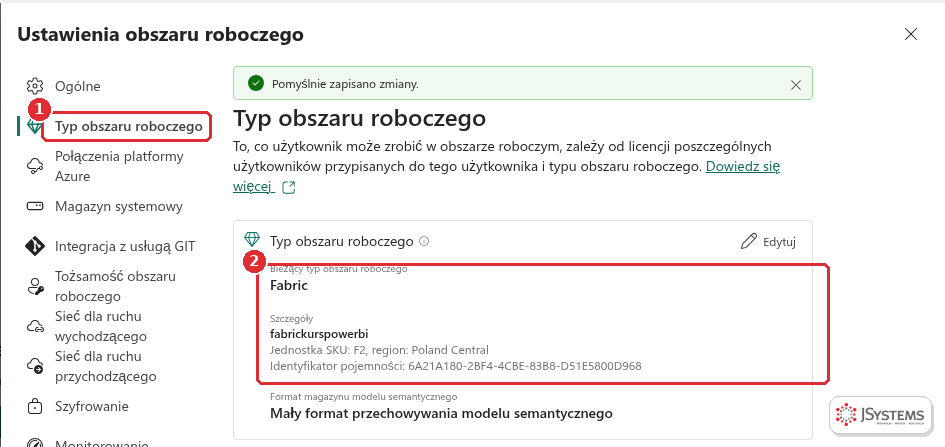
Na pojemności próbnej panel Copilota w przepływie pokazuje tylko komunikat, że funkcja jest niedostępna, co widać w lekcji 12. Copilot potrzebuje obszaru roboczego przypisanego do płatnej pojemności Fabric. U nas wystarczyła najmniejsza pojemność F2 w regionie Poland Central. Obszar roboczy przełączysz tak:
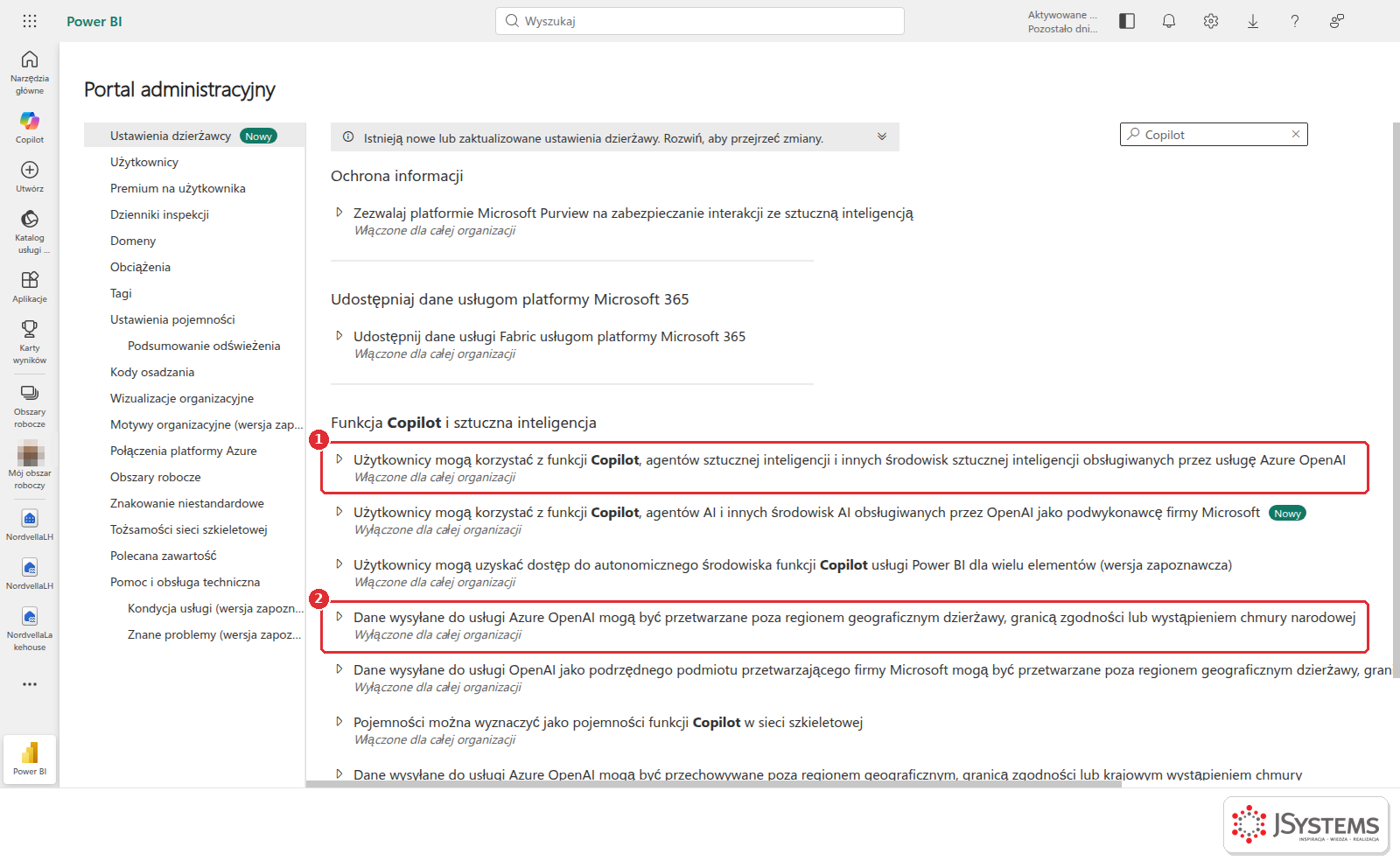
Drugi warunek ustawia administrator Fabric w Portalu administracyjnym > Ustawienia dzierżawcy. Po wpisaniu w filtrze słowa „Copilot” zobaczysz sekcję Funkcja Copilot i sztuczna inteligencja. Copilot potrzebuje włączonego pierwszego ustawienia: Użytkownicy mogą korzystać z funkcji Copilot, agentów sztucznej inteligencji i innych środowisk sztucznej inteligencji obsługiwanych przez usługę Azure OpenAI. W naszej dzierżawie było włączone dla całej organizacji, więc niczego nie zmienialiśmy. Ustawienie pozwalające przetwarzać dane poza regionem geograficznym dzierżawy było wyłączone, a Copilot i tak działał na pojemności w Poland Central.
Pojemność F2 rozlicza się za czas działania. Gdy jej nie używasz, wstrzymaj ją w portalu Azure: przycisk Wstrzymaj na stronie zasobu pojemności. My po testach wstrzymaliśmy ją od razu, a obszar roboczy wrócił na wersję próbną.
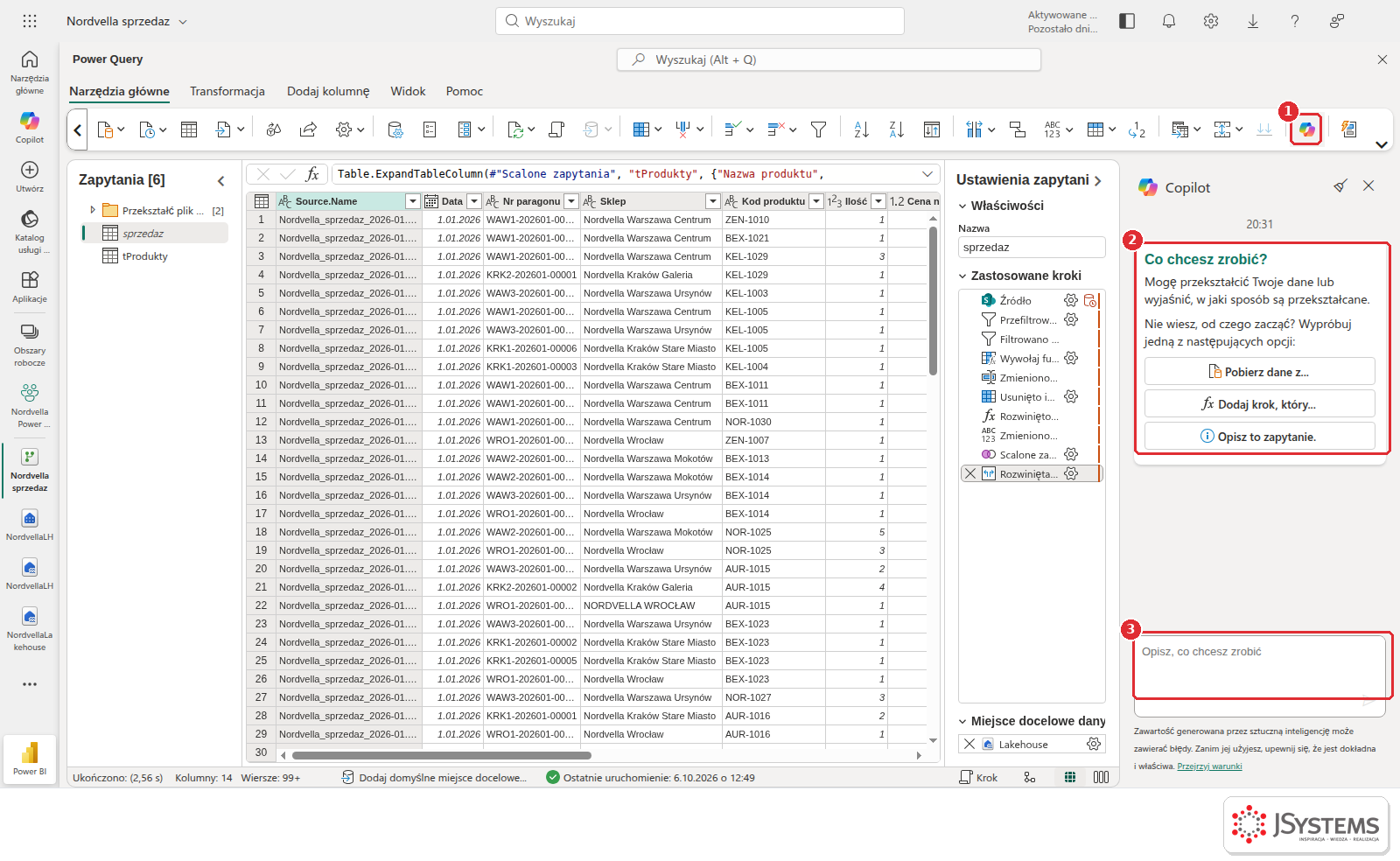
Przycisk Copilot jest na samym końcu karty Narzędzia główne. W węższym oknie przeglądarki nie mieści się na wstążce i trzeba ją przewinąć strzałką w prawo. Po kliknięciu po prawej stronie otwiera się panel z pytaniem Co chcesz zrobić? i trzema podpowiedziami: Pobierz dane z..., Dodaj krok, który... i Opisz to zapytanie. Polecenie wpisujesz w polu Opisz, co chcesz zrobić na dole panelu.
W lekcji 12 celowo nie czyściliśmy nazw sklepów w przepływie, żeby pokazać, co trafia do Lakehouse bez tych kroków. Teraz zrobimy to Copilotem i sprawdzimy wynik w profilu kolumny, a nie na oko.
Na karcie Widok rozwiń Widok danych i zaznacz Włącz profil kolumny. Dopiero wtedy aktywują się pozostałe opcje, na przykład Pokaż szczegóły jakości kolumn i Pokaż profil kolumny w okienku szczegółów. Na pasku stanu kliknij napis Profilowanie kolumn na podstawie pierwszych 1000 wierszy i wybierz Profilowanie kolumn w oparciu o cały zestaw danych. Bez tej zmiany statystyki dotyczą tylko pierwszego tysiąca wierszy.
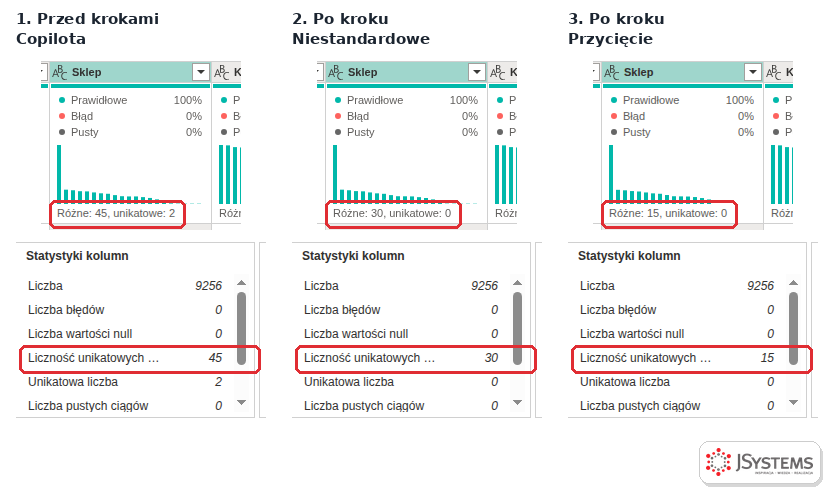
Zaznacz kolumnę Sklep. Profil pokazuje 45 różnych wartości, choć sklepów jest 15. Każdy sklep występuje w trzech zapisach: poprawnym, wielkimi literami i z dwiema spacjami na końcu, które dopisywał system kasowy. Zapytanie SQL w lekcji 12 naliczyło 30 nazw, bo punkt końcowy SQL w Fabric przy porównywaniu tekstu pomija spacje na końcu, a wielkość liter rozróżnia. Sprawdziliśmy to w tym samym Lakehouse: warunek 'Nordvella Wrocław' = 'Nordvella Wrocław ' (z dwiema spacjami) jest tam prawdziwy, a 'abc' = 'ABC' fałszywy. Power Query rozróżnia jedno i drugie, dlatego jego profil pokazuje 45.
W polu Copilota wpisz polecenie i zatwierdź:
Zmień w kolumnie Sklep pierwszą literę każdego wyrazu na wielką, a pozostałe litery na małe
Copilot odpowiada Dodano następujący krok do zapytania „sprzedaz”: Przekształć kolumny i od razu dodaje krok na końcu listy. Na pasku formuły widać jego kod:
Table.TransformColumns(#"Rozwinięta kolumna tProdukty", {{"Sklep", each Text.Proper(Text.Lower(_)), type text}})Najpierw Text.Lower zamienia całą nazwę na małe litery, a potem Text.Proper podnosi pierwszą literę każdego wyrazu. „NORDVELLA WROCŁAW” staje się „Nordvella Wrocław”. Krok trafia do wersji roboczej przepływu, nad wstążką pojawia się napis Zapisano wersję roboczą. Dane w Lakehouse zmienią się dopiero po opublikowaniu przepływu.
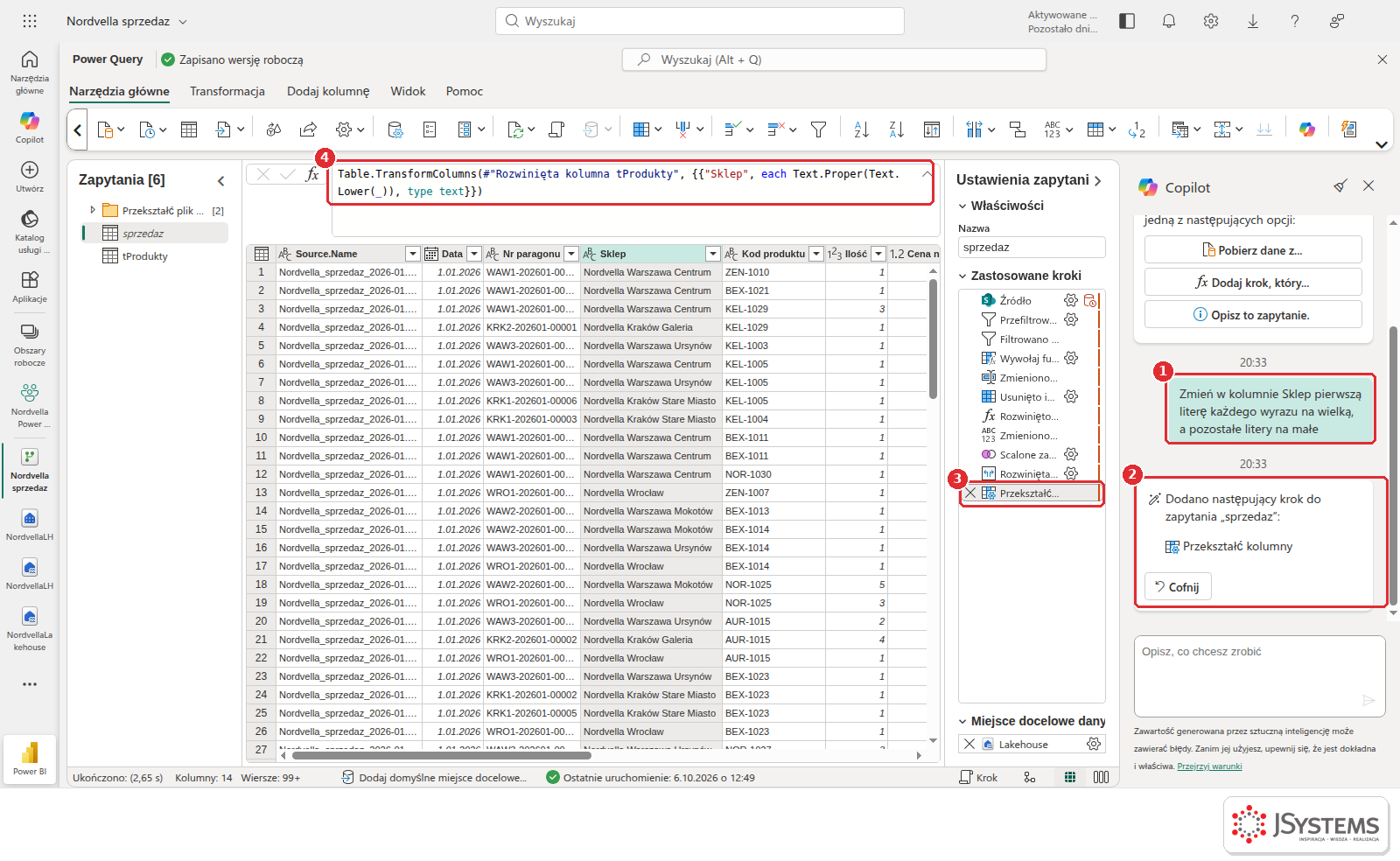
Text.Proper(Text.Lower(_)) (4).Drugie polecenie usuwa spacje dopisane przez system kasowy:
Usuń spacje z początku i końca tekstu w kolumnie Sklep
Copilot dodaje krok Przycięcie z funkcją Text.Trim, tą samą, której używa polecenie Format > Przytnij na karcie Transformacja. Profil kolumny pokazuje teraz 15 różnych wartości, czyli dokładnie tyle, ile jest sklepów.
Table.TransformColumns(Niestandardowe, {{"Sklep", each Text.Trim(_), type text}})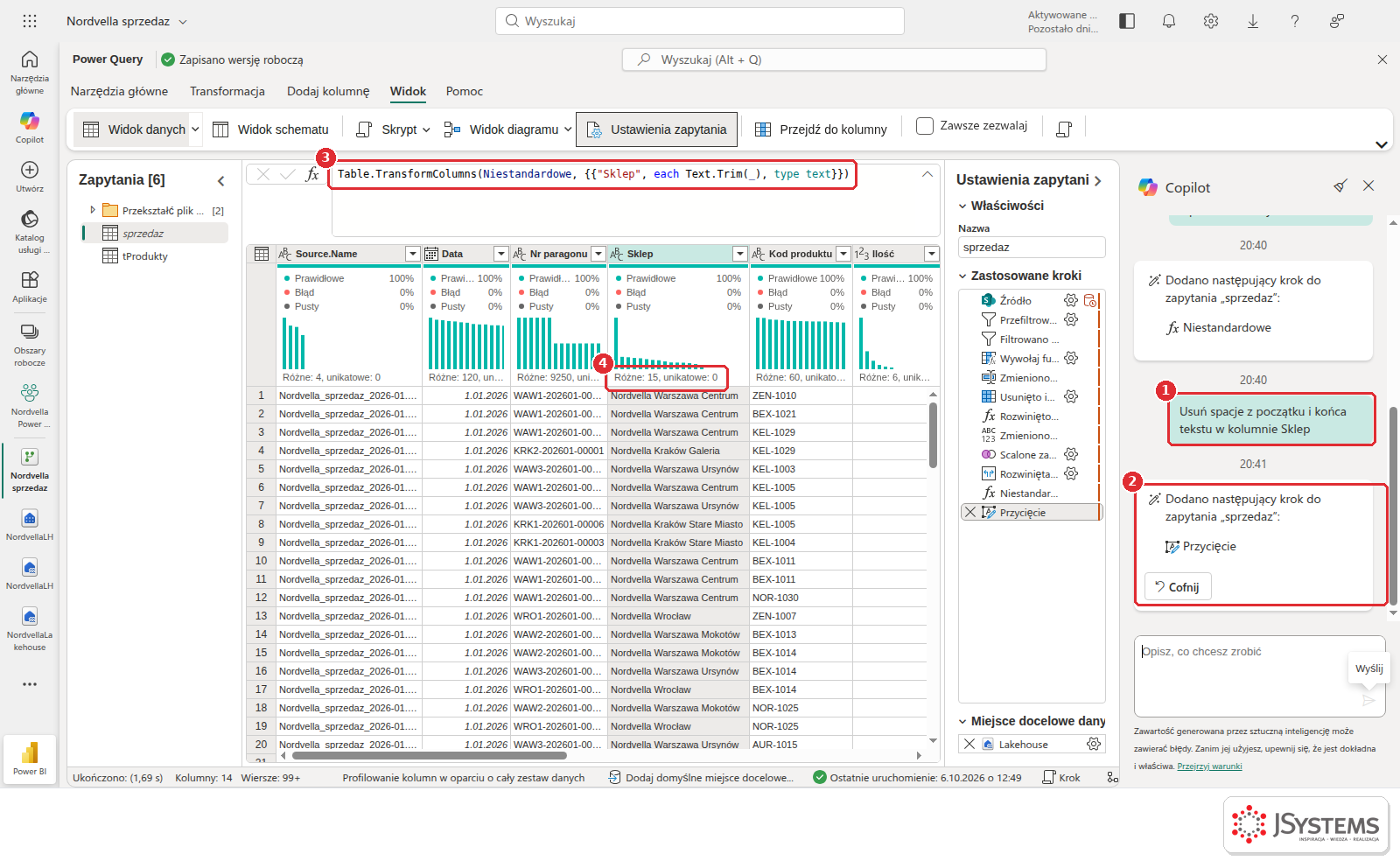
Text.Trim (3) i profil kolumny Sklep: 15 różnych wartości (4). W tym podejściu pierwszy krok nazywał się Niestandardowe, stąd odwołanie w formule.Cała sekcja zmieściła się w dwóch zdaniach po polsku. Efekt najlepiej widać, gdy zestawisz profil kolumny po każdym kroku:
Dodaj kolumnę Wartość brutto równą Wartość netto razy 1,23
Copilot dodaje krok Mnożenie i nową kolumnę na końcu tabeli. W formule zapisał liczbę z kropką, czyli 1.23, bo tak wymaga język M, choć w poleceniu był polski przecinek. Ustawił też typ liczbowy kolumny:
Table.AddColumn(#"Przekształć kolumny", "Wartość brutto", each [Wartość netto] * 1.23, type number)W formule i na zrzucie poprzednim krokiem jest Przekształć kolumny, bo w tym podejściu kolumnę brutto dodaliśmy zaraz po zmianie wielkości liter, przed przycięciem spacji. Jeśli wykonujesz kroki w kolejności z tej lekcji, formuła zacznie się od nazwy Twojego poprzedniego kroku, na przykład #"Przycięcie". Na wynik w kolumnie brutto nie ma to wpływu.
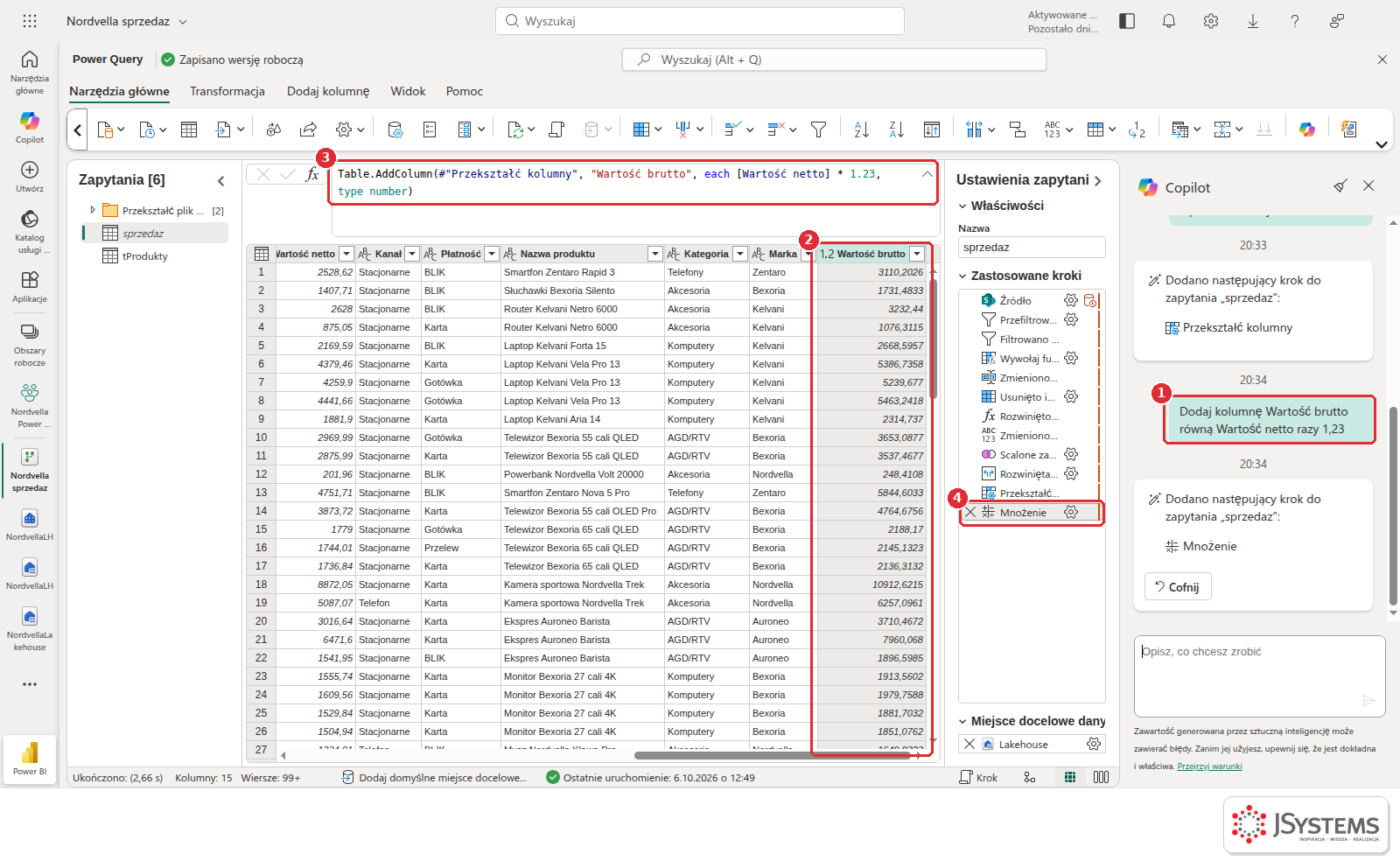
Table.AddColumn (3) i krok Mnożenie na liście (4).Wynik nie jest zaokrąglony: dla wartości netto 2528,62 siatka pokazuje 3110,2026. Przy kwotach dopisz zaokrąglenie do groszy w pasku formuły (w Excelu ten sam zapis daje 3110,2):
Table.AddColumn(#"Przekształć kolumny", "Wartość brutto", each Number.Round([Wartość netto] * 1.23, 2), type number)Stała 1,23 to uproszczenie na potrzeby polecenia. W lekcji o kolumnach niestandardowych liczyliśmy wartość brutto ze stawki VAT z katalogu produktów, bo stawki różnią się między kategoriami. Gdy w zapytaniu jest kolumna ze stawką, napisz to w poleceniu, na przykład „Dodaj kolumnę Wartość brutto równą Wartość netto razy jeden plus Stawka VAT”.
Copilot potrafi też utworzyć osobne zapytanie zamiast dokładać krok:
Utwórz nowe zapytanie, które grupuje sprzedaz po kolumnie Sklep z sumą Wartość netto
Na liście zapytań pojawia się nowe zapytanie o nazwie Zapytanie z jednym krokiem Table.Group. Odwołuje się ono do zapytania „sprzedaz”, więc korzysta już z poprawionych nazw sklepów i ma 15 wierszy. Gdyby grupować przed krokami z kroków 2 i 3, zestawienie miałoby 45 wierszy, po jednym na każdy zapis nazwy. Nazwę zapytania zmień od razu na opisową, bo „Zapytanie” niczego nie mówi.
Table.Group(#"sprzedaz", {"Sklep"}, {{"Suma Wartość netto", each List.Sum([Wartość netto]), type number}})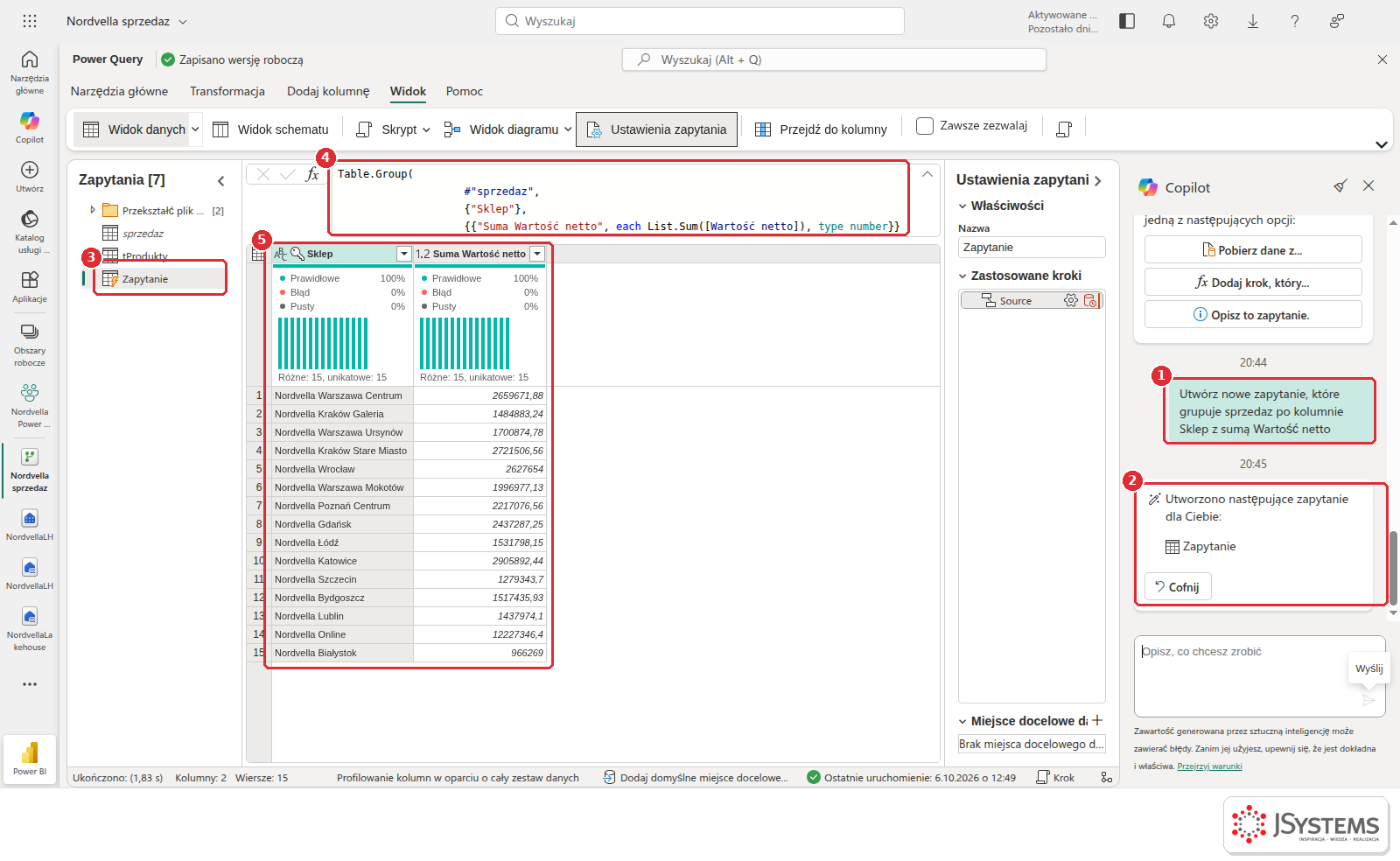
Table.Group (4) i wynik: 15 sklepów z sumą sprzedaży netto (5).Copilot dokłada kroki od razu, bez etapu zatwierdzania. Dlatego po każdym poleceniu przeczytaj formułę i sprawdź wynik w profilu kolumny. Poniżej sytuacje, na które trafiliśmy w testach.
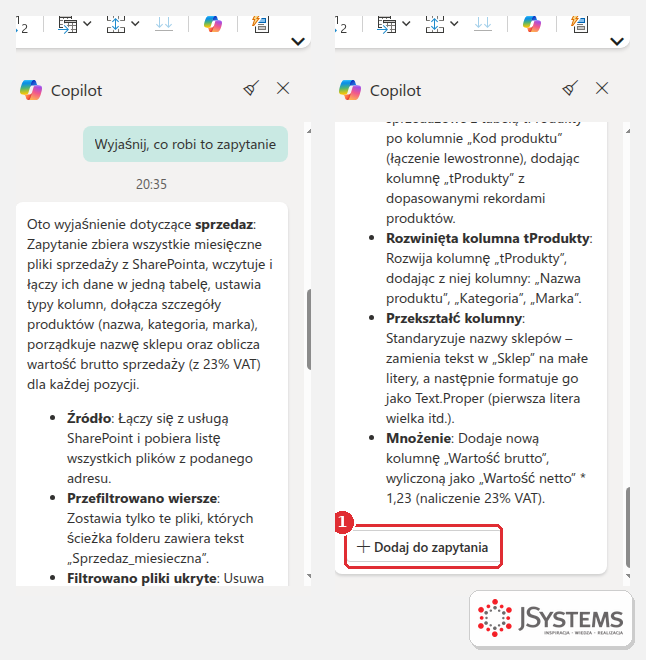
Podpowiedź Opisz to zapytanie. albo polecenie „Wyjaśnij, co robi to zapytanie” daje opis krok po kroku: najpierw streszczenie całego zapytania, potem każdy krok z listy Zastosowane kroki z jednym, dwoma zdaniami wyjaśnienia. Nazwy kroków w odpowiedzi zgadzały się z listą, a opis objął też kroki dodane wcześniej przez Copilota. Pod odpowiedzią jest przycisk Dodaj do zapytania. To dobry sposób, żeby szybko zrozumieć zapytanie przejęte od współpracownika.
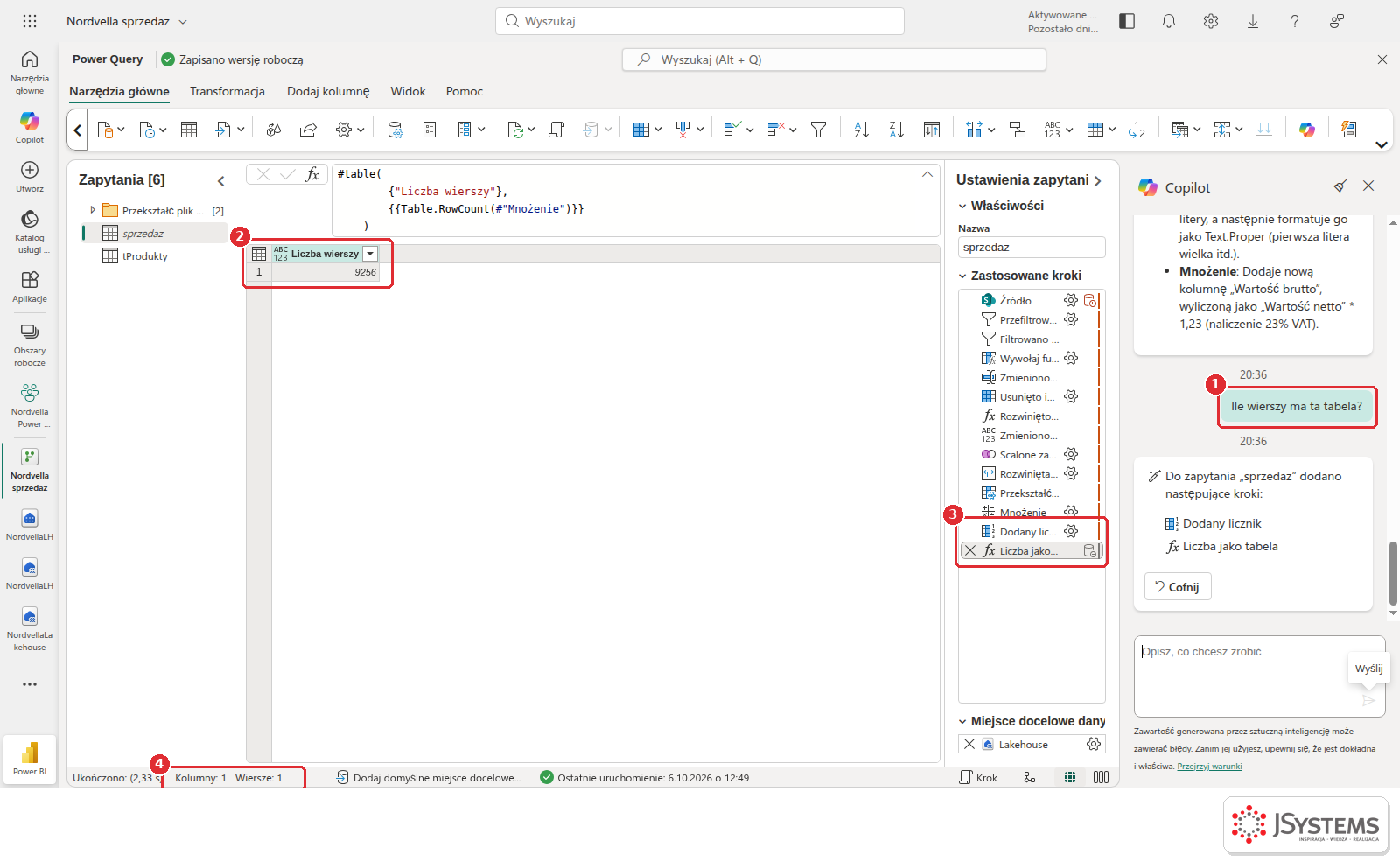
Na pytanie Ile wierszy ma ta tabela? Copilot nie odpowiedział tekstem. Dodał dwa kroki, Dodany licznik i Liczba jako tabela, które zastąpiły wynik zapytania jedną kolumną Liczba wierszy z wartością 9256. Gdyby przepływ został opublikowany w tym stanie, do Lakehouse trafiłaby jednowierszowa tabela zamiast sprzedaży. Liczbę wierszy sprawdzisz bez zmiany zapytania w profilu kolumny na całym zestawie danych: pozycja Liczba w statystykach kolumny.
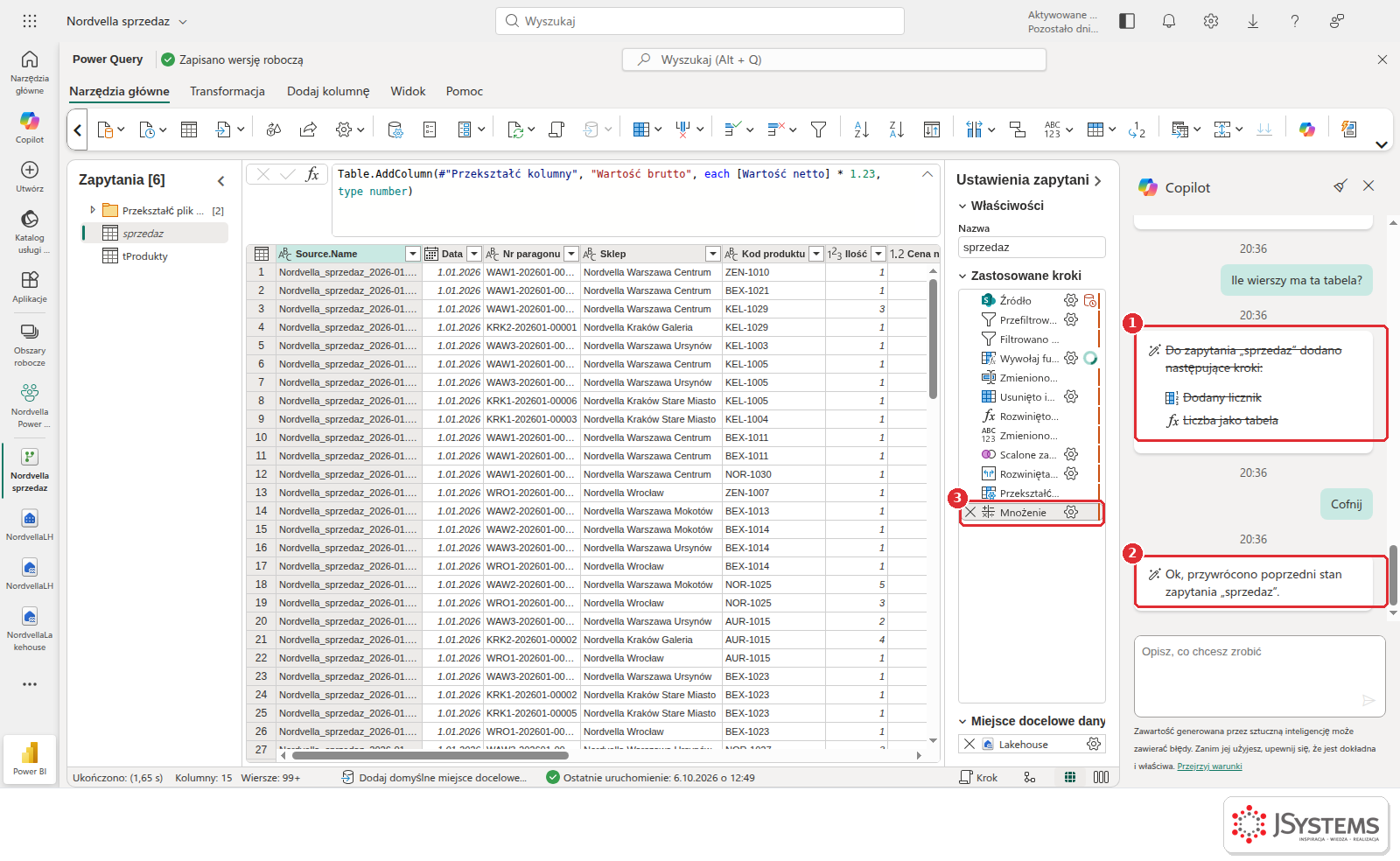
Pod ostatnią odpowiedzią Copilota jest przycisk Cofnij. Po kliknięciu odpowiedź zostaje przekreślona, kroki z niej znikają z zapytania, a Copilot potwierdza: Ok, przywrócono poprzedni stan zapytania „sprzedaz”. Przy nowym zapytaniu z kroku 5 Cofnij usuwa całe zapytanie. Przycisk jest tylko pod ostatnią odpowiedzią, więc starsze kroki usuwasz ręcznie krzyżykiem przy kroku na liście Zastosowane kroki. Historię rozmowy wyczyścisz przyciskiem z miotełką w nagłówku panelu (Wyczyść komunikaty).
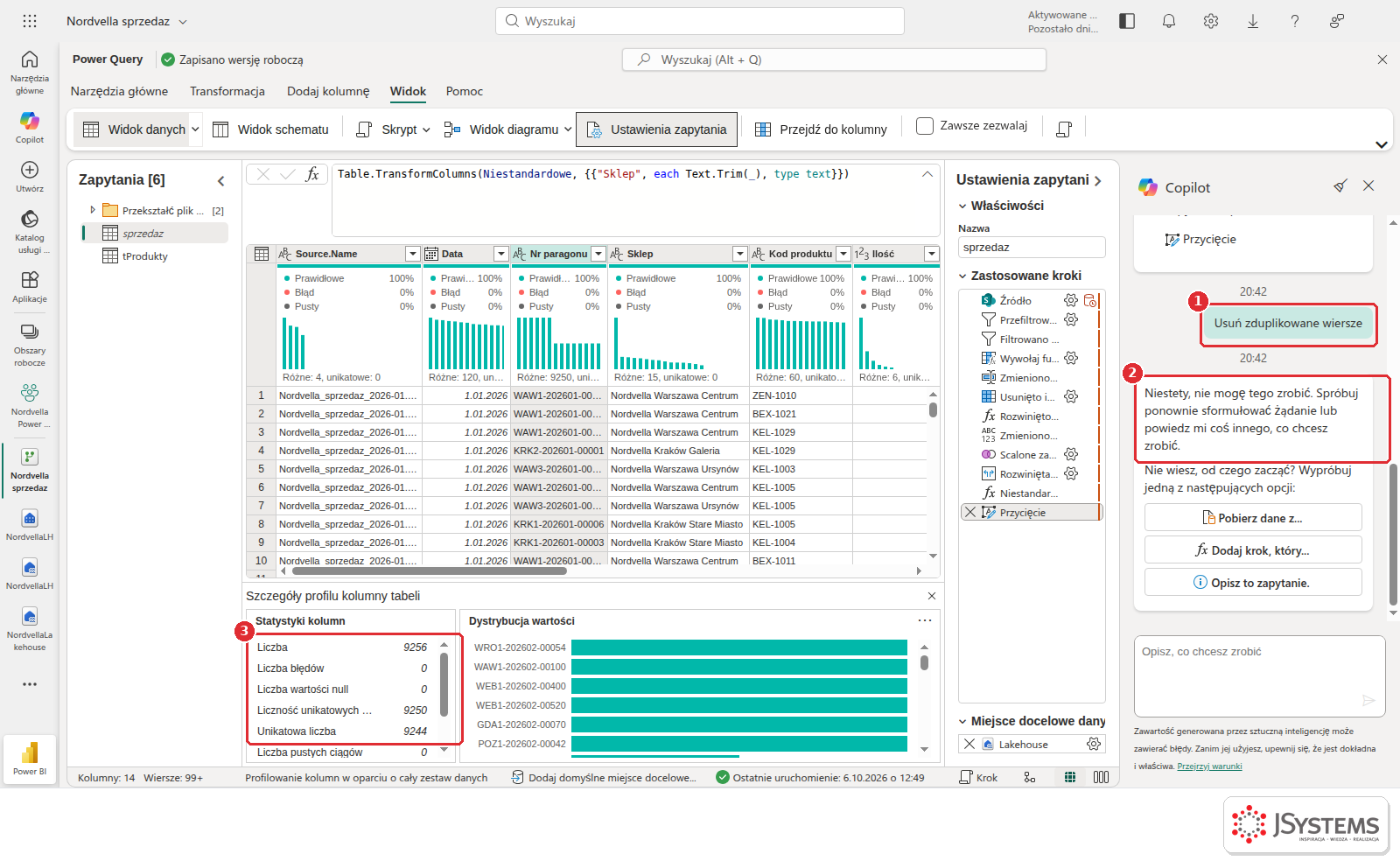
W danych są zdublowane wiersze: kolumna Nr paragonu ma 9256 wartości, ale tylko 9250 różnych. Trzy sformułowania, Usuń zduplikowane wiersze, Usuń zduplikowane wiersze z tabeli i Usuń duplikaty, skończyły się tą samą odpowiedzią: Niestety, nie mogę tego zrobić. Spróbuj ponownie sformułować żądanie lub powiedz mi coś innego, co chcesz zrobić. Zapytanie zostało bez zmian. Tę operację wykonasz przyciskiem: zaznacz kolumny, które mają być unikatowe (albo całą tabelę), i wybierz Narzędzia główne > Usuń wiersze > Usuń duplikaty.
To samo polecenie zmiany wielkości liter za pierwszym razem dało krok Przekształć kolumny, a za drugim krok Niestandardowe z inaczej sformatowaną formułą. Wynik w danych był identyczny, ale nazwy kroków i zapis kodu nie są powtarzalne. Dlatego w przepływach, które ktoś będzie później utrzymywał, zmieniaj nazwy kroków na opisowe, tak jak robiliśmy to w całym kursie.
Poprzednia lekcja
Lekcja 12: Dataflow Gen2 w Microsoft Fabric
Szkolenie Power BI - Desktop, DAX i Online --> Pięć dni od pierwszego raportu do publikacji w usłudze Power BI: Power Query, model danych z wielu tabel, DAX, wizualizacje i Copilot. To szkolenie ma terminy gwarantowane.
To szkolenie może być dofinansowane dla Ciebie z KFS lub BUR.
★★★★★Średnia ocena naszych szkoleń w Google: 5/5

Szkolenie Microsoft Excel - Power Query --> Dwa dni warsztatów z Excela: pobieranie danych z plików, folderów, SharePointa i baz SQL, ich czyszczenie i łączenie w Power Query, praca w języku M, a na koniec model danych i oparta na nim tabela przestawna. Prowadzi Sebastian Stasiak.
To szkolenie może być dofinansowane dla Ciebie z KFS lub BUR.
★★★★★Średnia ocena naszych szkoleń w Google: 5/5



Komentarze (0)
Brak komentarzy...