
Blog JSystems - uwalniamy wiedzę!
Blog JSystems - uwalniamy wiedzę!
Power Query w Microsoft Fabric
Copilot w Power Query niedostępny - pojemność Fabric i ustawienia dzierżawy
Copilot w Dataflow Gen2 bywa niedostępny, choć jego przycisk jest na wstążce. W naszym teście z 6 października 2026 ten sam przepływ na pojemności próbnej pokazał komunikat o niedostępności, a po przypisaniu obszaru roboczego do płatnej pojemności F2 Copilot zaczął wykonywać polecenia bez żadnej zmiany w ustawieniach dzierżawcy. Opisujemy, co sprawdzić po kolei i na co uważać, gdy Copilot już działa.
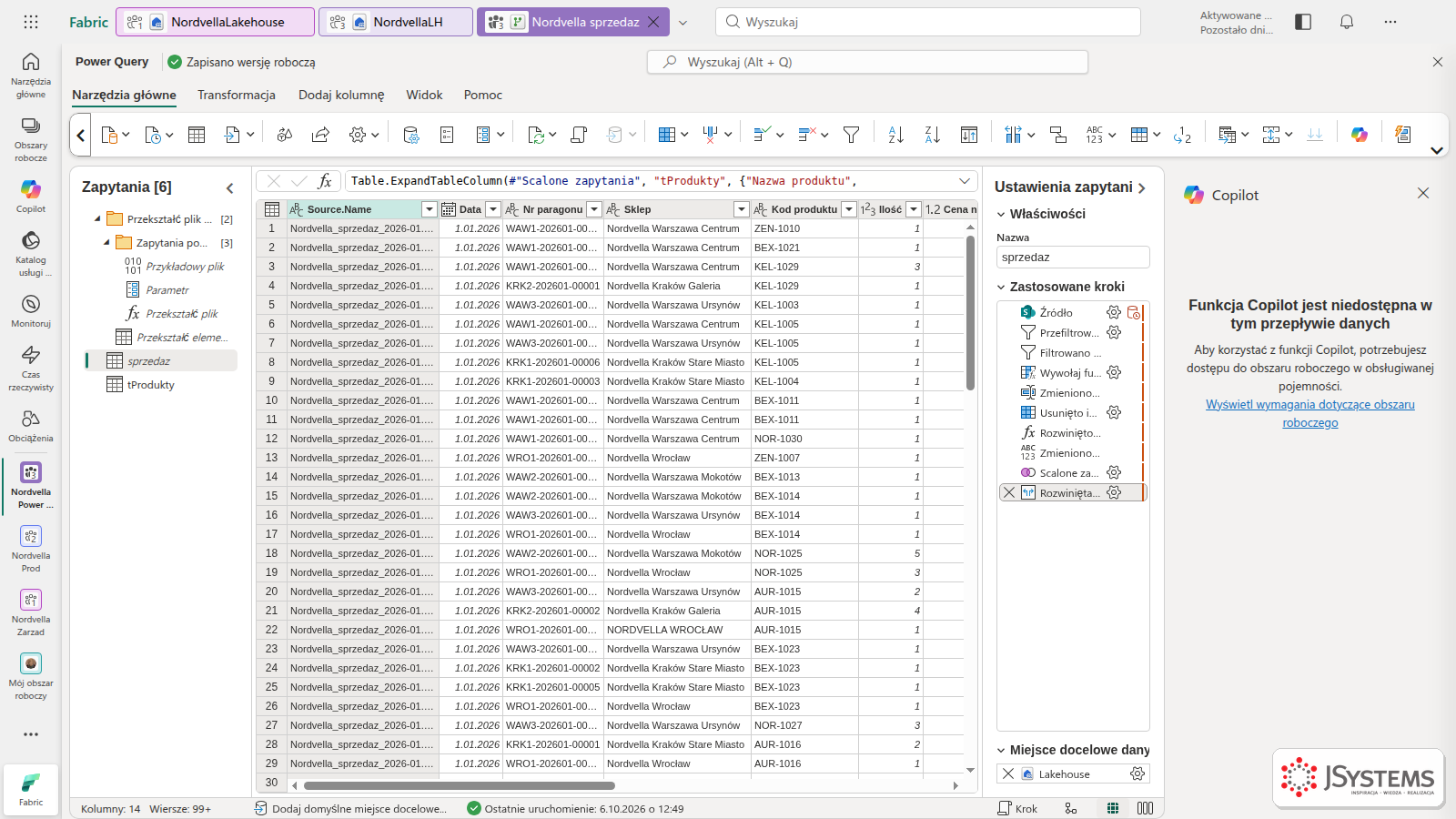
W edytorze przepływu klikasz Copilot, a zamiast pola na polecenie panel pokazuje komunikat „Funkcja Copilot jest niedostępna w tym przepływie danych” z dopiskiem „Aby korzystać z funkcji Copilot, potrzebujesz dostępu do obszaru roboczego w obsługiwanej pojemności.”. Tak wyglądał panel w naszym przepływie Nordvella sprzedaz na pojemności próbnej FTL4 w regionie Poland Central.
Drugi objaw to brak samego przycisku w widocznej części wstążki. Copilot jest na samym końcu karty Narzędzia główne. Przy oknie szerokim na 1600 pikseli trzeba przewinąć wstążkę strzałką w prawo, żeby go zobaczyć.
Copilot w Fabric wymaga płatnej pojemności i włączonego ustawienia Copilota w portalu administracyjnym Fabric. Wersja próbna informuje o tym już przy tworzeniu obszaru roboczego: przez 60 dni udostępnia prawie wszystkie funkcje, z wyjątkiem kilku, takich jak Copilot. Dlatego ten sam przepływ na pojemności próbnej pokazuje komunikat, a na płatnej przyjmuje polecenia.
Drugi warunek leży w portalu administracyjnym, w Ustawieniach dzierżawcy, w sekcji Funkcja Copilot i sztuczna inteligencja. Decyduje ustawienie „Użytkownicy mogą korzystać z funkcji Copilot, agentów sztucznej inteligencji i innych środowisk sztucznej inteligencji obsługiwanych przez usługę Azure OpenAI”. W naszej dzierżawie miało stan Włączone dla całej organizacji, więc po przejściu na płatną pojemność niczego tam nie zmienialiśmy. Ustawienie przetwarzania danych wysyłanych do usługi Azure OpenAI poza regionem geograficznym dzierżawy było wyłączone, a Copilot i tak działał na pojemności F2 w regionie Poland Central.
Po każdym poleceniu sprawdź listę Zastosowane kroki i formułę nowego kroku. Copilot dodaje krok od razu, bez zatwierdzania. W teście polecenie zmiany wielkości liter w kolumnie Sklep dało krok z formułą Table.TransformColumns(..., {{"Sklep", each Text.Proper(Text.Lower(_)), type text}}), a dopiero drugie polecenie, o usunięciu spacji z początku i końca tekstu, zmniejszyło liczbę wartości odrębnych w profilu kolumny Sklep z 30 do 15. W Excelu ta sama formuła zostawiła spacje na brzegach, więc samo ujednolicenie liter nie wystarczy. Kolumna Wartość brutto z mnożenia przez 1,23 nie była zaokrąglona: w Excelu 2528,62 razy 1,23 dało 3110,2025999999996, a Number.Round([Wartość netto] * 1.23, 2) daje 3110,2.
Uważaj też na pytania. Na polecenie „Ile wierszy ma ta tabela?” Copilot nie odpowiedział liczbą, tylko dodał dwa kroki, które zamieniły wynik zapytania w jednowierszową tabelę z liczbą 9256. Przycisk Cofnij pod ostatnią odpowiedzią usuwa kroki z tej odpowiedzi, a starsze kroki usuwasz ręcznie krzyżykiem przy kroku. Zmiany Copilota trafiają do wersji roboczej przepływu i nie są opublikowane, dopóki nie zapiszesz przepływu.
Wróć do listy: 88 najczęstszych pytań i problemów związanych z Power Query

Szkolenie Power BI - Desktop, DAX i Online --> Pięć dni od pierwszego raportu do publikacji w usłudze Power BI: Power Query, model danych z wielu tabel, DAX, wizualizacje i Copilot. To szkolenie ma terminy gwarantowane.
To szkolenie może być dofinansowane dla Ciebie z KFS lub BUR.
★★★★★Średnia ocena naszych szkoleń w Google: 5/5



Komentarze (0)
Brak komentarzy...