



W skrócieWdrożenie Copilota w organizacji to projekt, w którym zakup licencji jest najłatwiejszą częścią, a o wyniku decyduje adopcja, czyli odsetek pracowników realnie korzystających z narzędzia. Wdrożenia bez planu grzęzną właśnie na niej. Te z pilotażem, ambasadorami w działach i wspólnym repozytorium promptów dają inny obraz, a efekt da się zmierzyć i pokazać zarządowi.
Ta lekcja jest częścią bezpłatnego kursu Copilot w Microsoft 365 - dwudziestu lekcji od pierwszego uruchomienia do wdrożenia w całej firmie.
<-- Spis wszystkich lekcjiZ tej lekcji dowiesz się:
- Jakie wymagania techniczne musi spełnić środowisko M365, zanim uruchomisz Copilot (i który z nich najczęściej zatrzymuje wdrożenie w połowie)
- Jak odpowiedzieć na pytania o bezpieczeństwo danych i RODO, które zada Ci zarząd i dział prawny
- Jak zrobić audyt uprawnień SharePoint, żeby Copilot nie pokazał nikomu tego, czego nie powinien
- Jak przeprowadzić pilotaż i stopniowe udostępnianie, który zmienia nawyki, a nie tylko rozdaje licencje
- Jak zbudować firmowe repozytorium promptów i utrzymać je przy życiu
- Jak mierzyć efekty bez zmyślania liczb i wykazać zwrot z inwestycji przed zarządem
Kupno licencji Microsoft 365 Copilot dla całego działu to najłatwiejsza część całego przedsięwzięcia. Kliknięcie "Kup" w centrum administracyjnym M365 i podpisanie zamówienia zajmuje kilkanaście minut. To, co dzieje się potem, decyduje o tym, czy wydatek stanie się realną oszczędnością czasu, czy tylko pozycją w budżecie IT, do której nikt nie chce wracać na spotkaniu z zarządem.
Wdrożenia bez planu zwykle grzęzną na niskiej adopcji (odsetku pracowników, którzy faktycznie zaczynają korzystać z narzędzia). Licencje są przypisane, ale znaczna część zespołu z nich nie korzysta, bo "nie wie, od czego zacząć", "nie ma czasu się uczyć" albo "przecież Word dotąd jakoś działał". Wdrożenia z przemyślanym planem, czyli z pilotażem, ambasadorami w działach i regularnym dzieleniem się dobrymi praktykami, dają zupełnie inny obraz. Ta lekcja pokazuje krok po kroku, jak przeprowadzić to drugie. Zanim jednak ruszysz z wdrożeniem, warto mieć pewność co do samego wyboru narzędzia, dlatego zacznij od porównania ChatGPT Business i Microsoft Copilot, bo ta decyzja wyprzedza wszystkie kolejne kroki. Jeśli wdrażasz AI szerzej niż sam Copilot, przyda się też AI dla liderów - jak wdrożyć AI w zespole bez chaosu, a przy porównaniu kosztów licencji ChatGPT w firmie: Plus, Business i Enterprise.
To ostatnia lekcja kursu i traktujemy ją podwójnie: jako przewodnik dla osoby odpowiedzialnej za wdrożenie w firmie (menedżera IT, kierownika działu, właściciela) oraz jako plan działania dla Ciebie, jeśli chcesz zamienić wiedzę z całego kursu w codzienny nawyk. Pokazujemy zarówno kolejność kroków, jak i pułapki, na które firmy wpadają najczęściej.
Wymagania techniczne, czyli co musisz mieć przed startem
Zacznijmy od twardych warunków wejścia. Zanim złożysz zamówienie, sprawdź po kolei, czy Twoje środowisko spełnia poniższe punkty. Każdy z nich potrafi zatrzymać wdrożenie w połowie, jeśli wyjdzie na jaw dopiero po zakupie licencji, a nie przed nim. Przejdź tę listę osobiście, klikając w centrum administracyjnym M365, nie zakładaj "na oko", że wszystko jest w porządku.
| Wymaganie | Na co uważać |
|---|---|
| Licencja bazowa M365 | Business Standard, Business Premium, E3 lub E5. Plany "Basic" i "Apps for Business" nie wystarczą, bo nie obejmują pełnego Teams ani SharePoint Online, a to na nich Copilot pracuje. |
| Licencja Copilot (dodatek) | Osobny dodatek przypisywany per użytkownik. Nie da się kupić kilku licencji dla całego zespołu i "rotować" nimi między osobami w ciągu dnia. |
| Pliki w SharePoint lub OneDrive | Copilot nie widzi plików leżących tylko na lokalnym dysku twardym. To zasada architektury M365, a nie ustawienie do zmiany. Przygotuj plan migracji dokumentów do chmury. |
| Transkrypcja Teams | Bez włączonej transkrypcji (automatycznego zapisu wypowiedzi na tekst) Copilot w Teams, czyli notatki i podsumowania spotkań, nie zadziała. Administrator włącza ją w Teams Admin Center dla organizacji lub wybranych grup. |
| Microsoft Entra ID | Usługa tożsamości (dawniej Azure Active Directory) potrzebna do zarządzania kontami i uprawnieniami. Subskrypcje od Business Standard w górę mają ją domyślnie. |
Krok 1. Sprawdź licencję bazową w centrum administracyjnym
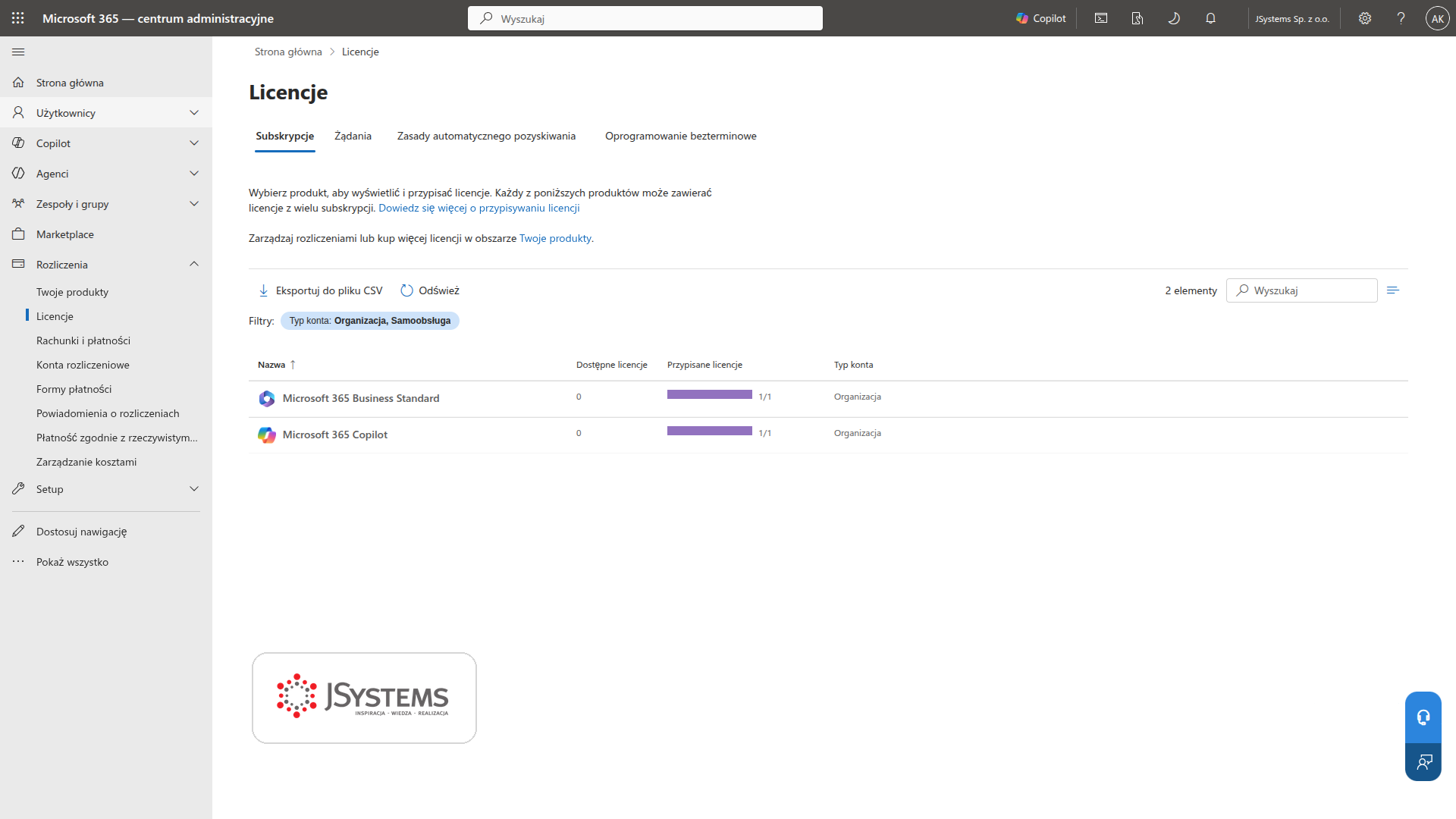
Wejdź na admin.microsoft.com, zaloguj się kontem administratora i przejdź do sekcji Rozliczenia, a następnie Twoje produkty. Zobaczysz listę wykupionych subskrypcji z nazwą planu i liczbą przypisanych licencji. Odszukaj plan bazowy, na przykład "Microsoft 365 Business Standard". Jeśli widzisz tam wyłącznie "Business Basic" albo "Apps for Business", to jest to Twój pierwszy problem do rozwiązania, bo na tych planach Copilot nie ruszy.

Krok 2. Dokup i przypisz dodatek Copilot per użytkownik
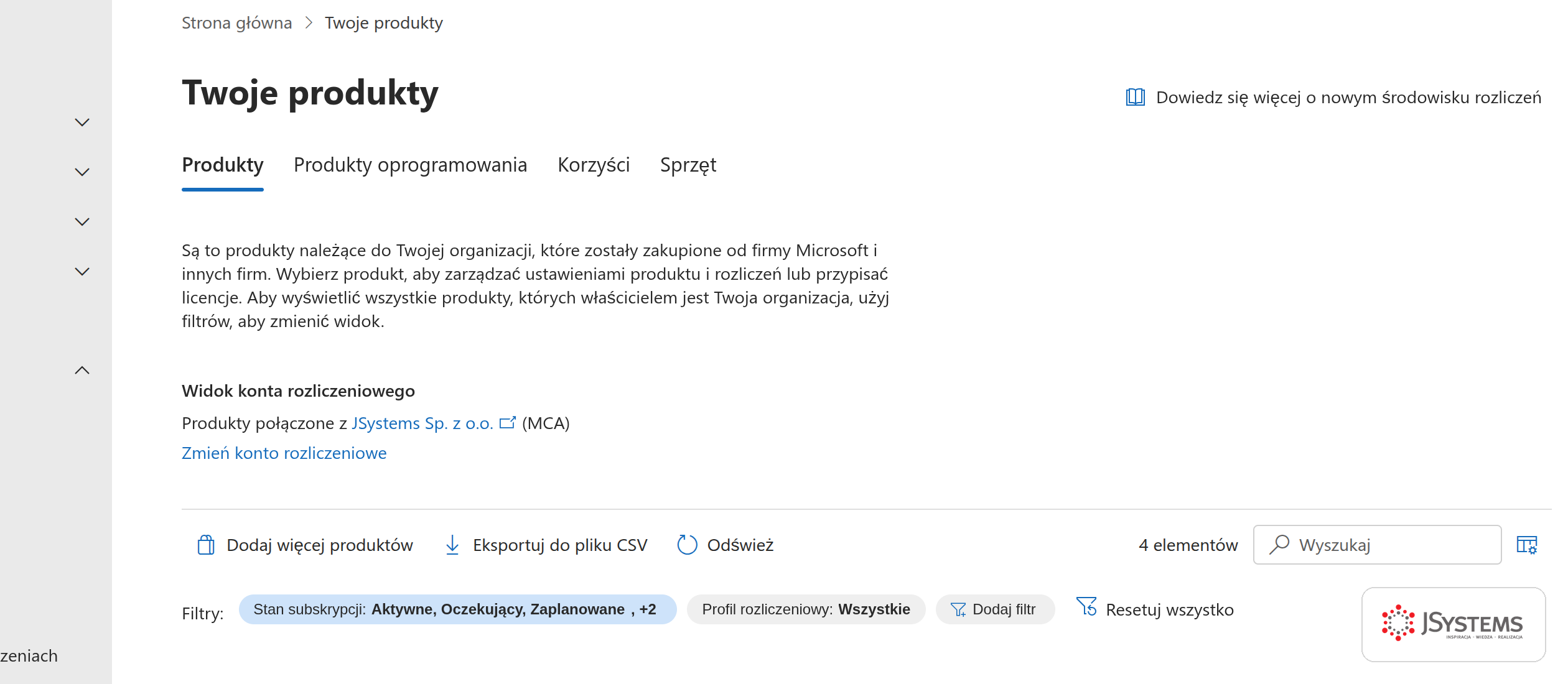
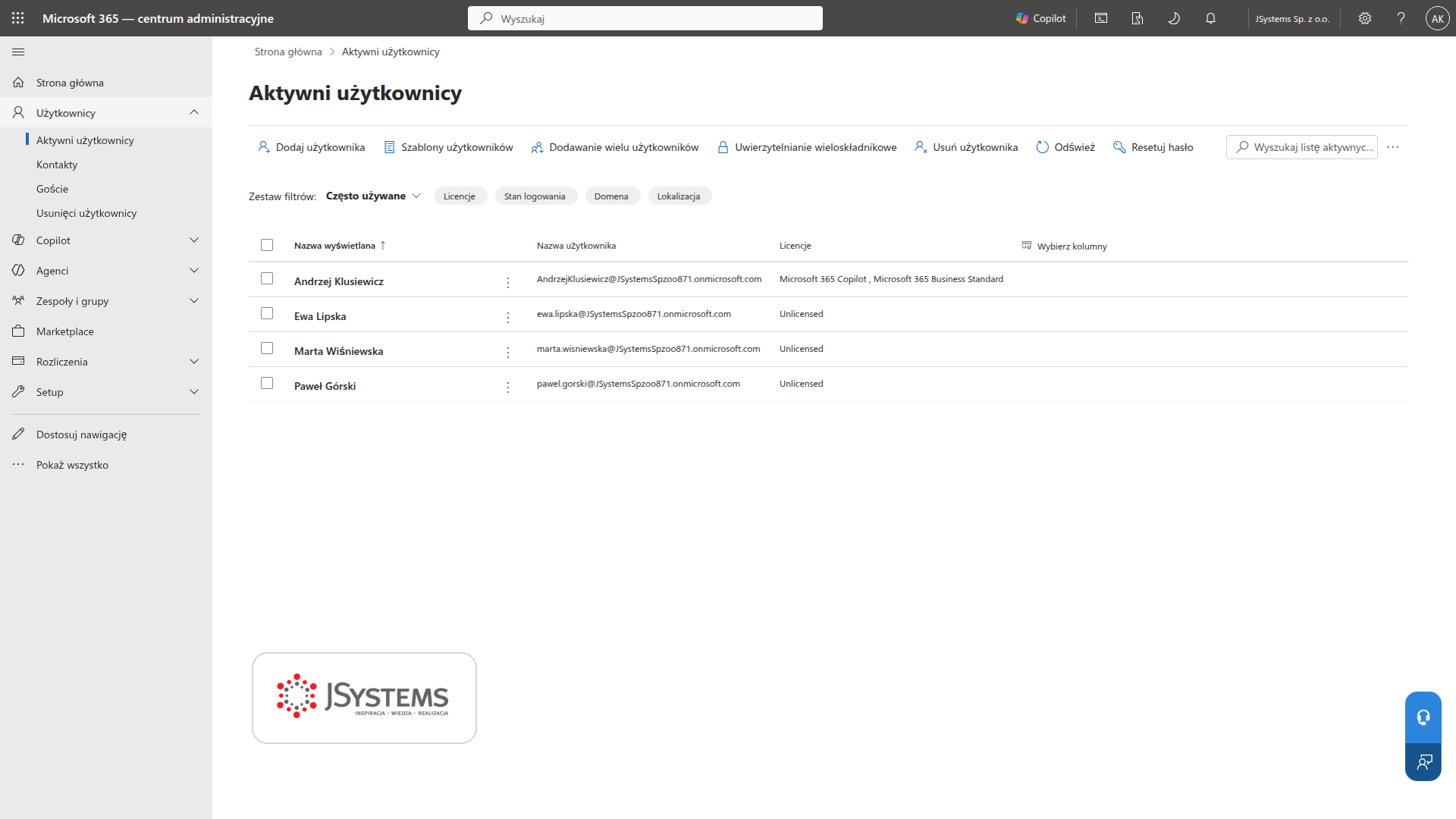
Licencja Copilot to osobny produkt doliczany do planu bazowego. W centrum administracyjnym znajdziesz go w Rozliczenia, a następnie Zakup usług, szukając frazy "Copilot". Po zakupie przypiszesz go do konkretnych osób w sekcji Użytkownicy, a następnie Aktywni użytkownicy, zaznaczając daną osobę i wybierając "Licencje i aplikacje". Zaznaczasz checkbox Microsoft 365 Copilot i zapisujesz. Na tej samej stronie ofertowej, którą pokazaliśmy na początku lekcji, Microsoft wprost opisuje, co wchodzi w skład dodatku: Copilot w aplikacjach, Copilot Chat z ochroną danych i kontekstualizacja oparta na zawartości organizacji.

Krok 3. Upewnij się, że pliki naprawdę są w chmurze
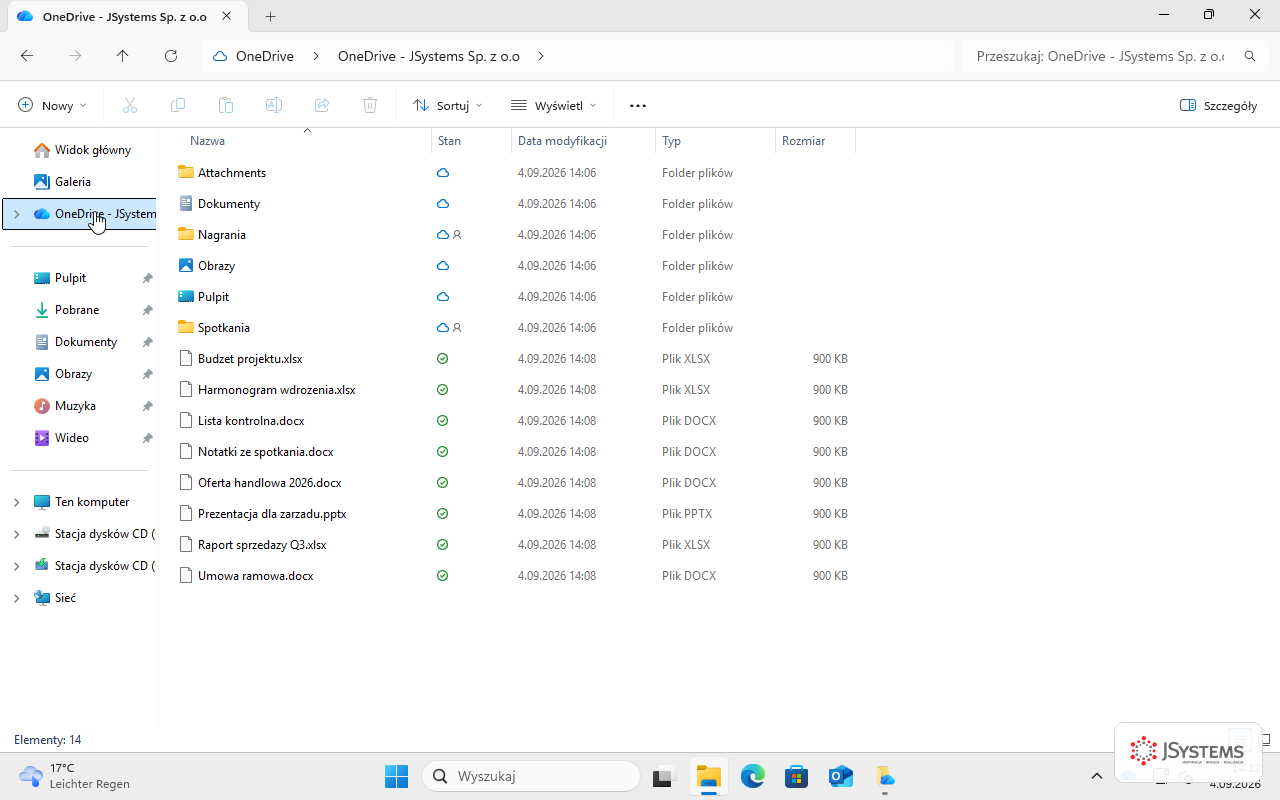
To najczęściej niedoceniany warunek. Copilot Chat sięga po zawartość SharePoint, OneDrive, Teams i skrzynki Exchange, ale nie zajrzy na lokalny dysk twardy. Jeśli kluczowe dokumenty firmy (cennik, procedury, szablony) leżą tylko na komputerach pracowników albo na dysku sieciowym poza M365, Copilot ich nie zobaczy. Zaplanuj migrację przynajmniej tych zasobów, po które ludzie sięgają najczęściej, zanim uruchomisz narzędzie.

Krok 4. Włącz transkrypcję Teams i sprawdź region danych
Jeśli chcesz, żeby Copilot podsumowywał spotkania, transkrypcja musi być włączona. Administrator robi to w Teams Admin Center, w politykach spotkań, przełączając opcję "Transcription" na Wł. dla organizacji lub wybranej grupy. Przy okazji zajrzyj w centrum administracyjnym do ustawień organizacji i sprawdź, czy Twoja dzierżawa (tenant, czyli wydzielone środowisko Twojej firmy w M365) jest przypisana do europejskiego regionu przetwarzania danych, tak zwanego EU Data Boundary. Dla firm europejskich i wymagań RODO to istotne, bo wtedy dane są przetwarzane i przechowywane w Unii, a nie poza nią.

Bezpieczeństwo i prywatność, czyli odpowiedzi na pytania, które padną na pewno
Każde wdrożenie Copilota spotyka się z tym samym zestawem pytań. Warto znać na nie odpowiedzi, zanim wejdziesz na spotkanie z zarządem, działem prawnym albo radą nadzorczą, bo to od Twoich odpowiedzi zależy, czy dostaniesz zielone światło. Poniżej sześć obaw, które pojawiają się niemal zawsze, wraz z gotową odpowiedzią, którą możesz przedstawić.

"Czy Copilot widzi dane innych pracowników?"
Tylko te, do których Ty masz dostęp. Copilot działa w kontekście Twojej sesji i Twoich uprawnień w M365. Nie sięga po nic, co leży poza zakresem Twojego dostępu. Jeśli nie masz dostępu do folderu HR na SharePoint, Copilot też go nie ma. To jest wbudowane w architekturę, a nie w ustawienie, które ktoś mógłby przypadkiem wyłączyć.
"Czy Microsoft trenuje swoje modele AI na naszych danych?"
W przypadku licencji komercyjnej (M365 Commercial) Microsoft gwarantuje w warunkach usługi, że dane klientów nie są używane do trenowania modeli AI. To fundamentalna różnica między publicznym, darmowym narzędziem AI bez logowania a M365 Copilot z licencją komercyjną, który pracuje wewnątrz Twojej dzierżawy. Warto ten punkt podkreślić działowi prawnemu, bo to on najbardziej odróżnia rozwiązanie firmowe od "wklejania danych do darmowego czatu w przeglądarce".
"Co z RODO?"
Dane pozostają w dzierżawie M365 Twojej organizacji. Przy skonfigurowanym EU Data Boundary są przetwarzane w europejskich centrach danych. Microsoft występuje jako podmiot przetwarzający w rozumieniu RODO, a Twoja organizacja jako administrator danych. Do dyspozycji jest umowa powierzenia przetwarzania (DPA, czyli formalny dokument regulujący, jak dostawca przetwarza dane w Twoim imieniu), zgodna z RODO, dostępna w centrum administracyjnym.
"Co, jeśli pracownik wpisze poufne dane do Copilota?"
Pozostają w Twojej dzierżawie M365 i nie opuszczają środowiska organizacji. Copilot Chat w M365 jest odizolowany od publicznego internetu. To inne zachowanie niż darmowe czatboty dostępne w przeglądarce, w których wpisana treść trafia do systemów zewnętrznych, poza Twoją kontrolą.
"Czy Copilot może przypadkiem ujawnić dane pracownika A pracownikowi B?"
Nie, bo Copilot respektuje uprawnienia M365. Jeśli pracownik A nie ma dostępu do akt HR pracownika B, Copilot mu ich nie pokaże, nawet gdyby wprost o nie zapytał. Jest jednak jeden warunek, którego nie wolno pominąć: jeśli coś jest omyłkowo publiczne na SharePoint przez błędnie ustawione uprawnienia, Copilot to pokaże, bo z punktu widzenia systemu użytkownik ma do tego dostęp. To najmocniejszy argument za audytem uprawnień przed wdrożeniem, o którym piszemy w następnej sekcji.
"Czy odpowiedzi Copilota można traktować jako pewne?"
Nie w ciemno. Copilot bywa bardzo dobry, ale potrafi się mylić, zwłaszcza przy liczbach i cytatach. Zasada, którą warto zaszczepić w firmie od pierwszego dnia: Copilot przygotowuje wersję roboczą, człowiek odpowiada za wynik. Przy dokumentach z danymi finansowymi, umowami i komunikacją do klienta zawsze weryfikuj to, co wygenerował, zamiast wysyłać bez sprawdzenia.
Audyt uprawnień SharePoint, czyli zamknij furtki przed startem
To najważniejszy techniczny krok przygotowawczy i jednocześnie najczęściej pomijany. Copilot pokaże użytkownikowi dokładnie to, do czego ma on dostęp w M365. Problem w tym, że w wielu firmach uprawnienia narastały latami: ktoś udostępnił bibliotekę "wszystkim w organizacji na chwilę", ktoś inny odziedziczył uprawnienia z witryny nadrzędnej, jeszcze inny wrzucił link "dla każdego, kto ma link". Zanim Copilot wszedł do gry, te otwarte furtki nikomu nie przeszkadzały, bo mało kto po nich przechodził. Copilot potrafi je znaleźć w sekundy.

Krok 1. Zidentyfikuj szeroko udostępnione witryny
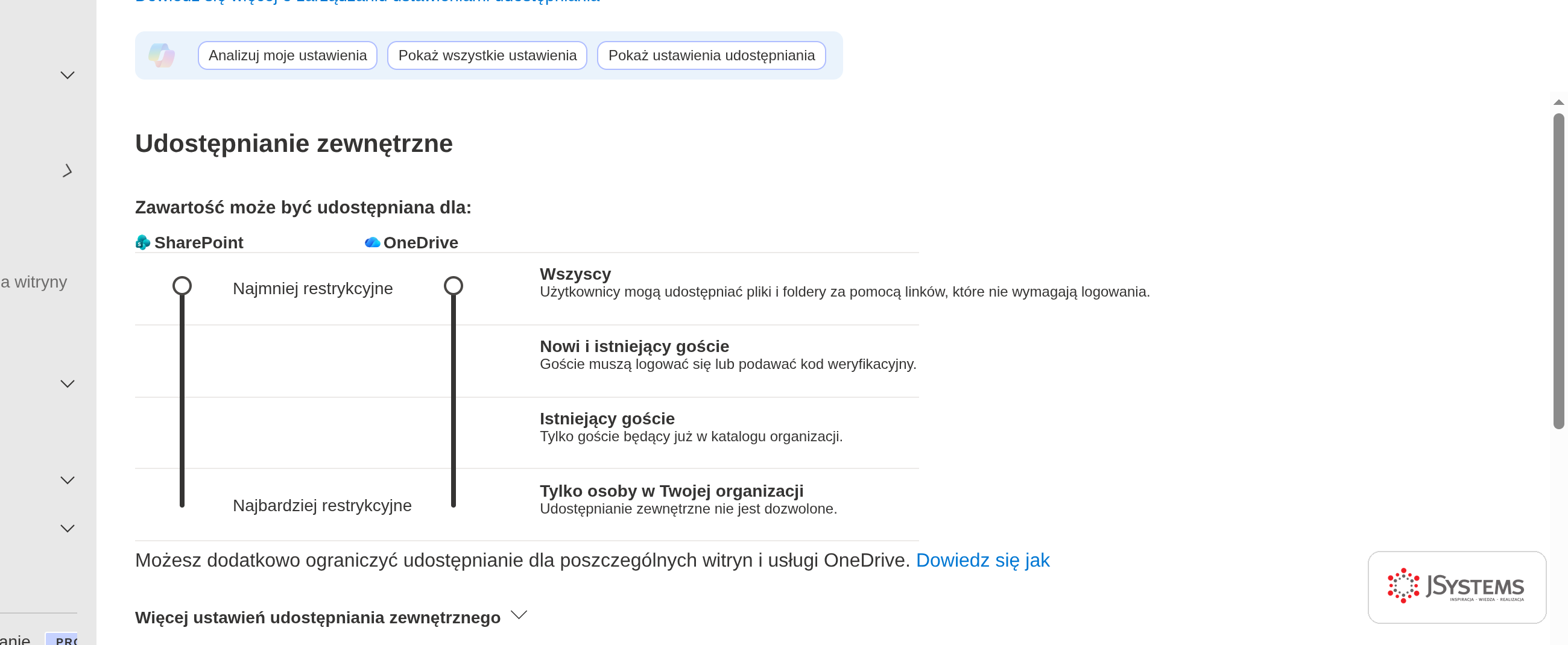
Wejdź do SharePoint Admin Center i przejrzyj listę witryn oraz ich poziom udostępniania. Zwróć szczególną uwagę na witryny udostępnione grupie "Everyone" albo "Everyone except external users", bo to one najczęściej kryją materiały, które miały być poufne. Wypisz je sobie na listę do przeglądu.
Zobacz też: Szkolenie Copilot w Microsoft 365 - zwiększ efektywność dzięki AI
Krok 2. Sprawdź linki "dla wszystkich, którzy mają link"
Linki typu "Anyone with the link" to druga częsta furtka. Plik z takim linkiem jest technicznie dostępny szeroko, więc może wejść do zasięgu Copilota. W raportach udostępniania SharePoint odszukaj takie linki i zdecyduj, które trzeba ograniczyć do konkretnych osób lub grup.
Krok 3. Uporządkuj uprawnienia i oznacz poufne treści
Tam, gdzie znajdziesz nadmiarowy dostęp, ogranicz go do właściwych osób. Wrażliwe biblioteki (HR, finanse, dane osobowe klientów) oznacz etykietami poufności w Microsoft Purview, o którym piszemy niżej. Nie musisz przy tym doprowadzić całego SharePoint do idealnego stanu, skup się na obszarach o najwyższym ryzyku.
Governance przed stopniowym udostępnianiem, czyli higiena danych i reguły ochrony
Zanim rozdasz licencje, ustaw ramy, w których Copilot będzie działał. Governance (ład, czyli zasady i mechanizmy kontroli nad danymi) brzmi korporacyjnie, ale w praktyce sprowadza się do dwóch prostych obszarów: porządku w danych oraz reguł klasyfikacji i ochrony informacji.

Higiena danych. Copilot jest tak dobry, jak dane, po które sięga. Jeśli w firmowym SharePoint leżą trzy różne wersje cennika, dwa nieaktualne regulaminy i folder "do posprzątania" sprzed lat, Copilot potraktuje je wszystkie jako źródło i będzie mieszał aktualne treści z nieaktualnymi. Efekt bywa gorszy niż brak Copilota, bo pracownik dostaje odpowiedź brzmiącą wiarygodnie, a opartą na cenniku z zeszłego roku. Przed wdrożeniem uporządkuj przynajmniej te obszary, z których pracownicy będą korzystać najczęściej: aktualny cennik, aktualne procedury, aktualne szablony. Stare wersje przenieś do osobnego, wyraźnie oznaczonego archiwum.
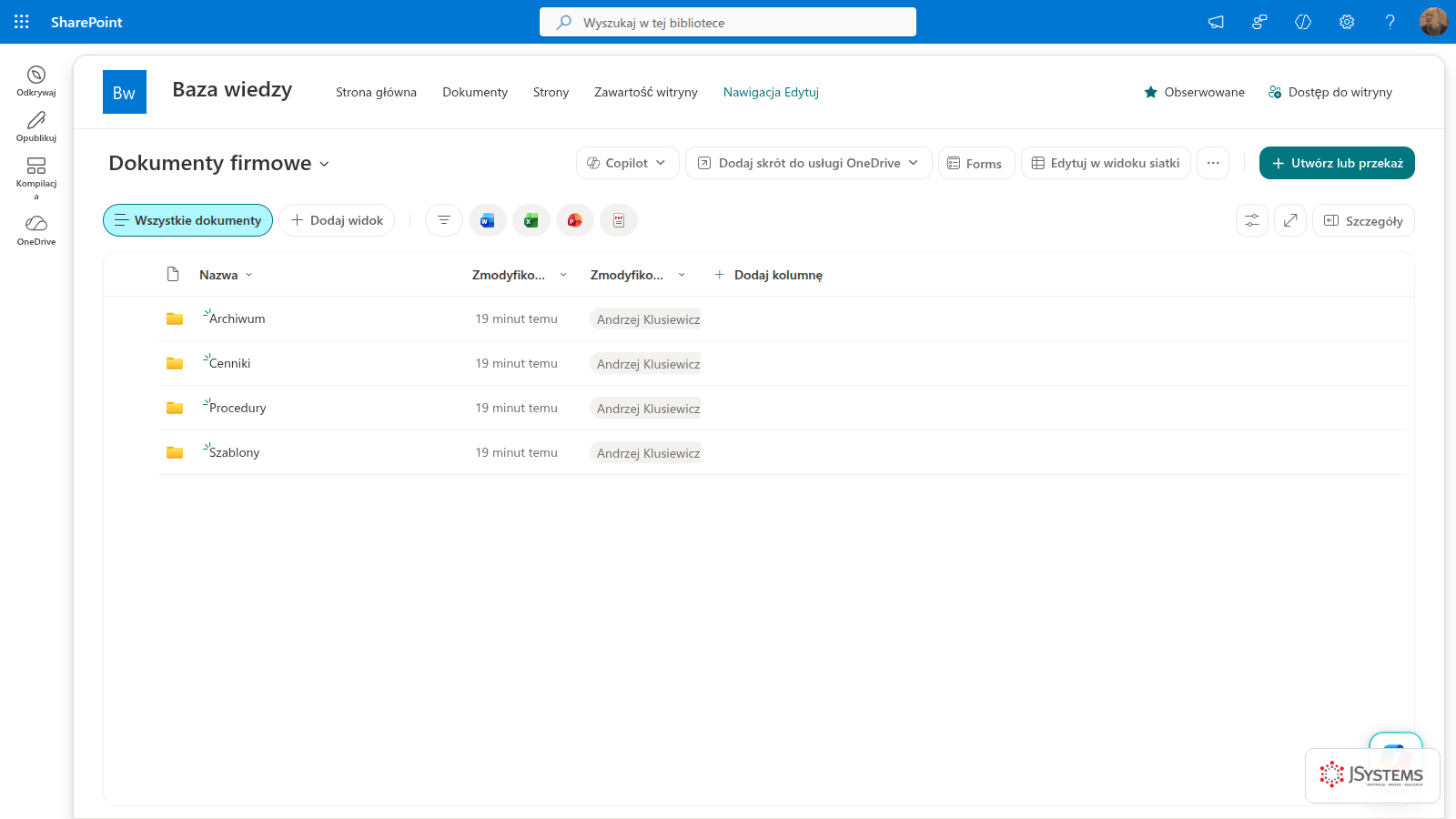
Klasyfikacja i ochrona (Microsoft Purview). Etykiety poufności i reguły zapobiegania utracie danych (DLP, z angielskiego Data Loss Prevention, czyli mechanizm blokujący wyciek wrażliwych informacji) działają razem z Copilotem. Dokument oznaczony jako "poufny" niesie tę etykietę dalej, także wtedy, gdy Copilot na jego podstawie tworzy nowy plik. Dzięki temu wrażliwa treść nie "gubi" swojego statusu przy przetwarzaniu przez AI. To pozwala kontrolować, gdzie trafia poufna informacja, bez blokowania samego narzędzia.
Plan wdrożenia krok po kroku
Poniższa logika (pilotaż, analiza, stopniowe udostępnianie z ambasadorami, optymalizacja) sprawdza się w firmach różnej wielkości. Nie musisz trzymać się dat co do dnia, ale kolejność etapów ma znaczenie, bo każdy przygotowuje grunt pod następny. Stopniowe udostępnianie, po angielsku rollout, to kontrolowane włączanie narzędzia kolejnym grupom pracowników.

Ta sama sześciostopniowa kolejność w wersji do czytania, bez czekania na kolejne klatki:
- Pilotaż. Mała, reprezentatywna grupa z kilku działów, nie sami entuzjaści.
- Wyposażenie. Licencja, szkolenie z podstaw, lista scenariuszy do wypróbowania.
- Feedback. Co realnie się przydało, a co nie zadziałało i dlaczego.
- Ambasadorzy. Po szkoleniu ktoś w dziale pokazuje przykład z tej samej pracy.
- Etapy. Kolejne fale zamiast jednego rzutu na całą firmę.
- Tempo i kultura. Utrzymanie nawyku, repozytorium promptów, powrót do miary.
Poniżej rozkładamy każdy z tych etapów na konkretne czynności.
Krok 1. Pilotaż z małą, reprezentatywną grupą
Nie bierz "chętnych" losowo, bo zgłoszą się głównie entuzjaści, a ich doświadczenie nie odwzorowuje reszty firmy. Dobierz grupę, która odzwierciedla organizację: kilka osób z różnych działów (sprzedaż, HR, IT, finanse, operacje), różne poziomy sprawności technicznej i najlepiej przynajmniej połowa osób, które regularnie piszą dokumenty i prowadzą spotkania. Taki dobór da Ci feedback (informację zwrotną) reprezentatywny dla całej organizacji, a nie tylko dla osób, które i tak pokochałyby każde nowe narzędzie.
Krok 2. Wyposaż uczestników pilotażu
Każdy uczestnik powinien dostać cztery rzeczy, zanim zacznie: przypisaną licencję Copilot, szkolenie z podstaw (jeden dzień już wystarczy, a takie wdrożeniowe szkolenie przygotujemy dla Twojego zespołu - napisz do nas), listę kilkunastu konkretnych scenariuszy do wypróbowania w pierwszych dniach oraz kontakt do osoby, która odpowie na pytania na bieżąco. Celem pilotażu nie jest "sprawdzenie, czy działa", tylko zebranie wiedzy: co działa, co frustruje i które zastosowania dają najlepszy zwrot czasu w Twojej konkretnej firmie. Bez listy scenariuszy na start ludzie otwierają Copilota, patrzą na puste pole i zamykają go z myślą "kiedyś sprawdzę".

Krok 3. Zbierz i przeanalizuj feedback
Po pilotażu (dwa do czterech tygodni wystarczą) poproś uczestników o odpowiedź na kilka konkretnych pytań: do jakich zadań używali Copilota, co zaoszczędziło im najwięcej czasu, co nie zadziałało zgodnie z oczekiwaniami i które prompty polecają innym. Najprościej zebrać to formularzem Microsoft Forms rozesłanym w Teams. Z tych odpowiedzi zbudujesz listę sprawdzonych scenariuszy skrojonych pod Twoją firmę, a to ona będzie fundamentem repozytorium promptów.

Krok 4. Stopniowe udostępnianie z modelem ambasadorów
Uczenie od koleżanki lub kolegi z działu dobrze uzupełnia szkolenie: utrwala to, co zespół już poznał, i przenosi na codzienne zadania. Uczestnicy pilotażu stają się ambasadorami Copilota w swoich zespołach: to oni pokazują konkretne triki na przykładach z tej samej pracy, którą wykonują pozostali. Każdy dział ma wtedy własną osobę do zapytania, która zna specyfikę tej pracy, a nie generyczny help desk, do którego trzeba pisać zgłoszenie i czekać. Ambasador z działu sprzedaży pokaże handlowcowi ofertę, ambasador z HR pokaże rekruterowi podsumowanie rozmowy. Ambasadorzy nie zastępują szkolenia wstępnego, tylko podtrzymują nawyk po nim: szkolenie daje wspólną bazę i porządek, a ambasador pokazuje, jak to wygląda w codziennej pracy konkretnego działu.
Krok 5. Wdrażaj etapami, nie jednym rzutem
Zacznij od działów, które zyskają najwięcej (zazwyczaj sprzedaż, HR, project management, czyli tam gdzie dużo się pisze, podsumowuje i koordynuje), a potem przechodź do kolejnych. Etapowe podejście zmniejsza obciążenie wsparcia, bo nie masz jednego dnia, w którym cała firma naraz zaczyna zadawać pytania. Pozwala też uczyć się na doświadczeniach pierwszych grup, więc kolejne rusztowania są coraz lepiej przygotowane.
Krok 6. Utrzymuj tempo i kulturę
Wdrożenie nie kończy się w dniu rozdania licencji, to wtedy się dopiero zaczyna. Co tydzień wrzucaj na firmowy kanał Teams jeden sprawdzony "prompt tygodnia" z krótkim przykładem użycia i nazwiskiem autora. Co miesiąc przeglądaj dane adopcji, żeby wiedzieć, które zespoły korzystają aktywnie, a gdzie trzeba dosłać ambasadora. Bez tego rytmu początkowy entuzjazm gaśnie po kilku tygodniach, a ludzie wracają do starych nawyków.
Repozytorium promptów, czyli jak nie uczyć każdego od zera
Firmowe repozytorium promptów to jedna z najbardziej opłacalnych inwestycji w skuteczność Copilota. Bez niego każdy pracownik odkrywa dobre prompty na nowo, metodą prób i błędów, i większość poddaje się przy trzeciej nieudanej próbie. Z nim nowa osoba w kilka dni osiąga sprawność kogoś, kto używa Copilota od miesięcy, bo dostaje gotowe, przetestowane polecenia i musi tylko podstawić swoje dane.

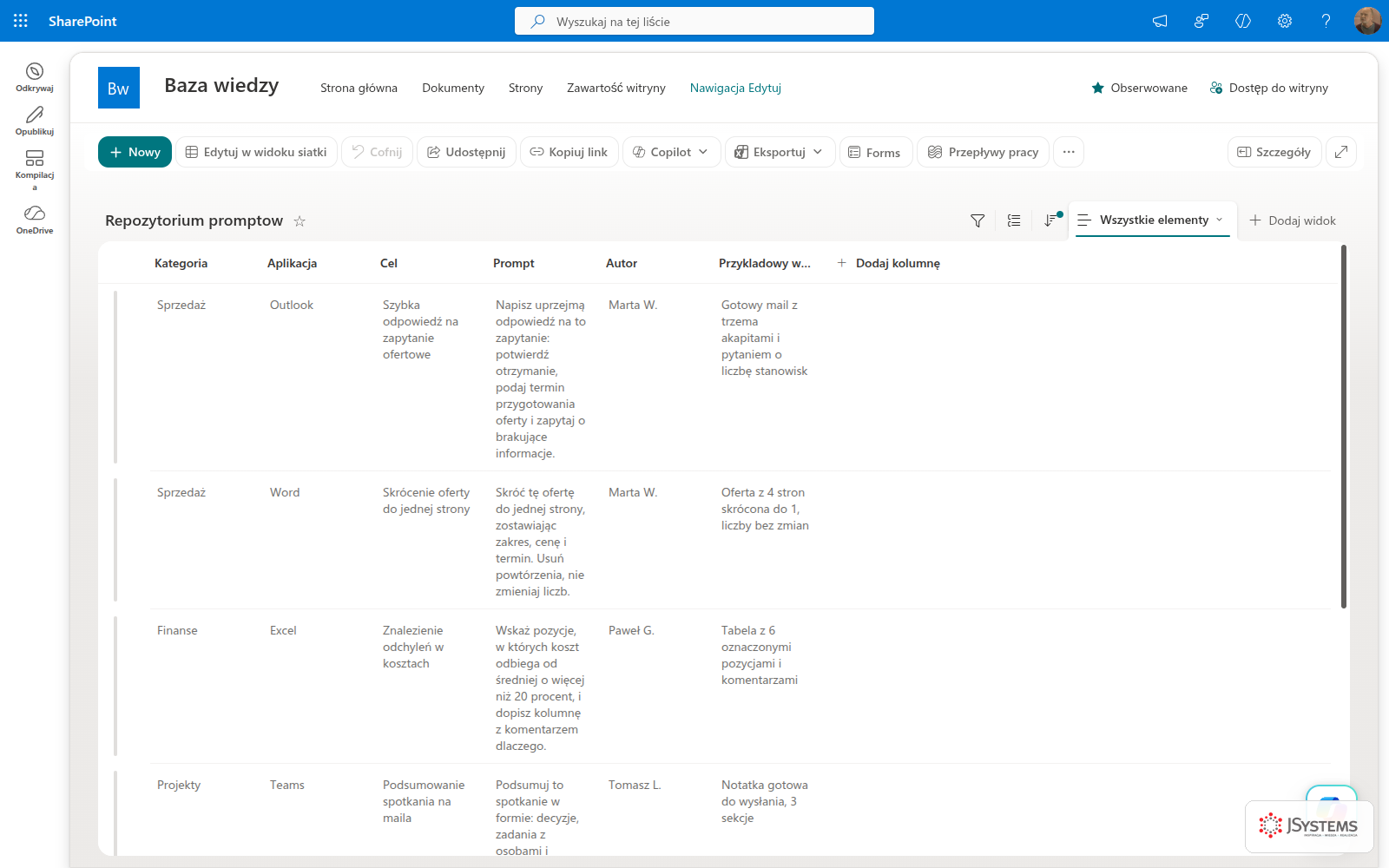
Najprostsza forma to strona lub lista SharePoint z kolumnami: Kategoria (dział), Aplikacja (Word, Excel, Teams itd.), Cel (co chcę osiągnąć), Prompt (pełny tekst gotowy do wklejenia), Autor i Przykładowy wynik. Całość dostępna dla wszystkich pracowników, z możliwością dopisywania własnych pozycji. Poniżej gotowe prompty, które możesz wrzucić do repozytorium jako punkt startowy dla typowej firmy B2B. Każdy z nich sprawdziliśmy pod kątem tego, żeby był konkretny i od razu użyteczny, a nie ogólnikowy.
Sprzedaż: oferta handlowa z szablonu i danych klienta
Handlowiec w Wordzie ma otwarty szablon oferty i notatki ze spotkania z klientem. Zamiast pisać ofertę od zera, opisuje Copilotowi, czego potrzebuje. Kluczowe jest wskazanie pliku z notatkami znakiem "/", żeby Copilot oparł treść na realnych ustaleniach, a nie na ogólnikach.
Czego się spodziewać: Copilot generuje szkielet oferty z treścią osadzoną w realnych ustaleniach ze spotkania. Handlowiec uzupełnia cenę, poprawia detale i ma gotowy dokument w kilka minut zamiast w godzinę. Jeśli oferta wyszła zbyt ogólna, dodaj drugie polecenie: "Rozwiń sekcję opisu rozwiązania o konkretne funkcje, które klient wymienił jako ważne".

Obsługa klienta: procedura reklamacyjna i trudna odpowiedź
Pracownik obsługi dostaje trudną reklamację i musi odpowiedzieć rzeczowo, empatycznie i zgodnie z firmową procedurą. Otwiera Copilot Chat i podaje kontekst, wskazując dokument z procedurą jako źródło reguł.
Finanse: analiza marż i wykrywanie anomalii w sprzedaży
Analityk ma w Excelu tabelę sprzedaży kwartalnej z kolumnami produkt, kategoria, wolumen w każdym z czterech kwartałów i marża procentowa. Zamiast ręcznie budować tabele przestawne, pyta Copilota bezpośrednio o dane, opisując słowami, czego szuka.

HR i management: podsumowanie spotkania z listą działań
Po spotkaniu w Teams z włączoną transkrypcją Copilot potrafi zebrać ustalenia i wypunktować, kto co ma zrobić. To zamienia notatki z obowiązku, którego wszyscy unikają, w produkt uboczny spotkania, który powstaje sam.
Sprzedaż: follow-up do klienta po spotkaniu
Naturalne przedłużenie poprzedniego scenariusza. Zamiast pisać maila podsumowującego ręcznie, handlowiec prosi Copilota o wersję roboczą opartą na tym samym spotkaniu. Follow-up to mail domykający rozmowę, w którym potwierdzasz ustalenia i wskazujesz następny krok.
Każdy dział: porządek w przeładowanej skrzynce
Copilot w Outlooku pomaga ustawić priorytety w skrzynce i wyłuskać maile wymagające reakcji, zanim utoną pod dziesiątkami powiadomień.
Zarząd i management: raport zarządczy z rozproszonych źródeł
Copilot Chat w M365 potrafi zebrać treść z plików, do których masz dostęp, i złożyć z nich szkic raportu. To skraca żmudne łączenie danych z kilku dokumentów, które zwykle zjada wieczór przed spotkaniem zarządu.
Jak mierzyć efekty wdrożenia i przekonać zarząd
Prędzej czy później padnie pytanie: "Wydaliśmy na Copilot określoną kwotę, co z tego mamy?". Odpowiedź musi być w liczbach, ale w liczbach uczciwych, nie wyssanych z palca. Nie obiecuj zarządowi "20 procent oszczędności czasu", jeśli tego nie zmierzyłeś, bo przy pierwszym rozliczeniu stracisz wiarygodność. Mierz na dwóch poziomach, na obu opierając się na tym, co faktycznie zebrałeś.

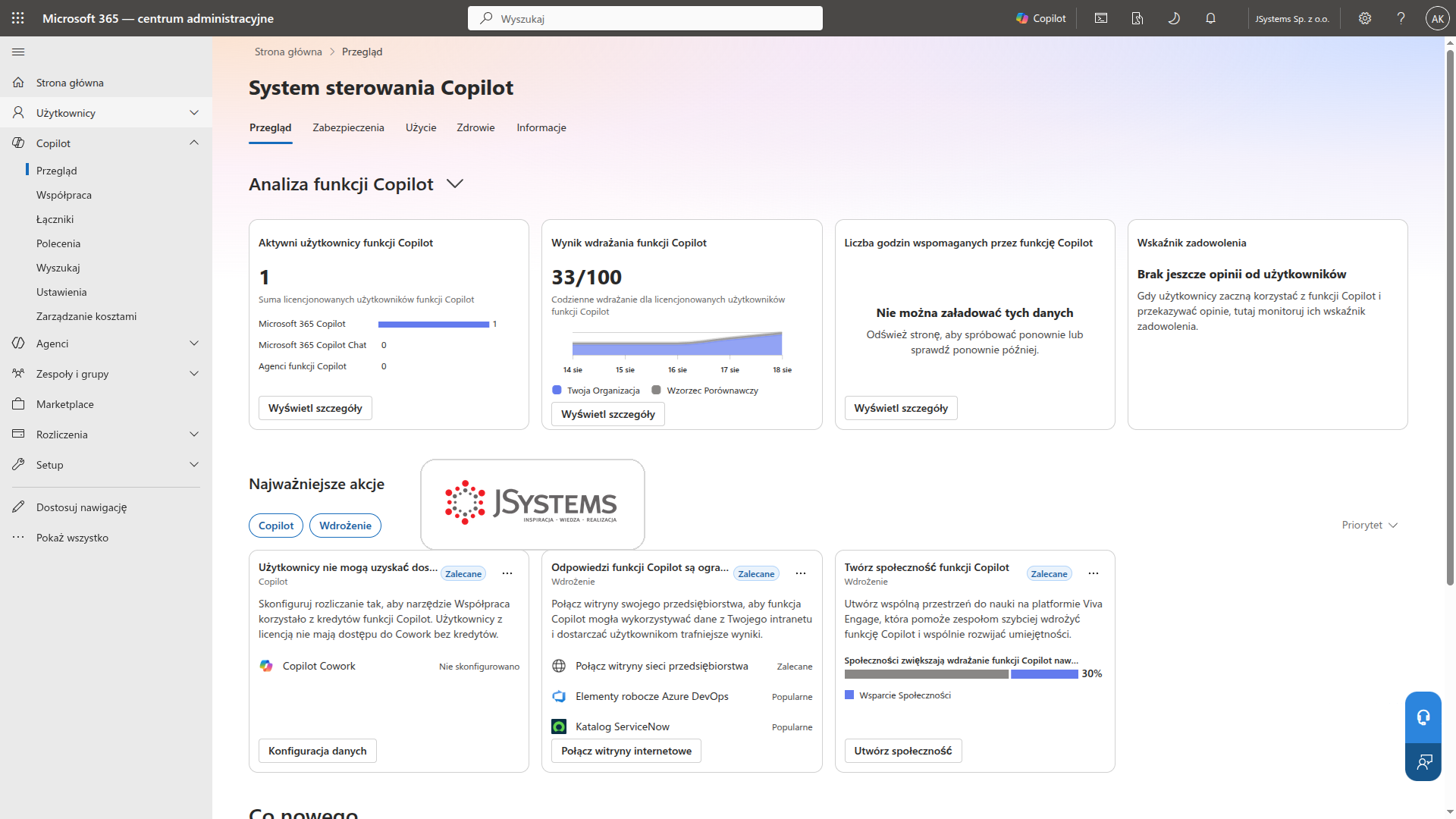
Poziom adopcji odpowiada na pytanie, czy ludzie w ogóle używają narzędzia. Raporty adopcji w M365 (dostępne w centrum administracyjnym oraz w Viva Insights, narzędziu do analityki pracy) pokazują, ilu użytkowników aktywowało Copilota, jak często z niego korzystają i w których aplikacjach. To twarda miara tego, czy wdrożenie się przyjęło, i nie wymaga żadnego szacowania, bo dane bierzesz wprost z systemu.
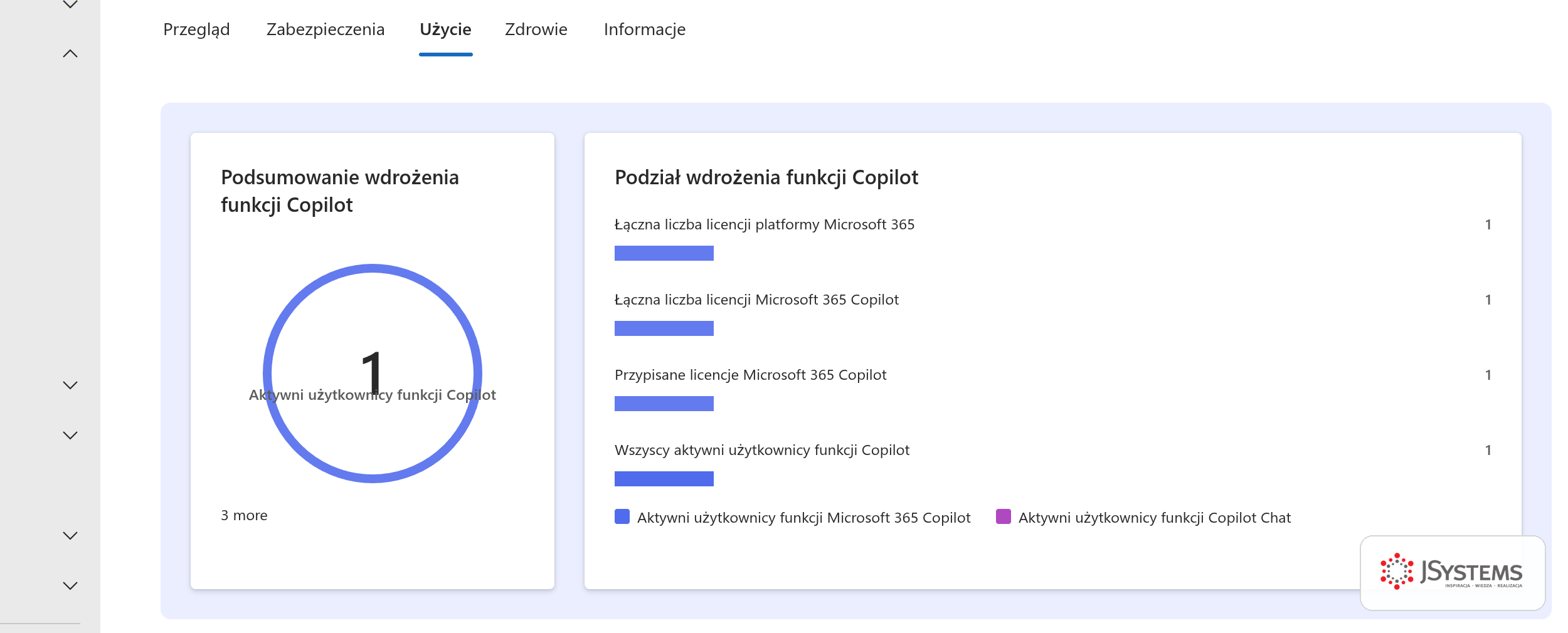
Poziom efektywności odpowiada na pytanie, czy to zmienia coś mierzalnego. Tu najlepiej działają ankiety przed i po wdrożeniu z pytaniami w rodzaju: ile czasu tygodniowo poświęcasz na pisanie maili, raportów i prezentacji, ile spotkań kończysz z kompletnymi notatkami i listą działań oraz jak oceniasz nakład pracy na przygotowanie typowych dokumentów. To dane odczuwane, nie stoperem mierzone, i tak je nazwij przed zarządem, żeby nikt nie zarzucił Ci przekłamania. Poniższa tabela to gotowy szkielet do wypełnienia.
| Wskaźnik | Stan wyjściowy | Po wdrożeniu | Cel |
|---|---|---|---|
| Odczuwany czas na dokumenty (skala 1-10) | ___ | ___ | niższy |
| Odczuwany czas na maile (skala 1-10) | ___ | ___ | niższy |
| Spotkania z kompletnym podsumowaniem (%) | ___ | ___ | >85% |
| Aktywni użytkownicy Copilot (% z licencjami) | - | ___ | wysoki |
| Satysfakcja z Copilota (skala 1-5) | - | ___ | >3,8 |
Najczęstsze błędy wdrożeń, których łatwo uniknąć
Zebraliśmy w jednym miejscu pułapki, w które wpada najwięcej firm. Jeśli przejdziesz tę listę przed startem, unikniesz większości problemów, które psują wdrożenia na starcie.

| Błąd | Jak go uniknąć |
|---|---|
| Licencje bez planu i szkolenia | Rozdanie dostępów bez pilotażu, listy scenariuszy i ambasadorów kończy się niską adopcją. Najpierw pilotaż, potem stopniowe udostępnianie. |
| Brak audytu uprawnień | Copilot pokaże wszystko, do czego użytkownik ma dostęp. Zamknij otwarte furtki na SharePoint, zanim ktokolwiek dostanie licencję. |
| Bałagan w danych źródłowych | Nieaktualne cenniki i regulaminy obok aktualnych każą Copilotowi mieszać treści. Uporządkuj najczęściej używane obszary. |
| Pomiar tylko stanu po wdrożeniu | Bez stanu wyjściowego nie wykażesz zwrotu. Zbierz ankietę bazową przed startem. |
| Brak ambasadorów w działach | Samo szkolenie wstępne to za mało, jeśli potem nikt w dziale nie pokaże przykładu z tej samej pracy. Przeszkol zespół, a potem wyznacz ambasadorów, którzy podtrzymają nawyk. |
| Governance w 100% przed startem | Dążenie do idealnego porządku blokuje wdrożenie na miesiące. Domknij obszary ryzyka, resztę porządkuj równolegle. |
| Traktowanie wyniku Copilota jako pewnika | Copilot bywa w błędzie, zwłaszcza przy liczbach. Zasada: AI robi wersję roboczą, człowiek odpowiada za treść wysłaną dalej. |
Plan czterotygodniowej praktyki dla Ciebie

Ukończyłeś kurs, więc wiedzę już masz. Teraz czas zamienić ją w nawyk, bo to on decyduje o efektach. Sama wiedza bez powtarzania rozpada się w kilka tygodni. Poniżej plan na cztery tygodnie, który możesz zacząć od jutra.
Tydzień 1. Copilot Chat i podstawy.
Codziennie zaczynaj dzień od pytania do Copilot Chat o plan dnia, przegląd skrzynki i najważniejsze terminy. Wybierz kilka promptów z wcześniejszych lekcji i użyj każdego przynajmniej raz. Cel: przełamać opór przed "rozmawianiem z AI" i wyrobić odruch otwierania czatu rano, zanim zaczniesz pracę ręcznie.
Tydzień 2. Outlook i Teams, koniec ręcznych notatek.
Zasada na ten tydzień: każde spotkanie w Teams z włączoną transkrypcją kończy się prośbą do Copilota o podsumowanie z listą działań. Każdy dłuższy mail przeczytaj przez Copilota, zamiast przekopywać go samodzielnie. Cel: zero spotkań bez automatycznego podsumowania, żaden temat nie ucieka między spotkaniami.
Tydzień 3. Word i PowerPoint, tworzenie zamiast poprawiania.
Jeden dokument w tygodniu (raport, brief albo prezentacja) napisz z Copilotem jako głównym narzędziem. Nie używaj go tylko do kosmetyki, zacznij od pustego dokumentu i poproś o szkielet, a potem uzupełnij go swoją wiedzą branżową. Cel: przestać traktować Copilota jak narzędzie do poprawiania, zacząć jak narzędzie do tworzenia.
Tydzień 4. Excel i przepływ od początku do końca.
Wybierz realne zadanie z pracy i przeprowadź je przez pełny przepływ między aplikacjami: od maila w Outlooku, przez dokument w Wordzie, analizę w Excelu, prezentację w PowerPoincie, aż po podsumowanie w Teams. Zapisz, ile czasu zajęło całe zadanie. To Twój osobisty punkt odniesienia, do którego będziesz wracać, i najlepszy dowód dla samego siebie, że to działa.
Co dalej po kursie
Kurs dał Ci fundament. Oto trzy kroki, które utrwalą efekty na dłużej.
Ćwicz regularnie. Kilkanaście minut dziennie przez pierwszy miesiąc wystarczy, by wyrobić odruch "mogę to zlecić Copilotowi" zamiast "jak to zrobić ręcznie". Ten nawyk buduje się przez powtarzanie, nie przez teorię, więc lepiej ćwiczyć krótko a codziennie niż raz na dwa tygodnie przez godzinę.
Śledź nowości. Microsoft rozwija Copilota regularnie, a nowe funkcje pojawiają się bez wielkich zapowiedzi. Blog Microsoft 365 i oficjalny kanał wideo Microsoft to dobre źródła aktualnych informacji, warto zajrzeć raz na jakiś czas, żeby nie przegapić czegoś, co ułatwi Twoją pracę.
Dziel się z zespołem. Uczenie innych to najszybszy sposób na utrwalenie własnej wiedzy. Zorganizuj krótkie demo dla kilku osób z działu i pokaż im to, co w tym tygodniu oszczędziło Ci czas. Nie musisz być ekspertem, wystarczy że jesteś kilka kroków dalej niż oni.
Na tym kończymy kurs Microsoft 365 Copilot. Od interfejsu Copilot Chat, przez pracę w Wordzie, Excelu, PowerPoincie, Outlooku, Teams, OneNote, Loop, Forms i Pages, przez pliki w OneDrive i SharePoincie, agentów w Copilot Studio i bibliotekę gotowych promptów, aż po ograniczenia narzędzia, bezpieczeństwo danych i wdrożenie w całej organizacji, masz teraz pełny obraz tego, jak wycisnąć z tego narzędzia maksimum. Powodzenia we wdrażaniu, a jeśli utkniesz na którymś etapie, wróć do tej lekcji i przejdź kroki po kolei.
Szkolenie Copilot w Microsoft 365 to dwa dni praktycznych warsztatów z trenerem praktykiem. Uczysz się Microsoft 365 Copilota w każdej aplikacji, w Word, Excel, Outlook, Teams, PowerPoint i OneNote, na realnych przykładach z codziennej pracy: maile, dokumenty, arkusze, prezentacje i spotkania. Wychodzisz z gotową biblioteką promptów dla swojego zespołu. Szkolenie ma terminy gwarantowane, więc odbędzie się niezależnie od liczby zapisanych.



Komentarze (0)
Brak komentarzy...