
Blog JSystems - uwalniamy wiedzę!

Szukaj

W skrócieWynik zapytania możesz załadować jako tabelę, tabelę przestawną, samo połączenie albo do modelu danych, a odświeżanie ustawić tak, żeby działo się samo. Dorzucamy plik za maj do folderu i jednym odświeżeniem zestawienie rośnie z 60 do 75 wierszy.

Ta lekcja jest częścią bezpłatnego kursu Power Query - czternastu lekcji od pierwszego zapytania w Excelu do przepływu danych w Microsoft Fabric i pracy z Copilotem. To lekcja 6 z 14.

Spis lekcji bezpłatnego kursu Power Query
Poprzednia lekcja: Lekcja 5: Grupowanie, przestawianie i anulowanie przestawienia
Następna lekcja: Lekcja 7: Język M, parametry i własne funkcje

Załaduj wynik i ustaw odświeżanie w Excelu

Do tej pory wszystko działo się w edytorze. Czas zdecydować, które zapytania mają trafić do arkusza, a które mają zostać pomocnicze. Zasada jest prosta: do arkusza ładujesz tylko to, na co ktoś będzie patrzył. Zapytania pośrednie (pliki z folderu, słowniki, budżet) zostawiasz jako samo połączenie.

Zamknij i załaduj do...

1. Na karcie Strona główna rozwiń Zamknij i załaduj i wybierz Zamknij i załaduj do.... Zwykłe Zamknij i załaduj wstawiłoby każde nowe zapytanie jako osobną tabelę na nowym arkuszu, także słowniki i budżet.
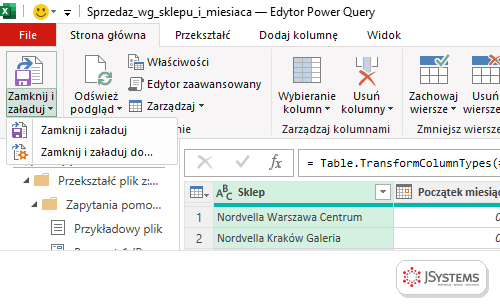
Menu Zamknij i załaduj w edytorze Power Query z opcjami Zamknij i załaduj oraz Zamknij i załaduj do
Dwie opcje zamknięcia edytora. Zamknij i załaduj do... pozwala wybrać sposób załadowania.

2. W oknie Importowanie danych wybierz Utwórz tylko połączenie. Ustawienie zastosuje się do wszystkich nowych zapytań, a wybrane potem załadujesz osobno.
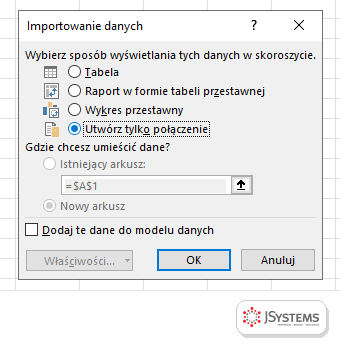
Okno Importowanie danych w Excelu z opcjami Tabela, Raport w formie tabeli przestawnej, Wykres przestawny, Utwórz tylko połączenie i Dodaj te dane do modelu danych
Okno Importowanie danych. Cztery sposoby wyświetlenia danych, wybór miejsca w skoroszycie i pole Dodaj te dane do modelu danych.

Co oznaczają poszczególne opcje:

  • Tabela wstawia wynik jako tabelę Excela. To dobry wybór dla zestawień do kilkudziesięciu tysięcy wierszy, na których ktoś będzie dalej liczył formułami.
  • Raport w formie tabeli przestawnej i Wykres przestawny budują tabelę albo wykres przestawny wprost na danych z zapytania, bez wstawiania wierszy do arkusza.
  • Utwórz tylko połączenie zapisuje zapytanie bez ładowania danych. Inne zapytania mogą się do niego odwoływać.
  • Dodaj te dane do modelu danych ładuje wynik do modelu danych Excela (silnika Power Pivot). Model przyjmuje miliony wierszy, a więc znacznie więcej niż limit arkusza wynoszący 1 048 576 wierszy, i pozwala łączyć tabele relacjami zamiast scalania.

3. Wynik zobaczysz w okienku Zapytania i połączenia po prawej stronie Excela (otwierasz je przyciskiem o tej nazwie na karcie Dane). Przy każdym zapytaniu jest informacja Tylko połączenie. albo liczba załadowanych wierszy.
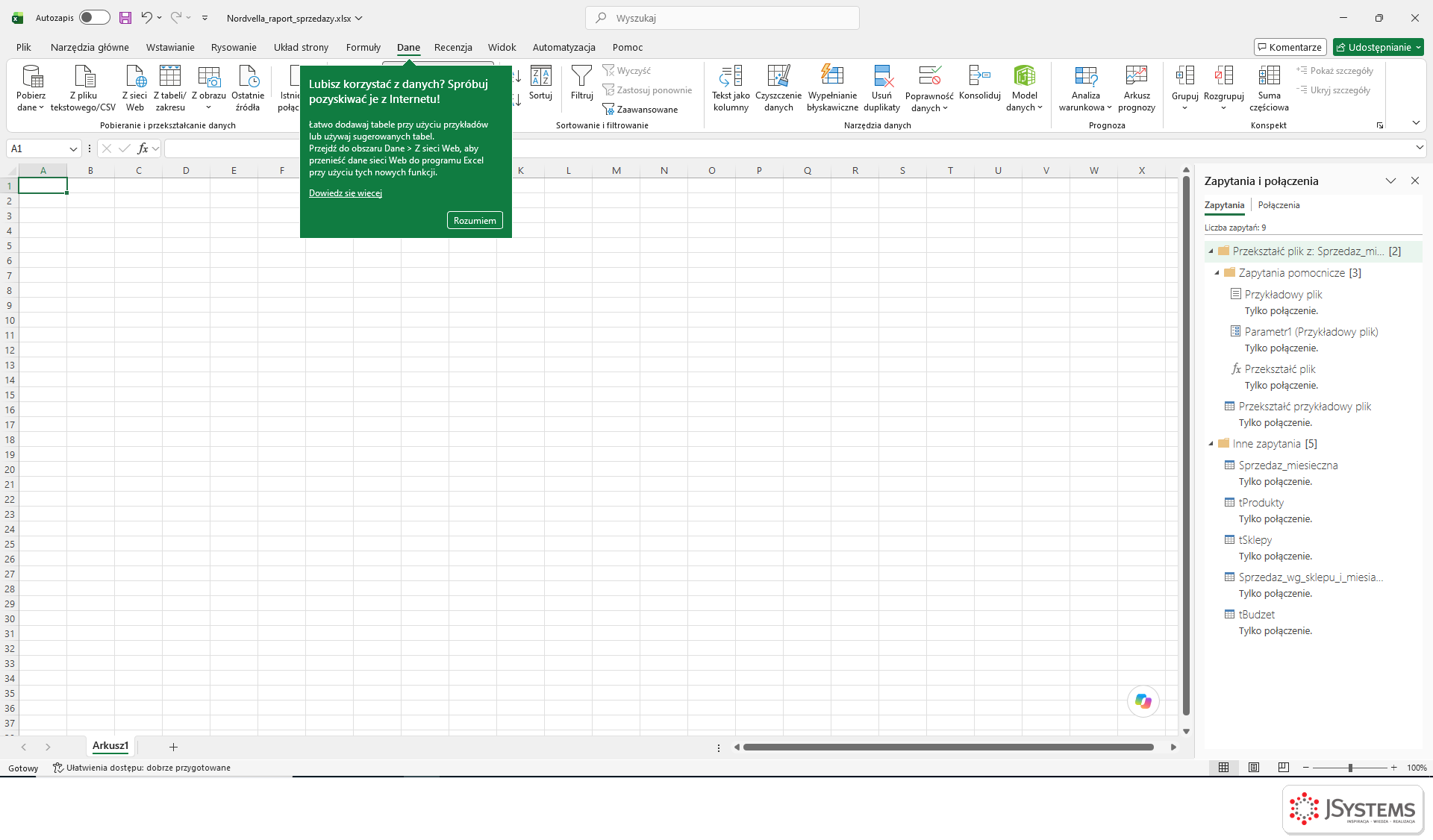
Okienko Zapytania i połączenia w Excelu z listą zapytań Power Query oznaczonych jako tylko połączenie, w grupach zapytań pomocniczych
Okienko Zapytania i połączenia: 9 zapytań, wszystkie jako samo połączenie. Grupy z panelu edytora widać tu jako foldery.

4. Kliknij prawym przyciskiem zapytanie Sprzedaz_wg_sklepu_i_miesiaca, wybierz Załaduj do..., zaznacz Tabela i Nowy arkusz. Excel wstawi 60 wierszy jako sformatowaną tabelę. Formaty liczb ustawione w arkuszu (złote, procenty) przetrwają odświeżanie, bo Power Query aktualizuje dane, a nie wygląd tabeli.
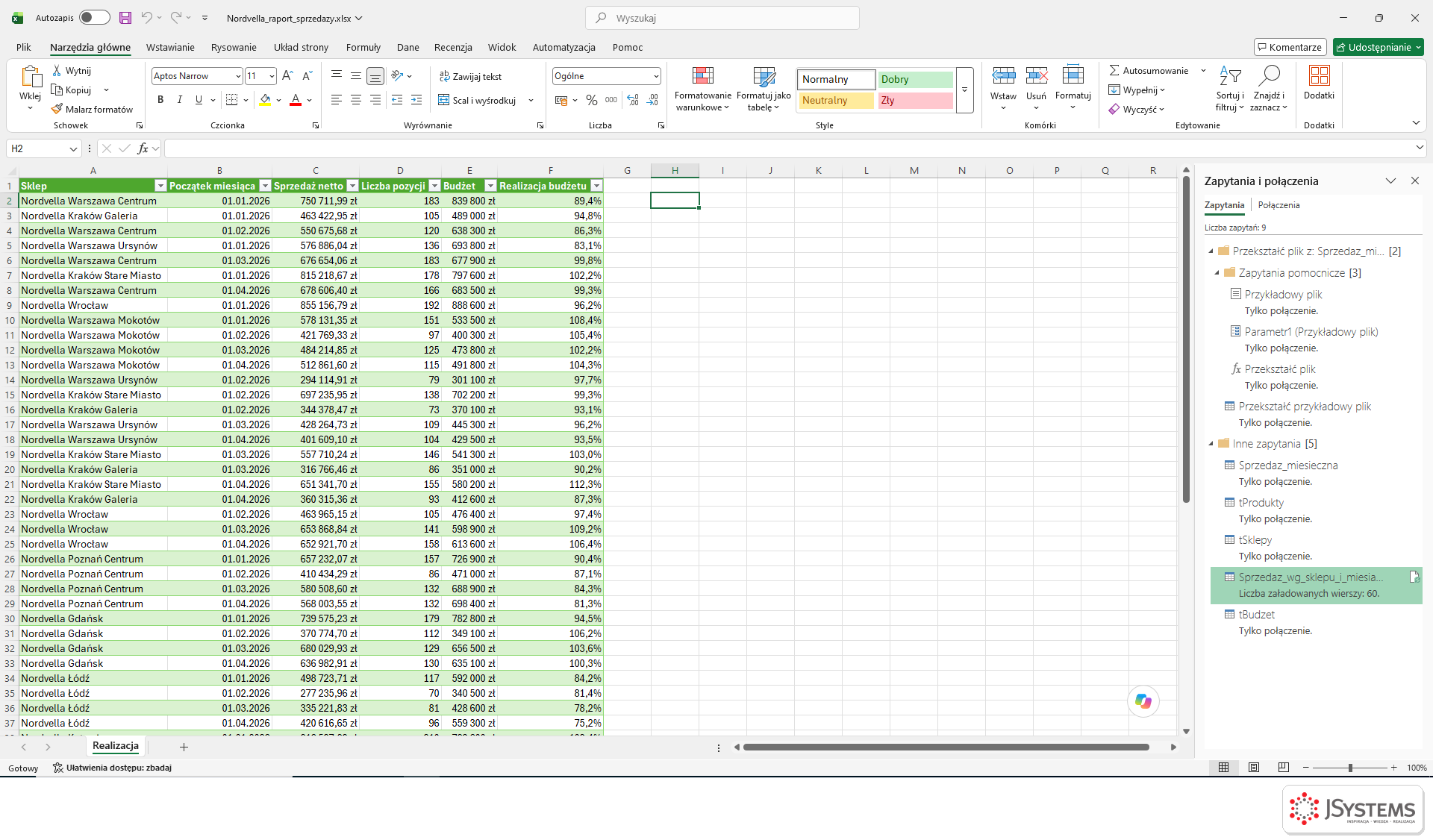
Tabela realizacji budżetu załadowana z Power Query do arkusza Excela z formatem złotych i procentów, okienko Zapytania i połączenia
Zestawienie załadowane do arkusza jako sformatowana tabela: sprzedaż i budżet w złotych, realizacja budżetu w procentach.

Właściwości zapytania: odświeżanie przy otwarciu i co N minut

5. Kliknij prawym przyciskiem zapytanie w okienku i wybierz Właściwości.... Na karcie Użycie, w sekcji Sterowanie odświeżaniem, zaznacz Odśwież dane podczas otwierania pliku. Jeśli dane źródłowe zmieniają się w ciągu dnia, zaznacz też Odśwież co i wpisz liczbę minut.
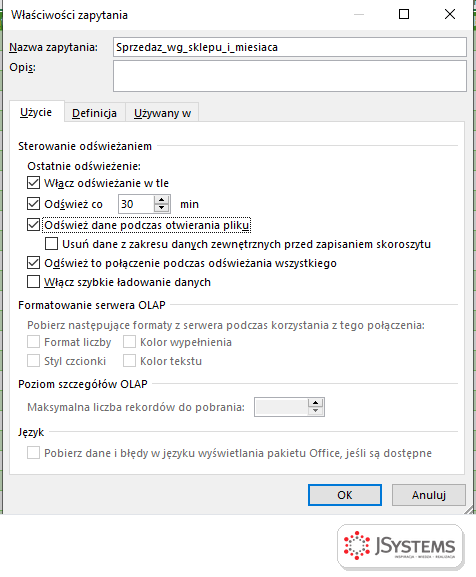
Okno Właściwości zapytania w Excelu: odświeżanie w tle, odświeżanie co 30 minut i odświeżanie podczas otwierania pliku
Właściwości zapytania. Pole Odśwież to połączenie podczas odświeżania wszystkiego decyduje, czy zapytanie bierze udział w Odśwież wszystko.

W tym samym oknie jest pole Opis. Wpisz w nim, skąd zapytanie bierze dane i do czego służy. To najprostsza dokumentacja dla osoby, która przejmie po Tobie plik, a razem z czytelnymi nazwami kroków oszczędza godziny domyślania się, co autor miał na myśli.

Test: dodaj plik za maj i odśwież

6. Skopiuj plik Nordvella_sprzedaz_2026-05.csv z folderu _do_dodania do folderu Sprzedaz_miesieczna. Na karcie Dane rozwiń Odśwież wszystko i kliknij Odśwież wszystko (albo naciśnij Ctrl+Alt+F5).
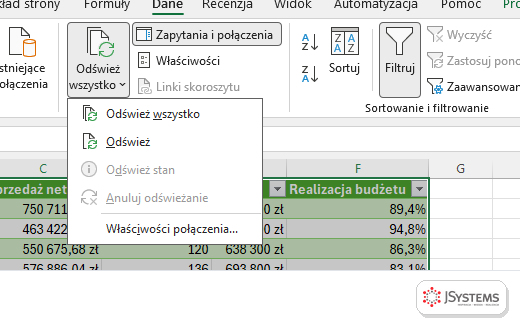
Menu Odśwież wszystko w Excelu z opcjami Odśwież wszystko, Odśwież, Odśwież stan, Anuluj odświeżanie i Właściwości połączenia
Menu Odśwież wszystko. Odśwież (Alt+F5) odświeża tylko zaznaczoną tabelę, Odśwież wszystko wszystkie zapytania w skoroszycie.
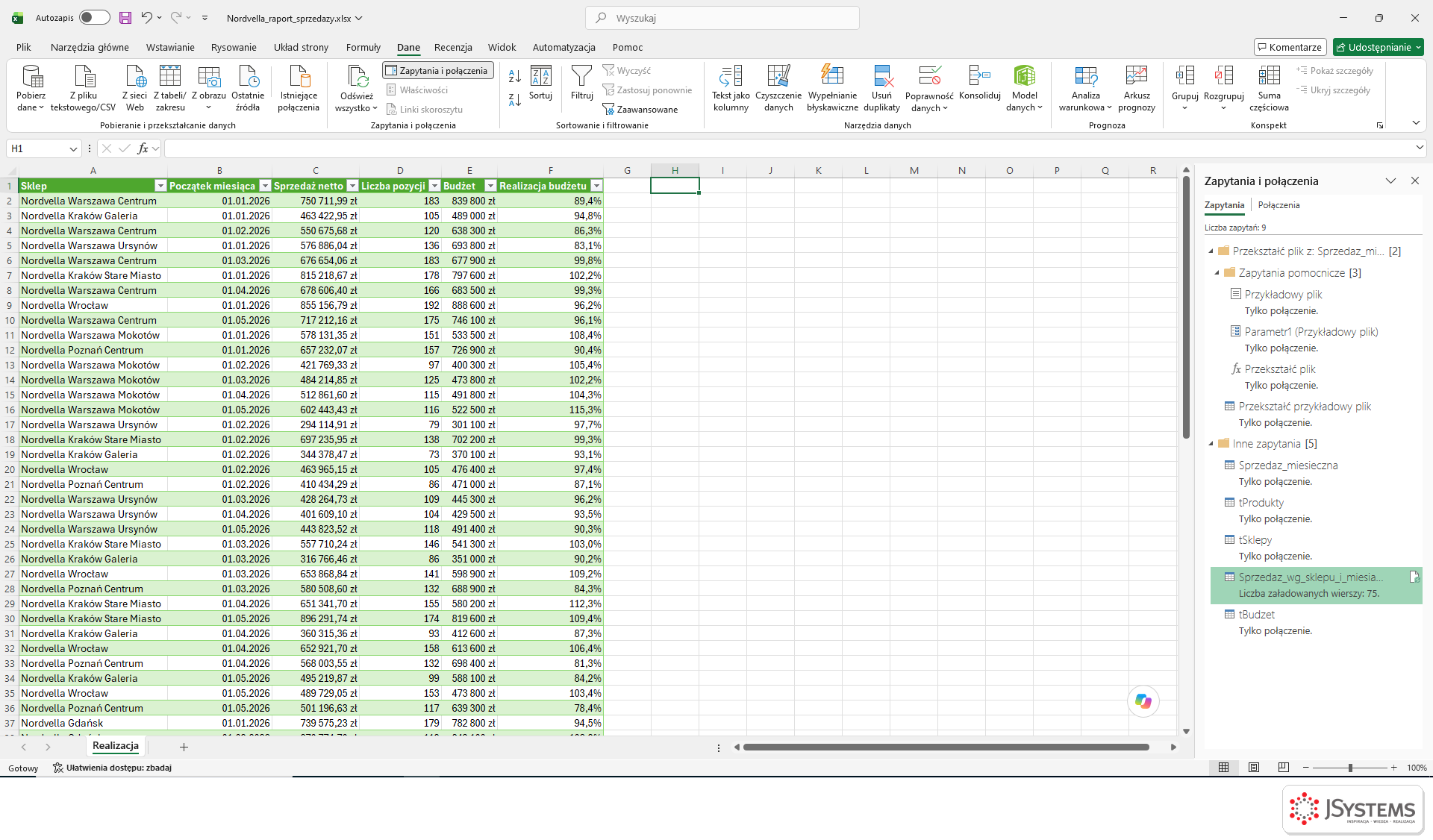
Tabela realizacji budżetu w Excelu po odświeżeniu: 75 wierszy z danymi za maj 2026 dopisanymi przez Power Query
Po odświeżeniu okienko Zapytania i połączenia pokazuje Liczba załadowanych wierszy: 75, zamiast wcześniejszych 60: maj dołączył sam, razem z wyliczoną realizacją budżetu. Nie dotknęliśmy żadnej formuły ani kroku.

To jest właściwy moment, żeby docenić całą konstrukcję. Nowy plik przeszedł przez wszystkie kroki: usunięcie wierszy tytułowych, nagłówki, filtr wiersza Razem, przycięcie spacji, scalenie z katalogiem, grupowanie i scalenie z budżetem. W ręcznym procesie to kilkanaście czynności co miesiąc, każda z ryzykiem pomyłki.

Automatyczne odświeżanie bez otwierania pliku. Excel nie odświeży zapytań, dopóki plik jest zamknięty. Jeśli raport ma być gotowy rano bez udziału człowieka, masz trzy drogi: makro VBA z poleceniem ThisWorkbook.RefreshAll uruchamiane z Harmonogramu zadań Windows, przeniesienie zapytań do Power BI i odświeżanie według harmonogramu w usłudze albo przeniesienie ich do Dataflow Gen2 w Fabric. Dwie ostatnie drogi pokazujemy w lekcjach o Power BI Desktop i o Dataflow Gen2 w Fabric.
Masz konkretny problem z Power Query? Zajrzyj do listy 88 najczęstszych pytań i problemów związanych z Power Query: komunikaty błędów, typy danych, scalanie i odświeżanie, każdy z rozwiązaniem krok po kroku.
Baner szkolenia Microsoft Excel - Power Query w JSystems z edytorem Power Query na ekranie laptopa

Szkolenie Microsoft Excel - Power Query --> Dwa dni warsztatów z Excela: pobieranie danych z plików, folderów, SharePointa i baz SQL, ich czyszczenie i łączenie w Power Query, praca w języku M, a na koniec model danych i oparta na nim tabela przestawna. Prowadzi Sebastian Stasiak.

To szkolenie może być dofinansowane dla Ciebie z KFS lub BUR.

★★★★★Średnia ocena naszych szkoleń w Google: 5/5

✕Powiększony zrzut ekranu z kursu Power Query

Najczęściej zadawane pytania

Jak załadować wynik Power Query do Excela?
W edytorze kliknij strzałkę przy Zamknij i załaduj i wybierz Zamknij i załaduj do. Okno Importowanie danych pozwala wybrać tabelę, raport w formie tabeli przestawnej, wykres przestawny albo tylko połączenie, a polem Dodaj te dane do modelu danych wysłać wynik do modelu Power Pivot.
Kiedy załadować zapytanie tylko jako połączenie?
Gdy zapytanie jest krokiem pośrednim, na przykład słownikiem do scalania albo oczyszczonym źródłem dla kilku innych zapytań. Samo połączenie nie zajmuje miejsca w arkuszu, nie powiększa pliku i nie spowalnia odświeżania, a nadal możesz się do niego odwoływać.
Jak ustawić automatyczne odświeżanie zapytań w Excelu?
W panelu Zapytania i połączenia kliknij prawym przyciskiem zapytanie, wybierz Właściwości i zaznacz Odśwież co określoną liczbę minut albo Odśwież dane przy otwieraniu pliku. Skrót Ctrl+Alt+F5 odświeża wszystkie zapytania w skoroszycie naraz.
Co się stanie, gdy do folderu źródłowego trafi nowy plik?
Przy następnym odświeżeniu zapytanie łączące pliki z folderu wczyta także nowy plik i przepuści go przez wszystkie kroki czyszczenia. Nie trzeba niczego edytować, pod warunkiem że nowy plik ma tę samą strukturę kolumn co poprzednie.

Komentarze (0)

Musisz być zalogowany by móc dodać komentarz. Zaloguj się przez Google

Brak komentarzy...


