
Blog JSystems - uwalniamy wiedzę!
Blog JSystems - uwalniamy wiedzę!
W skrócieW Power BI Desktop Power Query jest tym samym edytorem co w Excelu, a zapytania ze skoroszytu przeniesiesz jednym importem. Łączymy się z bazą SQL Server, wybieramy tryb Import albo DirectQuery, ustawiamy poświadczenia i poziomy prywatności, a na końcu budujemy model i pierwszy raport.
Ta lekcja jest częścią bezpłatnego kursu Power Query - czternastu lekcji od pierwszego zapytania w Excelu do przepływu danych w Microsoft Fabric i pracy z Copilotem. To lekcja 10 z 14.
Spis lekcji bezpłatnego kursu Power QueryW Power BI Desktop Power Query jest tym samym edytorem co w Excelu, otwieranym przyciskiem Przekształć dane na karcie Narzędzia główne. Różnią się szczegóły: zamiast Zamknij i załaduj jest Zamknij i zastosuj, wynik trafia do modelu semantycznego raportu, a edytor ma dodatkową kartę Narzędzia z diagnostyką zapytań. Power BI Desktop jest bezpłatny, pobierzesz go ze sklepu Microsoft Store albo ze strony Microsoftu.
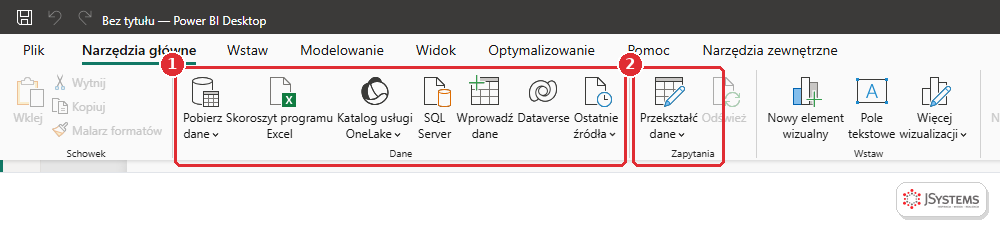
Nie musisz budować zapytań od nowa. Power BI potrafi zaimportować całą zawartość skoroszytu Excela: zapytania Power Query, model danych Power Pivot z miarami i arkusze Power View.
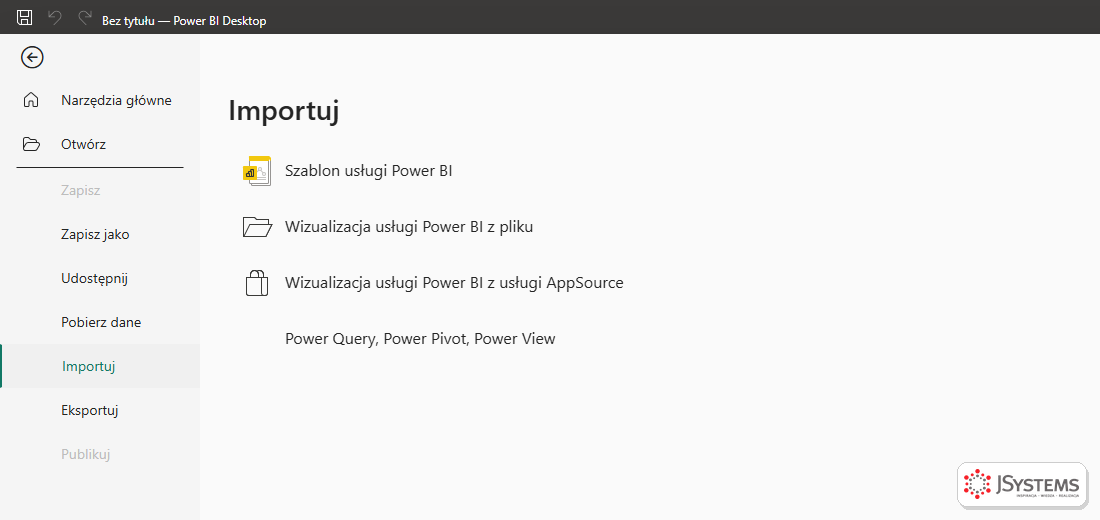
1. W nowym raporcie kliknij Plik > Importuj i wybierz ostatnią pozycję Power Query, Power Pivot, Power View. Pozycja nie ma ikony i wygląda jak zwykły tekst, ale jest klikalna.
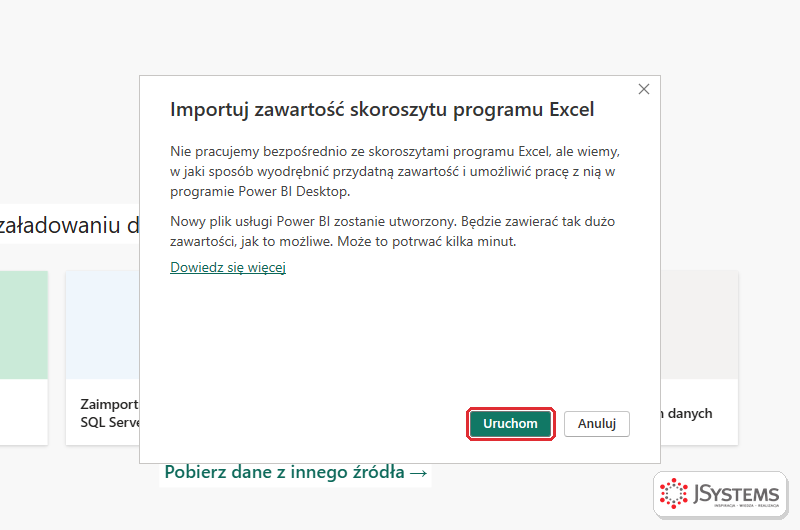
2. Wskaż plik Nordvella_raport_sprzedazy.xlsx. Power BI wyjaśni, że utworzy nowy plik raportu z tak dużą częścią zawartości skoroszytu, jak to możliwe. Kliknij Uruchom.
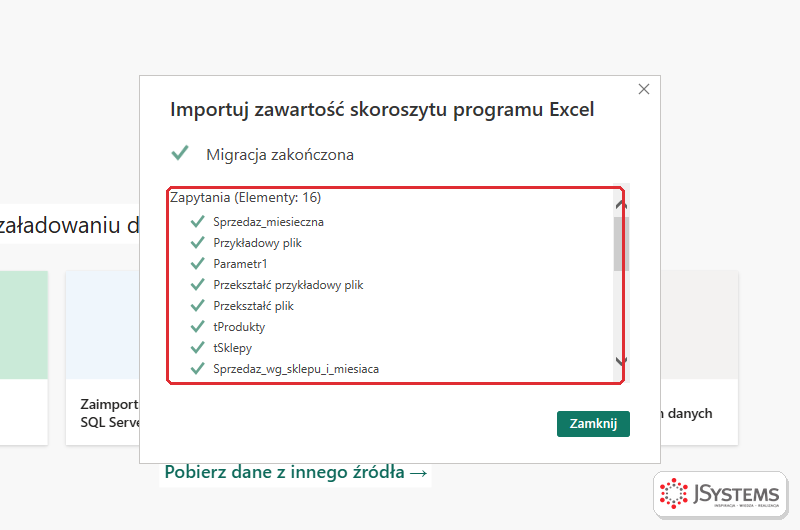
3. Po kilku sekundach zobaczysz podsumowanie Migracja zakończona z listą przeniesionych elementów. U nas wszystkie 16 zapytań, łącznie z parametrem i funkcją fxKursNBP, przeszło bez ostrzeżeń.
Nad raportem pojawi się pasek Zapytania mają oczekujące zmiany, które nie zostały zastosowane. To normalne: zapytania są już w pliku, ale jeszcze nie załadowały danych do modelu. Przycisk Zastosuj zmiany na tym pasku je załaduje.
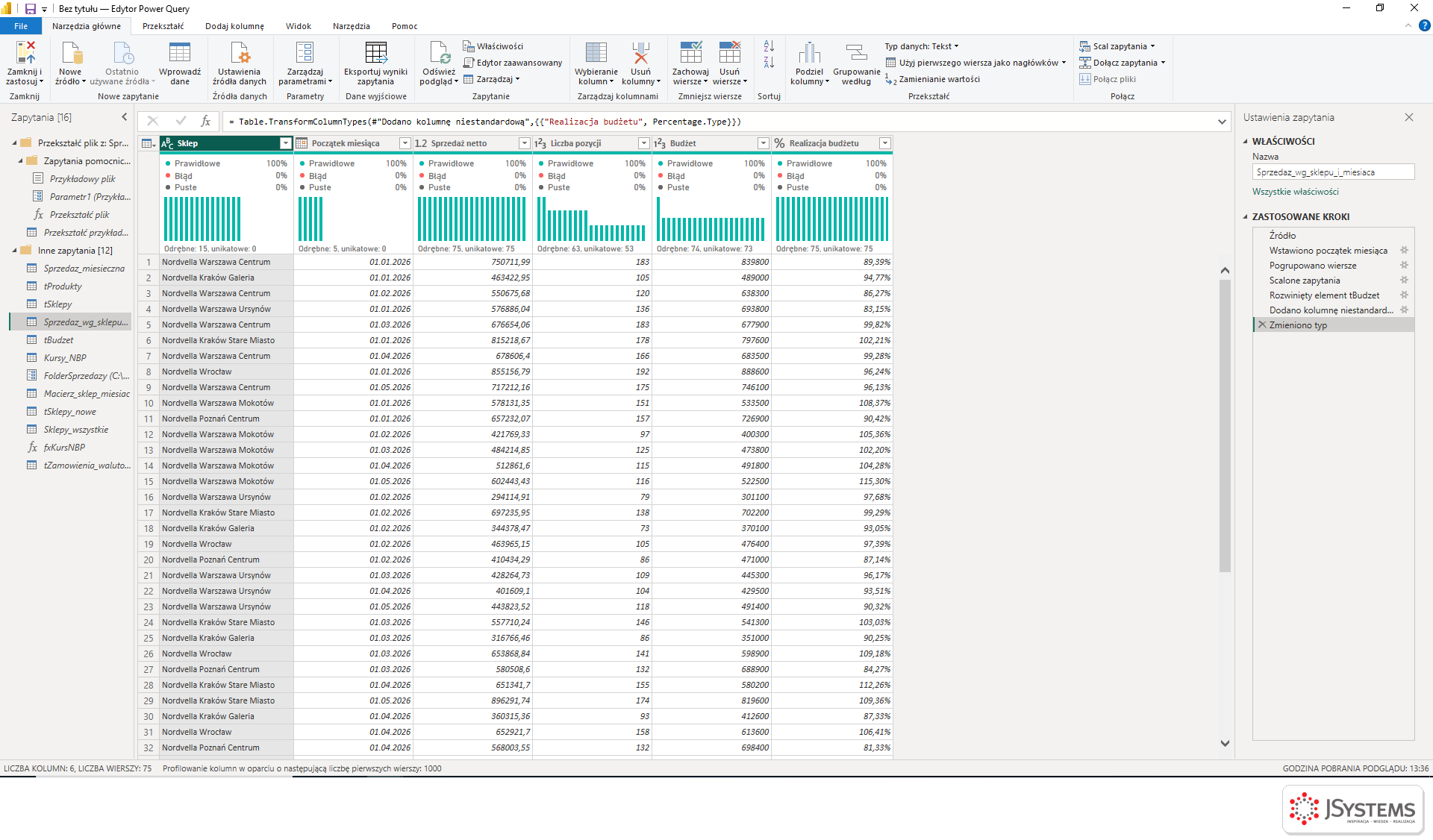
4. Kliknij Przekształć dane. Edytor Power Query w Power BI pokazuje te same zapytania, grupy i kroki, które zbudowaliśmy w Excelu.
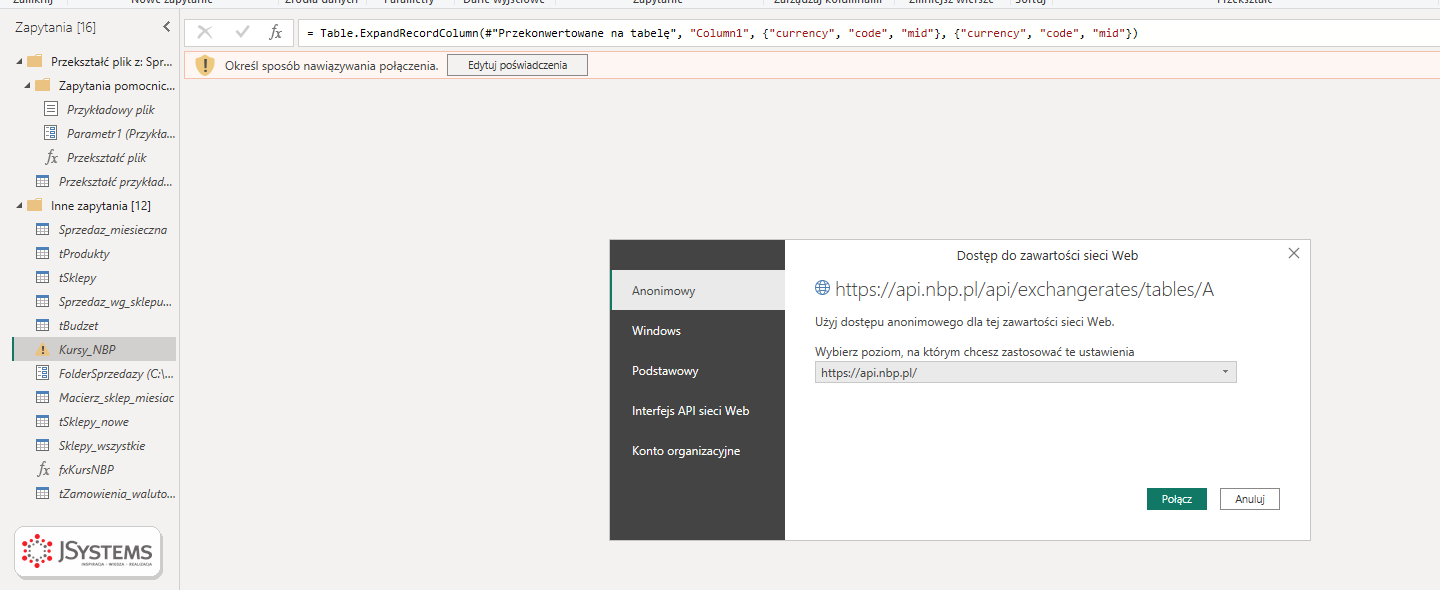
5. O poświadczenia zapytał tylko jeden zasób: API NBP. Poświadczenia nie przenoszą się razem z zapytaniami, bo Power BI przechowuje je osobno, dla każdego źródła. Folder i pliki Excela na tym samym komputerze zadziałały od razu. Dla api.nbp.pl wybierz ponownie Anonimowy.
W Power BI odpowiednikiem excelowego „tylko połączenia" jest odznaczone pole Włącz ładowanie w menu kontekstowym zapytania. Zapytania, które nie ładują się do modelu, mają w panelu zapytań nazwy zapisane kursywą. Do modelu ładuj tylko tabele, z których budujesz raport. Każde dodatkowe zapytanie powiększa plik i wydłuża odświeżanie.
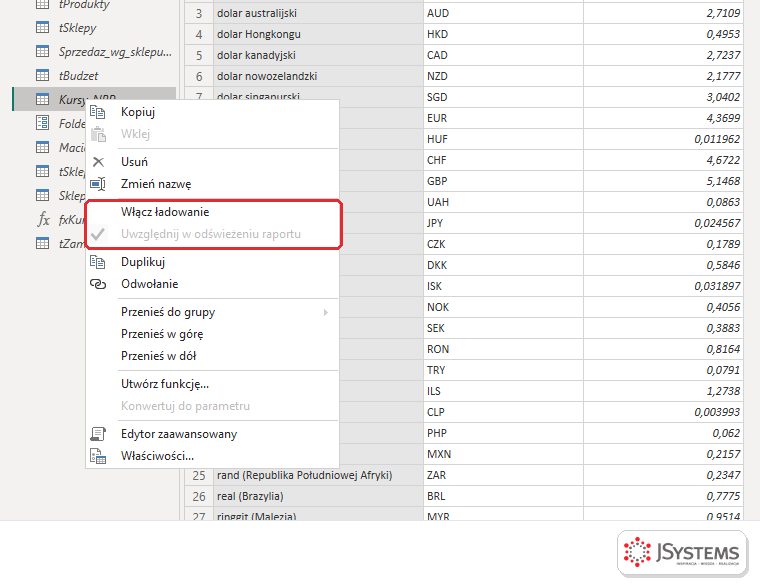
Pole Uwzględnij w odświeżeniu raportu przydaje się przy tabelach, które ładujesz do modelu, ale nie chcesz pobierać przy każdym odświeżeniu, na przykład przy rzadko zmienianym słowniku albo historycznym archiwum.
Pliki to tylko część źródeł. W firmach sprzedaż zwykle leży w bazie danych. Nordvella ma tę samą sprzedaż w bazie SQL Server, z której skorzystamy, żeby pokazać zjawisko niedostępne dla plików: składanie zapytań.
Baza do ćwiczeń
Kopia zapasowa bazy Nordvella dla SQL Server (9 tabel, ponad 108 tysięcy wierszy sprzedaży z lat 2022-2026) do odtworzenia na własnym serwerze, na przykład w bezpłatnej edycji SQL Server Developer albo Express:
Pobierz kopię bazy Nordvella (SQL Server, .bak.gz) -->
Plik rozpakuj programem obsługującym format gzip (na przykład 7-Zip) i odtwórz w SQL Server Management Studio poleceniem Restore Database.
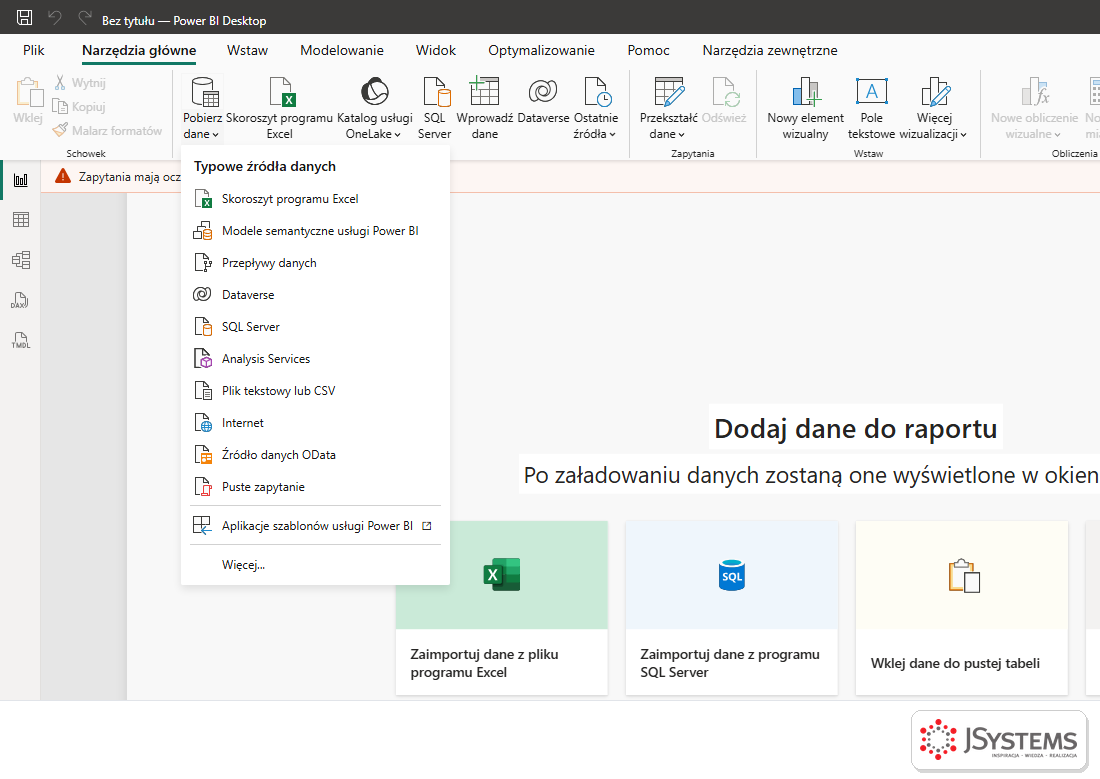
1. Na karcie Narzędzia główne rozwiń Pobierz dane i wybierz SQL Server.
2. Wpisz nazwę lub adres serwera i nazwę bazy. Najważniejsza decyzja w tym oknie to Tryb łączności danych:
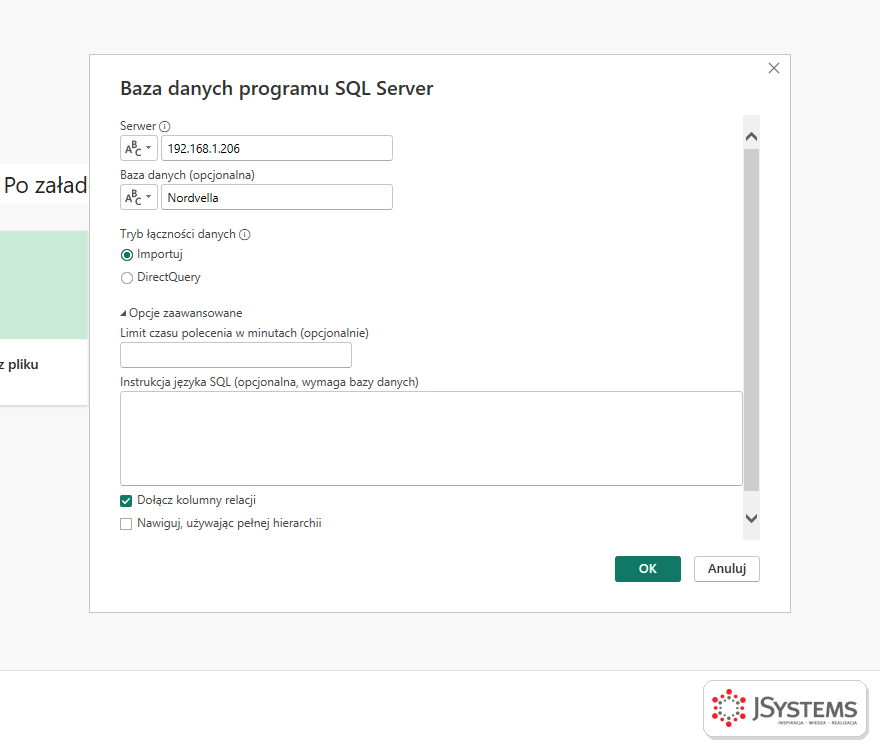
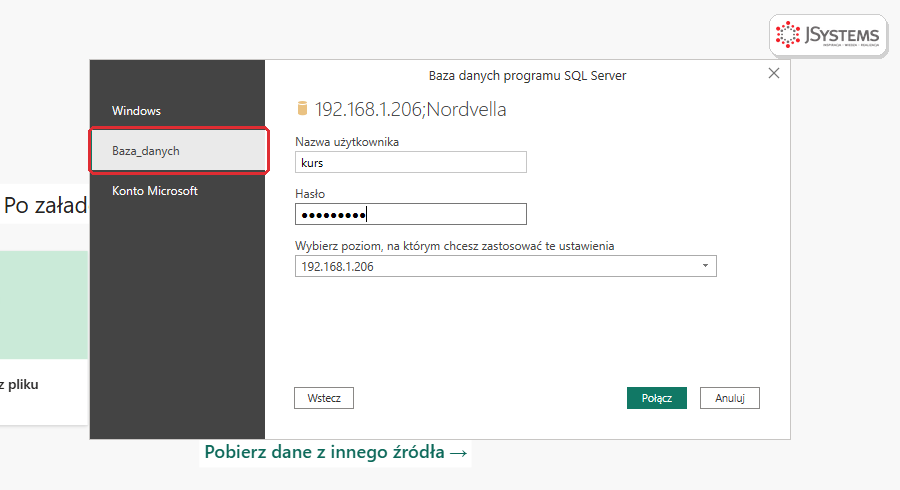
Value.NativeQuery z opcją [EnableFolding = true], która pozwala dalszym krokom nadal składać się do bazy.3. W oknie poświadczeń wybierz kartę zgodną ze sposobem logowania do serwera: Windows (konto domenowe), Baza_danych (login i hasło SQL Server) albo Konto Microsoft (Azure SQL z kontem Microsoft Entra). My logujemy się kontem SQL.
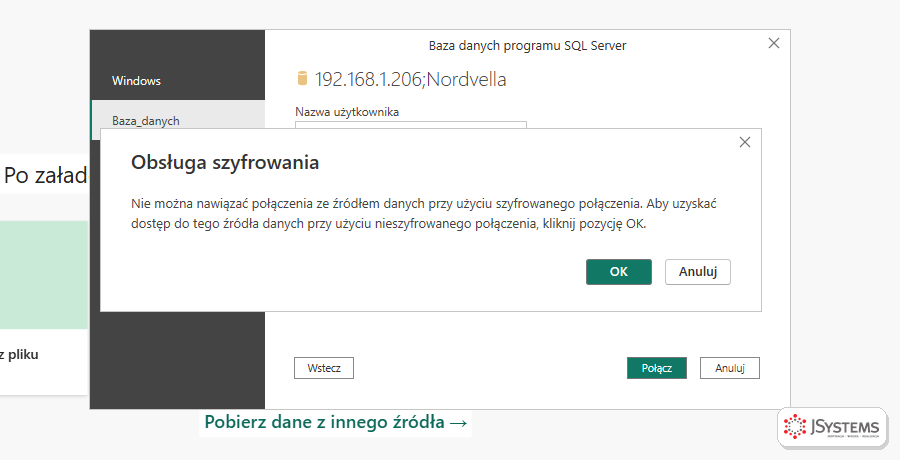
Jeśli serwer nie ma certyfikatu do szyfrowanego połączenia, Power BI zapyta, czy połączyć się bez szyfrowania. W sieci firmowej i na serwerze testowym to zwykle akceptowalne, ale przy serwerze dostępnym z internetu poproś administratora o certyfikat.
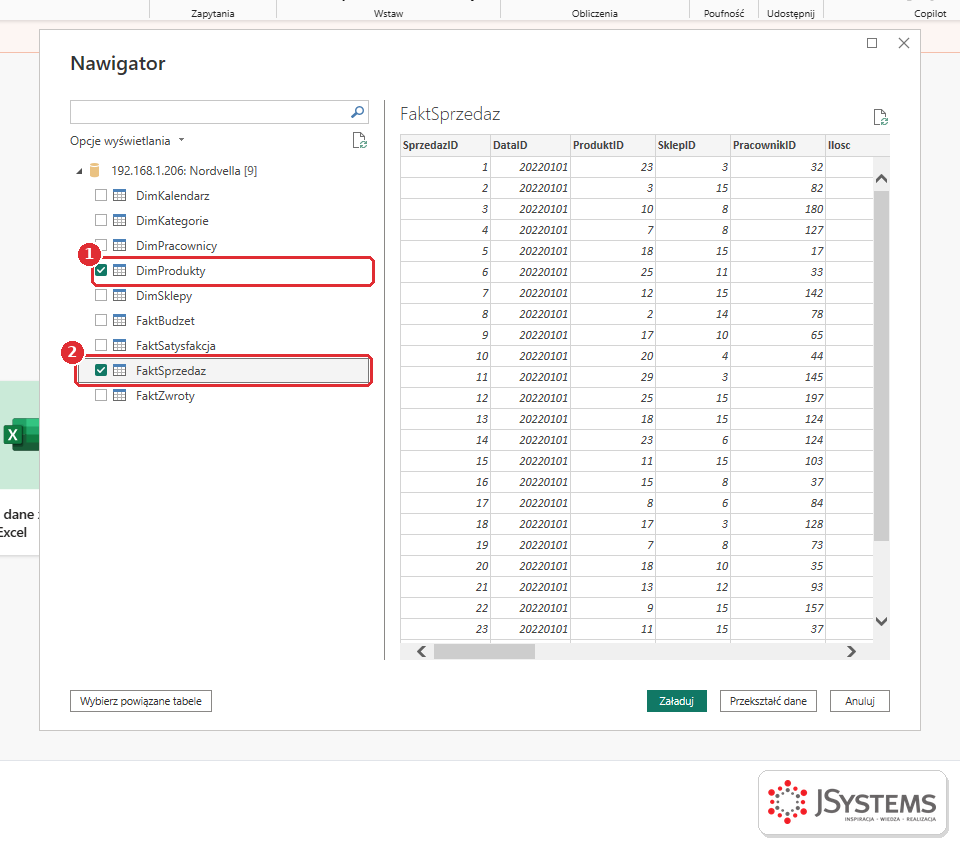
4. W Nawigatorze zaznacz tabele FaktSprzedaz i DimProdukty. Przycisk Wybierz powiązane tabele sam zaznaczy tabele połączone kluczami obcymi. Kliknij Przekształć dane.
Wszystkie źródła, z których korzysta plik, zobaczysz w jednym oknie. W edytorze Power Query kliknij Ustawienia źródła danych na karcie Narzędzia główne, a w oknie raportu rozwiń Przekształć dane i wybierz tę samą pozycję. Okno ma dwa widoki: Źródła danych w bieżącym pliku oraz Uprawnienia globalne, czyli wszystkie źródła, do których logowałeś się w Power BI Desktop na tym komputerze.
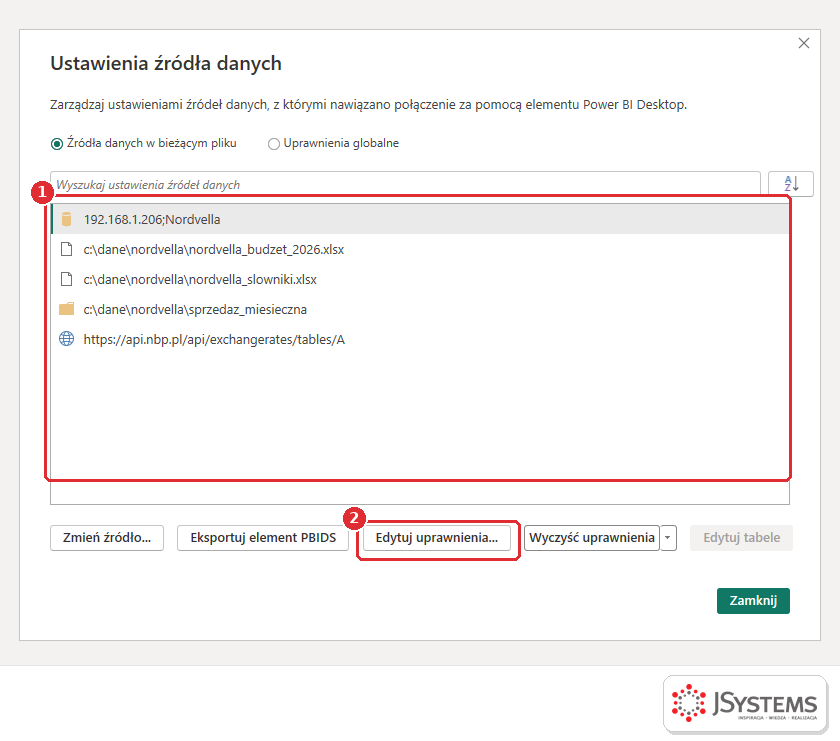
To okno warto znać z dwóch powodów. Po pierwsze, gdy przenosisz raport na inny komputer albo zmienia się serwer, Zmień źródło... poprawia adres we wszystkich zapytaniach naraz. Po drugie, poświadczenia nie są zapisywane w pliku .pbix, tylko na komputerze, więc osoba, której przekażesz plik, poda własne dane logowania przy pierwszym odświeżeniu.
Przycisk Edytuj uprawnienia... pokazuje zapisane poświadczenia (dla naszej bazy typ Baza_danych), ustawienie szyfrowania i Poziom prywatności źródła. Przy bazach danych dochodzi sekcja Natywne zapytania bazy danych: jeśli w Opcjach, w części Zabezpieczenia, jest włączone zatwierdzanie natywnych zapytań, Power BI poprosi o zgodę przed pierwszym uruchomieniem własnego zapytania SQL, a tutaj możesz udzielone zgody wycofać.
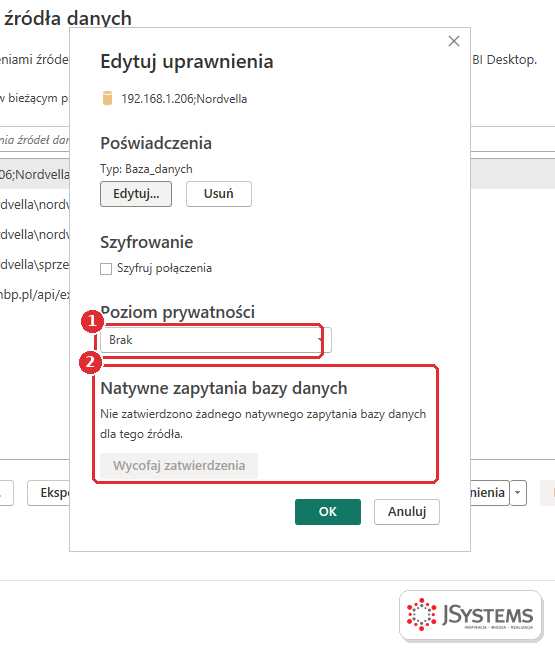
Poziomy prywatności działają tak samo jak w Excelu, co opisaliśmy przy błędzie Formula.Firewall. Lista w Power BI ma cztery pozycje: Brak, Publiczne, Organizacyjne i Prywatne. Źródłu z danymi firmy, takiemu jak baza sprzedaży czy pliki z dysku sieciowego, nadaj poziom Organizacyjne, a danym ogólnodostępnym, takim jak tabele kursów NBP, poziom Publiczne. Power Query nie prześle wtedy danych firmowych do źródła publicznego, na przykład w adresie zapytania do API.
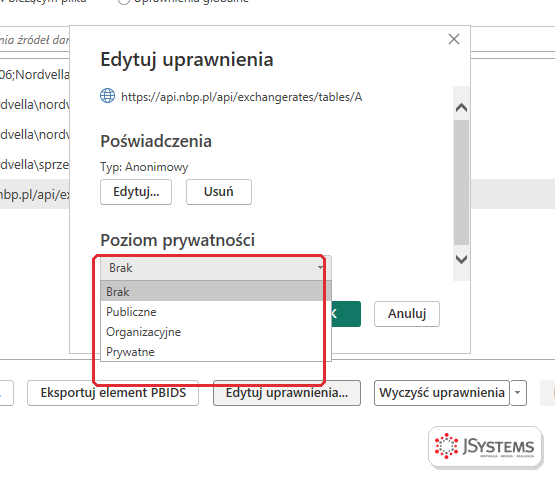
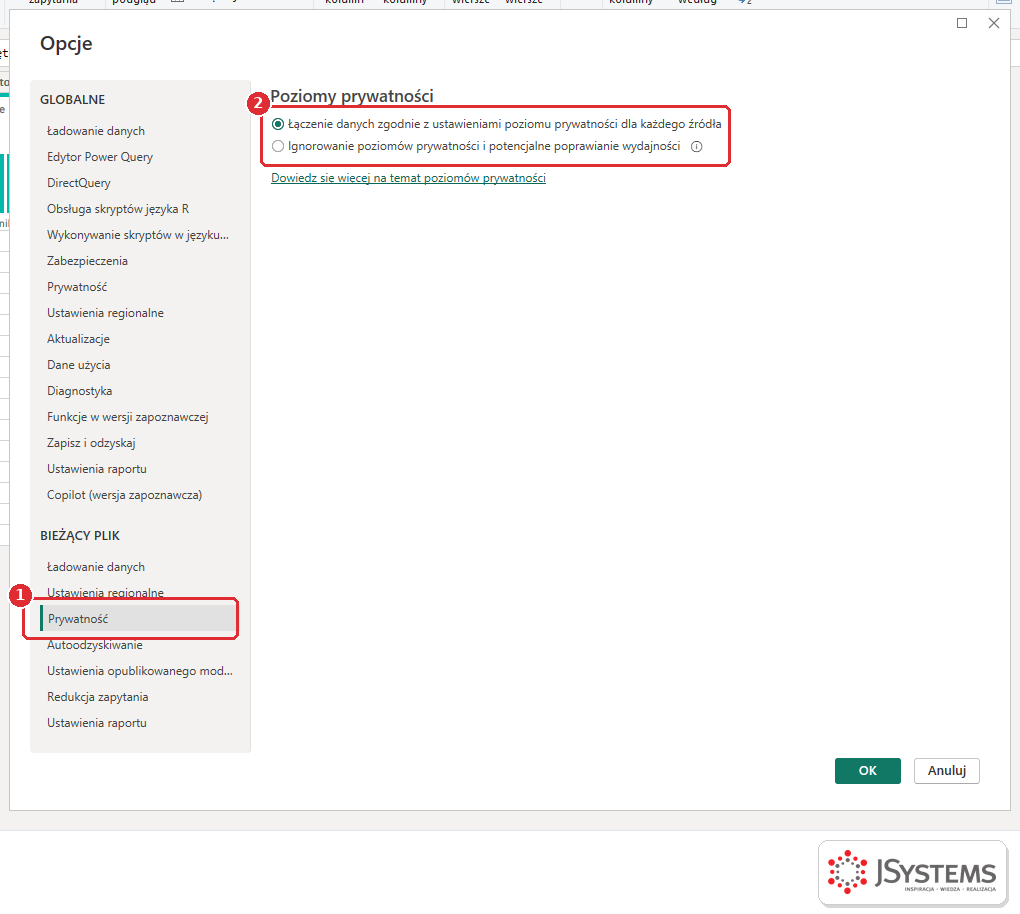
api.nbp.pl, którego poświadczenia to Anonimowy.Sposób traktowania poziomów prywatności ustawiasz w Plik > Opcje i ustawienia > Opcje, w grupie Bieżący plik, pozycja Prywatność. Domyślna opcja łączy dane zgodnie z poziomem ustawionym dla każdego źródła. Druga, Ignorowanie poziomów prywatności i potencjalne poprawianie wydajności, przyspiesza zapytania łączące wiele źródeł, ale wybieraj ją tylko wtedy, gdy wszystkie źródła są Twoje i żadne dane nie powinny być chronione przed przesłaniem do innego źródła.
Gdy zapytania są gotowe, kliknij Zamknij i zastosuj na karcie Narzędzia główne edytora. Power BI wykona zapytania z włączonym ładowaniem i zapisze ich wyniki w modelu. W widoku modelu (trzecia ikona na lewym pasku) zobaczysz wtedy tylko te tabele, które mają włączone ładowanie. U nas są trzy: Sprzedaz_wg_sklepu_i_miesiaca z zapytań przeniesionych z Excela oraz DimProdukty i FaktSprzedaz z SQL Server. FaktSprzedaz jest już pogrupowana po sklepach, a kroki, które ją zbudowały, pokazujemy w następnej lekcji, o składaniu zapytań.
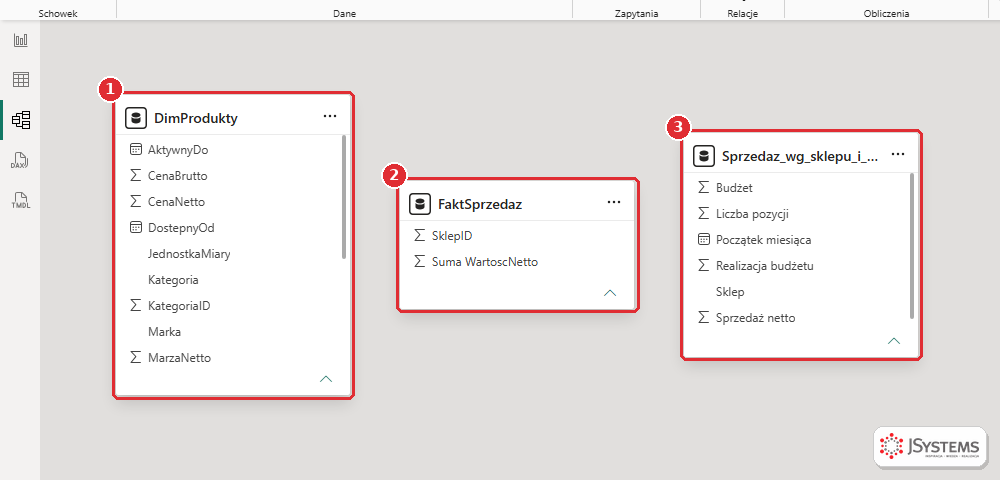
Relacje między tabelami i miary w języku DAX to już praca na modelu, a nie w Power Query, więc zostawiamy je na osobny materiał. Tutaj zbudujemy jeden wykres, żeby zobaczyć wynik zapytań w raporcie.
1. Przejdź do widoku raportu i w panelu Wizualizacje wybierz Wykres słupkowy grupowany. 2. Z panelu Dane przeciągnij Sklep do pola Oś Y, a Realizacja budżetu do pola Oś X. 3. Power BI domyślnie sumuje pola liczbowe, a suma procentów realizacji z pięciu miesięcy nie ma sensu. Kliknij strzałkę przy polu w Oś X i wybierz Średnia.
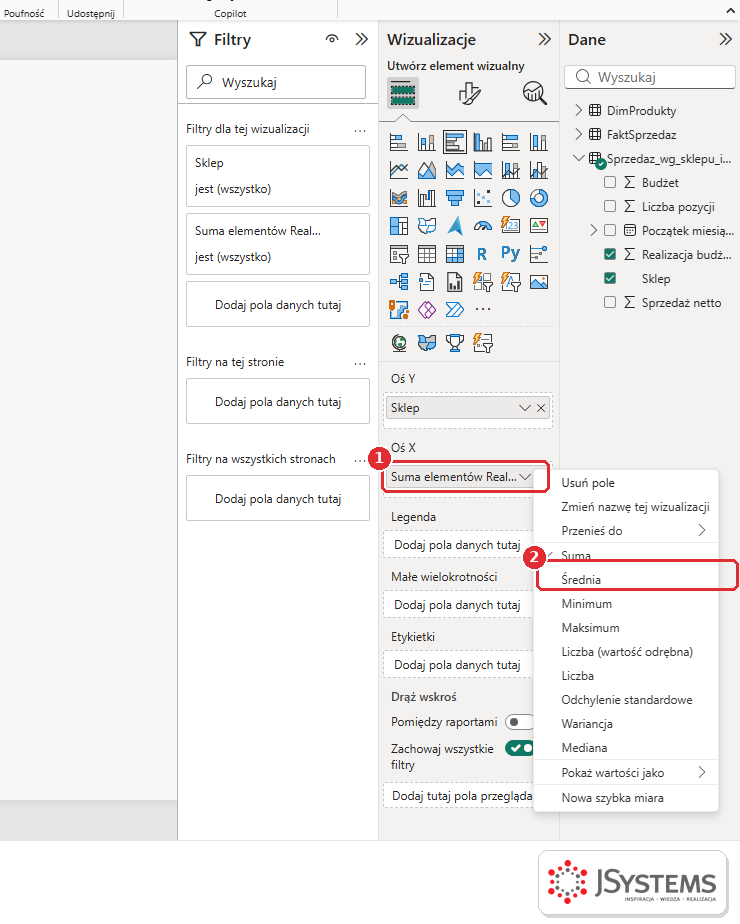
4. Wykres słupkowy jest domyślnie posortowany malejąco według wartości, więc najlepsze sklepy są na górze. Format procentowy kolumny ustawisz na karcie Narzędzia kolumn, a etykiety danych włączysz w formatowaniu wykresu. Zapisz plik, na przykład jako Nordvella_power_query.pbix.
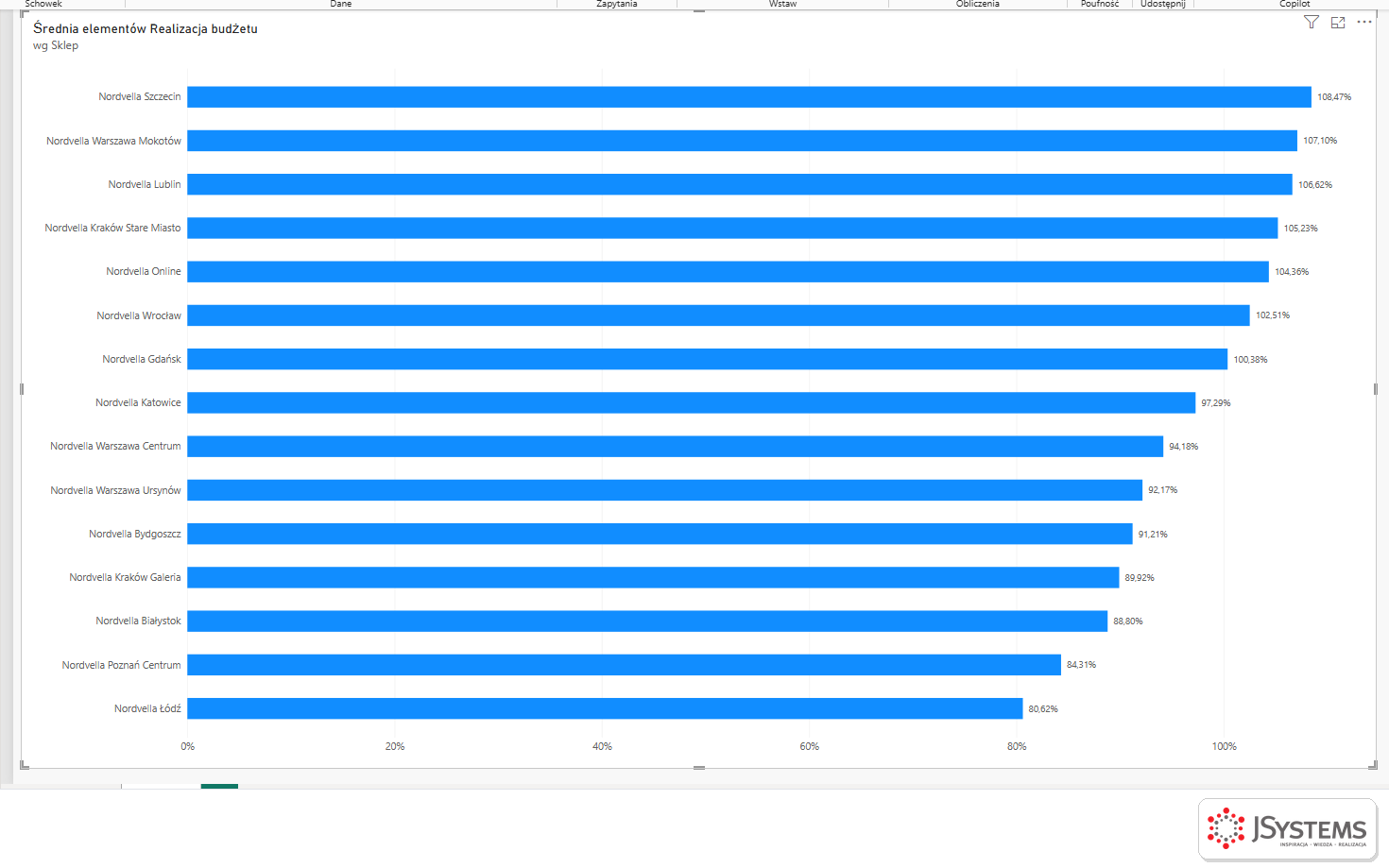
DIVIDE(SUM(Sprzedaz_wg_sklepu_i_miesiaca[Sprzedaż netto]), SUM(Sprzedaz_wg_sklepu_i_miesiaca[Budżet])). Power Query przygotowuje kolumny Sprzedaż netto i Budżet, a model liczy z nich wskaźnik na każdym poziomie raportu. To ten sam podział ról, który opisujemy w lekcji o porównaniu Power Query z DAX.Poprzednia lekcja
Lekcja 9: Błędy w zapytaniach i profilowanie danych
Szkolenie Power BI - Desktop, DAX i Online --> Pięć dni od pierwszego raportu do publikacji w usłudze Power BI: Power Query, model danych z wielu tabel, DAX, wizualizacje i Copilot. To szkolenie ma terminy gwarantowane.
To szkolenie może być dofinansowane dla Ciebie z KFS lub BUR.
★★★★★Średnia ocena naszych szkoleń w Google: 5/5



Komentarze (0)
Brak komentarzy...