
Blog JSystems - uwalniamy wiedzę!

Szukaj

W skrócieGrupowanie zamienia linie paragonów w sprzedaż sklepu w miesiącu, a anulowanie przestawienia zamienia budżet z miesiącami w kolumnach w tabelę, którą da się połączyć ze sprzedażą. Na końcu liczymy realizację budżetu i budujemy macierz sklepów i miesięcy.

Ta lekcja jest częścią bezpłatnego kursu Power Query - czternastu lekcji od pierwszego zapytania w Excelu do przepływu danych w Microsoft Fabric i pracy z Copilotem. To lekcja 5 z 14.

Spis lekcji bezpłatnego kursu Power Query
Poprzednia lekcja: Lekcja 4: Kolumny niestandardowe, warunkowe i z przykładów
Następna lekcja: Lekcja 6: Ładowanie wyniku i automatyczne odświeżanie w Excelu

Grupowanie, przestawianie i anulowanie przestawienia

Mamy 9250 linii paragonów. Raport realizacji budżetu potrzebuje sumy sprzedaży na sklep i miesiąc oraz budżetu w tym samym układzie. Zbudujemy to jako osobne zapytanie, żeby szczegółowe dane zostały dostępne do innych analiz.

Odwołanie zamiast duplikatu

1. Kliknij prawym przyciskiem zapytanie Sprzedaz_miesieczna w panelu zapytań i wybierz Odwołanie.
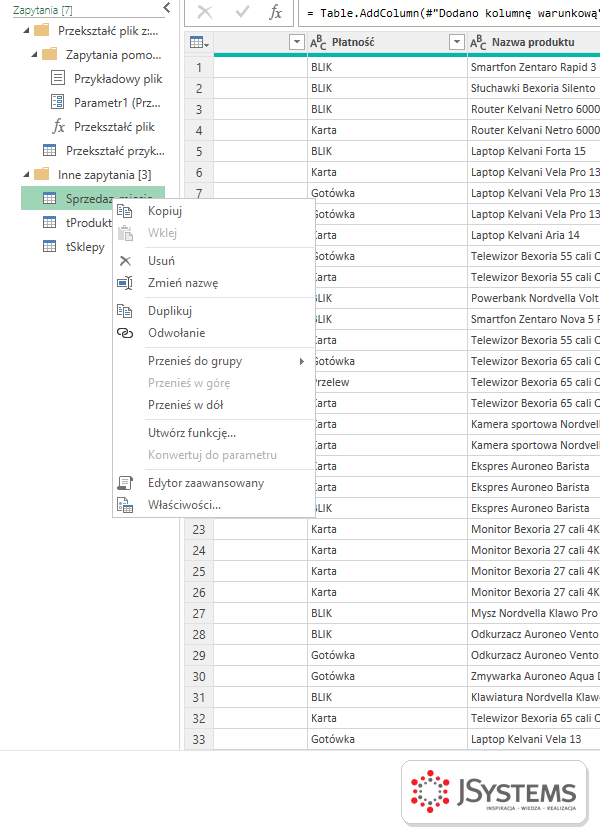
Menu kontekstowe zapytania w panelu zapytań Power Query z opcjami Duplikuj, Odwołanie, Przenieś do grupy, Utwórz funkcję i Edytor zaawansowany
Menu kontekstowe zapytania. Duplikuj kopiuje wszystkie kroki, Odwołanie tworzy nowe zapytanie, którego źródłem jest wynik bieżącego.

Różnica jest ważna. Duplikat to niezależna kopia wszystkich kroków: jeśli później poprawisz czyszczenie w oryginale, kopia tej poprawki nie dostanie. Odwołanie zaczyna się od wyniku oryginału, więc każda poprawka w zapytaniu bazowym od razu trafia do wszystkich zapytań, które się do niego odwołują. Nowe zapytanie ma jeden krok Źródło z formułą = Sprzedaz_miesieczna. Nazwij je Sprzedaz_wg_sklepu_i_miesiaca.

Dodaj początek miesiąca i pogrupuj

2. Zaznacz kolumnę Data, na karcie Dodaj kolumnę rozwiń Data > Miesiąc i wybierz Początek miesiąca. Każda data zamieni się w pierwszy dzień swojego miesiąca, co jest wygodniejszym kluczem niż osobne kolumny rok i miesiąc.
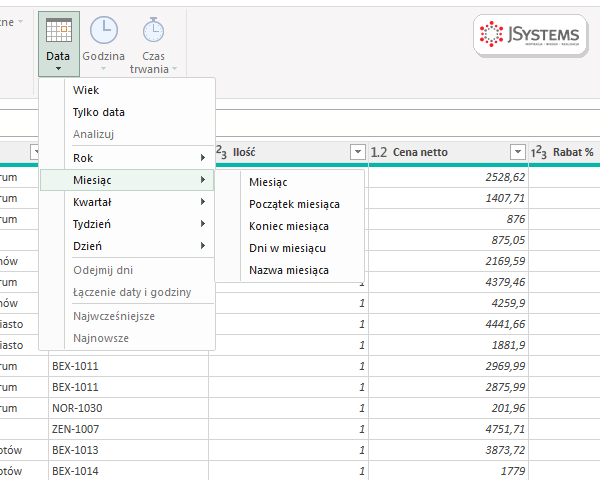
Menu Data w karcie Dodaj kolumnę Power Query z podmenu Miesiąc: miesiąc, początek miesiąca, koniec miesiąca, dni w miesiącu, nazwa miesiąca
Menu Data: wiek, rok, kwartał, miesiąc, tydzień i dzień, a w podmenu Miesiąc także początek i koniec miesiąca oraz nazwa miesiąca.

3. Na karcie Strona główna kliknij Grupowanie według i przełącz okno w tryb Zaawansowane. Grupuj po Sklep i (przyciskiem Dodawanie grupowania) po Początek miesiąca. W części agregacji ustaw kolumnę Sprzedaż netto z operacją Suma na kolumnie Wartość netto, a przyciskiem Dodawanie agregacji drugą: Liczba pozycji z operacją Zlicz wiersze.
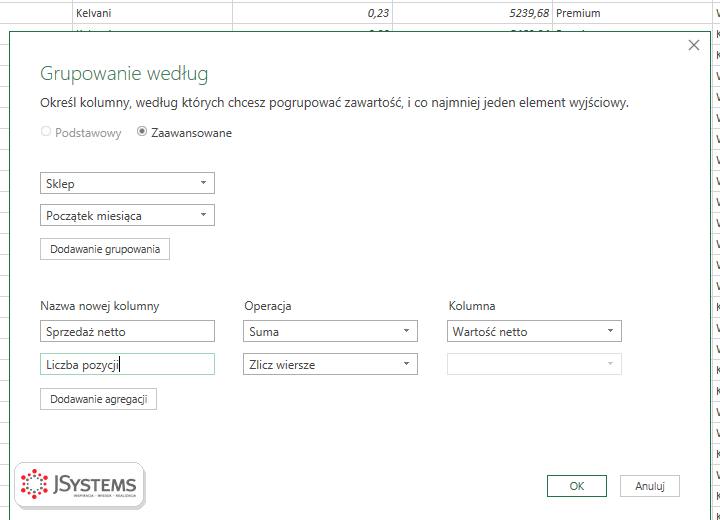
Okno Grupowanie według w Power Query w trybie zaawansowanym: grupowanie po sklepie i początku miesiąca, suma wartości netto i liczba wierszy
Grupowanie według w trybie zaawansowanym: dwie kolumny grupujące i dwie agregacje. Dostępne operacje to suma, średnia, mediana, minimum, maksimum, liczba wierszy, liczba unikatowych wierszy i wszystkie wiersze.
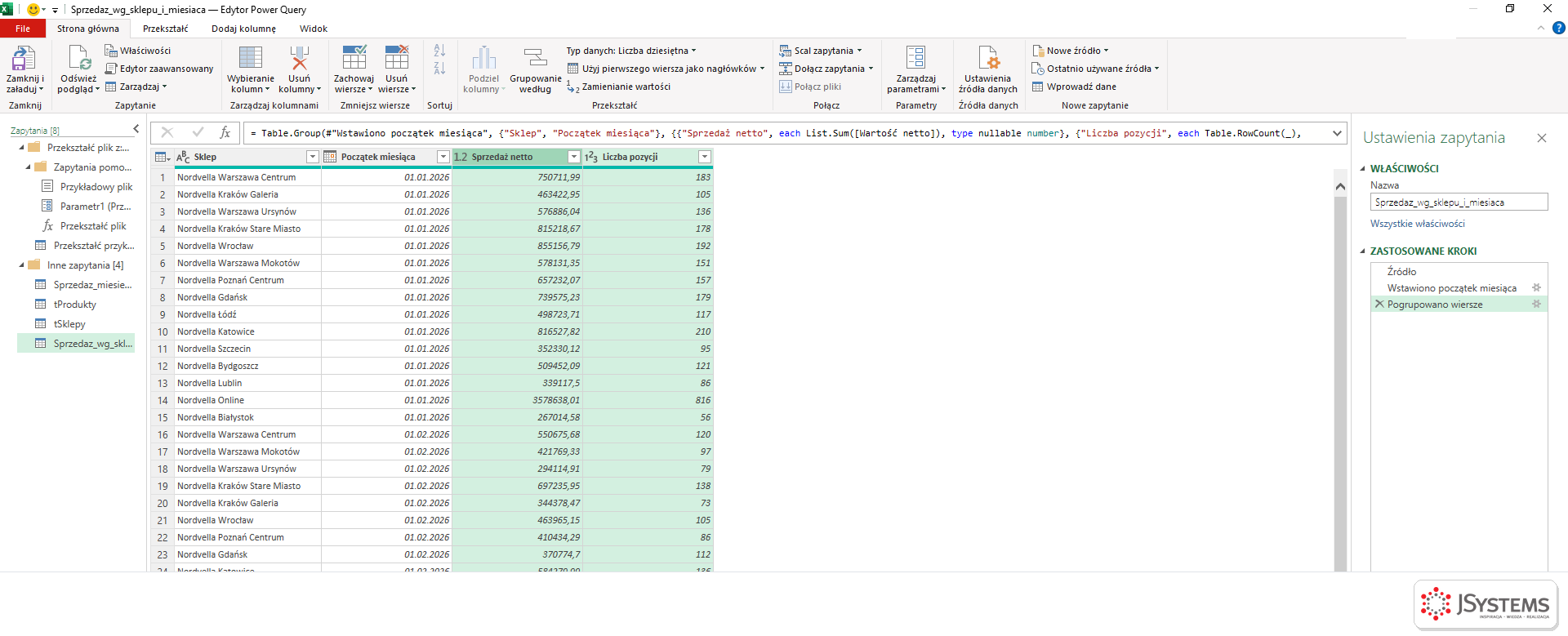
Wynik grupowania w Power Query: sprzedaż netto i liczba pozycji dla każdego sklepu i miesiąca, 60 wierszy
Wynik: 60 wierszy, czyli 15 sklepów razy 4 miesiące. Zamiast 9250 linii raport dostaje gotowe sumy.

Operacja Wszystkie wiersze zasługuje na osobną wzmiankę. Zamiast liczby zwraca dla każdej grupy zagnieżdżoną tabelę ze wszystkimi wierszami tej grupy. Na takiej kolumnie można potem wykonać operacje, których interfejs grupowania nie oferuje, na przykład wybrać najdroższy paragon w każdym sklepie albo dodać numer kolejny w obrębie grupy.

Ranking zbudujesz, sortując pogrupowaną tabelę malejąco po sprzedaży i dodając Kolumnę indeksu od 1. Sumy narastające i udziały w całości też da się policzyć w Power Query (funkcjami List.Sum i List.FirstN na posortowanej tabeli), ale przy dużych danych i wtedy, gdy wynik ma reagować na filtry raportu, lepiej zostawić je miarom DAX w Power BI albo tabeli przestawnej.

Anuluj przestawienie budżetu

Budżet ktoś przygotował tak, jak wygodnie się go czyta: sklepy w wierszach, dwanaście miesięcy w kolumnach. Tak się go jednak nie da połączyć ze sprzedażą ani filtrować po miesiącu.
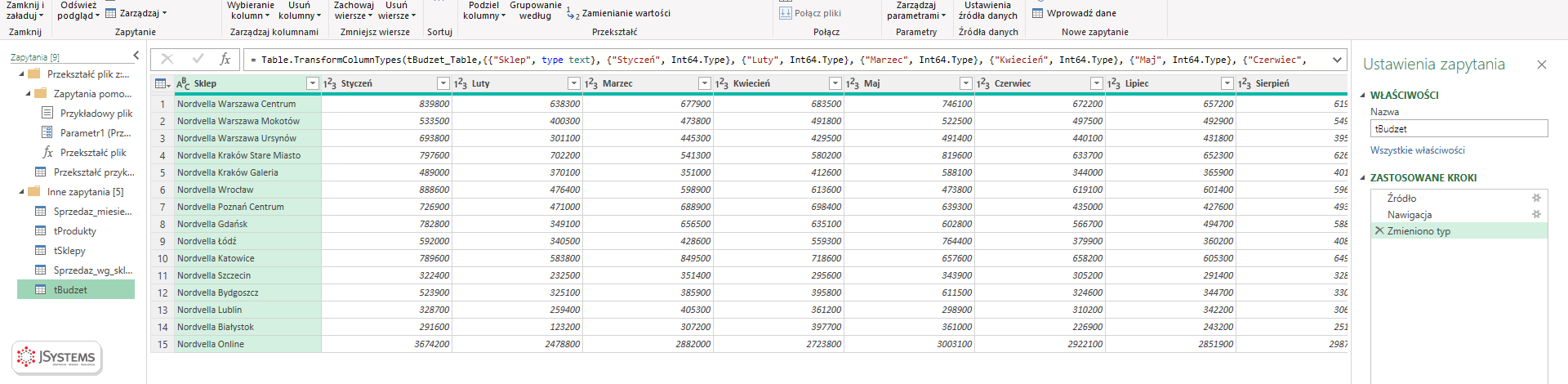
Tabela budżetu w Power Query w układzie szerokim: sklepy w wierszach, miesiące od stycznia do grudnia w kolumnach
Budżet zaimportowany z pliku Nordvella_budzet_2026.xlsx: 15 wierszy i 13 kolumn.

4. Zaimportuj tabelę tBudzet (Nowe źródło > Plik > Skoroszyt programu Excel). Zaznacz kolumnę Sklep, na karcie Przekształć rozwiń Anuluj przestawienie kolumn i wybierz Anuluj przestawienie innych kolumn.
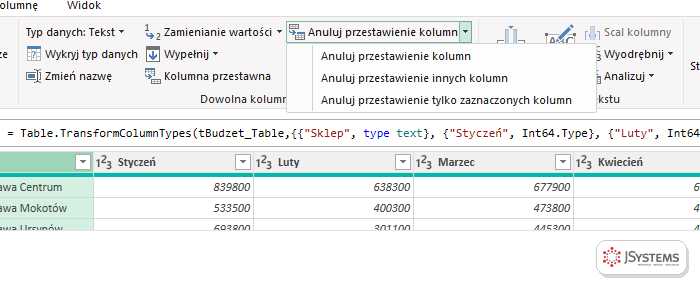
Menu Anuluj przestawienie kolumn w Power Query z opcjami: anuluj przestawienie kolumn, innych kolumn i tylko zaznaczonych kolumn
Trzy warianty anulowania przestawienia. Innych kolumn jest najbezpieczniejszy, bo obejmie także miesiące dopisane w przyszłości.
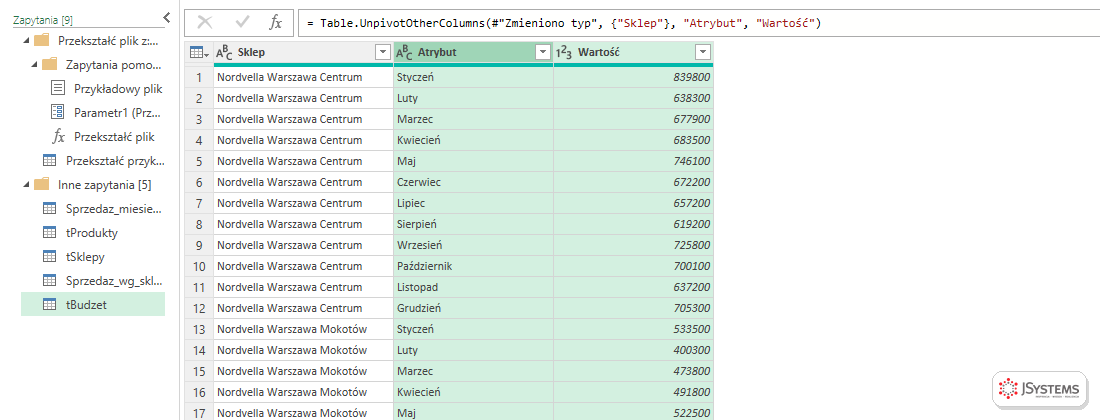
Budżet po anulowaniu przestawienia w Power Query: kolumny Sklep, Atrybut z nazwą miesiąca i Wartość z kwotą budżetu
Z 15 wierszy zrobiło się 180, po jednym na sklep i miesiąc. Pasek formuły: Table.UnpivotOtherColumns(#"Zmieniono typ", {"Sklep"}, "Atrybut", "Wartość").

Dlaczego innych kolumn, a nie zaznaczonych? Bo Power Query zapamiętuje w kroku kolumnę, której nie przestawia (Sklep), a nie listę miesięcy. Kiedy budżet zostanie rozszerzony o kolejny rok albo dodatkową kolumnę, zapytanie obejmie ją bez zmian. Wariant tylko zaznaczonych kolumn zapisuje listę nazw i nowe kolumny pomija.

5. Zmień nazwy kolumn dwuklikiem w nagłówku: Atrybut na Miesiąc, Wartość na Budżet. Nazwa miesiąca to tekst, a żeby połączyć budżet ze sprzedażą, potrzebujemy daty. Dodaj kolumnę niestandardową Początek miesiąca z formułą:

= #date(2026, List.PositionOf({"Styczeń", "Luty", "Marzec", "Kwiecień", "Maj", "Czerwiec", "Lipiec", "Sierpień", "Wrzesień", "Październik", "Listopad", "Grudzień"}, [Miesiąc]) + 1, 1)
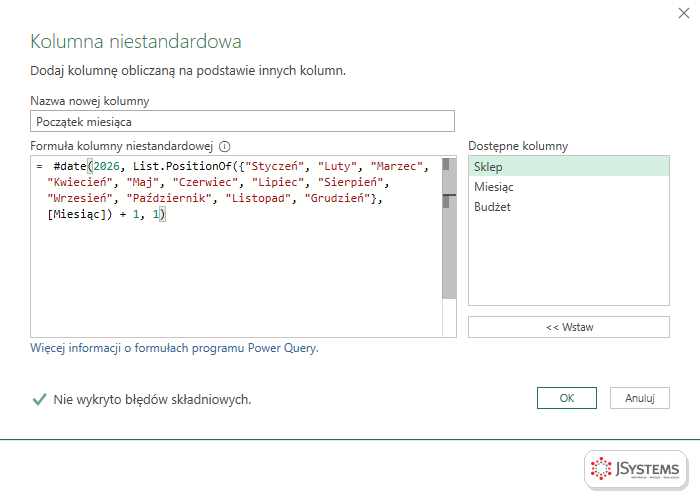
Okno Kolumna niestandardowa w Power Query z formułą języka M #date i List.PositionOf zamieniającą nazwę miesiąca na datę początku miesiąca
Funkcja List.PositionOf zwraca pozycję nazwy miesiąca na liście (od zera), a #date buduje z niej datę pierwszego dnia miesiąca.
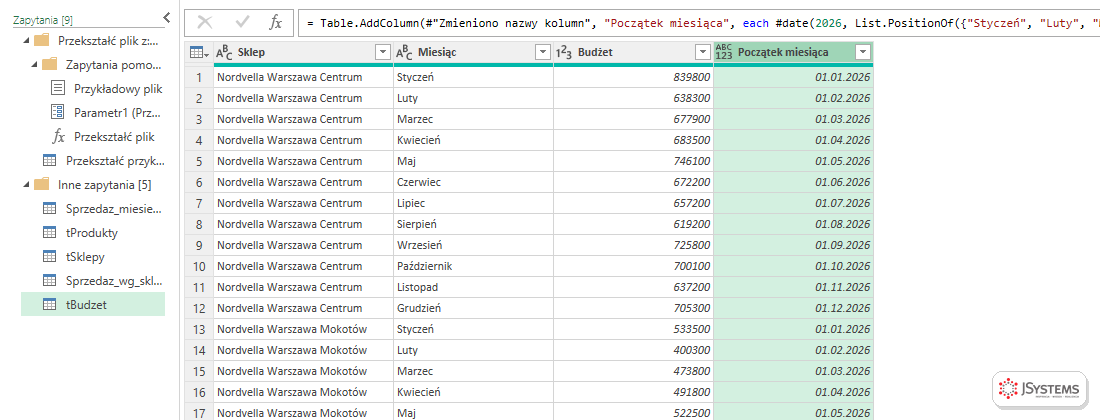
Budżet w Power Query w układzie długim z kolumną Początek miesiąca w formacie daty, gotowy do scalenia ze sprzedażą
Budżet w układzie długim z datą. Ustaw jeszcze typ kolumny Początek miesiąca na Data.

Scal sprzedaż z budżetem po dwóch kolumnach

6. Wróć do zapytania Sprzedaz_wg_sklepu_i_miesiaca i kliknij Scal zapytania. Tym razem kluczem są dwie kolumny: w górnej tabeli kliknij Sklep, a potem z wciśniętym Ctrl kliknij Początek miesiąca. W tabeli tBudzet zaznacz te same kolumny w tej samej kolejności. Małe cyfry 1 i 2 przy nagłówkach pokazują, które kolumny tworzą parę.
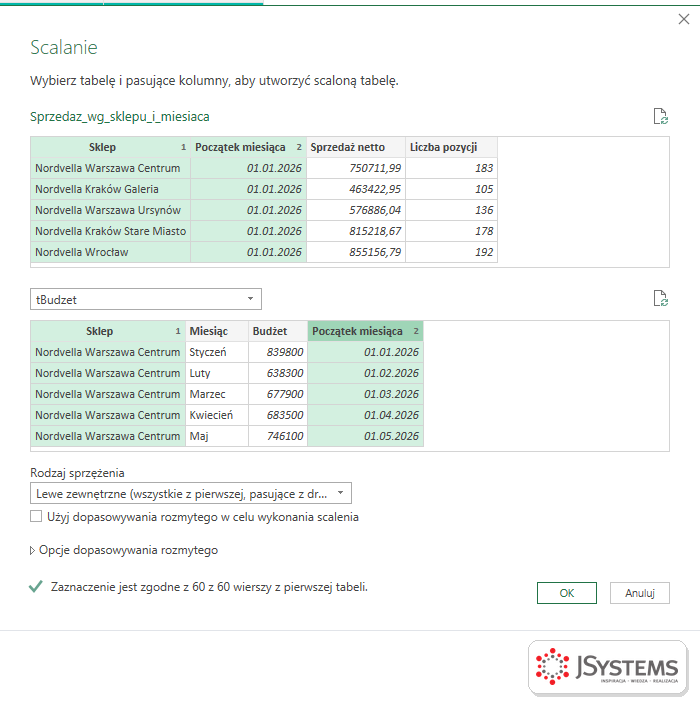
Okno Scalanie w Power Query z kluczem z dwóch kolumn Sklep i Początek miesiąca, komunikat zgodności 60 z 60 wierszy
Scalanie po kluczu złożonym. Zaznaczenie jest zgodne z 60 z 60 wierszy z pierwszej tabeli: każdy sklep w każdym miesiącu ma swój budżet.

7. Rozwiń kolumnę tBudzet, zostawiając tylko Budżet i bez prefiksu. Dodaj kolumnę niestandardową Realizacja budżetu z formułą [Sprzedaż netto] / [Budżet] i nadaj jej typ Wartość procentowa.
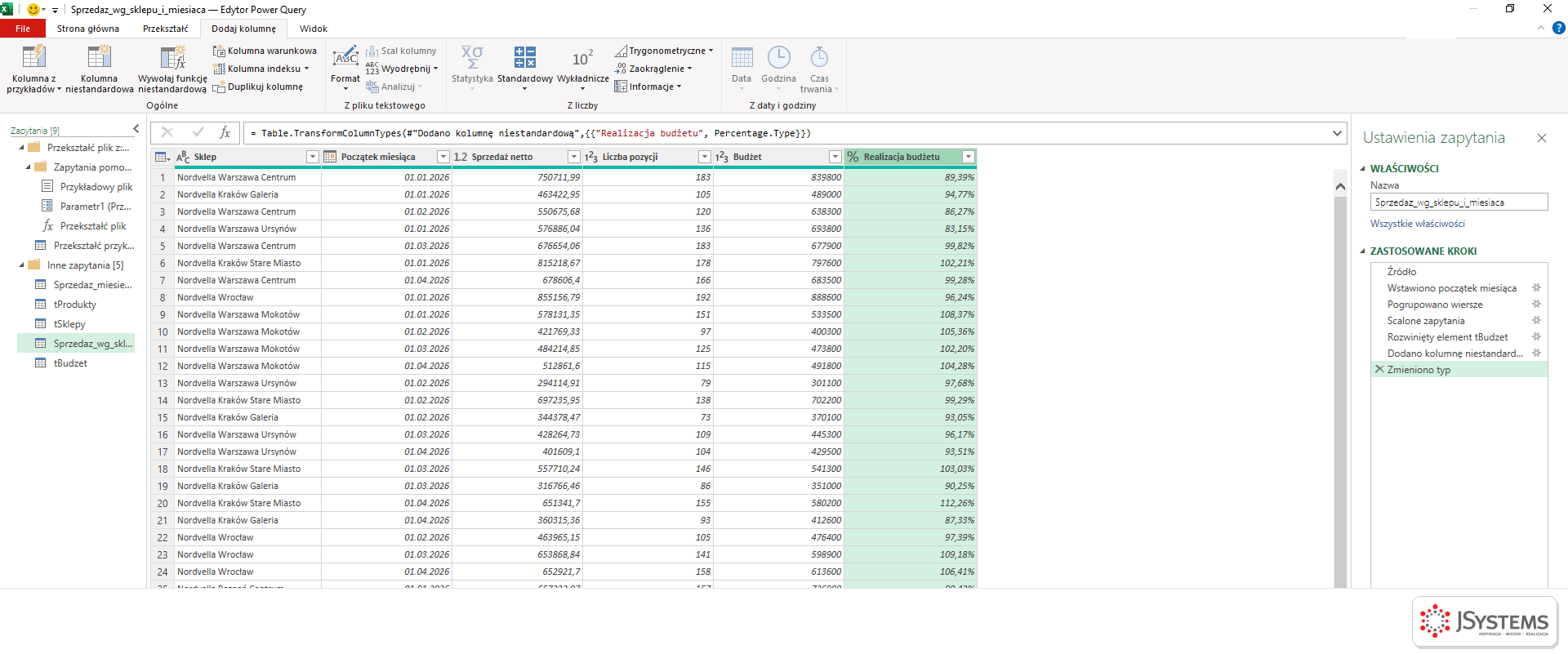
Tabela realizacji budżetu w Power Query: sprzedaż netto, liczba pozycji, budżet i procent realizacji dla każdego sklepu i miesiąca
Gotowe zestawienie: sprzedaż, budżet i procent realizacji dla każdego sklepu w każdym miesiącu. Wartości powyżej 100% to sklepy, które przekroczyły plan.

Przestaw kolumnę, czyli droga w drugą stronę

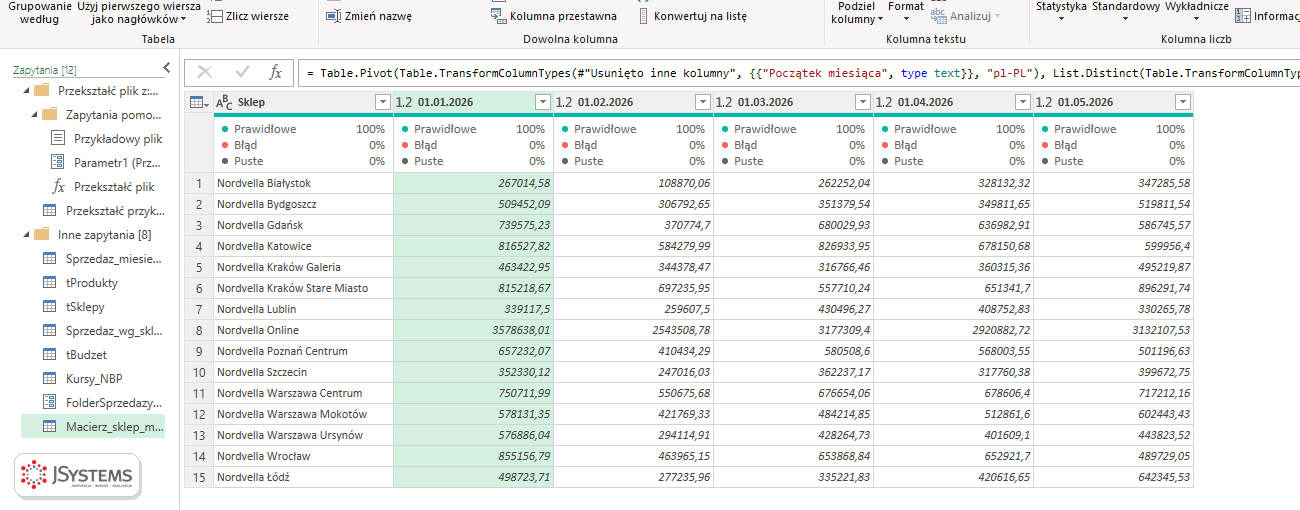
Czasem potrzebujesz odwrotności: z układu długiego zrobić macierz, na przykład sklepy w wierszach i miesiące w kolumnach do wydruku. Służy do tego Kolumna przestawna na karcie Przekształć. W naszym skoroszycie zrobiliśmy to na odwołaniu do zestawienia (zapytanie Macierz_sklep_miesiac), zostawiając tylko kolumny Sklep, Początek miesiąca i Sprzedaż netto.
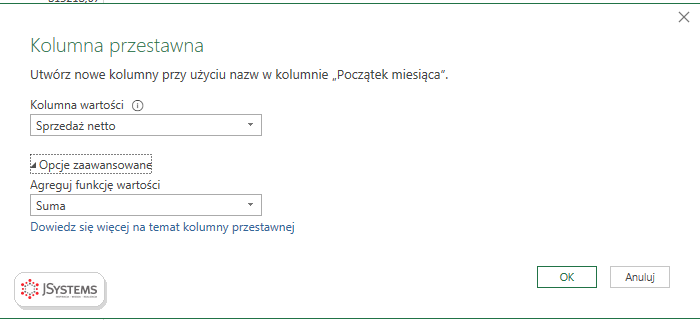
Okno Kolumna przestawna w Power Query: kolumna wartości Sprzedaż netto, funkcja agregująca Suma w opcjach zaawansowanych
Zaznaczona kolumna Początek miesiąca dostarcza nazw nowych kolumn, a Kolumna wartości wskazuje, co ma trafić do komórek. W Opcjach zaawansowanych wybierasz funkcję agregującą.
Macierz sprzedaży w Power Query: sklepy Nordvella w wierszach, kolejne miesiące 2026 w kolumnach
Wynik przestawienia: 15 sklepów i kolumny kolejnych miesięcy. Ten zrzut zrobiliśmy, gdy w folderze był już plik za maj, który dodamy w lekcji o odświeżaniu, stąd pięć miesięcy zamiast czterech.
Przestawiaj na końcu, nie na początku. Układ z miesiącami w kolumnach jest wygodny do czytania, ale każdy kolejny miesiąc to nowa kolumna, której nie przewidzi formuła ani model danych. Dane trzymaj w układzie długim (jedna kolumna z datą, jedna z wartością), a macierz buduj tylko jako ostatni krok dla odbiorcy albo zostaw to tabeli przestawnej.
Masz konkretny problem z Power Query? Zajrzyj do listy 88 najczęstszych pytań i problemów związanych z Power Query: komunikaty błędów, typy danych, scalanie i odświeżanie, każdy z rozwiązaniem krok po kroku.
Baner szkolenia Microsoft Excel - Power Query w JSystems z edytorem Power Query na ekranie laptopa

Szkolenie Microsoft Excel - Power Query --> Dwa dni warsztatów z Excela: pobieranie danych z plików, folderów, SharePointa i baz SQL, ich czyszczenie i łączenie w Power Query, praca w języku M, a na koniec model danych i oparta na nim tabela przestawna. Prowadzi Sebastian Stasiak.

To szkolenie może być dofinansowane dla Ciebie z KFS lub BUR.

★★★★★Średnia ocena naszych szkoleń w Google: 5/5

✕Powiększony zrzut ekranu z kursu Power Query

Najczęściej zadawane pytania

Jak pogrupować dane w Power Query?
Na karcie Strona główna kliknij Grupowanie według, wybierz kolumny grupujące i agregację, na przykład sumę sprzedaży. W trybie zaawansowanym dodasz kilka kolumn grupujących i kilka agregacji naraz. Wynik ma jeden wiersz na każdą kombinację wartości grupujących.
Do czego służy anulowanie przestawienia kolumn?
Zamienia tabelę z miesiącami albo innymi okresami w kolumnach na układ długi: jeden wiersz na każdą parę obiekt i okres. Taką tabelę da się filtrować, scalać ze sprzedażą i analizować w tabeli przestawnej, czego nie da się wygodnie zrobić z budżetem rozpisanym w kolumnach.
Czym różni się anulowanie przestawienia innych kolumn od wybranych kolumn?
Anulowanie przestawienia innych kolumn zaznacza kolumny, które mają zostać, i obraca wszystkie pozostałe. Jest bezpieczniejsze, bo nowa kolumna miesiąca w kolejnym pliku zostanie obrócona automatycznie, podczas gdy wersja z wybranymi kolumnami pominie ją bez ostrzeżenia.
Czym jest odwołanie do zapytania i czym różni się od duplikatu?
Odwołanie tworzy nowe zapytanie, które zaczyna się od wyniku innego zapytania, więc poprawka w zapytaniu bazowym trafia do wszystkich odwołań. Duplikat kopiuje wszystkie kroki i od tej chwili żyje osobno. Przy kilku raportach z tego samego źródła lepsze jest odwołanie.

Komentarze (0)

Musisz być zalogowany by móc dodać komentarz. Zaloguj się przez Google

Brak komentarzy...


