
Blog JSystems - uwalniamy wiedzę!

Szukaj

W skróciePower Query w Excelu otwierasz z karty Dane, a jego najmocniejszy pierwszy krok to połączenie wszystkich plików z folderu w jedną tabelę. Pokazujemy, gdzie jest edytor, z czego składa się jego okno i co robią zapytania pomocnicze, które Excel tworzy przy łączeniu plików.

Ta lekcja jest częścią bezpłatnego kursu Power Query - czternastu lekcji od pierwszego zapytania w Excelu do przepływu danych w Microsoft Fabric i pracy z Copilotem. To lekcja 1 z 14.

Spis lekcji bezpłatnego kursu Power Query
Następna lekcja: Lekcja 2: Czyszczenie danych: wiersze techniczne, nagłówki, typy i duplikaty

Gdzie jest Power Query w Excelu i jak zacząć

W Excelu dla Windows (Microsoft 365, 2021, 2019, 2016) Power Query siedzi na karcie Dane. Cała praca zaczyna się od przycisku Pobierz dane, który rozwija listę źródeł pogrupowanych w kategorie: pliki, bazy danych, Azure, Fabric i Power Platform, usługi online i inne źródła. Zanim zaczniesz, utwórz nowy, pusty skoroszyt i zapisz go, na przykład jako Nordvella_raport_sprzedazy.xlsx w folderze z danymi.
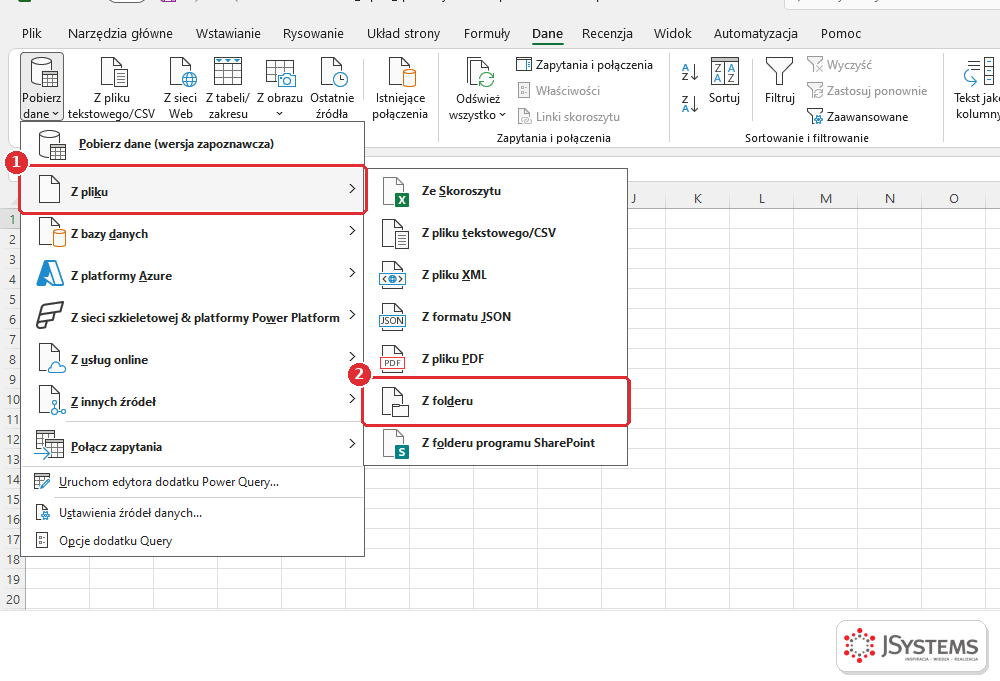
Menu Pobierz dane w Excelu z rozwiniętą listą Z pliku i zaznaczoną pozycją Z folderu
Dane > Pobierz dane > Z pliku (1). W podmenu widać wszystkie typy plików, które Power Query czyta wprost: skoroszyt, tekst i CSV, XML, JSON, PDF, folder i folder programu SharePoint. My wybieramy Z folderu (2).

Na dole tej samej listy są trzy pozycje, do których jeszcze wrócimy: Uruchom edytora dodatku Power Query otwiera edytor bez tworzenia nowego zapytania (to samo robi skrót Alt+F12), Ustawienia źródeł danych pozwala zmienić ścieżkę albo poświadczenia źródła, a Opcje dodatku Query to ustawienia Power Query, w tym poziomy prywatności, o których piszemy w lekcji o błędach.

Jeśli dane już leżą w otwartym skoroszycie, nie musisz ich importować z pliku. Kliknij dowolną komórkę tabeli i na karcie Dane wybierz Z tabeli/zakresu. Zwykły zakres Excel najpierw zamieni na tabelę, a potem otworzy go w edytorze. Takie zapytanie odczytuje dane funkcją Excel.CurrentWorkbook, więc każda zmiana w tabeli trafi do wyniku po odświeżeniu. To wygodny sposób na słowniki i parametry, które użytkownicy mają edytować w arkuszu.

Na samej górze listy Pobierz dane Microsoft testuje nowe okno wyboru źródła, oznaczone jako Pobierz dane (wersja zapoznawcza). Prowadzi do tych samych łączników, tylko z wyszukiwarką i kategoriami w jednym oknie. W tym kursie korzystamy z klasycznych menu, bo są dostępne w każdej wersji Excela od 2016.

Interfejs edytora Power Query

Edytor Power Query to osobne okno, które otwiera się nad Excelem. Do tych samych pięciu obszarów będziemy wracać w każdym kroku, więc najpierw krótka mapa. Poniżej edytor tuż po połączeniu plików z folderu, który za chwilę zbudujemy.
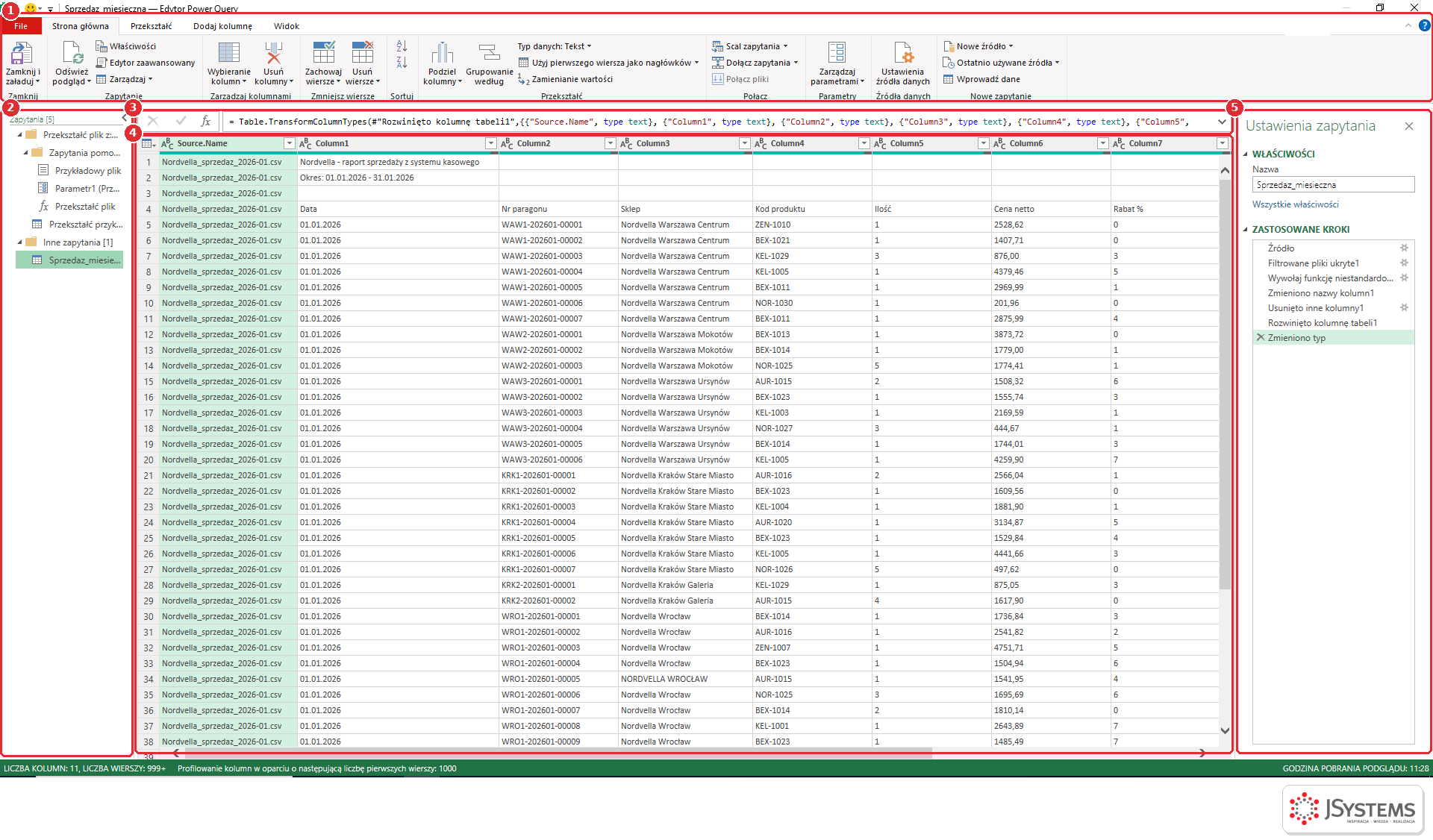
Edytor Power Query w Excelu z zaznaczonymi pięcioma obszarami: wstążką, panelem zapytań, paskiem formuły, podglądem danych i ustawieniami zapytania
Pięć obszarów edytora Power Query: (1) wstążka z kartami Strona główna, Przekształć, Dodaj kolumnę i Widok, (2) panel Zapytania, (3) pasek formuły z kodem bieżącego kroku, (4) podgląd danych, (5) Ustawienia zapytania z listą Zastosowane kroki.
  1. Wstążka ma cztery karty. Strona główna zawiera najczęstsze operacje (usuwanie wierszy i kolumn, scalanie, dołączanie, nowe źródło, zamknięcie i załadowanie). Przekształć zmienia istniejące kolumny w miejscu. Dodaj kolumnę zostawia oryginał i dokłada nową kolumnę z wynikiem. Widok włącza profilowanie danych, edytor zaawansowany i zależności zapytań.
  2. Panel Zapytania pokazuje wszystkie zapytania w skoroszycie, pogrupowane w foldery. Liczba w nawiasie przy nagłówku to liczba zapytań.
  3. Pasek formuły pokazuje kod M zaznaczonego kroku. Jeśli go nie widzisz, włącz go na karcie Widok polem Pasek formuły.
  4. Podgląd danych to pierwsze wiersze wyniku. Ikona przy nazwie kolumny pokazuje typ danych (ABC to tekst, 123 to liczba całkowita, 1.2 to liczba dziesiętna, kalendarz to data), a strzałka obok nazwy otwiera sortowanie i filtry.
  5. Ustawienia zapytania zawierają nazwę zapytania i listę Zastosowane kroki. Kliknięcie kroku pokazuje dane w tym miejscu przepisu, krzyżyk przy kroku go usuwa, a ikona koła zębatego otwiera okno z ustawieniami kroku. Prawy przycisk na kroku daje dalsze polecenia: Wstaw krok po (nowa operacja w środku przepisu), Przenieś przed i Przenieś po (zmiana kolejności, możliwa też przeciąganiem) oraz Usuwaj do końca, który kasuje zaznaczony krok i wszystkie po nim.
Podgląd to nie całe dane. Edytor pokazuje i profiluje domyślnie pierwsze 1000 wierszy. Wszystkie wiersze Power Query przetwarza dopiero przy ładowaniu albo wtedy, gdy przełączysz profilowanie na cały zestaw danych, co pokażemy w lekcji o profilowaniu.

Połącz wszystkie pliki z folderu w jedną tabelę

Zamiast importować każdy miesięczny plik osobno, każemy Power Query wczytać cały folder. To najważniejsza funkcja dla każdego, kto co miesiąc dostaje plik o tej samej strukturze: raz zbudowane zapytanie obejmie także pliki, które dopiero się pojawią.

1. Kliknij Dane > Pobierz dane > Z pliku > Z folderu. W oknie Przeglądaj wskaż folder C:\Dane\Nordvella\Sprzedaz_miesieczna (możesz wkleić ścieżkę w pole Nazwa folderu) i kliknij Otwórz.

2. Power Query pokaże listę plików w folderze. To jeszcze nie są dane, tylko informacje o plikach: kolumna Content zawiera zawartość pliku (Binary), a dalej są nazwa, rozszerzenie, daty i ścieżka. Nazwy tych kolumn zawsze są po angielsku, bez względu na język programu.
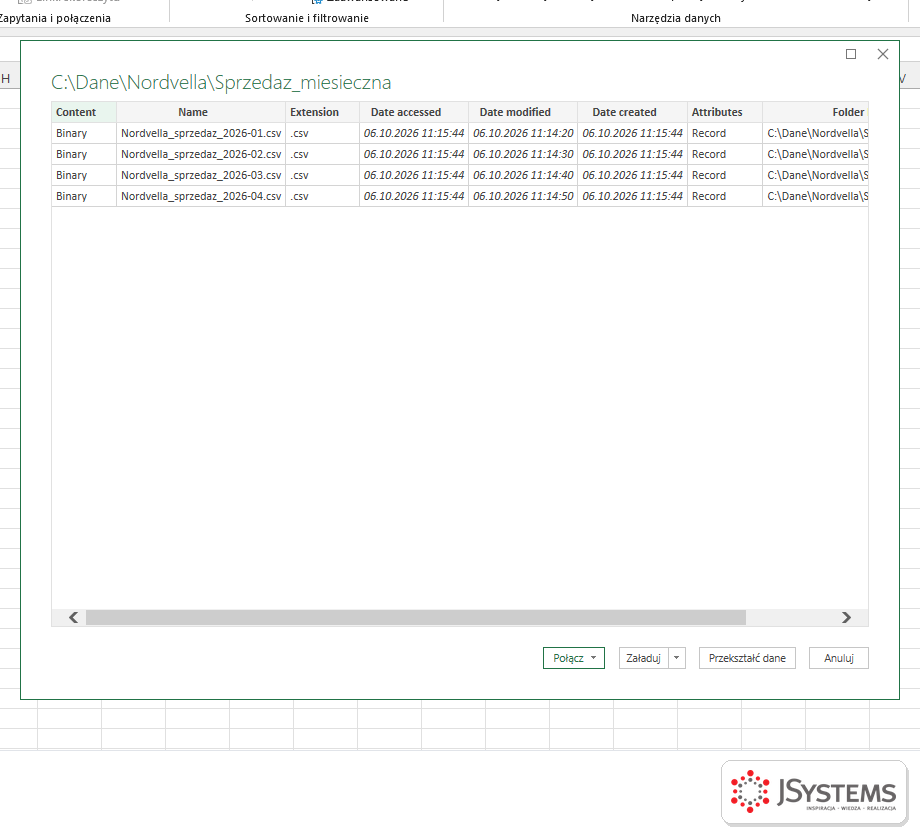
Okno z listą czterech plików CSV z folderu Sprzedaz_miesieczna w Power Query, z kolumnami Content, Name, Extension i datami
Lista plików z folderu: cztery eksporty CSV za styczeń-kwiecień. Na dole przyciski Połącz, Załaduj, Przekształć dane i Anuluj.

3. Rozwiń przycisk Połącz i wybierz Łączenie i przekształcanie danych. Pozostałe dwie opcje, Połącz i załaduj oraz Połącz i załaduj do..., ładują wynik od razu, bez otwierania edytora, co przy eksportach z wierszami tytułowymi skończyłoby się bałaganem w arkuszu.
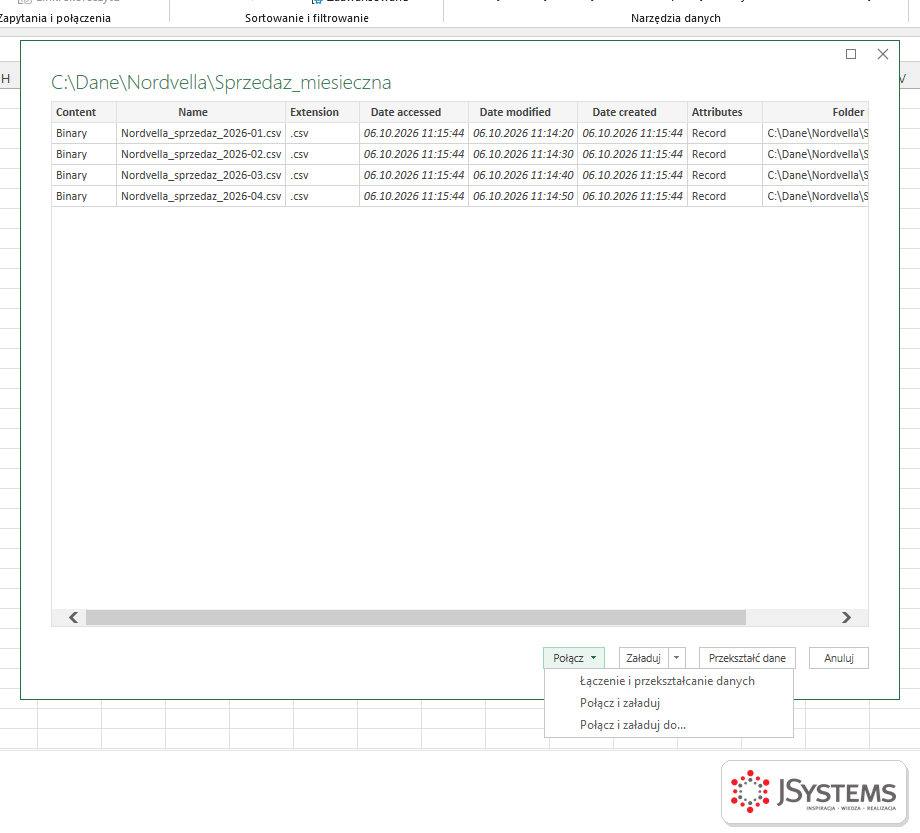
Rozwinięte menu przycisku Połącz w Power Query w Excelu z opcjami Łączenie i przekształcanie danych, Połącz i załaduj oraz Połącz i załaduj do
Trzy warianty łączenia plików. Wybieramy Łączenie i przekształcanie danych, żeby przed załadowaniem uporządkować dane w edytorze.

4. Otworzy się okno Połącz pliki. Power Query bierze jeden plik jako wzór (Przykładowy plik: Pierwszy plik) i na nim pokazuje, jak odczyta wszystkie pozostałe. Sprawdź trzy ustawienia: Pochodzenie pliku to kodowanie znaków (dla polskich liter właściwe jest 65001: Unicode (UTF-8)), Ogranicznik to znak rozdzielający kolumny (u nas Średnik), a Wykrywanie typu danych decyduje, na ilu wierszach Power Query zgaduje typy kolumn. Zatwierdź OK.
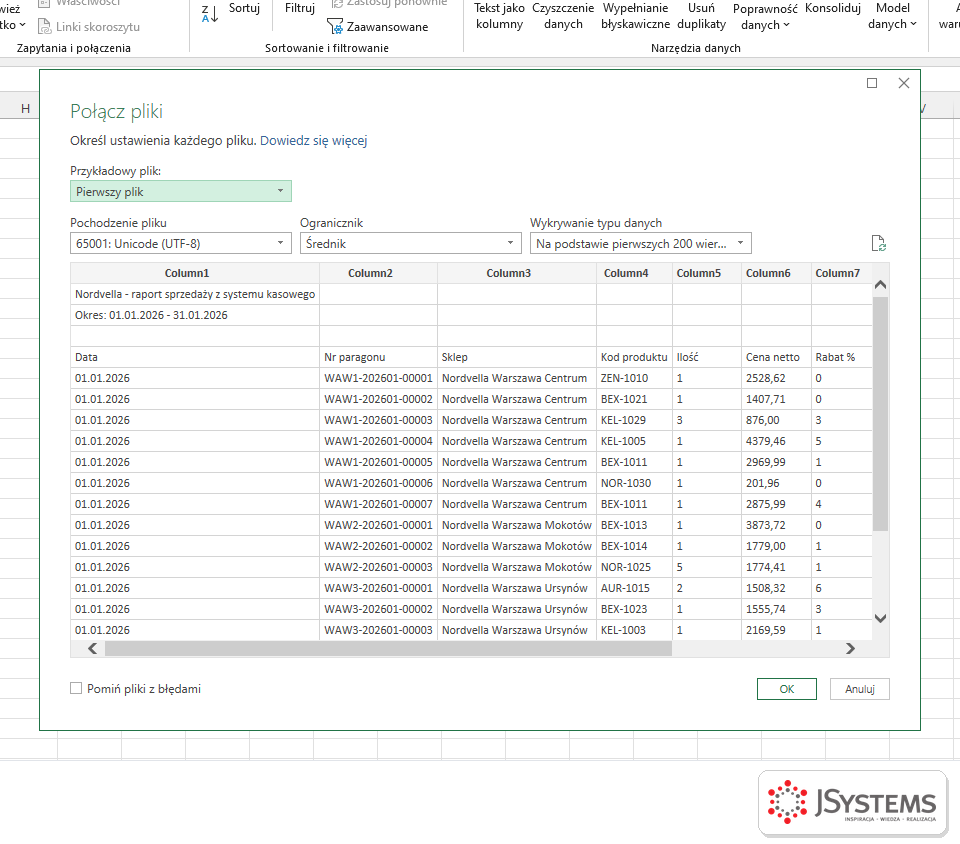
Okno Połącz pliki w Power Query z ustawieniami pochodzenia pliku UTF-8, ogranicznika średnik i podglądem pierwszego pliku
Okno Połącz pliki z podglądem pierwszego pliku. Widać już problem do rozwiązania: dwa wiersze tytułu i pusty wiersz nad właściwym nagłówkiem, przez co kolumny nazywają się Column1, Column2 i tak dalej.
Gdy polskie znaki wychodzą jako krzaki (na przykład „SprzedaĹĽ" zamiast „Sprzedaż"), w polu Pochodzenie pliku wybierz właściwe kodowanie: 65001 dla UTF-8 albo 1250 dla starszych eksportów z polskich systemów Windows. To samo ustawienie znajdziesz potem w kodzie M jako parametr Encoding funkcji Csv.Document.

5. Excel otworzy edytor Power Query. W panelu zapytań pojawi się kilka zapytań, chociaż kliknęliśmy tylko raz. To normalne i warto zrozumieć, skąd się wzięły:
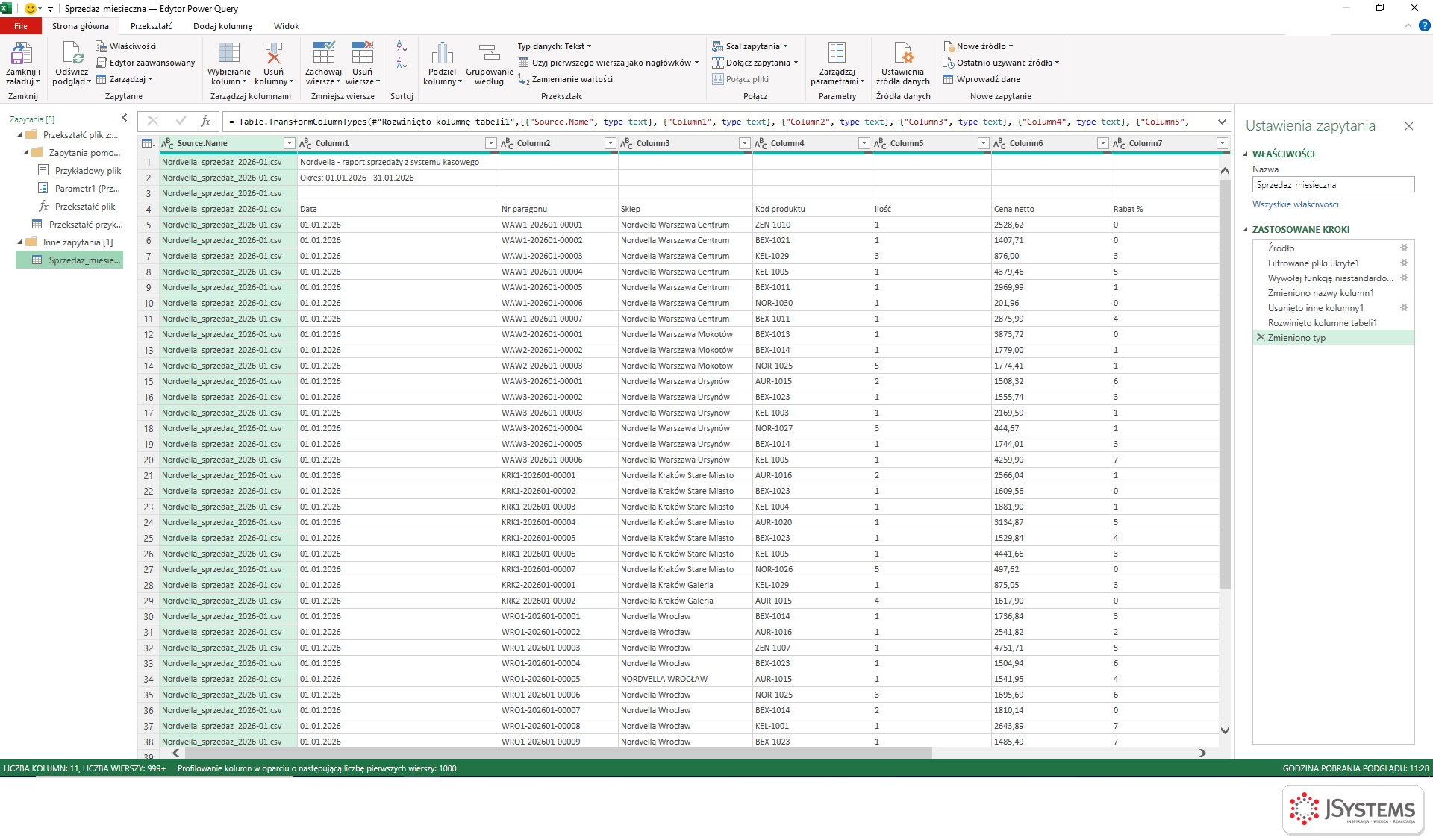
Edytor Power Query po połączeniu plików z folderu: grupa zapytań pomocniczych, zapytanie Sprzedaz_miesieczna i kolumna Source.Name z nazwą pliku
Wynik połączenia: kolumna Source.Name mówi, z którego pliku pochodzi wiersz, a w panelu zapytań powstała grupa Przekształć plik z: Sprzedaz_miesieczna z zapytaniami pomocniczymi.
  • Przykładowy plik to wzorcowy plik (pierwszy z folderu),
  • Parametr1 to parametr, pod który Power Query podstawia kolejne pliki,
  • Przekształć przykładowy plik to kroki wykonywane na wzorcowym pliku, i to tu wprowadzimy poprawki,
  • Przekształć plik to funkcja (ikona fx) zbudowana automatycznie z poprzedniego zapytania, wywoływana dla każdego pliku z folderu,
  • Sprzedaz_miesieczna to zapytanie główne: lista plików, filtr ukrytych plików (krok Filtrowane pliki ukryte1, który odrzuca na przykład pliki tymczasowe), wywołanie funkcji i rozwinięcie wyników w jedną tabelę.

Zasada pracy jest prosta: zmiany, które mają dotyczyć każdego pliku osobno (usunięcie wierszy tytułowych, nagłówki, wiersz Razem), robisz w zapytaniu Przekształć przykładowy plik. Funkcja Przekształć plik przejmie je automatycznie dla wszystkich plików. Zmiany na połączonej tabeli (typy danych, duplikaty, scalanie ze słownikiem) robisz w zapytaniu Sprzedaz_miesieczna.

Pliki w folderze muszą mieć tę samą strukturę. Jeśli któryś eksport ma inną kolejność albo nazwy kolumn, połączenie przesunie dane albo zostawi puste kolumny. Najbezpieczniej trzymać w folderze wyłącznie pliki jednego typu, a jeśli to niemożliwe, dodać na liście plików filtr po kolumnie Extension albo Name, na przykład tylko pliki zaczynające się od „Nordvella_sprzedaz".

Ten sam mechanizm działa dla wielu arkuszy w jednym skoroszycie, na przykład gdy każdy oddział ma swoją kartę. W nawigatorze zamiast konkretnego arkusza zaznacz nazwę całego pliku (ikona folderu na górze listy) i kliknij Przekształć dane. Dostaniesz tabelę z listą arkuszy i kolumną Data, w której każdy arkusz jest osobną tabelą. Odfiltruj zbędne arkusze po kolumnie Kind albo Name i rozwiń kolumnę Data.

Masz konkretny problem z Power Query? Zajrzyj do listy 88 najczęstszych pytań i problemów związanych z Power Query: komunikaty błędów, typy danych, scalanie i odświeżanie, każdy z rozwiązaniem krok po kroku.
Baner szkolenia Microsoft Excel - Power Query w JSystems z edytorem Power Query na ekranie laptopa

Szkolenie Microsoft Excel - Power Query --> Dwa dni warsztatów z Excela: pobieranie danych z plików, folderów, SharePointa i baz SQL, ich czyszczenie i łączenie w Power Query, praca w języku M, a na koniec model danych i oparta na nim tabela przestawna. Prowadzi Sebastian Stasiak.

To szkolenie może być dofinansowane dla Ciebie z KFS lub BUR.

★★★★★Średnia ocena naszych szkoleń w Google: 5/5

✕Powiększony zrzut ekranu z kursu Power Query

Najczęściej zadawane pytania

Gdzie w Excelu znajdę Power Query?
Power Query jest na karcie Dane, w grupie Pobieranie i przekształcanie danych. Przycisk Pobierz dane otwiera listę źródeł, a polecenie Uruchom edytora dodatku Power Query otwiera edytor bez łączenia się z nowym źródłem. Skrót Alt+F12 też otwiera edytor.
Jak połączyć wiele plików CSV z jednego folderu w Excelu?
Wybierz Dane, Pobierz dane, Z pliku, Z folderu i wskaż folder z plikami. W oknie podglądu kliknij Połącz, a potem Połącz i przekształć dane. Excel zbuduje zapytanie, które dokleja wiersze ze wszystkich plików, także tych dodanych do folderu później.
Czym są zapytania pomocnicze tworzone przy łączeniu plików?
To przykładowy plik, parametr i funkcja Przekształć plik, które Excel tworzy automatycznie. Kroki czyszczenia zapisane w zapytaniu na przykładowym pliku są potem wykonywane dla każdego pliku z folderu, dlatego poprawki robi się raz, w jednym miejscu.
Czy Power Query zmienia oryginalne pliki z danymi?
Nie. Power Query tylko odczytuje pliki źródłowe i zapisuje przepis na ich przekształcenie. Wynik trafia do nowej tabeli w skoroszycie albo do modelu danych, a pliki w folderze zostają bez zmian, więc w każdej chwili możesz odświeżyć zapytanie od nowa.

Komentarze (0)

Musisz być zalogowany by móc dodać komentarz. Zaloguj się przez Google

Brak komentarzy...

