
Blog JSystems - uwalniamy wiedzę!

Szukaj

W skrócieNowe kolumny w Power Query dodasz na trzy sposoby: formułą, regułami jeżeli-to albo pokazując przykład wyniku. Liczymy wartość brutto, segment cenowy i kod sklepu, a do tego dzielimy kolumny według ogranicznika i numerujemy wiersze kolumną indeksu.

Ta lekcja jest częścią bezpłatnego kursu Power Query - czternastu lekcji od pierwszego zapytania w Excelu do przepływu danych w Microsoft Fabric i pracy z Copilotem. To lekcja 4 z 14.

Spis lekcji bezpłatnego kursu Power Query
Poprzednia lekcja: Lekcja 3: Scalanie i dołączanie zapytań
Następna lekcja: Lekcja 5: Grupowanie, przestawianie i anulowanie przestawienia

Nowe kolumny: niestandardowa, warunkowa i z przykładów

Karta Dodaj kolumnę dokłada kolumny wyliczone z innych, nie zmieniając oryginałów. Pokażemy trzy najważniejsze sposoby, od najbardziej elastycznego do najprostszego.

Karta Dodaj kolumnę w edytorze Power Query: kolumna z przykładów, kolumna niestandardowa, wywołaj funkcję niestandardową, kolumna warunkowa, kolumna indeksu
Karta Dodaj kolumnę. W grupie Ogólne są kolumny z przykładów, niestandardowe, warunkowe i indeksu, dalej operacje na tekście, liczbach i datach.

Kolumna niestandardowa: wartość brutto

1. Kliknij Kolumna niestandardowa. Wpisz nazwę Wartość brutto i formułę poniżej. Nazwy kolumn możesz wstawiać dwuklikiem z listy Dostępne kolumny, Power Query sam doda nawiasy kwadratowe.

= Number.Round([Wartość netto] * (1 + [Stawka VAT]), 2)
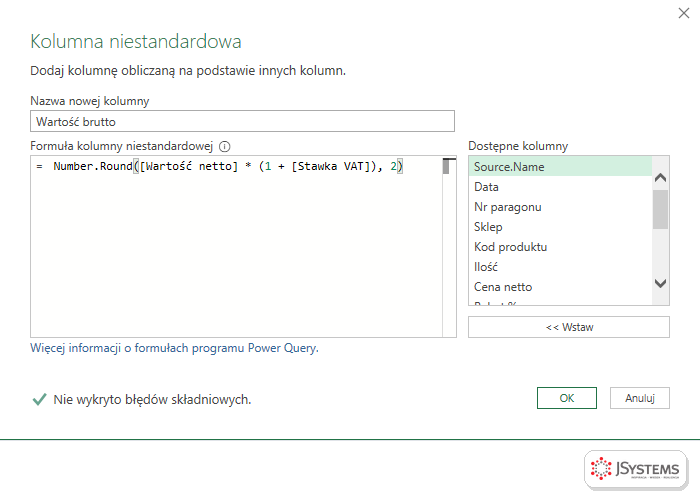
Okno Kolumna niestandardowa w Power Query z formułą Number.Round mnożącą wartość netto przez stawkę VAT
Okno Kolumna niestandardowa. Na dole komunikat Nie wykryto błędów składniowych potwierdza, że formuła jest poprawna.

Formuły w Power Query to język M, nie formuły Excela. Kilka różnic, które zaskakują na początku: funkcje mają nazwy z kropką (Number.Round, Text.Upper, Date.Year), wielkość liter ma znaczenie, a do kolumn odwołujesz się nazwą w nawiasach kwadratowych, nie adresem komórki. Formuła liczy się dla każdego wiersza osobno.

2. Kliknij OK. Nowa kolumna ma ikonę ABC123, czyli typ Dowolny. Ustaw jej typ Liczba dziesiętna ikoną w nagłówku. Kolumny bez typu to częsta przyczyna problemów w modelu danych, bo Excel i Power BI traktują je jak tekst.
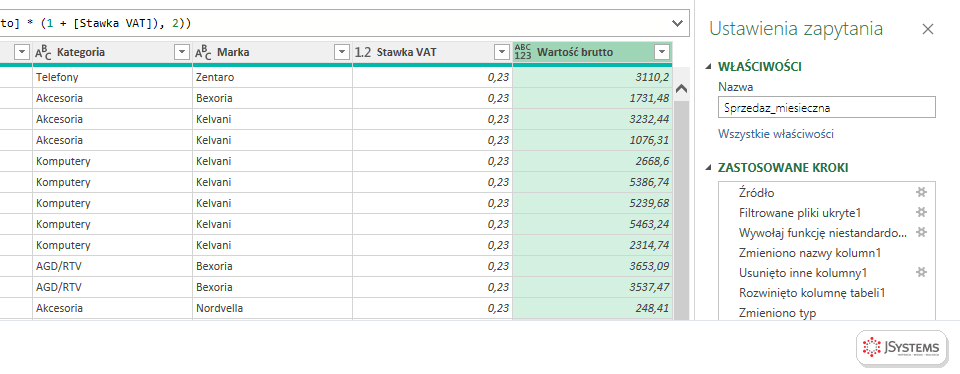
Nowa kolumna Wartość brutto w Power Query obok kolumny Stawka VAT, z wartościami wyliczonymi z wartości netto
Nowa kolumna Wartość brutto, wyliczona z wartości netto i stawki VAT dociągniętej z katalogu. Ikona ABC123 w nagłówku oznacza typ Dowolny, który w kroku 2 zmieniamy na Liczba dziesiętna.

Kolumna warunkowa: segment cenowy

3. Kliknij Kolumna warunkowa. To odpowiednik funkcji JEŻELI bez pisania kodu. Ustaw nazwę Segment cenowy i reguły: jeśli Cena netto jest większe niż lub równe 3000, to Premium. Przyciskiem Dodaj klauzulę dodaj drugą regułę: większe niż lub równe 1000, to Średni. W polu W przeciwnym razie wpisz Podstawowy.
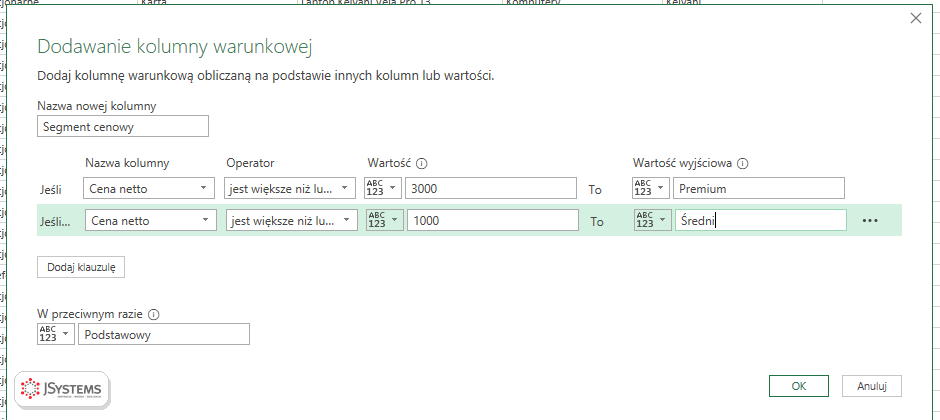
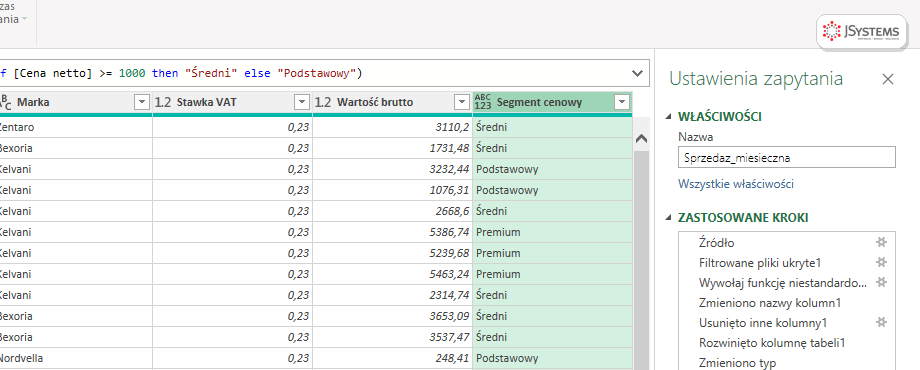
Okno Dodawanie kolumny warunkowej w Power Query z regułami segmentu cenowego Premium, Średni i Podstawowy
Okno Dodawanie kolumny warunkowej. Reguły sprawdzane są od góry, więc kolejność ma znaczenie: najpierw najwyższy próg.
Kolumna Segment cenowy z wartościami Premium, Średni i Podstawowy w Power Query
Wynik kolumny warunkowej. Pod spodem Power Query zapisał zagnieżdżone wyrażenie if ... then ... else.

Kolumna z przykładów: kod sklepu z numeru paragonu

4. Numer paragonu ma postać WAW1-202601-00001, a jego początek to kod sklepu. Zaznacz kolumnę Nr paragonu, rozwiń Kolumna z przykładów i wybierz Z zaznaczenia. Po prawej pojawi się pusta kolumna. W pierwszym wierszu wpisz WAW1, a w wierszu z paragonem z Krakowa KRK2.
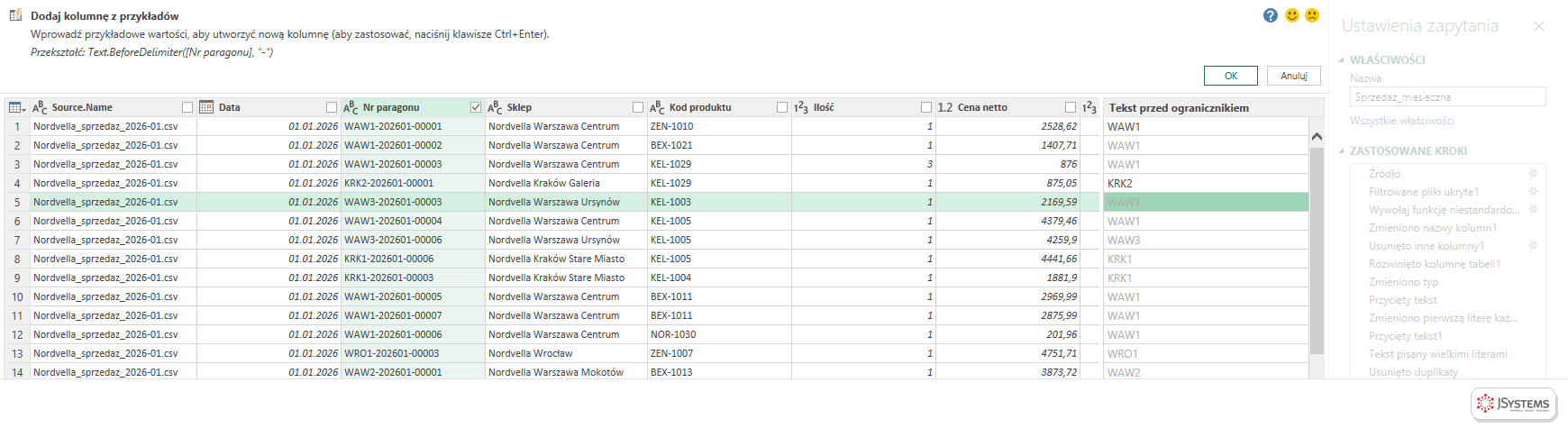
Kolumna z przykładów w Power Query: wpisane przykłady WAW1 i KRK2, rozpoznana formuła Text.BeforeDelimiter i podgląd kodów sklepów
Po dwóch przykładach Power Query sam znalazł regułę: Przekształć: Text.BeforeDelimiter([Nr paragonu], "-"), czyli tekst przed pierwszym myślnikiem. Szare wartości w kolumnie to podgląd dla pozostałych wierszy.

Zawsze patrz na formułę nad siatką, zanim zatwierdzisz. Po jednym przykładzie Power Query często wybiera zbyt prostą regułę, na przykład „pierwsze cztery znaki", która przestanie działać przy kodzie sklepu z pięcioma znakami. Drugi przykład z innej grupy danych zmusza go do znalezienia reguły ogólnej. Kliknij dwukrotnie nagłówek nowej kolumny, zmień nazwę na Kod sklepu i kliknij OK.

Kolumna z przykładów przypomina Wypełnianie błyskawiczne z Excela (Ctrl+E), ale z jedną ważną różnicą: wypełnianie błyskawiczne wpisuje wartości do komórek raz, a kolumna z przykładów zapisuje regułę jako krok, który zadziała także na danych z kolejnego miesiąca.

Kolumna indeksu i duplikowanie kolumny

Kolumna indeksu numeruje wiersze od 0, od 1 albo od dowolnej liczby z dowolnym krokiem. Po posortowaniu danych daje ranking (na przykład pozycję sklepu według sprzedaży), a przy łączeniu tabeli z samą sobą pozwala porównać każdy wiersz z poprzednim. Duplikuj kolumnę tworzy kopię kolumny, na której możesz eksperymentować, zostawiając oryginał bez zmian.

Podziel kolumnę według ogranicznika

Ten sam efekt da się uzyskać bez przykładów. Przekształć > Podziel kolumny rozcina kolumnę na kilka nowych w miejscu oryginału, a Dodaj kolumnę > Wyodrębnij > Tekst przed ogranicznikiem dokłada nową kolumnę i zostawia oryginał nietknięty. Podział ma siedem wariantów, od ogranicznika po przejścia między literami a cyframi.
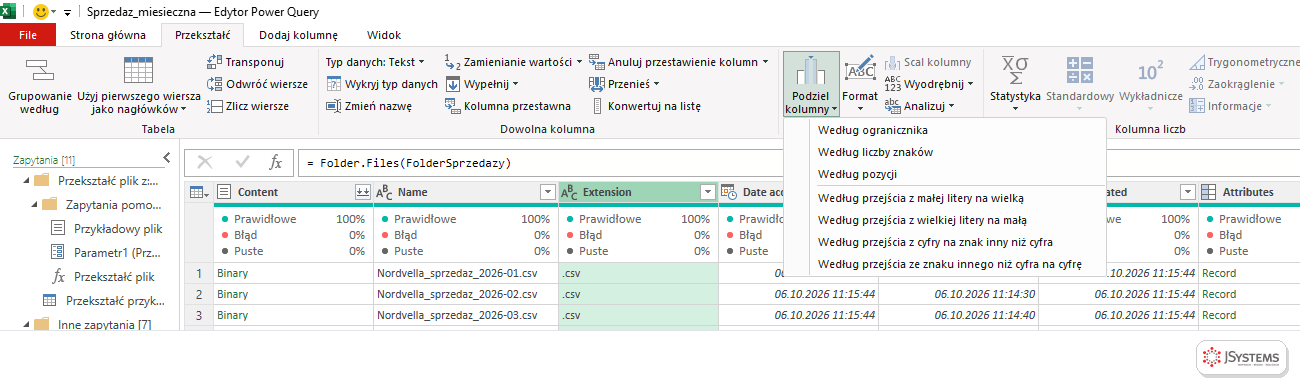
Menu Podziel kolumny w Power Query: według ogranicznika, liczby znaków, pozycji i przejść między wielkimi i małymi literami oraz cyframi
Menu Podziel kolumny na karcie Przekształć. Podział według przejścia z cyfry na znak inny niż cyfra rozdzieli na przykład „120szt" na „120" i „szt".
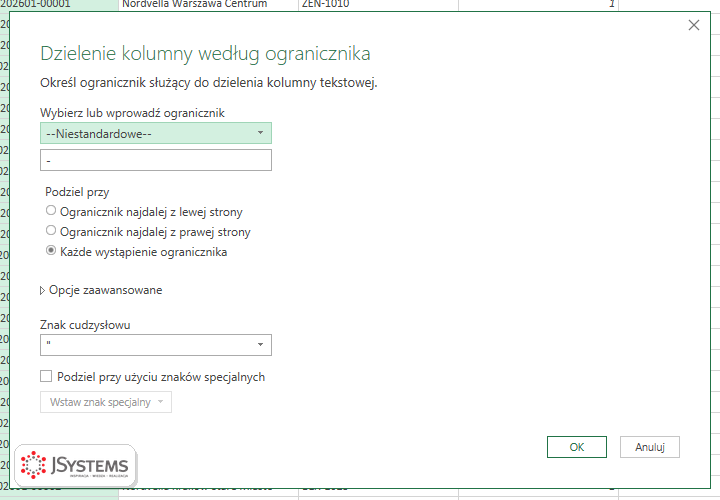
Okno Dzielenie kolumny według ogranicznika w Power Query z rozpoznanym myślnikiem i opcją każde wystąpienie ogranicznika
Dzielenie kolumny według ogranicznika. Power Query sam wpisał myślnik jako ogranicznik niestandardowy. Przy zaznaczonej opcji Każde wystąpienie ogranicznika numer paragonu rozpadnie się na trzy kolumny: sklep, miesiąc i kolejny numer, a opcja Ogranicznik najdalej z lewej strony oddzieliłaby tylko kod sklepu.
Masz konkretny problem z Power Query? Zajrzyj do listy 88 najczęstszych pytań i problemów związanych z Power Query: komunikaty błędów, typy danych, scalanie i odświeżanie, każdy z rozwiązaniem krok po kroku.
Baner szkolenia Microsoft Excel - Power Query w JSystems z edytorem Power Query na ekranie laptopa

Szkolenie Microsoft Excel - Power Query --> Dwa dni warsztatów z Excela: pobieranie danych z plików, folderów, SharePointa i baz SQL, ich czyszczenie i łączenie w Power Query, praca w języku M, a na koniec model danych i oparta na nim tabela przestawna. Prowadzi Sebastian Stasiak.

To szkolenie może być dofinansowane dla Ciebie z KFS lub BUR.

★★★★★Średnia ocena naszych szkoleń w Google: 5/5

✕Powiększony zrzut ekranu z kursu Power Query

Najczęściej zadawane pytania

Jak dodać kolumnę obliczeniową w Power Query?
Na karcie Dodaj kolumnę kliknij Kolumna niestandardowa, wpisz nazwę i formułę w języku M, na przykład [Wartość netto] * (1 + [Stawka VAT]). Nazwy kolumn wstawisz dwuklikiem z listy dostępnych kolumn. Formuła liczy się dla każdego wiersza osobno.
Czym jest kolumna warunkowa w Power Query?
To kolumna budowana z reguł w oknie: jeżeli wartość spełnia warunek, to wynik jest taki, w przeciwnym razie inny. Sprawdza się przy segmentach, progach i kategoriach. Power Query zapisuje ją jako formułę if then else, którą można potem poprawić ręcznie.
Jak działa kolumna z przykładów?
Wpisujesz w nowej kolumnie oczekiwany wynik dla jednego lub dwóch wierszy, a Power Query sam znajduje regułę i pokazuje jej formułę. W przeciwieństwie do wypełniania błyskawicznego w Excelu reguła zostaje zapisana jako krok i działa także na nowych danych.
Kiedy liczyć kolumny w Power Query, a kiedy w DAX?
W Power Query licz to, co zależy tylko od danych w wierszu, na przykład wartość brutto albo segment cenowy. Wskaźniki zależne od filtrów raportu, takie jak udział w całości albo sprzedaż od początku roku, lepiej liczyć miarami DAX w modelu danych.

Komentarze (0)

Musisz być zalogowany by móc dodać komentarz. Zaloguj się przez Google

Brak komentarzy...


