



W skrócieBezpieczeństwo Copilota to w praktyce bezpieczeństwo Twojego środowiska Microsoft 365, bo Copilot działa w jego wnętrzu i dziedziczy jego zabezpieczenia. Dźwignie kontroli leżą więc w modelu uprawnień, etykietach poufności i regułach DLP, w granicy danych w UE, w logach audytu i w ustawieniach administratora. Tam decyduje się, co Copilot w ogóle zobaczy.
Ta lekcja jest częścią bezpłatnego kursu Copilot w Microsoft 365 - dwudziestu lekcji od pierwszego uruchomienia do wdrożenia w całej firmie.
<-- Spis wszystkich lekcjiZ tej lekcji dowiesz się:
- Co krok po kroku dzieje się z danymi firmy, kiedy pracownik zadaje pytanie Copilotowi
- Dlaczego dane firmowe nie trenują publicznego modelu i co dokładnie oznacza przetwarzanie w granicy tenantu
- Jak działa model uprawnień, jak sprawdzić nadmiarowy dostęp w SharePoint i dlaczego to warunek wstępny wdrożenia
- Gdzie w Microsoft Purview włączyć etykiety poufności, DLP i szyfrowanie oraz jak Copilot je respektuje
- RODO, EU Data Boundary, gdzie znaleźć audyt i logi aktywności Copilota
- Co administrator może włączyć i wyłączyć w Centrum administracyjnym oraz co realnie zmienia przełącznik Work IQ
- Gotową, uporządkowaną listę kroków bezpiecznego wdrożenia dla decydentów
Kiedy w firmie pada pytanie "wdrażamy Copilota?", zaraz po nim przychodzi drugie, znacznie ważniejsze: "a czy to bezpieczne dla naszych danych?". To dobre pytanie i traktujemy je poważnie. W tej lekcji patrzymy na Microsoft 365 Copilot oczami osoby odpowiedzialnej za bezpieczeństwo i zgodność: CISO, CTO, inspektora ochrony danych, członka zarządu. Pokażemy krok po kroku, co dzieje się z danymi, gdzie w panelach administracyjnych są dźwignie kontroli, jakie mechanizmy chronią firmę, gdzie leżą realne ryzyka i jak zaplanować wdrożenie tak, aby Copilot podnosił produktywność, a nie otwierał nowe furtki. Szerszy kontekst prawny, czyli AI Act, ISO/IEC 42001 i obowiązki firm, opisaliśmy w poradniku AI Compliance. Firmom objętym dyrektywą NIS2 przyda się też NIS2 w praktyce.
Jedna rzecz na wstępie, bo jest fundamentalna dla całej reszty. Copilot nie jest osobnym, oderwanym narzędziem, do którego "wsypujesz" firmowe dane. Copilot działa wewnątrz Twojego środowiska Microsoft 365 i dziedziczy jego zabezpieczenia. To zmienia sposób myślenia o ryzyku: większość pracy nad bezpieczeństwem Copilota to w istocie porządek we własnym środowisku M365 (etykiety, uprawnienia, reguły), a nie w samym Copilocie. W tej lekcji przejdziemy przez te miejsca po kolei i pokażemy, gdzie dokładnie klikać.

Krok po kroku: co dzieje się z danymi, gdy pracownik pyta Copilota
Prześledźmy drogę jednego zapytania, bo to najlepszy sposób, żeby zrozumieć, gdzie te dane w ogóle są. Rozłóżmy to na etapy, tak jak dzieje się to naprawdę w tle po naciśnięciu Enter.

Krok 1. Pracownik wpisuje polecenie. Powiedzmy, że w Copilot Chat pojawia się prompt (polecenie w języku naturalnym). Wpisujemy na przykład:
Na ekranie widzisz zwykłe pole czatu i po chwili odpowiedź. Cała złożoność dzieje się w tle i właśnie ją opisujemy niżej.
Krok 2. Copilot ustala kontekst przez Microsoft Graph. Zanim model cokolwiek napisze, Copilot sięga do Microsoft Graph, czyli warstwy, która wie, do jakich maili, plików, spotkań i czatów ma dostęp ten konkretny użytkownik. Graph zwraca tylko treści mieszczące się w jego uprawnieniach. Pobranie i osadzenie odpowiedzi w Twoich prawdziwych danych to etap nazywany grounding, czyli ugruntowanie odpowiedzi w firmowym kontekście. To dlatego Copilot potrafi odpowiedzieć na "ostatni raport sprzedaży", a darmowy chatbot z internetu nie ma o nim pojęcia.
Krok 3. Osadzone zapytanie trafia do modelu językowego. Model dostaje Twój prompt razem z pobranymi fragmentami dokumentów i na tej podstawie generuje odpowiedź. Cały ten ruch odbywa się w granicy usługi Microsoft 365, a nie w dowolnym publicznym serwisie w internecie.
Krok 4. Copilot zwraca odpowiedź z cytowaniami. W odpowiedzi pojawiają się odwołania do konkretnych plików, na których oparta jest treść. Dokładnie to widać na zrzucie na początku lekcji: każde źródło to realny dokument z Twojego tenantu, do którego użytkownik ma dostęp. Jeśli klikniesz w odwołanie, przejdziesz do pliku źródłowego. Ta przejrzystość pozwala zweryfikować odpowiedź i jest elementem ładu informacyjnego, a nie tylko wygody.
Zbierzmy najważniejsze punkty z perspektywy bezpieczeństwa, wynikające z tej drogi:
- Przetwarzanie odbywa się w granicy usługi Microsoft 365. Prompt, pobrane dane firmowe i wygenerowana odpowiedź pozostają w ramach tych samych zobowiązań umownych, które obejmują resztę M365. To nie jest wysyłka do dowolnego, publicznego serwisu w internecie.
- Dane firmowe nie trenują publicznych modeli. Prompty, odpowiedzi i dane z Graph nie są używane do uczenia podstawowych, ogólnodostępnych modeli fundamentowych. To jedna z najważniejszych różnic względem darmowych, konsumenckich narzędzi AI.
- Izolacja tenantu. Dane jednej organizacji nie przeciekają do odpowiedzi generowanych innej organizacji. Każdy tenant jest odseparowany.
- Odpowiedź respektuje uprawnienia. Copilot nie zbuduje odpowiedzi z pliku, którego użytkownik i tak nie mógłby otworzyć samodzielnie.
Model uprawnień: Copilot widzi tylko to, co widzi użytkownik
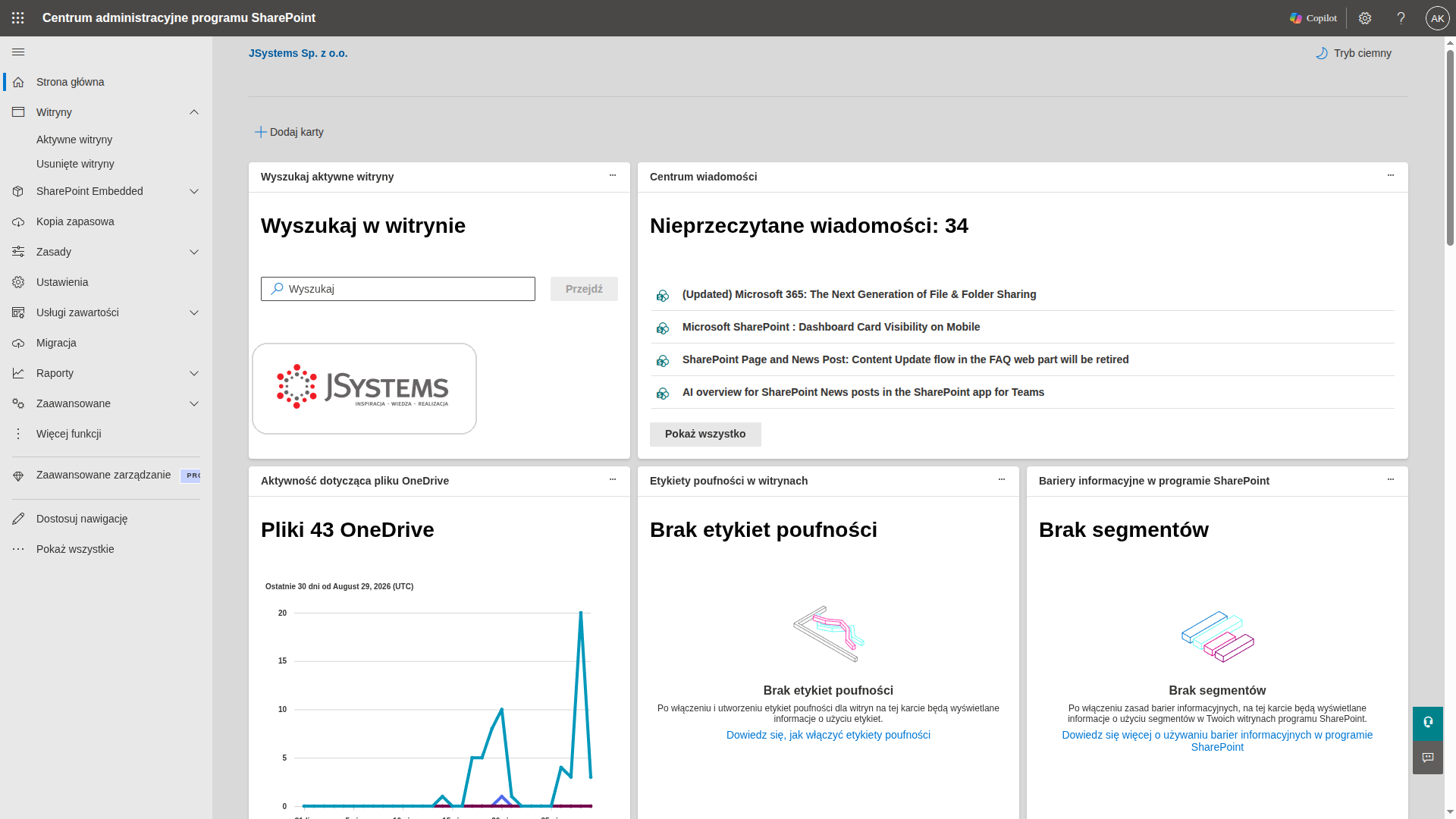
To jest najważniejsza sekcja tej lekcji, więc zatrzymajmy się na dłużej i przejdziemy ją praktycznie, z pokazaniem, gdzie sprawdzić stan uprawnień. Copilot nie ma własnych, uprzywilejowanych praw dostępu. Działa z uprawnieniami zalogowanego pracownika. Jeśli Anna z księgowości nie ma dostępu do folderu z planami restrukturyzacji, Copilot uruchomiony przez Annę też do niego nie sięgnie. To zasada dziedziczenia dostępu i jest ona bezwzględna.
Brzmi uspokajająco i słusznie. Jest jednak druga strona tej samej monety, o której mówimy uczciwie, bo to najczęstsze realne ryzyko przy wdrożeniach. Copilot nie tworzy nowych dziur w bezpieczeństwie, ale bezlitośnie ujawnia te, które już istnieją. W wielu organizacjach przez lata narastał nadmiarowy dostęp: witryny SharePoint udostępnione "wszystkim w firmie", stare foldery bez właściciela, dokumenty z poufnymi danymi wrzucone do otwartych zespołów. Wcześniej te treści leżały technicznie dostępne, ale nikt do nich nie zaglądał, bo trudno je było znaleźć. Copilot potrafi je znaleźć w sekundę, bo do tego służy.
Jak sprawdzić nadmiarowy dostęp, krok po kroku. Zanim włączysz Copilota szeroko, warto zobaczyć, gdzie masz otwarte drzwi. Oto praktyczna ścieżka po stronie administratora:
- Wejdź do Centrum administracyjnego SharePoint. W przeglądarce otwórz Centrum administracyjne Microsoft 365, a następnie w menu bocznym rozwiń sekcję administracyjną i przejdź do SharePoint. Zobaczysz listę wszystkich witryn organizacji.
- Przejrzyj witryny udostępnione szeroko. Szukaj witryn, których poziom udostępniania to "Wszyscy" lub "Wszyscy z wyjątkiem użytkowników zewnętrznych". To najczęstsze źródło niekontrolowanego dostępu.
- Skorzystaj z raportów dostępu. Microsoft udostępnia narzędzia raportowania nadmiarowego udostępniania (na przykład raporty zarządzania dostępem do danych i mechanizmy pokrewne w portalu administracyjnym), które wskażą pliki i witryny z otwartym zasięgiem. To szybsza droga niż ręczne przeglądanie każdej witryny.
- Wytypuj obszary wrażliwe do naprawy w pierwszej kolejności. HR, finanse, dane osobowe, umowy, dokumenty zarządu. Tam ogranicz dostęp, zanim Copilot trafi do szerokiej grupy.

Praktyczny wniosek dla decydenta: przegląd uprawnień to warunek wstępny wdrożenia, a nie zadanie na później. Zanim włączysz Copilota szerokiej grupie użytkowników, zadbaj o:
- Identyfikację witryn i plików z nadmiarowym udostępnieniem (na przykład "wszyscy" lub "cała organizacja")
- Uporządkowanie dostępu do najbardziej wrażliwych zasobów (HR, finanse, dane osobowe, umowy)
- Usunięcie lub oznaczenie osieroconych treści bez właściciela
- Pilotaż na wąskiej, świadomej grupie przed szerokim rozłożeniem licencji
Zobacz też: Szkolenie Copilot w Microsoft 365 - zwiększ efektywność dzięki AI
Etykiety poufności, DLP i szyfrowanie: gdzie to włączyć
Skoro sam dostęp to za mało, wchodzi drugi poziom kontroli: klasyfikacja treści i reguły, które mówią, co można z nią zrobić. Microsoft 365 daje tu kilka narzędzi, które Copilot respektuje, a wszystkie konfiguruje się w jednym miejscu: w portalu Microsoft Purview (dawniej Centrum zgodności). Przejdźmy przez nie po kolei.


Etykiety poufności (sensitivity labels)
Etykiety poufności to sposób oznaczania dokumentów i maili według wrażliwości, na przykład "Publiczne", "Wewnętrzne", "Poufne", "Ściśle tajne". Etykieta może być tylko oznaczeniem, ale może też wymuszać szyfrowanie i ograniczać uprawnienia (na przykład "tylko odczyt, bez kopiowania"). Copilot uwzględnia te etykiety: treść, która jest zaszyfrowana i chroniona etykietą, jest traktowana zgodnie z jej regułami, a wygenerowana z niej odpowiedź może odziedziczyć poziom ochrony pliku źródłowego.
Gdzie to znajdziesz i jak zacząć:
- W portalu Purview wejdź w sekcję Ochrona informacji, a następnie Etykiety poufności.
- Utwórz kilka prostych etykiet (na start wystarczą trzy do czterech poziomów).
- Dla najwrażliwszych ustaw szyfrowanie i ograniczenia uprawnień, dla mniej wrażliwych zostaw samo oznaczenie.
- Opublikuj etykiety do użytkowników przez zasady publikowania, żeby pojawiły się w aplikacjach Office.
DLP, czyli zapobieganie utracie danych
DLP (Data Loss Prevention), czyli zapobieganie utracie danych, to zestaw reguł wykrywających wrażliwe treści (numery kart, PESEL, dane osobowe, oznaczone kategorie) i reagujących na próby ich niewłaściwego użycia. Reguły DLP, które masz w organizacji, obejmują także kontekst pracy z Copilotem, pomagając ograniczać przypadkowe ujawnienie chronionych danych. Copilot potrafi na przykład wyłączyć z osadzania w odpowiedzi treści oznaczone określonymi etykietami, jeśli tak skonfigurujesz zasady.
Gdzie to skonfigurować:
- W Purview otwórz sekcję Ochrona przed utratą danych, a następnie Zasady.
- Utwórz zasadę i wybierz typy informacji wrażliwych, które chcesz wykrywać (na przykład numery PESEL, numery kart płatniczych).
- Wskaż lokalizacje objęte zasadą (Exchange, SharePoint, OneDrive, Teams) oraz, jeśli dostępne w Twoim planie, zakres związany z Copilotem.
- Ustaw akcję: powiadomienie, blokada, wymóg uzasadnienia. Na start włącz tryb testowy z podpowiedziami, żeby zobaczyć, co się dzieje, zanim zaczniesz blokować.
Szyfrowanie
Szyfrowanie w M365 działa na danych w spoczynku (przechowywanych) i w tranzycie (przesyłanych). Dane, na których pracuje Copilot, są objęte tymi samymi standardami szyfrowania co reszta usług Microsoft 365. Treści chronione etykietą z szyfrowaniem pozostają zaszyfrowane, a Copilot honoruje przypisane do nich prawa użycia. Innymi słowy, jeśli dokument ma etykietę "Poufne, tylko odczyt", Copilot nie obejdzie tego ograniczenia w wygenerowanej odpowiedzi.
RODO i granica danych w UE (EU Data Boundary)
Dla firm działających w Polsce i Unii Europejskiej pytanie o RODO jest zwykle warunkiem koniecznym każdej decyzji. Rozłóżmy je na części, bo "czy to jest zgodne z RODO" to w istocie kilka osobnych kwestii.

Rola stron. W większości scenariuszy to Twoja organizacja pozostaje administratorem danych, a Microsoft działa jako podmiot przetwarzający na podstawie warunków przetwarzania danych (Data Protection Addendum). To standardowa konstrukcja obejmująca usługi M365, a Copilot działa w jej ramach. Warto to rozumieć, bo część obowiązków RODO zawsze zostaje po Twojej stronie i żaden dostawca ich nie przejmie.
EU Data Boundary. Microsoft udostępnia mechanizm granicy danych dla klientów z Unii Europejskiej, w ramach którego kluczowe przetwarzanie danych klientów odbywa się w centrach danych na terenie UE. To odpowiedź na wymóg kontroli nad lokalizacją przetwarzania danych osobowych. Dokładny zakres i to, które elementy usługi są objęte granicą, warto potwierdzić w aktualnej dokumentacji umownej Microsoftu dla swojego planu, bo szczegóły mogą się różnić i ewoluują.
Twoja część odpowiedzialności. Zgodność z RODO nigdy nie jest wyłącznie po stronie dostawcy narzędzia. Po Twojej stronie pozostają: podstawa prawna przetwarzania, minimalizacja danych, klasyfikacja i retencja, obsługa praw osób, których dane dotyczą, oraz uwzględnienie Copilota w rejestrze czynności przetwarzania i ocenie skutków dla ochrony danych (DPIA), jeśli jest wymagana. Copilot daje mechanizmy, ale to Ty projektujesz proces zgodny z prawem.
Audyt i logi: jak sprawdzić, kto i jak używa Copilota
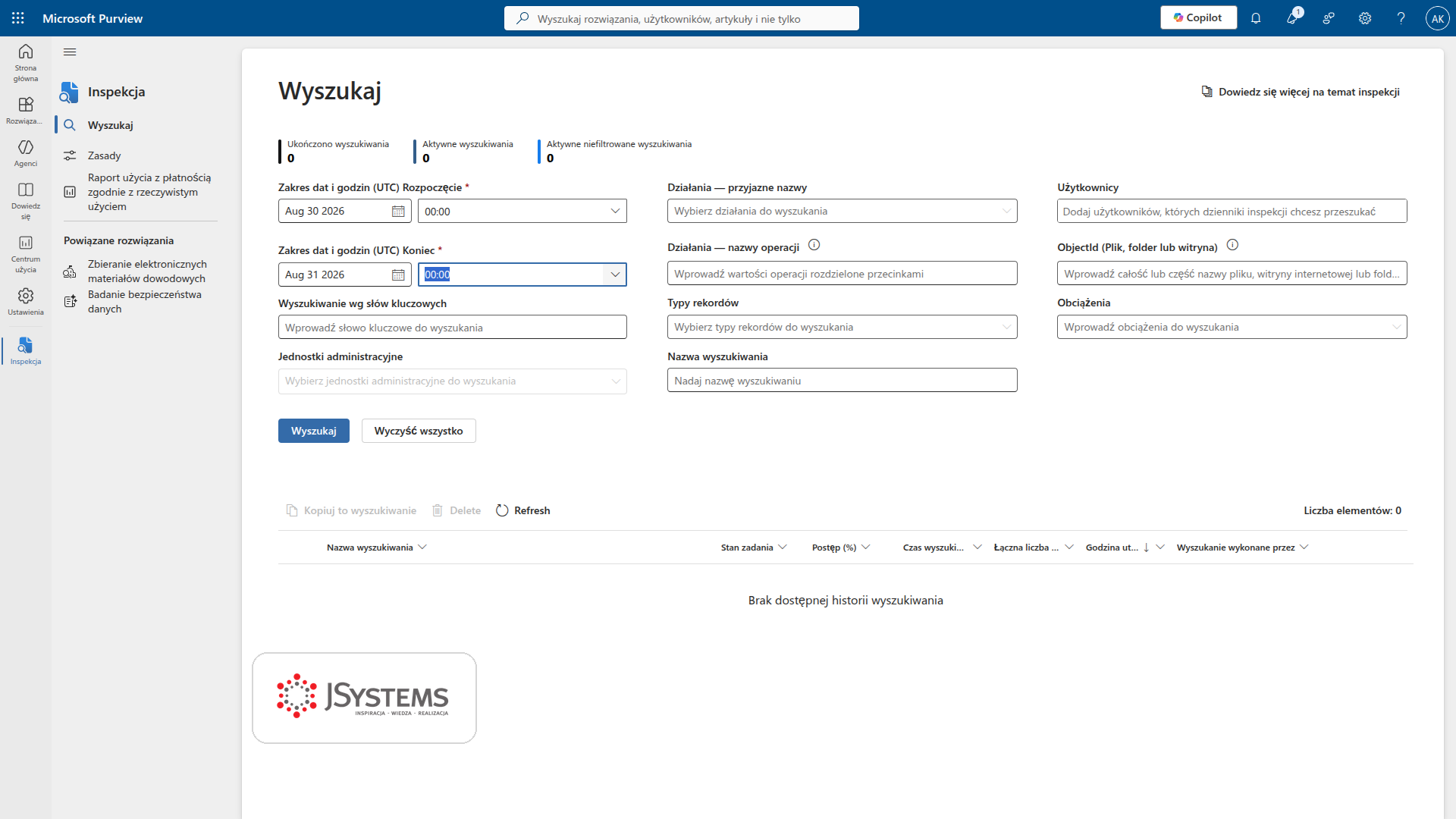
Bezpieczeństwo to nie tylko zapobieganie, ale też możliwość sprawdzenia, co się wydarzyło. Aktywność Copilota jest rejestrowana w tych samych mechanizmach audytu i zgodności, co reszta Microsoft 365. Administrator i zespół bezpieczeństwa mogą korzystać z dzienników aktywności, żeby prześledzić, jak narzędzie było używane, co jest istotne przy incydentach, dochodzeniach wewnętrznych i wykazywaniu rozliczalności.

Jak wyszukać zdarzenia Copilota w audycie, krok po kroku:
- Wejdź do portalu Microsoft Purview i otwórz sekcję Audyt (Audit).
- Ustaw zakres dat, który chcesz zbadać (na przykład ostatnie 30 dni).
- W polu aktywności wyszukaj zdarzenia związane z Copilotem (kategoria interakcji Copilota). Możesz też zawęzić po konkretnym użytkowniku.
- Uruchom wyszukiwanie i przejrzyj wyniki. Zobaczysz, kto, kiedy i w jakiej aplikacji korzystał z Copilota. Wyniki możesz wyeksportować do dalszej analizy.

Po stronie kontroli administrator ma realne dźwignie. Poniżej najczęstsze obawy zestawione z tym, jak Microsoft i Twój administrator mogą je zaadresować.
| Obawa | Jak Microsoft lub administrator to adresuje |
|---|---|
| Nasze dane trafią do publicznego modelu AI | Dane firmowe i prompty nie trenują podstawowych, publicznych modeli, a przetwarzanie zostaje w granicy usługi M365 |
| Copilot da ludziom dostęp do nie swoich plików | Copilot dziedziczy uprawnienia użytkownika i nie podnosi ich, więc kluczem jest higiena dostępu w SharePoint i OneDrive |
| Poufne dokumenty wyciekną przez odpowiedzi AI | Etykiety poufności, szyfrowanie i reguły DLP obejmują pracę Copilota, a ochrona pliku źródłowego jest respektowana |
| Dane opuszczą Unię Europejską | Mechanizm EU Data Boundary, a zakres trzeba potwierdzić w aktualnej dokumentacji umownej Microsoftu |
| Nie będziemy wiedzieć, kto i jak używa Copilota | Aktywność rejestrowana w inspekcji Microsoft Purview, z dostępem do dzienników i raportów adopcji |
| Wszyscy dostaną narzędzie od razu, bez kontroli | Licencje przydziela administrator, można zacząć od pilotażu i ograniczyć wtyczki, agentów oraz wyszukiwanie w internecie |
| Pracownik wklei tajemnicę firmy do wyszukiwania w sieci | Świadome używanie przełącznika Work IQ, edukacja użytkowników oraz kontrola dostępu po stronie administratora |
Kontrola administratora: co można włączyć i wyłączyć
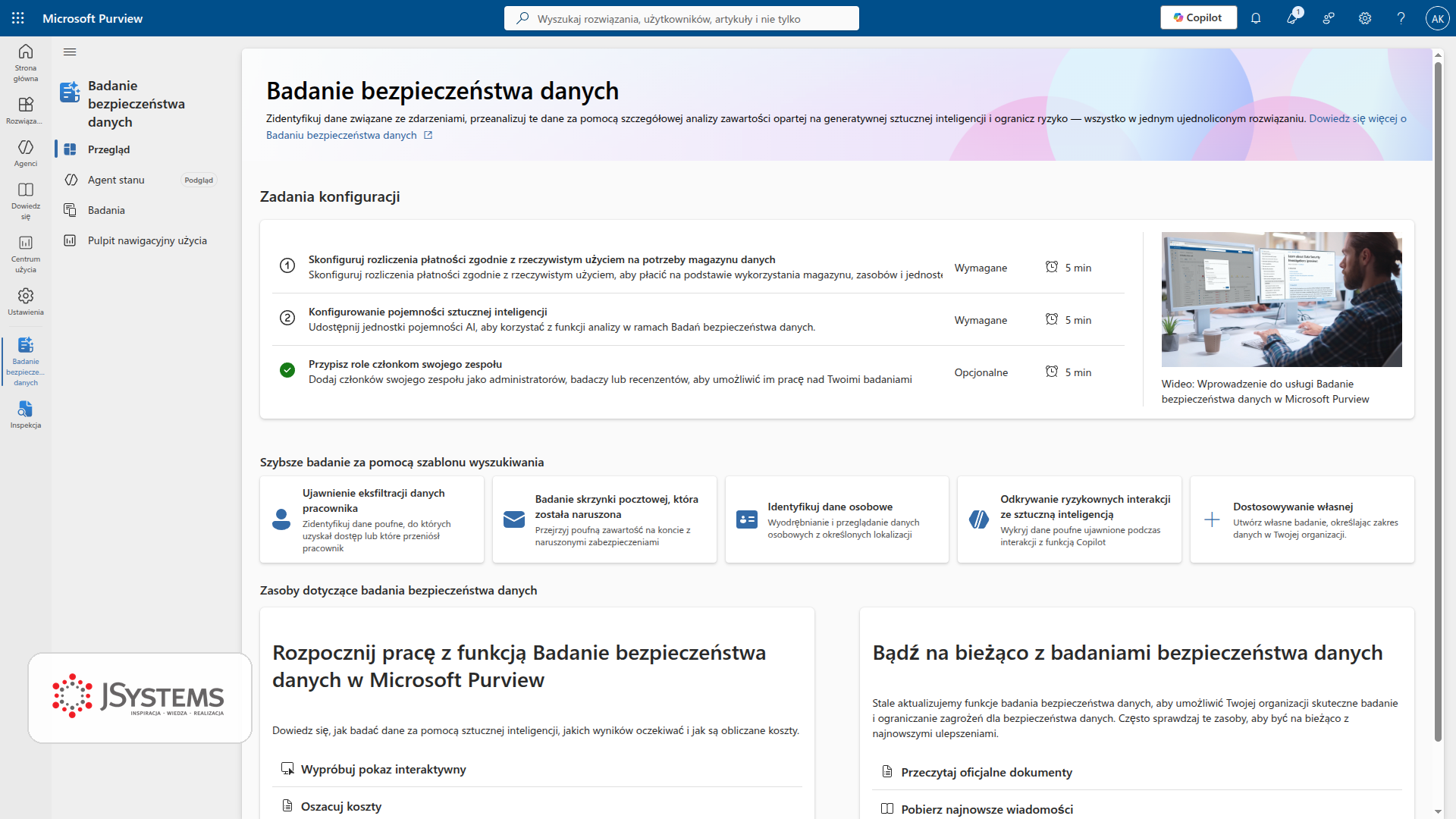
Decydenta często najbardziej interesuje jedno pytanie: "czy mamy nad tym kontrolę?". Odpowiedź brzmi tak, i to na kilku poziomach. Przejdźmy przez najważniejsze dźwignie, wskazując, gdzie w panelach je znaleźć.
Krok 1. Przydział licencji. Copilot działa tylko dla użytkowników z przypisaną licencją. W Centrum administracyjnym Microsoft 365 wejdź w Użytkownicy, wybierz osobę lub grupę i w zakładce licencji przypisz lub odbierz Copilota. To najprostsza dźwignia: nie chcesz, żeby ktoś miał narzędzie, po prostu nie dajesz mu licencji.

Krok 2. Ustawienia Copilota w Centrum administracyjnym. W Centrum administracyjnym Microsoft 365 istnieje dedykowana sekcja Copilot, gdzie ustawisz między innymi zachowanie Copilot Chat, dostęp do treści internetowych oraz zarządzanie wtyczkami i agentami. To tutaj decydujesz, czy pracownicy mogą korzystać z wyszukiwania w internecie i jak szeroki jest ekosystem rozszerzeń.
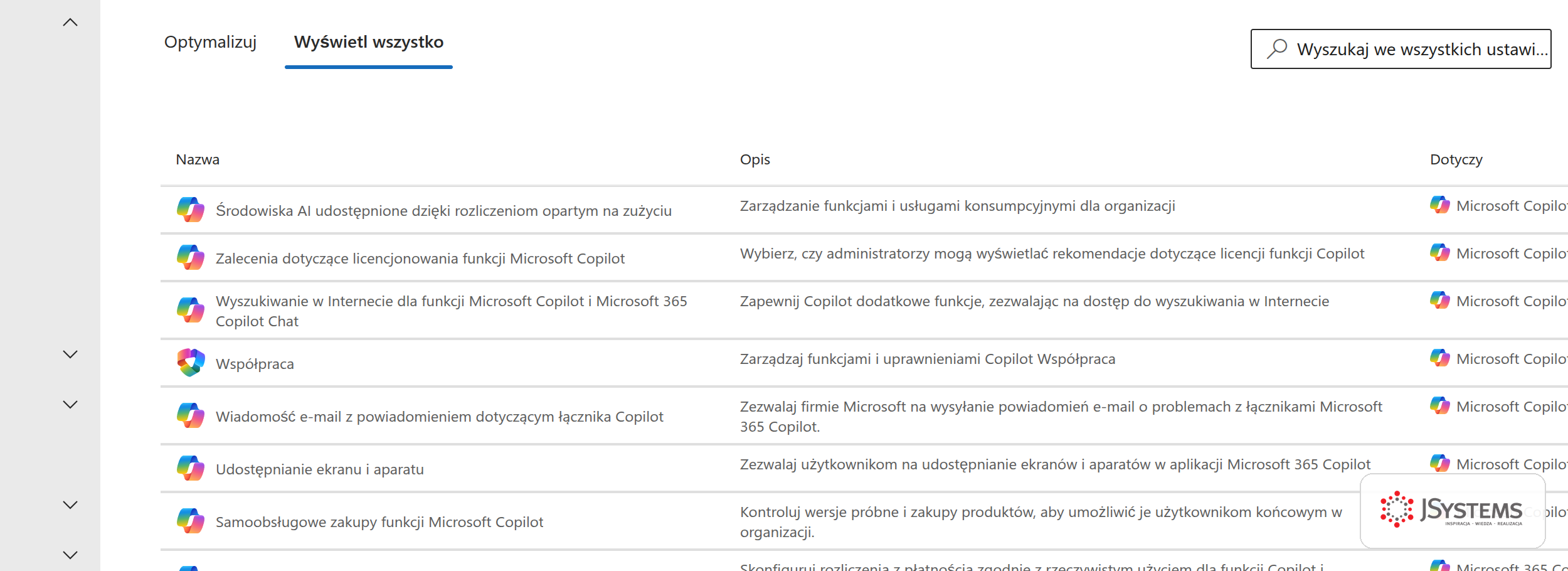
Krok 3. Zasięg danych przez uprawnienia i etykiety. To, do czego Copilot sięga, wyznaczają uprawnienia SharePoint/OneDrive oraz etykiety poufności z szyfrowaniem. Ograniczając dostęp do witryny albo zabezpieczając dokument etykietą, jednocześnie zawężasz to, co Copilot z nich pobierze. Microsoft udostępnia też mechanizmy zawężania zasięgu wyszukiwania na poziomie witryn dla wrażliwych obszarów.
Krok 4. Reguły DLP i audyt. Opisane wyżej zasady DLP oraz dzienniki audytu w Purview to warstwa reaktywna i kontrolna. DLP ogranicza, co może się wydostać, a audyt pozwala sprawdzić, co się działo.
Work IQ a ryzyko wycieku danych
W Copilot Chat o dostępie do danych firmowych decyduje jeden przełącznik w górnym pasku: Work IQ. Jego zrozumienie ma bezpośrednie znaczenie dla bezpieczeństwa i warto, żeby rozumieli je nie tylko administratorzy, ale i zwykli użytkownicy, bo to najczęstsze miejsce ludzkiej pomyłki. We wcześniejszych wersjach interfejsu ten sam wybór wyglądał jak przełącznik Praca i Sieć web nad polem promptu.
- Work IQ włączony oznacza, że Copilot opiera odpowiedzi na danych firmowych z Twojego tenantu: mailach, plikach, spotkaniach i czatach, do których masz dostęp. Pracuje w chronionej granicy usługi, z pełnym dziedziczeniem uprawnień, i podaje odsyłacze do źródeł.
- Work IQ wyłączony oznacza, że Copilot nie widzi danych firmowych i odpowiada z wiedzy ogólnej. Przydaje się do pytań o definicje, rynek albo treści publiczne.

Gdzie tu ryzyko? Nie w samym istnieniu drugiego stanu przełącznika, tylko w zachowaniu użytkownika. Jeśli pracownik ręcznie wklei poufne dane firmowe do zapytania przy wyłączonym Work IQ, na przykład fragment umowy albo listę klientów, żeby coś o nich znaleźć, treść trafia do zapytania z własnej woli użytkownika. To nie awaria narzędzia, tylko ludzka pomyłka wynikająca z niezrozumienia, po co jest ten przełącznik.
Dla ilustracji porównajmy dwa zapytania. Poniższe jest w porządku przy wyłączonym Work IQ, bo nie zawiera żadnych danych firmowych:
Jakie są typowe klauzule w umowach o zachowaniu poufności i na co zwrócić uwagę przy ich negocjacji?
A tego, choć wygląda podobnie, nie wolno wpisywać, bo wnosi do zapytania realną treść firmową:
Sprawdź, czy poniższa klauzula z naszej umowy z klientem X jest standardowa: [wklejony fragment poufnej umowy].
Różnica jest oczywista, gdy się ją nazwie, ale w codziennym pośpiechu łatwo ją przeoczyć. Dlatego warto ją wyraźnie zakomunikować w polityce i na szkoleniu.
Dobre praktyki bezpiecznego wdrożenia (checklista)
Zbierzmy wszystko w praktyczną ścieżkę. Bezpieczne wdrożenie Copilota to projekt w kilku etapach, prowadzony wspólnie przez IT, bezpieczeństwo, dział prawny i biznes. Poniżej kolejność, która sprawdza się w praktyce.

- Przegląd uprawnień i porządek w danych. Zanim włączysz Copilota szeroko, znajdź i napraw nadmiarowe udostępnienia w SharePoint i OneDrive, zwłaszcza dla danych wrażliwych. To najważniejszy krok.
- Klasyfikacja i etykiety. Wdróż etykiety poufności i podstawowe reguły DLP dla najbardziej krytycznych kategorii danych. Nie musisz od razu klasyfikować wszystkiego, zacznij od tego, co najwrażliwsze.
- Analiza prawna i DPIA. Uwzględnij Copilota w rejestrze czynności przetwarzania, zweryfikuj podstawy prawne i wykonaj ocenę skutków, jeśli jest wymagana. Włącz inspektora ochrony danych na wczesnym etapie.
- Pilotaż na wąskiej grupie. Rozpocznij od świadomego zespołu, który przetestuje realne scenariusze i wyłapie problemy, zanim rozłożysz licencje szerzej.
- Polityka użytkowania i szkolenie. Napisz krótką, jasną politykę (co wolno, czego nie, po co jest przełącznik Work IQ) i przeszkol użytkowników. Większość ryzyk to kwestia świadomości, nie technologii.
- Monitorowanie i audyt. Włącz obserwację aktywności, ustaw retencję i przeglądaj logi w Purview. Bezpieczeństwo to proces ciągły, nie jednorazowe włączenie.
- Stopniowe rozszerzanie. Po udanym pilotażu rozkładaj Copilota falami, korygując konfigurację i politykę na podstawie tego, czego się nauczysz.
Więcej o organizacyjnej stronie takiego projektu, o modelu licencji, ładu (governance) i adopcji, piszemy szerzej w rozdziale o wdrożeniu Copilota w organizacji. Ta lekcja bezpieczeństwa i tamten rozdział wdrożeniowy naturalnie się uzupełniają, więc warto przeczytać oba przed decyzją.
Najczęstsze pytania decydentów
Czy Copilot czyta nasze wszystkie dane bez ograniczeń?
Nie. Copilot sięga wyłącznie do treści w zasięgu uprawnień zalogowanego użytkownika i tylko wtedy, gdy jest to potrzebne do odpowiedzi na konkretne polecenie. Nie ma stałego, uprzywilejowanego wglądu we wszystko.
Czy możemy zablokować Copilota dla części pracowników lub danych?
Tak. Licencje przydziela administrator, więc kontrolujesz, kto w ogóle ma narzędzie. Zasięg danych ograniczasz przez uprawnienia i etykiety, a wrażliwe treści dodatkowo chronisz szyfrowaniem i regułami DLP.
Czy wdrożenie Copilota wymaga zgody inspektora ochrony danych?
Copilot przetwarza dane osobowe pracowników i potencjalnie klientów, więc udział inspektora ochrony danych i, w razie potrzeby, ocena skutków (DPIA) to standardowa i zalecana praktyka. To po Twojej stronie, nie po stronie Microsoftu.
Co jest największym realnym ryzykiem?
Najczęściej nie sama technologia, lecz nadmiarowe uprawnienia, które istniały przed Copilotem, oraz brak wiedzy użytkowników o tym, czym różni się praca z włączonym Work IQ od pracy z wyłączonym. Oba te ryzyka adresuje się porządkiem i szkoleniem, a nie rezygnacją z narzędzia.
Czy Copilot zapamiętuje dane jednego użytkownika i podaje je innemu?
Nie. Copilot nie buduje wspólnej pamięci, którą podawałby innym osobom. Każde zapytanie jest osadzane na bieżąco w danych dostępnych dla konkretnego zalogowanego użytkownika, a odpowiedzi respektują izolację tenantu i model uprawnień. Treść jednego pracownika nie staje się automatycznie widoczna dla drugiego, jeśli ten drugi nie miał do niej dostępu.
Podsumowując całą lekcję i cały kurs: Microsoft 365 Copilot został zaprojektowany tak, aby działać w ramach zabezpieczeń, które już masz, a nie obok nich. Dane firmowe pozostają w chronionej granicy usługi i nie trenują publicznych modeli, dostęp dziedziczy uprawnienia użytkownika, a etykiety, DLP, szyfrowanie i audyt dają dodatkowe warstwy kontroli, które konfiguruje się w znanych panelach (SharePoint, Purview, Centrum administracyjne). To, jak bezpieczny będzie Copilot w Twojej organizacji, zależy w dużej mierze od porządku po Twojej stronie: higieny uprawnień, klasyfikacji danych i świadomości zespołu. Dobra wiadomość jest taka, że to praca, którą i tak warto wykonać, a Copilot daje konkretny powód, żeby wreszcie się za nią zabrać.
W następnej lekcji, lekcji o wdrożeniu w organizacji, przechodzimy z poziomu jednego użytkownika na poziom firmy: licencje, pilotaż, mierzenie efektu i rozmowa z zarządem o zwrocie.
Szkolenie Copilot w Microsoft 365 to dwa dni praktycznych warsztatów z trenerem praktykiem. Uczysz się Microsoft 365 Copilota w każdej aplikacji, w Word, Excel, Outlook, Teams, PowerPoint i OneNote, na realnych przykładach z codziennej pracy: maile, dokumenty, arkusze, prezentacje i spotkania. Wychodzisz z gotową biblioteką promptów dla swojego zespołu. Szkolenie ma terminy gwarantowane, więc odbędzie się niezależnie od liczby zapisanych.
Poprzednia lekcja
<-- Lekcja 18: Ograniczenia i pułapkiNastępna lekcja
Lekcja 20: Wdrożenie w organizacji -->


Komentarze (0)
Brak komentarzy...