
Blog JSystems - uwalniamy wiedzę!
Blog JSystems - uwalniamy wiedzę!
W skrócieDo programowania w Pythonie potrzebujesz interpretera ze strony python.org oraz środowiska, w którym piszesz kod, na przykład PyCharma. Przy instalacji zaznacz opcję dodania Pythona do zmiennej PATH, inaczej nie uruchomisz go bez podawania pełnej ścieżki.
Aby rozpocząć programowanie w języku Python będziesz przede wszystkim potrzebować interpretera. Interpreter będzie wykonywał kod który napiszesz, dlatego musimy go zainstalować w systemie. Możesz go pobrać pod adresem: https://www.python.org/downloads/
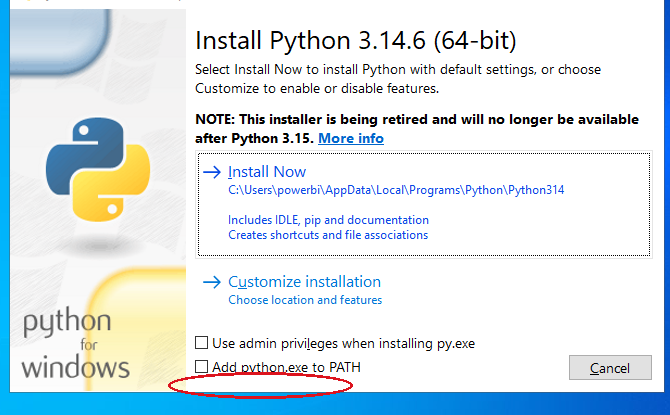
Instalując Pythona koniecznie zaznacz "Add Python to PATH" co spowoduje że będziesz mógł uruchamiać interpreter bez podawania ścieżki do niego:
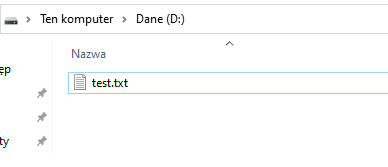
Po instalacji Pythona przychodzi czas na sprawdzenie czy wszystko działa poprawnie. Stworzymy w tym celu skrypt który wypisze komunikat na ekranie. Przyjęte jest że skrypty Pythona powinny mieć rozszerzenie ".py", jednak ja tworzę zwykły plik ".txt" by pokazać Ci że rozszerzenie tak naprawdę nie ma znaczenia. Ważne jest to co znajduje się w środku.
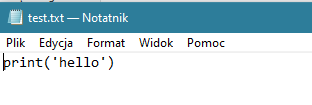
Plik ten edytuję na razie notatnikiem, niedługo zainstalujemy sobie dużo wygodniejsze IDE Pycharm. Do pliku tego wprowadzam wywołanie funkcji "print" która drukuje komunikaty na konsoli:
Po zapisaniu pliku możemy sprawdzić czy nasz interpreter działa wywołując go z konsoli i podając mu do wykonania nasz skrypt:
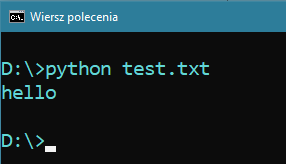
Jak widzisz komunikat pojawił się na konsoli.
Programować w Pythonie możesz w dowolnym edytorze. Dostępnych jest na rynku wiele środowisk IDE, które możemy do tego wykorzystać - między innymi: Pycharm, Visual Studio Code, Sublime Text, Vim czy Jupyter Notebook. Proponujemy rozpoczęcie przygody od Pycharm, ponieważ jest przyjazny dla osób początkujących i bardzo popularny. Pycharm dostępny jest w wersji darmowej, która na początek jest w zupełności wystarczająca, oraz w płatnej wersji Pro z dodatkowymi funkcjami (na przykład gotowymi strukturami dla aplikacji webowych).
Po zainstalowaniu i uruchomieniu Pycharm zobaczymy taki ekran:
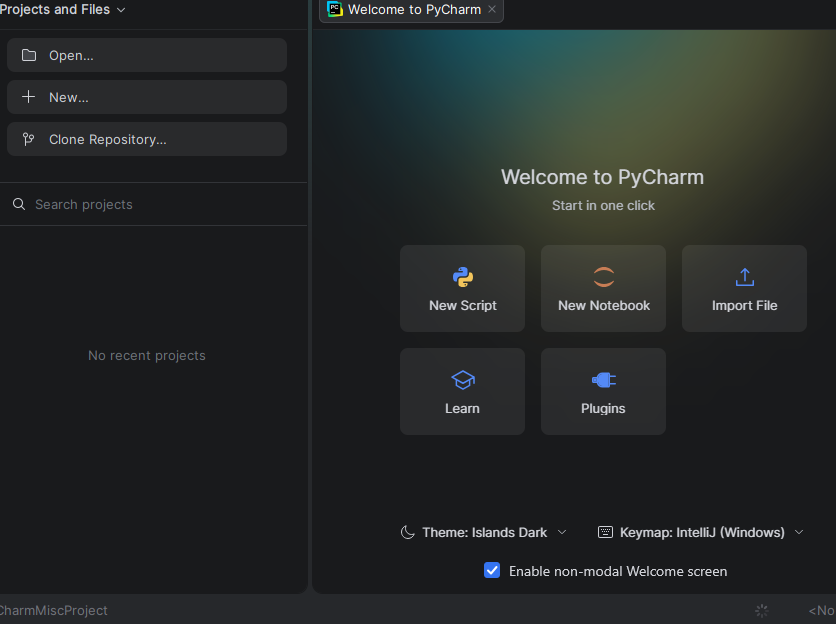
Aby utworzyć nowy projekt, klikamy "New..." w panelu po lewej stronie. Pycharm poprosi o nazwę i położenie projektu - możesz podać własne albo zostawić domyślne. Pozostałe ustawienia dotyczą wirtualnego środowiska Pythona; na początek zostawiamy je bez zmian i klikamy "Create". Co ważne, Pycharm sam wykrywa zainstalowanego wcześniej Pythona 3.14 i ustawia go jako interpreter projektu (widać to w prawym dolnym rogu okna). Jeśli interesuje Cię temat wirtualnych środowisk, możesz o nich poczytać tutaj: https://jsystems.pl/blog/show_post/Wirtualne_%C5%9Brodowisko_-_VENV/
Po utworzeniu projektu na ekranie pojawi nam się pierwszy plik naszego projektu. Znajdzie się w nim przykładowy kod:
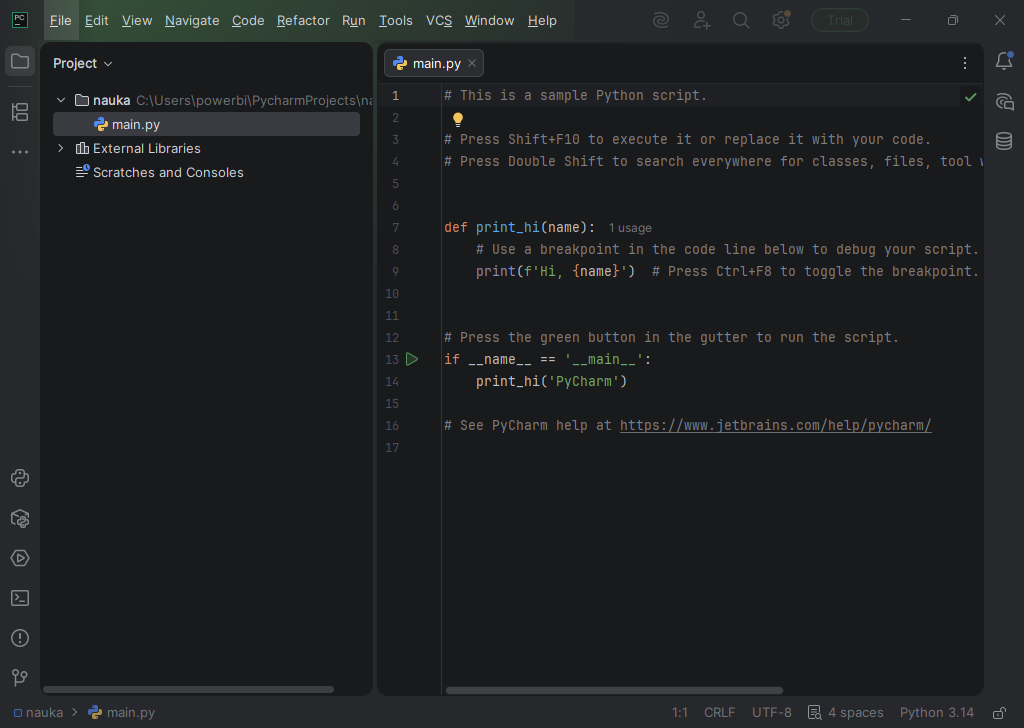
Możesz go w całości usunąć i zastąpić wywołaniem funkcji print:
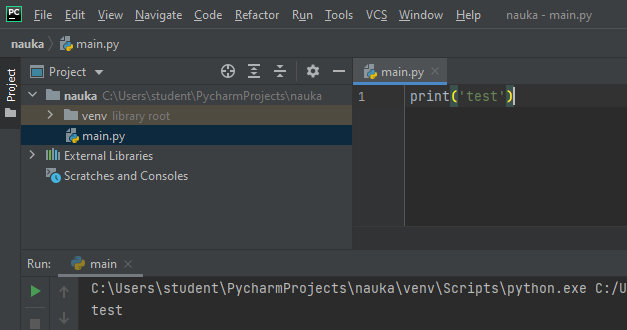
print('test')Aby uruchomić kod wciśnij "SHIFT" + "F10". Na konsoli powinien pojawić się komunikat "test":
Szkolenie Python od podstaw, przez analizę danych, do machine learning -->
Ten kurs daje Ci solidne podstawy Pythona. Jeśli chcesz pójść dalej i pod okiem trenera dojść od pierwszej linijki kodu do własnego modelu uczenia maszynowego, sprawdź nasze pięciodniowe szkolenie Python od podstaw, przez analizę danych, do machine learning. Pierwsze trzy dni to Python w praktyce: typy i kolekcje, instrukcje warunkowe i pętle, funkcje, moduły i pakiety, pliki tekstowe, usługi sieciowe oraz praca z bazą PostgreSQL. Czwarty dzień to analiza danych w pandas (wczytywanie CSV, TSV i XLS, filtrowanie, agregacje, statystyki) i wizualizacja w Matplotlib, Seaborn oraz Plotly. Piąty dzień to uczenie maszynowe w scikit-learn: regresja liniowa i logistyczna, drzewa decyzyjne, las losowy, XGBoost, walidacja predykcji, dobór hiperparametrów i przeciwdziałanie przeuczeniu. Szkolenie ma terminy gwarantowane, czyli odbywa się niezależnie od wielkości grupy.
To szkolenie może być dofinansowane dla Ciebie z KFS lub BUR.
★★★★★Średnia ocena naszych szkoleń w Google: 5/5

Komentarze (0)
Brak komentarzy...