
Blog JSystems - uwalniamy wiedzę!
Blog JSystems - uwalniamy wiedzę!
W skrócieMatplotlib to biblioteka do rysowania wykresów w Pythonie. Przydaje się analitykom i administratorom: z listy wartości zrobisz wykres liniowy, słupkowy czy punktowy, dodasz opisy osi oraz legendę, a gotowy obraz zapiszesz do pliku.
W tym rozdziale zajmiemy się wizualizacją danych w formie wykresów. Umiejętność ta może się przydać zarówno analitykom danych, jak i administratorom.
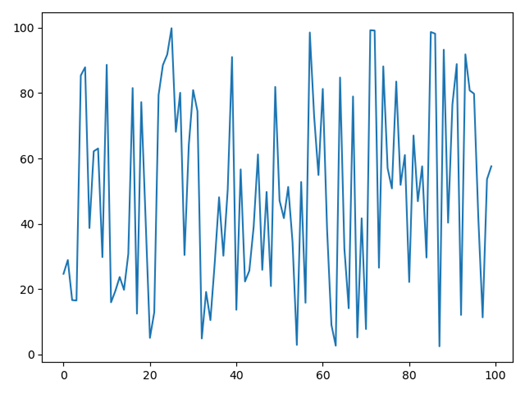
Zaczniemy od narysowania prostego wykresu liniowego, opartego o 100 losowych wartości z zakresu 0-100.
import matplotlib.pyplot as plt
from random import random
y=[random()*100 for e in range(100)]
plt.plot(y)
plt.show()
W pierwszej kolejności należy zaimportować moduł pyplot, co czynimy w pierwszej linii. Import funkcji random nie jest związany z samym rysowaniem wykresów, wykorzystujemy ją tylko do generowania losowych wartości na potrzeby wykresu. Robimy to w linii trzeciej, tworząc listę losowych wartości z zakresu 0-100. Wartości używane w wykresach mogą być zarówno całkowite jak i zmiennoprzecinkowe. Taką listę przekazujemy do funkcji plot która rysuje linię. Wykres jednak nie pokaże się dopóki nie wywołamy funkcji show() na końcu. Poniżej efekt działania powyższego kodu:
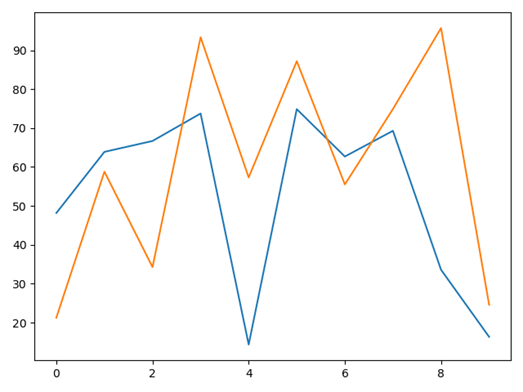
Często zdarza się, że musimy nałożyć kilka serii (linii) na siebie, choćby w celach porównawczych. Wystarczy ponownie wywołać funkcję plot podając kolejną serię danych:
import matplotlib.pyplot as plt
from random import random
y=[random()*100 for e in range(10)]
z=[random()*100 for e in range(10)]
plt.plot(y)
plt.plot(z)
plt.show()
Powyższy kod to nieco zmodyfikowany poprzedni przykład. Dodałem nową serię „z”, a następne przekazałem ją do kolejnego wywołania funkcji plot. Efekt działania:
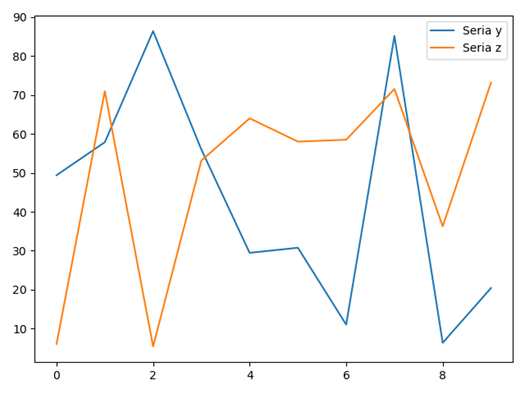
Aby dodać legendę do wykresu trzeba zrobić dwie rzeczy. Po pierwsze nadać nazwy seriom, po drugie wywołać funkcję legend():
import matplotlib.pyplot as plt
from random import random
y=[random()*100 for e in range(10)]
z=[random()*100 for e in range(10)]
plt.plot(y,label='Seria y')
plt.plot(z,label='Seria z')
plt.legend()
plt.show()
Jeśli przy części serii nie podamy etykiety, nie zostanie ona uwzględniona w legendzie. Wynik działania:
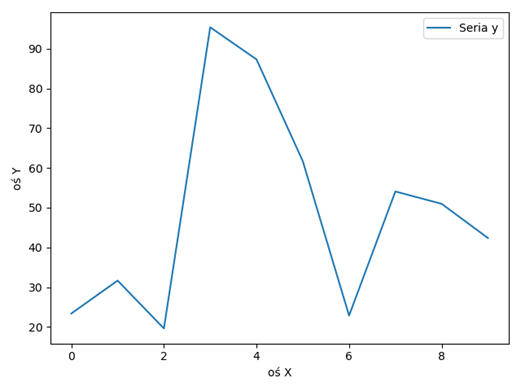
Aby ustawić etykiety osi x i y, wystarczy wywołać odpowiednio funkcje xlabel i ylabel:
import matplotlib.pyplot as plt
from random import random
y=[random()*100 for e in range(10)]
plt.plot(y,label='Seria y')
plt.xlabel('oś X')
plt.ylabel('oś Y')
plt.legend()
plt.show()
Efekt działania:
Funkcjonalność bardzo przydatna zwłaszcza gdy zechcesz nanieść na wykres kilka serii - łatwiej będzie Ci odróżnić.
import matplotlib.pyplot as plt
from random import random
a=[random()*100 for e in range(10)]
b=[random()*100 for e in range(10)]
c=[random()*100 for e in range(10)]
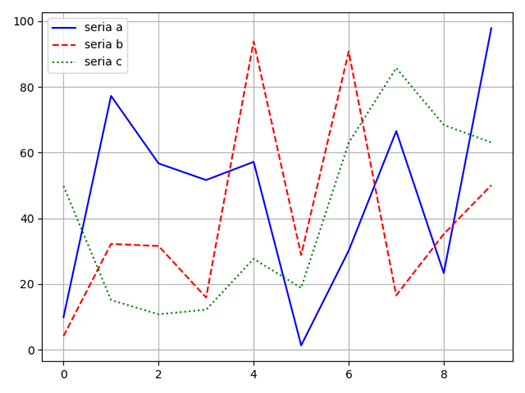
plt.plot(a,'b-',label='seria a')
plt.plot(b,'r--',label='seria b')
plt.plot(c,'g:',label='seria c')
plt.legend()
plt.grid()
plt.show()
W powyższym fragmencie kodu pokazuję zmianę koloru i stylu linii w oparciu o pozycję argumentu. W tym przypadku zmiana koloru i stylu linii odbywa się przez drugi argument funkcji plot. Pierwszy znak - odpowiednio b,r,g, odnosi się do koloru (blue, red, green). Powinno być rgb (hermetyczny żarcik ;) ) . Następujące po literkach znaki odnoszą się do rodzaju linii - odpowiednio linia, przerywana linia i kropki. Wariantów jest oczywiście więcej i tu w myśl rtfm odsyłam do dokumentacji ;) Dodałem też wartość dla argumentu „label”, by pokazać że można stosować te ustawienia jednocześnie.
Kolory serii możesz zmieniać również korzystając podając w drugim argumencie kod koloru hexem:
import matplotlib.pyplot as plt
from random import random
a=[random()*100 for e in range(10)]
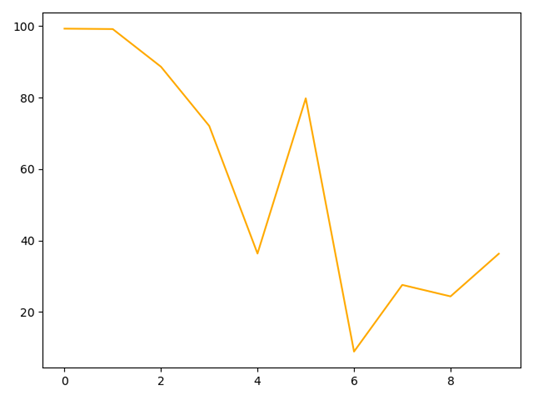
plt.plot(a,'#FFAA00')
plt.show()
Efekt:
Możesz też użyć argumentu o nazwie „color”:
import matplotlib.pyplot as plt
from random import random
a=[random()*100 for e in range(10)]
plt.plot(a,color='#FFAABB')
plt.show()
W którym możesz podać też nazwę koloru - red, blue etc.
Wywołujemy funkcję grid():
import matplotlib.pyplot as plt
from random import random
y=[random()*100 for e in range(10)]
plt.plot(y)
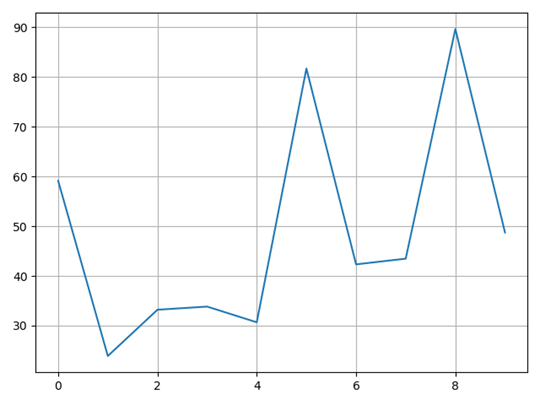
plt.grid()
plt.show()
Skutek:
Każdy stworzony wykres można zapisać do pliku graficznego. Sprowadza się to do wywołania funkcji savefig. Nazwę pliku podajemy z rozszerzeniem, funkcja sama dopasuje odpowiedni format zapisu. Plik zostanie umieszczony w tym przypadku wewnątrz projektu - użyłem samej nazwy, ale możesz również podać ścieżkę bezwzględną:
import matplotlib.pyplot as plt
from random import random
a=[random()*100 for e in range(10)]
plt.plot(a)
plt.savefig('wykres.png')
plt.show()Generowanie wykresów słupkowych wygląda bardzo podobnie do generowania wykresów liniowych, z drobnymi zmianami. Dla wykresów słupkowych działają te same funkcjonalności - siatka, zapisywanie wykresu do pliku, legenda etc w taki sam sposób jak dla wykresów liniowych.
import matplotlib.pyplot as plt
from random import random
x=list(range(12))
y=[random()*10000 for e in range(12)]
plt.bar(x,y)
plt.show()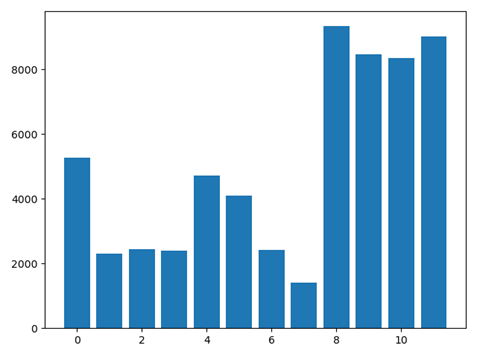
Aby stworzyć wykres słupkowy, zamiast funkcji plot używamy funkcji bar. Pojawia się też dosyć enigmatyczny argument x - w wykresach liniowych ładowaliśmy tylko dane dla serii. W przypadku wykresów słupkowych należy podać dwie listy - jedna zawierająca wartości dla osi X, druga wartości liczbowe dla których mają powstać słupki. Ilość elementów w obu listach musi być taka sama.
Aby zmienić kolor słupków musimy z funkcji bar odebrać handler dla wykresu. W kolejnym kroku ustawiamy kolor (hexadecymalnie albo literalnie). Możemy zmieniać kolory słupków pozycyjnie, co prezentuję na poniższym przykładzie. Zmieniam kolor pierwszego słupka (wykres[0]).
import matplotlib.pyplot as plt
from random import random
x=list(range(12))
y=[random()*10000 for e in range(12)]
wykres=plt.bar(x,y)
wykres[0].set_color('r')
plt.show()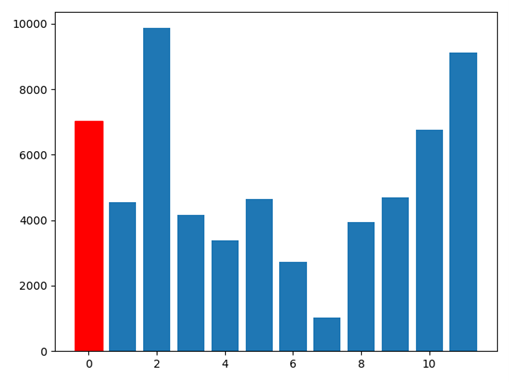
Jeśli zechcemy zmienić na taki sam kolor wszystkich słupków, musimy posłużyć się iteracją:
import matplotlib.pyplot as plt
from random import random
x=list(range(12))
y=[random()*10000 for e in range(12)]
wykres=plt.bar(x,y)
for i in range(len(wykres)):
    wykres[i].set_color('r')
plt.show()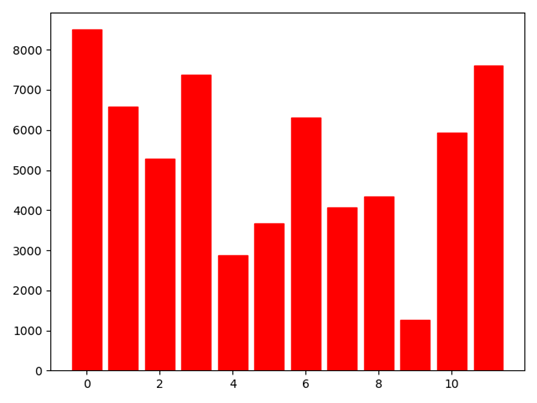
Aby uzyskać na jednym wykresie zarówno słupki jak i linie, wykorzystujemy funkcję plot i funkcję bar jednocześnie:
import matplotlib.pyplot as plt
from random import random
x=list(range(12))
y=[random()*10000 for e in range(12)]
z=[random()*10000 for e in range(12)]
plt.bar(x,y)
plt.plot(z,'r')
plt.show()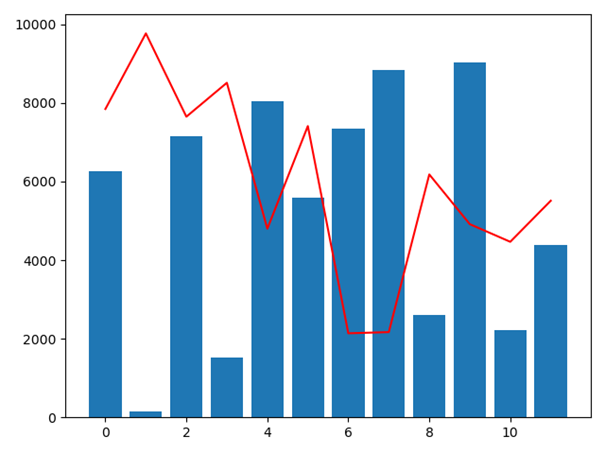

Szkolenie Python od podstaw, przez analizę danych, do machine learning -->
Ten kurs daje Ci solidne podstawy Pythona. Jeśli chcesz pójść dalej i pod okiem trenera dojść od pierwszej linijki kodu do własnego modelu uczenia maszynowego, sprawdź nasze pięciodniowe szkolenie Python od podstaw, przez analizę danych, do machine learning. Pierwsze trzy dni to Python w praktyce: typy i kolekcje, instrukcje warunkowe i pętle, funkcje, moduły i pakiety, pliki tekstowe, usługi sieciowe oraz praca z bazą PostgreSQL. Czwarty dzień to analiza danych w pandas (wczytywanie CSV, TSV i XLS, filtrowanie, agregacje, statystyki) i wizualizacja w Matplotlib, Seaborn oraz Plotly. Piąty dzień to uczenie maszynowe w scikit-learn: regresja liniowa i logistyczna, drzewa decyzyjne, las losowy, XGBoost, walidacja predykcji, dobór hiperparametrów i przeciwdziałanie przeuczeniu. Szkolenie ma terminy gwarantowane, czyli odbywa się niezależnie od wielkości grupy.
To szkolenie może być dofinansowane dla Ciebie z KFS lub BUR.
★★★★★Średnia ocena naszych szkoleń w Google: 5/5



Komentarze (0)
Brak komentarzy...