Zniknął panel Zapytania i połączenia - jak wrócić do edycji zapytania
W skrócie
Po prawej stronie arkusza nie ma okienka Zapytania i połączenia, więc nie masz gdzie kliknąć prawym przyciskiem zapytania, żeby je edytować.
To panel zadań Excela włączany przyciskiem na karcie Dane. Zamknięty krzyżykiem znika do ponownego włączenia, a zapytania zostają w skoroszycie: zniknęła tylko ich lista.
Kliknij Dane, Zapytania i połączenia, a potem prawym przyciskiem zapytanie i Edytuj. Bez panelu użyj karty Zapytanie przy tabeli wynikowej albo skrótu Alt+F12.
Panel Excela Zapytania i połączenia to najkrótsza droga do edycji zapytania Power Query: prawy przycisk na nazwie i jesteś w edytorze. Kiedy okienko znika, wygląda to tak, jakby zapytań w pliku nie było, choć tabela dalej się odświeża. Pokazujemy, jak przywrócić panel, którędy wejść do edytora bez niego i jak odróżnić schowany panel od skoroszytu, w którym zapytań naprawdę nie ma.
Jak to wygląda w praktyce
Instrukcja każe kliknąć prawym przyciskiem zapytanie w okienku Zapytania i połączenia, a po prawej stronie arkusza nie ma żadnego okienka. Tabela wynikowa wygląda zwyczajnie, przycisk Odśwież wszystko działa, ale nie widać listy zapytań ani ich stanu: liczby załadowanych wierszy, informacji Tylko połączenie. czy liczby błędów.
Excel nie wyświetla przy tym komunikatu. Komunikat pojawia się dopiero w innej sytuacji: gdy próbujesz edytować zapytanie w pliku, którego nie można edytować. Brzmi on: „Nie można edytować tego zapytania, ponieważ nie można edytować skoroszytu.” (ang. „You cannot edit this query because the workbook is not editable.”).
Okienko Zapytania i połączenia to panel zadań Excela, a nie część edytora Power Query. Włącza go przycisk o tej samej nazwie na karcie Dane, w grupie Zapytania i połączenia. Krzyżyk w prawym górnym rogu panelu chowa go do czasu, aż znowu klikniesz ten przycisk.
Schowanie panelu nie usuwa zapytań. Ich definicje są zapisane w skoroszycie, a panel jest tylko listą z poleceniami. Microsoft opisuje go jako miejsce, w którym Excel pokazuje wszystkie zapytania skoroszytu ze szczegółami, takimi jak liczba wierszy, data ostatniego odświeżenia, lokalizacja i stan ładowania.
Sam edytor Power Query to osobne okno, do którego prowadzi kilka dróg. Panel jest najwygodniejszą z nich, ale nie jedyną. Osobny przypadek to skoroszyt, którego Excel nie pozwala edytować, na przykład otwarty w widoku chronionym. Wtedy panel może być widoczny, a mimo to edycja kończy się komunikatem z poprzedniej sekcji.
Jak to rozwiązać krok po kroku
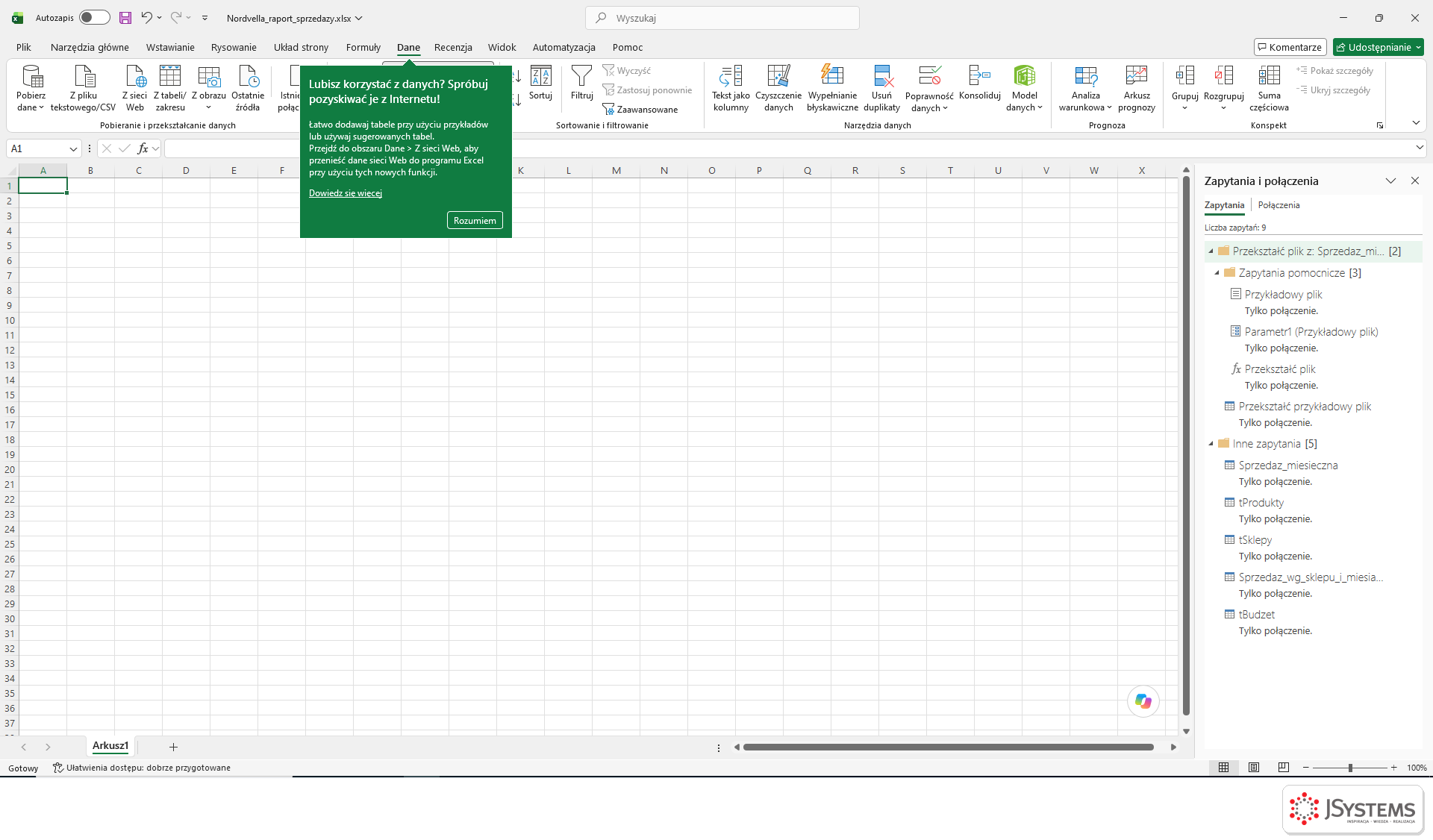
Włącz panel. Kliknij kartę Dane i w grupie Zapytania i połączenia kliknij przycisk Zapytania i połączenia. Po prawej stronie arkusza pojawi się okienko z kartami Zapytania i Połączenia oraz licznikiem Liczba zapytań.
Znajdź zapytanie na liście. Grupy zapytań z edytora są w panelu folderami, które rozwijasz strzałką. Pod nazwą każdego zapytania widać jego stan, na przykład Liczba załadowanych wierszy: 75. albo Tylko połączenie.
Otwórz edytor. Kliknij zapytanie prawym przyciskiem i wybierz Edytuj. W tym samym menu są też Odśwież, Załaduj do, Duplikuj, Odwołanie, Scal, Dołącz i Właściwości.
Bez panelu: przez tabelę wynikową. Zaznacz dowolną komórkę tabeli, którą zapytanie załadowało do arkusza. Na wstążce pojawi się karta Zapytanie. Kliknij na niej Edytuj, a edytor otworzy się od razu na tym zapytaniu.
Bez panelu: przez menu Pobierz dane. Na karcie Dane rozwiń Pobierz dane i wybierz Uruchom edytora dodatku Power Query albo naciśnij Alt+F12. Wszystkie zapytania skoroszytu znajdziesz w panelu Zapytania po lewej stronie edytora.
Komunikat o braku możliwości edycji. Jeśli Excel odpowiada, że nie można edytować skoroszytu, spójrz na pasek komunikatu pod wstążką. W widoku chronionym, czyli trybie tylko do odczytu, kliknij na nim przycisk włączający edycję. Plik otwarty tylko do odczytu zapisz jako kopię w miejscu, w którym masz prawo zapisu, i edytuj zapytanie w kopii.
Pusta lista. Gdy licznik pokazuje Liczba zapytań: 0, w tym pliku nie ma zapytań Power Query i tabela nie odświeży się z żadnego źródła. Otwórz plik, w którym zapytanie powstało, zaznacz je w panelu zapytań edytora, skopiuj skrótem Ctrl+C i wklej Ctrl+V w panelu zapytań edytora docelowego.
Okienko Zapytania i połączenia po prawej stronie arkusza: 9 zapytań, grupy z edytora jako foldery i stan każdego zapytania pod jego nazwą.
Jak sprawdzić, że zadziałało
Panel działa, jeśli po kliknięciu przycisku na karcie Dane widzisz listę zapytań z licznikiem i stanem każdego z nich, a Edytuj w menu podręcznym otwiera edytor na wybranym zapytaniu. Sprawdź przy okazji, czy liczba zapytań zgadza się z tym, czego oczekujesz, i czy przy zapytaniach ładowanych do arkusza widać liczbę wierszy, a nie błędy.
Żeby panel nie znikał Ci z oczu, nie zamykaj go krzyżykiem w trakcie pracy z zapytaniami. Przy plikach pobranych z internetu najpierw włącz edycję, a dopiero potem otwieraj zapytania. Dobrze nazwane zapytania i grupy ułatwiają odnalezienie właściwej pozycji, gdy lista jest długa.
Jak włączyć okienko Zapytania i połączenia w Excelu?
Kliknij kartę Dane, a w grupie Zapytania i połączenia przycisk o tej samej nazwie. Okienko pojawi się po prawej stronie arkusza z listą wszystkich zapytań skoroszytu, ich grupami i stanem ładowania.
Czy zamknięcie panelu Zapytania i połączenia usuwa zapytania?
Nie. Panel jest tylko listą zapytań z poleceniami, a same zapytania są zapisane w skoroszycie. Po ponownym kliknięciu przycisku na karcie Dane lista wraca w niezmienionej postaci.
Jak edytować zapytanie Power Query bez panelu Zapytania i połączenia?
Zaznacz komórkę w tabeli wynikowej zapytania i na karcie Zapytanie kliknij Edytuj. Możesz też na karcie Dane rozwinąć Pobierz dane, wybrać Uruchom edytora dodatku Power Query albo nacisnąć Alt+F12 i wybrać zapytanie w panelu po lewej stronie edytora.
Dlaczego Excel pisze, że nie można edytować zapytania, bo nie można edytować skoroszytu?
Plik jest otwarty w trybie, który nie pozwala na zmiany. Typowy przypadek to widok chroniony, w którym Microsoft wyłącza większość funkcji edycji, na przykład w plikach pobranych z internetu. Włącz edycję przyciskiem na pasku komunikatu pod wstążką i otwórz zapytanie ponownie.




Komentarze (0)
Brak komentarzy...