
Blog JSystems - uwalniamy wiedzę!
Blog JSystems - uwalniamy wiedzę!
Power Query w Excelu, Power BI i Fabric
Expression.Error: Nie można znaleźć kolumny w tabeli - jak naprawić zapytanie
Błąd Power Query „Nie można znaleźć kolumny w tabeli” pojawia się zwykle po zmianie pliku źródłowego: zapytanie działało przy poprzednim eksporcie, a przy nowym zatrzymuje się na żółtym pasku. Trafia na niego każdy, kto odświeża raport z plików przysyłanych przez inny dział albo system, a także każdy, kto zmienia nazwy kolumn w środku przepisu. Pokazujemy, skąd się bierze, jak wskazać krok, który go zgłasza, i jak przygotować zapytanie na kolumny, których czasem brakuje.
Zamiast podglądu danych edytor pokazuje żółty pasek z komunikatem:
Expression.Error: Nie można znaleźć kolumny „Sklep” w tabeli.
Szczegóły:
    Sklep
W angielskiej wersji Excela ten sam błąd brzmi Expression.Error: The column 'Sklep' of the table wasn't found. W miejscu „Sklep” stoi nazwa kolumny, której szuka krok, a pole Szczegóły powtarza ją jeszcze raz. To najważniejsza wskazówka: od razu wiesz, której nazwy szukać. W panelu Zapytania przy nazwie zapytania pojawia się wykrzyknik zamiast ikony tabeli.
To błąd kroku, a nie błąd w komórce. Błąd w komórce zostawia działające zapytanie z napisem Error w pojedynczych wierszach. Błąd kroku zatrzymuje całe zapytanie, ale kroki położone wyżej na liście Zastosowane kroki nadal pokazują dane po kliknięciu. Na zrzucie z kursu ten sam komunikat dotyczy kolumny Column1 w zapytaniu, które łączy pliki z folderu.
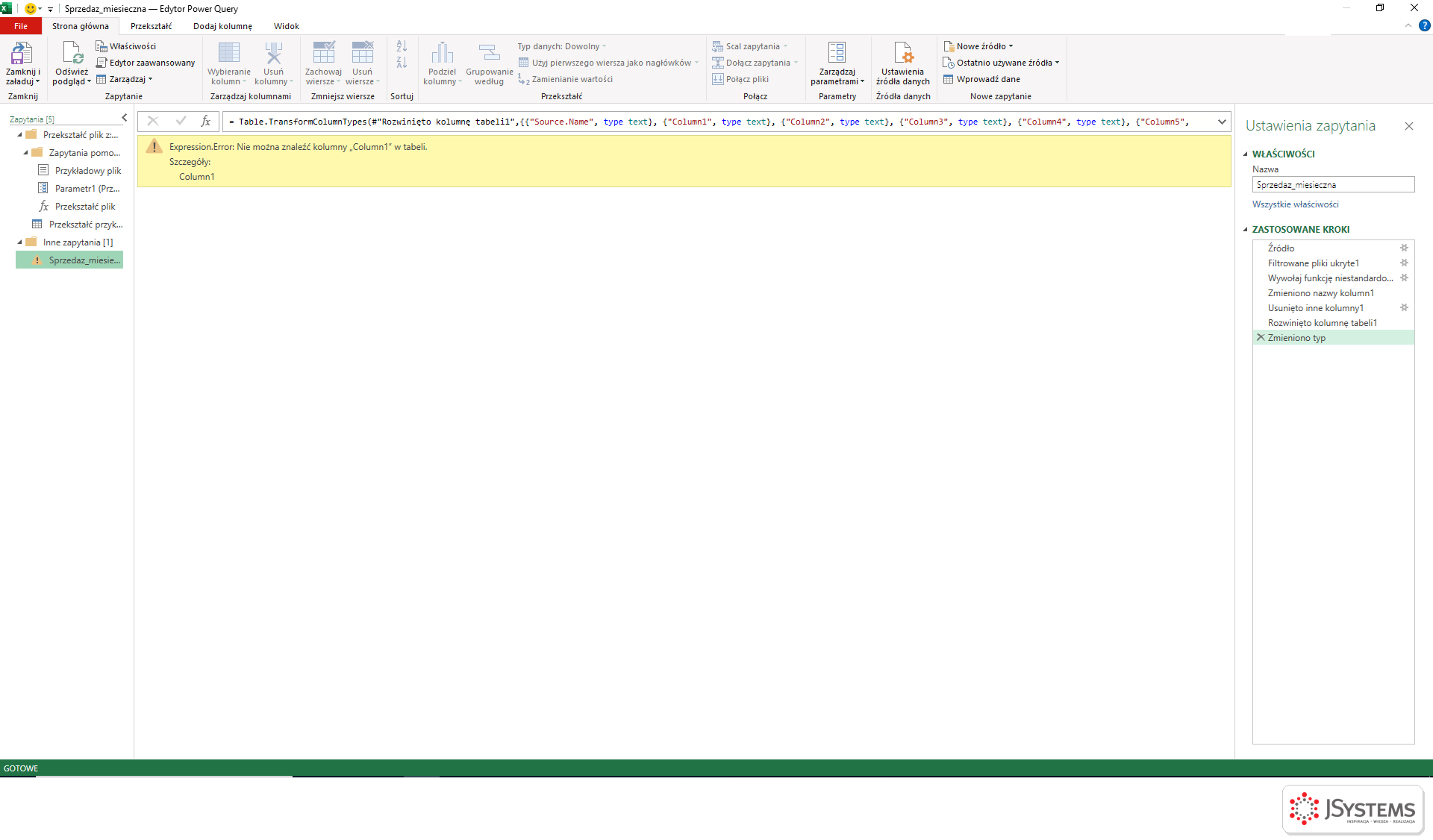
Power Query zapisuje każdą operację jako krok w języku M, a kroki wskazują kolumny po nazwie. Krok Zmieniono typ, który Power Query dodaje sam po wczytaniu pliku CSV albo po kliknięciu Użyj pierwszego wiersza jako nagłówków, wygląda na przykład tak:
= Table.TransformColumnTypes(#"Nagłówki o podwyższonym poziomie",
    {{"Data", type date}, {"Sklep", type text}, {"Wartość netto", type number}})
Lista nazw jest wpisana na sztywno. Jeśli nowy eksport ma kolumnę „Nazwa sklepu” zamiast „Sklep”, krok szuka nazwy, której już nie ma. Tak samo działają kroki Zmieniono nazwy kolumn, Usunięto kolumny i Usunięto inne kolumny. Sprawdziliśmy w Excelu funkcje wszystkich czterech kroków i każda zgłasza dokładnie ten sam komunikat.
Rozjazd nazw ma zwykle jedno z trzech źródeł:
Gdy brakującą kolumnę wskazuje formuła, na przykład filtr albo kolumna niestandardowa z [Sklep], komunikat brzmi inaczej: Expression.Error: Nie można znaleźć pola „Sklep” w rekordzie. (ang. The field 'Sklep' of the record wasn't found.). Formuła sięga do pola bieżącego wiersza, ale przyczyna jest ta sama.
{"Sklep", type text} na {"Nazwa sklepu", type text}, i zatwierdź klawiszem Enter.#"Ujednolicone nazwy" = Table.RenameColumns(#"Nagłówki o podwyższonym poziomie", {{"Nazwa sklepu", "Sklep"}}, MissingField.Ignore), a w następnym kroku zamień odwołanie #"Nagłówki o podwyższonym poziomie" na #"Ujednolicone nazwy" i kliknij Gotowe. Dzięki MissingField.Ignore ten sam przepis zadziała ze starym i z nowym eksportem.MissingField. MissingField.UseNull dodaje brakującą kolumnę z pustymi wartościami, na przykład = Table.SelectColumns(Źródło, {"Data", "Sklep", "Kanał"}, MissingField.UseNull), a MissingField.Ignore ją pomija. W kroku zmiany typu podajesz go w rekordzie opcji: = Table.TransformColumnTypes(Źródło, {{"Kanał", type text}}, [MissingField = MissingField.Ignore]). Ten wariant sprawdziliśmy w Excelu z Microsoft 365.Kliknij ostatni krok na liście Zastosowane kroki: zamiast żółtego paska powinny być dane, a przy zapytaniu w panelu Zapytania znowu ikona tabeli. Kliknij Odśwież podgląd na karcie Strona główna, żeby edytor przeczytał źródło od nowa, a potem Zamknij i załaduj. Jeśli użyłeś MissingField.UseNull, włącz na karcie Widok pole Jakość kolumn. Kolumna pusta w stu procentach to sygnał, że w źródle zabrakło danych, a nie że wszystko jest w porządku.
Nawrotom zapobiegniesz trzema nawykami: ustawiaj typy jednym krokiem na końcu przepisu, zmieniaj nazwy kolumn w jednym miejscu blisko źródła i ustal z właścicielem eksportu, że nagłówki się nie zmieniają. Zanim zmienisz nazwę kolumny w zapytaniu, z którego korzystają inne, otwórz na karcie Widok Zależności zapytań i sprawdź, co jeszcze z niego czyta.
Wróć do listy: 88 najczęstszych pytań i problemów związanych z Power Query

Szkolenie Microsoft Excel - Power Query --> Dwa dni warsztatów z Excela: pobieranie danych z plików, folderów, SharePointa i baz SQL, ich czyszczenie i łączenie w Power Query, praca w języku M, a na koniec model danych i oparta na nim tabela przestawna. Prowadzi Sebastian Stasiak.
To szkolenie może być dofinansowane dla Ciebie z KFS lub BUR.
★★★★★Średnia ocena naszych szkoleń w Google: 5/5



Komentarze (0)
Brak komentarzy...