Zmiany w Power Query nie pojawiają się w raporcie Power BI - zastosuj zmiany
Udostępnij na:
Spis treści
Power Query w Power BI
Zmiany w Power Query nie pojawiają się w raporcie Power BI - zastosuj zmiany
W skrócie
Poprawiasz zapytanie w edytorze Power Query, a w raporcie Power BI nadal widać stare dane, brakuje tabeli albo nowej kolumny. Zmian w Power Query nie widać w modelu.
Edytor pracuje na podglądzie, a model dostaje dane dopiero po zastosowaniu zmian. Zapytanie może też mieć wyłączone ładowanie albo wyłączone uwzględnianie w odświeżeniu raportu.
Kliknij Zamknij i zastosuj albo Zastosuj zmiany na pasku nad raportem, sprawdź w menu zapytania pola Włącz ładowanie i Uwzględnij w odświeżeniu raportu, a potem odśwież cały raport.
Gdy zmian w Power Query nie widać w raporcie Power BI, edytor i model rozjechały się na jednym z czterech etapów: zmiany nie zostały zastosowane, zapytanie nie ładuje się do modelu, raport pomija tabelę przy odświeżaniu albo odświeżona została tylko część danych. Pokazujemy, po czym rozpoznasz każdy z tych przypadków i jak go naprawić.
Jak to wygląda w praktyce
W edytorze kolumna ma już nową nazwę albo poprawione wartości, a w panelu Dane i na wykresach widać stary stan.
Nad raportem jest pasek „Zapytania mają oczekujące zmiany, które nie zostały zastosowane” z przyciskiem Zastosuj zmiany.
Nowe zapytanie widać w edytorze, ale w widoku modelu nie ma takiej tabeli, a w panelu zapytań jego nazwa jest zapisana kursywą.
Tabela jest w modelu, ale po odświeżeniu raportu jej dane się nie zmieniają, choć w źródle przybyło wierszy.
Dlaczego tak się dzieje
Edytor Power Query pracuje na podglądzie danych. Kroki, które dodajesz, zmieniają zapytanie, ale do modelu semantycznego raportu dane trafiają dopiero po poleceniu Zamknij i zastosuj, które według dokumentacji Microsoft stosuje zmiany i zamyka edytor. Dopóki zapytania nie załadowały danych do modelu, Power BI sygnalizuje to paskiem o oczekujących zmianach nad raportem.
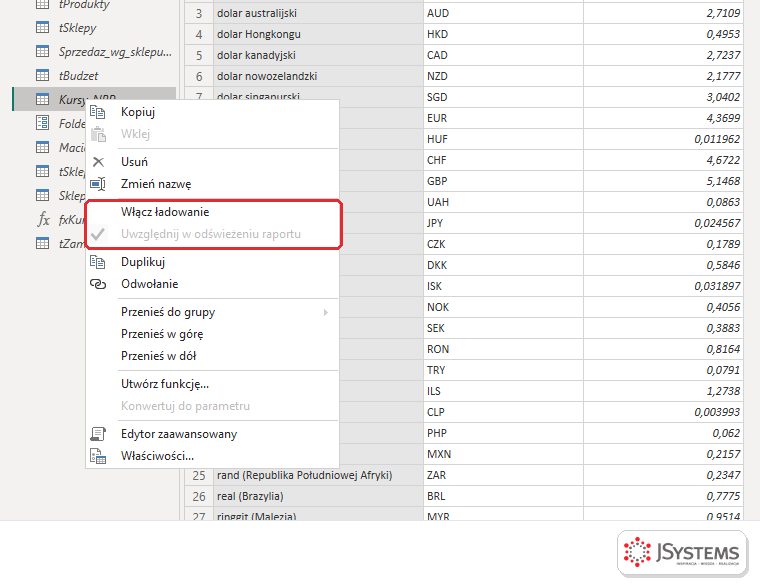
Drugi mechanizm to dwa pola w menu kontekstowym zapytania. Włącz ładowanie decyduje, czy wynik zapytania w ogóle trafia do modelu. Bez znacznika zapytanie jest tylko pomocnicze, jak excelowe połączenie bez ładowania do arkusza. Uwzględnij w odświeżeniu raportu decyduje, czy tabela, która już jest w modelu, pobiera dane przy każdym odświeżeniu raportu. Gdy ładowanie jest wyłączone, to drugie pole jest nieaktywne. Wyłączone odświeżanie przydaje się przy rzadko zmienianym słowniku, ale zapomniane sprawia, że tabela pokazuje dane z chwili ostatniego załadowania.
Trzecia pułapka to Odśwież podgląd w edytorze. To polecenie dotyczy podglądu w edytorze, a nie modelu, więc nie zastąpi zastosowania zmian.
Menu kontekstowe zapytania Kursy_NBP. Włącz ładowanie nie ma znacznika, dlatego pole Uwzględnij w odświeżeniu raportu jest nieaktywne.
Jak to rozwiązać krok po kroku
Zastosuj oczekujące zmiany. Jeśli nad raportem widać pasek o oczekujących zmianach, kliknij na nim Zastosuj zmiany. Jeśli pracujesz w edytorze, kliknij Zamknij i zastosuj na karcie Narzędzia główne. Power BI wykona zapytania z włączonym ładowaniem i zapisze ich wyniki w modelu.
Sprawdź, czy zapytanie się ładuje. W edytorze kliknij prawym przyciskiem zapytanie w panelu zapytań. Jeśli przy Włącz ładowanie nie ma znacznika, a nazwa zapytania jest zapisana kursywą, kliknij tę pozycję i ponownie zastosuj zmiany. Zapytania pomocnicze, na przykład słowniki scalane z inną tabelą, zostaw bez ładowania, bo każde dodatkowe zapytanie w modelu powiększa plik i wydłuża odświeżanie.
Sprawdź uwzględnianie w odświeżeniu. W tym samym menu zobacz, czy pole Uwzględnij w odświeżeniu raportu ma znacznik. Bez niego tabela zostaje w modelu, ale odświeżenie raportu jej nie aktualizuje. Włącz je dla każdej tabeli, której dane zmieniają się w źródle.
Sprawdź zależności zapytań. Gdy zmieniasz zapytanie pomocnicze bez ładowania, efekt zobaczysz w tabelach modelu, które z niego korzystają. Na karcie Widok kliknij Zależności zapytań i sprawdź, które ładowane zapytania zależą od zmienionego.
Odśwież raport, a nie tylko podgląd. Po zastosowaniu zmian odśwież dane raportu poleceniem odświeżania na karcie Narzędzia główne w widoku raportu. W edytorze modelu w usłudze Power BI odświeżanie da się zawęzić do pojedynczej tabeli, więc tam odśwież tabelę, którą zmieniałeś, albo cały model.
Jak sprawdzić, że zadziałało
Po zastosowaniu zmian przejdź do widoku modelu, czyli trzeciej ikony na lewym pasku. Zobaczysz tam tylko tabele z włączonym ładowaniem, więc brak tabeli od razu wskazuje zapytanie do poprawy. W widoku danych sprawdź nową kolumnę albo poprawione wartości, a na wykresie sumę, którą znasz ze źródła. Sprawdź też, czy pasek o oczekujących zmianach zniknął.
Żeby problem nie wracał, kończ każdą pracę w edytorze poleceniem Zamknij i zastosuj, a zapytaniom pomocniczym od razu wyłączaj ładowanie. Tabele z wyłączonym uwzględnianiem w odświeżeniu oznacz w nazwie zapytania, żeby za kilka miesięcy nikt nie szukał przyczyny nieaktualnych danych.
Szkolenie Power BI - Desktop, DAX i Online --> Pięć dni od pierwszego raportu do publikacji w usłudze Power BI: Power Query, model danych z wielu tabel, DAX, wizualizacje i Copilot. To szkolenie ma terminy gwarantowane.
Dlaczego nazwa zapytania w Power BI jest zapisana kursywą?
Kursywa w panelu zapytań oznacza, że zapytanie ma wyłączone ładowanie i nie trafia do modelu. To normalne dla zapytań pomocniczych. Jeśli tabela ma być w raporcie, kliknij zapytanie prawym przyciskiem, zaznacz Włącz ładowanie i zastosuj zmiany.
Czym różni się Włącz ładowanie od Uwzględnij w odświeżeniu raportu?
Włącz ładowanie decyduje, czy wynik zapytania w ogóle trafia do modelu. Uwzględnij w odświeżeniu raportu decyduje, czy tabela już załadowana pobiera nowe dane przy każdym odświeżeniu raportu. Drugie pole jest aktywne tylko wtedy, gdy ładowanie jest włączone.
Czy Odśwież podgląd w edytorze aktualizuje raport?
Nie. Odśwież podgląd dotyczy podglądu danych w edytorze Power Query. Do modelu i na wykresy dane trafiają dopiero po poleceniu Zamknij i zastosuj, po kliknięciu Zastosuj zmiany albo po odświeżeniu raportu.
Czy w edytorze Power Query w usłudze Power BI zmiany zapisują się same?
Nie. Dokumentacja Microsoft zaznacza, że w edytorze w przeglądarce zmiany zapytań trzeba jawnie zapisać i zastosować do modelu, a anulowanie albo zamknięcie okna edytora odrzuca wprowadzone zmiany.





Komentarze (0)
Brak komentarzy...