
Blog JSystems - uwalniamy wiedzę!
Blog JSystems - uwalniamy wiedzę!
Power Query w Excelu
Tabela przestawna nie pokazuje nowych danych po odświeżeniu zapytania
Tabela przestawna oparta na wyniku Power Query to podstawa wielu raportów w Excelu. Kłopot pojawia się, gdy po kliknięciu Odśwież wszystko dane w tabeli zapytania są już nowe, a tabela przestawna dalej pokazuje stare liczby. Sprawdziliśmy to zachowanie w Excelu i pokazujemy, skąd się bierze, które ustawienie je usuwa i jak upewnić się, że raport pokazuje aktualne dane.
Do folderu źródłowego doszedł nowy plik, a Ty klikasz na karcie Dane przycisk Odśwież wszystko. Tabela z wynikiem zapytania ma nowe wiersze, ale tabela przestawna zbudowana na tej tabeli pokazuje te same sumy co przed odświeżeniem. Excel nie zgłasza błędu. Po drugim kliknięciu Odśwież wszystko tabela przestawna nagle pokazuje nowe dane.
W naszym teście w Excelu tabela przestawna sumowała kolumnę z wyniku zapytania i pokazywała 105. Do źródła dopisaliśmy wiersz z wartością 1000. Po pierwszym Odśwież wszystko suma w tabeli zapytania wynosiła 1105, a tabela przestawna wciąż pokazywała 105. Dopiero drugie odświeżenie dało 1105.
Tabela przestawna nie czyta tabeli źródłowej na bieżąco. Przy odświeżeniu kopiuje dane, które w tej chwili stoją w tabeli w arkuszu, i liczy z tej kopii. Zapytanie z zaznaczonym polem Włącz odświeżanie w tle działa w tle. Microsoft opisuje, że takie odświeżanie oddaje Ci kontrolę nad Excelem, zamiast kazać czekać na koniec. Jeśli tabela przestawna odświeży się, zanim zapytanie wpisze nowe wiersze, pobierze stare dane. Przy drugim kliknięciu zapytanie nie wnosi już nic nowego, a tabela przestawna czyta gotowy wynik.
W naszym teście po odznaczeniu pola Włącz odświeżanie w tle wystarczało jedno Odśwież wszystko: suma w tabeli zapytania i w tabeli przestawnej była taka sama. W zapytaniu z kursu, utworzonym zwykłym importem, to pole było zaznaczone.
Dwie inne przyczyny dają podobny objaw. Przycisk Odśwież (Alt+F5) odświeża tylko zaznaczoną tabelę, więc tabela przestawna zostaje ze starymi danymi. Zapytanie z wyczyszczonym polem Odśwież to połączenie podczas odświeżania wszystkiego jest pomijane przez Odśwież wszystko.
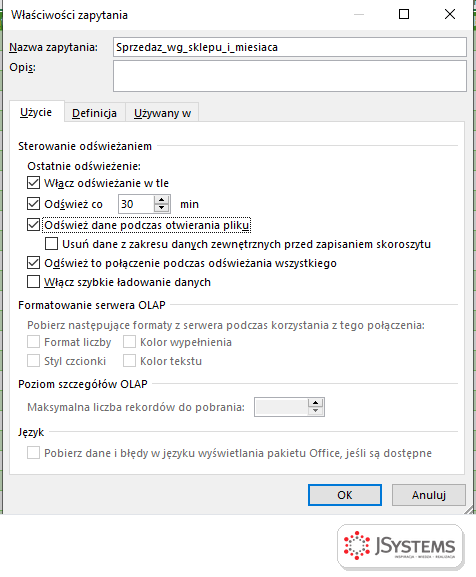
Po zmianie powtórz nasz test na swoim pliku. Zapamiętaj sumę końcową tabeli przestawnej, dopisz do źródła jeden wiersz z łatwą do rozpoznania wartością albo dodaj kolejny plik do folderu, jak w lekcji o ładowaniu danych, i kliknij Odśwież wszystko tylko raz. Suma końcowa tabeli przestawnej ma się zgadzać z sumą tej samej kolumny w tabeli zapytania.
Jeśli plik odświeża się przy otwieraniu albo co kilka minut, zostaw odświeżanie w tle wyłączone we wszystkich zapytaniach, które zasilają tabele przestawne i wykresy przestawne. Ustawienie dotyczy każdego odświeżenia tego zapytania, nie tylko ręcznego.
Wróć do listy: 88 najczęstszych pytań i problemów związanych z Power Query

Szkolenie Microsoft Excel - Power Query --> Dwa dni warsztatów z Excela: pobieranie danych z plików, folderów, SharePointa i baz SQL, ich czyszczenie i łączenie w Power Query, praca w języku M, a na koniec model danych i oparta na nim tabela przestawna. Prowadzi Sebastian Stasiak.
To szkolenie może być dofinansowane dla Ciebie z KFS lub BUR.
★★★★★Średnia ocena naszych szkoleń w Google: 5/5



Komentarze (0)
Brak komentarzy...