Power Query nie odświeża danych w Excelu - najczęstsze przyczyny
Udostępnij na:
Spis treści
Power Query w Excelu
Power Query nie odświeża danych w Excelu - najczęstsze przyczyny
W skrócie
Power Query nie odświeża danych: w źródle przybyło wierszy, a tabela w arkuszu po odświeżeniu pokazuje to samo co wcześniej albo odświeża się tylko jej część.
Najczęściej odświeżona została tylko jedna tabela, zapytanie jest wyłączone z Odśwież wszystko, plik jest w widoku chronionym albo zapytanie kończy się błędem źródła lub poświadczeń.
Użyj Odśwież wszystko, sprawdź stan zapytań w okienku Zapytania i połączenia i ich właściwości, włącz edycję pliku, a ścieżki i poświadczenia popraw w Ustawieniach źródeł danych.
Power Query nie odświeża danych, choć do folderu doszedł nowy plik, a w bazie przybyło rekordów? Zwykle to nie jedna awaria, tylko jedna z kilku powtarzalnych sytuacji: odświeżona została inna tabela, zapytanie jest wyłączone z odświeżania zbiorczego, Excel zablokował połączenia albo zapytanie kończy się błędem. Pokazujemy, jak w kilku krokach ustalić, która z nich dotyczy Twojego pliku, i jak to sprawdzić testem z kursu.
Jak to wygląda w praktyce
Typowe sytuacje wyglądają tak:
do folderu źródłowego doszedł plik za kolejny miesiąc, a po odświeżeniu tabela w arkuszu ma tyle samo wierszy co wcześniej,
część tabel w skoroszycie ma nowe dane, a część stare,
dane w edytorze Power Query są już nowe, ale arkusz się nie zmienił,
Excel zgłasza „Nie można odświeżyć tego zapytania, ponieważ nie można edytować skoroszytu.” (ang. „You cannot refresh this query because the workbook is not editable.”) albo „Zewnętrzne połączenia danych zostały wyłączone.” (ang. „External Data Connections have been disabled.”),
zapytanie kończy się błędem źródła, na przykład DataSource.NotFound z treścią „File or Folder: Nie możemy znaleźć folderu” (ang. „We couldn't find the folder”), albo komunikatem „Podane poświadczenia są nieprawidłowe.” (ang. „The credentials provided are invalid.”).
Dlaczego tak się dzieje
Odświeżanie w Excelu ma kilka poziomów i każdy może zatrzymać nowe dane:
Zakres odświeżania.Odśwież (Alt+F5) odświeża tylko zaznaczoną tabelę, a Odśwież wszystko (Ctrl+Alt+F5) wszystkie zapytania w skoroszycie. Zapytanie z wyczyszczonym polem Odśwież to połączenie podczas odświeżania wszystkiego jest przy odświeżaniu zbiorczym pomijane.
Edytor to nie arkusz. Microsoft wyjaśnia, że odświeżenie w edytorze Power Query pobiera nowe dane do podglądu i lokalnej pamięci podręcznej, ale nie aktualizuje zapytania w arkuszu ani w modelu danych.
Zapytanie bez tabeli. Zapytanie oznaczone jako Tylko połączenie. niczego nie wpisuje do arkusza. Tabela, na którą patrzysz, może pochodzić z innego zapytania albo być zwykłą kopią danych.
Zabezpieczenia. Widok chroniony to według Microsoftu tryb tylko do odczytu, a połączenia z danymi zewnętrznymi mogą być na komputerze wyłączone i trzeba je włączyć, żeby odświeżyć dane.
Błąd zapytania. Przeniesiony folder, zmieniona nazwa pliku albo wygasłe poświadczenia przerywają odświeżanie, a w arkuszu zostaje poprzedni wynik.
Zamknięty plik. Excel nie odświeża zapytań, dopóki plik jest zamknięty, także przy ustawionym odświeżaniu co kilka minut.
Jak to rozwiązać krok po kroku
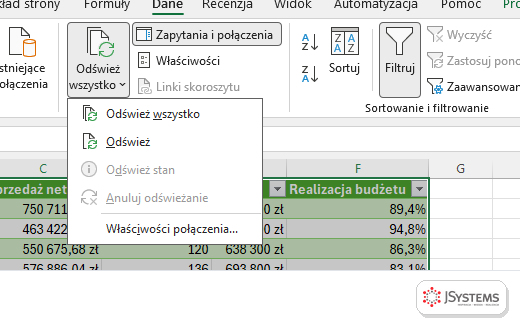
Odśwież wszystko. Na karcie Dane kliknij Odśwież wszystko albo naciśnij Ctrl+Alt+F5. Jeśli wcześniej używałeś Odśwież na jednej tabeli, to może wystarczyć.
Sprawdź stan zapytań. Kliknij Zapytania i połączenia na karcie Dane. Przy każdym zapytaniu jest liczba załadowanych wierszy, informacja Tylko połączenie. albo opis problemu, na przykład Pobieranie nie powiodło się. albo liczba błędów. Zapytanie, które powinno zasilać Twoją tabelę, musi mieć liczbę wierszy.
Sprawdź właściwości. Kliknij zapytanie prawym przyciskiem i wybierz Właściwości. Na karcie Użycie pole Odśwież to połączenie podczas odświeżania wszystkiego musi być zaznaczone. Tu ustawisz też Odśwież dane podczas otwierania pliku i Odśwież co z liczbą minut.
Włącz edycję i połączenia. Jeśli pod wstążką widać pasek widoku chronionego albo ostrzeżenie o wyłączonych połączeniach danych, kliknij na nim przycisk włączający edycję lub zawartość i odśwież ponownie.
Odczytaj błąd w edytorze. Kliknij zapytanie prawym przyciskiem i wybierz Edytuj. Edytor pokaże pełny komunikat przy kroku, który się nie wykonuje. Przy przeniesionym folderze albo pliku będzie to krok Źródło.
Popraw źródło albo poświadczenia. Na karcie Dane rozwiń Pobierz dane i wybierz Ustawienia źródeł danych. Zaznacz źródło i kliknij Zmień źródło, żeby wskazać nową ścieżkę folderu lub pliku, albo Edytuj uprawnienia, żeby wpisać poświadczenia od nowa.
Zatwierdź zmiany z edytora. Po poprawkach w edytorze kliknij Zamknij i załaduj. Samo Odśwież podgląd zmienia tylko podgląd, a nie tabelę w arkuszu.
Menu Odśwież wszystko na karcie Dane. Odśwież (Alt+F5) odświeża tylko zaznaczoną tabelę, a Odśwież wszystko wszystkie zapytania w skoroszycie.
Jak sprawdzić, że zadziałało
Najpewniejszy jest test z lekcji o ładowaniu danych: skopiuj do folderu źródłowego plik za kolejny miesiąc i kliknij Odśwież wszystko. W kursie po dodaniu pliku za maj okienko Zapytania i połączenia pokazało Liczba załadowanych wierszy: 75 zamiast wcześniejszych 60, a nowy miesiąc pojawił się w zestawieniu bez dotykania formuł i kroków. Jeśli liczba wierszy rośnie, odświeżanie działa.
Żeby problem nie wracał, odświeżaj skoroszyt przez Odśwież wszystko, wpisuj w polu Opis we właściwościach zapytania, skąd bierze dane, i nie przenoś folderów źródłowych bez zmiany ścieżki w zapytaniu. Raport, który ma się odświeżać bez otwierania pliku, przenieś do Power BI albo Dataflow Gen2 w Fabric.
Szkolenie Microsoft Excel - Power Query --> Dwa dni warsztatów z Excela: pobieranie danych z plików, folderów, SharePointa i baz SQL, ich czyszczenie i łączenie w Power Query, praca w języku M, a na koniec model danych i oparta na nim tabela przestawna. Prowadzi Sebastian Stasiak.
Dlaczego Odśwież nie aktualizuje wszystkich tabel w skoroszycie?
Bo polecenie Odśwież i skrót Alt+F5 odświeżają tylko zaznaczoną tabelę. Wszystkie zapytania odświeży Odśwież wszystko na karcie Dane albo skrót Ctrl+Alt+F5, o ile we właściwościach zapytania zaznaczone jest pole Odśwież to połączenie podczas odświeżania wszystkiego.
Czy Excel odświeży zapytania Power Query, gdy plik jest zamknięty?
Nie. Odświeżanie przy otwarciu i co kilka minut działa tylko w otwartym pliku. Do odświeżania bez udziału człowieka służą makro z ThisWorkbook.RefreshAll uruchamiane z Harmonogramu zadań Windows, Power BI z harmonogramem w usłudze albo Dataflow Gen2 w Fabric.
Co oznacza komunikat, że nie można odświeżyć zapytania, bo nie można edytować skoroszytu?
Plik jest otwarty w trybie tylko do odczytu, najczęściej w widoku chronionym, na przykład po pobraniu z internetu. Włącz edycję przyciskiem na pasku komunikatu pod wstążką i odśwież dane ponownie.
Odświeżyłem dane w edytorze Power Query, dlaczego arkusz się nie zmienił?
Odświeżenie w edytorze aktualizuje podgląd i lokalną pamięć podręczną, ale według Microsoftu nie zmienia zapytania w arkuszu ani w modelu danych. Kliknij Zamknij i załaduj albo w Excelu Odśwież wszystko na karcie Dane.





Komentarze (0)
Brak komentarzy...