
Blog JSystems - uwalniamy wiedzę!
Blog JSystems - uwalniamy wiedzę!
Power Query w Excelu, Power BI i Fabric
Podziel kolumnę według ogranicznika gubi części przy nowych danych
Na ten problem trafiasz, gdy jedna komórka przechowuje listę wartości: kody produktów zamówienia, adresy e-mail albo tagi rozdzielone przecinkami. W Power Query Podziel kolumnę według ogranicznika działa przy pierwszym imporcie poprawnie, a po kolejnym odświeżeniu część danych znika. Pokazujemy, skąd się to bierze, jak dzielić do wierszy, jak wyliczyć liczbę kolumn z danych i jak kontrolować liczbę części.
Przykład: w styczniowym eksporcie zamówienia mają najwyżej dwa kody produktów w kolumnie Kody, rozdzielone przecinkiem. Na karcie Przekształć wybierasz Podziel kolumny, a potem Według ogranicznika, i powstają kolumny Kody.1 i Kody.2. W lutym pojawia się zamówienie z trzema kodami. Po odświeżeniu nie ma błędu ani nowej kolumny, a trzeci kod nie trafia nigdzie.
Sprawdziliśmy to w polskim Excelu. Krok podziału z dwiema nazwami kolumn zastosowany do tekstu „ZEN-1010,NOR-1030,KEL-1029” zwrócił kolumny Kody.1 i Kody.2 z wartościami ZEN-1010 i NOR-1030. Kod KEL-1029 zniknął, a zapytanie odświeżyło się bez ostrzeżenia. Pozycje z pominiętych części nie trafiają do dalszych kroków ani do raportu.
W chwili tworzenia kroku Power Query patrzy na dane, które ma w podglądzie. Według dokumentacji Microsoft dzieli kolumnę na tyle kolumn, ile wtedy potrzeba, i nadaje im nazwy z przyrostkiem złożonym z kropki i numeru części. Lista nazw zostaje jednak zapisana w kroku na stałe. Przy kolejnym odświeżeniu funkcja Table.SplitColumn wypełnia tylko te kolumny, a nadmiarowe części odrzuca.
Table.SplitColumn(Źródło, "Kody",
    Splitter.SplitTextByDelimiter(",", QuoteStyle.Csv),
    {"Kody.1", "Kody.2"})
// dla tekstu ZEN-1010,NOR-1030,KEL-1029:
// Kody.1 = ZEN-1010, Kody.2 = NOR-1030, KEL-1029 znika
Liczbę kolumn widać też w oknie podziału: w Opcjach zaawansowanych jest pole Liczba kolumn, na którą zostanie podzielona kolumna. Gdy w formule zamiast listy nazw stoi liczba, efekt jest ten sam: z liczbą 2 w ostatnim argumencie trzecia część także zniknęła.
Table.SplitColumn. Lista w rodzaju {"Kody.1", "Kody.2"} oznacza, że krok zawsze zwróci dokładnie dwie kolumny.Table.ExpandListColumn(Table.TransformColumns(Źródło, {{"Kody", Splitter.SplitTextByDelimiter(",", QuoteStyle.Csv)}}), "Kody"). W naszym teście dwa zamówienia z dwoma i trzema kodami dały 5 wierszy, po jednym na kod, z numerem zamówienia w każdym wierszu. To układ długi, który w kursie zalecamy przed scalaniem i grupowaniem.Liczba = List.Max(List.Transform(Źródło[Kody], each List.Count(Text.Split(_, ",")))), i Nazwy = List.Transform({1..Liczba}, each "Kod." & Text.From(_)),, a w kroku podziału zamień stałą listę na Nazwy. W naszym teście powstały kolumny Kod.1, Kod.2 i Kod.3, a zamówienie z dwoma kodami dostało null w trzeciej.= List.Count(Text.Split([Kody], ",")). Kolumna pokaże liczbę części w każdym wierszu, a profil kolumny poda jej maksimum.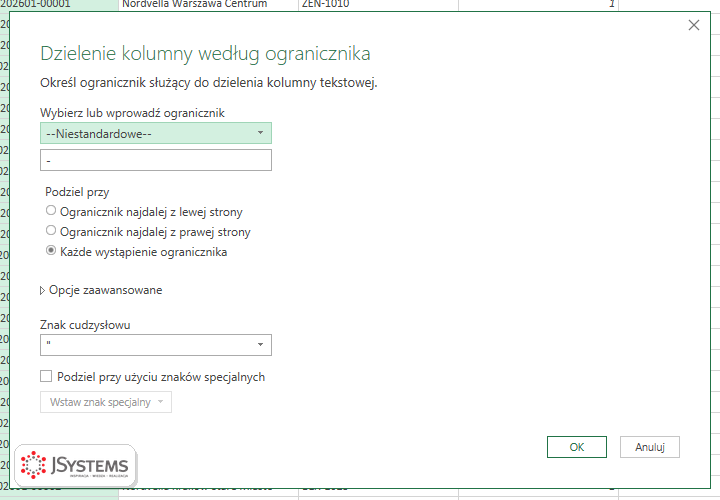
Przy podziale do wierszy liczba wierszy po kroku powinna równać się sumie części ze wszystkich komórek. W naszym teście 2 + 3 dało 5 wierszy. Przy podziale do kolumn liczba kolumn wynikowych powinna być równa maksimum z kolumny kontrolnej, a ostatnia z nich musi mieć wartość przynajmniej w jednym wierszu. Krótsze komórki dostają null w brakujących kolumnach i to jest poprawny wynik.
Żeby problem nie wrócił, po odświeżeniu danych z nowego miesiąca zaglądaj do maksimum w kolumnie kontrolnej. W profilu kolumny przełącz profilowanie na cały zestaw danych, bo domyślnie obejmuje ono tylko pierwsze 1000 wierszy, a najdłuższa komórka może leżeć dalej.
Wróć do listy: 88 najczęstszych pytań i problemów związanych z Power Query

Szkolenie Microsoft Excel - Power Query --> Dwa dni warsztatów z Excela: pobieranie danych z plików, folderów, SharePointa i baz SQL, ich czyszczenie i łączenie w Power Query, praca w języku M, a na koniec model danych i oparta na nim tabela przestawna. Prowadzi Sebastian Stasiak.
To szkolenie może być dofinansowane dla Ciebie z KFS lub BUR.
★★★★★Średnia ocena naszych szkoleń w Google: 5/5



Komentarze (0)
Brak komentarzy...