
Blog JSystems - uwalniamy wiedzę!
Blog JSystems - uwalniamy wiedzę!
Power Query w Excelu, Power BI i Fabric
Plik przykładowy przy łączeniu plików - jak zmienić plik, na którym budujesz kroki
Zmiana pliku przykładowego w Power Query przydaje się wtedy, gdy pierwszy plik w folderze odbiega od pozostałych: ma stary układ, mniej kolumn albo inną liczbę wierszy nad nagłówkiem. Pokazujemy, jak rozpoznać, że kroki zbudowano na nietypowym pliku, i jak wskazać inny plik przykładowy przed łączeniem i po nim. Przykłady opieramy na miesięcznych eksportach sprzedaży fikcyjnej firmy Nordvella z naszego kursu.
W zapytaniu Przekształć przykładowy plik wszystko wygląda dobrze: wiersze tytułowe zniknęły, nagłówki są na miejscu. Kłopot widać dopiero w zapytaniu głównym, w jednej z dwóch postaci.
Expression.Error: Nie można znaleźć pola „Data” w rekordzie. (ang. The field 'Data' of the record wasn't found.). Tak kończy się sytuacja, w której plik przykładowy miał dwa wiersze nad nagłówkiem, a pozostałe pliki mają trzy. Krok usuwający dwa pierwsze wiersze zostawia w nich pusty wiersz, kolumny dostają nazwy Column1, Column2, Column3 i filtr po kolumnie Data nie ma czego szukać.Po wybraniu Łączenie i przekształcanie danych Power Query tworzy w grupie Zapytania pomocnicze zapytanie Przykładowy plik. W kodzie wygenerowanym w naszej lekcji o Dataflow Gen2 widać, że ma ono własną kopię kroków listy plików i kończy się wyborem jej pierwszego wiersza:
Nawigacja = #"Filtrowano pliki ukryte"{0}[Content]Fragment {0} oznacza pierwszy wiersz listy, czyli plik, który akurat stoi na górze. Na tym pliku działa Przekształć przykładowy plik, z jego kroków powstaje funkcja Przekształć plik wywoływana dla każdego pliku, a krok rozwinięcia w zapytaniu głównym pobiera nazwy kolumn z wyniku dla pliku przykładowego: Table.ColumnNames(#"Przekształć plik"(#"Przykładowy plik")). Plik przykładowy decyduje więc o tym, co widzisz podczas budowania kroków, i o tym, jakie kolumny będzie miał wynik. Filtr dodany później w zapytaniu głównym nie zmienia tego wyboru, bo zapytanie Przykładowy plik korzysta z własnej listy.
{0}[Content].{0} na wybór po nazwie pliku, na przykład {[Name = "Nordvella_sprzedaz_2026-01.csv"]}, i zatwierdź Enterem. Nazwę przepisz dokładnie z kolumny Name listy plików. Gdy ten plik zniknie z folderu albo zmieni nazwę, zapytanie zgłosi Expression.Error: Klucz nie pasuje do żadnego wiersza w tabeli. (ang. The key didn't match any rows in the table.).Table.Sort(Źródło, {{"Date modified", Order.Descending}}){0}[Content] albo zostaw tylko pliki z właściwym początkiem nazwy: Table.SelectRows(Źródło, each Text.StartsWith([Name], "Nordvella_sprzedaz_2026")){0}[Content]. Zamiast Źródło wpisz nazwę kroku, który w Twojej formule stoi przed {0}.Table.Skip(Źródło, each [Column1] <> "Data") pomija wiersze aż do wiersza nagłówka w każdym pliku.Table.ColumnNames(#"Przekształć plik"(#"Przykładowy plik")), sam pobierze listę kolumn z nowego pliku przykładowego. Kolumna Kanał pojawi się wtedy w wyniku, a w wierszach ze starszych plików, które jej nie mają, będzie pusta.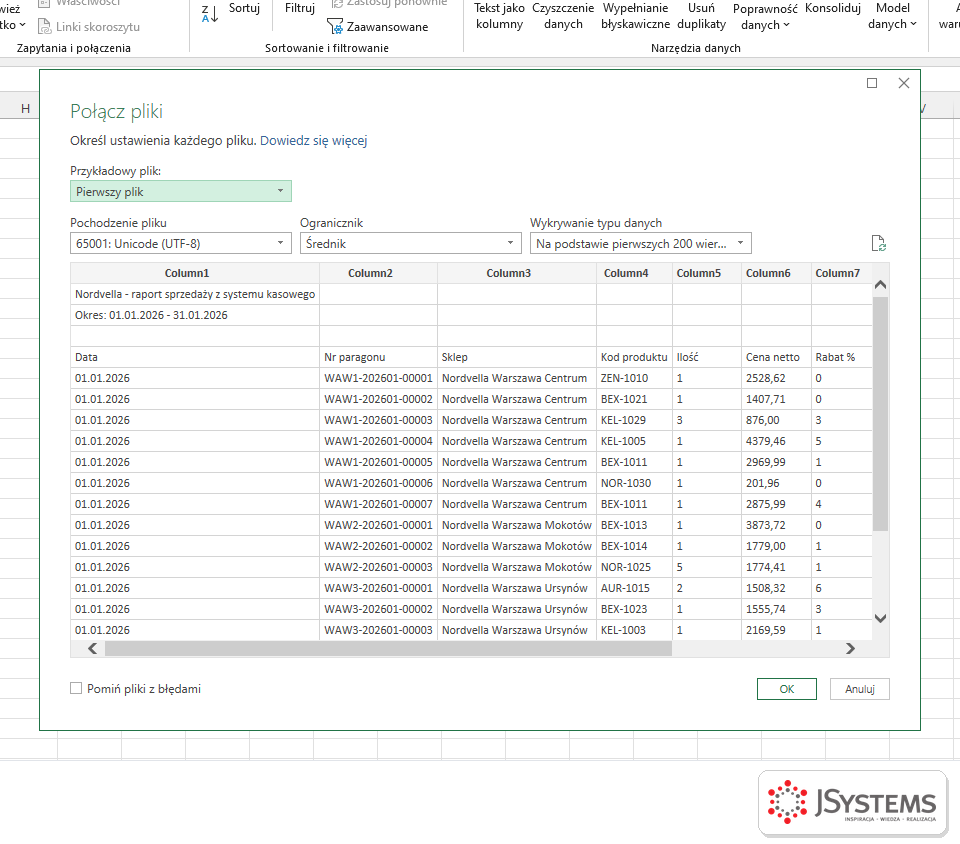
W zapytaniu głównym kliknij Grupowanie według, pogrupuj po kolumnie Source.Name i policz wiersze. Na liście powinien pojawić się każdy plik z folderu, a liczby wierszy powinny odpowiadać plikom. Włącz na karcie Widok opcję Jakość kolumn i sprawdź, że kolumny nie mają błędów, a kolumny z nowszych plików, takie jak Kanał, są obecne. Krok grupowania usuń po sprawdzeniu.
Na przyszłość trzymaj w folderze pliki jednego układu, a plik przykładowy wybieraj regułą, na przykład po nazwie albo dacie, a nie położeniem na liście. Gdy dostawca danych zmieni układ eksportu, wróć do zapytania Przekształć przykładowy plik i sprawdź kroki na nowym pliku, zanim odświeżysz raport.
Wróć do listy: 88 najczęstszych pytań i problemów związanych z Power Query

Szkolenie Microsoft Excel - Power Query --> Dwa dni warsztatów z Excela: pobieranie danych z plików, folderów, SharePointa i baz SQL, ich czyszczenie i łączenie w Power Query, praca w języku M, a na koniec model danych i oparta na nim tabela przestawna. Prowadzi Sebastian Stasiak.
To szkolenie może być dofinansowane dla Ciebie z KFS lub BUR.
★★★★★Średnia ocena naszych szkoleń w Google: 5/5



Komentarze (0)
Brak komentarzy...