Nie możemy wykonać uwierzytelniania przy użyciu podanych poświadczeń - jak to naprawić
Udostępnij na:
Spis treści
Power Query w Excelu, Power BI i Fabric
Nie możemy wykonać uwierzytelniania przy użyciu podanych poświadczeń - jak to naprawić
W skrócie
Komunikat Nie możemy wykonać uwierzytelniania przy użyciu podanych poświadczeń oznacza, że źródło danych odrzuciło logowanie: przy pierwszym połączeniu albo przy odświeżeniu z zapisanymi wcześniej danymi.
Przyczyną bywa zmienione hasło, zapisane poświadczenia innego konta, zły typ logowania, na przykład Baza danych zamiast Windows, albo poświadczenia zapisane dla innego poziomu adresu lub serwera.
Otwórz Ustawienia źródła danych, w uprawnieniach globalnych zaznacz źródło i przez Edytuj uprawnienia popraw poświadczenia albo je wyczyść, a potem zaloguj się ponownie właściwym typem i kontem.
Komunikat Nie możemy wykonać uwierzytelniania przy użyciu podanych poświadczeń zobaczysz przy łączeniu z bazą SQL Server, SharePointem albo serwisem WWW, gdy źródło nie przyjmuje loginu. Dzieje się tak na przykład po zmianie hasła albo po przejęciu skoroszytu od innej osoby. Pokazujemy, gdzie Power Query przechowuje poświadczenia, jak je poprawić albo wyczyścić i jak dobrać typ logowania do źródła.
Jak to wygląda w praktyce
W oknie logowania do źródła, po kliknięciu Połącz, pojawia się komunikat Nie możemy wykonać uwierzytelniania przy użyciu podanych poświadczeń. Spróbuj ponownie. (ang. We couldn't authenticate with the credentials provided. Please try again.), a okno zostaje otwarte. Gdy zapisane wcześniej poświadczenia przestały działać, ten sam tekst pojawia się w edytorze na żółtym pasku z przyciskiem Edytuj poświadczenia, a zapytanie nie pokazuje danych.
Pliki językowe Power Query zawierają też pokrewne komunikaty dla odświeżania, z nazwą źródła w miejscu {0}: Poświadczenia podane dla źródła {0} są nieprawidłowe. oraz Dostarczonych poświadczeń nie można użyć dla źródła {0}. Ten drugi wskazuje zły typ poświadczeń, a nie złe hasło.
Dlaczego tak się dzieje
Przy pierwszym połączeniu ze źródłem Power Query pyta o sposób logowania i zapisuje go w ustawieniach źródła danych na komputerze, nie w pliku. Potem przy każdym odświeżeniu używa zapisanych danych bez pytania. Komunikat pojawia się, gdy źródło je odrzuca. Możliwe przyczyny:
hasło zmieniło się po zapisaniu poświadczeń, na przykład po okresowej zmianie hasła w firmie,
zapisane są poświadczenia innego konta, na przykład poprzedniego właściciela skoroszytu albo prywatnego konta Microsoft zamiast firmowego,
wybrano zły typ: Baza danych (login i hasło założone na SQL Server) zamiast Windows (konto domenowe) albo Anonimowy zamiast Konto organizacyjne przy usługach Microsoft 365,
poświadczenia zapisano dla innego poziomu: całego serwera zamiast jednej bazy albo całej domeny zamiast konkretnego adresu, więc do danego źródła trafia niewłaściwy zestaw.
Jak to rozwiązać krok po kroku
Ustal źródło: nazwa serwera albo adres widnieje w oknie logowania, a przy błędzie odświeżania w treści komunikatu. Sprawdź to samo konto poza Power Query, na przykład w przeglądarce dla SharePointa albo w narzędziu, którym zwykle łączysz się z bazą. Jeśli tam też nie działa, przyczyną jest konto, a nie ustawienia w Excelu.
Otwórz poświadczenia: w Excelu na karcie Dane rozwiń Pobierz dane i wybierz Ustawienia źródła danych, w Power BI kliknij Ustawienia źródła danych na karcie Narzędzia główne edytora. Przełącz widok na Uprawnienia globalne i zaznacz źródło.
Kliknij Edytuj uprawnienia, w sekcji Poświadczenia kliknij Edytuj, wybierz właściwy typ i wpisz dane, a potem Zapisz i OK.
Jeśli nie wiesz, co jest zapisane, kliknij Wyczyść uprawnienia dla tego źródła. Power Query usunie poświadczenia i przy następnym połączeniu zapyta o nie od nowa, jak za pierwszym razem. Przycisk Wyczyść wszystkie uprawnienia usuwa poświadczenia wszystkich źródeł z listy, więc używaj go ostrożnie.
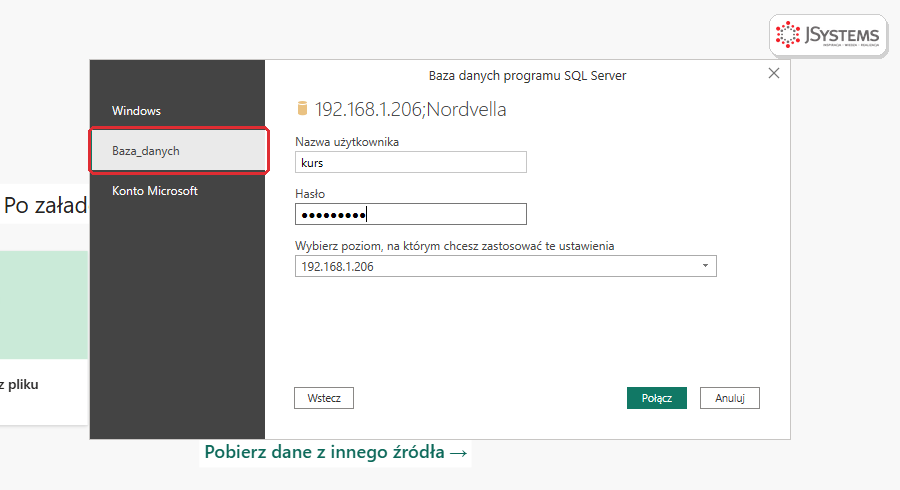
W oknie logowania wybierz typ zgodny ze źródłem: Windows z opcją Użyj moich bieżących poświadczeń albo Użyj alternatywnych poświadczeń dla innego konta domenowego, Baza danych dla loginu SQL Server (w Power BI karta nazywa się Baza_danych), Konto organizacyjne dla SharePointa i OneDrive dla firm, Anonimowy dla publicznego API, Podstawowy albo Interfejs API sieci Web dla serwisów z loginem i hasłem albo kluczem API.
Przy koncie organizacyjnym sprawdź, które konto jest zalogowane: okno pokazuje komunikat Obecnie użytkownik jest zalogowany jako:, a po dwukropku nazwę konta. Jeśli to niewłaściwe konto, kliknij Zaloguj się jako inny użytkownik.
Ustaw poziom w polu Wybierz poziom, na którym chcesz zastosować te ustawienia: dla SQL Server cały serwer albo jedna baza, dla adresów WWW domena albo konkretny adres. Gdy do różnych baz albo folderów potrzebujesz różnych kont, wybierz poziom niższy, czyli bardziej szczegółowy. Kliknij Połącz.
Okno poświadczeń SQL Server w Power BI Desktop z kartą Baza_danych. Poświadczenia zapisują się dla poziomu wybranego na dole: całego serwera albo jednej bazy.
Jak sprawdzić, że zadziałało
Po zapisaniu poświadczeń kliknij Odśwież podgląd: podgląd ma pokazać dane, a żółty pasek ma zniknąć. Otwórz jeszcze raz Ustawienia źródła danych, zaznacz źródło i przez Edytuj uprawnienia sprawdź typ zapisanych poświadczeń. Na koniec odśwież wszystkie zapytania, które korzystają z tego źródła.
Poświadczenia nie są zapisywane w pliku, tylko na komputerze, więc każda osoba, której przekażesz skoroszyt albo raport, poda własne dane przy pierwszym odświeżeniu. Po każdej zmianie hasła zaktualizuj poświadczenia typu Baza danych i Podstawowy w tym samym oknie. Przy koncie organizacyjnym Power Query poprosi o ponowne zalogowanie, gdy wygaśnie token dostępu, czyli przepustka wydana przy poprzednim logowaniu.
Szkolenie Microsoft Excel - Power Query --> Dwa dni warsztatów z Excela: pobieranie danych z plików, folderów, SharePointa i baz SQL, ich czyszczenie i łączenie w Power Query, praca w języku M, a na koniec model danych i oparta na nim tabela przestawna. Prowadzi Sebastian Stasiak.
Dlaczego Power Query nie pyta o nowe hasło po jego zmianie?
Poświadczenia są zapisane w ustawieniach źródła danych na komputerze i Power Query używa ich przy każdym odświeżeniu bez pytania. Po zmianie hasła połączenie kończy się tym komunikatem. Zaktualizuj hasło przez Edytuj uprawnienia albo wyczyść uprawnienia źródła, żeby Power Query zapytał od nowa.
Czym różni się typ Windows od Baza danych przy SQL Server?
Windows loguje kontem domenowym, którym pracujesz na komputerze, albo innym kontem Windows. Baza danych używa loginu i hasła założonych na samym SQL Server. W Power BI ta karta nazywa się Baza_danych. Wybierz typ zgodny z tym, jak administrator skonfigurował dostęp do serwera.
Co daje wybór poziomu, na którym zapisujesz poświadczenia?
Poziom określa, dla jakiej części serwera albo adresu poświadczenia zostaną użyte. Zapisane dla całego serwera albo domeny obejmą wszystkie bazy i podstrony. Jeśli do różnych baz albo folderów potrzebujesz różnych kont, zapisz poświadczenia na niższym, bardziej szczegółowym poziomie.
Jak przełączyć się na inne konto Microsoft 365 w Power Query?
W oknie logowania wybierz Konto organizacyjne i kliknij Zaloguj się jako inny użytkownik. Jeśli zapisane jest niewłaściwe konto, najpierw wyczyść uprawnienia źródła w oknie Ustawienia źródła danych. Okno logowania pokazuje, które konto jest obecnie zalogowane.





Komentarze (0)
Brak komentarzy...