
Blog JSystems - uwalniamy wiedzę!
Blog JSystems - uwalniamy wiedzę!
Power Query w Excelu, Power BI i Fabric
Łączenie plików z SharePoint działa bardzo wolno - SharePoint.Files czy SharePoint.Contents
Power Query wolno łączy pliki z SharePoint między innymi wtedy, gdy raport korzysta z małego folderu na dużej witrynie zespołu albo w OneDrive dla firm. Pokazujemy, skąd bierze się czas odświeżania, czym różnią się funkcje SharePoint.Files i SharePoint.Contents oraz jak przepiąć zapytanie na nawigację prosto do folderu. Punktem wyjścia jest połączenie z lekcji o Dataflow Gen2, w którym miesięczne eksporty Nordvelli leżą w OneDrive.
Po wpisaniu adresu witryny w łączniku Folder programu SharePoint (w Excelu Z folderu programu SharePoint) okno podglądu pokazuje pliki z całej witryny i ze wszystkich podfolderów, także te, które z raportem nie mają nic wspólnego. W lekcji o Fabric łącznik zwrócił listę plików z całego OneDrive, choć potrzebowaliśmy czterech plików z jednego folderu. Każde odświeżenie zaczyna się od pobrania tej listy, więc trwa tym dłużej, im więcej dokumentów jest w witrynie, nawet jeśli łączysz tylko kilka małych plików CSV.
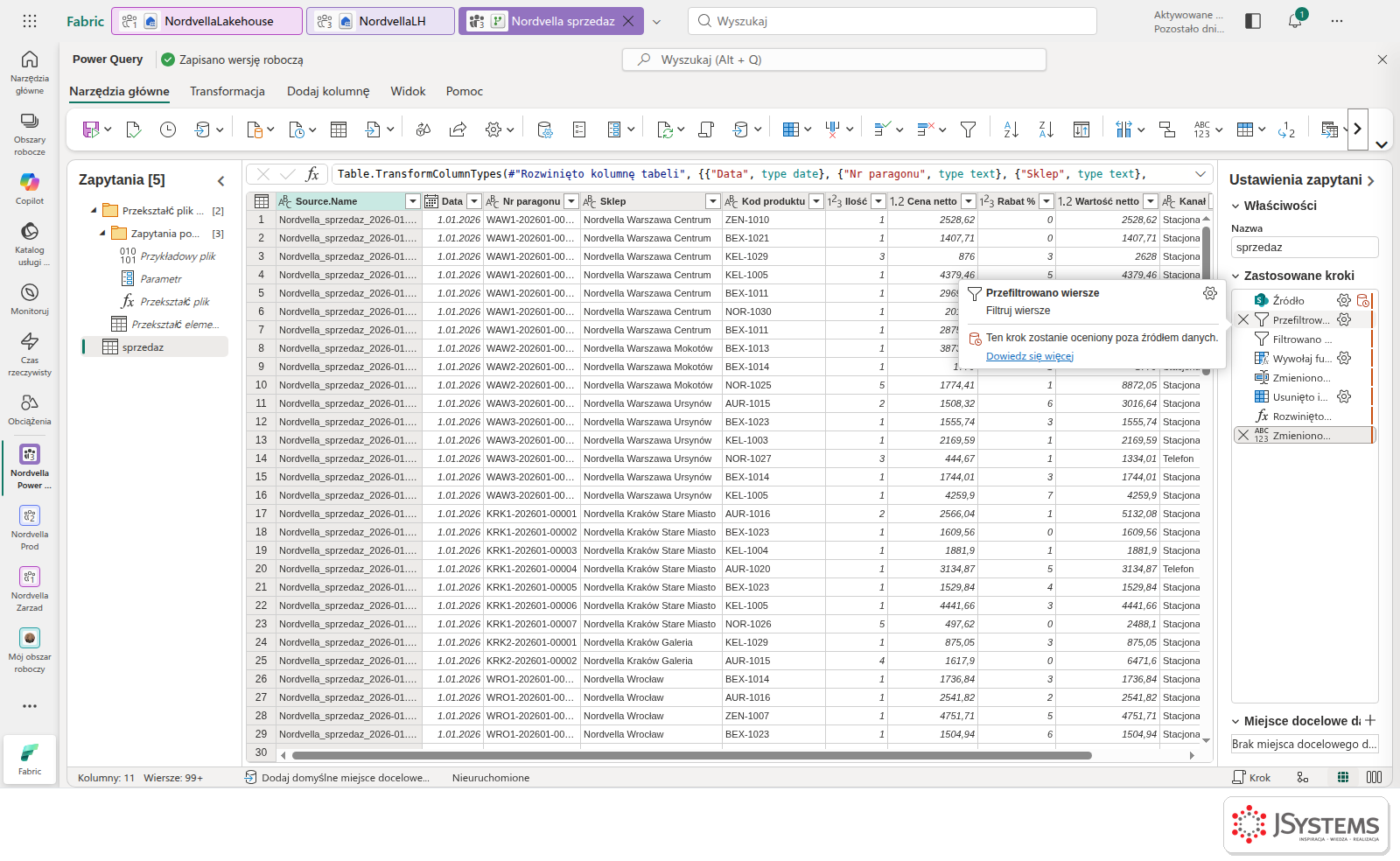
W Power Query Online widać to we wskaźnikach składania zapytań, czyli informacji, czy krok wykona źródło danych. Przy kroku filtra po ścieżce folderu podpowiedź brzmi: Ten krok zostanie oceniony poza źródłem danych. Filtr nie skraca więc pobierania listy, tylko odrzuca zbędne pozycje po jej pobraniu.
Opis funkcji w Power Query jest jednoznaczny. SharePoint.Files zwraca tabelę z wierszem dla każdego dokumentu znalezionego w podanej witrynie oraz podfolderach. SharePoint.Contents zwraca wiersz dla każdego folderu i dokumentu, przy czym folder ma w kolumnie Content tabelę z dalszą zawartością, więc do celu dochodzisz poziom po poziomie. Dokumentacja Microsoft dodaje, że nawigacja przez SharePoint.Contents sprawdza się najlepiej w witrynach SharePoint i OneDrive dla firm z dużą liczbą plików.
W naszym przepływie łącznik wygenerował SharePoint.Files z adresem całego OneDrive, a dopiero następny krok zawęża listę: Table.SelectRows(Źródło, each Text.Contains([Folder Path], "Sprzedaz_miesieczna")). Te same kroki powtarza zapytanie Przykładowy plik, bo ma własną kopię listy plików. Druga sprawa to opcja ApiVersion: bez niej Power Query używa wersji 14 interfejsu SharePoint, a według opisu opcji witryny w języku innym niż angielski wymagają co najmniej wersji 15.
SharePoint.Files, a za nim filtr po kolumnie Folder Path, zapytanie pobiera listę całej witryny przy każdym odświeżeniu.= SharePoint.Contents("https://twojafirma.sharepoint.com/sites/Kontroling", [ApiVersion = 15]). Adres to adres witryny, a dla OneDrive dla firm adres w postaci https://twojafirma-my.sharepoint.com/personal/twoje_konto. Przy pierwszym połączeniu wybierz uwierzytelnianie Konto organizacyjne.Sprzedaz_miesieczna. Każde kliknięcie dodaje krok nawigacji, a lista zawiera już tylko pliki i podfoldery tego jednego miejsca.SharePoint.Files i filtr ścieżki krokami nawigacji z poprzednich punktów, a kolejny krok skieruj na ostatni z nich. Wzorzec do dostosowania: Biblioteka = Źródło{[Name = "nazwa biblioteki"]}[Content], potem Folder = Biblioteka{[Name = "Sprzedaz_miesieczna"]}[Content]. Nazwy przepisz z kolumny Name.SharePoint.Files, ogranicz koszt: dopisz [ApiVersion = 15], filtr po Folder Path ustaw bezpośrednio za krokiem Źródło i podawaj adres najmniejszej witryny, która zawiera Twoje pliki. Najpewniej działa osobna biblioteka albo witryna tylko na eksporty do raportu.Po zmianie krok nawigacji powinien pokazywać tylko pliki z wybranego folderu, a kolumna Source.Name w zapytaniu głównym tylko eksporty, które mają trafić do raportu. Zmierz czas odświeżenia przed zmianą i po niej na tych samych danych: w Excelu przyciskiem Odśwież wszystko na karcie Dane, w Dataflow Gen2 w oknie Ostatnie uruchomienia, które pokazuje czas trwania każdego przebiegu. Porównaj też liczbę wierszy wyniku z poprzednią wersją zapytania.
Pamiętaj o różnicy w zakresie: SharePoint.Contents nie wciąga plików z podfolderów, dopóki do nich nie przejdziesz. Jeśli eksporty trafiają do podfolderów według roku, trzymaj je w jednym folderze albo przejdź do każdego z nich. Żeby problem nie wrócił, nie odkładaj w folderze raportu plików roboczych i kopii, a nowe raporty podłączaj od razu przez nawigację do folderu.
Wróć do listy: 88 najczęstszych pytań i problemów związanych z Power Query

Szkolenie Microsoft Excel - Power Query --> Dwa dni warsztatów z Excela: pobieranie danych z plików, folderów, SharePointa i baz SQL, ich czyszczenie i łączenie w Power Query, praca w języku M, a na koniec model danych i oparta na nim tabela przestawna. Prowadzi Sebastian Stasiak.
To szkolenie może być dofinansowane dla Ciebie z KFS lub BUR.
★★★★★Średnia ocena naszych szkoleń w Google: 5/5



Komentarze (0)
Brak komentarzy...