
Blog JSystems - uwalniamy wiedzę!
Blog JSystems - uwalniamy wiedzę!
Power Query w Excelu, Power BI i Fabric
Kolumna warunkowa daje zły wynik - kolejność warunków ma znaczenie
Na ten problem trafiasz przy każdym podziale na przedziały: segmenty cenowe, progi rabatowe, klasy klientów. W Power Query kolumna warunkowa działa jak zagnieżdżona funkcja JEŻELI i zwraca wynik pierwszego spełnionego warunku, więc o wyniku decyduje kolejność klauzul. Pokazujemy, jak ją ustawić, jak obsłużyć puste komórki i jak przetestować granice, na przykładzie segmentu cenowego z naszego kursu.
Tworzysz kolumnę Segment cenowy z regułami: Cena netto jest większe niż lub równe 1000, to Średni, a w drugiej klauzuli 3000, to Premium. W polu W przeciwnym razie wpisujesz Podstawowy. Okno nie zgłasza błędu, ale w danych nie ma ani jednego produktu Premium. Sprawdziliśmy to w polskim Excelu: dla cen 3500, 1500 i 500 taki zestaw warunków zwrócił Średni, Średni i Podstawowy.
Druga odsłona: w wierszach z pustą ceną nowa kolumna zamiast segmentu pokazuje Error, a po kliknięciu komórki widać komunikat Expression.Error: Nie możemy przekonwertować wartości null na typ Logical. (ang. We cannot convert the value null to type Logical.). Gdy kolumna ceny ma typ tekstowy, błąd dotyczy wszystkich wierszy z ceną, a komunikat brzmi:
Expression.Error: Nie możemy zastosować operatora < dla typów Number i Text.Angielski oryginał to We cannot apply operator < to types Number and Text. W naszym teście reguła z porównaniem większe lub równe dała komunikat z operatorem <, więc nie szukaj w regule dokładnie tego znaku.
Okno Dodawanie kolumny warunkowej zapisuje reguły jako zagnieżdżone wyrażenie if, then, else. Według dokumentacji Microsoft klauzule są sprawdzane w kolejności z okna, od góry do dołu. Cena 3500 spełnia już pierwszy warunek, większe lub równe 1000, więc dostaje Średni, a warunek dla Premium nie jest sprawdzany. Szeroki warunek na górze przykrywa węższe pod nim.
if [Cena netto] >= 1000 then "Średni"
else if [Cena netto] >= 3000 then "Premium"   // ta gałąź nigdy nie zadziała
else "Podstawowy"
Puste komórki to osobny mechanizm. Porównanie null z liczbą nie daje prawdy ani fałszu, tylko null: w naszym teście null >= 3000 zwróciło null. Wyrażenie if wymaga wartości logicznej, stąd błąd konwersji null na typ Logical. Dotyczy on tylko komórek z null, a zapytanie odświeża się dalej. W naszym teście tabela z cenami 3500, null i 800 miała dokładnie jeden wiersz z błędem.
each if [Cena netto] = null then "Brak ceny" else if [Cena netto] >= 3000 then "Premium" else if [Cena netto] >= 1000 then "Średni" else "Podstawowy". W naszym teście ceny 3500, null, 800 i 1500 dały Premium, Brak ceny, Podstawowy i Średni.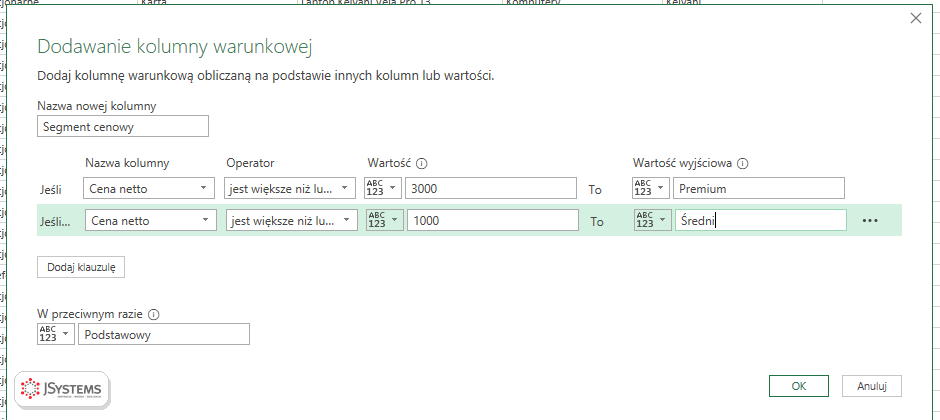
Przetestuj granice. Utwórz puste zapytanie, wklej formułę poniżej i porównaj wynik z oczekiwanym. W naszym teście dla cen 999,99, 1000, 2999,99 i 3000 poprawna kolejność warunków dała Podstawowy, Średni, Średni i Premium.
= List.Transform({999.99, 1000, 2999.99, 3000}, each
    if _ >= 3000 then "Premium"
    else if _ >= 1000 then "Średni"
    else "Podstawowy")
Zwróć uwagę na operator. Przy jest większe niż sama wartość progu nie spełnia warunku: w naszym teście cena 1000 trafiła wtedy do segmentu Podstawowy, a 3000 do Średni. Na koniec włącz Jakość kolumn na karcie Widok i sprawdź, czy nowa kolumna nie ma błędów, a w rozkładzie wartości są wszystkie segmenty. Brak segmentu Premium przy drogich produktach w danych to sygnał, że warunki znów stoją w złej kolejności.
Wróć do listy: 88 najczęstszych pytań i problemów związanych z Power Query

Szkolenie Microsoft Excel - Power Query --> Dwa dni warsztatów z Excela: pobieranie danych z plików, folderów, SharePointa i baz SQL, ich czyszczenie i łączenie w Power Query, praca w języku M, a na koniec model danych i oparta na nim tabela przestawna. Prowadzi Sebastian Stasiak.
To szkolenie może być dofinansowane dla Ciebie z KFS lub BUR.
★★★★★Średnia ocena naszych szkoleń w Google: 5/5



Komentarze (0)
Brak komentarzy...