Gdzie jest Power Query w Excelu - brak przycisku Pobierz dane
Udostępnij na:
Spis treści
Power Query w Excelu
Gdzie jest Power Query w Excelu - brak przycisku Pobierz dane
W skrócie
Instrukcja każe kliknąć Pobierz dane na karcie Dane, a w Twoim Excelu tego przycisku nie ma albo lista źródeł jest krótsza niż w poradniku.
Gdzie jest Power Query w Excelu, zależy od wersji: od Excela 2016 dla Windows jest wbudowany w kartę Dane, w Excelu 2010 i 2013 był bezpłatnym dodatkiem, a na Macu i w przeglądarce ma węższy zestaw źródeł.
Ustal wersję, otwórz edytor z menu Pobierz dane albo skrótem Alt+F12, w Excelu 2010 i 2013 zainstaluj dodatek, a zapytania na plikach z lokalnego folderu buduj w Excelu dla Windows.
Szukasz Power Query w Excelu, bo instrukcja każe kliknąć Pobierz dane, a u Ciebie takiego przycisku nie ma albo menu wygląda inaczej niż na zrzucie. Odpowiedź na pytanie, gdzie jest Power Query w Excelu, zależy od wersji programu i od tego, czy pracujesz w Windows, na Macu czy w przeglądarce. Pokazujemy, jak rozpoznać swój przypadek i którędy dojść do edytora zapytań w każdym z nich.
Jak to wygląda w praktyce
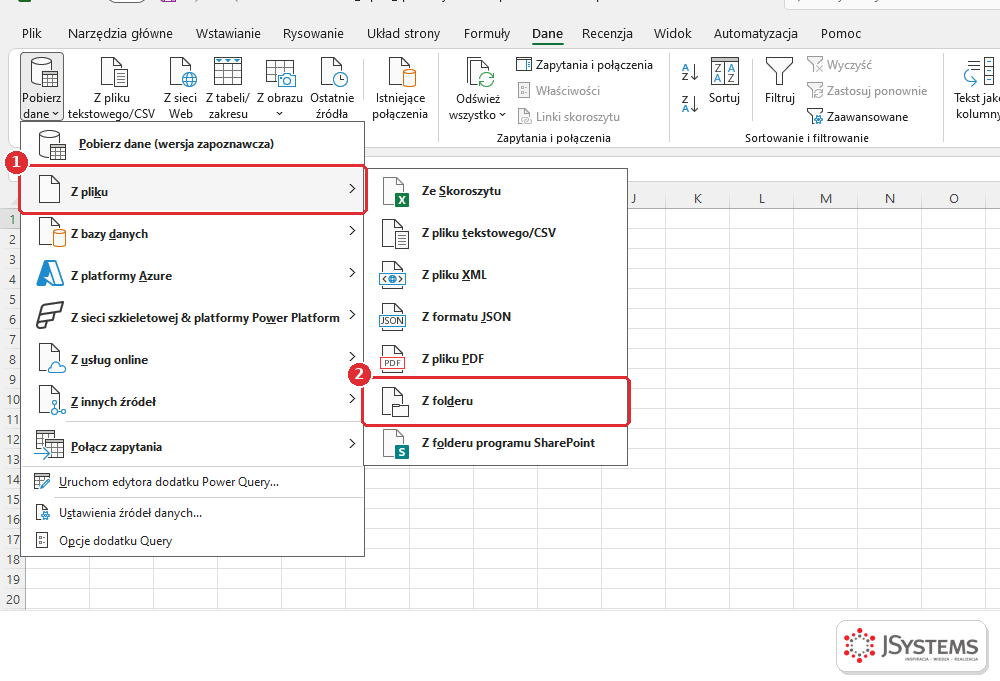
Poradnik albo kurs prowadzi przez kartę Dane, przycisk Pobierz dane, podmenu Z pliku i pozycję Z folderu, a w Twoim Excelu dzieje się jedna z trzech rzeczy:
na karcie Dane w ogóle nie ma przycisku Pobierz dane,
przycisk jest, ale lista źródeł jest wyraźnie krótsza i brakuje na niej pozycji Z folderu,
dane już raz zaimportowałeś, ale nie wiesz, jak wrócić do edytora, żeby poprawić kroki.
Excel nie pokazuje przy tym żadnego komunikatu błędu. Skutek jest taki, że zapytania nie da się zbudować według instrukcji, choć sam plik z danymi jest w porządku.
Dlaczego tak się dzieje
Power Query to ten sam silnik i ten sam język M we wszystkich wydaniach Excela, ale miejsce w interfejsie i zakres funkcji zależą od wersji programu:
Excel dla Windows od wersji 2016 i Microsoft 365. Power Query jest wbudowany w kartę Dane, w grupę Pobieranie i przekształcanie danych, więc niczego nie trzeba instalować ani włączać. Microsoft potwierdza, że dotyczy to wszystkich samodzielnych wersji od 2016 oraz planów Microsoft 365.
Excel 2010 i 2013. Power Query nie jest częścią programu. Microsoft udostępniał go jako bezpłatny dodatek, który trzeba pobrać i zainstalować.
Excel dla komputerów Mac. Według dokumentacji Microsoftu Power Query jest dostępny dla subskrybentów Microsoft 365 z Excelem w wersji 16.69 lub nowszej, a polecenie nazywa się tam Get Data (Power Query). Lista źródeł obejmuje między innymi skoroszyty, pliki tekstowe i CSV, XML, JSON, listy SharePoint Online i OData.
Excel w przeglądarce. Import zaczyna się od polecenia Get Data na karcie Data, a lista źródeł jest podobna jak na Macu. Microsoft podaje, że przeglądanie i odświeżanie zapytań mają wszyscy subskrybenci Microsoft 365, a dodatkowe funkcje subskrybenci planów Business i Enterprise (od E3).
Na listach źródeł dla Maca i przeglądarki nie ma folderu, dlatego łączenia plików z lokalnego folderu nie odtworzysz tam według instrukcji dla Windows.
Jak to rozwiązać krok po kroku
Ustal, w czym pracujesz. Sprawdź, czy plik jest otwarty w aplikacji Excel dla Windows, w Excelu na Macu, czy w karcie przeglądarki. W Windows ustal też wydanie: 2010 i 2013 wymagają dodatku, 2016 i nowsze oraz Microsoft 365 mają Power Query na karcie Dane.
Excel dla Windows 2016 lub nowszy: karta Dane. Kliknij kartę Dane. Pierwszy przycisk z lewej to Pobierz dane, a obok stoją skróty do najczęstszych źródeł: Z pliku tekstowego/CSV, Z sieci Web i Z tabeli/zakresu. Wszystkie prowadzą do Power Query, a Z tabeli/zakresu wczytuje tabelę z bieżącego skoroszytu.
Otwórz sam edytor. Rozwiń Pobierz dane i na dole listy wybierz Uruchom edytora dodatku Power Query. To samo robi skrót Alt+F12. Edytor otworzy się w osobnym oknie bez tworzenia nowego zapytania. Pod tą pozycją są jeszcze Ustawienia źródeł danych i Opcje dodatku Query.
Wróć do istniejącego zapytania. Na karcie Dane kliknij Zapytania i połączenia, w okienku po prawej kliknij prawym przyciskiem nazwę zapytania i wybierz Edytuj. Jeśli wynik zapytania leży w arkuszu jako tabela, zaznacz w niej dowolną komórkę i na karcie Zapytanie kliknij Edytuj.
Excel 2010 lub 2013: zainstaluj dodatek. Pobierz ze strony Microsoftu bezpłatny dodatek Power Query dla Excela i zainstaluj go. Jeśli masz dostęp do nowszej wersji, pracuj w Excelu 2016 lub nowszym: nasz kurs korzysta z menu, które są dostępne w każdym Excelu od 2016.
Mac: Microsoft 365 w wersji 16.69 lub nowszej. Zaktualizuj Excela, jeśli ma starszą wersję. Dokumentacja Microsoftu opisuje ścieżkę przez kartę Data i polecenie Get Data do pozycji Get Data (Power Query), a dane przekształcisz w edytorze po kliknięciu Transform Data.
Przeglądarka: źródła w chmurze. W Excelu w przeglądarce import zaczyna się od polecenia Get Data na karcie Data, a źródłem może być na przykład skoroszyt, plik CSV, JSON, lista SharePoint Online albo OData. Zapytania na plikach i folderach z lokalnego dysku buduj i odświeżaj w Excelu dla Windows.
Power Query w Excelu dla Windows: karta Dane, przycisk Pobierz dane. Na dole listy są Uruchom edytora dodatku Power Query, Ustawienia źródeł danych i Opcje dodatku Query.
Jak sprawdzić, że zadziałało
Power Query działa, jeśli po wybraniu Uruchom edytora dodatku Power Query albo po naciśnięciu Alt+F12 otworzy się osobne okno edytora z kartami Strona główna, Przekształć, Dodaj kolumnę i Widok oraz z panelem zapytań po lewej. Drugi test: podmenu Z pliku w menu Pobierz dane powinno pokazać pozycje od Ze Skoroszytu do Z folderu programu SharePoint, w tym Z folderu.
Żeby problem nie wracał, pliki z zapytaniami na lokalnych plikach i folderach twórz i odświeżaj w Excelu dla Windows 2016 lub nowszym albo w Microsoft 365. Zanim zaczniesz pracę na Macu albo w przeglądarce, sprawdź, czy Twoje źródło jest na liście obsługiwanych w tej wersji.
Szkolenie Microsoft Excel - Power Query --> Dwa dni warsztatów z Excela: pobieranie danych z plików, folderów, SharePointa i baz SQL, ich czyszczenie i łączenie w Power Query, praca w języku M, a na koniec model danych i oparta na nim tabela przestawna. Prowadzi Sebastian Stasiak.
Czy w Excelu 2016 lub nowszym trzeba instalować dodatek Power Query?
Nie. Od Excela 2016 dla Windows Power Query jest wbudowany w kartę Dane, w grupę Pobieranie i przekształcanie danych, i nie trzeba go instalować ani włączać. Osobny, bezpłatny dodatek do pobrania był potrzebny tylko w Excelu 2010 i 2013.
Czy Power Query działa w Excelu na Macu?
Tak. Według dokumentacji Microsoftu jest dostępny dla subskrybentów Microsoft 365 z Excelem w wersji 16.69 lub nowszej, pod poleceniem Get Data (Power Query). Lista źródeł obejmuje między innymi skoroszyty, pliki tekstowe i CSV, XML, JSON, listy SharePoint Online i OData, ale nie folder.
Czy w Excelu w przeglądarce można utworzyć nowe zapytanie Power Query?
Tak, przez polecenie Get Data na karcie danych, ze źródłami takimi jak skoroszyt, plik CSV, JSON, lista SharePoint Online czy OData. Microsoft podaje, że przeglądanie i odświeżanie zapytań mają wszyscy subskrybenci Microsoft 365, a dodatkowe funkcje subskrybenci planów Business i Enterprise od E3.
Jak otworzyć edytor Power Query bez tworzenia nowego zapytania?
Na karcie Dane rozwiń Pobierz dane i wybierz Uruchom edytora dodatku Power Query albo naciśnij Alt+F12. Do konkretnego zapytania wrócisz z okienka Zapytania i połączenia: kliknij prawym przyciskiem jego nazwę i wybierz Edytuj.





Komentarze (0)
Brak komentarzy...