
Blog JSystems - uwalniamy wiedzę!
Blog JSystems - uwalniamy wiedzę!
Power Query w Excelu, Power BI i Fabric
Expression.Error: Nie możemy zastosować operatora + dla typów Text i Number
Na komunikat „Nie możemy zastosować operatora + dla typów Text i Number” trafiają osoby przyzwyczajone do formuł Excela: piszą w kolumnie niestandardowej formułę łączącą kod sklepu z numerem, a w Power Query każdy wiersz kończy się błędem. Ten sam komunikat, z innym operatorem, pojawia się przy mnożeniu przez kolumnę, która nadal ma typ tekstowy. Pokazujemy, jak odczytać jego warianty, jak poprawić formułę i jak przygotować kolumny do obliczeń.
Okno Kolumna niestandardowa przyjmuje formułę bez zastrzeżeń, ale po kliknięciu OK w nowej kolumnie zamiast wyników stoi Error. Kliknięcie w puste miejsce obok napisu pokazuje na dole komunikat:
Expression.Error: Nie możemy zastosować operatora + dla typów Text i Number.Angielski oryginał to Expression.Error: We cannot apply operator + to types Text and Number. W polu Szczegóły Power Query podaje trzy pola: Operator, Left i Right, czyli operator oraz wartości z lewej i prawej strony. Dla formuły [Kod sklepu] + [Nr] w wierszu ze sklepem WRO1 to plus, WRO1 i 1.
Sprawdziliśmy w Excelu pokrewne warianty tego komunikatu:
& dla typów Text i Number, gdy dołączasz liczbę do tekstu bez zamiany na tekst,Pliki językowe silnika zawierają też wersję tego komunikatu z dopiskiem rozważ użycie operatora & (ang. consider using operator &). W naszym teście w polskim Excelu pojawił się komunikat bez dopisku.
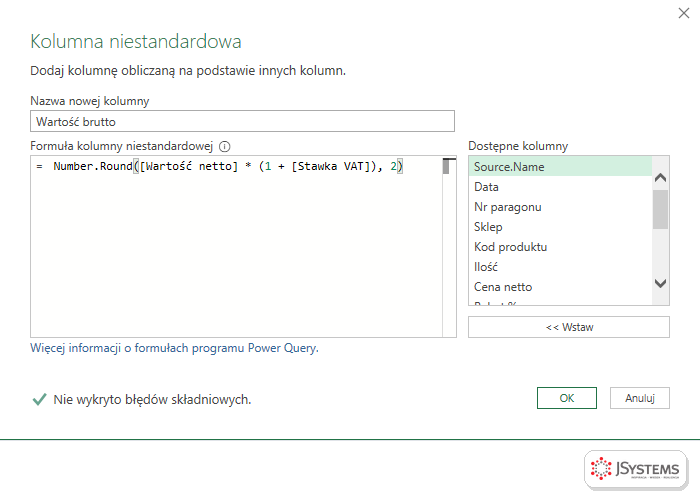
Formuły w Power Query to język M, a nie formuły Excela. Każdy operator działa na określonych typach: plus dodaje liczby, a teksty łączy operator &. Power Query nie zamienia typów sam, więc tekst „12” nie doda się do liczby 1, a liczba 1 nie dołączy się do tekstu „WRO1”. Komunikat mówi, który operator i jakie typy się spotkały, więc od razu wiesz, który fragment formuły poprawić.
Druga przyczyna to kolumna, która ma typ tekstowy, choć wyglądają w niej cyfry. Kolumna wczytana z pliku CSV bez kroku zmiany typu ma ikonę ABC, więc formuła [Ilość] * [Cena netto] zgłosi błąd dla operatora *. Sprawdziliśmy to w Excelu: po zmianie typu kolumny Ilość na liczbę całkowitą ta sama formuła liczy poprawnie.
Komunikat Nie wykryto błędów składniowych w oknie Kolumna niestandardowa dotyczy pisowni formuły. Typy wartości silnik sprawdza dopiero przy obliczaniu każdego wiersza, dlatego okno nie ostrzega przed tym błędem. Pusta komórka go nie wywoła: null + 1 zwraca null, a tekst połączony z null przez & też daje null. To osobna pułapka, bo etykieta złożona z kilku kolumn znika w całości, gdy jedna z nich jest pusta.
&, a liczby owiń w Text.From: = [Kod sklepu] & "-" & Text.From([Nr]). Kliknij OK. W naszym teście dla WRO1 i 1 formuła dała WRO1-1.Date.ToText([Data], [Format="yyyy-MM-dd"]) daje 2026-04-13. Samo Text.From użyje polskiego zapisu 13.04.2026, a liczbę dziesiętną zapisze z przecinkiem, na przykład 1234,5.= Number.From([Ilość]) * [Cena netto].[Data faktury] + 14 daje błąd dla typów Date i Number. Użyj funkcji Date.AddDays([Data faktury], 14), która przesuwa datę o podaną liczbę dni.& użyj Text.Combine, które pomija null: = Text.Combine({[Kod sklepu], [Kanał], Text.From([Nr])}, "-"). W naszym teście lista z null w środku dała WRO1-2026, a nie pustą wartość.Po zatwierdzeniu formuły obejrzyj nową kolumnę: napisów Error nie ma, a po włączeniu na karcie Widok pola Jakość kolumn przy słowie Błąd stoi 0%. Przełącz profilowanie na cały zestaw danych, bo inne wartości mogą czekać dalej niż w pierwszych 1000 wierszach. Nowa kolumna ma ikonę ABC123, czyli typ Dowolny, więc ustaw jej typ: Tekst dla etykiet, liczbowy dla wyników obliczeń.
Żeby błąd nie wrócił, ustawiaj typy kolumn źródłowych przed krokami z formułami i od początku buduj etykiety operatorem & z Text.From. Przy kolumnach liczbowych z eksportów sprawdzaj ikonę typu w nagłówku: ABC przy kolumnie z cyframi to sygnał, że obliczenia na niej skończą się tym komunikatem.
Wróć do listy: 88 najczęstszych pytań i problemów związanych z Power Query

Szkolenie Microsoft Excel - Power Query --> Dwa dni warsztatów z Excela: pobieranie danych z plików, folderów, SharePointa i baz SQL, ich czyszczenie i łączenie w Power Query, praca w języku M, a na koniec model danych i oparta na nim tabela przestawna. Prowadzi Sebastian Stasiak.
To szkolenie może być dofinansowane dla Ciebie z KFS lub BUR.
★★★★★Średnia ocena naszych szkoleń w Google: 5/5



Komentarze (0)
Brak komentarzy...