
Blog JSystems - uwalniamy wiedzę!
Blog JSystems - uwalniamy wiedzę!
Power Query w Excelu, Power BI i Fabric
Anuluj przestawienie pomija nowe kolumny - zaznaczone kolumny czy inne kolumny
Na ten problem trafiasz przy danych w układzie szerokim, takich jak budżet z miesiącami w kolumnach: zapytanie działa, dopóki w pliku nie pojawi się nowa kolumna. W Power Query Anuluj przestawienie innych kolumn i Anuluj przestawienie tylko zaznaczonych kolumn dają dziś ten sam wynik, ale inaczej reagują na zmiany w źródle. Pokazujemy różnicę na budżecie fikcyjnej sieci Nordvella z naszego kursu, razem z drugą pułapką, czyli krokiem zmiany typu.
Budżet w kursie ma 15 wierszy i 13 kolumn: Sklep i dwanaście miesięcy. Po anulowaniu przestawienia powstaje 180 wierszy z kolumnami Sklep, Atrybut i Wartość. Kłopot pojawia się później: ktoś dopisuje w pliku nową kolumnę, a po odświeżeniu zapytanie nie zgłasza błędu, tylko nowa kolumna zostaje obok jako zwykła kolumna z liczbami i nie trafia do wierszy.
Sprawdziliśmy to w polskim Excelu na tabeli z kolumnami Sklep, Styczeń, Luty i Marzec, w której przestawienie anulowano tylko dla stycznia i lutego. Wynik miał kolumny Sklep, Marzec, Atrybut i Wartość. Marzec został z boku, więc raport oparty na kolumnie z nazwą miesiąca go nie uwzględni.
Druga odsłona tego samego problemu: po podmianie pliku na budżet z innymi nazwami kolumn zapytanie zatrzymuje się na kroku Zmieniono typ z komunikatem Expression.Error: Nie można znaleźć kolumny „Styczeń” w tabeli. (ang. The column 'Styczeń' of the table wasn't found.).
Menu Anuluj przestawienie kolumn ma trzy pozycje, które na tych samych danych dają ten sam wynik, ale zapisują w kroku co innego:
Table.UnpivotOtherColumns(#"Zmieniono typ", {"Sklep"}, "Atrybut", "Wartość").Table.Unpivot. Kolumny dodanej później nie ma na tej liście.W naszym teście dwa sklepy i trzy miesiące dały po Table.UnpivotOtherColumns 6 wierszy, a po Table.Unpivot z listą stycznia i lutego tylko 4 wiersze i osobną kolumnę Marzec.
Druga przyczyna siedzi wyżej. Krok Zmieniono typ dodany po imporcie tabeli wymienia każdą kolumnę z nazwy. W kursie jego formuła zaczyna się od Table.TransformColumnTypes(tBudzet_Table, {{"Sklep", type text}, {"Styczeń", Int64.Type}, {"Luty", Int64.Type} i wymienia kolejne miesiące. Nowa kolumna nie dostaje w nim typu, a gdy któraś z wymienionych kolumn zniknie albo zmieni nazwę, krok zgłasza błąd.
Table.Unpivot z listą nazw miesięcy, czyli krok Anulowano przestawienie tylko zaznaczonych kolumn, usuń go krzyżykiem przy nazwie.{"Sklep"}.{{"Sklep", type text}}. Typ liczbowy ustaw raz, po anulowaniu przestawienia, na kolumnie z wartościami. W naszym teście wartości zapisane jako tekst po takim kroku zsumowały się poprawnie do 220.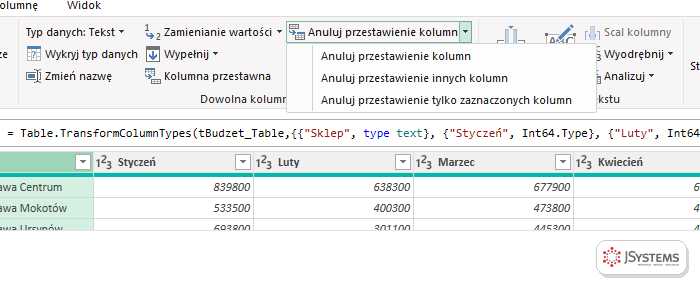
Policz wiersze po anulowaniu przestawienia: powinno ich być tyle, ile wierszy źródła razy liczba przestawianych kolumn, w kursie 15 razy 12, czyli 180. Mniejsza liczba nie zawsze oznacza błąd. W naszym teście Table.UnpivotOtherColumns nie utworzyło wiersza dla komórki z null, więc sklep z wartością tylko w jednym z dwóch miesięcy dał jeden wiersz. Lista wartości w filtrze kolumny Miesiąc powinna zawierać wszystkie miesiące z pliku i nic więcej.
Najpewniejszy test to symulacja zmiany: dopisz w tabeli źródłowej kolumnę z kolejnym miesiącem, odśwież zapytanie i sprawdź, czy nowy miesiąc pojawił się w kolumnie Miesiąc, a nie jako osobna kolumna. Potem usuń testową kolumnę ze źródła.
Wróć do listy: 88 najczęstszych pytań i problemów związanych z Power Query

Szkolenie Microsoft Excel - Power Query --> Dwa dni warsztatów z Excela: pobieranie danych z plików, folderów, SharePointa i baz SQL, ich czyszczenie i łączenie w Power Query, praca w języku M, a na koniec model danych i oparta na nim tabela przestawna. Prowadzi Sebastian Stasiak.
To szkolenie może być dofinansowane dla Ciebie z KFS lub BUR.
★★★★★Średnia ocena naszych szkoleń w Google: 5/5



Komentarze (0)
Brak komentarzy...