
Blog JSystems - uwalniamy wiedzę!

Szukaj

Power Query w Excelu, Power BI i Fabric

Power Query wykrywa typ na podstawie pierwszych 200 wierszy - błędny typ kolumny

W skrócie

  • W Power Query wykrywanie typów danych ustala typ kolumny na podstawie pierwszych 200 wierszy. Gdy dalej pojawiają się inne wartości, ułamki przepadają po cichu, a wpisy tekstowe zamieniają się w błędy.
  • Automatyczny krok Zmieniono typ powstaje przy imporcie plików CSV, tekstowych i arkuszy. Próbka wystarcza przy jednorodnych danych, ale rabat 2,5 w wierszu 1500 albo wpis brak w kolumnie dat zostaje poza nią.
  • Przejrzyj dane z profilowaniem na całym zestawie danych, ustaw typy świadomie albo każ wykrywać typy na podstawie całego zestawu danych, a pozostałe błędy konwersji znajdź poleceniem Zachowaj błędy.

W Power Query wykrywanie typów danych działa przy każdym imporcie pliku CSV, tekstowego albo arkusza i przy jednorodnych danych trafia. Kłopot pojawia się w długich plikach, w których nietypowe wartości są dopiero w dalszej części: kolumna dostaje typ dopasowany do początku danych, a nie do całości. Pokazujemy, jak to rozpoznać, skąd się bierze i jak ustawić typy, które wytrzymają cały plik.

Jak to wygląda w praktyce

Objawy zależą od tego, co kryje się za 200. wierszem. Pierwszy przypadek jest cichy. Kolumna Rabat % ma w nagłówku ikonę 123, czyli typ Liczba całkowita, bo na początku pliku są same całe wartości. Rabat 2,5 z dalszej części pliku zamienia się w 2, a 7,9 w 8. Żadna komórka nie pokazuje błędu, tylko suma się nie zgadza: w naszym teście 200 zer oraz wartości 2,5 i 7,9 dały sumę 10 zamiast 10,4.

Drugi przypadek widać, ale często dopiero po załadowaniu, bo podgląd w edytorze obejmuje pierwsze 1000 wierszy. Kolumna z datami dostaje typ Data, a dalsze wpisy w rodzaju „brak” albo „do ustalenia” zamieniają się w Error z komunikatem DataFormat.Error: Nie możemy przeanalizować danych wejściowych dostarczonych jako wartość typu Date. (ang. We couldn't parse the input provided as a Date value.). W szczegółach błędu stoi wartość, której nie udało się zamienić, na przykład brak. Tekst w kolumnie liczbowej daje DataFormat.Error: Nie możemy przekonwertować na typ Number. (ang. We couldn't convert to Number.). Po załadowaniu do arkusza wiersz z błędem zostawia pustą komórkę.
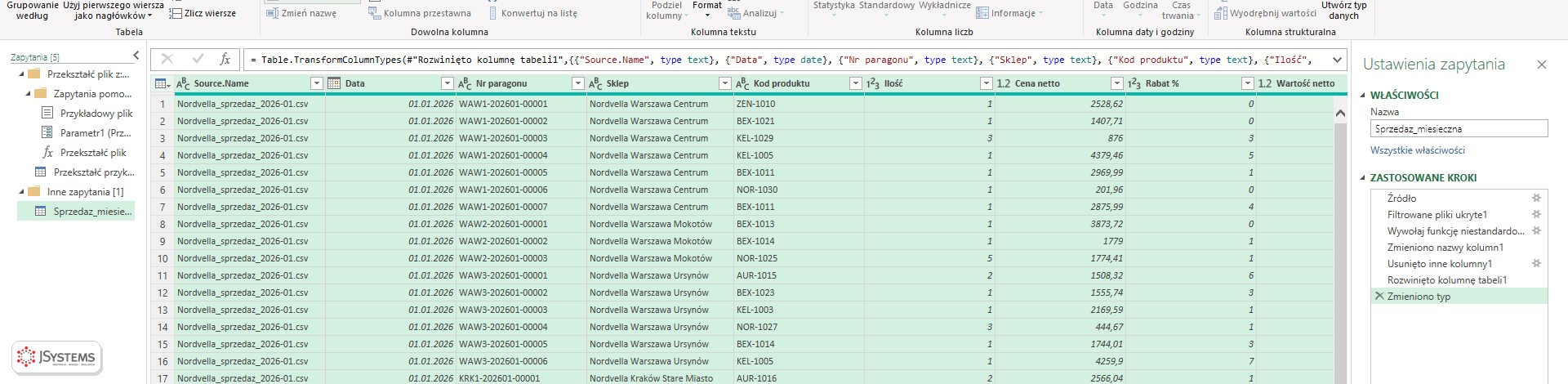
Kolumny po wykryciu typów danych w Power Query: Ilość i Rabat % jako liczba całkowita, Cena netto jako liczba dziesiętna, Data jako data
Kolumny po wykryciu typów. Ikona 123 przy Ilość i Rabat % oznacza liczbę całkowitą, 1.2 przy Cena netto liczbę dziesiętną, a pasek formuły pokazuje krok Table.TransformColumnTypes z listą typów.

Dlaczego tak się dzieje

Dla źródeł bez struktury Power Query domyślnie sam ustala nagłówki i typy kolumn. Dokumentacja Microsoft opisuje to wprost: typy są wnioskowane tylko z pierwszych 200 wierszy, a gdy dane po 200. wierszu różnią się od początku, Power Query może wybrać zły typ. Dokumentacja dodaje, że błędny typ nie zawsze daje błąd. Czasem wartości są po prostu niepoprawne, co utrudnia wykrycie problemu.

Oba przypadki sprawdziliśmy w polskim Excelu. Konwersja na Int64.Type przy ułamkach nie zgłasza błędu: 2,5 daje 2, 2,7 daje 3, a 7,9 daje 8, więc część ułamkowa przepada przez zaokrąglenie do liczby całkowitej. Konwersja tekstu, który nie jest datą ani liczbą, kończy się błędem tylko w tej jednej komórce, a reszta kolumny wygląda poprawnie. Przy imporcie CSV i przy łączeniu plików z folderu o próbce decyduje pole Wykrywanie typu danych w oknie importu, z ustawieniem Na podstawie pierwszych 200 wierszy.

Jak to rozwiązać krok po kroku

  1. Na karcie Widok zaznacz pola Jakość kolumn, Rozkład kolumn i Profil kolumny. Potem kliknij na pasku stanu napis Profilowanie kolumn w oparciu o następującą liczbę pierwszych wierszy: 1000 i wybierz Profilowanie kolumn w oparciu o cały zestaw danych. Dopiero wtedy pasek jakości pokaże błędy z dalszych wierszy.
  2. Sprawdź typ każdej kolumny po ikonie w nagłówku i porównaj go z tym, co wiesz o danych. Rabaty, kwoty, kursy i ilości w kilogramach z ikoną 123 to sygnał ostrzegawczy, nawet jeśli żadna komórka nie pokazuje błędu, bo ułamki mogły zostać zaokrąglone po cichu.
  3. Popraw typy w kroku Zmieniono typ: kliknij go i w pasku formuły zamień na przykład {"Rabat %", Int64.Type} na {"Rabat %", type number}, czyli Liczba dziesiętna. Zatwierdź klawiszem Enter. Kolumnom, w których obok liczb albo dat mogą trafić się wpisy tekstowe, zostaw na razie typ Tekst, zamień takie wpisy, na przykład na null, i dopiero potem ustaw typ docelowy.
  4. Przy imporcie pliku CSV albo przy łączeniu plików z folderu ustaw w polu Wykrywanie typu danych opcję Na podstawie całego zestawu danych, żeby Power Query obejrzał wszystkie wiersze. Możesz też wybrać Nie wykrywaj typów danych i nadać typy samodzielnie.
  5. Jeśli wolisz zawsze ustawiać typy samodzielnie, wyłącz automatyczne wykrywanie. W oknie Opcje zapytania, w części Globalne, w grupie Ładowanie danych, wybierz Nigdy nie wykrywaj nagłówków i typów kolumn dla źródeł bez struktury. Dla jednego pliku odznacz w części Bieżący skoroszyt pole Wykrywaj nagłówki i typy kolumn dla źródeł bez struktury.
  6. Po ustawieniu typów znajdź pozostałe błędy konwersji. Zaznacz kolumnę, na karcie Strona główna rozwiń Zachowaj wiersze i wybierz Zachowaj błędy. Zostaną tylko wiersze z błędami, a kliknięcie w puste miejsce komórki z napisem Error pokaże komunikat i wartość, której nie udało się zamienić. Gdy poprawisz przyczynę, usuń krok Zachowaj błędy z listy kroków.

Jak sprawdzić, że zadziałało

Przy profilowaniu na całym zestawie danych pasek Jakość kolumn pokazuje 0% błędów w każdej kolumnie z ustawionym typem, a profil obejmuje wszystkie wiersze pliku. W kolumnach liczbowych porównaj jedną sumę z systemem źródłowym: w naszym teście zmiana z Liczba całkowita na Liczba dziesiętna przywróciła sumę 10,4 zamiast 10. Po załadowaniu do Excela sprawdź w okienku Zapytania i połączenia liczbę załadowanych wierszy i porównaj ją z liczbą wierszy w źródle.

Żeby problem nie wrócił, traktuj automatyczny krok Zmieniono typ jako propozycję do przejrzenia, a nie gotowy wynik. Dokumentacja Microsoft zaleca, żeby przy źródłach bez struktury zawsze jawnie definiować typy kolumn. Gdy do folderu trafia plik z innego okresu albo systemu, przejrzyj jakość kolumn na całym zestawie danych po pierwszym odświeżeniu.

Wróć do listy: 88 najczęstszych pytań i problemów związanych z Power Query

Baner szkolenia Microsoft Excel - Power Query w JSystems z edytorem Power Query na ekranie laptopa

Szkolenie Microsoft Excel - Power Query --> Dwa dni warsztatów z Excela: pobieranie danych z plików, folderów, SharePointa i baz SQL, ich czyszczenie i łączenie w Power Query, praca w języku M, a na koniec model danych i oparta na nim tabela przestawna. Prowadzi Sebastian Stasiak.

To szkolenie może być dofinansowane dla Ciebie z KFS lub BUR.

★★★★★Średnia ocena naszych szkoleń w Google: 5/5

Najczęściej zadawane pytania

Dlaczego Power Query patrzy tylko na 200 wierszy?
Takie jest domyślne zachowanie automatycznego wykrywania typów dla źródeł bez struktury, opisane w dokumentacji Microsoft. Przy jednorodnych danych taka próbka wystarcza. W oknie importu CSV i łączenia plików możesz zamiast tego wybrać wykrywanie na podstawie całego zestawu danych.
Czy typ Liczba całkowita obcina część dziesiętną?
Część ułamkowa przepada bez komunikatu o błędzie. W naszym teście w polskim Excelu 2,7 zamieniło się w 3, 7,9 w 8, a 2,5 w 2, czyli wartości zostały zaokrąglone do liczby całkowitej. Dla rabatów, kwot i kursów używaj typu Liczba dziesiętna.
Jak znaleźć wiersze, w których konwersja typu się nie udała?
Zaznacz kolumnę i na karcie Strona główna wybierz Zachowaj wiersze, a potem Zachowaj błędy. Zostaną tylko wiersze z błędami i zobaczysz, jakie wartości ich nie przeszły. Wcześniej przełącz profilowanie na cały zestaw danych, żeby pasek jakości pokazał skalę problemu.
Czy Wykryj typ danych na karcie Przekształć rozwiązuje problem?
To polecenie samo zgaduje typy na podstawie wartości, więc daje dobry punkt wyjścia, ale nie zastępuje przejrzenia danych. Po jego użyciu sprawdź ikony w nagłówkach i jakość kolumn na całym zestawie danych. Typy kolumn, których znaczenie znasz, na przykład kwot i kodów, ustaw ręcznie.

Komentarze (0)

Musisz być zalogowany by móc dodać komentarz. Zaloguj się przez Google

Brak komentarzy...

