
Blog JSystems - uwalniamy wiedzę!
Blog JSystems - uwalniamy wiedzę!
Power Query w Excelu, Power BI i Fabric
Przytnij nie usuwa wszystkich spacji - spacje w środku tekstu i niewidoczne znaki
Przytnij w Power Query nie usuwa spacji, których się spodziewasz, gdy dane pochodzą ze stron WWW, plików PDF, wiadomości e-mail albo eksportów z innych systemów. Nazwa sklepu wygląda tak samo jak w słowniku, a scalanie i filtry traktują ją jak inną wartość. Pokazujemy, które znaki usuwa polecenie Przycięcie, a których nie, jak zobaczyć znaki niewidoczne i jak je usunąć. Każde zachowanie sprawdziliśmy w polskim Excelu na nazwach sklepów Nordvella.
Kolumna Sklep po kroku Przycięty tekst nadal zawiera dwie wersje tej samej nazwy. Na liście filtra „Nordvella Wrocław” występuje dwa razy, tabela przestawna pokazuje sklep w dwóch wierszach, a scalanie ze słownikiem sklepów daje null. W teście w Excelu tekst z twardą spacją między wyrazami, w języku M zapisany jako Nordvella#(00A0)Wrocław, miał tę samą długość (17 znaków) i ten sam wygląd co zwykłe „Nordvella Wrocław”, a porównanie obu wartości zwróciło false. Scalenie tej nazwy ze słownikiem dało zero dopasowań, a po usunięciu znaków niewidocznych jedno.
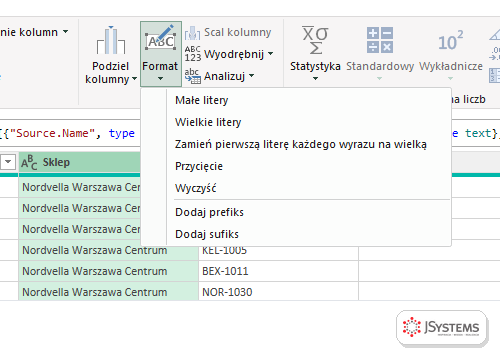
Polecenie Przycięcie z menu Format na karcie Przekształć (na karcie Dodaj kolumnę nazywa się Przytnij i tworzy nową kolumnę) wywołuje funkcję Text.Trim. Jej opis mówi, że domyślnie usuwa wiodące i końcowe znaki odstępu, czyli działa wyłącznie na brzegach tekstu. W polskim Excelu sprawdziliśmy:
#(00A0)) na brzegach jest usuwana, ale w środku tekstu zostaje,Nordvella Wrocław po przycięciu nadal ma 18 znaków,#(200B)) zostaje nawet na brzegach: „Wrocław” otoczony tym znakiem miał po przycięciu 9 znaków zamiast 7.Polecenie Wyczyść (Text.Clean) usuwa znaki kontrolne, na przykład znak nowego wiersza ze środka tekstu, ale w teście nie usunęło ani twardej spacji, ani U+200B. Twarda spacja trafia do danych między innymi przy kopiowaniu ze stron WWW i PDF-ów, o czym piszemy w lekcji o czyszczeniu tekstu.
Text.Combine(List.Transform(Text.ToList([Sklep]), each Text.From(Character.ToNumber(_))), ","). Pokaże kod każdego znaku: zwykła spacja to 32, twarda spacja 160, spacja o zerowej szerokości 8203. W teście tekst a#(00A0)b#(200B)c dał 97,160,98,8203,99. Usuń tę kolumnę po diagnozie.Text.Replace([Sklep], Character.FromNumber(8203), ""). Obie zamiany zmieścisz w jednej formule: Text.Trim(Text.Replace(Text.Replace([Sklep], Character.FromNumber(8203), ""), Character.FromNumber(160), " ")). W teście zamieniła ona tekst z U+200B na początku, twardą spacją w środku i spacją na końcu dokładnie na „Nordvella Wrocław”.Text.Combine(List.Select(Text.Split([Sklep], " "), each _ <> ""), " ") dzieli tekst na wyrazy, pomija puste fragmenty powstałe z kolejnych spacji i skleja wyrazy pojedynczą spacją, przy okazji usuwając spacje z brzegów. W teście „Nordvella Warszawa Centrum” zamieniło się w „Nordvella Warszawa Centrum”.null dla null, a tekst z U+200B, podwójną twardą spacją, podwójną spacją i znakiem nowego wiersza zamieniła na „Nordvella Warszawa Centrum”.Po czyszczeniu na karcie Widok zaznacz Rozkład kolumn i przełącz profilowanie na cały zestaw danych: liczba wartości odrębnych w kolumnie Sklep powinna spaść do liczby prawdziwych sklepów, w kursie do 15. Kolumna z kodami znaków z pierwszego kroku nie powinna już zawierać 160 ani 8203, a okno Scalanie powinno pokazać pełną zgodność ze słownikiem.
Żeby problem nie wracał, zostaw czyszczenie jako stały krok zaraz po źródle, bo każdy nowy eksport ze strony WWW albo z PDF-a może przynieść te same znaki. Najwygodniej zrobić to funkcją Czysc_tekst, którą wklejasz do Edytora zaawansowanego pustego zapytania:
(t as nullable text) as nullable text =>
    if t = null then null
    else Text.Combine(
        List.Select(
            Text.Split(
                Text.Replace(Text.Replace(Text.Clean(t), Character.FromNumber(8203), ""),
                    Character.FromNumber(160), " "),
                " "),
            each _ <> ""),
" ")Wróć do listy: 88 najczęstszych pytań i problemów związanych z Power Query

Szkolenie Microsoft Excel - Power Query --> Dwa dni warsztatów z Excela: pobieranie danych z plików, folderów, SharePointa i baz SQL, ich czyszczenie i łączenie w Power Query, praca w języku M, a na koniec model danych i oparta na nim tabela przestawna. Prowadzi Sebastian Stasiak.
To szkolenie może być dofinansowane dla Ciebie z KFS lub BUR.
★★★★★Średnia ocena naszych szkoleń w Google: 5/5



Komentarze (0)
Brak komentarzy...