Power Query bardzo wolno się odświeża - od czego zacząć szukanie przyczyny
Udostępnij na:
Spis treści
Power Query w Excelu, Power BI i Fabric
Power Query bardzo wolno się odświeża - od czego zacząć szukanie przyczyny
W skrócie
Wolne odświeżanie w Power Query: Odśwież wszystko w Excelu albo odświeżenie raportu w Power BI trwa minuty, a czasem kończy się błędem braku pamięci.
Czas zabierają zwykle ilość danych pobieranych ze źródła, kroki liczone lokalnie zamiast w bazie, wielokrotne czytanie tych samych plików oraz funkcje i zapytania do API wywoływane dla każdego wiersza.
Najpierw zmierz, które zapytanie i który krok trwa najdłużej. Potem sprawdzaj po kolei: filtry na początku, składanie, odczyty źródła, ładowanie zapytań pośrednich, funkcje wierszowe i pliki z SharePointa.
Wolne odświeżanie w Power Query może mieć kilka przyczyn naraz, dlatego najlepiej sprawdzać je w stałej kolejności: najpierw pomiar, potem rzeczy, które najczęściej zabierają czas. Pokazujemy taką listę kontrolną opartą na dobrych praktykach z kursu i dokumentacji Microsoftu, z poleceniami, które klikasz w Excelu i Power BI Desktop.
Jak to wygląda w praktyce
Typowe sygnały wyglądają tak:
Odśwież wszystko w Excelu trwa kilka minut, choć wynik ma kilkadziesiąt wierszy,
odświeżanie wydłuża się z każdym miesiącem danych dopisywanych do folderu albo bazy,
edytor długo liczy podgląd po każdym kroku,
odświeżanie kończy się błędem Expression.Error z komunikatem „Za mało pamięci, nie można kontynuować obliczania.” (ang. „Evaluation ran out of memory and can't continue.”).
Sam czas nie mówi, gdzie leży problem. To samo opóźnienie może wynikać z pobierania milionów wierszy z bazy, z wielokrotnego czytania tych samych plików albo z jednego kroku liczonego osobno dla każdego wiersza.
Dlaczego tak się dzieje
Czas odświeżania składa się z pobrania danych ze źródła, przekształceń wykonywanych przez silnik Power Query i załadowania wyniku. Składanie zapytań (ang. query folding), czyli zamiana kroków na jedno zapytanie wykonywane przez bazę, ogranicza dwa pierwsze składniki. W przykładzie z dokumentacji Microsoftu trzy warianty zapytania dającego ten sam wynik odświeżały się 361 sekund bez składania, 184 przy częściowym i 31 przy pełnym.
Pozostałe przyczyny są powtarzalne. Kilka zapytań odwołujących się do tego samego, ciężkiego źródła może je wczytywać osobno. Zapytania pośrednie ładowane do arkusza albo modelu dokładają pracy przy każdym odświeżeniu. Funkcja wywołana poleceniem Wywołaj funkcję niestandardową działa osobno dla każdego wiersza, a jeśli w środku ma Web.Contents, każdy wiersz może oznaczać osobne zapytanie do serwera. Łącznik folderu SharePoint pokazuje pliki z całego wskazanego folderu razem z podfolderami.
Błąd braku pamięci Microsoft wiąże z operacjami pamięciożernymi na dużych tabelach: sortowaniem, scalaniem, grupowaniem i usuwaniem duplikatów. W 32-bitowym Excelu silnik ma do dyspozycji około 1 GB.
Jak to rozwiązać krok po kroku
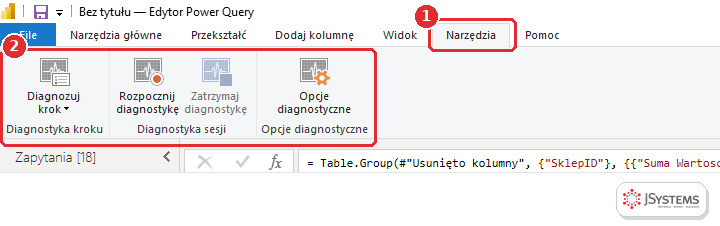
Zmierz, zanim cokolwiek zmienisz. W Excelu odśwież zapytania pojedynczo poleceniem Odśwież w menu zapytania w okienku Zapytania i połączenia i zanotuj czas każdego. W Power BI Desktop na karcie Narzędzia użyj Diagnozuj krok albo Rozpocznij diagnostykę i Zatrzymaj diagnostykę. Zapytanie Detailed pokaże czas każdego zdarzenia.
Filtry i usuwanie kolumn na początek. Odfiltruj zbędne okresy i usuń niepotrzebne kolumny zaraz po kroku źródła. Przy bazach te kroki się złożą, przy plikach przynajmniej zmniejszą ilość danych dla kolejnych kroków.
Sprawdź składanie przy bazach. Kliknij prawym przyciskiem ostatni krok i sprawdź, czy Wyświetl zapytanie natywne jest aktywne. Kroki przerywające składanie, takie jak indeks czy scalenie z plikiem, przenieś za filtry i grupowanie.
Jedno źródło, jeden odczyt. Gdy kilka zapytań korzysta z tego samego ciężkiego źródła, zbuduj jedno zapytanie bazowe i twórz z niego kolejne poleceniem Odwołanie zamiast kopiowania kroków. W Dataflow Gen2 w Fabric pomaga tu przemieszczanie (ang. staging).
Nie ładuj zapytań pośrednich. W Excelu ustaw je jako Utwórz tylko połączenie, w Power BI odznacz Włącz ładowanie. Do arkusza i modelu trafiają tylko tabele, z których ktoś korzysta.
Zastąp funkcje wołane dla wierszy jednym pobraniem. Zamiast pytać API o kurs waluty w każdym wierszu, pobierz raz całą tabelę kursów, na przykład tabelę A z API NBP pokazaną w lekcji o źródłach danych, i dołącz kurs poleceniem Scal po kodzie waluty.
Pliki z SharePointa filtruj od razu. Zaraz po kroku źródła dodaj filtr po kolumnie Folder Path, tak jak w lekcji o Dataflow Gen2, żeby dalsze kroki pracowały tylko na plikach z właściwego folderu.
Przy błędzie pamięci odchudź operacje ciężkie. Sortowanie, scalanie, grupowanie i usuwanie duplikatów przenieś do źródła albo usuń, jeśli nie są potrzebne. Microsoft zaznacza, że sortowanie często jest zbędne. W 32-bitowym Excelu rozważ wersję 64-bitową.
Karta Narzędzia w edytorze Power Query w Power BI Desktop z grupami Diagnostyka kroku, Diagnostyka sesji i Opcje diagnostyczne. Edytor Power Query w Excelu tej karty nie ma.
Jak sprawdzić, że zadziałało
Po każdej zmianie powtórz pomiar tą samą metodą i na tych samych danych: czas odświeżenia pojedynczego zapytania w Excelu albo wynik Diagnozuj krok w Power BI Desktop. Zmieniaj jedną rzecz naraz, wtedy wiesz, co dało efekt. Przy zapytaniach do baz sprawdź w oknie Zapytanie natywne, czy filtr i grupowanie trafiły do SQL.
Żeby problem nie wracał, buduj każde nowe zapytanie w tej samej kolejności: źródło, filtry i wybór kolumn, operacje składane do bazy, a na końcu kroki liczone lokalnie. W polu Opis we właściwościach zapytania zapisz, skąd bierze dane, a raz na jakiś czas przejrzyj okienko Zapytania i połączenia pod kątem zbędnych tabel w arkuszu.
Szkolenie Microsoft Excel - Power Query --> Dwa dni warsztatów z Excela: pobieranie danych z plików, folderów, SharePointa i baz SQL, ich czyszczenie i łączenie w Power Query, praca w języku M, a na koniec model danych i oparta na nim tabela przestawna. Prowadzi Sebastian Stasiak.
Od czego zacząć, gdy Power Query bardzo wolno się odświeża?
Od pomiaru: ustal, które zapytanie i który krok zabierają najwięcej czasu. W Excelu odśwież zapytania pojedynczo, w Power BI Desktop użyj diagnostyki z karty Narzędzia. Dopiero potem sprawdzaj filtry na początku, składanie, odczyty źródła i ładowanie zapytań pośrednich.
Co oznacza błąd Za mało pamięci, nie można kontynuować obliczania?
To Expression.Error, który po angielsku brzmi Evaluation ran out of memory and can't continue. Microsoft wiąże go z operacjami pamięciożernymi na dużych tabelach, takimi jak sortowanie, scalanie, grupowanie i usuwanie duplikatów. Pomaga przeniesienie ich do źródła, usunięcie zbędnych oraz 64-bitowy Excel.
Czy opcja Szybkie ładowanie danych przyspieszy odświeżanie w Excelu?
Może skrócić ładowanie. Pole Włącz szybkie ładowanie danych znajdziesz we Właściwościach zapytania, na karcie Użycie. Opis opcji ostrzega jednak, że ładowanie trwa krócej, ale Excel może przez dłuższe okresy nie odpowiadać.
Jak przyspieszyć zapytanie łączące pliki z folderu SharePoint?
Zaraz po kroku źródła odfiltruj pliki po kolumnie Folder Path, tak żeby zostały tylko pliki z właściwego folderu. Łącznik pokazuje pliki z całego wskazanego folderu razem z podfolderami, więc bez filtra kolejne kroki pracują na zbędnych plikach.





Komentarze (0)
Brak komentarzy...