DataSource.NotFound: Could not find file - Power Query nie znajduje pliku źródłowego
Udostępnij na:
Spis treści
Power Query w Excelu, Power BI i Fabric
DataSource.NotFound: Could not find file - Power Query nie znajduje pliku źródłowego
W skrócie
Komunikat DataSource.NotFound: Could not find file w Power Query oznacza, że krok źródła wskazuje plik, którego nie ma pod zapisaną ścieżką. Zapytanie zatrzymuje się już na pierwszym kroku.
Ścieżka siedzi w kodzie zapytania na sztywno. Przeniesienie pliku, zmiana nazwy, inna litera dysku albo otwarcie skoroszytu na innym komputerze wystarczą, żeby przestała prowadzić do pliku.
Popraw ścieżkę w oknie Ustawienia źródła danych przyciskiem Zmień źródło, folder trzymaj w parametrze, a pliki ze SharePointa podłączaj adresem witryny zamiast lokalnej ścieżki synchronizacji.
Komunikat DataSource.NotFound: Could not find file w Power Query zobaczysz, gdy plik źródłowy zmienił miejsce albo nazwę, a zapytanie szuka go pod starą ścieżką. Zdarza się to po porządkach w folderze z eksportami, po zmianie nazwy pliku i po otwarciu skoroszytu na innym komputerze. Pokazujemy, jak odczytać ścieżkę z komunikatu, poprawić ją w jednym miejscu i zbudować zapytanie, które takie zmiany zniesie.
Jak to wygląda w praktyce
Zapytanie zatrzymuje się na kroku Źródło, a w podglądzie pojawia się żółty pasek z komunikatem, który polski Excel pokazuje po angielsku:
DataSource.NotFound: File or Folder: Could not find file 'C:\Dane\Nordvella\Nordvella_slowniki.xlsx'.
W polu szczegółów pod komunikatem stoi pełna ścieżka, której szukał silnik. Gdy brakuje całego folderu, na przykład przy łączeniu plików z folderu, komunikat jest po polsku: DataSource.NotFound: File or Folder: Nie możemy znaleźć folderu „C:\Dane\Nordvella\Sprzedaz_miesieczna\*”. Pliki językowe silnika mają też polską wersję komunikatu o pliku (Nie możemy znaleźć pliku „{0}”., ang. We couldn't find the file '{0}'.), ale w naszych testach polski Excel dla brakującego pliku Excel i CSV pokazywał wersję angielską. Szukając pomocy, wpisuj obie.
Dlaczego tak się dzieje
Każdy łącznik plikowy zapisuje ścieżkę w kroku Źródło, na przykład Folder.Files("C:\Dane\Nordvella\Sprzedaz_miesieczna"). Power Query nie śledzi pliku: przy każdym odświeżeniu sięga dokładnie pod tę ścieżkę. Dokumentacja Microsoft wymienia trzy przyczyny błędu DataSource.NotFound: źródło przeniesiono, użytkownik nie ma do niego dostępu albo nie ma właściwych poświadczeń. W praktyce oznacza to na przykład, że:
plik przeniesiono albo zmieniono jego nazwę, na przykład przy archiwizacji eksportów,
ścieżka zawiera literę dysku albo profil użytkownika, których nie ma na innym komputerze (Microsoft opisuje zapytanie z dysku D otwarte przez osobę, która takiego dysku nie ma),
ścieżka powstaje z połączenia folderu i nazwy pliku i gubi ukośnik: "C:\pq" & "na_test.xlsx" daje w komunikacie ścieżkę 'C:\pqna_test.xlsx',
ścieżka prowadzi do lokalnej kopii folderu synchronizowanego z OneDrive albo SharePointem, która na innym komputerze leży gdzie indziej albo nie istnieje.
Jak to rozwiązać krok po kroku
Odczytaj ścieżkę: kliknij krok Źródło z błędem i przepisz ścieżkę z pola szczegółów. Sprawdź w Eksploratorze plików, czy plik jest pod tą ścieżką i czy nazwa zgadza się co do znaku, łącznie z rozszerzeniem.
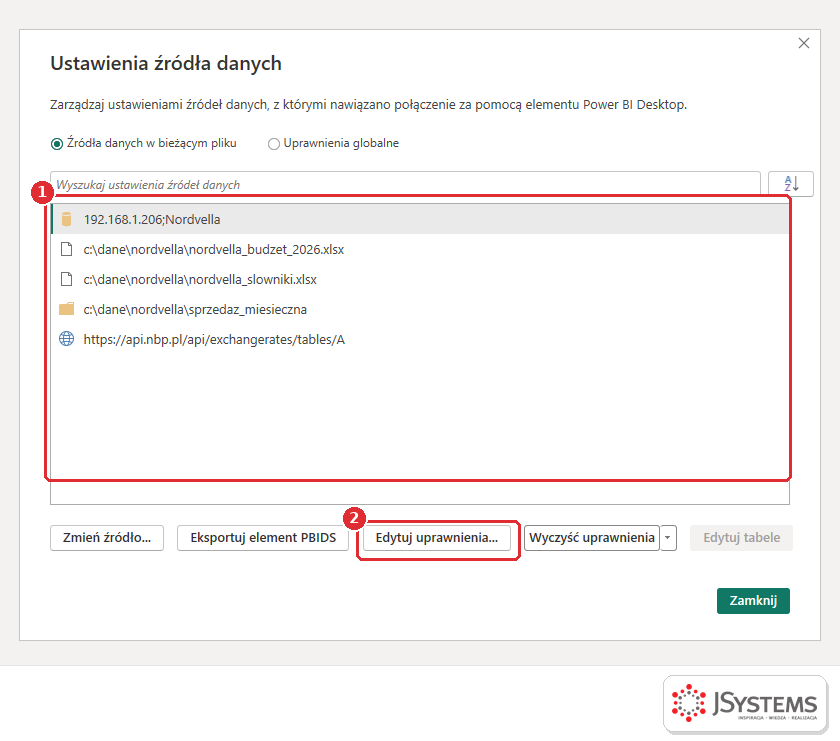
Popraw ścieżkę w jednym miejscu: w Excelu na karcie Dane rozwiń Pobierz dane i wybierz Ustawienia źródła danych. W widoku Źródła danych w bieżącym skoroszycie zaznacz starą ścieżkę, kliknij Zmień źródło i wskaż nowe położenie pliku przyciskiem Przeglądaj. W Power BI to samo okno otworzysz na karcie Narzędzia główne z menu Przekształć dane.
Jeśli chcesz poprawić tylko jedno zapytanie, kliknij koło zębate przy kroku Źródło i wskaż plik na nowo. Zmiana nie dotknie innych zapytań korzystających z tego pliku.
Gdy ta sama ścieżka występuje w kilku zapytaniach albo skoroszyt trafia do innych osób, przenieś folder do parametru: na karcie Strona główna rozwiń Zarządzaj parametrami, wybierz Nowy parametr, ustaw typ Tekst i w polu Wartość bieżąca wpisz folder. W ustawieniach kroku Źródło przełącz pole ścieżki z Tekst na Parametr. Tak działa parametr FolderSprzedazy z naszego kursu.
Składając ścieżkę z parametru i nazwy pliku, pilnuj ukośnika: FolderSprzedazy & "\" & "Nordvella_sprzedaz_2026-05.csv". Gdy do funkcji czytającej plik trafi sam folder, zobaczysz inny błąd: Expression.Error: Ścieżka „C:\pq” jest ścieżką folderu. Oczekiwano ścieżki pliku.
Pliki ze SharePointa albo OneDrive dla firm podłączaj adresem, nie lokalną ścieżką synchronizacji. Folder: łącznik Z folderu programu SharePoint, adres witryny, potem filtr po kolumnie Folder Path. Pojedynczy plik: łącznik Z sieci Web z adresem pliku bez końcówki ?web=1 i logowanie typem Konto organizacyjne. Adres jest taki sam na każdym komputerze.
Okno Ustawienia źródła danych w Power BI Desktop z pięcioma źródłami pliku. Przycisk Zmień źródło podmienia ścieżkę albo serwer bez edytowania kodu M.
Jak sprawdzić, że zadziałało
Po zmianie kliknij krok Źródło: podgląd ma pokazać zawartość pliku albo listę plików z folderu, a nie żółty pasek. Potem przejdź po kolejnych krokach aż do ostatniego. Nowy plik może mieć inne nazwy kolumn albo arkuszy niż poprzedni i wtedy błąd przesunie się dalej, na przykład do postaci Expression.Error: Nie można znaleźć kolumny „Sklep” w tabeli. Na koniec na karcie Dane kliknij Odśwież wszystko i porównaj liczbę wierszy wyniku z poprzednią.
Żeby problem nie wracał, trzymaj pliki źródłowe w jednym stałym miejscu, folder w parametrze, a nazwy plików w jednym schemacie. Przy łączeniu plików z folderu kolejne miesiące dochodzą same, bez zmiany ścieżki.
Szkolenie Microsoft Excel - Power Query --> Dwa dni warsztatów z Excela: pobieranie danych z plików, folderów, SharePointa i baz SQL, ich czyszczenie i łączenie w Power Query, praca w języku M, a na koniec model danych i oparta na nim tabela przestawna. Prowadzi Sebastian Stasiak.
Dlaczego polski Excel pokazuje ten komunikat po angielsku?
Tak zgłasza go silnik przy odczycie pliku. W naszych testach w polskim Excelu brakujący plik Excel i CSV dawał komunikat po angielsku (Could not find file), a brakujący folder po polsku (Nie możemy znaleźć folderu). Szukając pomocy w internecie, używaj obu wersji.
Czym różni się Zmień źródło od poprawienia kroku Źródło?
Zmień źródło w oknie Ustawienia źródła danych podmienia ścieżkę bez edytowania kodu M, a w Power BI poprawia adres we wszystkich zapytaniach naraz. Koło zębate przy kroku Źródło zmienia ścieżkę tylko w tym jednym zapytaniu.
Jak sprawdzić, jakiej ścieżki szuka zapytanie?
Kliknij krok Źródło i przeczytaj pole szczegółów pod komunikatem, bo stoi tam pełna ścieżka. Tę samą ścieżkę zobaczysz na pasku formuły kroku. Porównaj ją znak po znaku z rzeczywistym położeniem pliku, zwracając uwagę na brakujące ukośniki i rozszerzenie.
Co zrobić, gdy plik leży w OneDrive albo SharePoint?
Nie wskazuj lokalnej kopii z folderu synchronizacji, bo jej ścieżka zależy od komputera i profilu użytkownika. Folder podłącz łącznikiem Z folderu programu SharePoint przez adres witryny, a pojedynczy plik łącznikiem Z sieci Web przez adres pliku, logując się kontem organizacyjnym.





Komentarze (0)
Brak komentarzy...