
Blog JSystems - uwalniamy wiedzę!
Blog JSystems - uwalniamy wiedzę!
Power BI - Wizualizacje, interakcje i formatowanie raportu
Motyw JSON w Power BI nie wczytuje się albo nie zmienia kolorów
Z błędem motywu JSON w Power BI spotyka się autor raportu, który przygotował plik z paletą firmy, a Power BI odrzuca go przy wczytaniu albo przyjmuje, ale część wykresów zostaje w starych kolorach. Pokazujemy, co dokładnie sprawdza Power BI, jak znaleźć pomyłkę w pliku i dlaczego niektóre wizualizacje ignorują nowy motyw, na przykładzie motywu Nordvella z kursu.
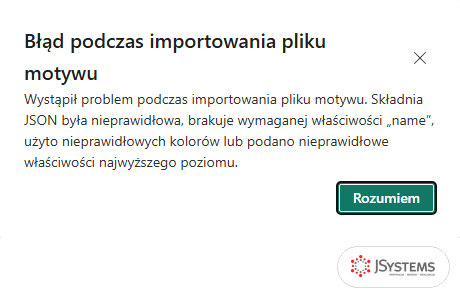
Motyw wczytujesz na karcie Widok: rozwijasz galerię Motywy i wybierasz Przeglądaj motywy. Gdy plik jest poprawny, Power BI potwierdza to okienkiem Pomyślnie dodano plik. Gdy nie jest, otwiera się okno Błąd podczas importowania pliku motywu z treścią: „Wystąpił problem podczas importowania pliku motywu. Składnia JSON była nieprawidłowa, brakuje wymaganej właściwości „name”, użyto nieprawidłowych kolorów lub podano nieprawidłowe właściwości najwyższego poziomu.” Raport zostaje wtedy z poprzednim motywem.
Drugi objaw jest cichy. Plik wchodzi bez błędu, większość wykresów zmienia kolory, ale jeden wykres słupkowy zostaje w starym kolorze albo karty nie przejmują koloru wartości ze stylów motywu. W lekcji o motywach odtworzyliśmy pierwszy przypadek celowo: plik Nordvella_theme_bledny.json z jednym brakującym przecinkiem po pierwszym kolorze wystarczył, żeby Power BI odrzucił cały motyw.
Zobacz też: Szkolenie Power BI - Desktop, DAX i Online + Copilot
Według dokumentacji Microsoft Power BI przy imporcie sprawdza, czy potrafi odczytać całą zawartość pliku. Wymagane jest tylko pole name, a reszta jest opcjonalna. Gdy Power BI trafi na pole, którego nie rozumie, pokazuje błąd i prosi o wczytanie poprawionego pliku. Dlatego literówka w nazwie klucza najwyższego poziomu, na przykład dataColours zamiast dataColors, blokuje motyw tak samo jak brakujący przecinek.
Drugi objaw wynika z kolejności ustawień. Motyw daje domyślny wygląd, ale formatowanie ustawione ręcznie w Formatuj element wizualny ma pierwszeństwo, dopóki nie przywrócisz wizualizacji do ustawień domyślnych. Kolor wybrany z palety motywu zmienia się razem z motywem, bo jest zapamiętany jako pozycja na liście, na przykład trzeci kolor. Kolor wpisany przez Więcej kolorów jako kod szesnastkowy zostaje na stałe, tak jak czerwień #E02D33 nadana słupkom w lekcji o formatowaniu wizualizacji podstawowych. Kolory z formatowania warunkowego pochodzą z reguł albo z miary, a motyw podpowiada tylko kolory skali.
", a nie cudzysłów drukarski z edytora tekstu), kolory są rozdzielone przecinkami, a lista jest w nawiasach kwadratowych. Tak wygląda pierwszy plik motywu z kursu, który Power BI wczytuje bez błędu:{
"name": "Nordvella",
"dataColors": [
"#E02D33", "#1a1a1a", "#8A8D91", "#C0392B",
"#5D6D7E", "#2E4053", "#F1948A", "#D5D8DC"
]
}reportThemeSchema.json obok motywu i dopisz odwołanie do niego. Edytor podkreśli wtedy klucze, których Power BI nie zna, i podpowie poprawne nazwy, na przykład foreground, background, tableAccent, textClasses i visualStyles.{
"name": "Nordvella",
"$schema": "reportThemeSchema.json",
"dataColors": ["#E02D33", "#1a1a1a", "#8A8D91"]
}visualStyles, sprawdź nazwę typu wizualizacji. W lekcji o motywach zwracamy uwagę, że nowa karta to w motywie typ cardVisual, a klucz card dotyczy starej karty i na nowe karty nie działa. Dopisuj style po jednym bloku i po każdej zmianie wczytaj plik ponownie przez Przeglądaj motywy, bo Power BI nie odświeża motywu sam z dysku.dataColors. Kolejne kolory pojawią się dopiero na wykresie z legendą albo z kilkoma miarami. Jak Power BI przydziela je kolejnym wartościom legendy, opisujemy w poście o kolorach kategorii, które zmieniają się po filtrowaniu.Poprawny plik kończy się okienkiem Pomyślnie dodano plik. Rozwiń galerię motywów i kliknij Dostosuj bieżący motyw: na karcie Motyw zobaczysz wartości z pliku, w motywie Nordvella z typografią na przykład tytuł w kroju Segoe UI Semibold, rozmiar 14, w firmowej czerwieni. Polecenie Pobierz bieżący motyw zapisuje do pliku motyw, którego używa raport, więc możesz porównać go z plikiem na dysku.
Trzymaj jeden plik motywu dla zespołu, sprawdzaj go schematem przed każdym wczytaniem i wybieraj kolory z palety motywu zamiast wpisywać kody w polu szesnastkowym. Wczytany motyw zapisuje się w pliku pbix, więc raport zachowa wygląd także na komputerze bez pliku JSON.
Zachowanie programu sprawdziliśmy w Power BI Desktop 2.157 (wydanie z sierpnia 2026 r.) z polskim interfejsem, a przykłady na modelu sieci Nordvella z bezpłatnego kursu Power BI. Microsoft wydaje nową wersję Power BI Desktop co miesiąc, więc nazwy przycisków i limity usługi mogą się zmieniać. Aktualne wartości podaje dokumentacja Microsoft Learn.
Wróć do listy: 131 najczęstszych pytań i problemów związanych z Power BI




Komentarze (0)
Brak komentarzy...