
Blog JSystems - uwalniamy wiedzę!
Blog JSystems - uwalniamy wiedzę!

W skrócieMotyw JSON to plik, który nadaje raportowi Power BI firmową paletę, typografię i domyślne formatowanie wizualizacji. W tej lekcji zamieniamy raport Nordvelli w spójny, brandowany pulpit: paleta, czcionki, formatowanie warunkowe reagujące na dane, uporządkowany układ strony i szablon do kolejnych raportów.
Lekcja 12 z 28 bezpłatnego kursu Power BI, od pierwszego raportu do Fabric i Copilota, na jednym zestawie danych sieci Nordvella.
<-- Spis wszystkich lekcjiDo tego momentu w kursie budowaliśmy wizualizacje sprzedaży Nordvella S.A., naszej modelowej sieci elektroniki, w domyślnych kolorach Power BI. Raport działa, ale wygląda jak setki innych, a zarząd chce, żeby dashboard Nordvelli był rozpoznawalny na pierwszy rzut oka i czytelny w sekundy. W tym rozdziale zamieniamy surowy zestaw wykresów w spójny, brandowany raport: nadamy mu firmową paletę, typografię, formatowanie warunkowe reagujące na dane, uporządkowany układ strony, a na koniec zamkniemy całość w szablonie, z którego zbudujesz kolejne raporty w kilka minut.
Z tej lekcji dowiesz się:
Pliki do tej lekcji
Gotowy efekt: plik Power BI Desktop w stanie z końca tej lekcji, z tymi samymi zapytaniami, modelem i stronami raportu, które widać na zrzutach.
Pobierz nordvella_12_motyw.pbix
Plik startowy: stan z końca poprzedniej lekcji. Otwórz go, jeśli chcesz wykonywać kroki tej lekcji od razu, bez odtwarzania wcześniejszych.
Pobierz nordvella_11_drill.pbix
Pliki motywów i szablon:
Nordvella_
Nordvella_
Nordvella_
Pobierz Nordvella_dane.xlsxPobierz motyw: kolory (.json)Pobierz motyw: typografia (.json)Pobierz motyw: style wizuali (.json)Pobierz motyw: branding (.json)Pobierz motyw z błędem (.json)Pobierz Nordvella_dashboard.pbit
Co chcemy osiągnąć. Raport Nordvelli ma wyglądać jak materiał firmowy, w kolorach marki, a nie w domyślnej palecie Power BI, i tak samo na każdej stronie. Chcemy ustawić to raz, w motywie, zamiast formatować każdy wykres osobno.
Zacznijmy od pojęcia. Motyw (theme) w Power BI to zestaw domyślnych kolorów, czcionek i stylów, który raport nakłada automatycznie na każdą wizualizację. Zamiast ustawiać kolor słupków osobno na dziesięciu wykresach, definiujesz go raz w motywie, a Power BI stosuje go wszędzie. Motyw jest przypisany do raportu, więc podróżuje razem z plikiem pbix.
Otwórz plik startowy nordvella_

Kliknij małą strzałkę w dół na prawej krawędzi galerii motywów, obok ostatniej miniatury. Rozwinie się lista. Na górze sekcja Ten raport z bieżącym motywem, pod nią sekcja Power BI z motywami wbudowanymi, a na dole polecenia Przeglądaj motywy, Galeria motywów, Dostosuj bieżący motyw, Pobierz bieżący motyw i Jak utworzyć motyw. Nazwa motywu pojawia się w podpowiedzi po najechaniu myszą na miniaturę.

Kliknij w sekcji Power BI pierwszą miniaturę w drugim rzędzie, tę z ciemnym tłem. To motyw Innowacyjny. Strona Przegląd w sekundę zmienia tło na grafitowe, tekst na jasny, a słupki na błękitne. Tak działa motyw: jedno kliknięcie przemalowuje naraz wszystkie wizualizacje na wszystkich stronach raportu. Ciemny motyw nie jest brandingiem Nordvelli, więc za chwilę zastąpisz go własnym.

Wbudowane motywy są dobre na start, ale żaden z nich nie jest brandingiem Nordvelli. Pełną kontrolę daje własny motyw zapisany w pliku JSON. JSON (skrót od JavaScript Object Notation) to prosty format tekstowy, w którym opisujesz ustawienia jako pary klucz i wartość. Nie musisz umieć programować, wystarczy pilnować nawiasów klamrowych, cudzysłowów i przecinków.
Najprostszy motyw ma tylko nazwę i paletę kolorów danych. Pobierz plik Nordvella_
{
  "name": "Nordvella",
  "dataColors": [
    "#E02D33", "#1a1a1a", "#8A8D91", "#C0392B",
    "#5D6D7E", "#2E4053", "#F1948A", "#D5D8DC"
  ]
}
Klucz dataColors to lista kolorów, które Power BI po kolei przypisuje seriom danych na wykresach: pierwsza seria dostaje pierwszy kolor, druga drugi i tak dalej. Wartości to kody szesnastkowe (hex), te same, których używa się na stronach internetowych. Pierwszy kolor, #E02D33, to firmowa czerwień.
Rozwiń galerię motywów tak jak w kroku 2 i kliknij Przeglądaj motywy. Otworzy się systemowe okno wyboru pliku. Na naszym komputerze Windows jest w wersji angielskiej, więc okno nazywa się Open, a przycisk Open; w polskim Windows zobaczysz Otwieranie i Otwórz. Przejdź do folderu C:\Kurs_PBI, zaznacz plik Nordvella_

Power BI potwierdza wczytanie okienkiem Pomyślnie dodano plik z informacją, że niestandardowy motyw raportu jest gotowy do użycia. Kliknij Rozumiem.

Ciemny motyw znika w całości, bo własny motyw zastępuje poprzedni, a nie dokleja się do niego. Słupki wykresu Wykres miast są teraz w firmowej czerwieni #E02D33: wykres ma jedną serię danych, więc dostaje pierwszy kolor z listy. Przyciski Wykres, Mapa, Trend sprzedaży, Wyczyść filtry oraz aktywny przycisk nawigatora przejęły ciemną czerwień z tej samej palety.

Wskazówka: po każdej zmianie w pliku JSON wczytaj go ponownie przez Przeglądaj motywy, bo Power BI nie odświeża motywu sam z dysku. Wczytany motyw zapisuje się w pliku pbix, więc raport zachowa wygląd także na komputerze, na którym pliku JSON nie ma.
Co chcemy osiągnąć. Kolory słupków to dopiero początek: tekst, tło i krój pisma też muszą być takie same na każdej stronie raportu Nordvelli. Chcemy dopisać je do motywu, żeby cały raport miał spójną typografię bez ręcznego formatowania.
Sama lista dataColors to dopiero kolory słupków i przycisków. Pełny branding wymaga jeszcze koloru tekstu, koloru tła i spójnej typografii. W motywie JSON odpowiada za to kilka dodatkowych sekcji.
Najważniejsze z nich to foreground (domyślny kolor tekstu), background (kolor tła), tableAccent (kolor akcentu w tabelach i macierzach) oraz textClasses, czyli klasy tekstu. Klasę definiujesz raz, a Power BI stosuje ją wszędzie, gdzie ta klasa występuje. Najczęściej używane klasy to title (tytuły wizualizacji i nagłówki fragmentatorów), label (etykiety osi i danych) oraz callout (duża liczba na kartach).
Drugi plik, Nordvella_
{
  "name": "Nordvella",
  "dataColors": [
    "#E02D33", "#1a1a1a", "#8A8D91", "#C0392B",
    "#5D6D7E", "#2E4053", "#F1948A", "#D5D8DC"
  ],
  "foreground": "#1a1a1a",
  "background": "#FFFFFF",
  "tableAccent": "#E02D33",
  "maximum": "#C0392B",
  "center": "#F5D76E",
  "minimum": "#27AE60",
  "textClasses": {
    "title":   { "fontFace": "Segoe UI Semibold", "fontSize": 14, "color": "#E02D33" },
    "label":   { "fontFace": "Segoe UI", "fontSize": 10, "color": "#5D6D7E" },
    "callout": { "fontFace": "Segoe UI Semibold", "fontSize": 34, "color": "#1a1a1a" }
  }
}
Tytuł Wykres miast i nagłówki fragmentatorów Miasto i Kategoria zmieniły się na czerwone, a liczby na kartach (468 mln zł i 109 tys.) urosły i pociemniały. Nie kliknąłeś ani razu w formatowanie pojedynczej wizualizacji, a cały raport ma jeden język wizualny.

Klucze minimum, center i maximum to kolory skali dla formatowania warunkowego: zieleń, żółć i czerwień. Power BI podstawi je jako domyślne kolory w oknie formatowania warunkowego, co zobaczysz w kroku 12.
Rozwiń galerię motywów i kliknij Dostosuj bieżący motyw. Panel Wizualizacje przełączy się na kartę Motyw z sekcjami Ustawienia motywu, Kolory, Tekst, Właściwości elementu wizualnego, Strona, Okienko filtru i Karty filtrów. Rozwiń Tekst, a w niej Tytuł. Zobaczysz krój Segoe UI Semibold, rozmiar 14 i czerwony kolor tekstu, czyli wartości z pliku JSON. W podsekcji Ogólne jest Segoe UI w rozmiarze 10 i szary kolor z klasy label. Tu można zmieniać to samo klikaniem, ale my zostajemy przy pliku: plik da się wysłać koledze i wczytać w każdym raporcie.

Co chcemy osiągnąć. Raporty Nordvelli mają wyglądać tak samo bez względu na to, kto je buduje, także w drobnych ustawieniach wykresów. Chcemy, żeby motyw ustawiał je za autora, a przy okazji zobaczyć, jak Power BI reaguje na błąd w pliku motywu.
Paleta i typografia to warstwa podstawowa. Jeśli chcesz, żeby motyw narzucał na przykład cień pod każdą wizualizacją albo kolor liczby na kartach, potrzebujesz sekcji visualStyles. To najbardziej zaawansowana część motywu: działa jak domyślne formatowanie dla wybranego typu wizualizacji.
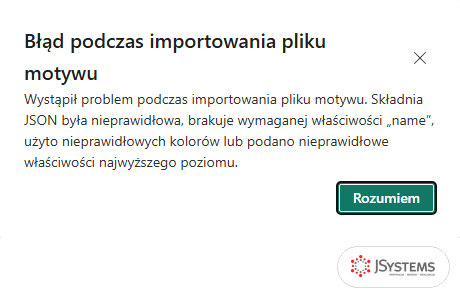
Zanim dopiszesz visualStyles, zobacz, jak Power BI reaguje na pomyłkę. Plik Nordvella_
{
  "name": "Nordvella",
  "dataColors": [
    "#E02D33" "#1a1a1a", "#8A8D91", "#C0392B"
  ]
}
Zamiast potwierdzenia pojawia się okno Błąd podczas importowania pliku motywu. Komunikat wymienia możliwe przyczyny, ale nie wskazuje linii, w której jest błąd. Kliknij Rozumiem. Raport zostaje z poprzednim, poprawnym motywem.
Struktura visualStyles ma trzy poziomy: typ wizualizacji, potem gwiazdka oznaczająca wszystkie style tego typu, potem lista właściwości. Klucz "*" na pierwszym poziomie oznacza wszystkie typy wizualizacji. Trzeci plik, Nordvella_
{
  "name": "Nordvella",
  "dataColors": [
    "#E02D33", "#1a1a1a", "#8A8D91", "#C0392B",
    "#5D6D7E", "#2E4053", "#F1948A", "#D5D8DC"
  ],
  "foreground": "#1a1a1a",
  "background": "#FFFFFF",
  "tableAccent": "#E02D33",
  "maximum": "#C0392B",
  "center": "#F5D76E",
  "minimum": "#27AE60",
  "textClasses": {
    "title":   { "fontFace": "Segoe UI Semibold", "fontSize": 14, "color": "#E02D33" },
    "label":   { "fontFace": "Segoe UI", "fontSize": 10, "color": "#5D6D7E" },
    "callout": { "fontFace": "Segoe UI Semibold", "fontSize": 34, "color": "#1a1a1a" }
  },
  "visualStyles": {
    "*": {
      "*": {
        "border":     [ { "show": true, "color": { "solid": { "color": "#E5E5E5" } }, "radius": 12 } ],
        "dropShadow": [ { "show": true } ]
      }
    },
    "cardVisual": {
      "*": {
        "value": [ { "fontColor": { "solid": { "color": "#E02D33" } } } ]
      }
    }
  }
}
Wczytaj plik tak jak poprzednie. Wartości na kartach są teraz czerwone, a pod kartami, tabelą i wykresem pojawił się delikatny cień. Gwiazdka objęła także fragmentatory Miasto i Kategoria, które wcześniej nie miały ramki: teraz mają ramkę i cień jak reszta kafelków. Promień zaokrąglenia zmienia się subtelnie, bo motyw podstawowy Power BI ma już obramowanie z promieniem 8 pikseli.

Pułapka: nowa karta w Power BI to w motywie typ cardVisual, a nie card. Klucz card dotyczy starej karty i na nowe karty nie działa. Zaczynaj od małego motywu i dopisuj po jednym bloku, wczytując plik po każdej zmianie, żeby wiedzieć, który fragment zawiódł.
Co chcemy osiągnąć. Zarząd Nordvelli chce w tabeli miast od razu widzieć, gdzie marża jest dobra, a gdzie słaba, bez czytania każdej liczby. Chcemy pokolorować komórki według wartości na nowej stronie Dashboard.
Motyw dba o wygląd. Formatowanie warunkowe (conditional formatting) dba o znaczenie: maluje pojedyncze komórki w zależności od danych, żeby liczba sama pokazywała, czy jest dobra, czy zła. Ćwiczymy to na nowej stronie, z której pod koniec lekcji powstanie dashboard.
Zobacz też: Szkolenie Power BI - Desktop, DAX i Online + Copilot
Kliknij przycisk + na pasku stron. Power BI doda pustą stronę. Kliknij dwukrotnie jej nazwę na karcie, wpisz Dashboard i naciśnij Enter.

Kliknij puste płótno, w panelu Wizualizacje kliknij ikonę Tabela, a w panelu Dane rozwiń tabelę DimSklepy i zaznacz haczykiem kolumnę Miasto. Potem rozwiń FaktSprzedaz i zaznacz miary Łączna sprzedaż oraz Marża % (obie powstały w lekcji 7). Power BI wstawi małą tabelę w lewym górnym rogu płótna. Kolumna Marża % pokazuje ułamki, na przykład 0,16, bo miara nie ma jeszcze formatu.

Powiększ tabelę liczbami, a nie myszą, bo tak wyjdzie dokładnie. Przy zaznaczonej tabeli kliknij w panelu Wizualizacje ikonę pędzla Formatuj element wizualny, kartę Ogólne i rozwiń Właściwości. W sekcji Rozmiar wpisz Wysokość 700 i Szerokość 1840, w sekcji Pozycja wpisz Pozioma 40 i Pionowa 330. Każdą liczbę zatwierdź Enterem. Potem przejdź na kartę Wizualizacja, rozwiń Siatka, w niej Opcje i w polu Globalny rozmiar czcionki wpisz 16.

W panelu Dane kliknij nazwę miary Marża % (samą nazwę, nie haczyk). Na wstążce pojawi się karta Narzędzia miar, a nad płótnem pasek formuły z definicją miary. W grupie Formatowanie kliknij przycisk %. Pole Format pokaże Procentowe, a liczba miejsc po przecinku 2.

Kliknij tabelę na płótnie, a w panelu Wizualizacje pierwszą z trzech ikon na górze (Utwórz element wizualny), żeby zobaczyć obszar Kolumny. Przy polu Marża % kliknij strzałkę w dół, wybierz Formatowanie warunkowe, a potem Kolor tła.

Otworzy się okno Kolor tła - Marża %. Styl formatowania jest ustawiony na Gradient, minimum to Najmniejsza wartość w kolorze zielonym, a maksimum Największa wartość w kolorze czerwonym. To kolory z kluczy minimum i maximum naszego motywu. Dla marży ta kolejność jest odwrotna, niż potrzebujemy: wyższa marża jest lepsza, więc zieleń powinna być przy maksimum. Przy kosztach albo zwrotach domyślna kolejność byłaby w sam raz.

Kliknij strzałkę przy kolorze w sekcji Minimum. W pierwszym wierszu palety, za bielą i czernią, są kolory motywu w kolejności z dataColors. Najedź na czwarty z nich (szósty kwadrat w wierszu), podpowiedź pokaże #C0392B, kolor motywu: 4, i kliknij go.

Zieleni nie ma w palecie danych, więc w sekcji Maksimum kliknij strzałkę przy kolorze, na dole palety wybierz Więcej kolorów..., w polu Szesnastkowo wpisz #27AE60 i naciśnij Enter.

Kliknij puste miejsce w oknie, żeby zamknąć próbnik. Pasek podglądu na dole idzie teraz od czerwieni do zieleni. Kliknij OK.

Kolumna Marża % zamienia się w mapę ciepła. Gdańsk (18,66%), Katowice i Wrocław (po 18,51%) świecą na zielono, a Warszawa (15,23%) na czerwono. Warszawa robi prawie połowę obrotu sieci (222,8 mln zł z 467,8 mln zł), a ma najniższą marżę procentową; blisko dwie trzecie warszawskiej sprzedaży to sklep internetowy Nordvella Online. Gdańsk sprzedaje osiem razy mniej, a każda złotówka zostawia tam najwięcej marży. Obrót i rentowność to dwie różne rzeczy, a kolor pokazuje to szybciej niż kolumna liczb.

Co chcemy osiągnąć. Chcemy, żeby w tabeli miast Nordvelli sprzedaż dało się porównać długością paska, a średnią ocenę klientów odczytać z ikony, bez porównywania liczb w głowie.
Kolor tła to jedna z kilku ścieżek formatowania warunkowego. Dwie kolejne to Paski danych i Ikony.
Paski danych rysują w komórce poziomy słupek proporcjonalny do wartości. Zamiast porównywać w głowie 222 mln i 12 mln, widzisz długość paska. W obszarze Kolumny kliknij strzałkę przy polu Łączna sprzedaż, wybierz Formatowanie warunkowe, Paski danych. W oknie Paski danych - Łączna sprzedaż kolor Pasek dodatni jest domyślnie ciemnoczerwony (#C0392B). Kliknij strzałkę przy nim i wybierz pierwszy kolor motywu, #E02D33. Pole Pokaż tylko paski zostaw puste, żeby liczba nadal była widoczna. Kliknij OK.


Ikony wstawiają symbol przed wartością na podstawie reguł. Użyjemy ich na satysfakcji klientów. Miara Średnia ocena jest już w tabeli FaktSatysfakcja od lekcji 11:
Średnia ocena = AVERAGE ( FaktSatysfakcja[OcenaOgolna] )Przy zaznaczonej tabeli rozwiń w panelu Dane tabelę FaktSatysfakcja i zaznacz haczykiem Średnia ocena. Kolumna dojdzie na koniec tabeli.

Przy polu Średnia ocena kliknij strzałkę, wybierz Formatowanie warunkowe, Ikony. W oknie zobaczysz trzy gotowe reguły. Uwaga na jednostkę: progi są w procentach zakresu od najmniejszej do największej wartości (lista Procent), a nie w wartościach oceny. Dolna jedna trzecia zakresu dostaje czerwony romb, środkowa żółty trójkąt, a górna zielone koło. Jeśli chcesz sztywnych progów, przestaw listę Procent na Liczba i wpisz własne wartości. My zostawiamy ustawienia domyślne i klikamy OK.

Zakres ocen to 3,63 do 4,46, więc granica 33 procent wypada przy 3,90, a granica 67 procent przy 4,19. Dlatego Bydgoszcz (3,91) i Poznań (4,08) mają trójkąty, a Kraków (4,19) już koło. Menedżer regionu jednym spojrzeniem wyłapuje sklepy z problemem obsługi, zanim przeczyta liczby.

Wskazówka: nie mieszaj kilku trybów w jednej kolumnie, bo zamiast czytelności dostaniesz jarmark kolorów. Zasada praktyczna: jedna kolumna, jeden tryb.
Co chcemy osiągnąć. Zarząd Nordvelli chce, żeby kolor przy mieście mówił, jak to miasto realizuje budżet sprzedaży. Chcemy, żeby kolor komórki wyznaczała osobna miara DAX, w której reguły mogą być dowolnie złożone.
Reguły klikane w oknie są wygodne, ale mają granicę: proste progi liczbowe. Więcej daje styl Wartość pola, w którym kolor komórki wyznacza osobna miara DAX zwracająca kod koloru. Logika koloru może być wtedy dowolnie złożona.
Scenariusz Nordvelli: kolor ma pokazywać, jak miasto realizuje budżet sprzedaży. Miara Realizacja budżetu % jest w tabeli FaktBudzet od lekcji 9 i dzieli Łączną sprzedaż przez Budżet sprzedaży. Przy zaznaczonej tabeli rozwiń w panelu Dane tabelę FaktBudzet i zaznacz haczykiem Realizacja budżetu %.

Kliknij puste płótno, żeby nic nie było zaznaczone (pułapka z lekcji 11: przy otwartym pasku formuły innej miary nowa formuła może ją nadpisać). W panelu Dane kliknij prawym przyciskiem tabelę FaktBudzet, wybierz Nowa miara i zastąp napis Miara = poniższą formułą:
Kolor realizacji budżetu =
VAR Realizacja = [Realizacja budżetu %]
RETURN
    SWITCH (
        TRUE (),
        ISBLANK ( Realizacja ), "#F0F0F0",
        Realizacja >= 1, "#D5F0DC",
        Realizacja >= 0.9, "#FCF3CF",
        "#F7D4CC"
    )
Funkcja SWITCH(TRUE(), ...) działa jak drabinka warunków sprawdzana od góry: pierwszy prawdziwy warunek zwraca swój kolor. Gdy miasto nie ma budżetu, komórka jest szara. Gdy sprzedaż osiąga lub przekracza cel, zielona. Gdy mieści się między 90 a 100 procent celu, żółta. W pozostałych przypadkach różowa.

Naciśnij Enter. Miara Kolor realizacji budżetu pojawi się w tabeli FaktBudzet.
Kliknij tabelę, w obszarze Kolumny kliknij strzałkę przy polu Realizacja budżetu %, wybierz Formatowanie warunkowe, Kolor tła. W oknie zmień Styl formatowania z Gradient na Wartość pola. Kliknij pole Na jakim polu powinniśmy się opierać? i zacznij pisać Kolor real. Na liście, w sekcji Wszystkie dane, FaktBudzet, pojawi się miara Kolor realizacji budżetu. Kliknij ją.


Kliknij OK. Tabela pokazuje realizację planu kolorem, a progi siedzą w jednym miejscu, w formule. W Nordvelli widać obraz, którego nie zdradzają same liczby: żadne miasto nie dowozi całego planu, Szczecin (95,4%) i Lublin (92,5%) są żółte, a reszta różowa. Powód jest prozaiczny i warto go znać, zanim ktoś wyciągnie wnioski: budżet obejmuje pełne lata 2022-2026, a sprzedaż kończy się na maju 2026.

Co chcemy osiągnąć. Dashboard Nordvelli ma wyglądać porządnie: wizualizacje ułożone w siatce, z równymi odstępami. Chcemy ustawić rozmiar strony, siatkę i przyciąganie oraz wyrównać karty narzędziami Power BI, a nie na oko.
Nawet najlepsza paleta nie uratuje raportu, w którym wizualizacje są porozrzucane krzywo i z nierównymi odstępami. Profesjonalny dashboard trzyma się siatki. Power BI ma kilka narzędzi, które wymuszają porządek bez przesuwania każdego elementu na oko.
Kliknij puste płótno nad tabelą, a w panelu Wizualizacje ikonę pędzla, która przy niczym niezaznaczonym nazywa się Formatuj stronę. Rozwiń Ustawienia kanwy. Typ to 16:9, a Rozmiar 1920 x 1080 (Pełny obraz HD). To ustawienie domyślne nowej strony, standard dla dashboardów oglądanych na ekranie. Zostaw je.

Na wstążce Widok zaznacz pola Linie siatki i Przyciągnij do siatki. Kanwa dostaje kropkowaną siatkę, a przeciągane wizualizacje same przyklejają się do jej linii.

Nad tabelą postaw trzy karty: Łączna sprzedaż, Marża % i Średnia ocena. Dla każdej: kliknij puste płótno nad tabelą, kliknij ikonę Karta w panelu Wizualizacje i zaznacz haczykiem miarę w panelu Dane. Każdej karcie ustaw w Formatuj element wizualny, Ogólne, Właściwości wysokość 160 i szerokość 440, a potem przeciągnij ją w pas nad tabelą. My ustawiliśmy karty na oko, w pozycjach pionowych 120, 140 i 128, więc nie są w jednej linii.

Kliknij pierwszą kartę, potem z wciśniętym klawiszem Ctrl drugą i trzecią. Na wstążce pojawi się karta Format. Kliknij ją, potem Wyrównaj i Wyrównaj do góry.

Karty są teraz na tej samej wysokości. Kliknij jeszcze raz Wyrównaj i wybierz Rozłóż w poziomie: środkowa karta przesunie się tak, żeby odstępy między kartami były równe. U nas karty mają teraz pozycje poziome 40, 525 i 1010, więc między nimi jest po 45 pikseli.

Kolejność pracy nad układem, której uczymy na szkoleniu:
| Krok | Co robisz | Efekt na stronie Nordvelli |
|---|---|---|
| 1 | Sprawdź rozmiar strony 16:9 | Stała, przewidywalna przestrzeń robocza |
| 2 | Włącz siatkę i przyciąganie | Wizualizacje przyklejają się do linii |
| 3 | Rozmieść blokami: liczby u góry, tabela niżej | Wzrok wędruje od liczby ogólnej do szczegółu |
| 4 | Zaznacz grupę, użyj Wyrównaj i Rozłóż | Równe krawędzie i jednakowe odstępy |
| 5 | Dodaj pasek nagłówka z tytułem strony | Raport wygląda jak dokument firmowy |
Na wstążce Wstaw kliknij Kształty i w sekcji Prostokąty pierwszy kształt, Prostokąt.

Prostokąt pojawi się na płótnie, a panel po prawej zmieni nazwę na Formatuj kształt z kartami Kształt i Ogólne. Na karcie Ogólne rozwiń Właściwości i najpierw w sekcji Pozycja wpisz 0 i 0, a dopiero potem w sekcji Rozmiar wysokość 100 i szerokość 1920. Kolejność jest ważna: Power BI nie pozwala, żeby kształt wystawał poza stronę, więc szerokość wpisana przy starej pozycji zostałaby przycięta. Potem na karcie Kształt rozwiń Styl i:

Wskazówka: zostaw wokół wizualizacji oddech. U nas wszystko jest 40 pikseli od lewej krawędzi strony, a karty dzielą równe odstępy po 45 pikseli. Dashboard, który się nie dusi, lepiej czyta się na ekranie i na wydruku.
Co chcemy osiągnąć. Fragmentator miast i tło strony widzi każdy odbiorca dashboardu Nordvelli, więc one też muszą pasować do kolorów firmy. Chcemy dodać fragmentator miasta i ustawić tło strony oraz styl fragmentatora w motywie.
Ostatni szlif to spójne tło i dobrze osadzone fragmentatory (slicers), czyli filtry, którymi odbiorca zawęża dane raportu. Fragmentator widzą wszyscy odbiorcy, więc jego wygląd trzeba dopasować do reszty.
Kliknij puste płótno obok trzeciej karty, w panelu Wizualizacje kliknij ikonę Fragmentator, a w panelu Dane rozwiń DimSklepy i zaznacz Miasto. Potem kliknij ikonę pędzla, rozwiń Ustawienia fragmentatora, w nim Opcje i w polu Styl wybierz Rozwijanie: przy jedenastu miastach lista rozwijana zajmuje mniej miejsca. Na karcie Ogólne, w Właściwości ustaw wysokość 160, szerokość 400, pozycję poziomą 1480 i pionową 120. Nagłówek Miasto jest od razu czerwony, bo klasa title z motywu dotyczy też nagłówków fragmentatorów.

Czwarty plik, Nordvella_
{
  "name": "Nordvella Branding",
  "dataColors": [
    "#E02D33", "#1a1a1a", "#8A8D91", "#C0392B",
    "#5D6D7E", "#2E4053", "#F1948A", "#D5D8DC"
  ],
  "foreground": "#1a1a1a",
  "background": "#FFFFFF",
  "tableAccent": "#E02D33",
  "maximum": "#C0392B",
  "center": "#F5D76E",
  "minimum": "#27AE60",
  "textClasses": {
    "title":   { "fontFace": "Segoe UI Semibold", "fontSize": 14, "color": "#E02D33" },
    "label":   { "fontFace": "Segoe UI", "fontSize": 10, "color": "#5D6D7E" },
    "callout": { "fontFace": "Segoe UI Semibold", "fontSize": 34, "color": "#1a1a1a" }
  },
  "visualStyles": {
    "*": {
      "*": {
        "border":     [ { "show": true, "color": { "solid": { "color": "#E5E5E5" } }, "radius": 12 } ],
        "dropShadow": [ { "show": true } ]
      }
    },
    "cardVisual": {
      "*": {
        "value": [ { "fontColor": { "solid": { "color": "#E02D33" } } } ]
      }
    },
    "page": {
      "*": {
        "background": [ { "color": { "solid": { "color": "#ECECF0" } }, "transparency": 0 } ]
      }
    },
    "slicer": {
      "*": {
        "header": [ { "fontColor": { "solid": { "color": "#E02D33" } }, "textSize": 12 } ],
        "items":  [ { "fontColor": { "solid": { "color": "#1a1a1a" } }, "textSize": 11 } ]
      }
    }
  }
}
Zapisz plik w C:\Kurs_PBI i wczytaj go jak poprzednie: galeria motywów, Przeglądaj motywy, Open, Rozumiem.

Kliknij puste płótno, ikonę pędzla Formatuj stronę i rozwiń Tło kanwy. Kolor pokazuje jasnoszary kolor z motywu, a Przezroczystość (%) wartość 0. Tutaj możesz zmienić tło jednej strony; motyw zmienia je na wszystkich naraz. Motyw podstawowy Power BI ma w tym polu przezroczystość 14 procent, dlatego w naszym motywie ustawiliśmy jawnie 0: dopiero wtedy kolor jest pełny.

Na wstążce Widok odznacz Linie siatki (przyciąganie może zostać włączone). Tak stronę zobaczy odbiorca.

Co chcemy osiągnąć. Kolejne raporty dla Nordvelli mają startować z tym samym motywem, formatowaniem i układem, bez budowania wszystkiego od nowa. Chcemy zapisać pracę z tej lekcji jako szablon .pbit i sprawdzić, co dostaje osoba, która go otworzy.
Zbudowaliśmy motyw, formatowanie i układ. Szkoda zaczynać to od nowa przy każdym raporcie. Rozwiązaniem jest szablon Power BI (plik .pbit). To bliźniak pliku pbix, który zapisuje wszystko poza danymi: motyw, strony raportu, miary, relacje modelu i zapytania do źródeł. Kto otworzy szablon, dostaje gotowy szkielet raportu, a dane wczytują się na nowo ze źródła.
Najpierw zapisz swoją pracę pod nową nazwą. Kliknij Plik, Zapisz jako, Przeglądaj to urządzenie. W oknie zapisu (u nas angielskie Save As) wpisz w polu File name nazwę nordvella_
Kliknij znowu Plik, Zapisz jako, Przeglądaj to urządzenie. W oknie zapisu przejdź do C:\Kurs_PBI, w polu File name wpisz Nordvella_dashboard, rozwiń listę Save as type i wybierz Pliki szablonu usługi Power BI (*.pbit). Lista ma trzy pozycje: pbix to raport z danymi, pbit szablon bez danych, a pbip projekt rozbity na pliki tekstowe do repozytorium. Kliknij Save.

Power BI otworzy okno Eksportowanie szablonu z polem Opis szablonu. Opis zobaczy każdy, kto otworzy szablon, więc napisz w nim, czego szablon wymaga. My wpisaliśmy: Firmowy dashboard sprzedaży Nordvelli: motyw, formatowanie warunkowe i układ stron. Źródło danych: plik C:\Kurs_PBI\Nordvella_dane.xlsx. Kliknij OK.

Szablon ma około 230 kB, bo nie zawiera danych, a pełny plik pbix tej lekcji około 7,5 MB. W oknie Power BI nadal jest otwarty plik nordvella_12_motyw.
Zamknij Power BI (plik jest zapisany) i w Eksploratorze plików kliknij dwukrotnie Nordvella_
Na naszej maszynie pierwsze otwarcia szablonu kończyły się oknem Odśwież z komunikatem Napotkano odwołanie cykliczne podczas obliczania przy dwóch tabelach (za każdym razem innych), a raport zostawał pusty. Zapytania są proste i nie odwołują się do siebie nawzajem; ten sam model odświeżony drugi raz w pliku pbix wczytuje się bez błędu. Jeśli trafisz na to okno, kliknij Zamknij, zamknij Power BI bez zapisywania i otwórz szablon jeszcze raz. U nas kolejne otwarcie wczytało wszystkie dane.


Warto rozdzielić dwa artefakty, które łatwo pomylić: plik motywu JSON i szablon pbit. Nie służą do tego samego, a najlepiej działają razem.
| Cecha | Motyw (.json) | Szablon (.pbit) |
|---|---|---|
| Co zapisuje | Tylko kolory, czcionki, style wizualizacji | Motyw plus strony raportu, miary, model i zapytania |
| Zawiera dane | Nie | Nie (tylko struktura i zapytania do źródeł) |
| Jak stosujesz | Widok, Motywy, Przeglądaj motywy | Dwuklik otwiera nowy raport na bazie szablonu |
| Kiedy użyć | Chcesz tylko ujednolicić wygląd | Chcesz powielić cały raport na nowych danych |
Wskazówka: zbuduj sobie mały firmowy zestaw startowy: plik Nordvella_
Pliki z tego rozdziału do pobrania
Pięć plików motywu, dokładnie tych, które wczytujemy wyżej krok po kroku, oraz szablon dashboardu Nordvelli zapisany w kroku 28:
Nordvella_
Nordvella_
Nordvella_
Nordvella_
Nordvella_
Nordvella_
Przeszliśmy pełną drogę od domyślnego, anonimowego zestawu wizualizacji do spójnego, firmowego dashboardu Nordvelli. Motyw JSON dał nam paletę, typografię i domyślne style, które jednym plikiem ubierają cały raport. Formatowanie warunkowe, od skali kolorów przez paski danych i ikony po kolor sterowany miarą DAX, zamieniło tabele liczb w narzędzie decyzyjne, które samo pokazuje, gdzie jest problem. Uporządkowany układ, siatka, wyrównanie, pasek nagłówka i dopasowane tła nadały całości wygląd dokumentu firmowego. Na koniec szablon pbit sprawił, że tego brandingu nie budujemy nigdy więcej od zera.
To fundament, na którym opiera się cała reszta kursu. Miary DAX, o których piszemy w rozdziałach o języku DAX i o inteligencji czasu, zyskują na czytelności dopiero wtedy, gdy raport, który je pokazuje, jest wizualnie uporządkowany. Publikacja w chmurze, którą omawiamy w rozdziałach o usłudze Power BI, prezentuje odbiorcom dokładnie ten wygląd, który tu ustawiliśmy. Branding to nie kosmetyka, to warstwa, która decyduje, czy raport zostanie przez zarząd potraktowany poważnie.

Jeśli coś u Ciebie wygląda inaczej niż na zrzutach, porównaj swój plik z plikiem efektu tej lekcji.
Plik do pobrania: gotowy efekt tej lekcji, nordvella_




Komentarze (0)
Brak komentarzy...