
Blog JSystems - uwalniamy wiedzę!
Blog JSystems - uwalniamy wiedzę!

W skrócieWizualizacje podstawowe w Power BI to wykres słupkowy, liniowy, kołowy i karta, które odpowiadają na pytania zarządu na jednym ekranie. Na danych Nordvelli budujemy krok po kroku sprzedaż w miastach, trend rok do roku, udział kategorii i łączną sprzedaż, a potem łączymy je fragmentatorem.
Lekcja 8 z 28 bezpłatnego kursu Power BI, od pierwszego raportu do Fabric i Copilota, na jednym zestawie danych sieci Nordvella.
<-- Spis wszystkich lekcjiMasz dane Nordvelli wczytane i model gwiazdy zbudowany. Zarząd sieci nie chce jednak oglądać tabeli ze 108 675 wierszami sprzedaży. Chce zobaczyć na jednym ekranie, które miasto zarabia najwięcej, czy sprzedaż rośnie z roku na rok i na czym firma tak naprawdę zarabia. W tym rozdziale zbudujemy krok po kroku cztery wizualizacje, które odpowiadają na te pytania: wykres słupkowy sprzedaży w miastach, wykres liniowy trendu, wykres kołowy udziału kategorii i kartę z łączną sprzedażą. Na koniec połączymy je fragmentatorem, żeby cały raport reagował na jedno kliknięcie.
Z tej lekcji dowiesz się:
Pliki do tej lekcji
Gotowy efekt: plik Power BI Desktop w stanie z końca tej lekcji, z tymi samymi zapytaniami, modelem i stronami raportu, które widać na zrzutach.
Pobierz nordvella_08_wizualizacje.pbix
Plik startowy: stan z końca poprzedniej lekcji. Otwórz go, jeśli chcesz wykonywać kroki tej lekcji od razu, bez odtwarzania wcześniejszych.
Pobierz nordvella_07_dax_podstawy.pbix
Dane źródłowe:
Nordvella_
Nordvella.bak.gz - te same dane jako baza MS SQL Server (odtwarzasz poleceniem RESTORE DATABASE), do ćwiczeń z połączeniem z bazą SQL.
Plik do pobrania: arkusz z danymi źródłowymi Nordvelli, Nordvella_
Co chcemy osiągnąć. W tej lekcji budujemy pierwszy pulpit sprzedaży dla zarządu Nordvelli: ranking miast, trend w czasie, udział kategorii i jedną dużą liczbę z łączną sprzedażą, a na koniec fragmentator roku. Zanim wstawimy pierwszy wykres, ustalamy, w których częściach ekranu będziemy pracować.
Zaczynamy od pliku z końca lekcji 07, czyli nordvella_
W widoku raportu (pierwsza ikona na lewym pasku Power BI Desktop) masz trzy części ekranu, z których będziesz korzystać. Po lewej duża jasna powierzchnia z napisem Utwórz wizualizację na podstawie danych to kanwa (canvas), czyli sama strona raportu, na której lądują wizualizacje. Po prawej panel Wizualizacje z galerią ikon typów wykresów, a pod ikonami obszary na pola, do których przeciągasz kolumny (oś X, oś Y, legenda, wartości). Na samym końcu po prawej panel Dane z dziesięcioma tabelami Nordvelli: DimKalendarz, DimKategorie, DimPowodyZwrotow, DimPracownicy, DimProdukty, DimSklepy, FaktBudzet, FaktSatysfakcja, FaktSprzedaz i FaktZwroty. Między kanwą a Wizualizacjami jest jeszcze panel Filtry, którego w tej lekcji nie używamy.

Kluczowe do zapamiętania: wykres w Power BI nie rysuje surowych wierszy. On agreguje, czyli zwija dane do poziomu, który wrzucisz na oś. Jeśli na oś dasz miasto z DimSklepy, a do wartości sprzedaż z FaktSprzedaz, Power BI zsumuje wszystkie transakcje po każdym mieście osobno. Te 108 675 wierszy zwinie się do 11 słupków. Nie musisz pisać żadnego SUM ręcznie, agregacja domyślna dzieje się sama. To fundament, na którym opiera się cała reszta rozdziału.

Częsty błąd początkujących to odwrotna kolejność: najpierw wstawiam ładny wykres, potem szukam pod niego danych. Zawsze zaczynaj od pytania biznesowego. Nasze pierwsze pytanie brzmi: które miasta generują największą sprzedaż w sieci Nordvella? To pytanie o porównanie kategorii, więc odpowiedź da wykres słupkowy. Tak dobieramy narzędzie do zadania, nie odwrotnie.
Co chcemy osiągnąć. Pierwsze pytanie zarządu Nordvelli brzmi: które miasta sprzedają najwięcej, a które najmniej? Chcemy odpowiedzieć na nie rankingiem miast od największej do najmniejszej sprzedaży.
Budujemy pierwszy wizual od zera. Krok 1. Kliknij w puste miejsce na kanwie, żeby żaden inny wykres nie był zaznaczony (inaczej dodasz pole do niego zamiast stworzyć nowy). Teraz w panelu Wizualizacje najedź na ikony w pierwszym rzędzie. Trzecia od lewej, z poziomymi słupkami, po najechaniu pokazuje podpowiedź Wykres słupkowy grupowany.

Krok 2. Kliknij tę ikonę. W lewym górnym rogu kanwy pojawia się mała ramka z szarym szkicem słupków i napisem Zaznacz lub przeciągnij pola, aby wypełnić tę wizualizację. Pusta ramka jest oczekiwana, bo wizual nie ma jeszcze pól. Pod ikonami w panelu Wizualizacje widać teraz obszary tego typu wykresu: Oś Y, Oś X, Legenda, Małe wielokrotności i Etykietki.

Krok 3. Ramka jest mała. Złap jej prawy dolny róg (mały uchwyt na rogu obramowania) i przeciągnij w prawo i w dół, aż ramka zajmie mniej więcej 40 procent szerokości strony i nieco ponad połowę jej wysokości. Resztę kanwy zostawiamy na kolejne wykresy.

Krok 4. W panelu Dane kliknij strzałkę przy tabeli DimSklepy, żeby ją rozwinąć. Pod nazwą tabeli pojawiają się jej kolumny, a wśród nich Miasto.

Krok 5. Złap kolumnę Miasto myszą i przeciągnij ją do obszaru Oś Y (pole Dodaj pola danych tutaj pod napisem Oś Y). Puść przycisk myszy. W obszarze pojawia się Miasto, a na kanwie w ramce widać już nazwę Miasto, ale jeszcze bez słupków, bo nie ma czego sumować.

Krok 6. Zwiń DimSklepy (ta sama strzałka) i rozwiń tabelę FaktSprzedaz. Przewiń jej listę na dół do kolumny WartoscNetto (ze znakiem sumy) i przeciągnij ją do obszaru Oś X. Co zobaczysz: poziome słupki, po jednym na każde z jedenastu miast, których długość to suma sprzedaży netto ze wszystkich sklepów w tym mieście. W obszarze Oś X zamiast samej nazwy kolumny pojawiła się etykieta Suma elementów WartoscNetto, co potwierdza, że agregacja domyślna to sumowanie. Ten sam napis jest w tytule wykresu: Suma elementów WartoscNetto wg Miasto.


Zwróć uwagę na kolejność. Power BI od razu posortował miasta malejąco według sumy sprzedaży, więc Warszawa jest na górze, a Białystok na dole. Warto wiedzieć, gdzie to ustawienie siedzi, bo przy innym wykresie domyślna kolejność bywa inna, a czasem trzeba ją zmienić. Krok 7. Najedź na wykres. Przy prawej krawędzi ramki pojawia się pasek małych ikon. Gdy wizual jest przy samej górze strony, pasek rysuje się pod ramką, a nie nad nią. Kliknij w nim trzy kropki (Więcej opcji), potem najedź na Sortuj: przez. Obok rozwija się podmenu z dwiema grupami opcji: pole, po którym sortujesz (Miasto albo Suma elementów WartoscNetto), i kierunek (Sortuj malejąco albo Sortuj rosnąco). Ptaszki pokazują bieżący stan: Suma elementów WartoscNetto i Sortuj malejąco. Gdybyś chciał alfabetycznie, kliknąłbyś Miasto i Sortuj rosnąco.


Kliknij Suma elementów WartoscNetto (albo po prostu wyjdź z menu klawiszem Escape, skoro ustawienie już się zgadza). Jak zinterpretować to, co widzisz na ekranie: Warszawa dowozi 222,8 mln zł sprzedaży netto, a Białystok zamyka stawkę na 12,3 mln. Różnica jest ponad osiemnastokrotna. Warszawa odjeżdża reszcie stawki, bo to w niej siedzą cztery punkty sprzedaży, w tym sklep internetowy obsługujący całą Polskę. Dla zarządu Nordvelli to natychmiastowy sygnał, że Warszawa to rynek strategiczny, a mniejsze miasta mogą wymagać osobnej decyzji: albo dosypać marketingu, albo zastanowić się nad rentownością placówki. Wykres słupkowy nie odpowiada, co zrobić, ale precyzyjnie wskazuje, gdzie patrzeć.
Co chcemy osiągnąć. Zarząd Nordvelli chce wiedzieć, czy sieć rośnie i w których miesiącach sprzedaje najwięcej. Chcemy pokazać sprzedaż w czasie, z możliwością zejścia od lat do kwartałów i miesięcy.
Drugie pytanie zarządu: czy sprzedaż sieci rośnie, czy stoi w miejscu? To pytanie o zmianę w czasie, więc właściwym narzędziem jest wykres liniowy. Krok 1. Kliknij w puste miejsce na kanwie, potem w panelu Wizualizacje pierwszą ikonę drugiego rzędu, Wykres liniowy. Nowa ramka ląduje pod wykresem słupkowym. Przeciągnij ją za środek w prawą górną część strony, a potem rozciągnij za prawy dolny róg do prawej krawędzi kanwy.

Krok 2. Rozwiń w panelu Dane tabelę DimKalendarz i przeciągnij do obszaru Oś X kolejno trzy kolumny: Rok, Kwartal i MiesiacNazwa. Każdą następną upuść pod poprzednią, w tym samym obszarze. Kolejność ma znaczenie, bo z tych trzech pól Power BI zbuduje hierarchię od roku w dół do miesiąca. Kalendarza używamy, bo w rozdziale o modelu danych oznaczyliśmy DimKalendarz jako tabelę dat.

Krok 3. Zwiń DimKalendarz, rozwiń FaktSprzedaz i przeciągnij WartoscNetto do obszaru Oś Y. Linia się rysuje, ale wygląda dziwnie: zaczyna wysoko i opada w prawo. Power BI pokazał od razu wszystkie trzy poziomy hierarchii (pod osią widać miesiące, kwartały i lata) i posortował punkty według wartości, malejąco. Najwyższy miesiąc jest z lewej, najniższy z prawej, więc to nie jest trend w czasie, tylko ranking miesięcy.

Krok 4. Kliknij trzy kropki przy wykresie liniowym, najedź na Sortuj: przez i w podmenu kliknij Rok Kwartal MiesiacNazwa, czyli oś. Potem otwórz to samo podmenu jeszcze raz i kliknij Sortuj rosnąco. Na zrzucie widać chwilę między tymi kliknięciami: ptaszek jest już przy polach osi, ale kierunek jest jeszcze malejący, więc oś biegnie od 2026 wstecz.

Po kliknięciu Sortuj rosnąco lata i kwartały idą już po kolei, od 2022 Q1. Przyjrzyj się jednak nazwom miesięcy w pierwszym kwartale: Luty, Marzec, Styczeń. Kolumna MiesiacNazwa jest tekstem, a tekst Power BI sortuje alfabetycznie.


Zobacz też: Szkolenie Power BI - Desktop, DAX i Online + Copilot
Krok 5. Naprawiamy to raz, w modelu, a nie w wykresie. W panelu Dane rozwiń DimKalendarz i kliknij samą nazwę kolumny MiesiacNazwa (nie pole wyboru obok). Na wstążce pojawia się karta Narzędzia kolumn. Przejdź na nią, kliknij Sortuj według kolumny i z listy wybierz Miesiac, czyli kolumnę z numerem miesiąca od 1 do 12. Od tej chwili każdy wizual, który pokazuje MiesiacNazwa, ułoży miesiące według ich numeru.
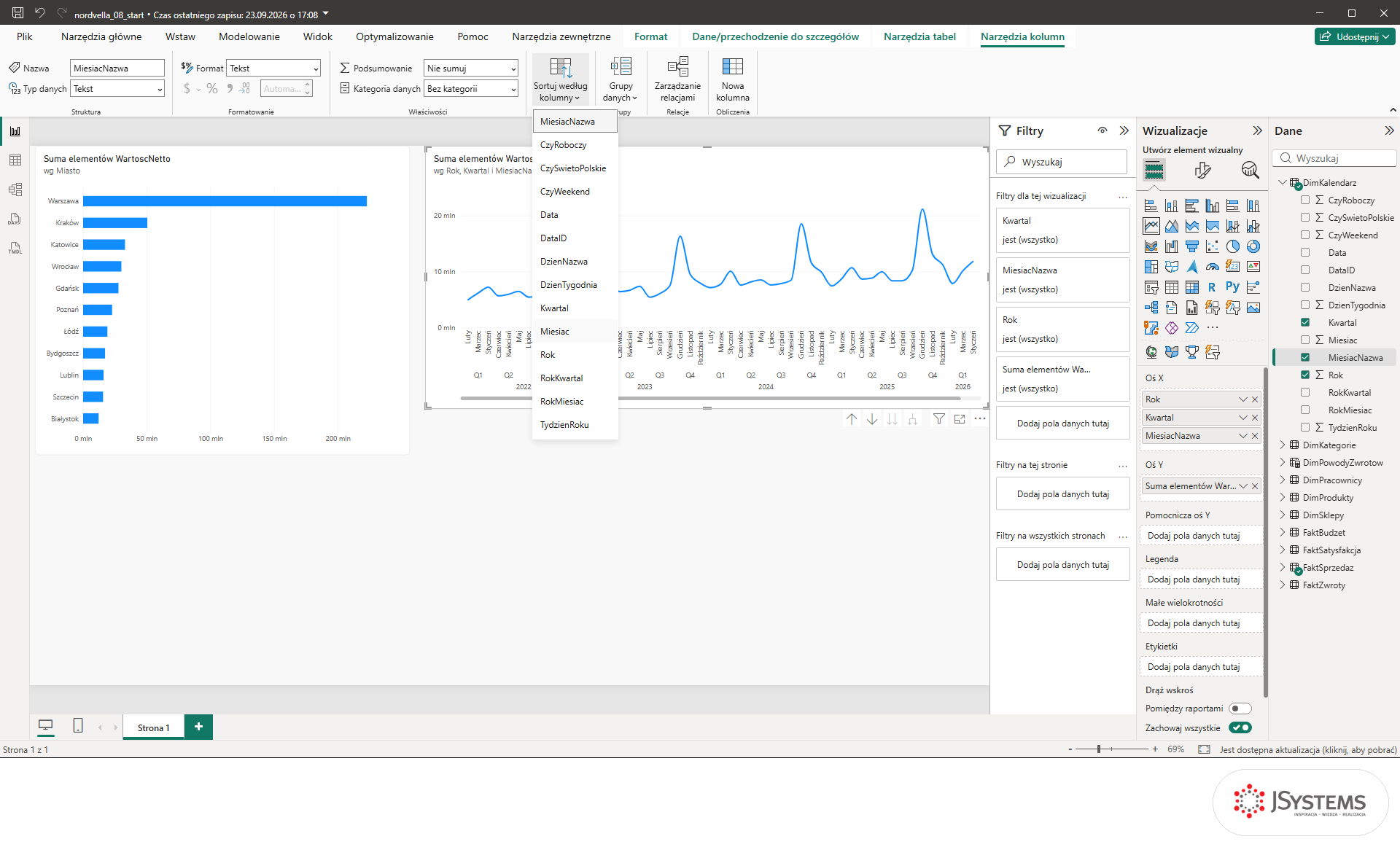

Krok 6. Teraz pokażemy, jak poruszać się po hierarchii dat. Kliknij tytuł wykresu liniowego, żeby go zaznaczyć. Pod ramką (wykres jest przy górnej krawędzi strony) pojawia się rząd ikon, a w nim cztery strzałki hierarchii: strzałka w górę Uogólnij, strzałka w dół, podwójna strzałka w dół i rozwidlona strzałka. Kliknij strzałkę w górę dwa razy. Za pierwszym razem oś zwinie się do kwartałów, za drugim do samych lat. Tytuł zmienia się na Suma elementów WartoscNetto wg Rok.

Krok 7. Najedź na rozwidloną strzałkę, czwartą z kolei. Podpowiedź mówi Rozwiń wszystko o jeden poziom w dół w hierarchii. Kliknij ją. Oś rozbija się na kwartały, a pod każdym kwartałem widać jego rok.


Krok 8. Kliknij tę samą rozwidloną strzałkę drugi raz. Oś schodzi do miesięcy i zachowuje nad nimi kwartały i lata. Tak w kilka kliknięć przechodzisz z widoku rocznego do miesięcznego bez pisania czegokolwiek.

Jak to czytać biznesowo. Po pierwsze linia rośnie z roku na rok, co potwierdza, że Nordvella się rozwija. Po drugie widać regularne górki w listopadzie i grudniu oraz dołki na początku roku. To sezonowość, czyli powtarzalny wzorzec związany z porą roku. Dla planowania zapasów i grafiku pracowników to przydatna informacja: przed świętami trzeba zatowarować magazyny i dorzucić zmiany, po Nowym Roku można odpuścić. Sam trend rosnący plus czytelna sezonowość to więcej wiedzy, niż daje cała tabela sprzedaży.
Na oś Y wykresu liniowego wrzuciliśmy surową kolumnę WartoscNetto z sumowaniem domyślnym. Działa, ale profesjonalnie liczy się to jawną miarą, bo tej samej definicji sprzedaży używamy w kilku wizualach. Podmienimy to w części o karcie, gdy miara Łączna sprzedaż będzie już na wierzchu.
Co chcemy osiągnąć. Zarząd Nordvelli pyta, na czym sieć robi obrót: na komputerach, telefonach, AGD czy akcesoriach. Chcemy pokazać udział każdej kategorii w sprzedaży i podpisać wycinki tak, żeby nie trzeba było szukać nazw w legendzie.
Trzecie pytanie: na czym Nordvella tak naprawdę robi obrót? Czy to głównie komputery, telefony, a może AGD? To pytanie o udział części w całości, więc sięgamy po wykres kołowy albo jego wariant pierścieniowy (donut). Krok 1. Kliknij puste miejsce kanwy i w panelu Wizualizacje wybierz ikonę Wykres kołowy (piąta w trzecim rzędzie, kółko z wyciętym wycinkiem). Nowa ramka ląduje pod wykresem słupkowym, przeciągnij ją pod wykres liniowy i rozciągnij do prawej krawędzi strony.

Krok 2. Rozwiń w panelu Dane tabelę DimProdukty i przeciągnij kolumnę Kategoria do obszaru Legenda. W ramce pojawia się sama legenda z czterema kategoriami: AGD/RTV, Akcesoria, Komputery i Telefony. Koła jeszcze nie ma, bo nie ma wartości.

Krok 3. Zwiń DimProdukty, rozwiń FaktSprzedaz i przeciągnij WartoscNetto do obszaru Wartości. Koło dzieli się na cztery wycinki, a przy każdym Power BI domyślnie wypisuje kwotę i procent, na przykład 192,83 mln (41,22%) przy AGD/RTV.

Nazwy kategorii są tylko w legendzie, więc oko skacze między wycinkiem a legendą. Lepiej, żeby każdy wycinek był podpisany nazwą i udziałem. Krok 4. Przy zaznaczonym wykresie kołowym kliknij w panelu Wizualizacje drugą ikonę u góry, pędzel Formatuj element wizualny. Zobaczysz listę sekcji: Legenda, Fragmenty, Etykiety szczegółów i Obrót. Przełącznik przy Etykiety szczegółów jest już włączony, bo etykiety widzisz na wykresie.

Krok 5. Kliknij napis Etykiety szczegółów, żeby rozwinąć sekcję. W grupie Opcje widać pola Pozycja (Na zewnątrz), Wypływanie tekstu i Zawartości etykiety z bieżącą wartością Wartość danych, procent całkowitej wartości.

Krok 6. Kliknij pole Zawartości etykiety. Rozwija się lista siedmiu wariantów. Wybierz Kategoria, procent całkowitej wartości.

Co zobaczysz: zmienia się tylko treść etykiet przy wycinkach. Zamiast kwoty z procentem każdy wycinek jest podpisany nazwą kategorii i udziałem procentowym: AGD/RTV 41,22%, Komputery 27,89%, Telefony 22,89% i Akcesoria 8%. Odbiorca nie musi już przeskakiwać do legendy. Na zrzucie całego okna etykiety są drobne, dlatego pod nim pokazujemy wykres w zbliżeniu, przed zmianą i po niej.


Wykres kołowy łatwo jednak nadużyć. Ludzkie oko słabo porównuje wielkości kątów, dlatego dwa wycinki po 18 i 20 procent wyglądają niemal identycznie. Kołowy sprawdza się tylko wtedy, gdy kategorii jest mało (najlepiej do pięciu, sześciu) i gdy chcesz pokazać samą strukturę, a nie precyzyjne porównanie. Gdybyśmy chcieli porównać sprzedaż 30 modeli produktów, koło zamieniłoby się w nieczytelną tęczę. Wtedy lepszy jest słupkowy.
Co chcemy osiągnąć. Na samej górze pulpitu zarząd Nordvelli chce widzieć jedną, dużą liczbę: łączną sprzedaż sieci. Chcemy pokazać ją na karcie, liczoną miarą Łączna sprzedaż, a przy okazji podmienić surowe kolumny na tę miarę na pozostałych wykresach.
Zarząd chce jeszcze jedną rzecz na samym wierzchu raportu: pojedynczą, dużą liczbę z łączną sprzedażą sieci. Do tego służy wizualizacja Karta. Wstawimy na nią miarę, a nie surową kolumnę. Miara (measure) to wzór DAX, który liczy się dynamicznie w kontekście, w jakim go użyjesz. Ta sama miara na karcie pokaże sumę całej sieci, a na wykresie po miastach przeliczy się osobno dla każdego miasta. Definiujesz raz, używasz wszędzie.
Miary nie musisz tworzyć drugi raz. Zbudowałeś ją w lekcji 07 i jest w pliku startowym tej lekcji. Krok 1. W panelu Dane rozwiń FaktSprzedaz i kliknij nazwę Łączna sprzedaż (ikona kalkulatora). Pasek formuły nad kanwą pokaże jej definicję, a karta Narzędzia miar na wstążce format.
Łączna sprzedaż = SUM(FaktSprzedaz[WartoscNetto])
Sprawdź pole Format na wstążce. Powinno w nim stać #,0 "zł", ustawione w lekcji 07. Jeśli widzisz tam Ogólne, kliknij w pole, wpisz #,0 "zł" i naciśnij Enter, inaczej karta pokaże kwotę bez złotówek i z groszami.
Krok 2. Kliknij puste miejsce na kanwie (pod wykresem słupkowym) i w panelu Wizualizacje najedź na piątą ikonę czwartego rzędu. Podpowiedź mówi Karta. Kliknij ją.

Krok 3. Nowa ramka zajmuje całą wolną przestrzeń pod wykresem słupkowym. Zmniejsz ją: złap prawy dolny róg i przeciągnij w lewo i w górę, aż ramka zajmie mniej więcej połowę szerokości wykresu słupkowego. W panelu Wizualizacje karta ma obszary Wartość, Kategorie i Etykietki.

Krok 4. Z FaktSprzedaz przeciągnij miarę Łączna sprzedaż do obszaru Wartość. Karta pokazuje 468 mln zł. Power BI sam zaokrąglił kwotę do milionów, bo przy karcie domyślnie działają automatyczne jednostki wyświetlania.

Zarząd woli pełną kwotę. Krok 5. Przy zaznaczonej karcie kliknij pędzel Formatuj element wizualny i rozwiń sekcję Wywołanie. W grupie Zastosuj ustawienia do kliknij listę Karty i wybierz Łączna sprzedaż. Dopiero gdy wskażesz konkretną kartę, a nie wszystkie, w sekcji Wartość pojawi się pole jednostek.

Krok 6. Przewiń panel w dół do sekcji Wartość. Kliknij pole Jednostki wyświetlania (jest w nim Automatycznie) i wybierz Brak.

Co zobaczysz: dużą liczbę, łączną sprzedaż netto całej sieci Nordvelli, 467 775 009 zł. To suma słupków ze wszystkich miast z pierwszego wykresu. Format #,0 "zł" z miary dał separator tysięcy i złotówki.

Różnica między zwykłą kartą a wizualem KPI. Karta pokazuje jedną liczbę i nic więcej. Wizual Kluczowy wskaźnik wydajności (w galerii ostatnia ikona czwartego rzędu, obok Karty) porównuje liczbę z celem i sygnalizuje kolorem, czy jesteś powyżej, czy poniżej założenia. Żeby zobaczyć różnicę na własne oczy, wstaw go na chwilę obok karty: kliknij puste miejsce, ikonę Kluczowy wskaźnik wydajności, do obszaru Wartość przeciągnij miarę Łączna sprzedaż, do obszaru Oś trendu kolumnę Rok z DimKalendarz, a do obszaru Cel kolumnę BudzetSprzedazy z FaktBudzet.


Widać różnicę w zachowaniu. Karta sumuje wszystko, co przechodzi przez filtry. KPI bierze ostatni punkt osi trendu, tu niepełny rok 2026, i ocenia go względem celu, dlatego świeci na czerwono, choć sieć wcale nie ma kłopotów: rok jeszcze się nie skończył. To dobra lekcja, że KPI wymaga przemyślanego celu i okresu. Na start wystarczy zwykła karta. Zaznacz wizual KPI i usuń go klawiszem Delete, wrócimy do niego w lekcji o wizualizacjach zaawansowanych.
Miara Łączna sprzedaż to Twój podstawowy klocek. Krok 7. Zaznacz wykres liniowy (kliknij jego tytuł), w panelu Wizualizacje kliknij X przy polu Suma elementów WartoscNetto w obszarze Oś Y, a potem przeciągnij w to miejsce miarę Łączna sprzedaż. Kształt linii się nie zmienia, bo liczba jest ta sama. Zmienia się tytuł (Łączna sprzedaż wg Rok, Kwartal i MiesiacNazwa) i oś, która dostaje złotówki z formatu miary.

Krok 8. Zrób to samo na wykresie słupkowym (obszar Oś X) i na kołowym (obszar Wartości). Wszystkie trzy wykresy i karta liczą teraz tę samą miarę. Gdy kiedyś biznes zmieni sposób liczenia sprzedaży (na przykład odejmie zwroty z FaktZwroty), poprawisz jeden wzór, a przeliczą się wszystkie wizuale naraz.

Zebraliśmy cztery wizualizacje, a każda odpowiada na inny typ pytania. Dobry raport zaczyna się od trafnego doboru wykresu, dlatego zebraliśmy to w jednej tabeli. Zapamiętaj wzorzec: najpierw pytanie, potem typ, na końcu formatowanie.

| Pytanie biznesowe | Wykres | Pola Nordvella |
|---|---|---|
| Które miasto sprzedaje najwięcej? | Słupkowy | Oś: Miasto, wartość: Łączna sprzedaż |
| Czy sprzedaż rośnie w czasie? | Liniowy | Oś: Rok, Kwartal, MiesiacNazwa (DimKalendarz), wartość: Łączna sprzedaż |
| Jaki jest udział kategorii w obrocie? | Kołowy / pierścieniowy | Legenda: Kategoria, wartość: Łączna sprzedaż |
| Ile wynosi łączna sprzedaż sieci? | Karta | Pole: Łączna sprzedaż |
| Sprzedaż per miasto i kategoria naraz? | Macierz | Wiersze: Miasto, kolumny: Kategoria, wartości: Łączna sprzedaż |
| Pozwolić odbiorcy wybrać rok? | Fragmentator | Pole: Rok (DimKalendarz) |
Zwróć uwagę, że w kolumnie pól wszędzie pojawia się jedna i ta sama miara Łączna sprzedaż. To nie przypadek. Kiedy jeden dobrze zdefiniowany wzór zasila każdy wykres, cały raport jest spójny i łatwy w utrzymaniu. Do bardziej rozbudowanych wykresów (mapa, wykres punktowy, drzewo dekompozycji) wrócimy w rozdziale o wizualizacjach zaawansowanych, tu skupiamy się na podstawowym zestawie, który pokrywa większość codziennych potrzeb.
Co chcemy osiągnąć. Wykres z domyślnymi ustawieniami ma tytuł złożony z nazw pól i nie pokazuje wartości przy słupkach, więc zarząd musi odczytywać kwoty z osi. Chcemy sformatować ranking miast Nordvelli tak, żeby czytało się go bez wysiłku.
Wizual z domyślnymi ustawieniami wygląda surowo: tytuł złożony z nazwy miary i pola, niebieskie słupki z motywu i brak wartości na słupkach. Odbiorca musi mierzyć wzrokiem długość słupka względem osi. Sformatujemy wykres słupkowy w czterech krokach.

Krok 1. Kliknij tytuł wykresu słupkowego, żeby go zaznaczyć, potem pędzel Formatuj element wizualny. W panelu są dwie karty: Wizualizacja (wygląd samego wykresu) i Ogólne (tytuł, efekty, nagłówek). Przejdź na kartę Ogólne, rozwiń sekcję Tytuł, a w niej w polu Tekst zastąp Łączna sprzedaż tekstem Sprzedaż netto wg miast. Zatwierdź klawiszem Tab. Power BI przeniósł dotychczasowy opis do podtytułu, więc pod nowym tytułem jest Łączna sprzedaż wg Miasto.

Krok 2. Wróć na kartę Wizualizacja i włącz przełącznik Etykiety danych. Na końcu każdego słupka pojawia się kwota: 223 mln zł przy Warszawie, 12 mln zł przy Białymstoku.

Krok 3. Na tej samej karcie rozwiń sekcję Słupki, kliknij kolorowy kwadrat w polu Kolor, a w palecie Więcej kolorów.... W polu Szesnastkowo wpisz #E02D33 (czerwień JSystems) i naciśnij Enter. Trzymaj się jednego koloru, a nie tęczy: wielobarwne słupki sugerują, że kolor coś znaczy.
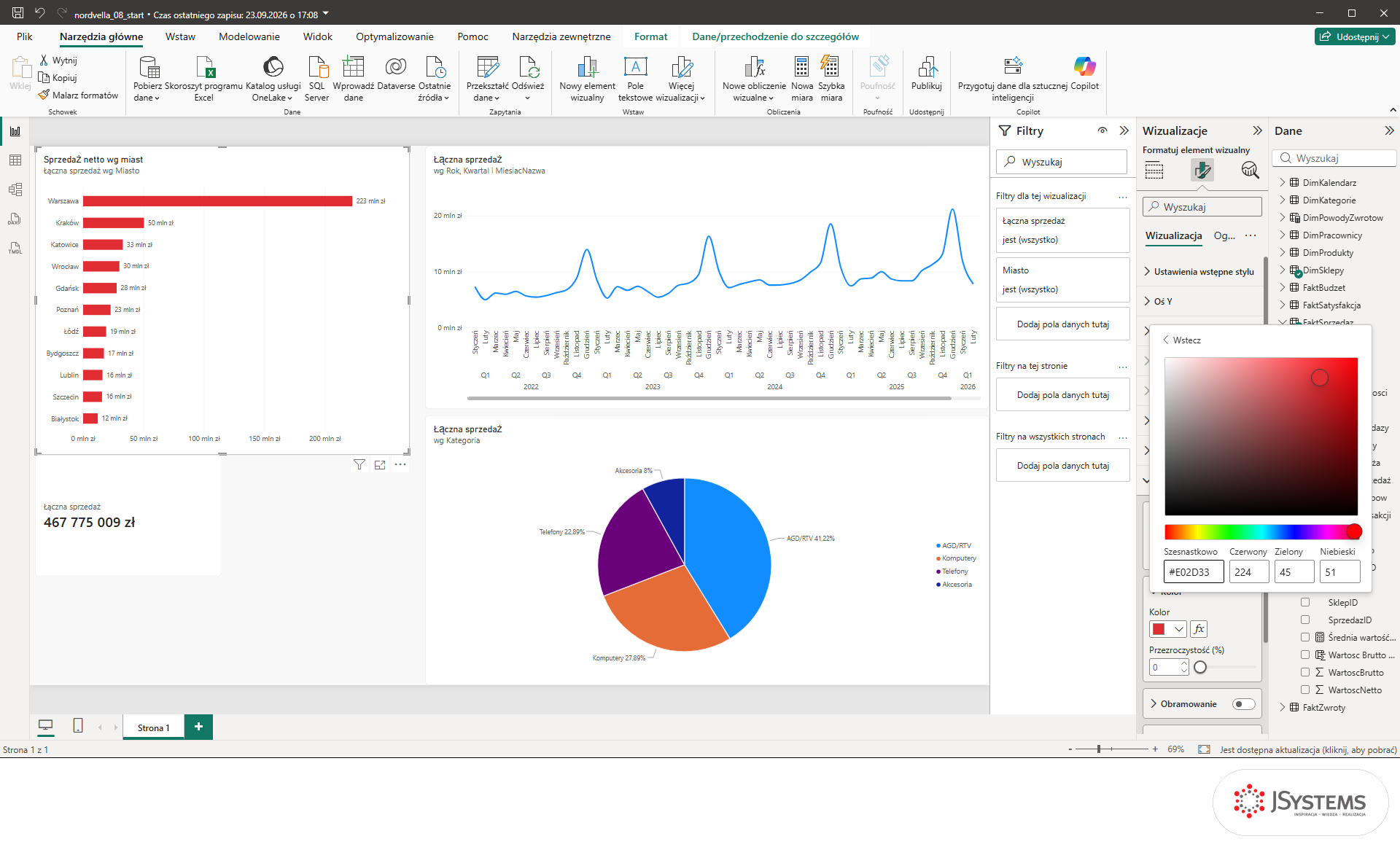
Krok 4. Przejdź na kartę Ogólne i rozwiń sekcję Efekty. Obramowanie wizualne jest już włączone przez motyw, więc dołącz Cień. Delikatny cień oddziela wizual od reszty strony, dzięki czemu wykresy nie zlewają się w jedną plamę.

Kliknij puste miejsce strony, żeby zdjąć zaznaczenie z wykresu. Dopiero wtedy cień jest widoczny: miękka szara krawędź wzdłuż prawego i dolnego boku ramki. Jest delikatny, dlatego pokazujemy go w zbliżeniu.


Żeby było jasno, co dokładnie zmieniają te cztery ustawienia, zestawiliśmy stan domyślny z docelowym dla wykresu słupkowego sprzedaży wg miast. Po lewej to, co Power BI daje z pudełka, po prawej efekt, który chcemy pokazać zarządowi.
| Ustawienie | Domyślnie (surowo) | Po formatowaniu (czytelnie) |
|---|---|---|
| Tytuł | Łączna sprzedaż wg Miasto | Sprzedaż netto wg miast |
| Etykiety danych | Wyłączone (oko mierzy długość słupka) | Włączone, wartość na końcu słupka |
| Kolory słupków | Domyślny niebieski z motywu | Jeden spokojny kolor firmowy |
| Tło i obramowanie | Obramowanie z motywu, bez cienia | Delikatne obramowanie i lekki cień |
Co chcemy osiągnąć. Zarząd Nordvelli chce oglądać ten sam pulpit raz dla całego okresu, raz dla jednego roku, bez proszenia analityka o nowy raport. Chcemy dać mu fragmentator roku i pokazać, jak kliknięcie w jeden wykres filtruje pozostałe.
Fragmentator (slicer, po polsku w Power BI właśnie fragmentator) to wizualizacja, która pełni rolę interaktywnego filtra dla odbiorcy raportu. Odbiorca nie musi znać się na modelu ani na DAX. Klika rok, a cały raport reaguje. Krok 1. Kliknij puste miejsce na kanwie i w panelu Wizualizacje najedź na pierwszą ikonę piątego rzędu. Podpowiedź mówi Fragmentator. Kliknij ją.

Krok 2. Ramka fragmentatora ląduje pod kartą. Przesuń ją obok karty i rozciągnij w dół do dolnej krawędzi strony. W panelu Wizualizacje fragmentator ma jeden obszar, Pole.

Krok 3. Rozwiń DimKalendarz i przeciągnij kolumnę Rok do obszaru Pole. Rok jest liczbą (znak sumy przy nazwie), więc Power BI wstawia fragmentator w trybie suwaka: od 2022 do 2026, z dwoma uchwytami do zawężania zakresu.

Fragmentator ma kilka trybów. Przełączasz je przy zaznaczonym fragmentatorze: pędzel Formatuj element wizualny, sekcja Ustawienia fragmentatora, grupa Opcje, pole Styl. Dla kolumny liczbowej, takiej jak Rok, lista ma sześć pozycji: Linia pionowa (lista pól wyboru), Kafelek, Rozwijanie (lista rozwijana), Między (suwak, który właśnie widzisz), Mniejsze niż lub równe i Większe niż lub równe.

Tryb Rozwijanie oszczędza miejsce, gdy wartości jest dużo. Fragmentator zwija się do jednego pola z napisem Wszystkie, a lata pokazują się dopiero po kliknięciu.

Dla kolumny z datą lista trybów jest dłuższa i zawiera Data względna, która filtruje po frazach w rodzaju ostatni 1 miesiąc czy bieżący rok. To wygodne na raportach odświeżanych codziennie. Żeby ją zobaczyć, możesz na chwilę zamienić w obszarze Pole kolumnę Rok na kolumnę Data z DimKalendarz i otworzyć listę Styl jeszcze raz.


Krok 4. Wróć do kolumny Rok w obszarze Pole (X przy polu Data, potem przeciągnij Rok) i w polu Styl wybierz Linia pionowa. Co zobaczysz: listę pól wyboru z latami od 2022 do 2026. Żaden rok nie jest zaznaczony, więc wszystkie wizuale liczą po pełnym zakresie, a karta pokazuje 467 775 009 zł.

Teraz sedno, czyli filtrowanie krzyżowe (cross-filtering), fundament interaktywności Power BI. Krok 5. Kliknij pole wyboru przy roku 2025. Jedno kliknięcie przelicza wszystkie wizuale naraz: karta spada do 126 734 270 zł, słupek Warszawy do 61 mln zł, linia pokazuje tylko 12 miesięcy roku 2025, a udział AGD/RTV na kole zmienia się na 40,88%. Wszystkie siedzą na tym samym modelu i tej samej mierze.

| Wizualizacja | Przed: żaden rok nie zaznaczony | Po: klik na rok 2025 |
|---|---|---|
| Karta Łączna sprzedaż | Suma z całych 5 lat (467 775 009 zł) | Tylko sprzedaż roku 2025 (126 734 270 zł) |
| Słupkowy wg miast | Warszawa 223 mln zł (wszystkie lata) | Słupki miast przeliczone do 2025, Warszawa 61 mln zł |
| Kołowy kategorii | Udziały z całego okresu | Udziały kategorii tylko za 2025 (AGD/RTV 40,88%) |
| Liniowy trend sprzedaży | Wszystkie miesiące od stycznia 2022 do maja 2026 | Tylko 12 miesięcy roku 2025 |
Kliknij pole 2025 jeszcze raz, żeby zdjąć zaznaczenie. Krok 6. Filtrowanie krzyżowe działa też bez fragmentatora, wprost między wykresami. Kliknij słupek Warszawa na wykresie słupkowym. Co zobaczysz: pozostałe słupki bledną, a reszta strony przelicza się do samej Warszawy. Karta pokazuje sprzedaż samej Warszawy, 222 818 295 zł, linia rysuje się tylko dla tego miasta (oś kończy się teraz na 10 mln zł), a wykres kołowy wyróżnia w każdym wycinku część przypadającą na Warszawę na tle bladego koła całej sieci, na przykład AGD/RTV 19,86%. Kliknij ten sam słupek drugi raz, żeby zdjąć filtr i wrócić do widoku całej sieci.

Czasem nie chcesz, żeby jeden wizual filtrował inny. Na przykład karta z sumą całkowitą ma zawsze pokazywać całość, niezależnie od roku wybranego we fragmentatorze. Krok 7. Kliknij fragmentator, żeby go zaznaczyć, przejdź na wstążce na kartę Format i kliknij Edytuj interakcje (pierwszy przycisk z lewej). Nad pozostałymi wizualami pojawiają się małe ikony sterowania: Filtruj (lejek na tle wykresu) i Brak (przekreślone kółko). Przy wizualach, dla których źródłem jest wykres, dochodzi trzecia ikona, Wyróżnienie. Najedź na ikonę Brak nad kartą.
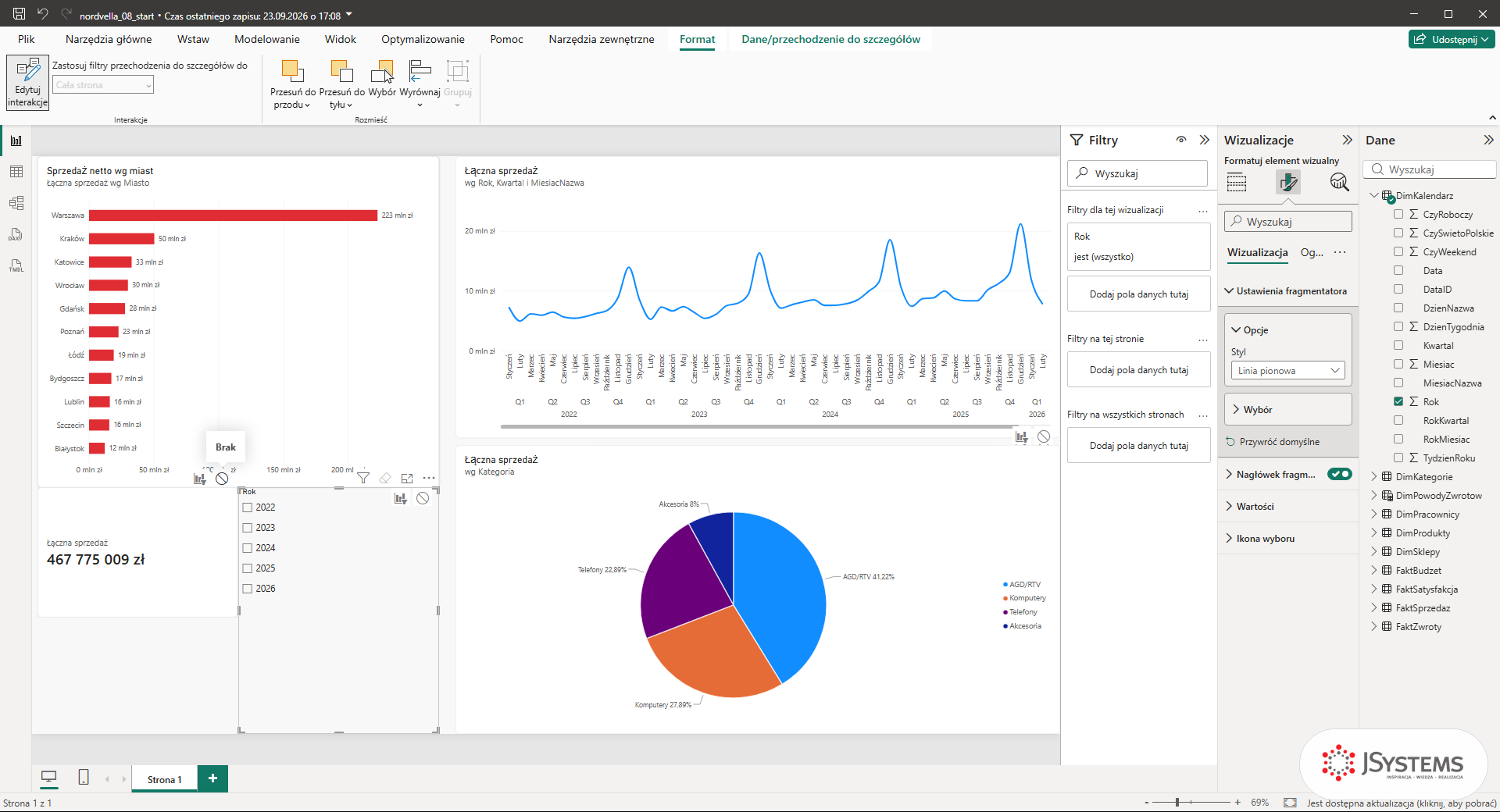

Krok 8. Kliknij Brak. Wyłącz tryb edycji, klikając jeszcze raz Edytuj interakcje, i zaznacz we fragmentatorze rok 2025. Wykresy przeliczają się do 2025 jak wcześniej, a karta zostaje na 467 775 009 zł, bo fragmentator przestał ją filtrować. To częsta korekta w rozwijanym raporcie. Na koniec odznacz 2025.

Na tym etapie masz komplet: cztery wizuale odpowiadające na cztery pytania zarządu i fragmentator, który spina je w interaktywną całość. Tak wygląda strona, którą widziałeś na samej górze rozdziału. To już nie zbiór obrazków, to działający raport, po którym decydent sam się porusza. W kolejnych rozdziałach dołożymy wizualizacje zaawansowane (mapy, drzewo dekompozycji) oraz nauczymy się liczyć bardziej wyrafinowane wskaźniki w języku DAX.




Komentarze (0)
Brak komentarzy...